Можно ли Яндекс станцию макс подключить к компьютеру
Яндекс станция Макс — это мощная и умная колонка, способная не только проигрывать музыку, но и выполнять различные задачи с помощью голосового управления. Но что делать, если вам нужно транслировать звук с компьютера на колонку или использовать ее в качестве аудиосистемы? В этой статье мы разберем несколько способов подключения Яндекс станции Макс к компьютеру и дадим инструкции по каждому из них.
- Подключение Яндекс станции Макс к компьютеру через Bluetooth
- Подключение Яндекс станции Макс к компьютеру через HDMI
- Использование Яндекс станции Макс как беспроводной колонки для компьютера
- Вывод звука с компьютера на Яндекс станцию Макс
- Советы и выводы
Подключение Яндекс станции Макс к компьютеру через Bluetooth
Простой и быстрый способ подключения — через Bluetooth. Инструкции следующие:
- На компьютере откройте настройки Bluetooth, для этого можно щелкнуть по иконке на панели задач, либо нажать «Пуск» -> «Параметры» -> «Устройства».
- Включите Bluetooth на своей Яндекс станции Макс, нужно просто сказать: «Алиса, включи Bluetooth».
- Начнётся поиск устройств. Через несколько секунд колонка Яндекс Станция с Алисой будет обнаружена и подключена к компьютеру.
Подключение Яндекс станции Макс к компьютеру через HDMI
Если вы хотите использовать Яндекс станцию Макс в качестве звуковой системы для компьютера, можно использовать HDMI-кабель для передачи звука и видео на колонку. Необходимо выполнить следующие действия:
- Подключите HDMI-кабель к разъему на задней панели Яндекс станции Макс. Второй конец кабеля нужно подключить к телевизору, монитору или проектору.
- Выберите HDMI в качестве источника видео и звука на вашем компьютере.
- Теперь все звуковые эффекты компьютера будут транслироваться через Яндекс станцию Макс.
Использование Яндекс станции Макс как беспроводной колонки для компьютера
Еще один простой способ использования Яндекс станции Макс в качестве колонки для компьютера — это использование ее как будто это обычная беспроводная колонка. Для этого необходимо:
- Включить Bluetooth на Яндекс станции Макс, сказав: «Алиса, включи Bluetooth».
- На компьютере откройте настройки Bluetooth и найдите Яндекс станцию Макс в списке доступных устройств.
- Подключитесь к Яндекс станции Макс и начните проигрывание музыки.
Вывод звука с компьютера на Яндекс станцию Макс
Если нужно использовать Яндекс станцию Макс для проигрывания звука с компьютера, можно воспользоваться разъемом 3,5 мм для наушников на задней панели. Для этого необходимо выполнить следующие действия:
- Подключите разъем 3,5 мм к разъему для наушников на задней панели Яндекс станции Макс.
- На компьютере выберите Яндекс станцию Макс в качестве звукового устройства в настройках звука.
- Теперь все звуковые эффекты компьютера будут транслироваться через Яндекс станцию Макс.
Советы и выводы
- При использовании Яндекс станции Макс в качестве звуковой системы для компьютера не забывайте о настройке звука на компьютере.
- Если вы используете Яндекс станцию Макс как беспроводную колонку для компьютера, убедитесь, что Bluetooth на вашем компьютере включен.
- Не забывайте, что вы можете использовать Яндекс станцию Макс не только для проигрывания музыки, но и для выполнения различных задач с помощью голосового управления.
- Не стесняйтесь экспериментировать с разными способами подключения Яндекс станции Макс к компьютеру, выберите наиболее удобный для вас и наслаждайтесь качественным звуком.
Как управлять проектором через Алису
С помощью голосового помощника Алисы можно легко управлять проектором. Для этого достаточно произнести команду «Алиса, включи кинотеатр» в микрофон устройства, связанного с проектором. После этого Алиса автоматически включит проектор, раскроет экран и закроет шторы, чтобы обеспечить максимально удобное просмотр в условиях полной затемненности. Кроме того, помощник также выключит свет для создания идеальной атмосферы в кинозале. Таким образом, благодаря использованию голосового помощника Алисы, можно значительно упростить процесс использования проектора и создать настоящую домашнюю кинотеатральную атмосферу.
Как подключить умную колонку Алису к компьютеру
Включите Bluetooth на своем компьютере или ноутбуке. Для этого перейдите в настройки Bluetooth и включите его. Затем найдите устройство «Алиса» в списке доступных устройств и выберите его. Если устройство требует пароль для подключения, введите его. После этого устройство «Алиса» должно успешно подключиться к компьютеру и быть готовым к использованию. Чтобы проверить, что умная колонка успешно подключена, попробуйте воспроизвести музыку или попросить Алису выполнить какую-либо команду. Если все работает, значит, подключение прошло успешно. Если не удалось подключить колонку, попробуйте перезапустить компьютер и повторить вышеописанные действия.
Можно ли подключить Алису по AUX
Невозможно подключить голосового помощника Алису через AUX. Колонка имеет только AUX OUT, а для подключения Алисы необходимо использовать беспроводной интерфейс Bluetooth. Поэтому, если желаете использовать Алису через колонку, необходимо подключить ее при помощи Bluetooth. Это можно сделать тремя способами: с помощью приложения Yandex. Station, через настройки Bluetooth на устройстве или через голосовую команду «Алиса, найди и подключи беспроводную колонку» в приложении Яндекс.
Также, можно подключить Яндекс станцию макс к компьютеру через кабель, используя разъем mini-jack. Для этого нужно подключить кабель mini-jack к компьютеру и Яндекс станции макс, выбрать в настройках Станции режим «Аудиовход», затем выбрать «mini-jack». После этого компьютер будет передавать аудиосигнал на станцию, которая станет колонкой для компьютера. При этом можно регулировать громкость звука на станции или на компьютере. Кроме того, Яндекс станция макс можно использовать в качестве голосового помощника, который поможет осуществлять голосовое управление умным домом, ответить на вопросы, проигрывать музыку и многое другое. Таким образом, Яндекс станция макс является универсальным устройством, которое можно подключить к разным устройствам, в том числе к компьютеру для удобного прослушивания музыки или использования в качестве голосового помощника.
Все права защищены © 2023
Яндекс Станция не подключается к интернету. Что делать
Яндекс.Станция по праву считается одним из лучших гаджетов, появившихся за последние годы. Несмотря на то, что колонка умеет работать без подписки, для нее требуется постоянное подключение к интернету для доступа к сервисам Яндекса. В этом как раз и состоит основная проблема: зачастую колонка с Алисой не подключается к Сети или у нее время от времени пропадает Интернет. В последнее время на это жалуется большое количество пользователей, хотя проблема не является массовой — такой баг был всегда. Впрочем, исправить его можно. Рассказываем, что делать, если Яндекс.Станция не подключается к Wi-Fi.
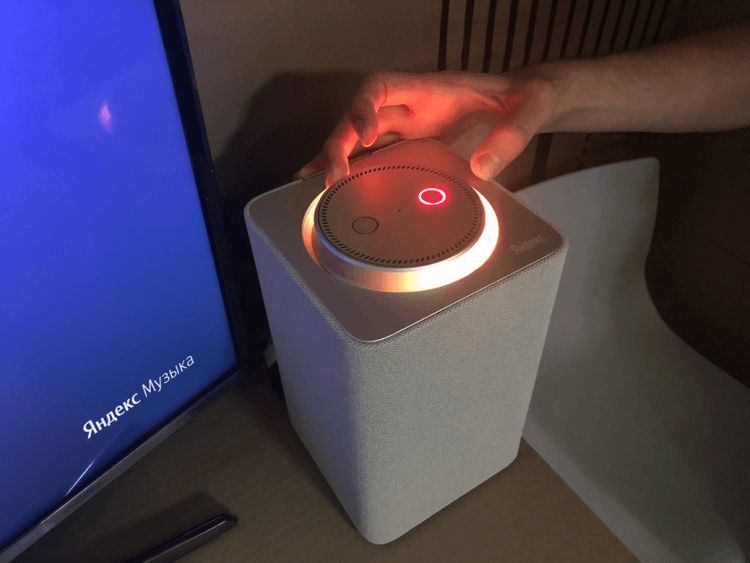
Яндекс.Станция сбоит и не подключается к интернету. Что делать?
Яндекс Станция отключается от интернета
Подключить Яндекс.Станцию к Wi-Fi довольно просто при первичной настройке: как правило, у пользователей возникают проблемы при дальнейшем использовании. В один момент колонка перестает отвечать, а потом Алиса говорит, что нет интернета. Если у вас это происходит очень редко, то ничего страшного: этой проблеме подвержены практически все колонки Яндекса, особенно, маленькие.
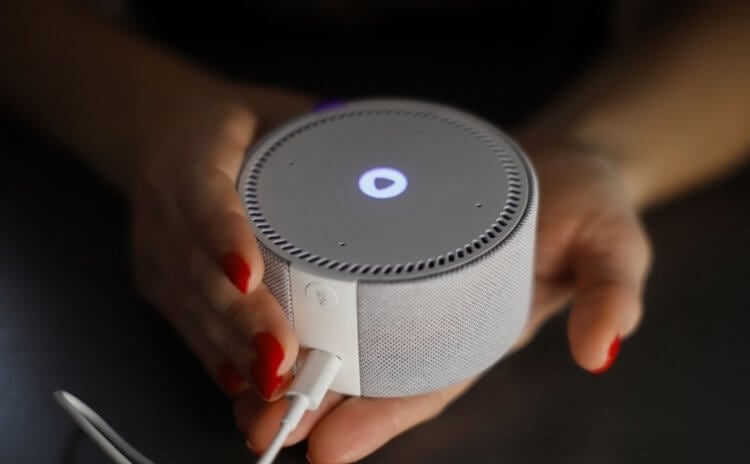
Маленькие колонки с Алисой имеют железо послабее, поэтому чаще глючат
В них используется не такое мощное железо, из-за чего при большой нагрузке и длительном использовании Алиса периодически начинает зависать. С этим, увы, ничего не поделать: лучший выход из ситуации — снизить нагрузку на Яндекс.Станцию и не перегружать запросами.
Другое дело, если зависает первая Яндекс.Станция, модель 2022 года или Яндекс.Станция Макс. По личному опыту могу отметить, что больше всего проблем с Яндекс.Станцией 2: оказывается, хоть она и имеет двухдиапазонный Wi-Fi, но без проблем работает только с 5 ГГц. Если подключить ее к точке доступа 2,4 ГГц, то она начинает зависать, медленно перематывает треки, выполняет запросы и отключается от Интернета. Так что, Яндекс.Станцию 2 можно использовать только с Wi-Fi 5 ГГц.
А Яндекс.Станцию Мини первого поколения и Яндекс.Станцию можно подключить только к 2,4 ГГц — Wi-Fi 5 ГГц она увидит, но не сможет с ней соединиться. Имейте это в виду, если привыкли подключать смартфоны и другие гаджеты к одной точке доступа.
Как настроить Яндекс Станцию заново
Еще один способ, который иногда очень выручает, когда Яндекс.Станция не видит Wi-Fi — это полный сброс и повторная настройка. Настроить колонку с Алисой необходимо, когда у точки доступа Wi-Fi поменялся пароль или вы установили новый роутер. Что сделать?
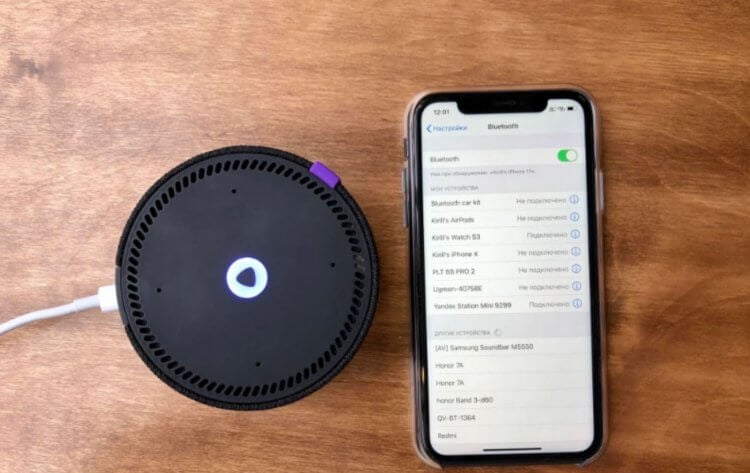
Если колонка глючит, ее можно подключить заново — проблемы на время исчезнут
- Зажмите кнопку выключения микрофона на любой Яндекс.Станции (кроме модели Лайт — у нее нужно удерживать кнопку паузы).
- Подержите ее, пока не замигает индикатор.
- Откройте приложение Умный дом с Алисой, тапните на баннер с вашей колонкой и нажмите «Подключить».
- После этого следуйте подсказкам системы, чтобы настроить Яндекс.Станцию заново.
Обратите внимание, что колонка должна находиться как можно ближе к роутеру: стены и другие препятствия мешают сигналу Wi-Fi. Поэтому если колонка с Алисой установлена в спальной, а роутер — в гостиной, то лучше воспользоваться усилителем. Он увеличит покрытие Wi-Fi в труднодоступных участках квартиры, поэтому Яндекс.Станция не будет отключаться от Интернета.
Как подключить Яндекс Станцию к мобильному интернету
Кстати, в некоторых случаях пользователи зря ругают Яндекс.Станцию. Вероятно, что вся проблема в интернет-провайдере или роутере. Возможно, услуга не оплачена или ретранслятор начал сбоить. Проверить это очень просто: достаточно подключить Яндекс.Станцию к телефону.
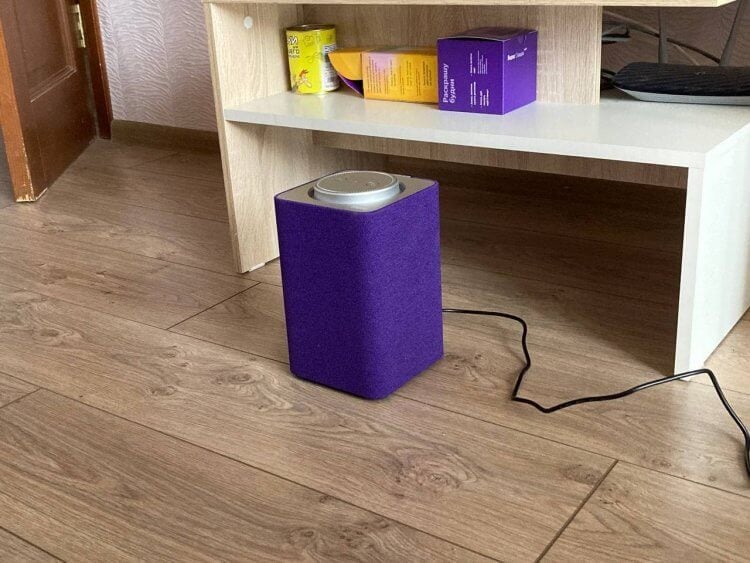
Не отвечает Яндекс.Станция или тормозит? Подключите ее к мобильному интернету!
- Зажмите нужную кнопку для сброса Яндекс.Станции.
- В настройках смартфона включите раздачу интернета.
- Затем зайдите в Умный дом с Алисой и введите данные мобильной точки доступа.
После настройки попробуйте воспользоваться колонкой — при хорошем сигнале сотовой сети Яндекс.Станция будет работать без сбоев и глюков. Если так и произошло, значит, проблема действительно не в устройстве.
Яндекс Станция не включает музыку
Иногда колонка с Алисой не реагирует на управление со смартфона — это напрямую связано с подключением к интернету. Если управляете воспроизведением музыки на Яндекс.Станции с телефона, обратите внимание, чтобы оба устройства были подключены к одной и той же точке доступа. В противном случае, управлять музыкой с телефона не получится.
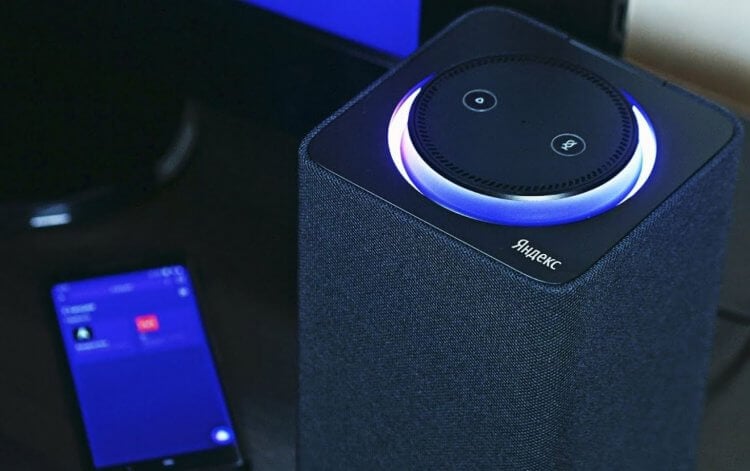
Иногда Яндекс.Станция может не увидеть, что вы управляете воспроизведением с телефона
Еще одна нерешенная проблема — заикается радио в Яндекс.Станции. Однако это происходит не из-за проблем с интернетом. Объяснения этому нет: возможно, колонка подгружает данные в буфер пакетами и иногда не успевает скачать новые, из-за чего предыдущие отрывки эфира повторяются.
Скорее всего, это связано с тем, что сам протокол воспроизведения радио в Яндекс.Станции содержит ошибки, поэтому оно так часто подвисает. На данный момент, есть только одно решение — временно переключиться на другую волну, после чего вернуться на предыдущую. В крайнем случае, если Яндекс.Станция начинает зависать, просто отключите ее из розетки и подключите заново. Временно это помогает решить любую проблему.

Теги
- Мобильные технологии
- Умный дом
- Яндекс Алиса
Наши соцсети
Новости, статьи и анонсы публикаций
Свободное общение и обсуждение материалов
Правила подключения Яндекс.Станции к компьютерной системе
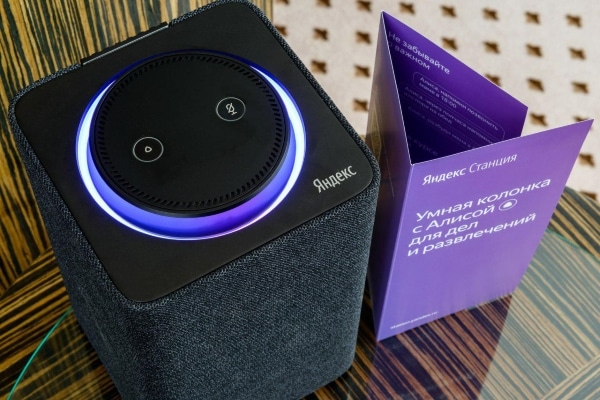
Аудиосистема Яндекс.Станция, со встроенной «Алисой» (разработанной одноимённой компанией), позволяет управлять синхронизированными устройствами посредством голосовых команд. В этой статье мы обсудим подключение умных колонок к компьютерам, и процесс настройки их совмещённой работы.
Возможности Яндекс.Станции на компьютере
Обычно Станции Яндекса используют в сопряжении с компьютерами как классические беспроводные колонки, воспроизводящие звук. Но возможности этого устройства гораздо шире.
- осуществлять поиск запросов в интернете c учётом контекста;
- информировать владельцев о прогнозе погоды, курсах валют, пробках и т. д.;
- отвечать на различные вопросы на основе информации из интернета;
- ставить таймеры и будильники, создавать напоминания;
- включать необходимую музыку на ПК, управлять ею (останавливать, перематывать, возобновлять проигрывание);
- озвучивать просматриваемую новостную ленту;
- управлять домашней техникой и Умным домом;
- включать радиостанции;
- находить фильмы и сериалы по названию, жанру или году выпуска;
- выполнять простые математические операции и т. д.
В Яндекс.Станции также есть развлечения для детей, в том числе аудиосказки, песни, головоломки, игры и многое другое.
Условия для подключения
Яндекс.Станцию можно подключить к компьютеру/ноутбуку только в качестве Bluetooth-колонки. То есть для сопряжения необходим Bluetooth-модуль.
- Скажите «Алиса, включи Bluetooth» или нажмите и удерживайте кнопку микрофона в течение пяти секунд, пока подсветка устройства не начнёт мигать.
- Включите Bluetooth на своём компьютере и начните поиск доступных Bluetooth-устройств.
- Выберите Станцию из списка. Для проверки успешности подключения включите музыку.
Если на компьютере/ноутбуке нет Bluetooth, можно подключить колонку через HDMI-кабель. Но функционал будет ограничен.
Можно ли подключить через hdmi?
Большую Станцию можно подключить к компьютеру с помощью кабеля HDMI (у Мини и Лайт такого бонуса нет). Это даёт пользователю возможность смотреть фильмы на видеохостингах с экрана устройства. Находясь на данных платформах, также можно отдавать Алисе команды голосом – для поиска контента и т. д.
Кабели HDMI обычно идут в комплекте с компьютером и самой Яндекс.Станцией. Но провод можно приобрести отдельно.
- Вставьте кабель в специальный разъём колонки.
- Второй конец провода вставьте в выход компьютера.
- На мониторе ПК появится уведомление о новом подключении. Можете начинать пользоваться колонкой.
Подключение и настройка
Процесс подключения умной колонки через Bluetooth различается в зависимости от версии операционной системы, стоящей на компьютере.
Для Windows 10
Чтобы выполнить сопряжение Яндекс.Станции и компьютера с операционной системой Windows 10, нужно выполнить несколько шагов. Они следующие:
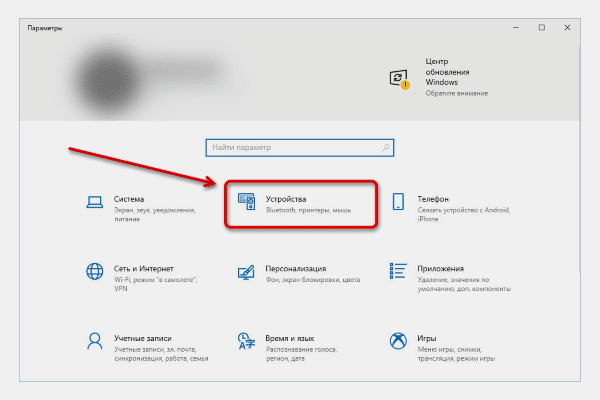
- Левой кнопкой мыши нажмите на значок «Пуск» на панели задач и выберите «Параметры».
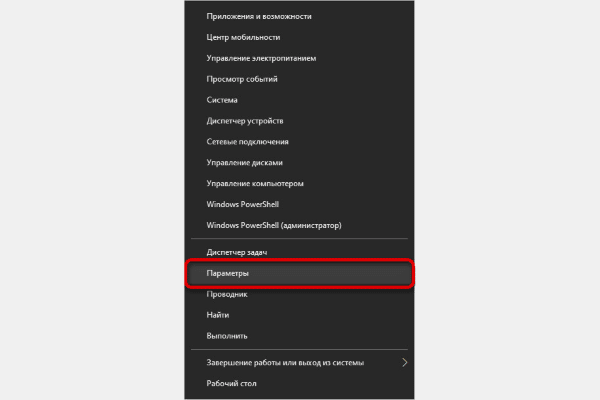
- Из выпадающего списка выберите «Устройства».
- Перейдите на вкладку «Bluetooth и другие устройства». Установите ползунок беспроводной сети в положение «Вкл.». Если требуемого пункта нет на этой странице, проверьте наличие самого модуля Bluetooth и драйверов для него (как это сделать – описано ниже).
Нажмите блок «Добавить Bluetooth или другое устройство» для поиска динамика. Далее выберите «Bluetooth» во всплывшем окне и подождите пару секунд.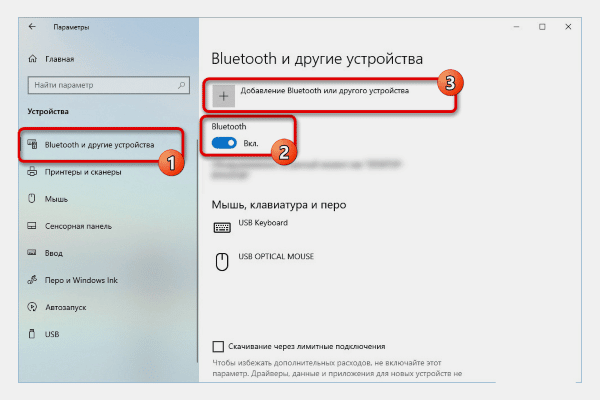
- На странице «Добавить устройство» выберите из списка Яндекс.Станцию, и нажмите «Подключить». В большинстве случаев никаких дополнительных действий не требуется, но иногда вам потребуется PIN-код, указанный в документации дилера.
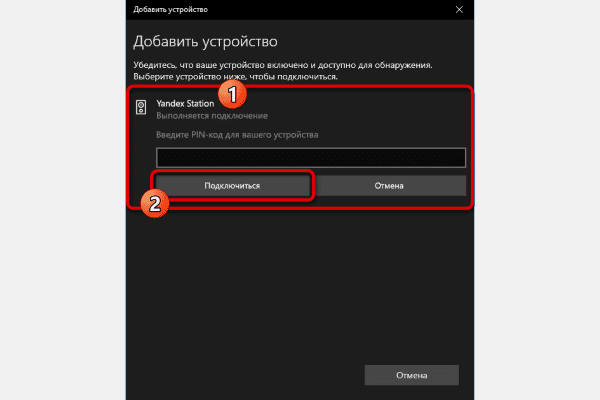
Вы можете удостовериться в успешном сопряжении колонки и ПК, проверив список аудиоустройств на странице «Bluetooth и другие устройства».
Для Windows 7 и 8
На компьютерах под управлением Windows 7 или 8 шаги сопряжения немного отличаются от описанных выше. Чтобы выполнить процедуру:
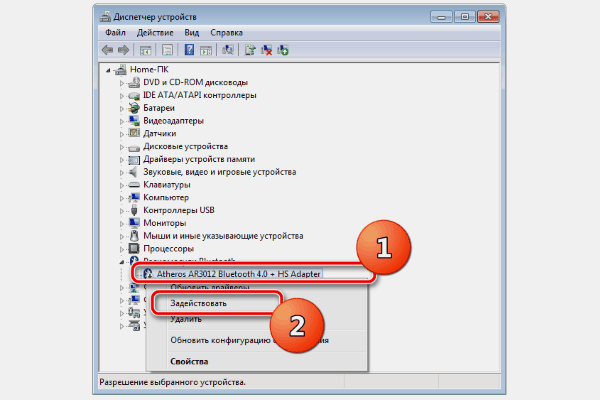
- Перейдите в «Диспетчер устройств» и откройте раздел «Радиомодули Bluetooth». Правой кнопкой мыши кликните по подпункту этой вкладки, и выберите из списка «Задействовать». Вы включили беспроводную сеть.
- Перейдите в «Панель управления» любым удобным способом и откройте страницу «Устройства и принтеры».
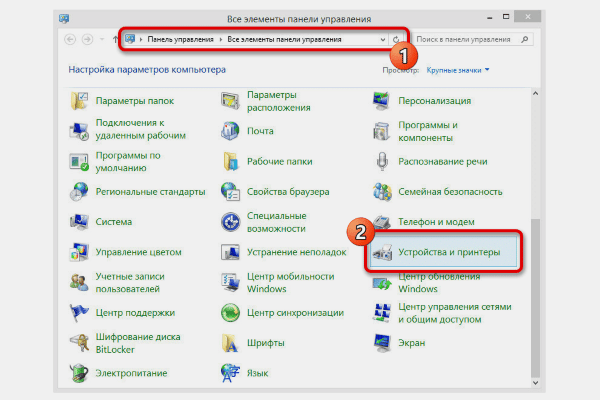
- Нажмите «Добавить устройство» на верхней панели, чтобы выполнить автоматический поиск. После этого Яндекс.Станция должна появиться в окне.
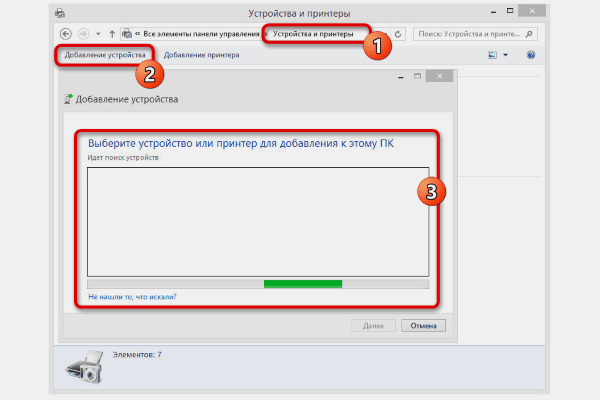
- Выберите устройство из появившегося списка.
Настройка голосового помощника
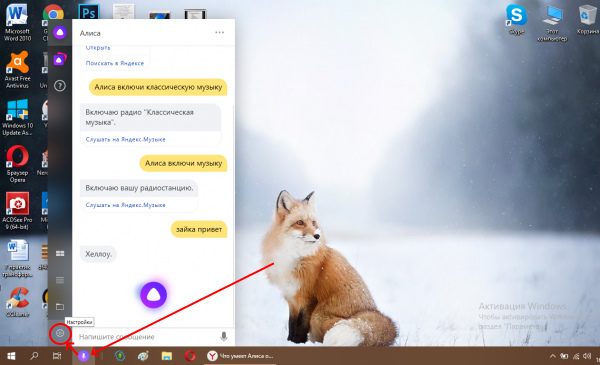
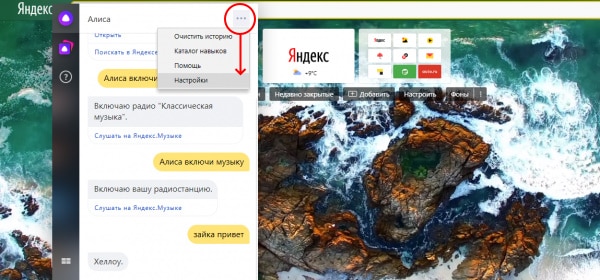
Чтобы открыть страницу настроек ассистента Алиса, нужно сначала отобразить её панель на экране. Сделать это можно тремя способами:
- Нажать фиолетовую кнопку справа от «Пуска», а затем кликнуть по шестерёнке в левом нижнем углу открывшейся панели.
- Щёлкнуть на значок с тремя горизонтальными точками в правом верхнем углу панели Алисы, затем выбрать последнюю строку.
- С помощью контекстного окошка — кликните правой кнопкой мыши по сиреневой иконке с микрофоном и выберите верхний пункт с настройками.

- Голосовая активация. Используя первый пункт, вы можете своим голосом и фразами «Слушай/ОК, Алиса/Яндекс» отключить или включить функцию, запускающую панель Алисы. Когда опция активируется, микрофон вашего компьютера будет реагировать на эти приветствия.
- Отключить «Слушай, Алиса». Параметр позволяет исключить включение помощницы с помощью данной фразы. Если включить эту строку, то вызвать окно ассистента можно будет только, обратившись к нему как к «Яндексу».
- Голосовые ответы Алисы. Если вы отключите третью строку, помощник будет отвечать только текстом. Голосовой гид отключится, но вы сможете использовать свой голос для отправки запросов самостоятельно.
- Поисковые подсказки. Параметр позволяет быстрее вводить текстовые запросы — Алиса выводит на панели много возможных вариантов того, что нужно найти.
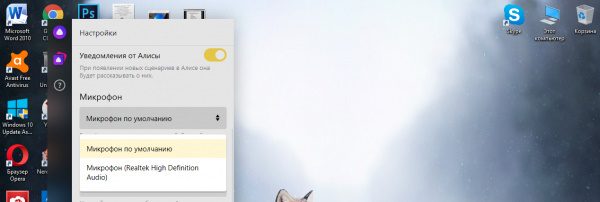
- Уведомления от Алисы. Активация данной строки поможет вам первым узнавать о новых способностях помощницы.

Следующий пункт — раскрывающееся меню с параметрами микрофона. Если у вас более одного устройства ввода звука, вы можете выбрать нужное.
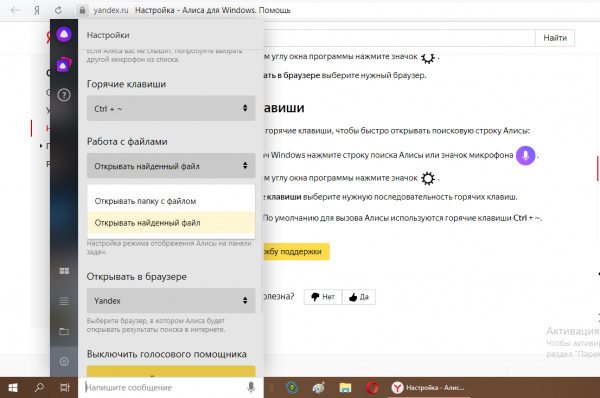
- Горячие клавиши. Здесь вы можете изменить состав кнопок, при нажатии на которые будет открываться окно помощника. Изначально такой комбинацией является ~ + Ctrl. Можно поменять на другой — Windows~+ (нужно кликнуть на кнопку со значком ОС — квадрат, разделенный на четыре)
- Работа с файлами. Этот параметр позволяет указать режим запуска найденных документов — открыть папку, содержащую файл, в проводнике, или использовать инструмент-утилиту по умолчанию для немедленного запуска документа в указанном формате.
Потом идёт раздел «Внешний вид», здесь отображаются варианты дизайна для значка «Помощник» на панели задач, и можно выбрать наиболее понравившийся:
- Полный формат. При выборе этого пункта поле для набора запроса будет целиком отображаться на «Панели задач». Используйте его, только если позволяет место на панели (если на ней нет закреплённых значков других программ).
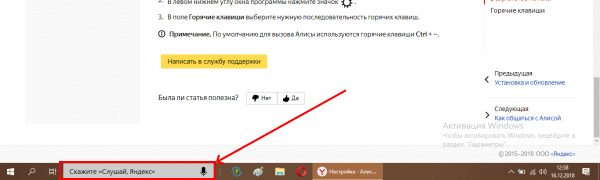
- Иконка микрофона. На панели появляется одна иконка — шар с белым кругом внутри. Формат полностью убирает значок с панели, но активация голосом или с помощью круга будет возможна в новой вкладке браузера. Во втором случае панель Алисы появляется в центре окна новой вкладки.
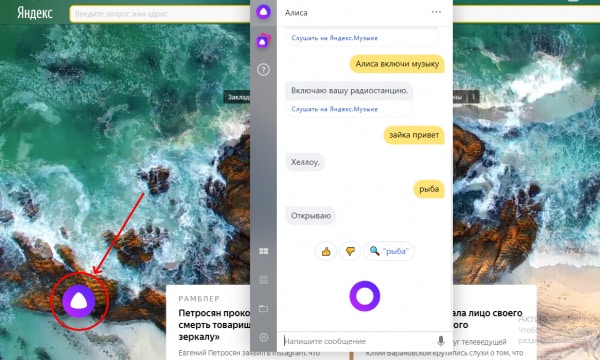
- Компактный формат. Он состоит из двух символов: круга с микрофоном и круга с белым треугольником внутри. Первый отвечает за налаживание диалога между пользователем и Алисой, второй — настройку панели с фиксированными вкладками с сайтами и страницами в интернете.
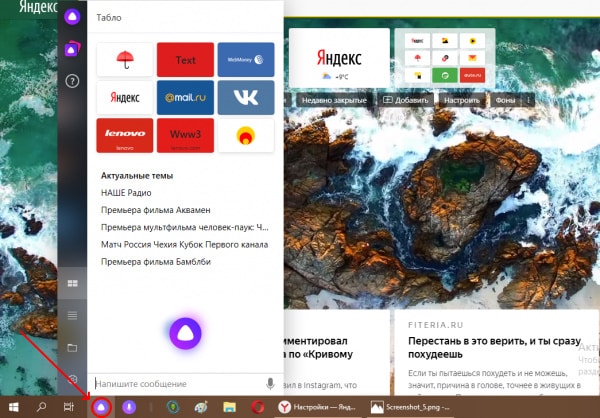
С помощью большой жёлтой кнопки можно отключить помощника: иконка исчезает с панели сразу и прекращает активироваться при загрузке Windows, т. е. сразу после включения ПК.

Настройка трансляции музыки
Хотя вы успешно подключили Станцию через Bluetooth, вам всё равно нужно вручную зайти в настройки Windows, чтобы использовать динамик в качестве устройства вывода звука. Шаги абсолютно одинаковы для разных версий операционной системы и должны точно повторяться для каждого нового подключения:
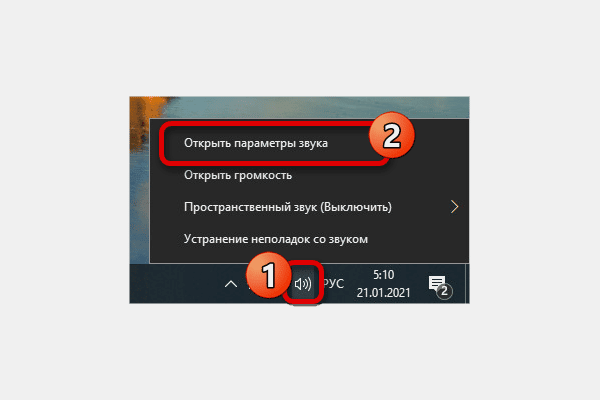
- Щёлкните правой кнопкой мыши по значку звука в области уведомлений панели задач, чтобы через меню открыть окно устройств воспроизведения.
- На вкладке «Воспроизведение» щёлкните левой кнопкой мыши в любое место на экране и установите флажок «Показать отключённые устройства». После этого Яндекс.Станция должна появиться в доступных средствах вывода звука.

- Для активации выберите устройство, щёлкните правой кнопкой мыши и используйте опцию «Включить». Все компьютерные звуки сразу начнут выводиться через динамик.
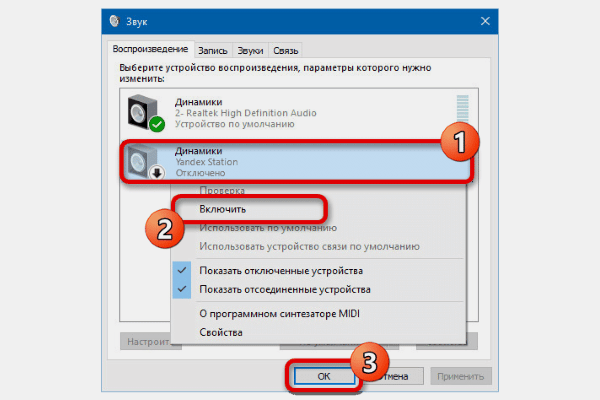
Вы можете отключить другие средства выхода, чтобы ограничить звук на Станции, что особенно полезно на ноутбуках со встроенными динамиками. Делается это точно также, только вместо включения следует воспользоваться пунктом «Отключить».
Устранение неполадок
- Откройте «Панель управления», и перейдите во вкладку «Оборудование и аудио». Если рядом с разделом «Устройства и принтеры» есть пункт «Добавить Bluetooth-устройство», то модуль настроен и работает. Нажмите на эту ссылку и подключите своё устройство.
- Если пункта «Добавить устройство Bluetooth» нет, на вашем компьютере отсутствует модуль Bluetooth или он не настроен (драйвер не установлен/отключен).
Возможно, что модуль есть, но нет драйверов Bluetooth, в этом случае их допустимо просто скачать из интернета по соответствующему запросу.
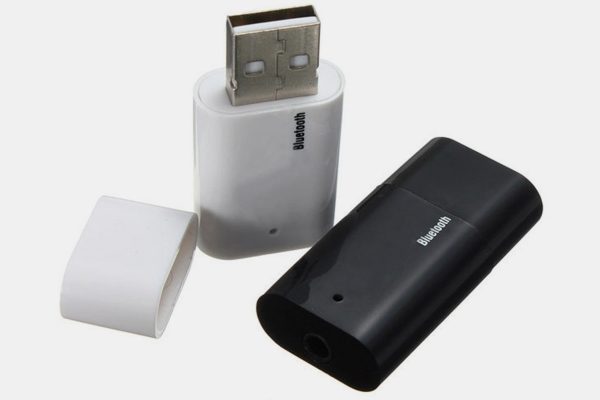
Если Bluetooth не найден, можно приобрести специальный внешний модуль:
- Купите адаптер.
- Вставьте модуль в свободное USB-гнездо ПК.
- Дождитесь автоматической установки драйверов. Если её не произошло, выполните установку вручную с помощью программы Toshiba Bluetooth Stack.
Смотрите также видеоинструкцию по установке Bluetooth на ПК:
- Отсоедините адаптер питания от колонки.
- Зажмите кнопку питания и повторно подключите адаптер к устройству.
- Удерживайте клавишу питания, пока световое кольцо не станет жёлтым. Затем отпустите кнопку и дождитесь приветствия Алисы.
Подключить Яндекс.Станцию к компьютеру несложно. Для этого необходимо чтобы на ПК был модуль Bluetooth. Но и без него подключение осуществить возможно: через кабель, только функционал колонки в этом случае будет сильно ограничен.
Если увлекаетесь инвестициями, то рекомендую отличную статью про подсчёт комиссий и расходов на брокерских счетах.
Обзор «Яндекс.Станции 2»: почувствуйте себя барином
«Яндекс» представил умную колонку следующего поколения — «Яндекс.Станцию 2». Не будем томить и сразу скажем, почему она во всём лучше тех моделей, что были ранее. Новинка предназначена для умного дома, так как поддерживает протокол Zigbee, качественнее звучит и эффектнее выглядит.

Почему «Яндекс.Станция 2»?

Первый вопрос, который приходит на ум: почему это второе поколение? Ведь модель не вторая в семействе. Дело в том, что это продолжение первой версии, а у «Яндекс.Станции Макс», которую считали второй версией, задачи были немного иные. В целом ситуация со станциями такая:
- «Станция» первой версии — чтобы слушать музыку.
- «Станция Макс» кроме воспроизведения музыки позволяет подключаться к телевизору и смотреть видео.
- «Яндекс.Станция 2» — это действительно умная колонка, центр умного дома, собравший в себе всё лучшее от предшественников.
Что такое Zigbee и зачем он нужен?
Zigbee — это протокол обмена данными, который работает на большом расстоянии между устройствами, обеспечивая высокие скорость и качество передачи данных. Сигнал передаётся между устройствами по цепочке (mesh-сеть), а особенностью Zigbee служит низкое энергопотребление — протокол умеет активировать спящий режим, когда техника не используется. Но главное, что большинство устройств с поддержкой этого протокола весьма миниатюрны и могут до года работать от батареек.
Все, кто интересовался умным домом, видели, сколько гаджетов с поддержкой этого протокола есть в продаже. Наверняка вы слышали о компании Aqara, предлагающей множество датчиков, работающих по протоколу Zigbee. Но для превращения дома в умный раньше им требовалось отдельное устройство — хаб с поддержкой Zigbee, без которого устройство было бесполезным. А хабу требовалось подключение к интернету. Теперь необходимость в таком посреднике исчезла, поскольку «Яндекс.Станция 2» объединила в себе всё сразу, став центром управления умным домом. В неё уже встроен центр управления Zigbee, который позволяет колонке подключаться к другим устройствам напрямую.

Как звучит «Станция 2»?
Предыдущая «Станция» и так звучала достойно, а вторая версия стала ещё лучше. Для этого в колонке разместили два стереодинамика суммарной мощностью 30 Вт, расположенных по бокам, и два пассивных излучателя, к которым добавили апериодическую решётку, уменьшающую искажения звука при воспроизведении.
Кроме физических, есть и программные изменения. Наше восприятие звука зависит ещё и от того, где находится колонка — если она стоит в помещении с гладкими или оклеенными обоями стенами, звук будет искажаться из-за отражения или поглощения. Более отчётливо этот эффект заметен в нижней части диапазона, когда басы начинают гудеть и ухать или дребезжать из-за возникающего резонанса.
«Станция 2» — первая умная колонка с «Алисой» и поддержкой технологии Room Correction, настраивающей звучание под размеры и форму помещения, компенсируя акустические эффекты и уменьшая искажения.
Работает это так: после включения музыки 4 встроенных микрофона начинают слушать отражённый звук. Первые 30 секунд алгоритм Room Correction накапливает данные, а затем вносит настройки в эквалайзер, чтобы звук воспроизводился максимально качественно. После этого он каждые 30 секунд уточняет регулировки. Если надо, алгоритм можно принудительно включить или выключить.

Режим мультирум, знакомый по предыдущим версиям «Станции», остался: если у вас есть несколько колонок, управлять воспроизведением можно из любой точки вашего дома. Скажите «Алиса, включи музыку везде» — и заиграют все колонки. А можно сказать «Алиса, сделай погромче в детской» или «Останови музыку на кухне».
Имеется и режим стереопары: объединённые в пару колонки «Яндекс» позволят получить объёмный звук, и каждая из них будет выдавать свой звуковой канал.
Внешний вид и управление
В дизайне новой колонки сохранилась преемственность формы — остался узнаваемый силуэт корпуса, ставший более миниатюрным и изящным. Скругления в нижней части дают ощущение воздушности и лёгкости — колонка как будто парит над поверхностью.

Отделка выполнена из интерьерной ткани со сложным плетением, чтобы она вписывалась в любое помещение. На выбор представлены четыре цвета ткани: антрацит, тёмно-синий, кирпичный и песочный.
Кнопка отключения микрофона переместилась на заднюю панель, а вместо кольца управления теперь эффектно переливается световая панель, реагирующая на музыку и различные реакции голосового ассистента. В центре панели расположены сенсорная полоса и микрофоны.

Управление производится голосом или с помощью сенсорной панели: касание плюса или минуса изменяет громкость, свайпами переключаются треки, короткое нажатие на иконку «Алисы» — Play, пауза, выключение таймера, выключение будильника, снять или положить трубку, а длительное нажатие вызывает «Алису».
Сама «Алиса», обитавшая в первой «Станции» в подсветке кольца, переместилась на световую панель, а её анимация, которая по умолчанию почему-то выключена, адаптируется под разные сценарии использования.

Примеры сценариев работы световой панели
- Анимация голоса — во время ответа анимация на верхней панели меняется, синхронизируясь с голосом «Алисы».
- Спектрограммы музыки — когда играет трек, световое кольцо переливается, подстраиваясь под мелодию и ритм и имитируя цветомузыку.
- Лайк или дизлайк: если произнести «Алиса, лайк», на световой панели появится анимация соответствующего сердечка.
- Анимации в сценариях: попросите «Алису» установить таймер на минуту и посмотрите, как одновременно со звуковым сигналом будет переливаться световая панель. Помимо таймера анимация будет включаться на сигнал будильника и звонки.
- Анимация бездействия: если не отдавать «Алисе» никаких команд, то через 5 секунд бездействия колонки на верхней панели появится световая заставка.
Ещё одна новая возможность — работа «Станции» в качестве ночника. В настоящий момент доступны три режима: лава-лампа, ночник (колонка светится тёплым белым светом) и свеча.
Любой из них включается голосовой командой: скажите «Алиса, включи режим лава-лампа», «Включи режим свеча» или «Включи режим ночь».
Выключаются они командой «Выключи свет». Разработчики честно предупредили, что сейчас есть техническое ограничение — команда гасит весь свет, но добавили, что позднее будут добавлены расширенные фразы для выключения.
С чего начать строить умный дом?
На момент запуска «Станция 2» официально поддерживает не все устройства, но их список постоянно расширяется. Например, Zigbee-реле Aqara во время тестирования подключилось без проблем.

В компании «Яндекс» заранее позаботились о начинающих пользователях, и колонку можно будет купить с готовым набором устройств, куда войдут:
- Лампа Aqara LED Light Bulb. Умеет включаться и выключаться по голосовой команде, менять яркость и температуру света от холодного белого до тёплого жёлтого.
- Беспроводная кнопка Aqara Wireless Mini Switch. На её нажатие можно назначить любую команду. Например, выключить все устройства перед уходом, запустить определённый сценарий или просто повесить вместо дверного звонка, чтобы «Алиса» предупреждала, что кто-то пришёл.
- Датчик движения и освещения Aqara Motion Sensor. Если связать его сценарием с умной лампой, то когда он заметит движение, «Алиса» запустит нужный сценарий вроде включения света. А если настроен режим охраны, который, кстати, можно активировать кнопкой, скажет «Жулик, уходи!» и начнёт звать помощь.
- Датчик температуры и влажности Aqara Temperature and Humidity Sensor. Позволяет поддерживать комфортную атмосферу в комнате, где он находится. Включает кондиционер, если станет жарко, или увлажнитель, если понизится влажность. Также теперь у «Алисы» можно спросить о состоянии влажности и температуры спросив «Алиса, какая сейчас влажность в комнате?».
Чтобы всё работало так, как описано, устройства должны быть подключены к «Алисе» и связаны с датчиком или между собой через сценарии.