Телевизор Samsung не видит Wi-Fi, не подключается к интернету. Ошибка подключения в меню Smart TV и не работает интернет
Одна из частых проблем, с которой сталкиваются владельцы телевизоров Samsung Smart TV – неполадки с подключением к интернету. И если при подключении телевизора к интернету по кабелю все работает более-менее стабильно, то с подключением по Wi-Fi бывают проблемы. Например, не редко пользователи пишут, что в настройках телевизора Samsung нет Wi-Fi, он не видит беспроводные сети, или не подключается к Wi-Fi. В некоторых случаях, после подключения к роутеру в меню Smart TV телевизора Samsung, нет доступа к интернету в приложениях и браузере. Ошибка подключения к интернету или к серверу («сеть не подключена», «отсутствует подключение к сети») в разных приложениях. Бывают ситуации, когда, например, интернет не работает только в YouTube, или в браузере телевизора не открываются сайты.
Если мы говорим о подключении по беспроводной сети, то нужно понимать, что причиной каких-то проблем может быть не только телевизор, но и маршрутизатор. Сам процесс подключения телевизора Samsung к Wi-Fi совсем не сложный. Рекомендую перейти по ссылке и попробовать подключиться следуя инструкции. Возможно, все получится, и вам не придется разбираться в решениях, о которых я буду рассказывать в этой статье.
Для начала я рекомендую убедится, есть ли вообще Wi-Fi в вашем телевизоре. Если вы уверены что есть – пропустите несколько абзацев. В многих моделях телевизоров Samsung (в основном старых) с функцией Smart TV нет встроенного Wi-Fi модуля. К интернету эти телевизоры можно подключить либо через внешний USB-приемник (фирменный, только от Samsung) , либо по сетевому кабелю.
Проверить можно тремя способами:

- Если у вас телевизор Samsung без поддержки Wi-Fi, то в настройках скорее всего вообще не будет параметров беспроводного подключения, или эти настройки будут серые (неактивные) . Либо телевизор попросит подключить USB-адаптер (в виде флешки) .
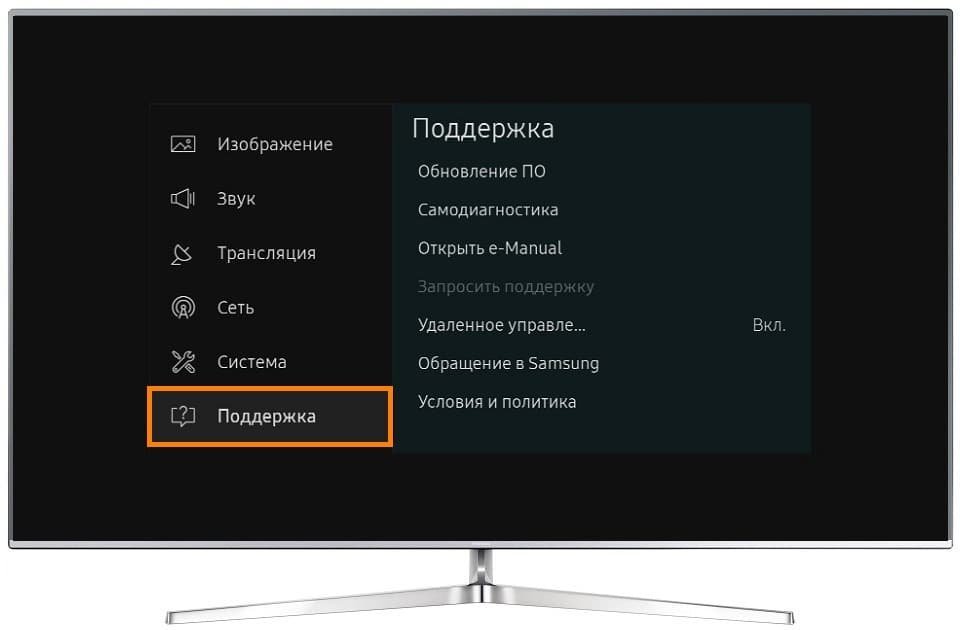
- Можно зайти в настройки телевизора, в раздел «Поддержка» – «Обращение в Samsung» (или «Об этом телевизоре») и прокрутив страницу вниз, мы увидим информацию о МАС-адресе. Там будет указан MAC-адрес проводного и беспроводного подключения.
Если в строке «MAC-адрес беспр.инт.» не указан адрес, нет этой строки, или там все нули (или другие одинаковые знаки) , то значит Wi-Fi в телевизоре нет. На старых моделях это меню выглядит немного иначе, но это не имеет значения. - Узнать модель своего телевизора и через поиск (можно через поиск на сайте Samsung) найти и посмотреть его характеристики. В характеристиках будет указано, есть ли встроенная поддержка беспроводной сети. Если в характеристиках написано опционально (или что-то типа этого) , то это значит, что встроенного Wi-Fi в телевизоре нет. Но поддержка беспроводного подключения появится после подключения фирменного USB-адаптера. Более подробно об этой проверке я писал в статье по ссылке выше.
Если в вашем телевизоре нет поддержки беспроводной сети (но есть Smart TV) , то вы можете подключить его к интернету с помощью кабеля. Или использовать в качестве приемника обычный роутер, или репитер. Об этом я рассказывал здесь.
Не зависимо от того, какая у вас проблема (ошибка) , прежде чем перейти к каким-то сложным решениям, я настоятельно рекомендую сделать это:
- Полностью отключить телевизор на 10-15 минут. Не просто выключить его с пульта дистанционного управления, а отключить питание (вытянуть вилку из розетки) . Очень много случае, когда такая перезагрузка телевизора Samsung решает проблемы с подключением к интернету.
- Отключить роутер на секунд 30 и включить его обратно.
- Попробовать подключить телевизор к другой Wi-Fi сети. Это очень важно проверить, ведь так мы сможем выяснить, в чем причина того, что телевизор Samsung не подключается к Wi-Fi, или не работает интернет после подключения. Можно раздать Wi-Fi с телефона на Android, или поделиться интернетом с Айфона. Только обратите внимание, что некоторые операторы сейчас блокируют раздачу. Сеть создается, но без доступа к интернету. Так что перед подключением к этой сети телевизора, желательно для проверки подключить другое устройство.
- Убедиться, что другие устройства без проблем подключаются к домашней Wi-Fi сети и на них есть доступ к интернету.
Дальше мы рассмотрим решения в зависимости от возникшей проблемы:
- Телевизор не видит Wi-Fi сети
- Телевизор Samsung не видит Wi-Fi сети в диапазоне 5 GHz
- Телевизор не подключается к Wi-Fi
- Не работает интернет после подключения к беспроводной сети
- Универсальные решения: сброс настроек сети, полный сброс настроек телевизора и сброс Smart Hub
- Настройка Wi-Fi (смена региона) через сервисное меню телевизора
Вы можете сразу переходить к решениям определенной проблемы (используя навигацию по статье выше) .
Samsung Smart TV не находит Wi-Fi сети
Тут может быть два варианта: телевизор не видит только нашу Wi-Fi сеть (а другие видит) , или не находит ни одну беспроводную сеть. При этом другие устройства в этом же месте находят домашнюю и соседние Wi-Fi сети.
Чаще всего, конечно, в списке доступных сетей на телевизоре Samsung нет именно нашей беспроводной сети, к которой другие устройства подключены и отлично работают. Если телевизор не находит ни одну сеть (но они отображаются на других устройствах) то скорее всего это аппаратная проблема с телевизором, или в нем вообще нет беспроводного модуля. Вернемся к проблеме, когда в списке нет одной, нужной нам сети.

Можно нажать на кнопку «Обновить». Если есть не появится в списке, то первым делом убедитесь, что роутер раздает Wi-Fi (другие устройства видят сеть) . Возможно, телевизор установлен далеко от роутера и возле него просто не ловит наша беспроводная сеть. Или сигнал очень плохой. Если есть такая возможность – установите телевизор ближе к роутеру. Перезагрузите роутер.
Если это не помогает, тогда смените канал вашей Wi-Fi сети в настройках роутера. Как это сделать, я писал в статье как найти свободный Wi-Fi канал, и сменить канал на роутере. Просто заходим в настройки роутера и ставим статический канал. Например, 6-той. Так же можно поэкспериментировать с настройками ширины канала и режима работы. Либо «смешанный», либо «только n». Никаких «только g», «b/g».

После смены настроек нужно сохранить изменения и перезагрузить маршрутизатор.
Телевизор Samsung не видит Wi-Fi сети в диапазоне 5 GHz
В новых моделях телевизоров Samsung встроенные беспроводные модули могут быть с поддержкой нового стандарта Wi-Fi 802.11ac. Эти телевизоры можно подключать к беспроводной сети в диапазоне 5 GHz. Скорость на этой частоте выше, а для просмотра онлайн видео в хорошем качестве это важно. Здесь есть два нюанса:
- Телевизор должен иметь поддержку беспроводного стандарта 802.11ac. Можно посмотреть характеристики, или узнать модель, позвонить в поддержку Samsung и спросить.
- У вас должен быть двухдиапазонный роутер и он должен раздавать сеть на частоте 5 GHz.
Если оба пункта выполнены, но телевизор не находит сеть, которая работает на частоте 5 GHz, то скорее всего проблема в канале, на котором работает ваша сеть в данном диапазоне. В настройках роутера, для сети в диапазоне 5 GHz нужно установить один из четырех каналов: 36, 40, 44, или 48.

Если ничего не помогает, пробуйте сделать сброс сети, или полный сброс настроек телевизора (инструкции в конце статьи).
Обновление: есть поддержка Wi-Fi 5 GHz, но не находит сети
Благодаря информации из комментариев удалось выяснить, что бывают ситуации, когда конкретная модель телевизора Samsung поддерживает Wi-Fi 5 GHz (Wi-Fi 5, 802.11ac) , об этом написано в характеристиках на официальном сайте, но телевизор все равно не видит Wi-Fi сети в диапазоне 5 ГГц и смена канала в настройках роутера не помогает.
Как оказалось, причина в том, что поддержка этого диапазона может быть заблокирована в самом телевизоре. По причине того, что конкретно этот телевизор поставлялся в странны, где запрещено использовать диапазон 5 ГГц.
Решение есть. Можно попробовать разблокировать поддержку данного диапазона в сервисном меню телевизора. В комментариях Valeriy поделился своим опытом и фотографиями, за что ему большое спасибо.
Все действия вы делаете на свой страх и риск.
Для входа в сервисное меню своего телевизора используем один из трех вариантов:
- Нажмите на кнопку Mute, затем последовательно нажмите «1» — «1» — «9» — «OK» — «1» — «2» — «3» — «4» — «OK».
- Быстро и последовательно нажать кнопки «Info» — «Menu» — «Mute» — «Power».
- Быстро и последовательно нажать кнопки «Menu» — «1» — «8» — «2» — «Power».
В сервисном меню делаем так:
- В разделе Option в пункте Local Set устанавливаем параметр CIS_RUSSIA.
- Переходим в раздел MRT Option. И меняем следующие параметры: Lenguage Set — CIS, Region — PANEURO, PnP Lenguge — ENG (можно RU).
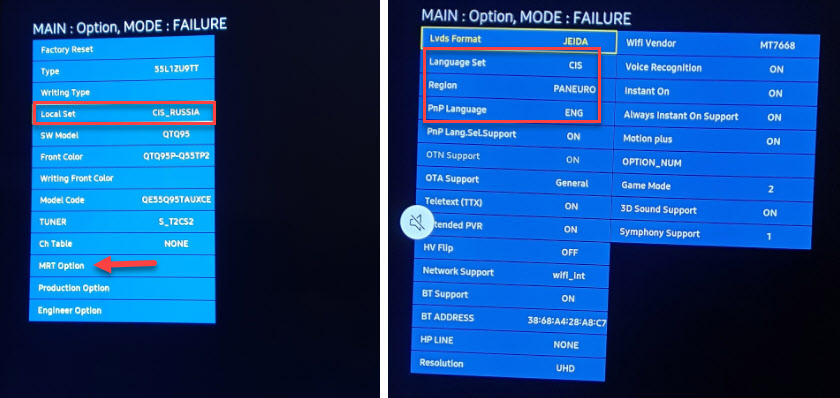
После этого нужно выключить телевизор, включить его, зайти в настройки (Общие — Сеть) и посмотреть, есть ли наша сеть в диапазоне 5 ГГц в списке доступных сетей. Если есть – выбрать ее и подключиться.
Телевизор Samsung не подключается к интернету по Wi-Fi
Следующая проблема – ошибка в процессе подключения. Ошибки бывают разные. Чаще всего они связаны с паролем, или настройками безопасности Wi-Fi сети.
Если после выбора Wi-Fi сети и ввода пароля вы видите ошибку «недопустимы пароль», «неверный пароль» и т. д., то обязательно убедитесь, что вы правильно вводите пароль. Можете вспомнить пароль от своей сети по инструкции как узнать свой пароль от Wi-Fi, или что делать, если забыли пароль. Пароль должен быть минимум из 8 символов. Большая буква «A» в пароле и маленькая «a» – это разные символы.

При вводе пароля установите галочку «Показать пароль», чтобы видеть, какие символы вы вводите.
Другие причины и решения:
- Настройки безопасности. В параметрах маршрутизатора должен быть установлен современный тип безопасности и шифрования беспроводной сети. Ставьте WPA2-PSK.
- Там же должен быть установлен актуальный режим работы беспроводной сети. Либо смешанный режим (b/g/n) , либо «только n» (если речь идет о сети в диапазоне 2.4 ГГц) . Если что, вот инструкция: https://help-wifi.com/nastrojka-wi-fi-setej/rezhim-raboty-wi-fi-seti-b-g-n-ac-chto-eto-i-kak-smenit-v-nastrojkax-routera/
- На роутере должен быть включен DHCP-сервер. Он включен по умолчанию, но если его по какой-то причине отключили – телевизор не сможет подключиться к роутеру. Как минимум до той поры, пока вы на нем не пропишите статические IP-адреса.
- Возможно, на роутере настроена фильтрация устройств по MAC-адресам, или еще какие-то функции защиты. Если вы что-то похожее настраивали, то нужно проверить и отключить/изменить настройки этих функций.
- Если установлен усилитель Wi-Fi сигнала, то возможно телевизор пытается подключиться к нему. Это может быть причиной того, что телевизор Samsung не подключается к интернету.
Пробуйте подключить свой Smart TV к другой сети. Если подключится, то значит телевизору по какой-то причине не нравится ваша Wi-Fi сеть, и решение нужно искать на стороне маршрутизатора.
Не работает интернет на телевизоре Samsung Smart TV
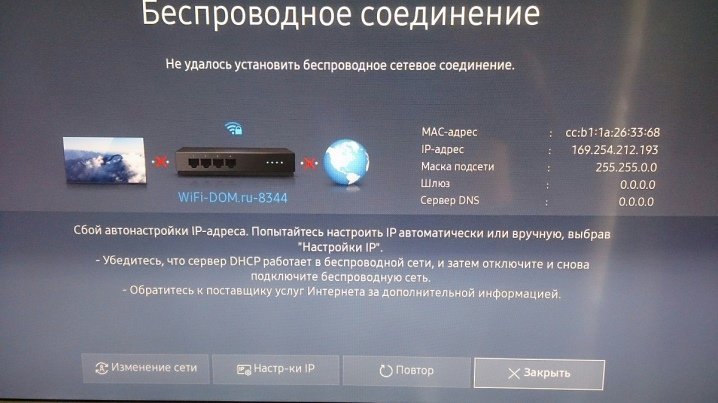
Бывает, что телевизор без проблем подключается к беспроводной, или кабельной сети. Но доступа к интернету нет. В браузере, приложениях, каких-то функциях Smart TV интернет не работает. Если открыть «Состояние сети», то можно увидеть примерно такую картину:

Сообщение: «Не удалось подключиться к проводной (беспроводной) сети». «Телевизор подключен к локальной сети, но не удалось установить соединение с интернетом». И на картинке мы видим, что соединение между телевизором и роутером есть, а между роутером и интернетом – нет.
Конечно же, первым делом проверяем, работает ли интернет через роутер на других устройствах. Если работает – отключаем питание телевизора на 15 минут. Перезагружаем роутер и пробуем выполнить повторное подключение.
Если проблема не была решена – нужно попробовать в настройках сети на телевизоре Samsung прописать статический DNS-сервер.
Открываем «Состояние сети».

Переходим в «Параметры IP».

Ставим «Настройки DNS» в режим «Ввести вручную». Ниже вводим адрес 8.8.8.8 (это публичные DNS от Google) и нажимаем Ok.

Можно нажать на кнопку «Повторить». Если соединение с интернетом не появилось – перезагрузите телевизор (отключив питание на несколько минут) . Пробуйте сделать сброс сети по инструкции ниже. Проверьте, будет ли работать интернет при подключении к другой сети.
На старых телевизорах Самсунг, Smart TV может не работать (сообщать, что отсутствует подключение к сети) из-за проблем с доступом к серверам компании. Была информация, что Российские провайдеры блокируют доступ к этим серверам. Можно уточнить эту информацию у поддержки интернет-провайдера, или Samsung.
Универсальные решения
Ниже я покажу, как выполнить сброс настроек сети и полный сброс настроек телевизора. Возможно, это поможет решить проблему с подключением к интернету.
Сброс сети в настройках телевизора Samsung Smart TV
Если я правильно понял, то функция «Сброс настроек сети» есть не на всех телевизорах Samsung. В моем случае один из новых телевизоров (серии M, Q, LS) .
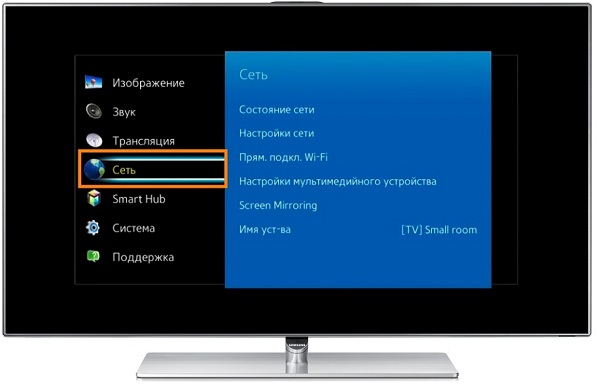
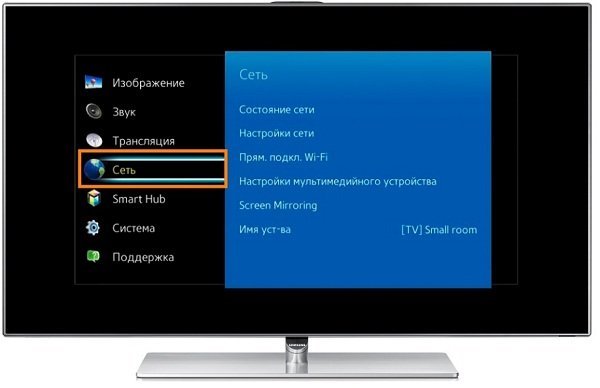
Открываем настройки и переходим в раздел «Общие» – «Сеть».
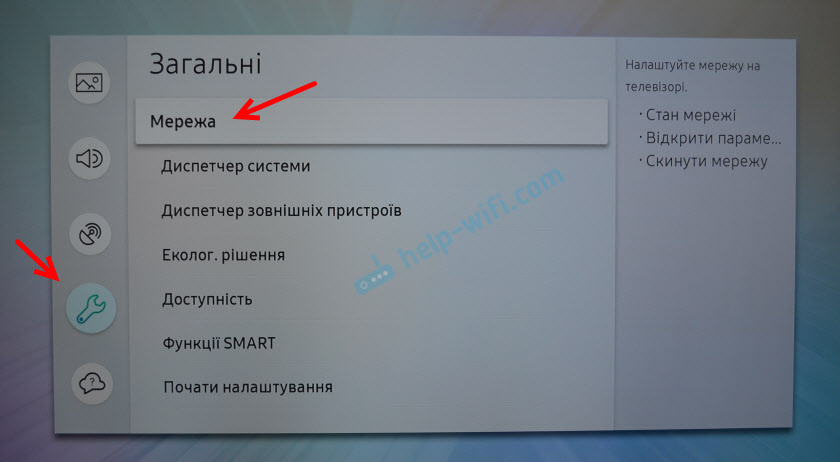
Выбираем «Сброс настроек сети» и подтверждаем сброс до заводских значений.
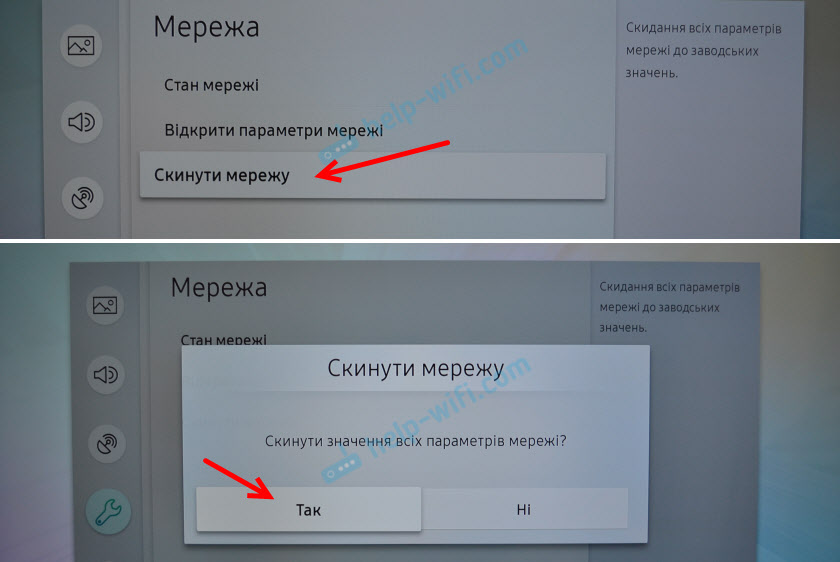
После восстановления заводских настроек сети на телевизоре Samsung пробуем подключить его к интернету еще раз.
Полный сброс настроек, или сброс Smart Hub
Если верить информации на сайте Samung, то при выполнении сброса настроек будут удалены все настройки, каналы, а параметры сети останутся. Так что в нашем случае это решение вряд ли даст какой-то результат.
Выполнить сброс можно в разделе «Поддержка» – «Самодиагностика». Пункт меню – «Сброс». Возможно, понадобится ввести пароль. Стандартный: 0000.

Если у вас другое меню и не можете найти эти настройки, то смотрите инструкцию (для всех серий) на сайте Samsung: https://www.samsung.com/ru/support/tv-audio-video/how-do-i-reset-settings-on-my-samsung-tv/
Там же можно выполнить «Сброс Smart Hub».

В некоторых телевизорах настройки Smart Hub можно сбросить в разделе настроек «Smart Hub» – «Сброс Smart Hub».
У Samung очень много моделей телевизоров, серий, версий системы Smart TV. Все они немного отличаются. Сделать подробную инструкцию для все моделей практически нереально.
Смена WIFI REGION через сервисное меню телевизора Samsung
Есть информация, что смена буквы в настройках «WIFI REGION» в сервисном меню телевизора позволяет восстановить работу Wi-Fi.
Важно! Все описанные ниже действия вы делаете на свой страх и риск. Не меняйте все подряд. Запоминайте, какие параметры вы меняете.
Чтобы открыть сервисное меню телевизора Samsung, нужно выключить телевизор и использовать одну из этих комбинаций:
- Быстро и последовательно нажать кнопки «Info» — «Menu» — «Mute» — «Power».
- Быстро и последовательно нажать кнопки «Menu» — «1» — «8» — «2» — «Power».
В сервисном меню нам нужно открыть раздел «Control».
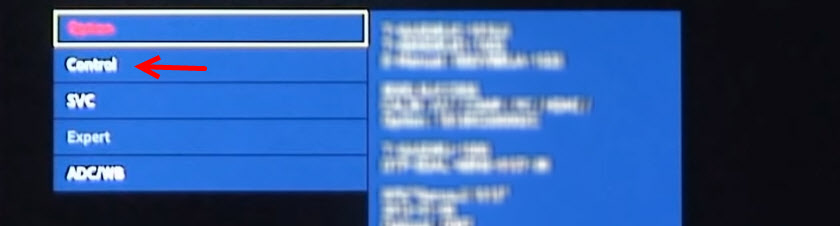
Нас интересует пункт «WIFI REGION». В нем нужно поставить букву «А». Если не помогло – установите «B».

Возможно, кому-то это решение пригодится.
Послесловие
Надеюсь, интернет на вашем телевизоре Samsung все таки заработал. Если да – поделитесь, какое решение помогло. Возможно, у вас есть какая-то полезная информация, которой нет в статье. Если интернет на телевизоре по прежнему не работает – пишите в комментариях. Подробно опишите свою проблему, что уже пробовали делать для ее решения и прикрепите фото ошибки. Будем вместе искать решение. Новую и проверенную информацию буду сразу добавлять в статью.

492

551411

Сергей

Samsung Smart TV
Как настроить Wi-Fi на телевизоре Samsung: настройка Смарт-ТВ

Возможность подключения телевизора к интернету значительно расширяет функционал обычного устройства для просмотра телевизионных программ с использованием антенны. Такой вариант выхода во Всемирную сеть открывает доступ к любому медиаконтенту в режиме онлайн. Телевизор, используемый в качестве устройства для выхода в интернет, способен заменить компьютер, так как позволяет выполнять те же функции, что и ПК.
Подключить Смарт ТВ к беспроводной сети предлагается двумя способами: с помощью Wi-Fi и с использованием Ethernet (LAN). Первый способ наиболее популярный, так как предоставляет возможность пользоваться услугами магазина Samsung Apps для скачивания полезных приложений.
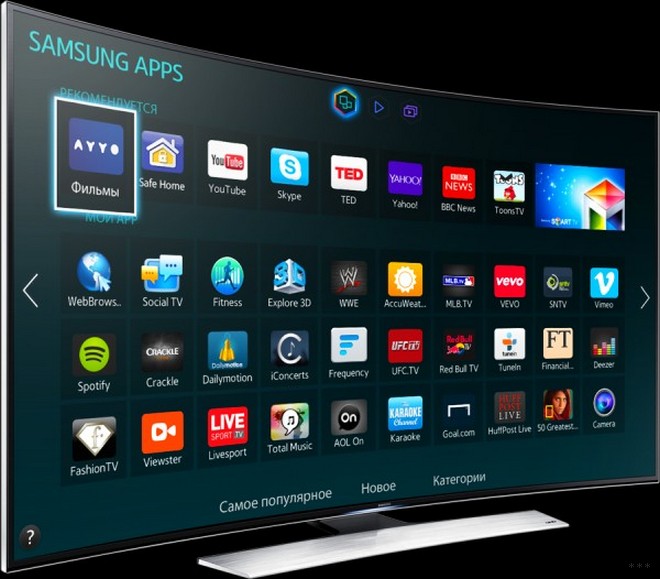
О том, как подключить Вай-Фай к телевизору Самсунг и как настроить Смарт ТВ, разберемся подробно в данной статье.
Что следует знать?
В процессе подготовки Смарт ТВ к подключению, рекомендуется уточнить ряд критериев, которые и позволят определить – как настроить интернет в телевизоре Самсунг.
- Наличие (отсутствие) встроенного Wi-Fi адаптера. Если такой модуль отсутствует, потребуется обеспечить его наличие и присоединить по USB (синхронизация с телевизионной системой произойдет в автоматическом режиме).
Посмотрите видео-обзор недорогого сетевого адаптера для ТВ Samsung:
Следует принять во внимание, что при выборе адаптера необходимо учитывать модель телевизора, так как совместимость устройств определена индивидуально.
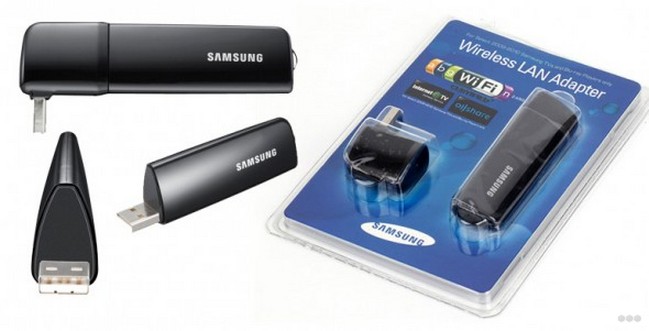
- Параметры соединения по Wi-Fi. Здесь следует учитывать условия тарифного плана провайдера, качество сигнала, функциональные возможности роутера и т. д. Если планируется просмотр заранее скаченного медиаконтента (на компьютер), достаточно использовать технологию WiFi-D Такой способ предполагает синхронизацию телевизора с ПК, дублирование содержимого монитора компьютера и последующий просмотр контента на большом экране.
Активация Direct исключает возможность использования Смарт ТВ в качестве устройства для доступа в интернет и не позволяет работать с приложениями. Маршрутизатор при таком методе не требуется.
Подключение к Wi-Fi
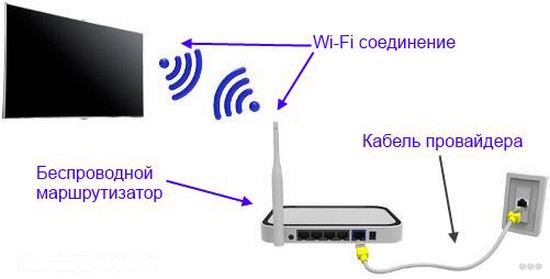
Автоматическая настройка телевизора осуществляется при первом включении. Если отсутствует кабельное подключение от роутера, телевизионная система сама начнет поиск Wi-Fi. Как подключить телевизор Самсунг к интернету при повторном включении, рассмотрим пошагово:
- На начальном этапе процесса настройки соединения следует перейти к параметру «Настройка сети» (во вкладке «Сеть»). Переход осуществляется с помощью клавиши «Settings» (на пульте).
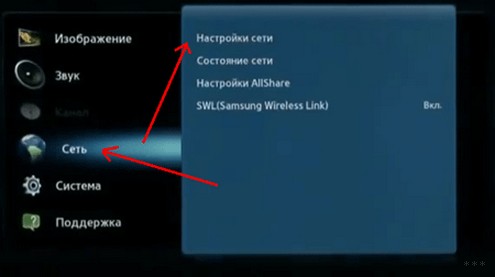
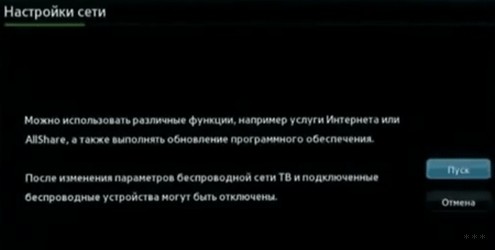
- Появление «темного» экрана будет свидетельствовать о готовности устройства к началу процесса настройки. Активируем опцию «Пуск».
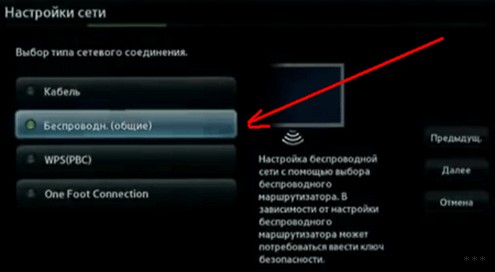
- На этом этапе телевизионная система предложит выбрать тип соединения: кабельное или Wi-Fi. Указываем беспроводное и активируем «Далее».
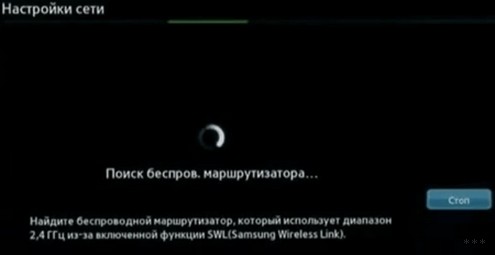
- Время на определение всех беспроводных сетей (включая нашу) займет не более 15 секунд. Поиск Wi-Fi осуществляется в диапазоне 2,4ГГц. Название сети определено как «SSID» (задано параметрами маршрутизатора).
- Среди списка беспроводных сетей, установленных телевизором, выбираем свою и вводим пароль. Если сеть не защищена паролем, соединение активируется в автоматическом режиме.
После того, как удалось подключить Вай-Фай к телевизору Самсунг, пользователям рекомендуется зайти в «Меню», затем перейти к опции «Поддержка» и далее к «Smart Hub».
Телевизоры Samsung Smart TV располагают функцией «Smart Hub», которая и обеспечивает доступ к различному медиаконтенту.
Подключение телевизора Самсунг к интернету по беспроводной сети описано в следующей видео-инструкции:
Если телевизор не подключается к интернету?
Факторы, которые блокируют соединение и не позволяют включить Wi-Fi в телевизоре Самсунг, в большинстве случаев связаны с настройками маршрутизатора. Такая причина очевидна, если и другие подключенные к роутеру устройства не могут выйти в интернет.
Если задействованные в беспроводной сети приборы функционируют исправно, а телевизору не удается получить доступ к Wi-Fi, то препятствия рекомендуется устранить следующим образом.
Установить настройки Смарт ТВ вручную
Перед началом установки параметров в системе телевизора следует зайти в настройки маршрутизатора и дезактивировать функцию DHCP (протокол динамической настройки). В меню телевизора «Настройка сети» задать параметры IP адреса и IP шлюза (IP шлюза соответствует адресу в настройках роутера – 192.168.1.1).
Если модель роутера TRENDnet, IP адрес 192.168.10.1.
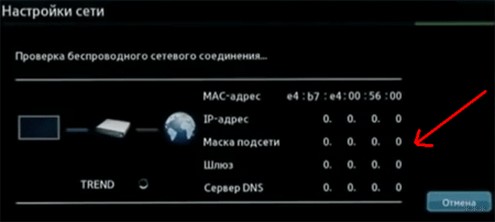
- IP-адрес: 192.168.1.102 (допускается вводить любой локальный адрес: 192.168.1.103 или 192.168.1.105, для TRENDnet – 192.168.10.102);
- маска подсети: 255.255.255.0;
- шлюз: 192.168.1.1;
- сервер DNS: 192.168.1.1.
Ручной ввод настроек обычно решает проблему отсутствия беспроводного соединения.
Ввод МАС-адреса
Кроме ручной установки телевизионных параметров, рекомендуется обратиться к настройкам маршрутизатора и ввести индивидуальный MAC адрес не только телевизора, но и остальных подключенных к роутеру устройств.
Перезагрузка оборудования
Устранить причины, препятствующие соединению, часто удается простой перезагрузкой. Здесь предлагается выключить маршрутизатор с телевизором на две минуты и возобновить процедуру настройки при включении устройств.
Устранение помех, влияющих на качество сигнала
Препятствия в виде множества бетонных перегородок и мебели негативно отражаются на качестве соединения. Для поддержания стабильной скорости передачи и во избежание периодических разрывов связи при работе в сети рекомендуется сократить расстояние между устройствами.
Автоматическое соединение устройств
При наличии функции WPS на Смарт ТВ и маршрутизаторе рекомендуется произвести автоматическое подключение. Присоединение осуществляется одновременной активацией клавиш WPS в течение 15 секунд (на двух устройствах).
Контроль скорости соединения
Перепады скорости передачи данных могут быть вызваны:
- недостаточным функциональным потенциалом маршрутизатора (потребуется замена роутера);
- сильной загруженностью канала передачи (задействованы несколько устройств);
- условиями тарифного плана провайдера (рекомендуется перейти на более скоростной).
Проверка соединения
Если ранее установленное соединение по каким-либо причинам прервалось, необходимо определить факторы сбоя на каждом направлении взаимодействия устройств. Решение проблемы следует искать в разделе «Сеть». В поле «Состояние» рекомендуется обратить внимание на канал доступа и IP-адрес.
Обычно выявляются две причины, препятствующие стабильному соединению:
- Ошибки в цепочке: Смарт ТВ – маршрутизатор.
- Сбои в цепочке: роутер – интернет.
Как подключить телевизор Самсунг к роутеру при возникновении проблем и проверить соединение, рассмотрим на каждом примере.
Телевизор – маршрутизатор
Здесь потребуется повторно произвести настройку на Smart-TV:
- активируем клавишу «IP», выбираем ручной ввод параметров и указываем свойства маршрутизатора (информация отражена на корпусе устройства);
- сохраняем Ethernet-подключение;
- тестируем созданное подключение.
Если в процессе тестирования выявляются ошибки, рекомендуется удалить старую информацию о роутере из памяти телевизора и повторно активировать установку соединения.
Роутер – интернет
Здесь причина отсутствия соединения заключается в работе маршрутизатора. Возобновить передачу данных рекомендуется посредством:
- перезагрузки устройства (возможно потребуется осуществить полный сброс настроек);
- устранения помех в секторе передачи сигнала (предлагается сократить расстояние между телевизором и роутером);
- обращения к провайдеру на предмет получения информации о периоде проведения ремонтных мероприятий на линии;
- отключения внешнего устройства Wi-Fi (при его использовании). Рекомендуется извлечь модуль из USB-порта и через несколько секунд установить повторно.
Следует принять во внимание, что при отсутствии файла с характеристиками сети (после активации Hard-reset), потребуется вызвать специалиста компании, предоставляющей интернет-услуги.
Подключение к Wi-Fi без DHCP
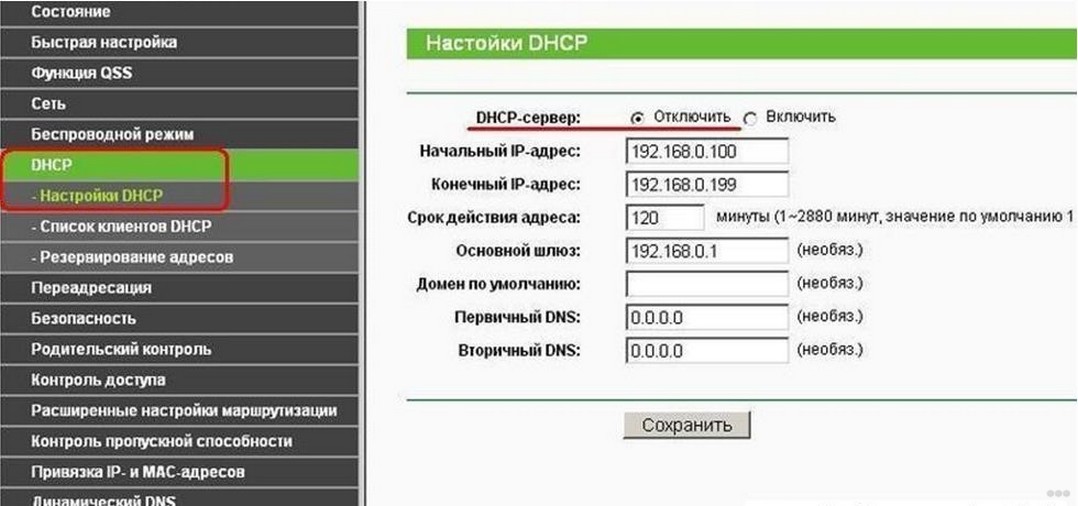
Протокол DHCP отвечает за устранение ошибок при передаче динамичных IP-адресов и других конфигураций. Если возникает необходимость подключения к беспроводной сети без учета раздачи сетевых адресов, следует отключить автоматическую установку и ввести параметры вручную (IP, адрес шлюза, DNS, маску подсети). Требуемая информация представлена на корпусе роутера.
На следующем этапе потребуется устранить ошибки сессии DHCP, которая обеспечивает доступ к Wi-Fi остальным задействованным в сети устройствам и раздает IP-адреса. Адреса всех девайсов следует сохранить в памяти маршрутизатора (посредством ввода МАС-адресов). Такая процедура предотвратит возникновение ошибок при распределении адресов между работающими в сети устройствами (каждый аппарат беспрепятственно получит IP-адрес).
Такой способ подключения к роутеру не является популярным, так как в большинстве случаев (при возникновении затруднений) пользователи предпочитают обращаться к услугам специалистов по настройке сетевого оборудования.
Полезные советы
Неисправности в работе сетевого оборудования помогут устранить следующие рекомендации:
- Обновление ПО телевизора. Чтобы активировать обновление в телевизионной системе, следует:
- перейти на официальный сайт Samsung samsung.com и скачать требуемый файл на отформатированный в FAT32 флеш-накопитель;
- подсоединить флешку в USB-разъём телевизора и активировать процесс анализа данных;
- перейти к функции «Обновление ПО» и запустить обновление в автоматическом режиме;
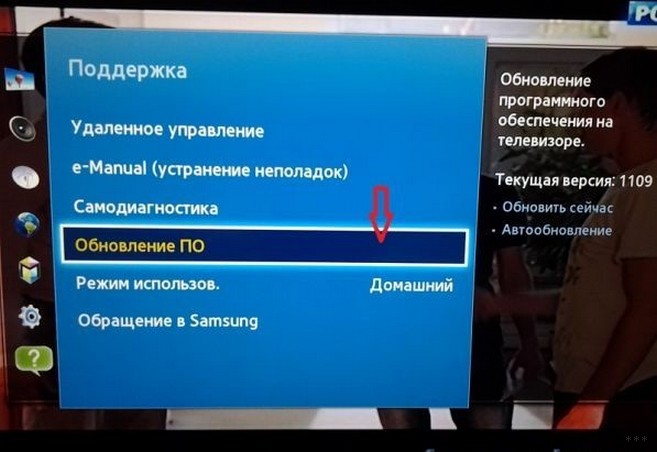
- подтвердить установку.
- Правильный выбор файла с обновлением на сайте производителя. Рекомендуется соблюдать критерии, способствующие правильной работе оборудования после установки обновлений:
- соответствие параметров телевизора (согласно модели) требованиям обновлений;
- выбор и установка именно последней версии.
Если новая версия ПО не позволяет осуществлять работу в привычном режиме, рекомендуется произвести «откат» до конфигурации, установленной ранее.
- Запуск Ad-Hoc-сети. Такой вид беспроводного соединения не требует наличия маршрутизатора. Раздача Wi-Fi осуществляется посредством портативных устройств (планшет, смартфон, ноутбук). Соединение Ad-Hoc не открывает самостоятельный доступ Смарт ТВ к интернету, но позволяет принимать медиаконтент с других гаджетов.
В некоторых случаях может потребоваться сброс настроек до заводских на телевизоре. Как это сделать, смотрите в видео:
Надеемся, что перечисленные рекомендации помогут пользователям подключить Смарт ТВ к беспроводному соединению, а вопрос «Как настроить Samsung для комфортной работы в сети?» не вызовет затруднений. Задавайте вопросы, оставляйте комментарии и пожелания, подписывайтесь на наши обновления! Всем спасибо!
Настройка Smart-телевизоров Samsung (Самсунг) для подключения к Интернету

Существует 3 способа проводного соединения телевизора с локальной сетью:
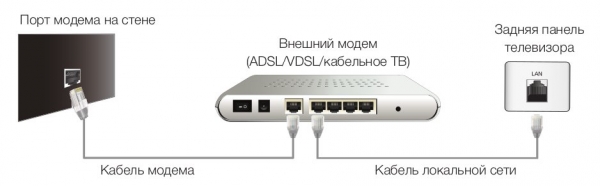
Соединить порт LAN на задней панели телевизора с внешним модемом с помощью сетевого Ethernet-кабеля.
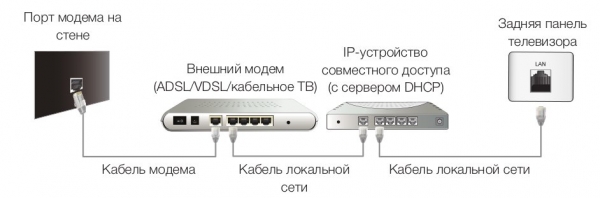
Соединить порт LAN на задней панели телевизора с IP-устройством совместного доступа, подсоединённым к внешнему модему.
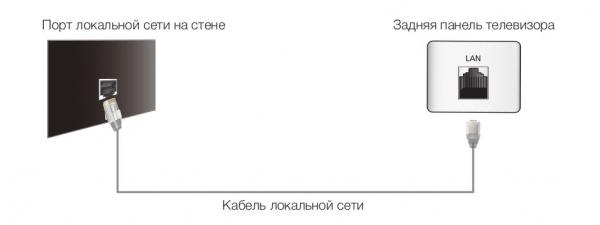
В зависимости от настроек телевизор с помощью сетевого кабеля можно подключить напрямую к сетевой розетке.
Если домашняя сеть работает в динамическом режиме, нужно использовать какой-либо xDSL модем или маршрутизатор.
Если устройство подключения поддерживает протокол DHCP, значения IP-адреса, шлюза, маски подсети и DNS -серверов будут проставлены автоматически.
Если в сети используется статический IP-адрес, его и другие параметры подключения необходимо ввести вручную.
В этом случае также можно использовать xDSL-модемы с поддержкой DHCP.
Автоматическая настройка (при поддержке DHCP)
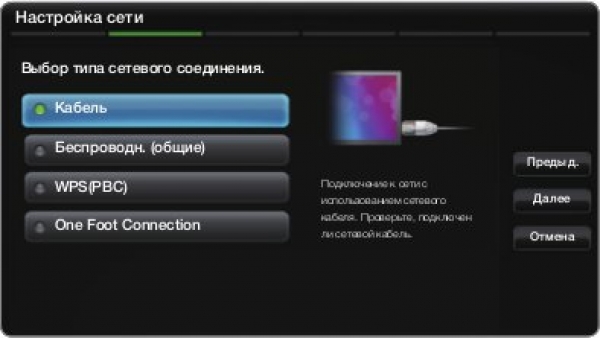
Перейдите в «Настройки сети» → «Кабель».
Появится экран проверки сети – на этом настройка сети окончена.
Настройка на поддерживается в сети со скоростью доступа ниже 10 Мбит/с.
Если не удаётся найти значения настроек сетевого подключения или если требуется выполнить настройку вручную, выберите пункт «Ручной».
Ручная настройка (при использовании статического IP-адреса)
Перейдите в «Настройки сети» → «Кабель».
Выберите пункт «Настройка IP» на экране проверки сети.
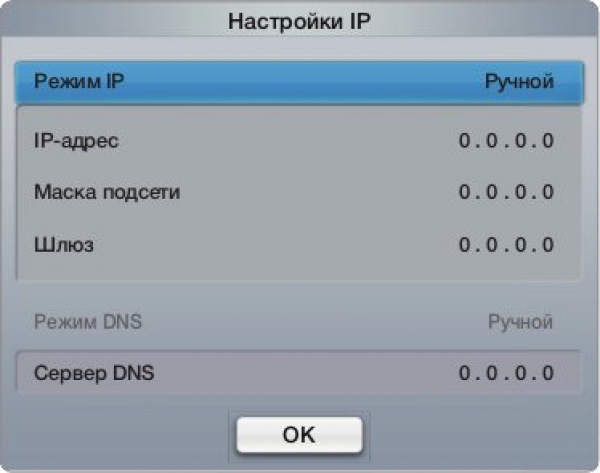
Установите для параметра «Режим IP» значение «Ручной».
Перемещайтесь с помощью стрелок по параметрам подключения («IP-адрес», «Маска подсети», «Шлюз» и «Сервер DNS ») и вводите их вручную.
Завершив настройку, нажмите ОК. Появится экран проверки сети – на этом настройка сети окончена.
Беспроводное подключение (WiFi)
Для беспроводного подключения к сети потребуется беспроводной модем или маршрутизатор, а также для LED-телевизоров Samsung — WiFi-адаптер Samsung (WIS09ABGN, WIS09ABGN2, WIS10ABGN), который нужно подключить к USB-разъёму на задней панели телевизора. Адаптер поддерживает протоколы связи IEEE 802.11a/b/g/n — Samsung рекомендует использовать протокол IEEE 802.11n. 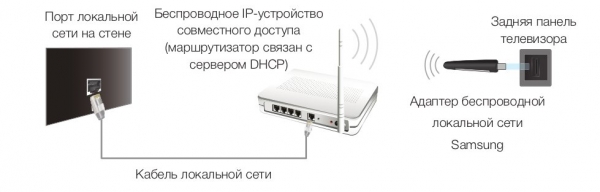 В плазменных PDP-телевизорах Samsung WiFi-адаптер встроен и отдельный внешний USB-адаптер не требуется.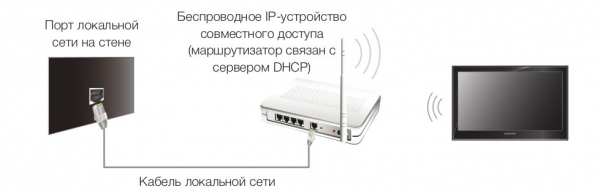
Для подключения к беспроводной сети телевизор необходимо соединить с беспроводным IP-устройством совместного доступа (модемом или маршрутизатором). Если беспроводное IP-устройство совместного доступа поддерживает протокол DHCP, то для подсоединения телевизора к беспроводной сети можно использовать протокол DHCP или статический IP-адрес.
Выберите свободный канал для беспроводного IP-устройства совместного доступа. Если выбранный канал занят другим устройством, установленным рядом, то могут возникнуть помехи или перебои со связью. Система безопасности, отличная от перечисленных ниже, не будет работать на телевизоре:
Если выбран режим High-throughput (Greenfield) 802,11n в чистом виде и в качестве типа шифрования для точки доступа выбран WEP, TKIP или TKIP AES (WPS2Mixed), телевизоры Samsung не будут поддерживать подключение в соответствии с новыми спецификациями сертификата WiFi.
Если беспроводной маршрутизатор поддерживает WPS (WiFi Protected Setup), то к сети можно подключиться нажатием одной кнопки (PBC) или с помощью PIN-кода. WPS автоматически настроит SSID и ключ WPA для каждого режима.
При подключении адаптера беспроводной локальной сети Samsung выключите телевизор, подключите адаптер, потом снова включите телевизор.
Изображение может искажаться на некоторых каналах, если телевизор подключен к адаптеру беспроводной локальной сети Samsung. В таких случаях следует установить соединение, используя один из следующих способов или подключить адаптер беспроводной локальной сети Samsung с помощью кабеля USB в месте, где исключены радиопомехи.
Способ 1: подключение с использованием прямоугольного адаптера USB.
Подсоедините прямоугольный адаптер USB к адаптеру беспроводной локальной сети Samsung.
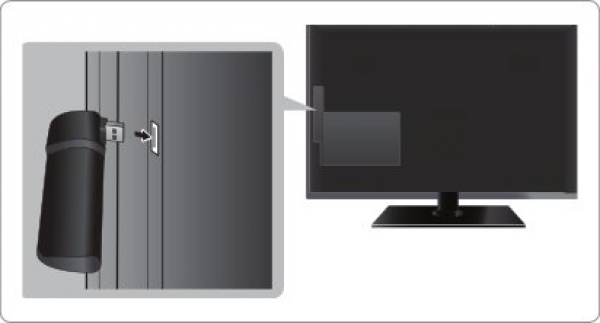
Другой конец прямоугольного адаптера подключите к порту USB.
Способ 2: подключение через удлинительный кабель.
Подсоедините удлинительный кабель к порту USB.
Подсоедините удлинительный кабель к адаптеру беспроводной локальной сети Samsung.
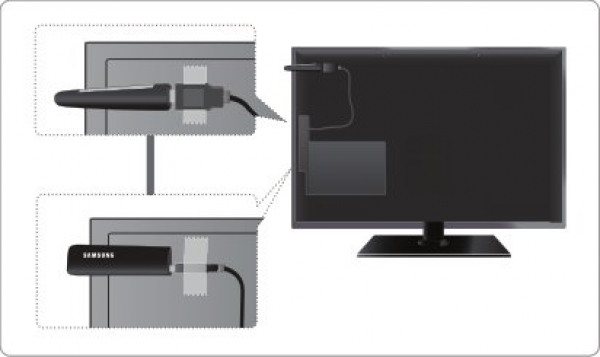
Прикрепите адаптер беспроводной локальной сети Samsung к задней панели телевизора в верхней ее части с помощью двусторонней клеящейся ленты.
Aдаптер беспроводной локальной сети Samsung необходимо устанавливать на удалении от разъёмов ТВ во избежание взаимовлияния адаптера и тюнера.
Большинство беспроводных сетей защищено дополнительной системой безопасности, требующей от подключаемых устройств предоставления зашифрованного кода безопасности, который называется кодом доступа или ключом безопасности. Это — парольная фраза, обычно слово или последовательность букв и цифр определённой длины, которую пользователь должен ввести при настройке безопасности беспроводной сети.
При выборе этого метода настройки беспроводного сетевого соединения и при наличии ключа безопасности беспроводной сети во время процедуры настройки пользователь должен ввести парольную фразу.
Беспроводное подключение телевизора Samsung к сети возможно несколькими способами:
Авто (с помощью функции автоматического поиска сети)
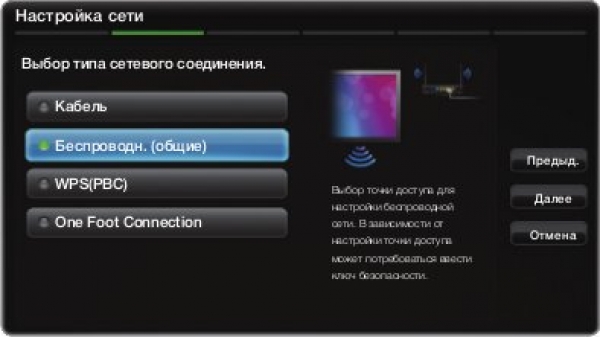
Перейдите на экран «Настройки сети» → «Беспроводная».
Функция «Сеть» выполняет поиск доступных беспроводных сетей.
По завершении поиска отобразится список доступных сетей.
В списке сетей помощью стрелок выберите сеть, а затем нажмите кнопку «ENTER».
Появится экран проверки сети – на этом настройка сети окончена.
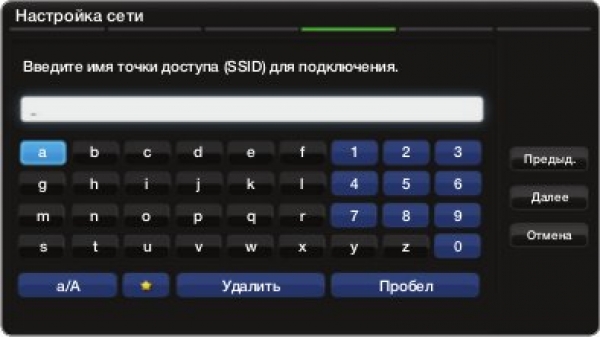
Если для беспроводного маршрутизатора выбран режим скрытия (невидимый), необходимо выбрать параметр «Добавить сеть» и ввести соответствующие значения для параметров Имя сети (SSID) и Ключ безопасности, чтобы установить соединение.
Если появится всплывающее окно «Защита», укажите ключ безопасности («Защита» или «PIN») и выберите «Далее».
При вводе ключа безопасности используйте кнопки-стрелки на пульте управления для выбора цифр или букв.
Ручной
Перейдите на экран «Настройки сети» → «Беспроводная».
Функция «Сеть» выполняет поиск доступных беспроводных сетей.
По завершении поиска отобразится список доступных сетей.
В списке сетей помощью стрелок выберите сеть, а затем нажмите кнопку «ENTER». Появится экран проверки сети.
Выберите пункт «Настройки IP» на экране проверки сети.
Установите для параметра «Режим IP» значение «Ручной».
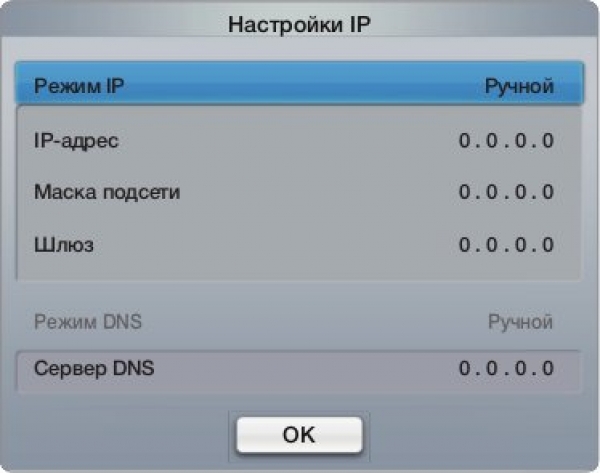
С помощью стрелок и цифровых кнопок на пульте управления введите значения для параметров «IP-адрес», «Маска подсети», «Шлюз» и «Сервер DNS ». Завершив настройку, нажмите «ОК».
Появится экран проверки сети – на этом настройка сети окончена.
WPS(PBC)
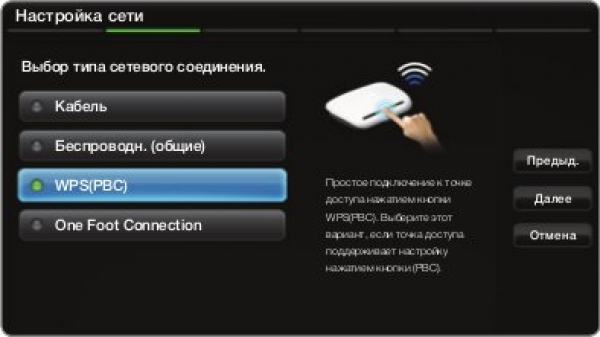
Перейдите на экран «Настройки сети» → «WPS(PBC)».
Нажмите кнопку «WPS(PBC)» на маршрутизаторе и удерживайте её в течение 2 минут.
Телевизор автоматически получит все необходимые значения параметров, которые требуются для подключения к сети.
Появится экран проверки сети – на этом настройка сети окончена.
Ad hoc
One Foot Connection (Ваш WiFi-маршрутизатор должен поддерживать эту функцию)
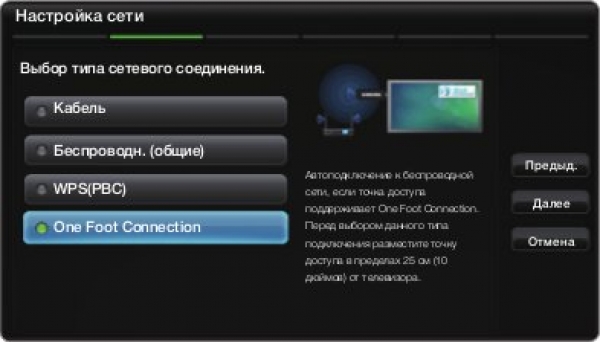
Перейдите на экран «Настройки сети» → «One Foot Connection».
Установите WiFi-маршрутизатор параллельно WiFi-адаптеру Samsung на расстоянии не более 25 см.
Дождитесь автоматического установления соединения.
Появится экран проверки сети – на этом настройка сети окончена.
Если настройки беспроводного маршрутизатора были изменены или была установлена новая точка доступа, повторите описанную выше процедуру подключения с помощью функции One Foot Connection.
Plug & Access (Ваш WiFi-маршрутизатор должен поддерживать эту функцию)
Вставьте запоминающее устройство USB в беспроводной маршрутизатор Samsung и проверьте состояние индикатора точки доступа (мигает → включен).
Извлеките устройство USB и вставьте в телевизор Samsung.
Дождитесь автоматического установления соединения.
Появится экран проверки сети – на этом настройка сети окончена.
Если настройки беспроводного маршрутизатора были изменены или был установлен новый беспроводной маршрутизатор, повторите описанную выше процедуру подключения с помощью функции Plug & Access.
services/fttx/smarttv/manuals/samsung.txt · Последние изменения: 2013/12/18 14:46 — Admin
Инструменты страницы
- Показать исходный текст
- История страницы
- Ссылки сюда
- Наверх
За исключением случаев, когда указано иное, содержимое этой вики предоставляется на условиях следующей лицензии: CC Attribution-Noncommercial 3.0 Unported
Телевизор Самсунг не подключается к wi-fi
Smart TV становятся с каждым днем популярнее, ведь телевизоры с операционной системой и возможностью соединения с интернетом позволяют скачивать приложения и пользоваться различными TV сервисами. Все что потребуется – подключить телевизор к сети интернет. Сделать это можно как напрямую, используя кабель, так и через Wi-Fi. Но кому хочется тянуть кабель, который будет привлекать ненужное внимание и портить внешний вид? Поэтому куда чаще люди прибегают у удаленному подключению. Но что делать, если телевизор Самсунг не видит сеть Wi-Fi или при попытке подключения выдает ошибку? Существует несколько причин возникновения подобных ошибок, и каждая из них имеет свой способ решения.
Почему Самсунг не подключается к Wi-Fi
Видимых причин ошибки подключения может быть несколько. Чаще всего проблемы возникают со стороны маршрутизатора или внутренних настроек сети. Прежде чем искать причины отсутствия подключения, необходимо провести поверхностную диагностику:
- Убедиться, что телевизор имеет встроенный Wi-Fi модуль. Некоторым моделям для подключения к беспроводному интернету требовался Wi-Fi адаптер, который подсоединялся к устройству. Информацию о наличии необходимого оборудования можно узнать в сервисной книге телевизора, или на официальном сайте Samsung.
- Убедиться, что искомая сеть вообще существует. Часто пользователи пытаются подключить телевизор к сети, которой нет. Для проверки наличия сети можно использовать любое другое устройство с Wi-Fi модулем: телефон, ноутбук или планшетный компьютер. Необходимо убедиться, что другие устройства видят сеть и успешно выполняют к ней подключение.
- Подключается ли телевизор к другим сетям. Если проблема кроется в настройках сети, то подключение TV к другим сетям не вызовет никаких сложностей. Если же телевизор видит все сети, но не может подключиться ни к одной из них – потребуется изменить настройки самого телевизора.
Если телевизор Самсунг не подключается к интернету, при этом подключение к беспроводной сети было выполнено успешно, рекомендуется перезагрузить маршрутизатор и обесточить телевизор на 10-15 минут. После чего потребуется выполнить повторное подключение и в большинстве случаев проблема исчезает. Если же телевизор по-прежнему не подключается к интернету, нужно будет определить проблему и исправить ошибку.
Телевизор ни видит доступные сети
Если необходимая сеть беспроблемно отображается на других устройствах, но телевизор ее игнорирует, более того не видит ни одну из соседских сетей, вероятнее всего проблема в самом телевизоре. Первым делом необходимо убедиться в исправности выносного Wi-Fi адаптера и убедиться в отсутствии механических повреждений корпуса TV в случае встроенного W-Fi модуля.
Для проверки распознавания сети, можно раздать интернет с телефона.
Если все в порядке, телевизор не поврежден, Wi-Fi адаптер подключен или устройство имеет встроенный модуль, рекомендуется включить и выключить телевизор. Причем сделать это необходимо не пультом управления, а непосредственно обесточить телевизор, вытащив из розетки кабель питания. Повторное подключение выполняется не ранее, чем через 10 минут. Если и после этого телевизор не видит вафай, стоит сбросить настройки до заводских через сервисное меню.
Для того, чтобы выйти в сервисное меню на телевизорах Samsung, необходимо последовательно нажать кнопки «Info» — «Menu» — «Mute» — «Power».
В сервисном меню необходимо открыть вкладку «Опции» («Options») и найти кнопку «Вернуться к заводским настройкам» («Faktory Rezet»). После сброса настроек нужно будет выключить телевизор пультом, и включить обратно. Далее настраиваем сеть: смотрим, отображаются ли сети. Если проблема была в сбитых настройках, то устройство должно увидеть доступные Wi-Fi сети. Если же этого не происходит, продолжаем предпринимать попытки избавиться от ошибки.
Стоит вспомнить, когда в последний раз выполнялась перепрошивка телевизора и насколько корректно устройство работало после установки обновлений. Часто проблема кроется в некорректной работе ОС и требует полной переустановки ПО. Существует два способа перепрошивки: через автозагрузку обновлений с сети интернет (способ недоступен ввиду отсутствия интернет-подключения), и с USB носителей. Поэтому можно скачать на флешку прошивку с официального сайта Samsung и полностью обновить систему.
Сбой прошивки – одна из наиболее распространенных проблем. Особенно, если последняя установка ПО осуществлялась через интернет. При нестабильном соединении элементы пакета ПО могут быть утеряны, и система может работать некорректно.
Если и перепрошивка телевизора не дала никаких результатов и по-прежнему не отображается ни одна сеть, значит проблема имеет технический характер и решить ее получится только при помощи специалистов. Это может быть:
- Нарушение соединений платы и Wi-Fi модуля.
- Нарушение шлейфа, который соединяет платы.
- Вышедший (или заведомо бракованный) модуль.
Здесь потребуется вмешательство во внутренние элементы телевизора, монтаж платы, проверка соединений на целостность и при необходимости пайка новых элементов. В домашних условиях такой ремонт выполнить затруднительно, так как необходимо иметь и соответствующее оборудование и опыт. Поэтому стоит обратиться в сервисный центр. Если же телевизор не оснащен встроенным модулем, вместо которого используется выносной адаптер, стоит попробовать заменить адаптер или проверить работоспособность старого.
Внимание! Самостоятельный ремонт платы телевизора или замена Wi-Fi модуля без должной квалификации может привести к более серьезным поломкам, вплоть до полного выхода телевизора из строя. Нужно трезво оценивать свои способности и понимать, что делать, зачем, и как.
Телевизор Самсунг не видит только нужную сеть Wi-Fi
Если телевизор видит соседские или сторонние сети, но игнорирует нужную сеть, то проблема может быть либо в маршрутизаторе, либо в настройках самой сети. Первым делом следует убедиться, что сети видят другие устройства – попробуйте подключиться с телефона. Важно делать это рядом с телевизором, а не возле роутера. Существует распространенная проблема, когда сигнал попросту не добивает до телевизора, или при попытках подключиться полностью прерывается. Если, подключив телефон к Wi-Fi, качество сигнала слабое, либо полностью отсутствует, то проблема решается очень легко любым из четырех способов:
- Перенести роутер ближе к телевизору.
- Перенести телевизор ближе к роутеру.
- Использовать выносную Wi-Fi антенну.
- Заменить маршрутизатор на более мощную модель.
Качество сигнала должно быть устойчивым всегда, так как в вечернее время нагрузка на сеть всегда возрастает, а сильные просадки могут негативно сказаться на подключении Smart TV.
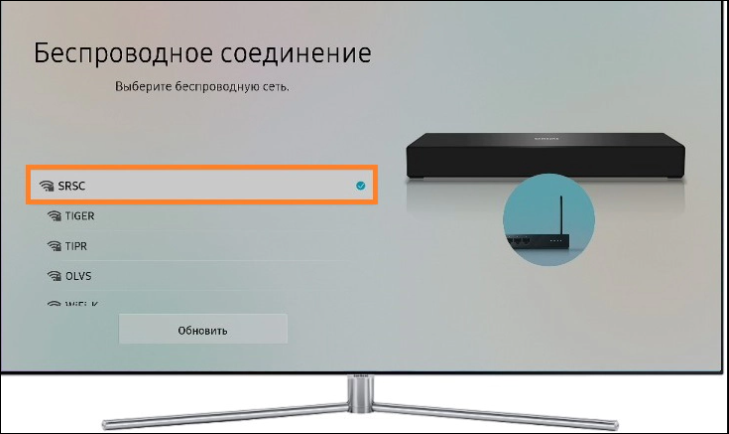
Проверить качество соединения можно также при помощи любого бесплатного спид-теста.
Если же смартфон или ноутбук удается беспроблемно подключить Wi-Fi, но телевизор при этом сеть не видит, следует предпринять следующие действия:
- Подключаем маршрутизатор к ПК или ноутбуку через витую пару.
- Заходим в настройки роутера, указав соответствующий адрес в поисковой строке любого браузера.
- Сразу же обращаем внимание на параметр «Гостевой вход». При подключении к Smart TV он должен быть всегда отключен.
- Устанавливаем любой статический канал и выбираем смешанный режим работы.
- В графе ширина канала устанавливаем пункт «Автоматический».
Применяем настройки и перезагружаем роутер, обесточив его на несколько секунд. Попутно также необходимо перегрузить и телевизор. После чего включаем телевизор и смотрим на перечень отображаемых сетей. Если среди них есть необходимая домашняя сеть – выполняем подключение.
Важный момент! Многие современные модели Smart TV от Samsung рассчитаны на подключение к сети с частотой 5 ГГЦ. Подключить его можно будет только к маршрутизатору, который также поддерживает эту частоту. Такие роутеры создают сразу две одноименные сети, при этом одна из них имеет приставку «5» или «5G». Также крайне важно, чтобы в настройках роутера был установлен смешанный решим работы, а не «Только N».
В некоторых случаях режим подключения по новому стандарту приходится самостоятельно активировать в настройках телевизора. Как правило, это происходит при покупке устройства их стран, где такая частота запрещена, на российский рынок чаще всего попадают телевизоры, где частота активирована по умолчанию, но и здесь могут возникнуть сбои после некорректных обновлений или изменений настроек.
Чтобы выполнить настройку подключений в телевизоре, потребуется открыть сервисное меню и зайти в «Опции», где нужно быть выбрать вкладку «Локальная сеть» («Local S.»). Далее выбираем пункт «CIR RUSSIA», и задаем следующие параметры: Lenguage Set — CIS, Region — PANEURO, PnP Lenguge – RUS. После применения настрое достаточно перезагрузить телевизор, и он будет распознавать сети с необходимой частотой. Как только отобразиться домашняя сеть, можно выполнять подключение.
Подключение с частотой 5 ГГц обеспечивает качественное соединение и повышенную скорость обмена данными.
Телевизор видит Wi-Fi, но не может подключиться
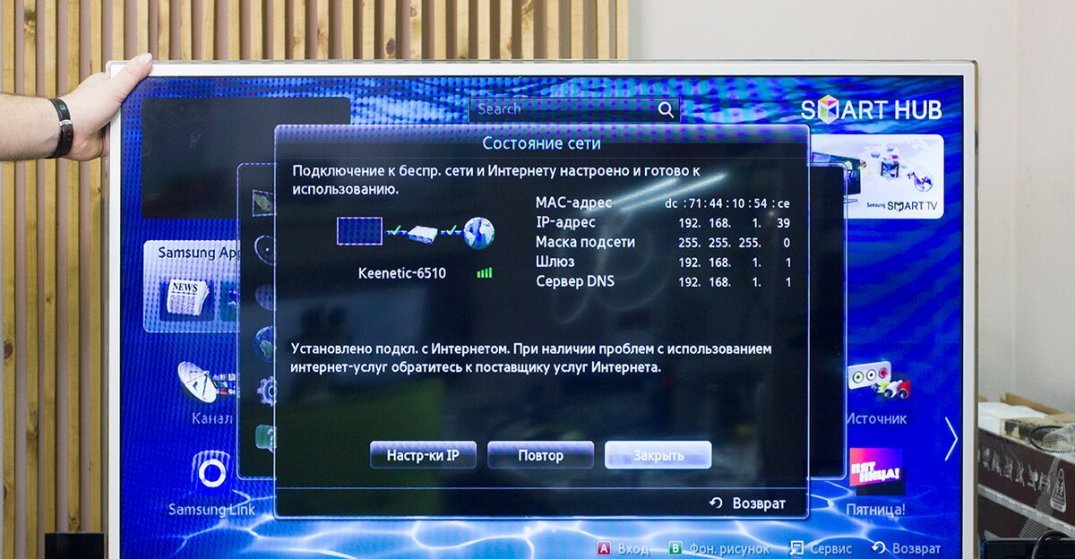
Еще одна распространенная проблема – устройство распознает нужную сеть, но при попытке выполнить подключение выбивает ошибку. Если возникает такая проблема – это уже хорошо, так как решить ее куда проще, чем если бы телевизор вообще не видел сеть. Как правило, устройство выдает ошибку «Ошибка подключения» или «Некорректный/Неверный пароль». Пользователи часто забывают пароль сети, и пользуются автоматическим подключением, либо делятся сетью при помощи QR кода.
Важно! Телевизор, как правило, запрашивает не пароль от домашней сети, а «Ключ сети» — это, по сути, разные цифры.
Пароль от сети можно посмотреть в настройках сети ПК, подключенному к этом Wi-Fi, или в настройках роутера. Что качается именно ключа сети, то он прописывается на самом маршрутизаторе, как правило, в его нижней части. Чаще всего телевизор запрашивает именно цифры, которые прописаны на роутере. Ключ сети также может быть изменен в процессе эксплуатации, при этом пользователи чаще всего забывают установленный ключ. Поэтому оптимальный способ подключения следующий:
- Сбрасываем настройки маршрутизатора до заводских. Необходимо нажать и удерживать кнопку «RST» («Reset») на роутере в течение 10 секунд, пока все сигнальные светодиоды не начнут мигать.
- Обновить поисковое окно доступных Wi-Fi сетей на телевизоре.
- Выполнить подключение.
- В окне «Пароль» указать ключ сети, прописанный на роутере.
После этого подключение всегда осуществляется успешно. В некоторых случаях подключение к интернету может отсутствовать, но подключение к LAN-сети будет выполнено.
Телевизор подключился к сети, но интернет-соединение отсутствует
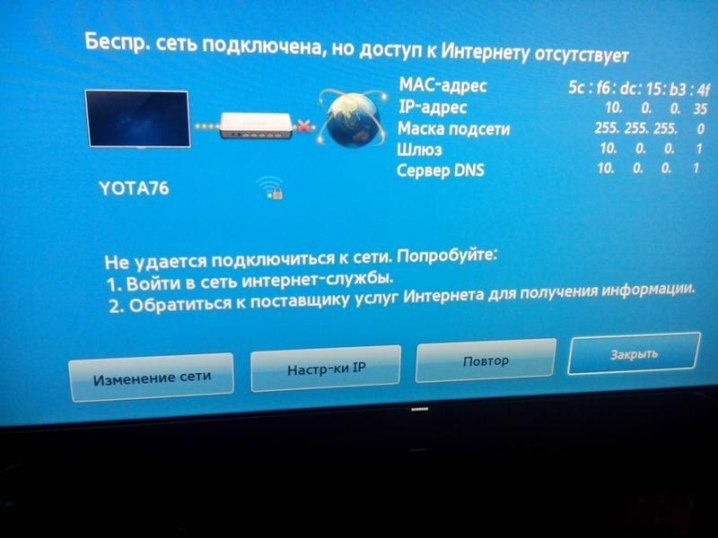
Когда телевизор Самсунг не подключается к интернету при наличии успешного соединения с Wi-Fi сетью, следует проверить, есть ли интернет-соединение на других устройствах, возможно, проблема окажется со стороны провайдера. Если же не получается подключить только телевизор, следует попытаться вручную прописать DNS. Для этого:
- Открывает сервисное меню.
- Открывает раздел «Сеть» и выбираем вкладку «Настройки».
- Нажимаем на кнопки «Параметры IP».
- Вводим публичный DNS от Google – 8.8.8.8.
- Перегружаем Smart TV и выполняем повторное подключение.
Вручную переписывать IP адрес и номер порта (шлюза) не рекомендуется, так как это не приведет к результату. При подключении к сети эти данные заполняются автоматически. При смене DNS соединение с интернетом в большинстве случаев восстанавливается. Если этого не произошло, стоит сбросить внутренние настройки сети в телевизоре.
Для сброса настроек необходимо также перейти в сервисное меню и открыть раздел «Сеть». Выбираем «Настройки», «Вернуться к заводским настройкам». Сразу после этого соединение с сетью будет сброшено и телевизор при повторном подключении может опять затребовать ключ сети. Сброс к заводским настройкам сети предусмотрен не на всех моделях Smart TV от Samsung, в некоторых случаях придется полностью сбрасывать все настройки (сброс Smart Hub).
Сброс общих настроек телевизора выполняет следующим образом:
- В сервисном меню открываем раздел «Настройки».
- Выбираем вкладку «Поддержка» (на некоторых моделях данная вкладка вынесена в отдельный раздел).
- Нажимаем на кнопку «Самодиагностика».
- Выбираем «Сброс настроек».
Система может затребовать пароль, который прописан в сервисной книге телевизора. Как правило, это либо «0000», либо «1111». После сброса настроек перегружаем устройство и выполняем подключение, указав ключ от сети.
Частные случаи при подключении телевизора к Wi-Fi
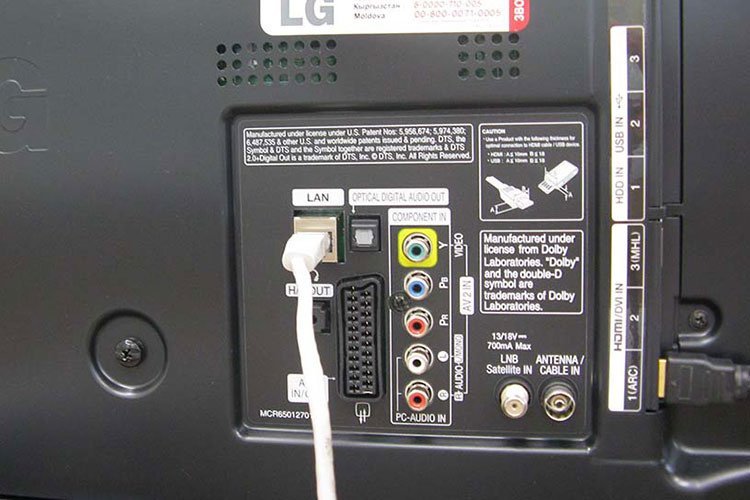
В большинстве случаев проблемы с подключение решаются установкой соответствующих настроек, но иногда возникают частные ситуации, которые также требуют решения:
- Телевизор Самсунг автоматически подключается к чужой (соседской) сети и не дает выполнить подключение к домашней. В данном случае потребуется сбросить сети в настройках локальной сети, и обновить поиск всех доступных вай-фай подключений. После того как отобразиться нужная сеть, выполнить подключение.
- Выбивает ошибку только в отдельных приложениях. Если телевидение в режиме онлайн работает бесперебойно, но системы сбрасывает соединение при попытке открыть, например, YouTube, потребуется выполнить сброс настроек телевизора, и при необходимо обновить прошивку, чтобы удалить программный сбой.
- Телевизор подключается к сети и сразу сбрасывает соединение. Видимо, проблема кроется в настройках безопасности сигнала. Необходимо открыть настройки роутера и установить тип безопасности WPA2-PSK.
- Нестабильное соединение, скорость интернета «прыгает». В данном случае проблема может быть либо в корректности работы маршрутизатора, либо со стороны провайдера. Если «просадки» наблюдаются на всех устройствах, следует обратиться к интернет-провайдеру.
Несмотря на удобство беспроводного подключение, классическое подсоединение при помощи кабеля до сих пор остается оптимальным способом подключения Smart TV к интернету. Кабель обеспечит более стабильное соединение и не потребует каких-либо специальных настроек. Единственный недостаток – вопрос эстетики, это видный кабель, но и он решается без особых проблем. Существует множество способов спрятать провод, чтобы ничего не отвлекала от просмотра телевизора.