Как подключиться к облачному VPS
Способ подключения к серверу зависит от операционной системы сервера.
- Если сервер создан на основе Linux-based OS, нужно подключаться по SSH, secure shell.
- Если сервер создан на основе Windows OS, нужно подключаться по RDP, через удаленный рабочий стол.
Подключиться к серверу также можно через встроенную консоль в панели управления облаком.
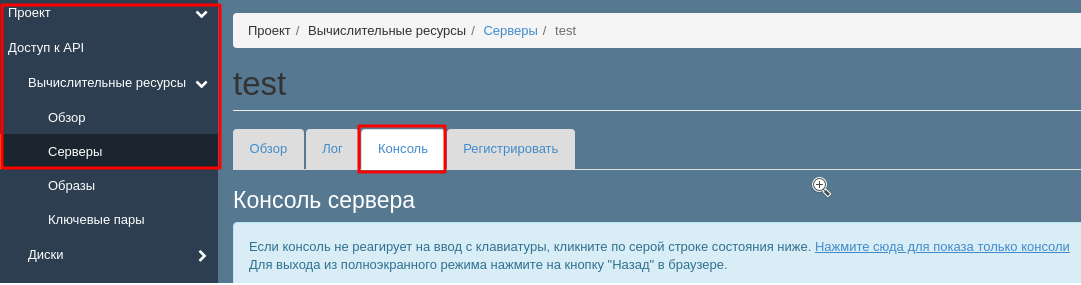
Для этого перейдите в раздел Проект → Вычислительные ресурсы → Серверы, нажмите на имя нужного сервера выберите пункт Консоль:
Где брать данные для подключения
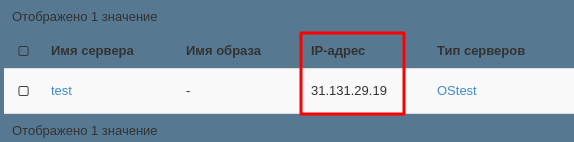
IP-адрес сервера назначается при его создании из выбранной сети. Он указан в информации о сервере в соответствующем разделе:
Исходный пользователь и пароль может отличаться в зависимости от операционной системы.
Детали доступа для Linux-based OS
Имя пользователя по умолчанию для всех наших ОС — clouduser.
Читайте в нашей статье о причинах этого и как выполнять команды пользователя с привилегиями root.
Если вы считаете целесообразным включить root-доступ, воспользуйтесь нашей инструкцией.
В целях безопасности подключиться к серверу изначально можно только используя приватный ключ RSA от ключевой пары, которая указывалась при создании сервера.
Чтобы подключиться с Linux OS/Mac OS к серверу по ssh, нужно добавить специальный ключ -i, указав путь к файлу ключа на вашем ПК.
По итогу команда будет выглядеть так:
ssh clouduser@0.0.0.0 -i /pathtokey
— где 0.0.0.0 заменяем на IP сервера, а /pathtokey на полный или относительный путь к файлу приватного ключа RSA.
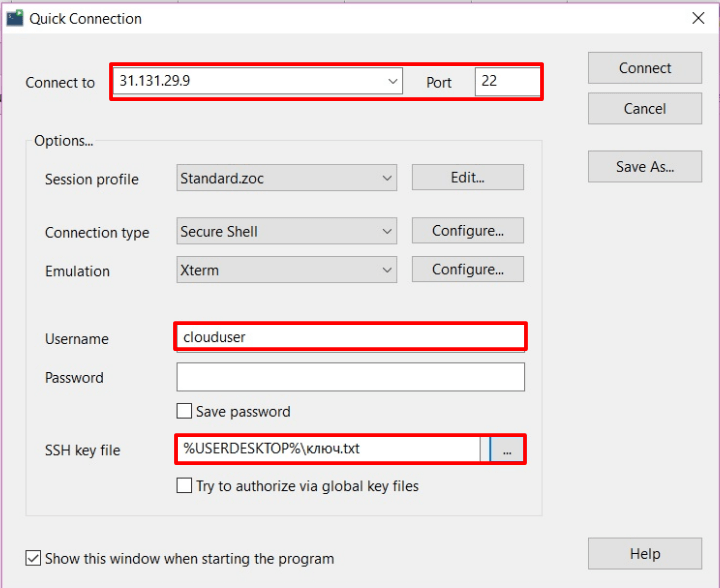
Чтобы подключиться через Zoc, сохраняем приватный ключ RSA в текстовом документе и указываем к нему путь при подключении:
Чтобы подключиться через PuTTY, сохраняем приватный ключ RSA в текстовом документе. Сначала отформатируйте ключ, чтобы клиент PuTTY мог с ним работать.
1. Открываем программу PuttyGen, которая устанавливается вместе с клиентом. Заходим в пункт меню Conversions → Import key.
2. Выбираем текстовый файл, куда сохранили ключ, нажимаем Save private key.
3. Подключаемся: в разделе Session вводим IP сервера и порт 22 по умолчанию:
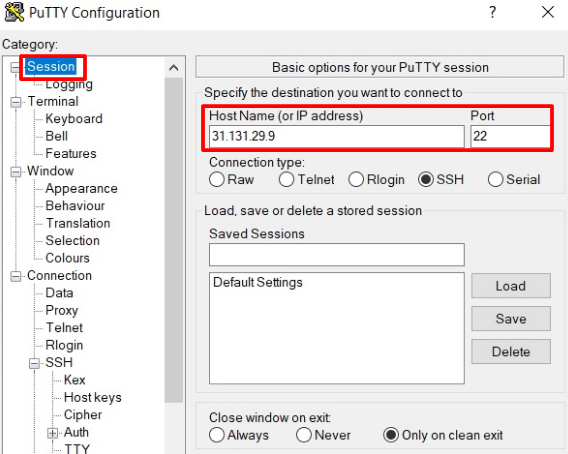
4. Переходим в раздел SSH — Auth и указываем путь к уже конвертированному ключу. Нажимаем Open, при подключении указываем логин, и аутентификация происходит по ключу:
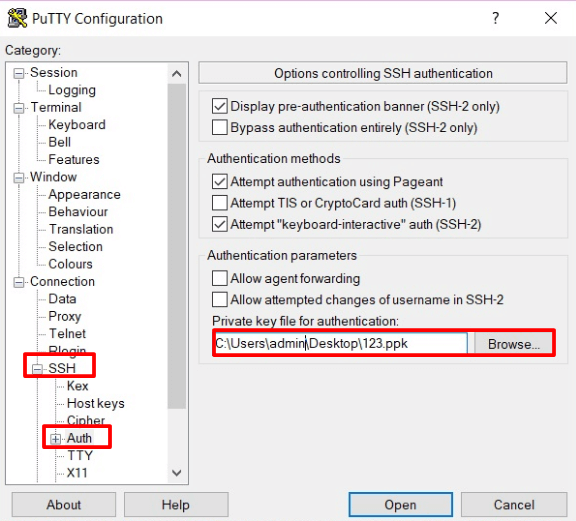
Если вы хотите включить возможность подключения к серверу по SSH с паролем, нужно править настройки самой службы SSH. В таком случае выше опасность того, что пароль от сервера могут взломать.
5. Подключаемся к серверу через встроенную консоль.
Имя пользователя: clouduser.
Чтобы получить исходный пароль, выберите пункт «Получить пароль» из выпадающего меню напротив сервера:

6. В поле Скопируйте/Вставьте ваш личный ключ вставьте приватный ключ (RSA) от ключевой пары, которая указывалась при создании сервера. Ключ вставляйте целиком, вместе с тэгами ———-BEGIN/END KEY———-.
7. Нажимаем на «Расшифровать пароль» и видим исходный пароль для подключения к серверу:
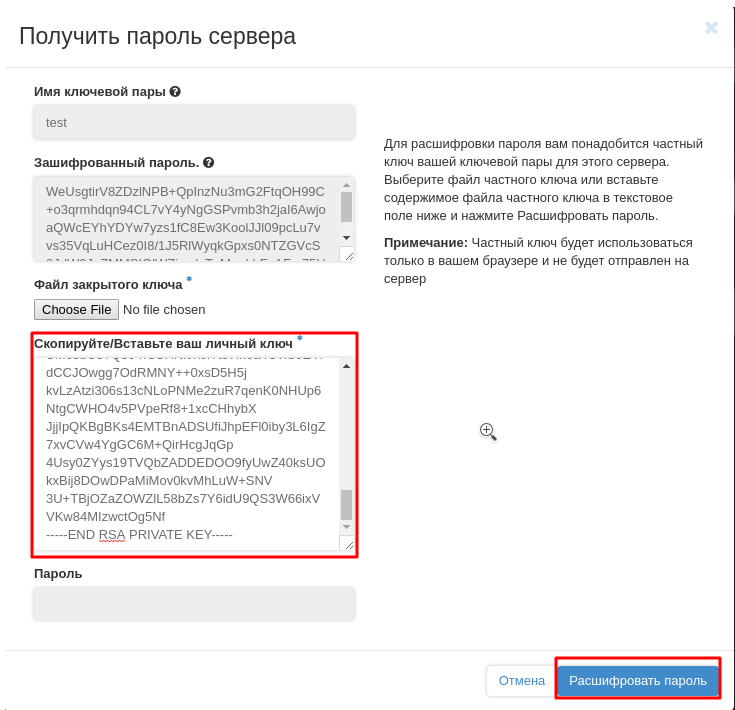
Если при создании сервера вы выбирали ключевую пару по умолчанию, приватный ключ нужно поискать в письме об активации услуги.
8. Вводим пароль в консоль и попадаем на сервер. Выполняем команду:
sudo su
9. Открываем файл конфигурации службы SSH при помощи текстового редактора nano:
nano /etc/ssh/sshd_config
Также можно использовать другой текстовый редактор, например, vi:
vi /etc/ssh/sshd_config
Обратите внимание, что vi стартует в командном режиме. Для редактирования текста нужно нажать клавишу i латиницей.
10. В файле конфигурации находим строку PasswordAuthentication. Перед ней не должно быть знака #, напротив должно стоять yes.
Строка должна выглядеть так:
PasswordAuthentication yes
После внесения изменений сохраняем их.
Для редактора nano:
Нажимаем комбинацию клавиш Ctrl+X, затем клавишу Y.
Для редактора vi:
- Нажимаем клавишу Esc — редактор переходит в командный режим. Вводим символ двоеточия : редактор перемещается вниз.
- В начале строки видим : .
- Вводим команду wq! и нажимаем Enter.
Чтобы применить изменения, нужно перезапустить службу SSH:
/etc/init.d/ssh restart
/etc/init.d/sshd restart
systemctl restart sshd.service
service sshd restart
После перезагрузки службы можно подключаться к серверу по SSH с паролем.
Получить исходный пароль сервера через панель управления можно только для наших шаблонов операционных систем.
Если вы используете собственный образ, этот метод не сработает.
Детали доступа для Windows Server OS
Для подключения доступен пользователь Administrator.
1. Подключаемся к серверу через встроенную консоль.
При первом подключении вам предложат сразу сбросить пароль:
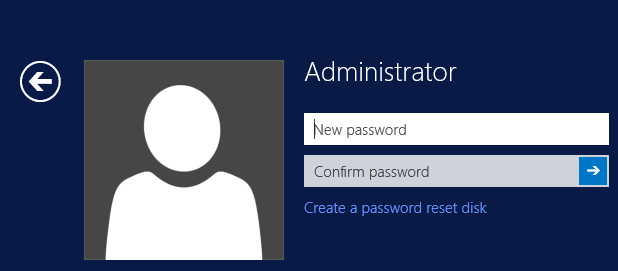
2. Вводим и подтверждаем пароль. После этого можно подключаться к серверу по RDP.
Также всегда можно сбросить пароль через командную строку на сервере.
1. В поиске пишем cmd и выбираем приложение командной строки:
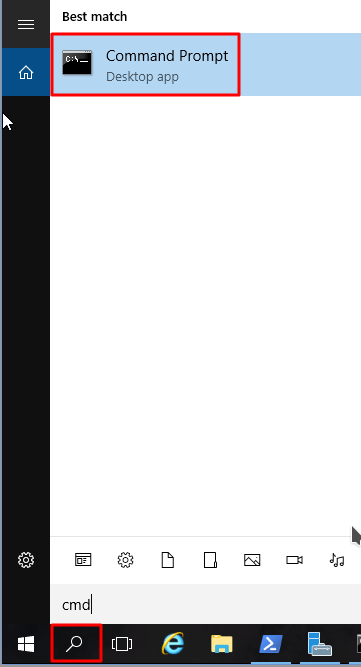
2. В открывшейся консоли вводим команду:
net user Administrator someStrongPassword
Вместо someStrongPassword вводим желаемый пароль высокого уровня сложности:
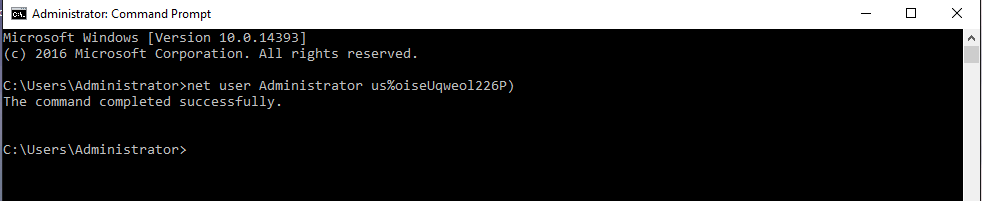
5. После сброса пароля можно подключаться к серверу по RDP.
Как подключиться к VPS
В данной статье описаны все возможные способы подключения к Linux VPS.
Подключение к виртуальному серверу по протоколу SSH
Виртуальный выделенный сервер VDS в основном управляется через консоль во время подключения по протоколу SSH. Для подключения вам сначала необходимо установить на свой домашний компьютер любой SSH-клиент (SecureCRT, PuTTy, ZOC). Обычно мы рекомендуем использовать программу PuTTy, которая доступна для скачивания по ссылке http://www.chiark.greenend.org.uk/~sgtatham/putty/download.html.
Итак, чтобы подключиться к VPS, нужно выполнить следующие действия:
1. Запустить SSH-клиент.
2. Ввести следующие данные:
- HostName (or IP Address) – имя сервера или его IP адрес;
- Port – номер порта (по умолчанию используется значение 22)
Всю информацию о виртуальном сервере, а также детали доступа к нему можно найти в письме «Ваш VPS создан – VPS.ua».
Убедитесь, что выбран тип соединения (Connection type) SSH. Нажмите кнопку “Open”.
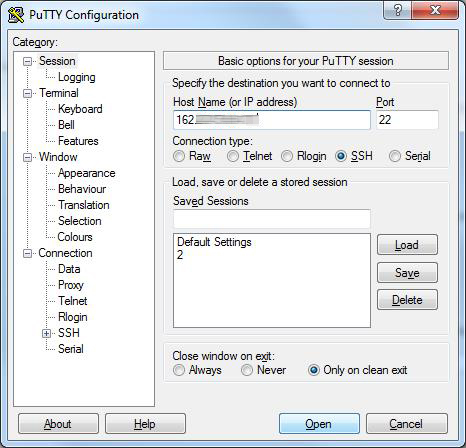
При желании вы можете сохранить настройки, чтобы при каждом последующем запуске PuTTy не вводить адрес сервера и порт заново. Для этого в поле “Saved_Sessions” введите название сессии (в примере на скриншоте имя сессии «2») и сохраните ее нажатием кнопки «Save».
В дальнейшем для подключения к виртуальному серверу по протоколу SSH достаточно будет выбрать название сессии в списке и запустить ее при помощи кнопок “Load” и “Open” или двойного клика по имени сессии.
3. При первом подключении к виртуальному серверу через PuTTy высветится следующее диалоговое окно.
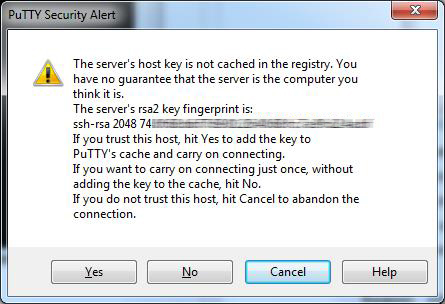
Чтобы продолжить, нужно нажать на кнопку “Yes”.
4. Выполните ввод имени пользователя (root) и нажмите клавишу Enter, затем введите пароль. Проще всего будет скопировать пароль прямо из письма-уведомления и вставить его в PuTTy комбинацией клавиш Shift+Insert или нажатием правой кнопки мыши. После выполнения вышеописанных действий снова нажмите Enter.
Обратите внимание, что из соображений безопасности в PuTTy пароль при вводе не отображается.
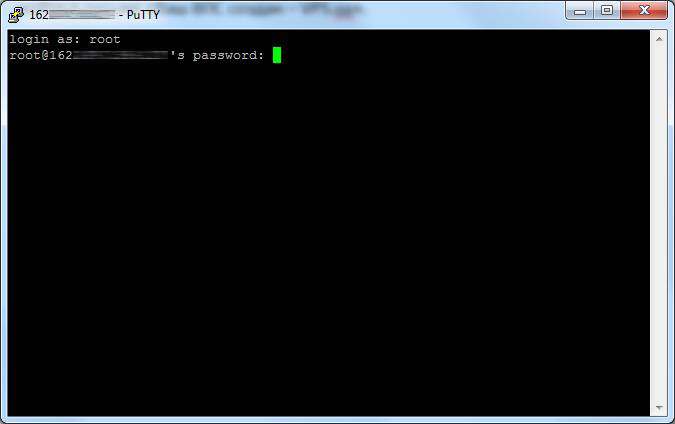
5. Готово. Символ # в конце нижней строки означает, что SSH-соединение с VPS успешно установлено.
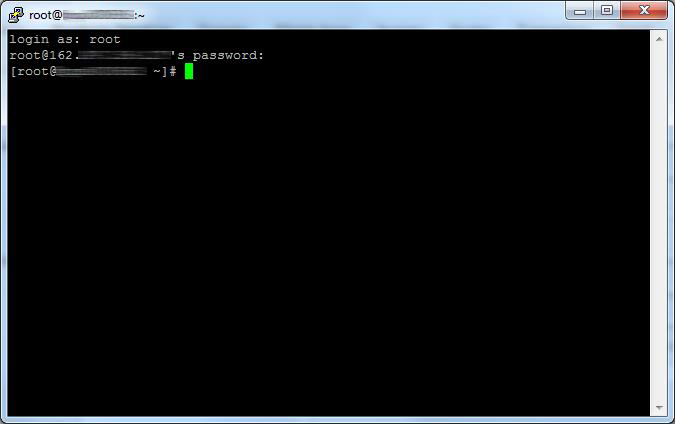
Можно приступать к исполнению команд Linux для управления виртуальным сервером.
Подключение к VPS по протоколу SFTP
Данное подключение используется для загрузки файлов на VPS. По умолчанию для каждого виртуального сервера предоставляются доступы только по протоколам SSH и SFTP. По сути SFTP-протокол полностью аналогичен FTP-протоколу, но при этом еще использует шифрование передаваемых данных.
Для загрузки данных на виртуальный сервер вам понадобятся детали для доступа к VPS и любой FTP-клиент, например, WinSCP или Filezilla.
Для соединения с сервером по протоколу SFTP выполните такие шаги:
1. Запустите FTP-клиент.
2. При запуске программы введите следующую информацию:
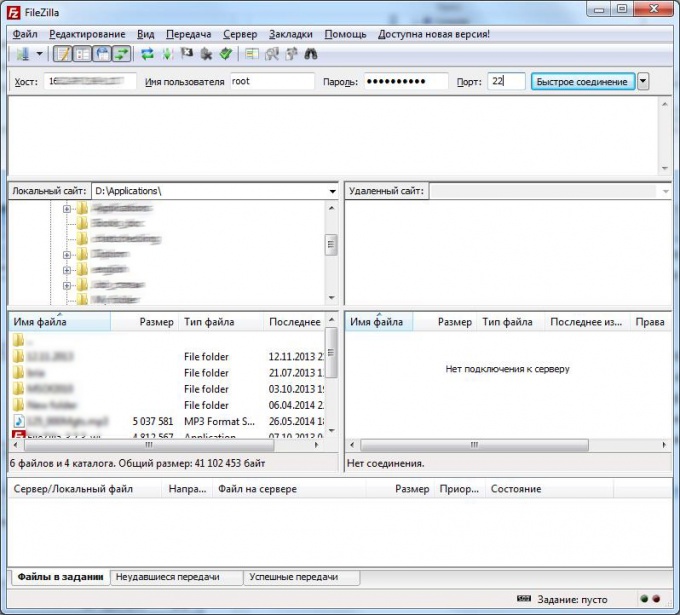
- Хост – имя или IP адрес VPS;
- Имя пользователя – root;
- Пароль – пароль пользователя root, который используется для подключения по протоколу SSH;
- Порт – 22.
3. Нажмите кнопку «Быстрое соединение». Если данные доступа были введены корректно, то программа сообщит об успешном подключении. При этом список доступных каталогов на VPS вы увидите в правой колонке, которая называется «Удаленный сайт».
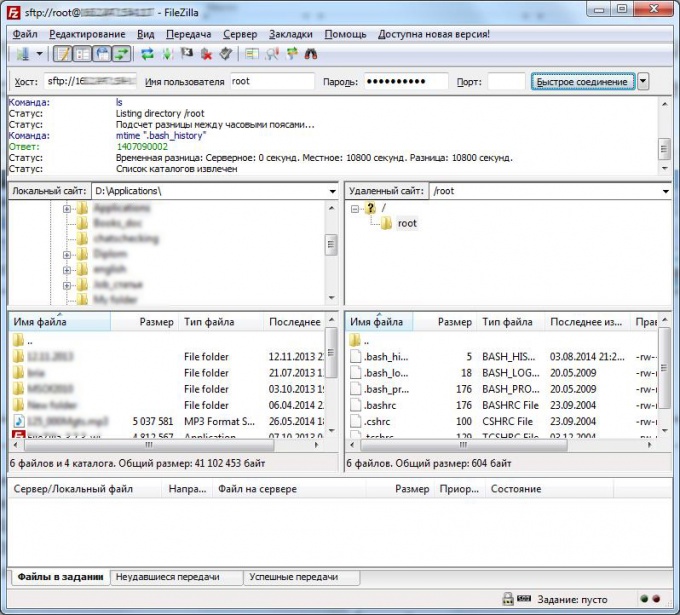
4. Готово. Вы подключились к виртуальному серверу по протоколу SFTP. Можно приступать к загрузке файлов со своего персонального компьютера.
Подключение к панели SolusVM
Панель SolusVM предназначена для управления состоянием VPS, а также DNS-записями. С ее помощью можно включить или выключить виртуальный сервер, выполнить его перезагрузку, переустановить операционную систему, сменить имя сервера, root пароль, запустить аварийную консоль и т.д.
Чтобы подключиться к панели управления виртуальным сервером, нужно:
2. В открывшемся окне ввести логин и пароль, затем нажать кнопку “Login”.
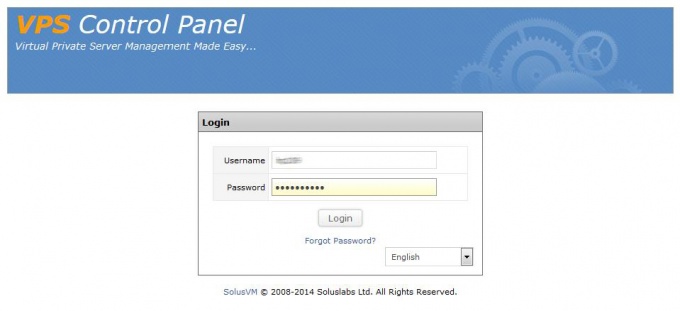
При желании вы можете изменить язык панели управления VPS при помощи выпадающего меню в правом нижнем углу.
3. Готово. При корректно введенных деталях доступа вы попадете на главную страницу SolusVM.
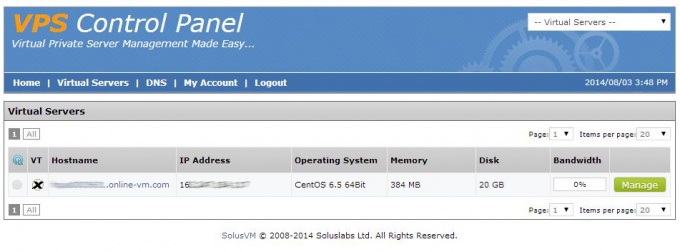
4. Можно приступать к управлению виртуальным сервером.
Чтобы включить, выключить, перезагрузить VPS, сменить root пароль или имя сервера, подключиться к аварийной консоли, просмотреть логи, изменить главный IP, вам нужно нажать на кнопку “Manage” и в открывшемся окне выбрать соответствующий пункт.
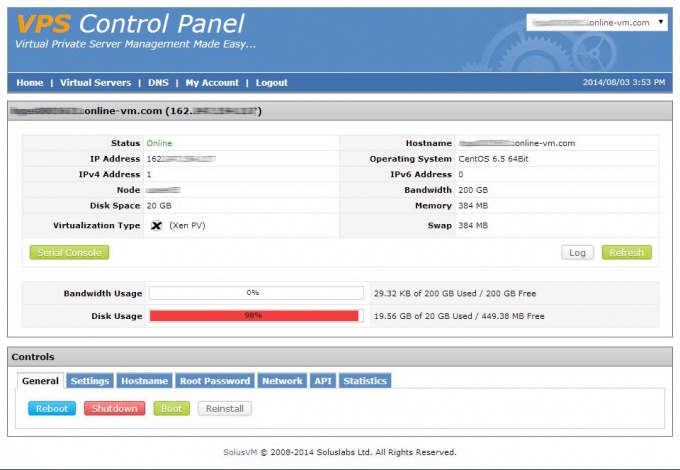
Управление DNS-записями осуществляется во вкладке “DNS”, где сперва необходимо добавить доменное имя.
Подключение к VPS с помощью панели управления
Далеко не для всех пользователей управление VPS через консоль является удобным из-за отсутствия графической оболочки. Особенно для тех, кто использует виртуальный сервер для хостинга сайтов. Чтобы упростить процесс управления сайтами, на VPS можно установить контрольную панель (cPanel, ISPConfig, Plesk и др.). Для наших клиентов доступны следующие панели управления:
- Webuzo;
- cPanel;
- DirectAdmin.
Ниже описаны способы подключения к каждой из них.
Как подключиться к контрольной панели Webuzo
Панель управления Webuzo имеет два больших раздела. Первый из них предназначен для выполнения различных системных настроек, второй отвечает непосредственно за управление настройками хостинга.
Для входа вам понадобятся логин и пароль к панели управления хостингом.
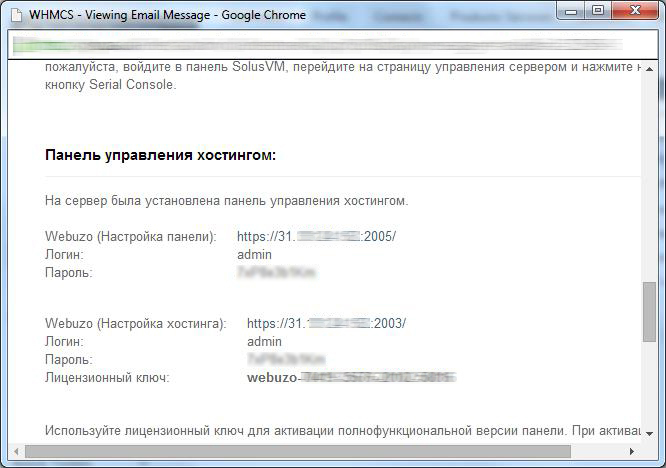
После активации VPS для входа в панель Webuzo выполните следующие шаги:
1. Перейдите по ссылке https://*.*.*.*:2005/, где *.*.*.* – IP-адрес вашего VPS. Когда вы подключаетесь к Webuzo первый раз, необходимо заполнить следующие поля:
User Name – admin;
Email Address – e-mail, с которым вы зарегистрированы на сайте VPS.ua;
Password – пароль для панели управления хостингом;
Re-enter password – подтверждение введенного в пароля;
Primary Domain – основной домен;
NameServer 1 – имя первого NS-сервера (если вы используете наши публичные неймсерверы для направления домена на VPS, то введите ns1.vps.ua);
NameServer 2 – имя второго NS-сервера (если вы используете наши публичные неймсерверы для направления домена на VPS, то введите ns2.vps.ua);
License Key – ключ лицензии Webuzo, он будет предоставлен хостинговым провайдером или же вы можете получить его непосредственно у разработчиков контрольной панели.
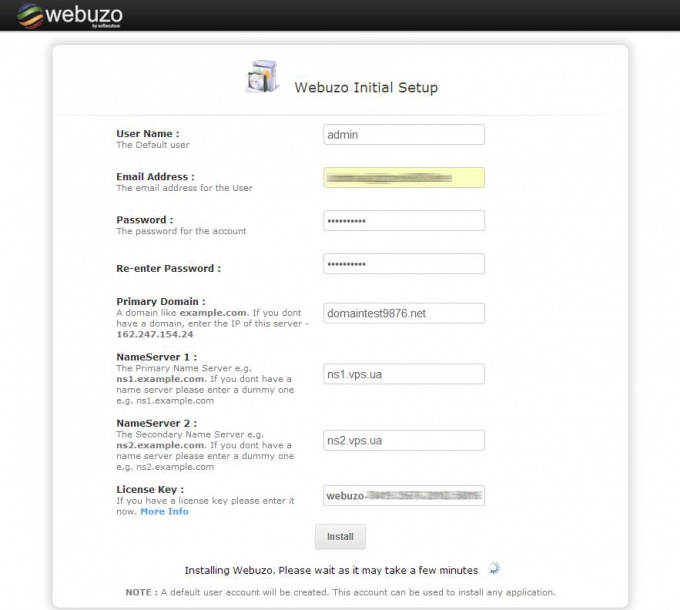
2. После ввода всех данных нажмите на кнопку “Install” и дождитесь завершения установки.
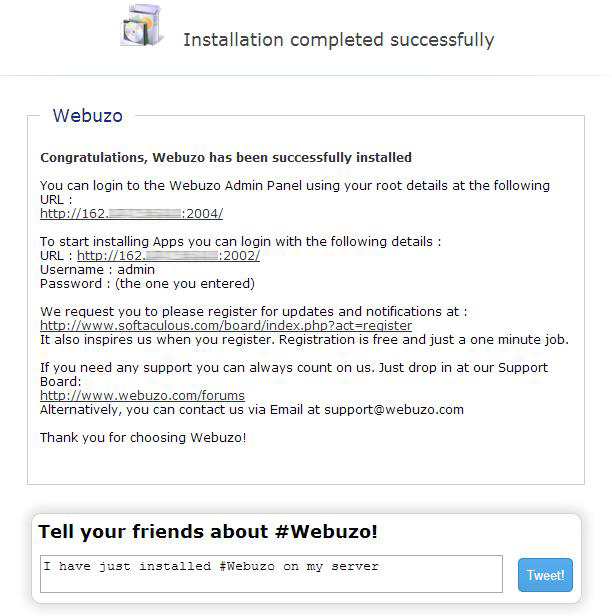
После уведомления об успешной установке Webuzo вы можете получить доступ как к настройкам панели, так и настройкам хостинга.
3. Чтобы получить доступ к настройкам панели, перейдите по ссылке https://*.*.*.*:2005/ , где *.*.*.* – IP-адрес VPS, и введите имя пользователя и пароль.
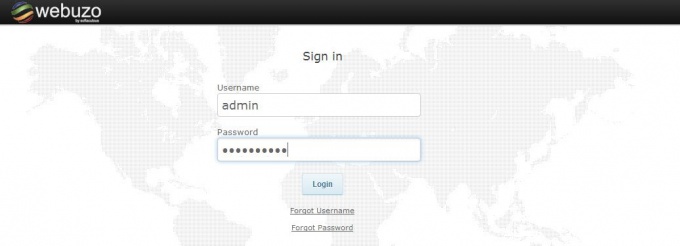
4. Готово. Можете приступать к изменению системных настроек или установке дополнительных приложений.
5. Для перехода к разделу управления настройкам хостинга вы можете нажать на кнопку “Enduser Panel”.
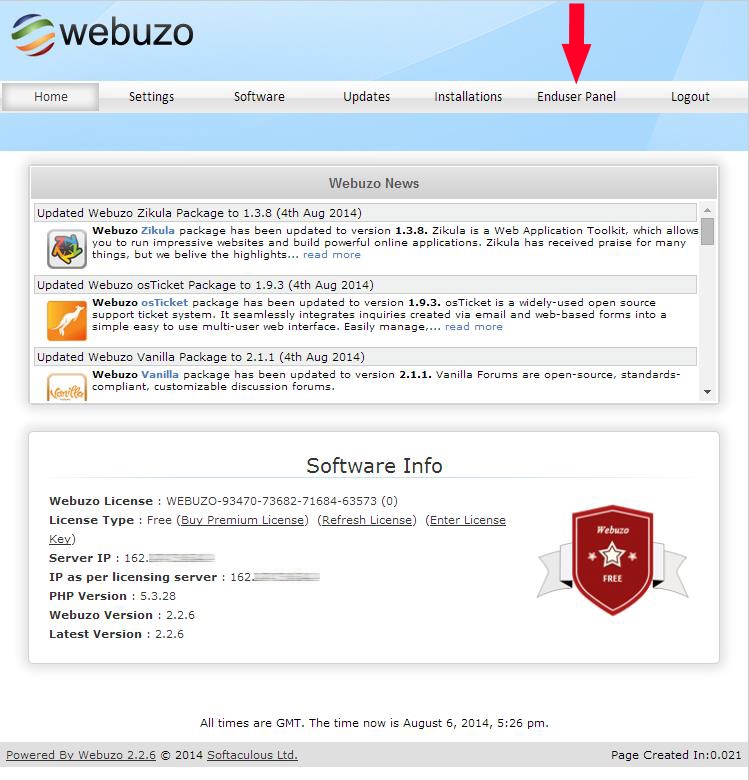
Готово. Теперь вы можете приступать к управлению хостингом, а именно, загрузить файлы на VPS, создать базу данных, FTP-пользователя, установить SSL-сертификат и многое другое.
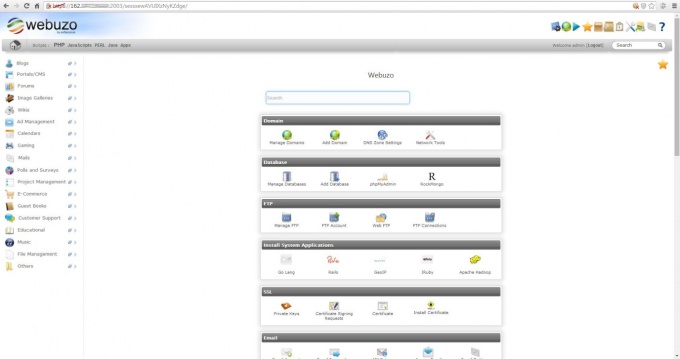
6. Для того чтобы подключиться к разделу управления хостингом напрямую, необходимо перейти по ссылке https://*.*.*.*:2003/ , где *.*.*.* – IP-адрес VPS, и повторить шаги, описанные в пункте 3.
Важно: если детали доступа к панели Webuzo были утеряны, то есть возможность изменить имя пользователя или пароль на странице входа при помощи ссылок “Forgot Username” и “Forgot Password”.
Как подключиться к контрольной панели DirectAdmin
Если на VPS была установлена панель DirectAdmin, подключиться к ней вы можете следующим образом.
1. Перейдите по ссылке http://*.*.*.*:2222/, где *.*.*.* – IP-адрес вашего VPS.
2. В открывшемся окне введите имя пользователя и пароль. Нажмите на кнопку “Login”.
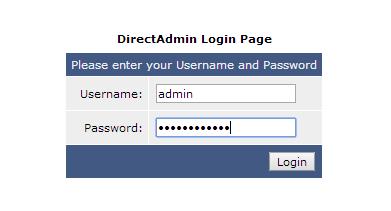
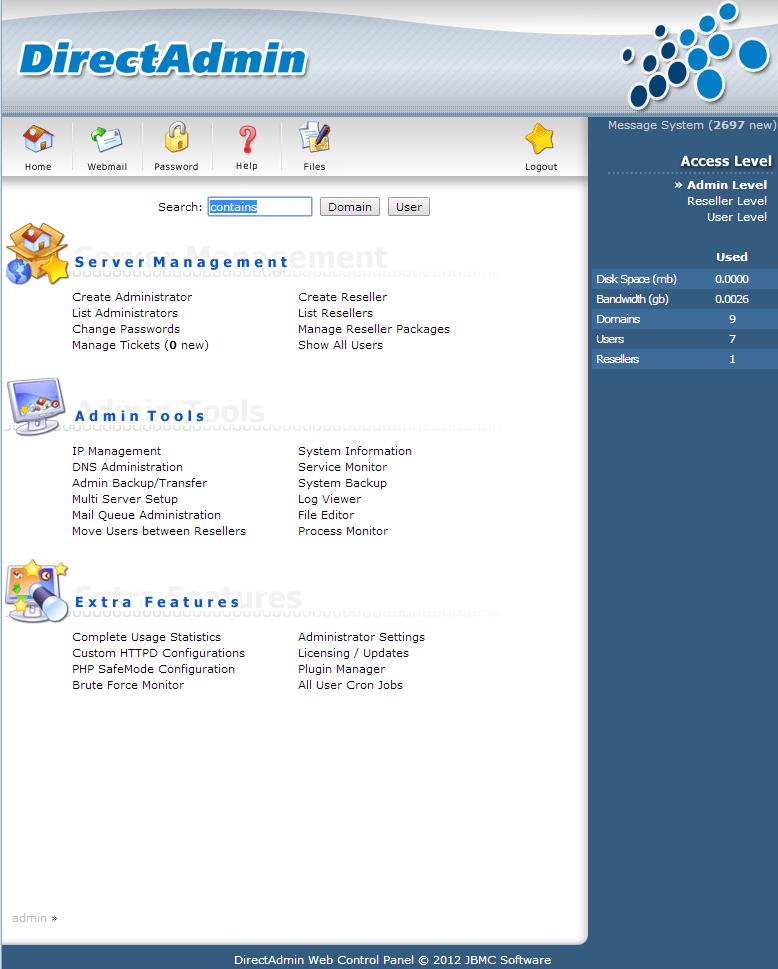
3. Готово. Вы зашли на главную страницу DirectAdmin.
Как подключиться к WHM/cPanel
Если на вашем VPS установлена WHM/cPanel, то для подключения нужно выполнить следующие действия:
1. Для входа в WHM перейдите по ссылке https://*.*.*.*:2087/, для входа в cPanel используйте ссылку https://*.*.*.*:2083/, где *.*.*.* – IP – адрес VPS.
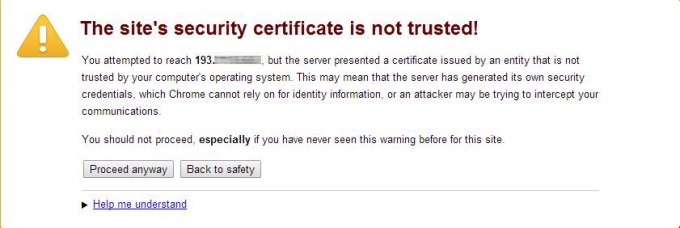
2. При открытии ссылки в браузере высветится предупреждающее сообщение о том, что соединение не является доверенным. Не пугайтесь. Это оповещение связано с тем, что контрольная панель использует самоподписанный SSL-сертификат. Нажмите кнопку “Proceed anyway”.
3. В открывшемся окне введите имя пользователя и пароль. Нажмите кнопку «Log in».
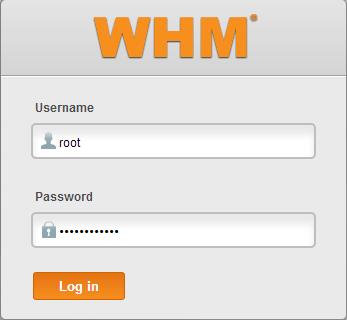
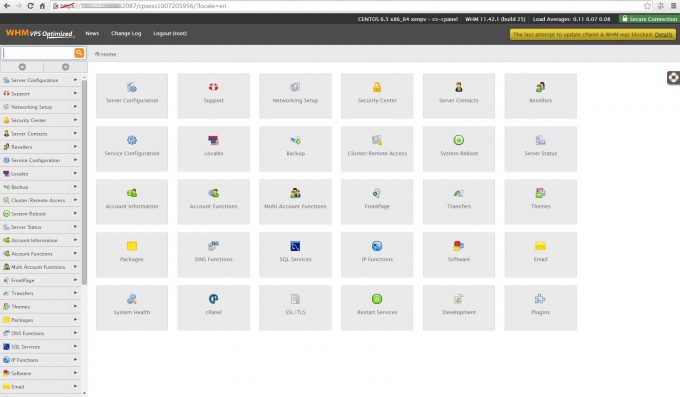
4. Готово. Вы успешно зашли в панель управления. Главная страница WHM имеет следующий вид.
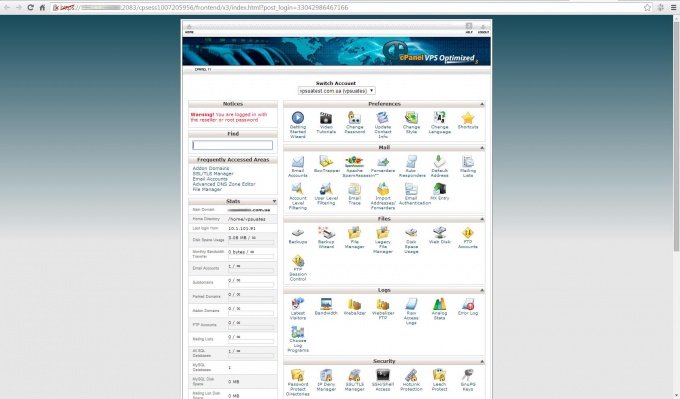
Главная страница cPanel выглядит так.
Теперь вы можете приступать к управлению настройками хостинга.
Как подключиться к VPS с компьютера Windows, посредством PuTTY?
После того, у вас имеется активный сервер с установленной на нем операционной системой, вам следует установит безопасное удаленное соединение между вашим компьютером и сервер. В этой статье, мы расскажем о том как использовать клиент PuTTY для создания соединения Secure Shell (SSH) между компьютером на операционной системе ОС Microsoft Windows и сервером Linux.
Скачивание и установка PuTTY
PuTTY — бесплатное приложение для операционных систем Microsoft Windows, которое можно использовать для SSH подключения к вашему серверу. Перейдите по ссылке, чтобы скачать приложение:
Конфигурации
Дважды кликните на программу putty.exe или на ярлык на рабочем столе, чтобы запустить приложение.
Введите настройки подключения:
— Host Name: введите IP вашего сервера
— Port: 22 (оставить по умолчанию)
— Connection Type: SSH (оставить по умолчанию)
— Нажмите «Открыть», чтобы начать сеанс SSH.
Если вы впервые подключаетесь к серверу с этого компьютера, вы увидите следующий результат:
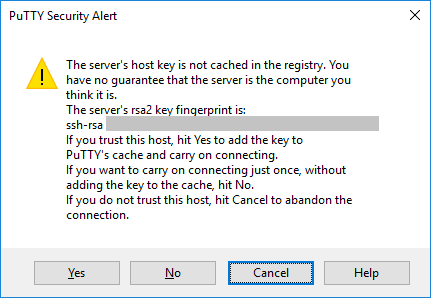
Подтвердите соединение, нажав «Да».
— После того, как SSH-соединение открыто, вы должны увидеть запрос терминала, запрашивающий ваше имя пользователя. Корневое имя пользователя вашего сервера — «root».
— Далее введите свой пароль. Обратите внимание, что при вводе пароля вы НЕ увидите движение курсора или вводимых символов. Это стандартная функция безопасности PuTTY. После того, как вы набрали его, нажмите Enter.
Домен | Com домены на сайте Hostimul.com
Домен — означает имя веб-сайта, которое позволяет пользователям Интернета получать доступ к своему веб-сайту. Доступ к веб-сайту, не имеющему этого им..
Купить домен | Дешевые цены на домены в Hostimul.com
Купить домен — Нет необходимости тратить время на поиск надежной и прибыльной компании для покупки домена. Как команда Hostimul.com, мы предлагаем вам..
Дешевый Vps в Европе
Дешевый Vps в Европе в Hostimul.com — это виртуальный частный сервер. Вы можете купить это на Hostimul.com, где мы предоставляем виртуальные серве..
Vps в Европе
Наш Vps в Европе будет для вас отличным решением, если вы переросли среду общего хостинга и задаетесь вопросом, что делать дальше. Наши специалист..
Недорогой выделенный сервер
Недорогой выделенный сервер – это выделенный виртуальный сервер, услуга хостинга, при которой клиент полностью получает в личное пользование вирту..
Хостинг с большим дисковым пространством ✅
Хостинг с большим дисковым пространством предоставляет пользователям все преимущества безлимитной услуги. Хостинги предлагают клиентам разные усл..
Быстрый виртуальный хостинг✅
Ищете быстрый виртуальный хостинг ? В Hostimul вы найдете все, что вам нужно. Давайте уточним что такое виртуальный хостинг? Когда придет время вы..
Выделенный Сервер в Европе ✔️
Выделенный сервер в Европе, предлагаемый Hostimul.com станет для вас уникальной возможностью получить доступный и надежный сервер для вашего прое..
Купить Хостинг Дешево
Хотите купить хостинг дешево для вашего сайта ? Добро пожаловать в Hostimul.com, где найдете только выгодные тарифы. На рынке доступно несколько ..
Облачный хостинг
Решение выбрать облачный хостинг может быть продиктовано желанием иметь собственный сервер, и не платить за избыточную емкость жесткого диска, кот..
Хостинг недорогой
Ищете хостинг недорогой ? Hostimul.com будет для вас лучшим спутником по обеспечению вашего проекта наилучшей хостинговой услугой. В поисках самог..
Сервер для сайта
Надежный сервер для сайта необходим каждому, кто желает безопасный “ Дом ” для своего проекта-сайта. Крупному сайту, который интенсивно наполняет..
Сервер Аренда
Сервер аренда — это услуга, которая нужна особенно тем, кто имеет большой проект или сайт для безопасной и безотказной работы. Основные причины, ..
Виртуальный хостинг сайтов ✔️
Ищете виртуальный хостинг сайтов ? Hostimul будет для вас верным спутником по организации вашего проекта онлайн. Увеличьте скорость с помощью веб-..
Хостинг для wordpress Украина✔️
Услуга » Хостинг для wordpress Украина » в Hostimul является наиболее востребованной в силу своей надежности и качества обслуживания. Управляемые ..
Надежный Хостинг ✔️
Надежный хостинг доступен по адресу Hostimul.com по самым выгодным тарифам ! Владывая значительные средства в создание актуального и интересного с..
Хостинг выделенный сервер
Выбрать хостинг выделенный сервер для бизнеса не так просто, как кажется на первый взгляд. Одним из актуальных вариантов является выделенный серве..
Хостинг пробный период✅
Хостинг пробный период доступен в Hostimul.com на целый месяц с бесплатным доменом. Получите удобные услуги управления доменом вместе с учетной з..
Купить Хостинг Для Сайта ✅
Решили купить хостинг для сайта ? Вы пришли определенно по верному адресу ! Скорость сайта может сильно повлиять как на видимость вашей поисковой ..
Хостинг для интернет магазина
Ищете хостинг для интернет магазина ? Hostimul будет для вас наиболее лучшим вариантом для безопасной и отказоустойчивой деятельности вашего проек..
Хостинг бесплатный ✔️
Выберите хостинг бесплатный для оптимизации вашего бизнеса. Наши хостинговые услуги также распространяют свои услуги на таких администраторов веб-..
Vps в Сша ☑️
Хотитн продвижения бизнеса онлайн ? Будем рады предложить вам лучшие серверные опции, которые выведут возможности бизнеса на новый уровень. Vps ..
Vps в Украине ☑️
Vps в Украине стал самым популярным среди всех. Технология виртуализации используется службой хостинга, которая предоставляет частные вы..
Vps в Германи ✅
Vps Германи с использованием Hostimul.com означает, что вы можете быть уверены, что сможете использовать дополн..
Лучший хостинг ☑️
Хотите продвижение вашего проекта онлайн ? Для этого необходим лучший хостинг, которого вы найдете на Hostimul.com, являющийся лидером по хостинго..
Аренда виртуального сервера ☑️
Перед тем, как решитесь аренда виртуального сервера вам необходимо решить какой трафик ваш нужен. Виртуальный сервер это — хостинг-услуга сервер, ..
Выделенный сервер ☑️
Выделенный сервер идеально подходит для высоконагруженных сайтов, в особенности для игровых порталов, для больших интернет магазинов с высокой пос..
Купить хостинг ☑️
Купить хостинг — это процесс не самый легкий и требует учет определенных аспектов. Очевидно, чтобы ваш сайт был скоростным и ..
Виртуальный Сервер ☑️
Виртуальный сервер — это сервер, который совместно использует аппаратные и программные ресурсы с другими операционными систем..
Vps в Москве ✅
Заказать Vps в Москве через hostimul.com будет для вас очень выгодно и доступно. Независимо от того, устанавливается ли пользовательское приложен..
Baranova 2869/35, Žižkov,
130 00 Prague 3, Czechia
© 2023 HOSTIMUL S.R.O. ВСЕ ПРАВА ЗАЩИЩЕНЫ
Как зайти на виртуальный сервер (VPS/VDS) или Slidebar с Windows по RDP
Подключение к виртуальному серверу (VPS/VDS) или Slidebar на Windows по RDP в OC Windows происходит с помощью встроенного RDP-клиента.
Для подключения к виртуальному серверу на Windows через OC Windows нужно:
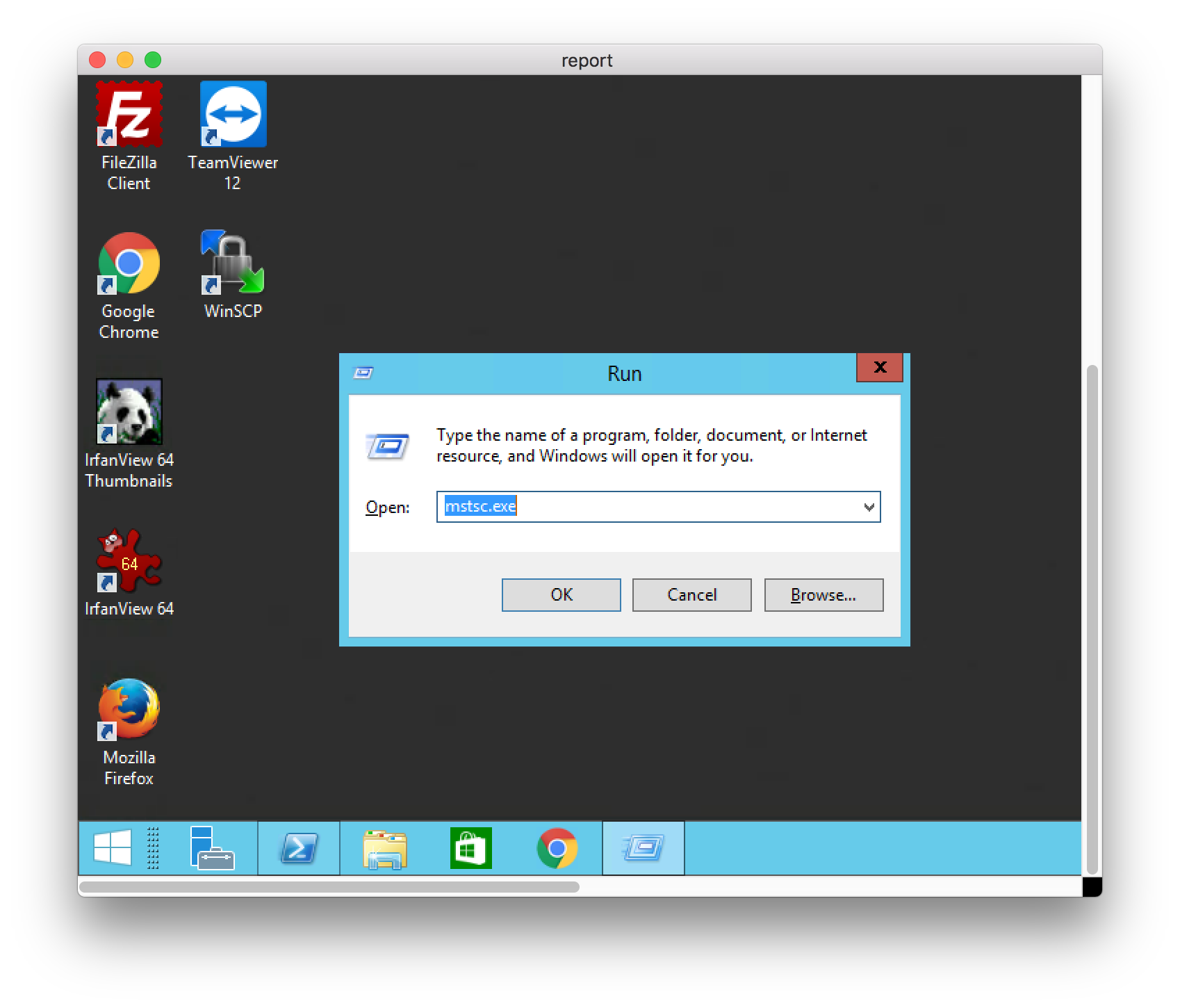
1) Нажать комбинацию клавиш Win+R или вызвать приложение “Выполнить” (“Run”), приложение расположено в меню пуск.
2) Во всплывшем окне напишите название программы, которую нужно открыть — mstsc.exe и нажмите “ОК”.
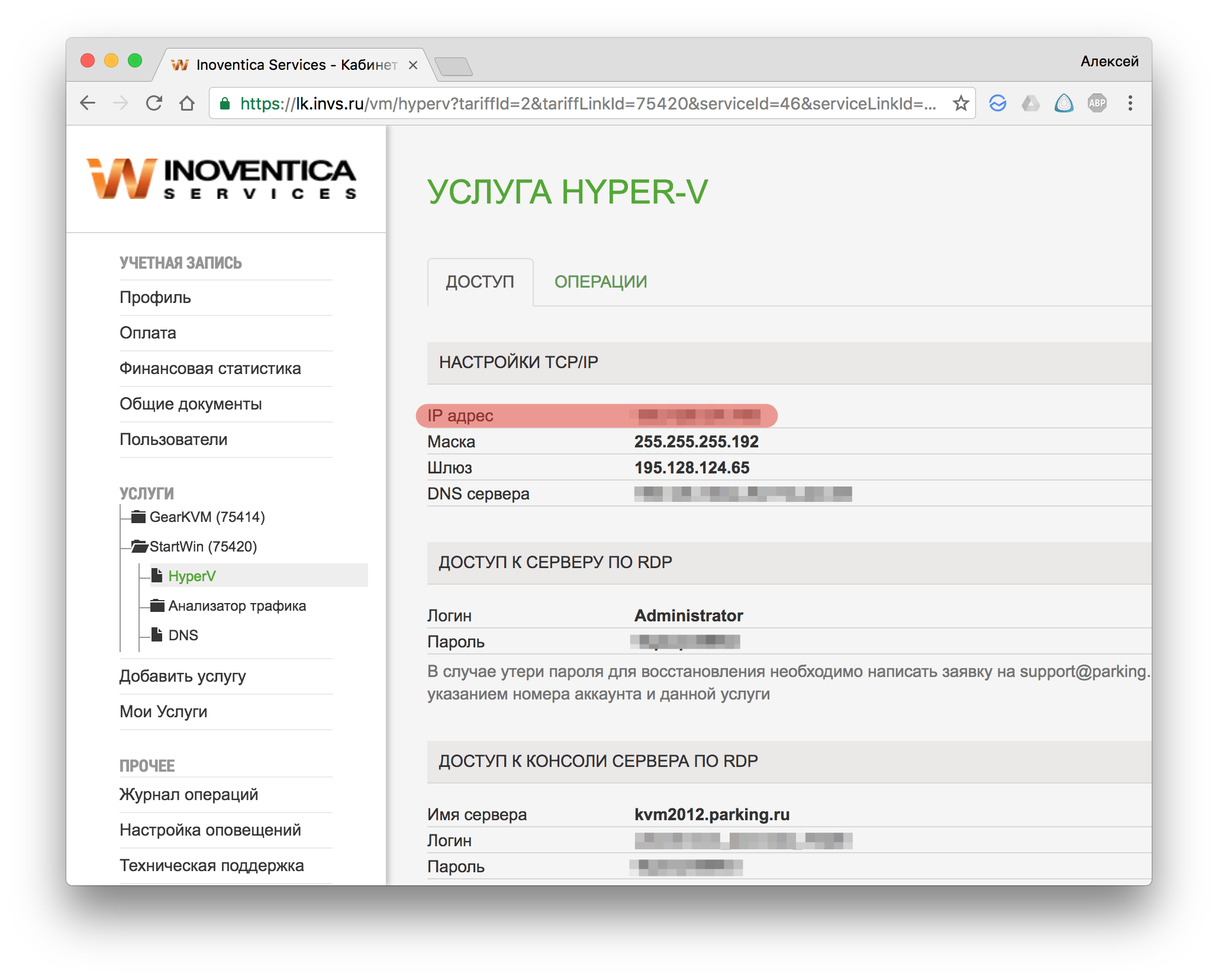
3) Зайдите в личный кабинет, возьмите IP-адрес сервера на странице с доступами к виртуальному серверу (главная страница услуги).
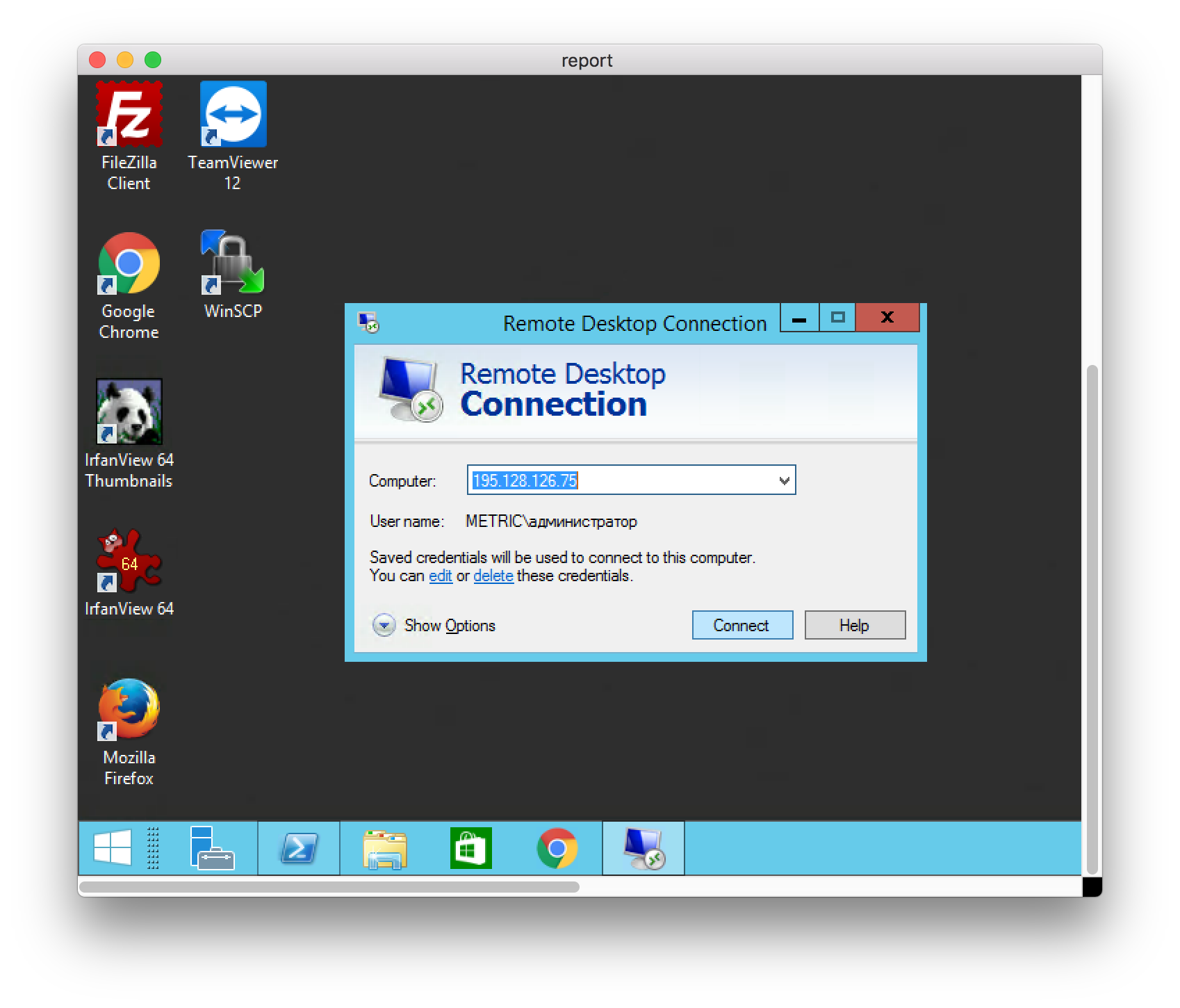
4) Вбиваете IP-адрес и нажимаете “Подключиться”
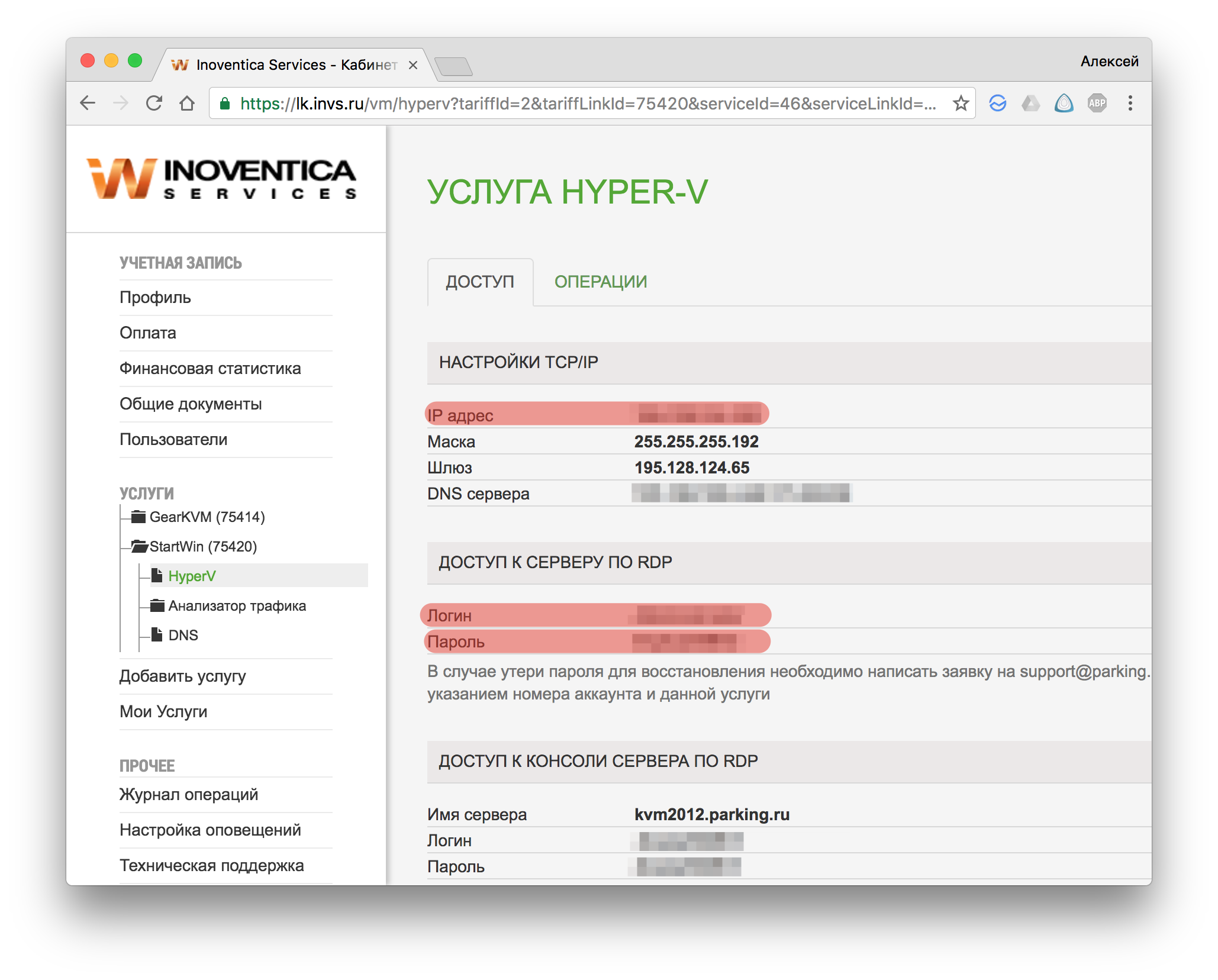
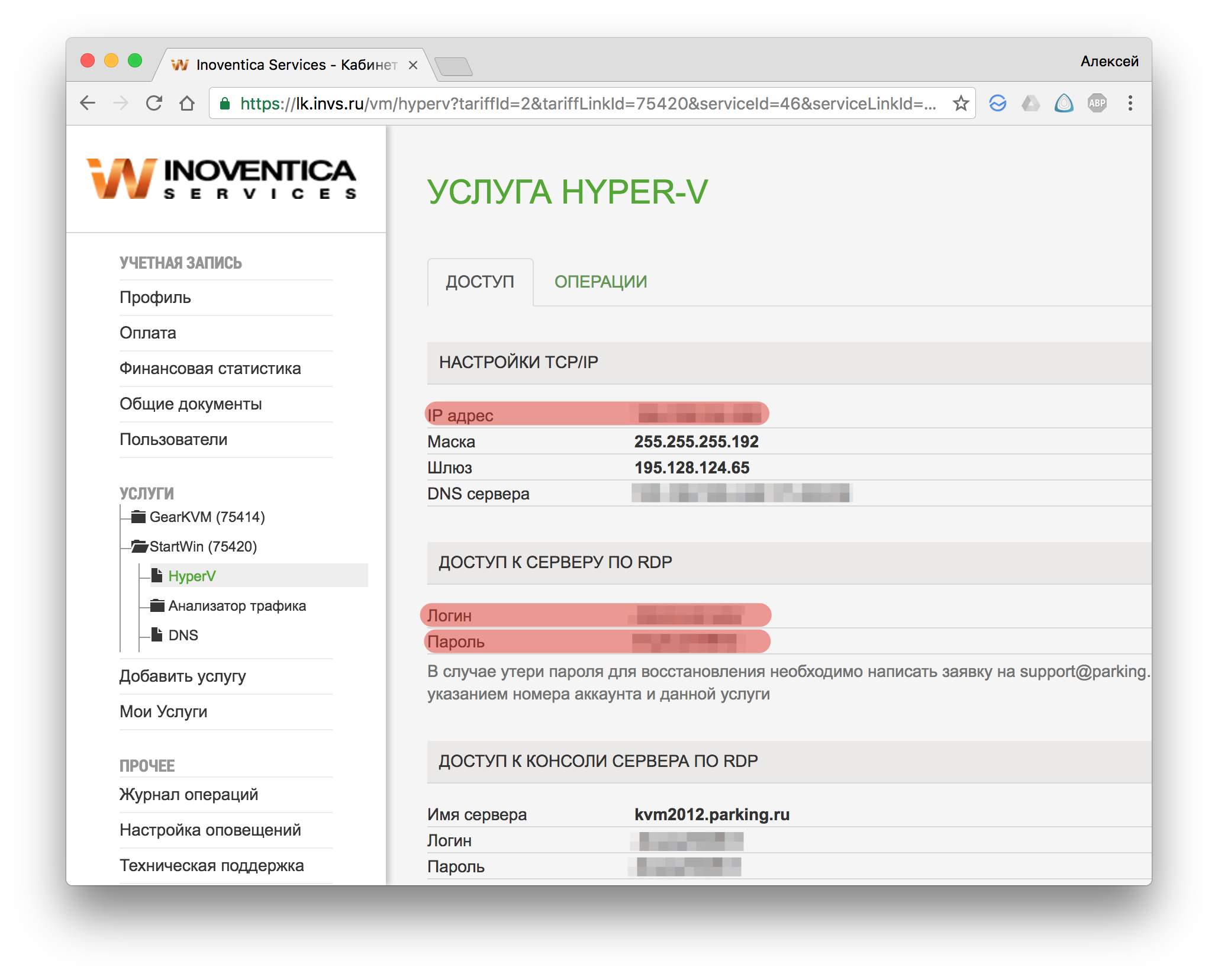
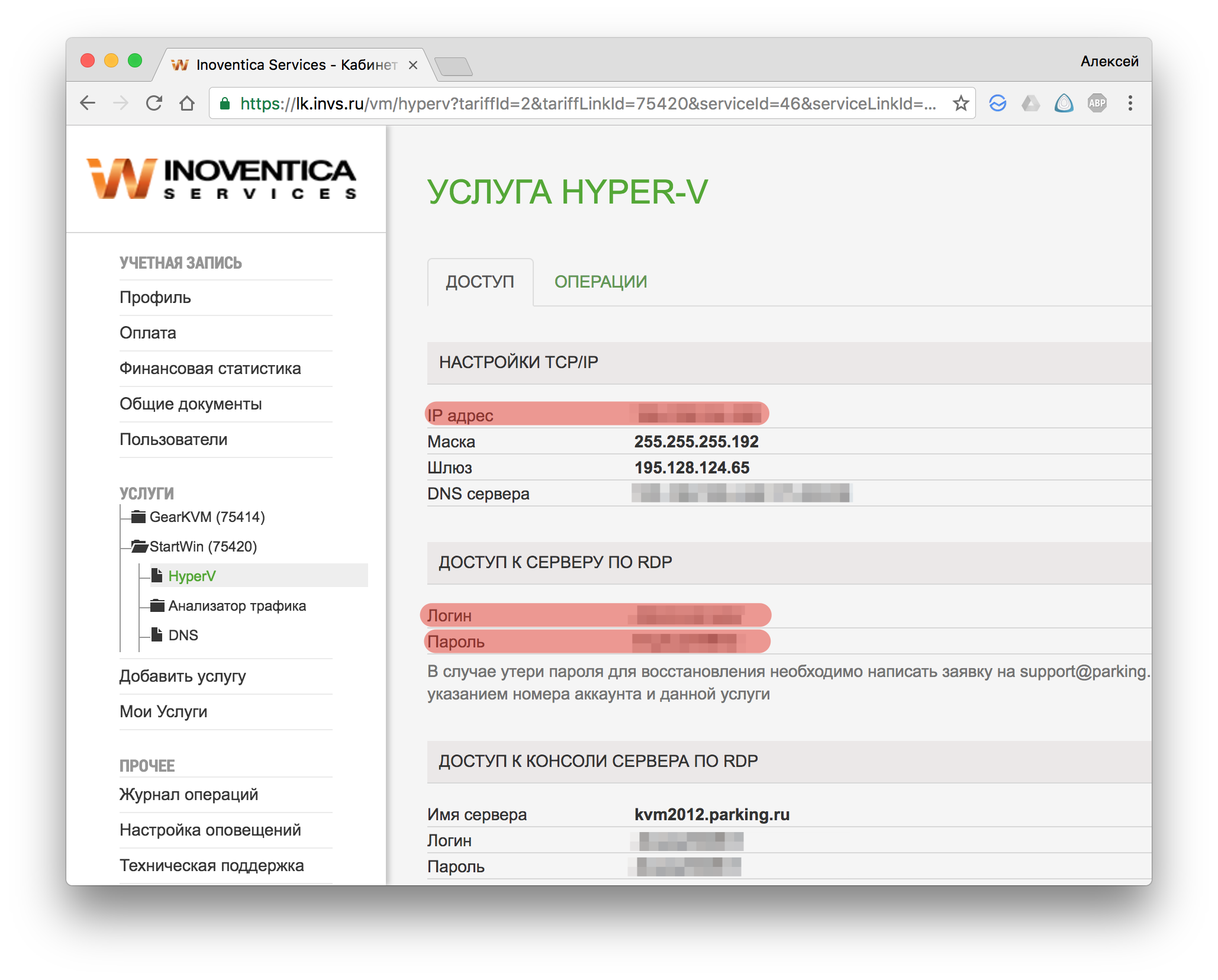
5) Далее понадобится доступ для подключения к серверу по RDP. Доступ расположен на одной странице с IP-адресом.
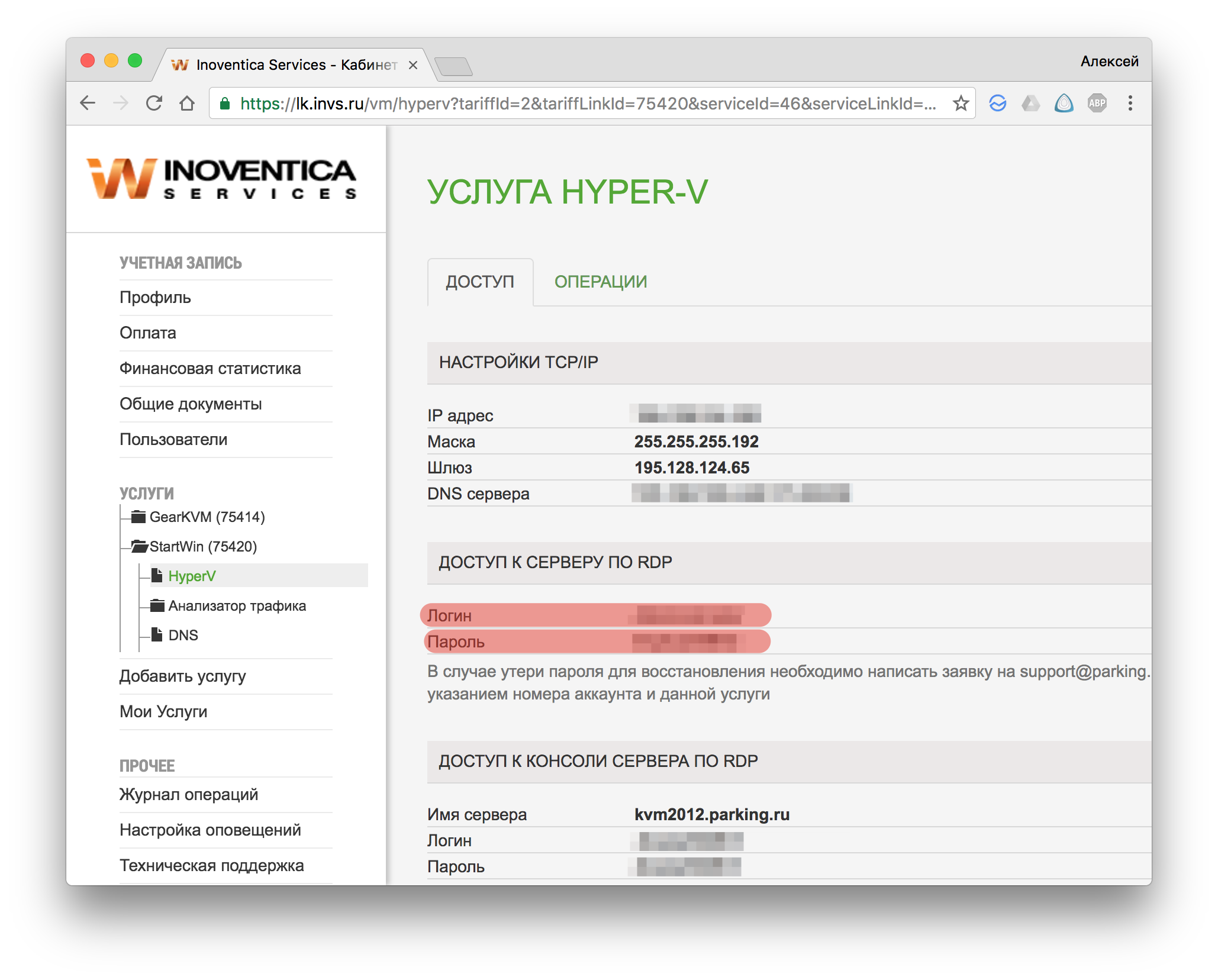
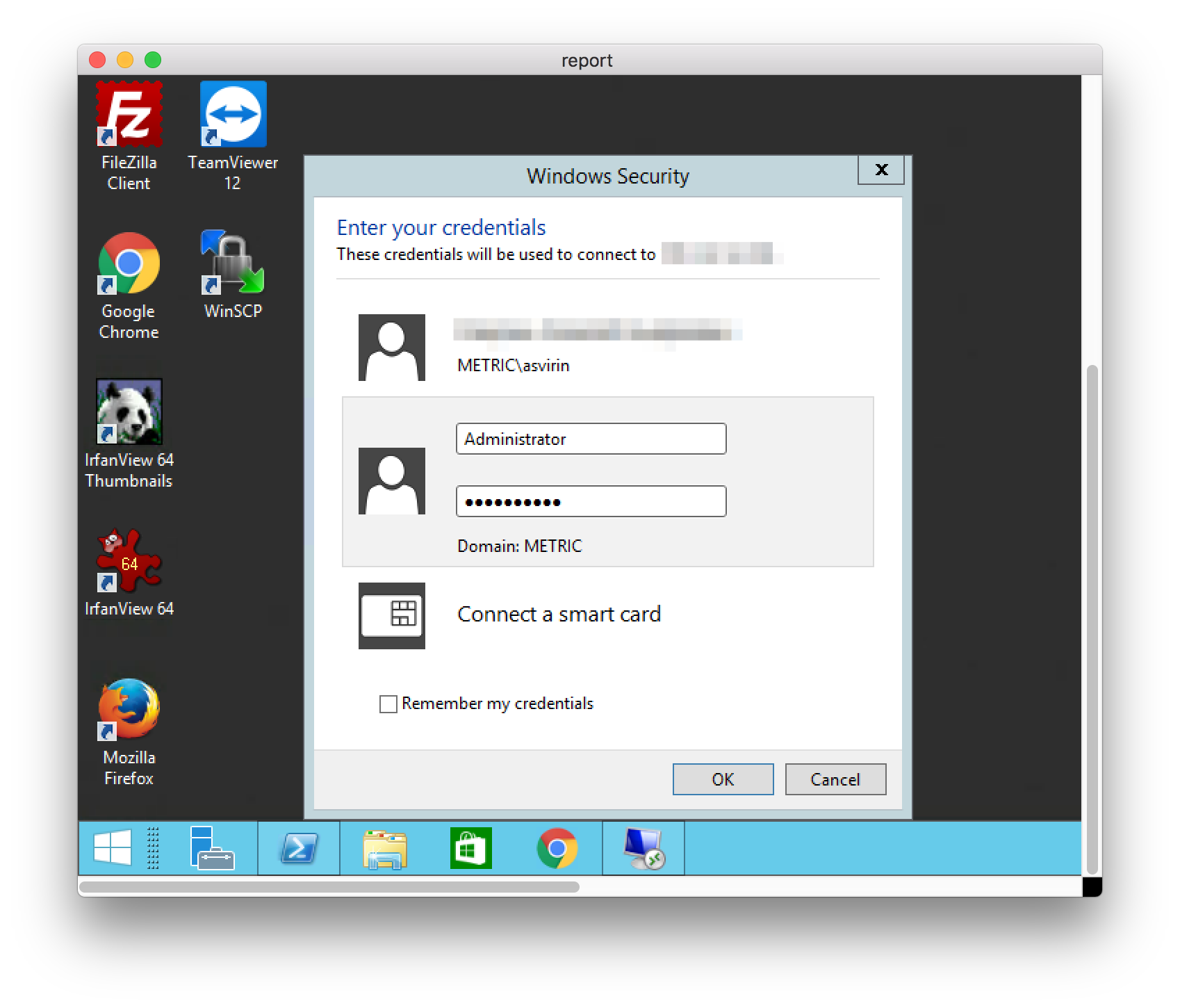
6) Выбираете новое подключение и вводите данные из личного кабинета.
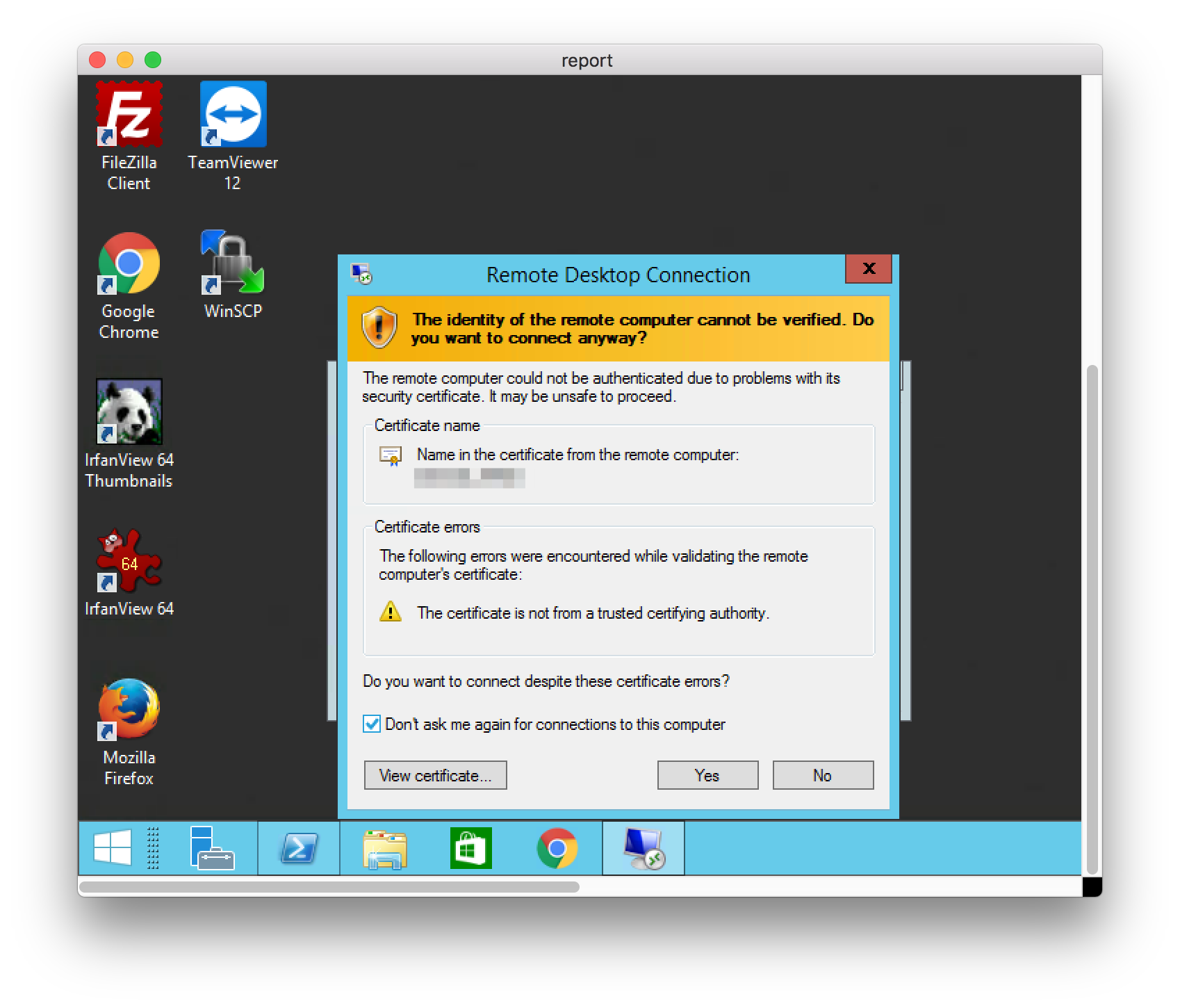
7) Заходите на виртуальный сервер. В процессе у может возникнуть дополнительное окно “Не получается проверить подлинность сертификата”. Отмечаете галочку и нажать “ОК”. За этим окном может появиться еще одно, там аналогично отмечаете галочку и нажать “ОК”.
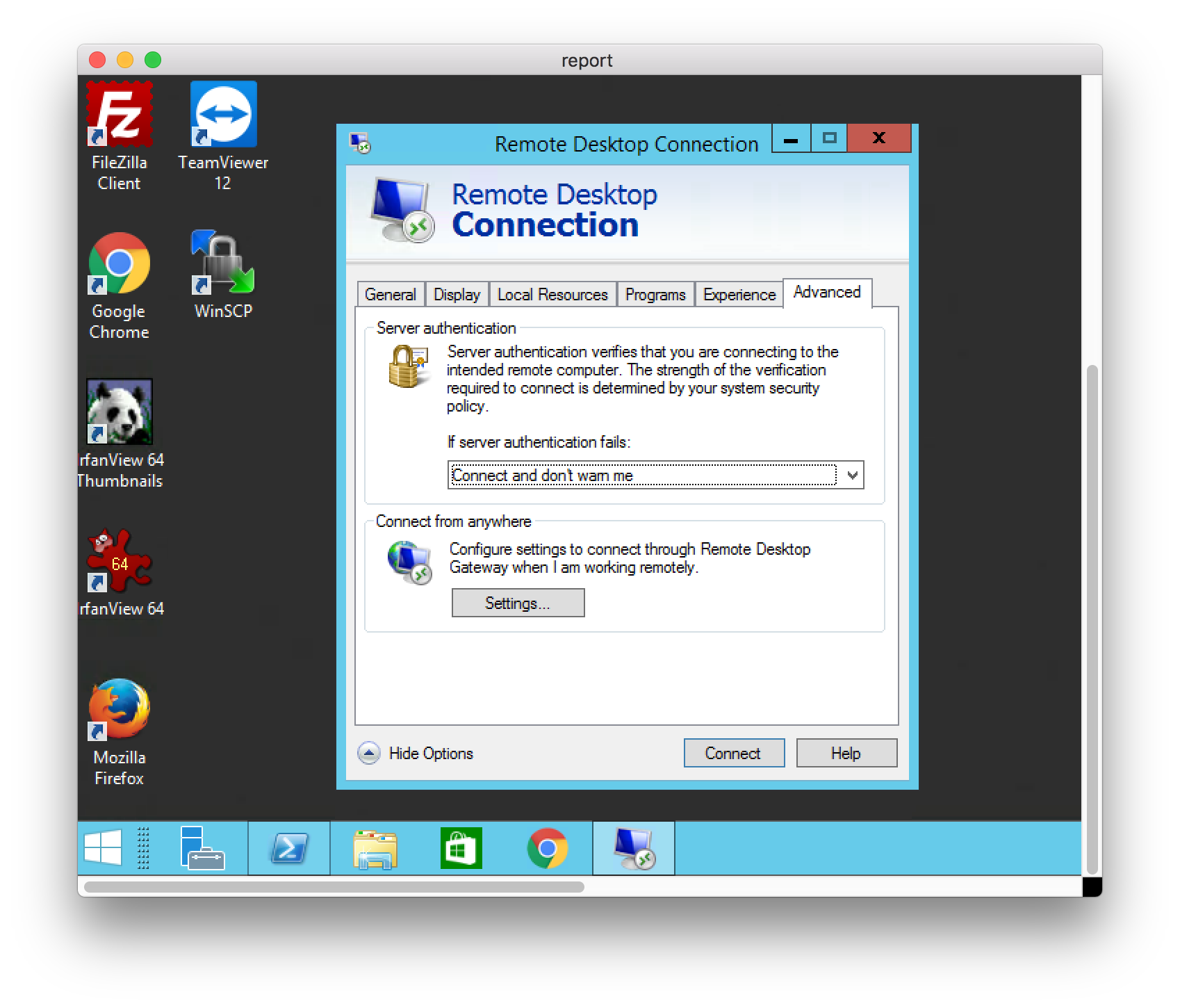
8) Чтобы таких окон больше не появлялось, нужно при следующем подключении на этапе 3 зайти в параметры подключения, далее во вкладку дополнительно и отметить “Подключаться без предупреждения”
Linux
Для подключения к виртуальному серверу на Windows через OC на базе Linux нужно:
- Скачать и установить клиент для подключения по RDP. В зависимости от ОС, клиенты отличаются. Приведем пример на OC Ubunta и встроенной программе Remmina
2) После установки клиента создаете новое подключение.
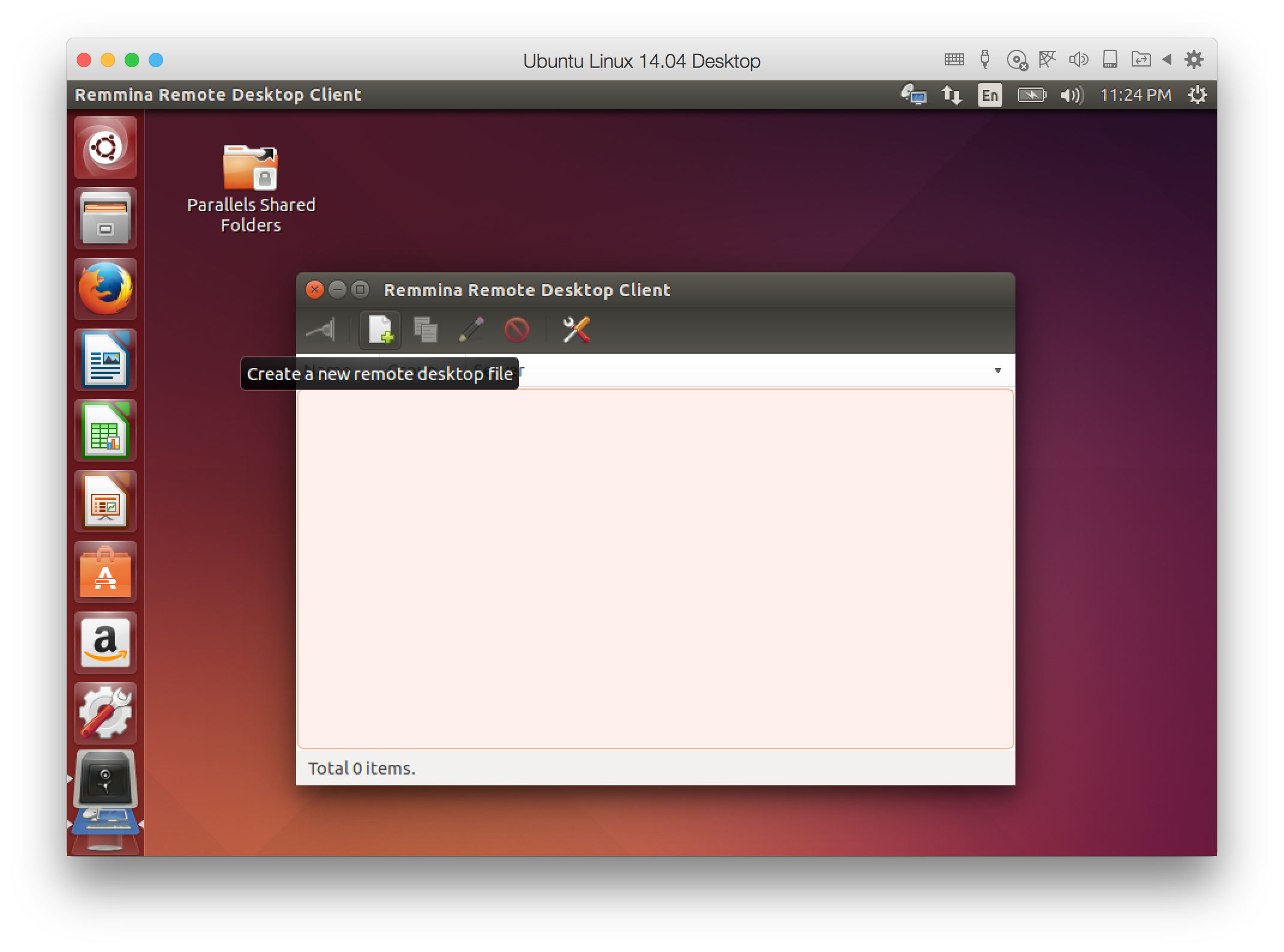
3) Зайдите в личный кабинет, возьмите IP-адрес сервера на странице с доступами к виртуальному серверу (главная страница услуги).
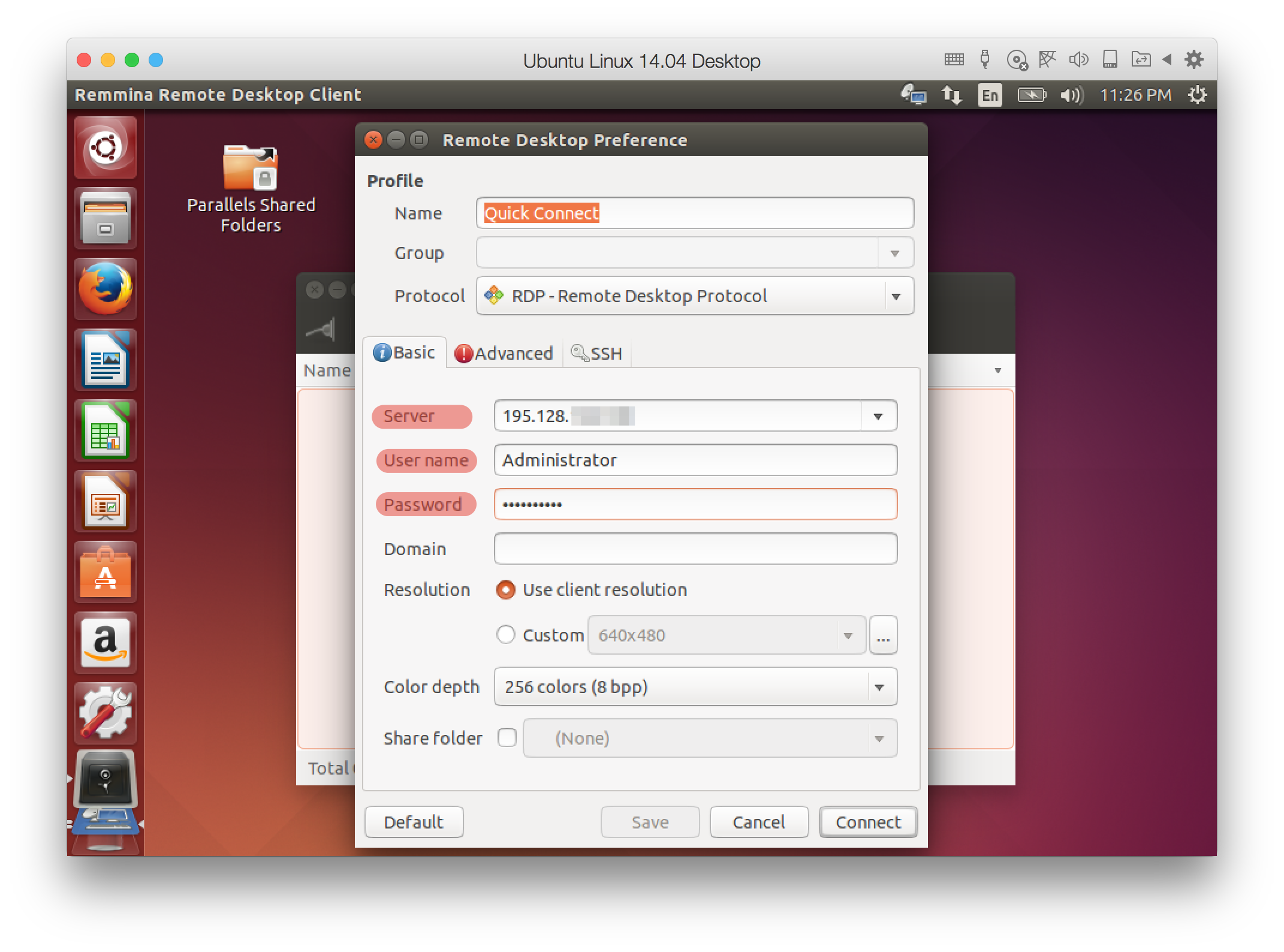
4) В поле “Server” вписываете IP-адрес виртуального сервера, в поле “User Name” — логин доступа к серверу по RDP, в поле “Password” — пароль для доступа к виртуальному серверу и жмете “Connect”.
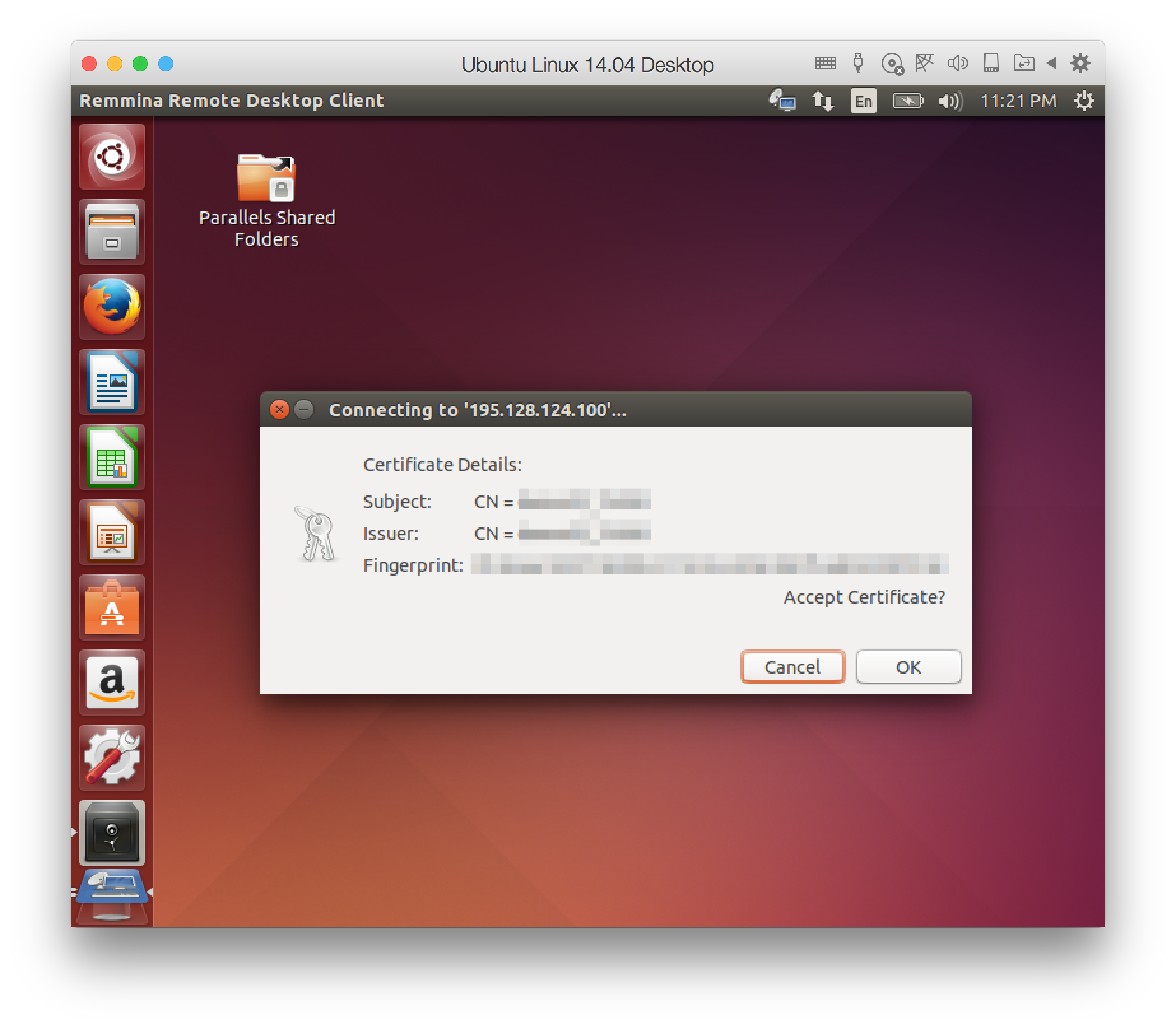
5) Возникает окно с предупреждением, жмите “OK”. Далее происходит заход на сервер по RDP
macOS
Для подключения к виртуальному серверу на Windows через macOS нужно:
- Скачать и установить клиент для подключения по RDP. Microsoft выпустила официальный клиент, скачиваете программу в App Store)
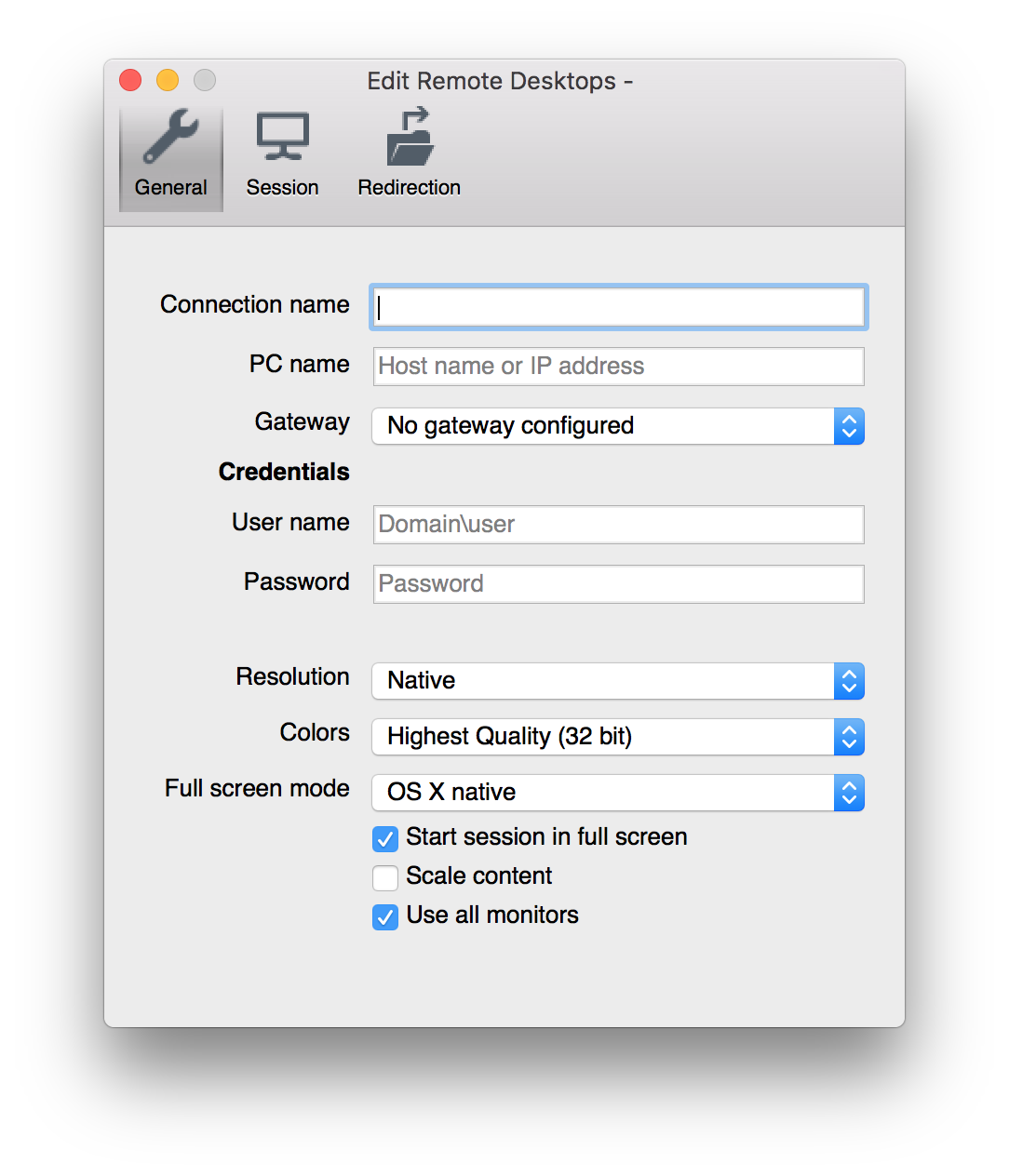
2) Зайдите в личный кабинет, возьмите IP-адрес сервера на странице с доступами к виртуальному серверу (главная страница услуги).
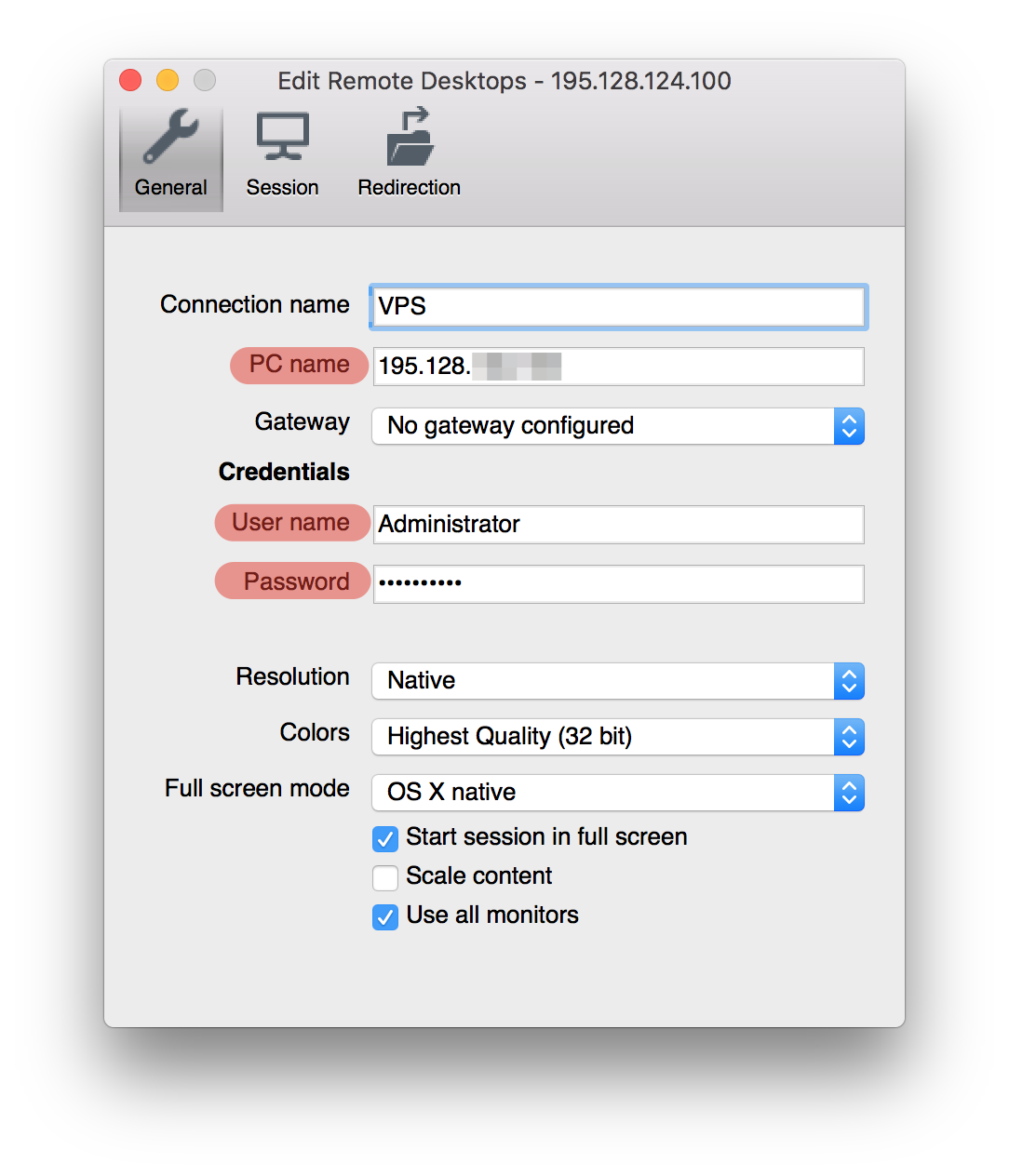
3) В поле “PC Name” вписываете IP-адрес виртуального сервера, в поле “User Name” — логин доступа к серверу по RDP, в поле “Password” — пароль для доступа к виртуальному серверу. Задать имя для подключения можно в поле “Connection name”.
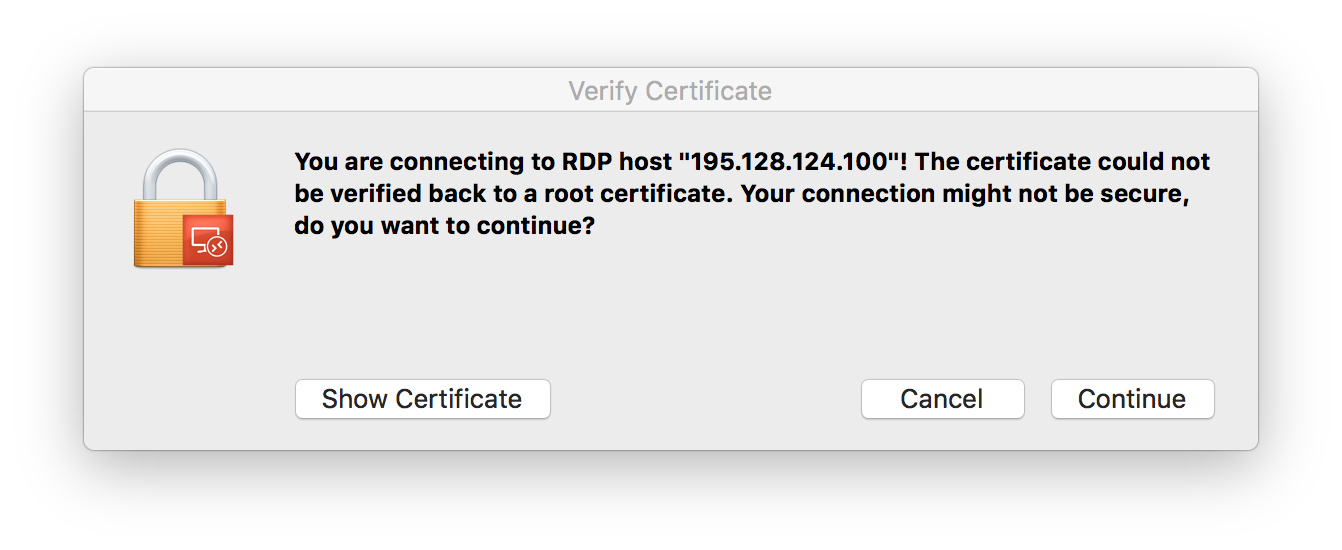
4) Возникает предупреждение, нажмите “Continue”, далее произойдет подключение к серверу.
iOS
Для подключения к виртуальному серверу на Windows через iOS нужно:
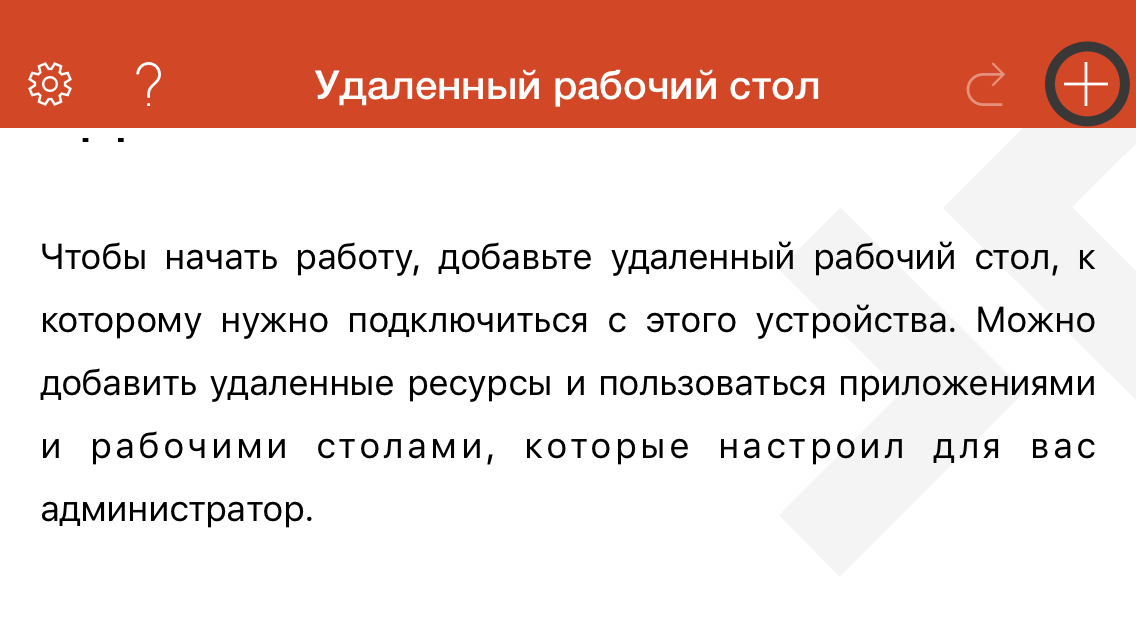
- Скачать и установить клиент для подключения по RDP. Microsoft выпустила официальный клиент, который можно скачать в App Store
- После установки открываете программу и жмете “+”.
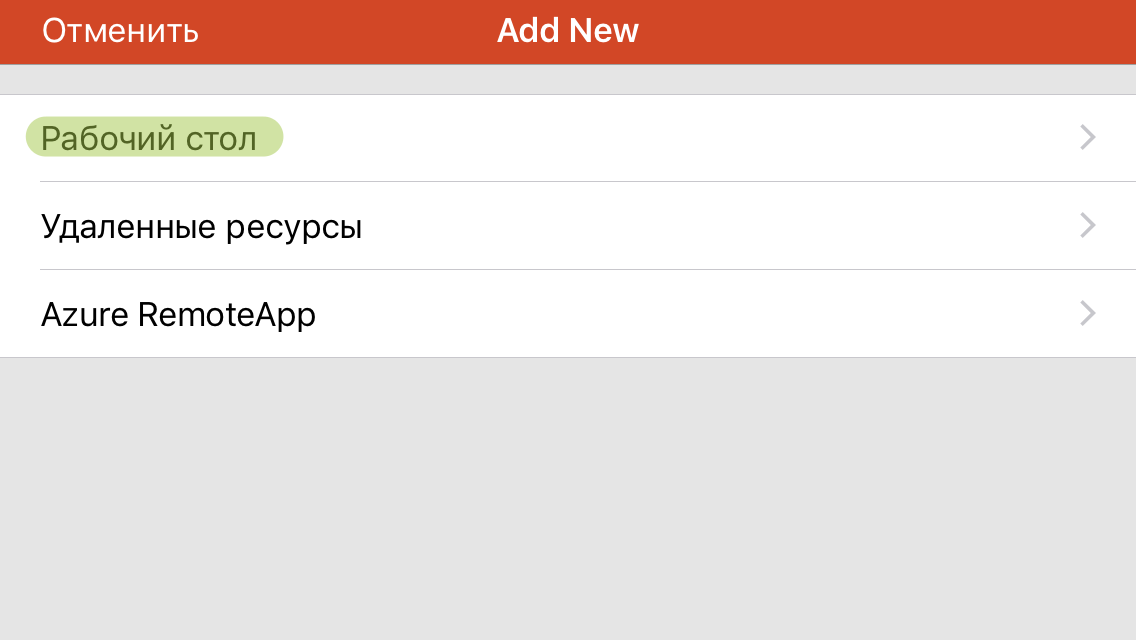
3) Далее выбираем “Рабочий стол”.
4) Зайдите в личный кабинет, возьмите IP-адрес сервера на странице с доступами к виртуальному серверу (главная страница услуги).
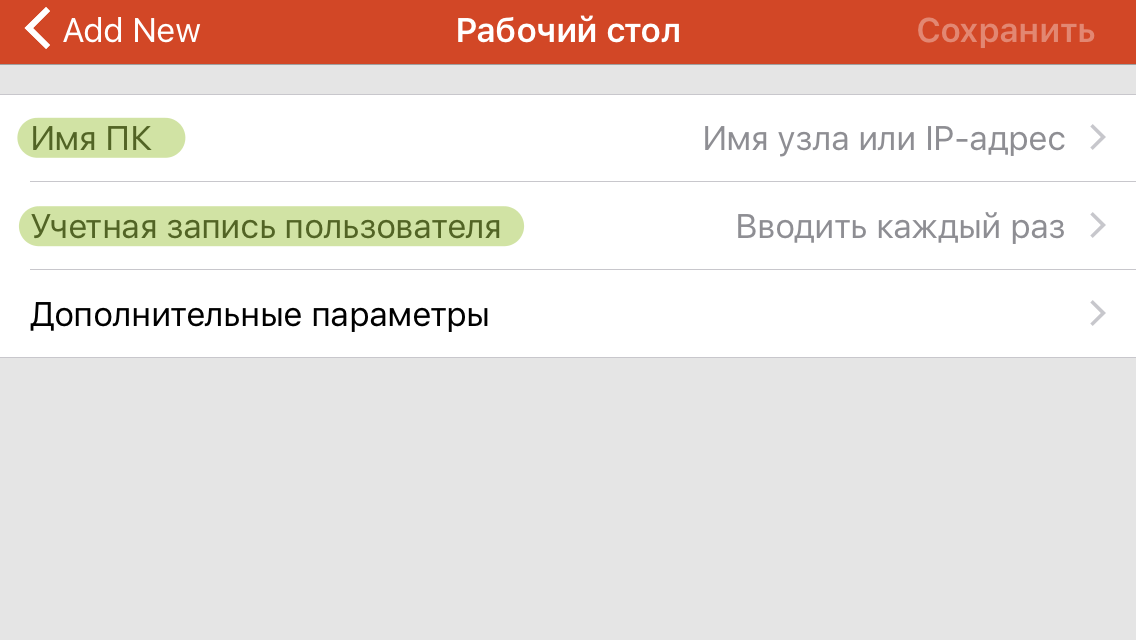
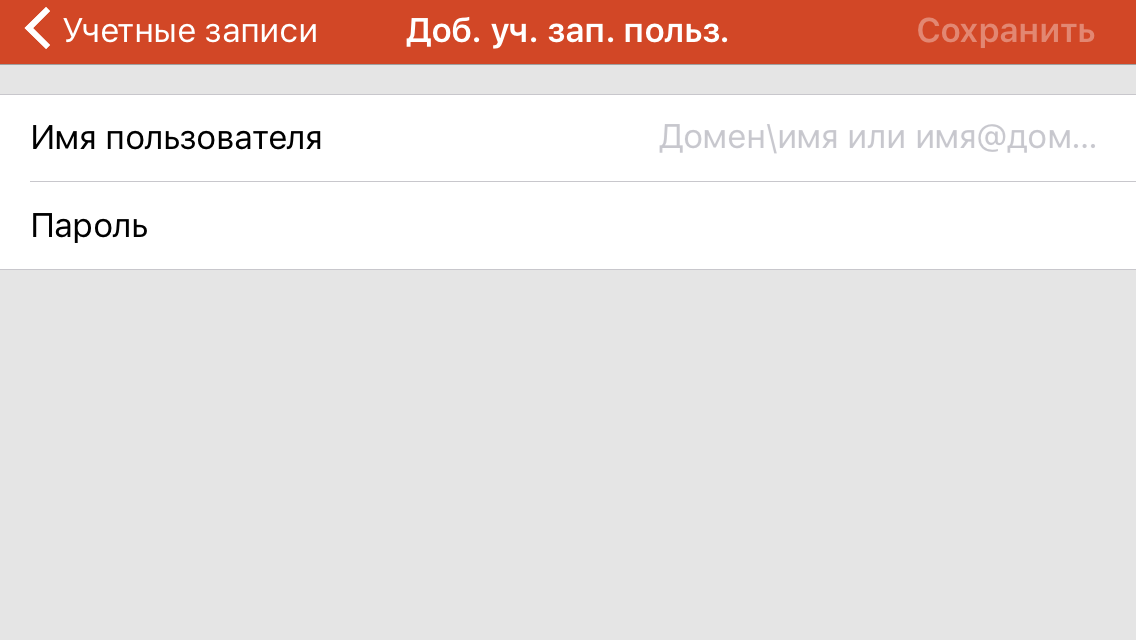
5) В поле “Имя ПК” вводите IP-адрес виртуального сервера, далее переходите на страницу “Учетная запись пользователя” и выбираете “Добавить учетную запись пользователя”
6) На строке “Имя пользователя” вводите Логин для доступа к серверу по RDP, в пароль — пароль от сервера
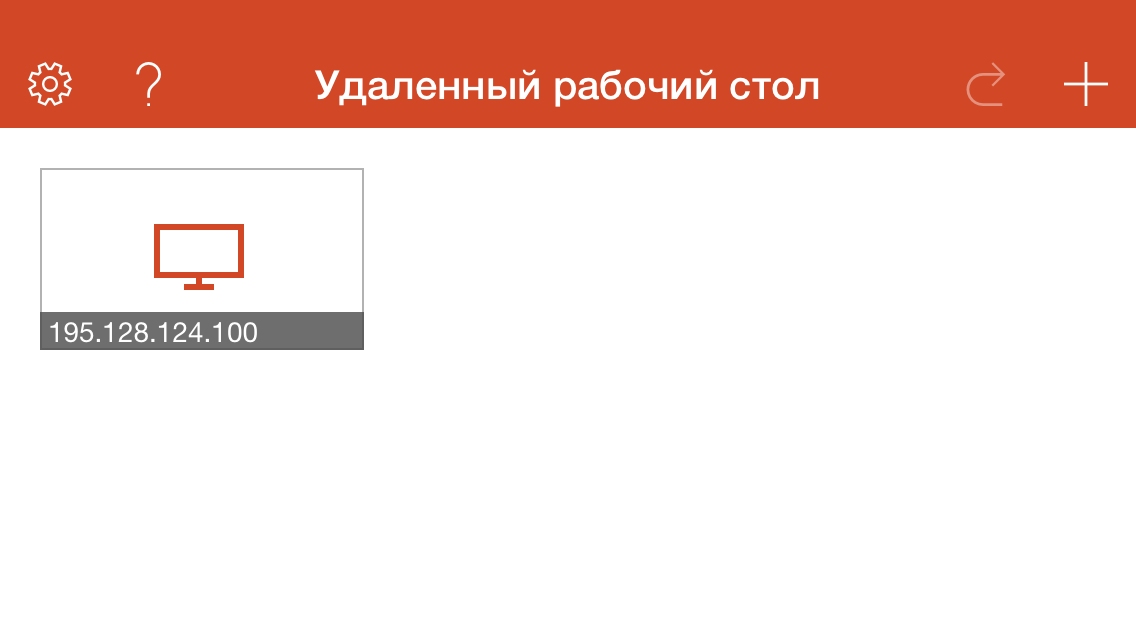
7) В списке доступных подключений отображается виртуальный сервер. Заходите на сервер.
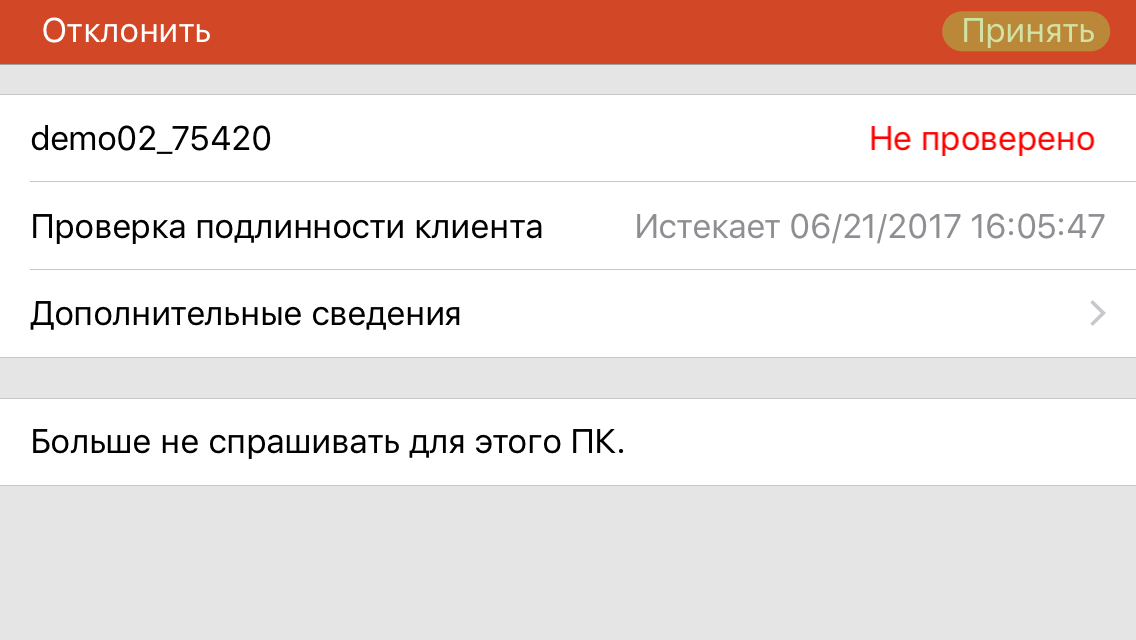
8) При первом подключении нажимаете кнопку “принять”
9) Вот вы и подключились к рабочему столу Windows с iOS.