Как с помощью Opera вернуться в историю посещений веб-страниц

Постоянное посещение интернет ресурсов, соцсетей, поисковых платформ и, в общем, все действия пользователя в сети фиксируется в истории браузера.
Данная функция удобна при поиске информации в сети и контролировании целей использования интернета.
Принцип хранения точек входа в Опера
История кэшируется по мере возможности в зависимости от настроек браузера. По умолчанию, Opera сохраняет все содержимое сайтов (документы, изображения и другие данные).
Со временем первые элементы истории удаляются из списка, заменяясь на новые последние страницы.
Опера сохраняет адрес сайта и конкретную вкладку открытия. При этом браузер запоминает всю хронологию вхождения на сайт и каждое открытие его страницы.
Как посмотреть историю в Опера
Недавно открытые веб-страницы, хранятся во вкладке «История» Opera, их можно просмотреть в любое время. Самой простой точкой входа в историю браузера является кнопка «Назад». Опера открывает предыдущую просмотренную веб-страницу в активной вкладке – текущий сайт закроется, не будет отображаться.

Такой способ полезен при мгновенной работе в интернете, если вы перешли на новую страницу, а там уже не актуальная информация. Получается плавное «хождение» по сайтам при поиске просмотров страниц.
Но это не единственный способ: можно искать веб-страницы в истории, основанные на времени последнего посещения, или на содержании страницы.
Просмотр хронологии посещений в Опера
Чтобы отобразить глобальную историю посещений нужно открыть панель. Это можно выполнить двумя способами:
- Нажав в левом углу экрана по значку Opera в выпадающем меню найти соответствующую строку «История».
- Сочетанием клавиш Ctrl +H (английская раскладка).

При вызове панели истории открывается новая вкладка в рабочем окне браузера, где делится на категории: «Сегодня», «Вчера», «Все» и «старые».
Вкладка «история» представляет собой базу данных просмотров, состоящую из списка посещенных страниц с указанным временем. Здесь можно найти по дате сведения об открываемых ресурсах и переходах по ссылкам за любой период. При таком отображении трудно найти конкретный эпизод посещения, ведь здесь только прописаны URL сайтов. Чтоб узнать, что храниться на ресурсе нужно нажать на ссылку сайта и он восстановиться в соседнем окне.
Просмотр истории по содержанию страницы поиска
В открытой панели вверху расположено поле «Искать в истории». Функция позволяет искать нужные ссылки по их ключевым запросам и текстовому содержимому. Опера выберет все веб-ресурсы, на которые отвечал браузер и выбирал пользователь.

При вызове панели «Истории» найденные интернет страницы открываются в новой вкладке, таким образом можно восстановить сколько потребуется сайтов, которые посещали за все время.
Бывает так, что пользователь удалил все посещения сайтов в панели «История» и посмотреть тогда нельзя входы и переходы. Используя средства Windows, можно вернуть удаленные данные из кэш-памяти, но только если не успели почистить файлы cookie.
Настройка вкладки «История» и принцип ее хранения в Опера
Пользователь может указать возможное число посещенных адресов, которое Opera должна помнить, или оставить все по умолчанию. Нужно учитывать, если не настроить хранение прежних страниц, то огромная сохраненная база сайтов будет замедлять загрузку и работу браузера Opera.
Настройки> Дополнительно. Здесь указывает место хранения, время и количество сайтов, чтоб не заполнять систему.
Opera сохраняет посещенные интернет-ресурсы на диске. Их список адресов будет доступен в файле global_history.dat и typed_history.xml – введенные вручную страницы URL.
Как использовать историю в браузере Opera
Opera — популярный и мощный браузер, который предлагает широкий набор функций. Одна из таких функций — возможность просмотра истории посещенных веб-страниц. Мы расскажем вам, как легко и быстро открыть историю в Opera, чтобы вы могли ознакомиться со списком посещенных сайтов, датой и временем посещения.
Чтобы открыть историю в Opera, вам необходимо нажать на значок «Оперы» в левом верхнем углу окна браузера. В появившемся меню выберите пункт «История» или воспользуйтесь комбинацией клавиш Ctrl + H. После этого откроется панель истории, где вы сможете просмотреть все посещенные вами веб-страницы.
На панели истории вы можете видеть список всех посещенных вами сайтов в хронологическом порядке. Каждый элемент списка содержит название сайта, его URL и дату посещения. Если вы хотите открыть определенную страницу, просто щелкните на ней дважды или выберите пункт «Открыть» в контекстном меню. Также вы можете поискать конкретную страницу, используя поле поиска, расположенное в правом верхнем углу панели истории.
Как вы можете видеть, открыть историю в Opera — это очень просто и удобно. Вы можете легко вернуться к любой посещенной вами веб-странице и использовать эту функцию для отслеживания своей активности в Интернете. Не забывайте, что история в Opera может быть полезной не только для просмотра посещенных сайтов, но и для быстрого доступа и восстановления закрытых вкладок.
Если вы используете Opera как основной браузер, рекомендуется регулярно очищать историю, чтобы сохранить конфиденциальность своих данных. Для этого вы можете перейти в меню «Настройки» — «Приватность и безопасность» и выбрать опцию «Очистить данные браузера». В появившемся окне вы можете выбрать элементы истории, которые вы хотите удалить, и нажать кнопку «Очистить».
Теперь, когда вы знаете, как показать историю в Opera, вы можете легко контролировать свою активность в Интернете и быстро находить нужные вам веб-страницы. Не стесняйтесь использовать эту функцию и получайте максимум удовольствия от использования браузера Opera!
История в Opera
Для доступа к истории в Opera необходимо выполнить следующие шаги:
Шаг 1: Откройте Opera и щелкните на кнопке «Меню» в верхнем левом углу экрана.
Шаг 2: В выпадающем меню выберите опцию «История».
Шаг 3: В открывшемся окне вы увидите список всех посещенных вами веб-страниц. Вы можете использовать поиск или фильтры, чтобы быстро найти нужную информацию.
Примечание: В Opera также доступны дополнительные функции, такие как возможность очистить историю посещений или настроить запоминание истории.
В целом, доступ к истории в Opera очень прост и интуитивно понятен для пользователей. Благодаря этой функции, вы сможете легко отслеживать свои действия в Интернете и быстро находить интересующие вас страницы.
Откройте меню настроек
Чтобы открыть меню настроек в Opera, выполните следующие действия:
- На компьютере: нажмите на кнопку с тремя горизонтальными линиями, расположенную в верхнем левом углу окна браузера.
- На мобильном устройстве: коснитесь значка с тремя точками или кнопки «Меню», находящейся в нижней части экрана.
После этого откроется выпадающий список с различными пунктами настроек.
Примечание: внешний вид и расположение кнопок могут незначительно отличаться в зависимости от версии и типа устройства.
Открыв меню настроек, вы сможете настраивать различные параметры браузера, включая историю просмотра, сохраненные пароли, файлы cookie и многое другое.
Выберите «История» в списке
Чтобы просмотреть историю в Opera, вам нужно выбрать соответствующий пункт меню. Для этого:
1. Откройте браузер Opera и нажмите на иконку «Меню», расположенную в левом верхнем углу окна.
Примечание: Иконка «Меню» обычно изображена как три горизонтальные полоски или точки.
2. В выпадающем меню выберите «История».
После выполнения этих действий вам будет предоставлена история вашего веб-перехода. Вы можете открыть каждую ссылку, чтобы вернуться к соответствующей веб-странице, или очистить всю историю по необходимости.
Этот простой и надежный способ поможет вам легко просмотреть историю в Opera и быстро найти нужную веб-страницу.
Как посмотреть историю посещений в Опере
История посещений позволяет пользователям в любом браузере открывать страницы, которые были открыты день, два или даже месяц назад. Это существенно упрощает поиск важных страниц, запущенных ранее.
Сегодня мы разберем как посмотреть историю посещений в опере на компьютере и телефоне, а также узнаем, где в памяти хранятся сохраненные истории.
Где посмотреть историю
Для просмотра истории посещений предусмотрена специальная вкладка «Истории», которая включена как в мобильной, так и десктопной версии. Далее мы рассмотрим, как посмотреть истории на обеих версиях.
На компьютере
Для того, чтобы открыть историю посещений в браузере Опера на компьютере, необходимо выполнить следующее:
- Открываем браузер и кликаем по иконке в виде логотипа, расположенной в верхнем левом углу.

- Далее наводим курсор на опцию «История» и из выпадающего выбираем «История».

- В отобразившейся вкладке перед нами открывается список всей истории, которая была сохранена за последнее время. Здесь же вы можете ее отредактировать: удалить или отсортировать по дате в левой части окна.

На телефоне
Чтобы открыть на телефоне историю посещений мобильной версии браузера, воспользуемся следующей инструкцией:
- Запускаем приложение Опера и нажимаем в нижнем правом углу на кнопку в виде логотипа браузера.

- В отобразившемся меню переходим в раздел «История».

- Готово! Теперь мы находимся в разделе всей истории посещений за последнее время. Здесь также можно удалить выбранную историю и посмотреть в какое время и в какую дату она была совершена.

Где хранится история посещений
История посещений хранится в специальной папке на жестком диске устройства, подробнее о которой мы поговорим в следующем разделе.
На компьютере
По умолчанию история посещений хранится в папке AppData, но она могла быть изменена. Давайте посмотрим через настройки браузера правильный путь к истории браузера. Для этого выполним следующее:
- Открываем браузер, если он еще не запущен и нажимаем в верхнем левом углу на кнопку в виде логотипа. Затем переходим в «Справка» и выбираем «О программе».

- Далее пролистываем немного вниз и находим там пункт «Пути». В нем обращаем внимание на строку «Профиль» и копируем весь путь. Этот путь говорит нам о том в какой папке находятся все данные о браузере.

- После переходим в любой проводник на компьютере, то есть открываем любую папку, и вставляем в верхнюю часть окна, скопированный нами путь.
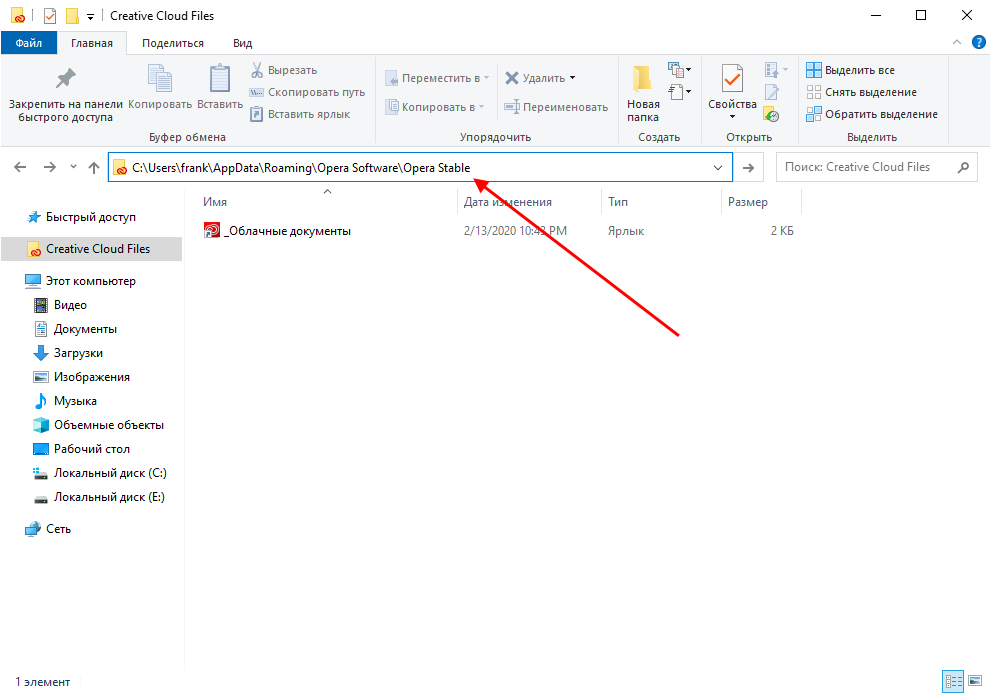
- Далее находим папку «Local Storage» — именно в ней и хранятся все истории посещений. Если вы удалите эту папку, то вместе с ней удалятся и вся история из браузера.

На телефоне

История посещений браузера на телефоне также хранится в памяти устройства, однако к ней не так-то просто пройти. Дело в том, что она находится в скрытом месте, куда обычному пользователю попасть нельзя.
Поэтому посмотреть историю на телефоне вы можете только через официальное приложение.
Теперь вы знаете, как посмотреть историю посещений в опере на компьютере и телефоне. Спасибо за внимание!
Как посмотреть историю в браузере Opera
Если вы хотите узнать адреса веб-страниц, которые посещали ранее в этот день, на неделе или в последний месяц, то нет ничего проще. Ведь любой интернет-браузер сохраняет историю просмотра сайтов. Opera не является исключением. В журнале посещений можно узнать много информации: запросы, которые вводились в поисковик, дату и время, когда пользователь компьютера заходил на ту или иную интернет-страницу и т. д.

Как перейти в историю
Рассмотрим подробнее, где в Опере история. Для того чтобы сюда попасть необходимо перейти в Основное меню. С этой целью нажимаем в левом верхнем углу кнопку Опера. В открывшемся меню кликаем на пункт История, после чего откроется отдельная вкладка с журналом посещений.
Здесь можно увидеть несколько папок, разделенных по временным периодам: сегодня, вчера, на прошлой неделе и т. д. Чтобы просмотреть журнал посещений нужно кликнуть на соответствующий пункт. К примеру, если вы нажали в левой части На прошлой неделе, то в правой части экрана появится список веб-страниц, которые открывались в это время, отсортированные по дате, от самых ранних. Выполняя аналогичные действия можно посмотреть историю и в других браузерах, как Яндекс.Браузер и Internet Explorer.
Как добавить журнал посещений на Панель инструментов
После того, как мы разобрались в том, как открыть историю в Опере, рассмотрим способы добавления соответствующей кнопки на Панель инструментов. Это поможет иметь быстрый доступ к Журналу, что, согласитесь, очень удобно. Существует два способа добавления кнопки.
Во-первых, внизу в левой части панели нажимаем на знак «+». В открывшемся меню устанавливаем выделением рядом с пунктом История. В результате проведенных действий на Панели инструментов должен появиться новый значок в виде часиков. Теперь у вас есть быстрый доступ к журналу. Чтобы в него перейти, понадобится просто кликнуть на иконку.
Во-вторых, можно навести курсор на боковую панель. Далее следует кликнуть правой кнопкой мыши, после чего откроется контекстное меню. В нем нужно выбрать пункт Настроить. Следующий шаг – установка галочки рядом со ссылкой История.
Настройки истории

Помимо того, что нужно знать, где история в Опере, следует рассмотреть, как можно ее настроить. Для этого переходим в Настройки – Общие настройки. Следующий пункт – Расширенные, в котором выбираем Историю.
Здесь можно установить максимальное количество адресов, которые будут храниться в Журнале. Не забывайте, что если их будет слишком много, то браузер может медленнее открываться. Вы можете вручную очистить историю, для чего просто нажмите одноименную с операцией кнопку. Если еще поставите галочку напротив «кэш», то вы еще и очистите кэш браузера. Если установить галочку рядом с настройкой, предлагающей запоминать содержимое страниц, то активируется полнотекстовый поиск в Журнале.
Также в этом разделе имеется возможность настроить параметры таким образом, что интернет-обозреватель будет сам в автоматическом режиме управлять кэшем. Иначе говоря, Опера сможет хранить временные файлы с информацией о посещенных веб-ресурсах, используя оперативную память компьютера. В таком случае при следующем открытии интернет-страницы, ее загрузка будет занимать не так много времени.
В Opera можно воспользоваться такой удобной функцией, как отображение Журнала в отдельной области левой части компьютера. Если вам понадобится перейти на какой-либо сайт, где вы были до этого, то просто кликнете на его веб-адрес. История посещений поможет вам без труда найти любой ресурс, который вы забыли сохранить в закладки. Если вы заходили на сайт с браузера Opera, то в журнале без труда найдете ссылку. Тем более, что здесь все удобно размещено в папках в соответствии со временем посещения.
Похожие статьи:
- Восстановление истории в браузере Opera
- Способы, как очистить историю в Opera
- Как изменять размер кэш в Opera
- Несколько способов, как вытащить пароль из браузера Opera
- Как версия браузера Опера лучше