Access to this page has been denied.
You have been blocked because we believe you are using automation tools to browse the website.
This may happen as a result of the following:
- Javascript is disabled or blocked by an extension (ad blockers for example)
- Your browser does not support cookies
If you think you have been blocked by mistake, please contact help@drupal.org with the reference ID below.
Reference ID: #4dfff762-86fc-11ee-9ac4-8ad4060794a3
Powered by PerimeterX , Inc.
Access to this page has been denied.
You have been blocked because we believe you are using automation tools to browse the website.
This may happen as a result of the following:
- Javascript is disabled or blocked by an extension (ad blockers for example)
- Your browser does not support cookies
If you think you have been blocked by mistake, please contact help@drupal.org with the reference ID below.
Reference ID: #4e0a07bf-86fc-11ee-947a-654c34ab9054
Powered by PerimeterX , Inc.
Начинаем работать с Drupal: полное практическое руководство (часть 1)
Выношу на суд хабраобщества перевод замечательной статьи Getting Started with Drupal: A Comprehensive Hands-On Guide. Данный материал является незаменимым руководством для начинающих друпальщиков, поскольку в нем рассматриваются не только установка и базовые принципы, но и два из «трех китов» Друпал-сайтостроения — Views и CCK. Самое приятное, что вся статья посвящена практическому созданию полезного сайта (доски объявлений). Право, во времена Друпала 4.7, когда я только начинал с ним знакомиться, о таких подробных и внятных руководствах можно было только мечтать.
Позвольте кратко огласить друпальщиков, трудившихся над переводом и локализацией: Ch, graker (инициатор перевода), iHappy (локализация скриншотов), kyky (ваш покорный слуга), mak-vardugin, P.Selfin, trubinovskaya, vgoodvin.
Начинаем работать с Drupal: полное практическое руководство
Drupal (Друпал) — это популярная система управления контентом с открытым исходным кодом. Из-за ее мощного функционала разрабатывать сложные сайты на Друпале значительно проще, чем писать их с нуля. Неудивительно, что благодаря многочисленному сообществу пользователей и огромному количеству модулей, мы слышим о Друпале все чаще и чаще.
В этом руководстве мы на практике откроем для себя Друпал и создадим сайт с новым типом содержимого и страницами для его вывода.
Готовы? Погружаемся в исключительно мощную систему управления контентом!
Задачи
- узнаете о достоинствах и недостатках Друпала;
- установите Друпал;
- поймете принцип его работы;
- узнаете о модулях Друпала;
- научитесь работать со страницами администрирования;
- создадите и опубликуете содержимое сайта;
- настроите свой тип содержимого с помощью CCK;
- научитесь создавать представления для вывода содержимого с помощью модуля Views;
- создадите представления со страничным отображением;
- создадите представления с блочным отображением;
- узнаете о темах оформления.
Что мы сделаем
Мы разработаем сайт на Друпале с доской объявлений о вакансиях, куда посетители смогут добавить вакансии и проекты. Наша цель состоит именно в том, чтобы вы сразу начали создавать сайты, а не просто читали, как это делается.
Почему именно Drupal?
Сперва коротко рассмотрим, какие достоинства (и недостатки) имеет Друпал, чтобы вы могли определиться, подходит ли вам данная CMS.
Достоинства
Открытый код. Да, Друпал распространяется с открытым исходным кодом, а это значит — вам доступны все плюсы открытого ПО.
Гибкость конфигурирования. Главное достоинство Друпала кроется в его гибкой архитектуре. Вы можете применять его для построения сайтов любых типов: от социальных медиа-сайтов, позволяющих пользователям размещать собственное содержимое и голосовать за него, форумов и сайтов с вакансиями до галерей или публикаций портфолио дизайнеров. Друпал отлично справится с поставленной задачей (конечно, для этого вам придется немножко потрудиться).
Многочисленное и грамотное сообщество разработчиков. Вокруг Друпала сложилось многочисленное, яркое и открытое сообщество пользователей и разработчиков. Это значит, вам доступны отличные модули, своевременное исправление багов и обновление ядра, а также неиссякаемый поток документации и руководств в сети.
Модули. Для Друпала разработано огромное число модулей, расширяющих его исходный функционал (о том, что такое модуль, мы поговорим немного позже).
Легкость для разработчиков. Как веб-разработчик, вы не почувствуете ограничений при работе с Друпалом. Ведь Друпал разрабатывался с учетом потребностей именно разработчиков. Ошибкой некоторых основных CMS является чрезмерное акцентирование на пользовательском интерфейсе, что часто влечет недостаток внимания к нуждам тех, кто, собственно, будет разрабатывать и продвигать систему в дальнейшем. Но с Друпалом это не так.
Встроенная система кеширования. Друпал располагает встроенной системой кеширования, способной снизить нагрузку на сервер и сократить время генерации страницы. Кеширование позволяет избежать сложных запросов к базе данных, что повышает производительность сервера.
Достойная встроенная поисковая система. В отличие от других CMS, в Друпале есть очень неплохая система поиска, реализованная на уровне ядра. Конечно, она не может конкурировать с такими поисковыми сервисами как Google Search, или Yahoo! Search BOSS, но тем не менее вполне пригодна для работы.
Недостатки
Длительный процесс обучения. Да, это факт, что изучение Друпала дается несколько труднее, чем изучение других CMS. Я бы не рекомендовал Друпал, если вы хотите сделать первый сайт уже через неделю знакомства. У вас уйдет не один месяц, чтобы по-настоящему понять Друпал, и еще столько же на создание первого полноценного сайта. Однако следует заметить, что небольшой сайт вы сможете создать меньше, чем за день (именно этим мы с вами и займемся в данном руководстве).
Сложность для не-разработчиков. Поскольку потребности разработчиков здесь стоят во главе угла, тем, кто не очень знаком с информационными технологиями, потребуется некоторое время, чтобы привыкнуть к Друпалу. Это значит, что специалистам, разбирающимся в веб-разработке лишь поверхностно, будет сложно создавать (или даже администрировать) сайты на Друпале.
Сложный интерфейс. Интерфейс администрирования сайта в Друпале несколько сложен для понимания; в целом он не такой дружелюбный к пользователю, каким мог бы быть. (Впрочем, это скоро изменится).
Drupal против WordPress
Где бы ни обсуждали Друпал, всегда возникает непреодолимое желание сравнить его с другой ведущей открытой веб-платформой; как правило, это WordPress.
И где бы вы ни предположили, что WordPress — не полнофункциональная CMS, а всего лишь платформа для блогов — вас всегда будет ждать жаркая дискуссия. Сам я использую обе CMS, но иногда возможностей WordPress просто не хватает.
Иными словами, если вы делаете серьезный ресурс с регистрацией, аутентификацией, набором разрешений и ролей, нaпример, Интернет- мaгaзин, форум или сaйт с видео и аудио-материалами, которые добавляют сами пользователи, имеет смысл использовать более серьезную CMS, чем WordPress.
Я бы не рекомендовал вам использовать Друпал, если клиенту нужен только блог или простой сайт с портфолио, состоящий из нескольких страниц и базового содержимого: такие сайты быстрее и проще сделать на WordPress. Друпал для этого явно излишен.
Другой важный аргумент против использования Друпала — интерфейс, в котором непросто разобраться неопытным пользователям. Это веский аргумент в пользу WordPress.
Сайты, работающие на Drupal
Чтобы вас воодушевить, перечислю несколько сайтов на Друпале.
Mozilla
Мозилла, компания, ответственная за Firefox, использует Друпал практически во всех своих веб-проектах. Официальные сайты Мозиллы и Spread Firefox сделаны на Друпале. 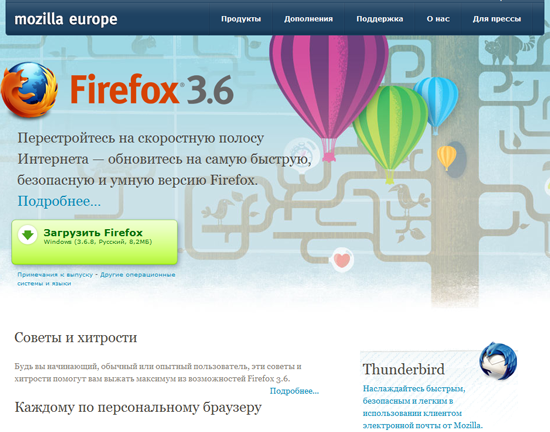
Spread Firefox 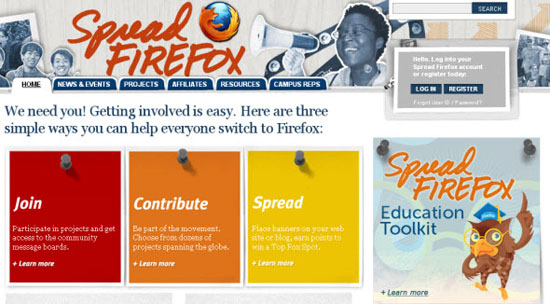
Ubuntu
Официальный сайт Ubuntu, популярного дистрибутива Linux, операционной системы, которая стоит на многих серверах, тоже сделан на Друпале. Обратите внимание на размер этого сайта и количество типов содержимого и функций; вскоре вы поймете, почему для Ubuntu выбрали именно Друпал. 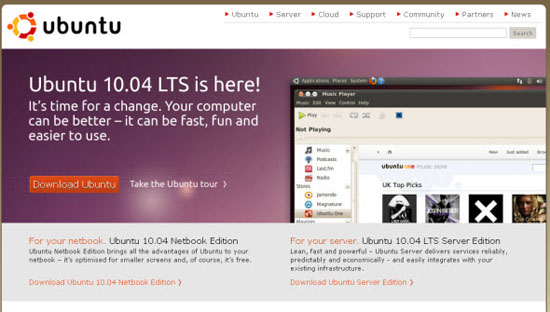
Нужны еще примеры? Тогда посмотрите на эти замечательные Друпал-сайты.
Скачиваем и устанавливаем Drupal
В рамках данного руководства будем пользоваться последним стабильным релизом Друпала 6; скачайте его отсюда.
Устанавливаем Drupal на XAMPP
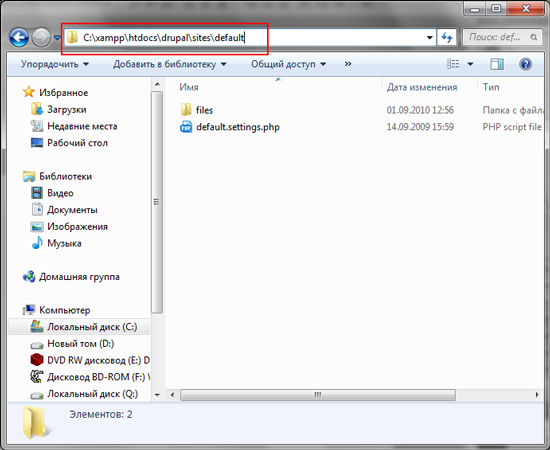
Скопируйте пакет с Друпалом, который вы скачали ранее, в директорию xampp\htdocs. Распакуйте файлы и переименуйте папку в «drupal» для простоты навигации.
Теперь перейдите в папку xampp\htdocs\drupal\sites\default.
Создайте settings.php
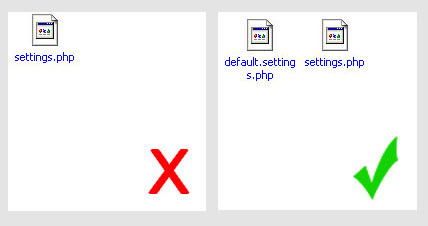
Сделайте копию файла default.settings.php и переименуйте ее в settings.php.
Убедитесь, что вы не удалили default.settings.php, в противном случае установка Друпала прервется с ошибкой; это одна из самых частых ошибок, совершаемых начинающими разработчиками на Друпал.
Создаем базу данных MySQL
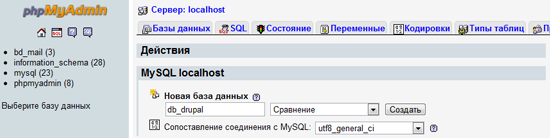
Друпал для хранения данных использует MySQL. Так что нам необходимо заранее настроить базу данных MySQL. Для этого воспользуемся phpMyAdmin — веб-интерфейсом для удобного администрирования баз данных MySQL (он уже входит в дистрибутив XAMPP).
Зайдите в браузере на страницу phpMyAdmin по адресу:
localhost/phpmyadmin
В данном примере, я назвал базу db_drupal. Вы можете предоставить суперпользователю (root) все привилегии на работу с базой db_drupal, так что он сможет читать, записывать и изменять данные в базе. Однако использовать root-аккаунт на рабочем сайте — не лучшая практика. Лучше всего создать отдельного пользователя для данной базы данных и выдать ему только необходимые привилегии. Сейчас мы так и сделаем.
Создание отдельного MySQL-пользователя для базы данных Drupal
В нашем примере я создам новый MySQL-аккаунт и назову его drupal_user. Для рабочих сайтов, однако, неплохо использовать неочевидное, случайное имя пользователя, чтобы снизить вероятность взлома при атаке перебором.
И уж точно не используйте root-аккаунт, так как большинство хакеров именно его будет «пробовать» в первую очередь. Пользователь root в MySQL обладает суперпривилегиями и имеет доступ не только к вашей базе drupal_db, но и к другим базам данных. (Кстати, неплохой вариант — вообще удалить пользователя root и не использовать его нигде. Можно создать пользователя псевдо-root, но об этом как-нибудь в другой раз).
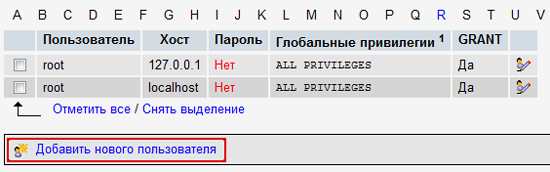
Для создания нового пользователя MySQL перейдите на главную страницу phpMyAdmin, а затем щелкните на вкладку «Привилегии».
Теперь нажмите «Добавить нового пользователя» и заполните поля ввода необходимыми данными.
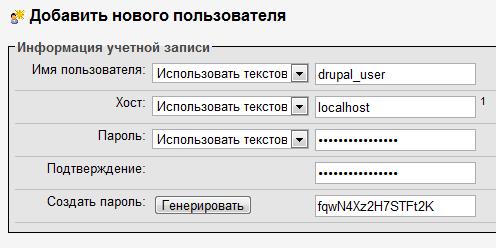
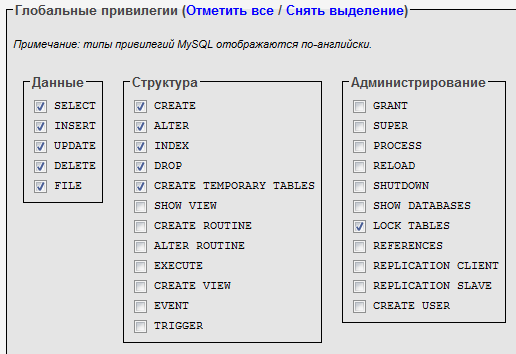
Пока вы работаете на локальной машине (то есть, Друпал установлен на вашем компьютере и работает на XAMPP), можете выбрать все доступные привилегии, но на рабочем сервере очень рекомендуется установить только те, которые действительно необходимы пользователю drupal_user.
Для нашего примера я выбрал только те привилегии, которые хочу предоставить пользователю drupal_user.
- Select
- Insert
- Update
- Delete
- File
- Create
- Alter
- Index
- Drop
- Create Temporary Tables
- Lock Tables
На этом мы заканчиваем работу с MySQL и phpMyAdmin.
Локализация Drupal (от переводчиков)
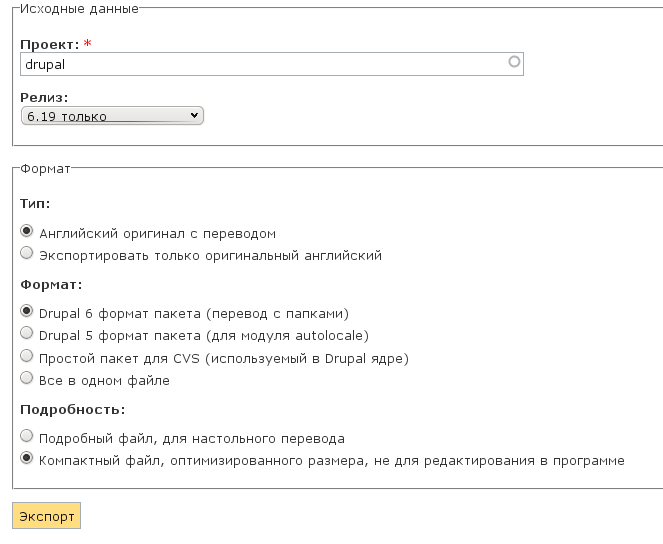
Чтобы процесс установки совпадал с иллюстрациями в этом руководстве, необходимо устанавливать русифицированную версию Друпала. Для этого нужно скачать его перевод. Переводы Друпала и его модулей на русский язык находятся на сайте Drupaler.ru. Чтобы скачать перевод самого Друпала, зайдите на эту страницу, заполните форму как показано на рисунке и нажмите «Экспорт».
Затем распакуйте скачанный архив в ту же директорию, куда чуть раньше распаковывали Друпал.
Переводы дополнительных модулей Друпала также находятся на Drupaler.ru. Поскольку далее по ходу руководства нам потребуются модули CCK и Views, скачайте их переводы прямо сейчас со страниц «Перевод CCK» и «Перевод Views».
Инсталлируем Drupal с помощью мастера установки
Итак, введем в адресной строке нашего браузера следующий URL:
localhost/drupal
Если вы не забыли переименовать распакованную директорию с Друпалом в «drupal», все должно сработать. Если забыли — замените «drupal» в URL-е тем названием папки, которое вы задали при распаковке файлов Друпала в htdocs.
Как только вы перейдете по URL выше, сразу увидите меню установки Друпала. Вы можете выбрать нужный язык интерфейса Друпала на первой странице. Обратите внимание, что эту опцию можно будет изменить позже из админки. Мы продолжим установку на русском, поэтому давайте выберем «Установить Друпал на русском».
На следующем экране Друпал проверит, способен ли ваш сервер (в нашем случае, локальная машина) работать с Друпалом. Если у вас на сервере не хватает нужных для Друпала приложений, будет выведено сообщение об ошибке.
Далее вы увидите экран конфигурации базы данных. Здесь вам нужно предоставить ту информацию, которую вы использовали при создании таблицы drupal_db и пользователя drupal_user. 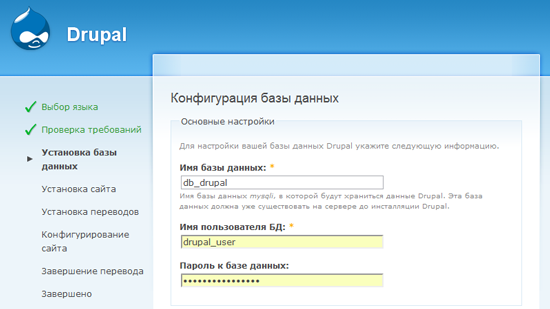
Там же, на экране настройки базы данных, щелкните на «Дополнительные настройки» и увидите опцию под названием «Префикс таблиц», которая позволяет приписать к названию всех MySQL-таблиц Друпала заданную строку (напр. blackjack_drupal_table). Я рекомендую вам задать случайный префикс, понятный только вам; эта осторожность поможет снизить угрозу атаки на базу данных с помощью SQL-инъекций. 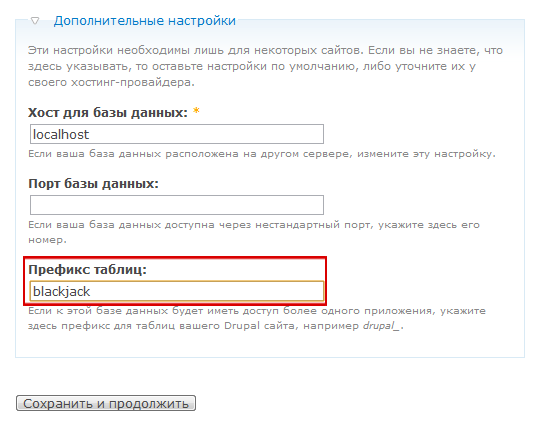
Если все предыдущие действия были выполнены правильно, Друпал начнет установку необходимых модулей, после чего вы будете перенаправлены на страницу конфигурирования сайта. 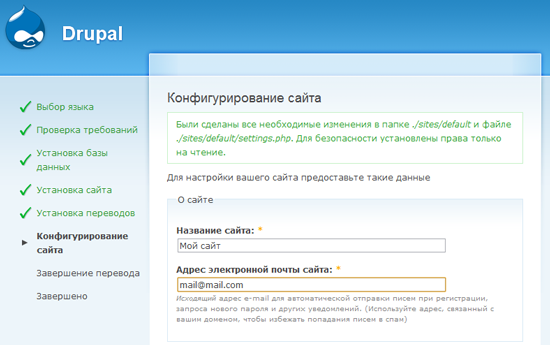
Параметры конфигурирования интуитивно понятны, так что я позволю вам ввести всю необходимую информацию самостоятельно. 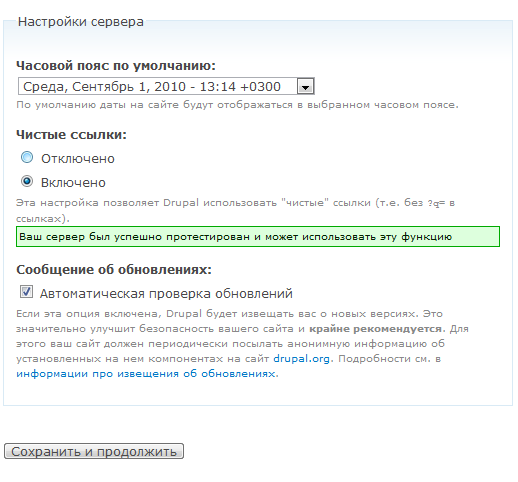
Настройка чистых ссылок
Одна из опций, которая может оказаться для вас незнакомой, называется «Чистые ссылки» и располагается в разделе «Настройки сервера». Ссылки, генерируемые Друпалом по умолчанию, неинтуитивны и выглядят примерно как localhost/index.php?q=21.
Когда чистые ссылки включены, URL-адреса выглядят приятнее, легче запоминаются и способствуют улучшению SEO. Например, localhost/events.
Для работы чистых ссылок требуется, чтобы на сервере был установлен mod_rewrite (модуль Apache). Скорее всего, он уже у вас установлен.
Если mod_rewrite не установлен или не запущен (что маловероятно, если у вас сервер Apache), Друпал выдаст ошибку и использование чистых ссылок будет недоступно. Это не помешает нам в создании сайта, но по описанным выше причинам следует включить чистые ссылки как можно быстрее.
Установка завершена
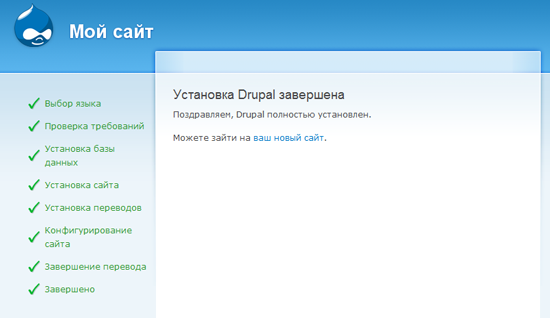
Если вы безошибочно следовали руководству, то увидите вот такой экран:
Не переживайте, если появится ошибка функции mail(): она возникает из-за того, что мы используем XAMPP на локальной машине и попросту не настроили почтовый сервер, следовательно Друпал не сможет отправлять письма администраторам.
Когда вы будете работать с настоящим сервером, эти вещи уже будут заранее настроены (если только вы не делаете собственный веб-сервер, который еще не сконфигурирован).
Заходим в админку Drupal

Давайте перейдем в админку Друпала. Как только вы зайдете на новый сайт по адресу localhost/drupal, появится следующая страница:
Заходите в админку, щелкнув по ссылке «Управление».
Теперь, когда вы установили Друпал, пора обсудить концепцию модулей.
Что такое модули Drupal?
Модули — это расширения Друпала, добавляющие в него дополнительный функционал.
К примеру, Друпал идет с предустановленным модулем под названием «System». Фактически, Друпал и представляет собой набор модулей ядра, которые разрабатываются и поддерживаются командой проекта. Модуль «System» — один из них, Друпал без него не может работать.
Как добавить модули Drupal
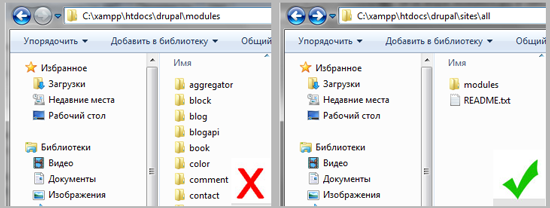
Помимо модулей ядра, входящих в состав Друпала, вы можете скачать дополнительные модули из официального хранилища-репозитория. Кроме того, после получения навыков разработки на API модулей Друпала, вы можете создавать собственные модули.
После того, как вы найдете нужный модуль, скачайте его на свой компьютер.
Затем нужно перенести распакованный модуль в директорию drupal\sites\all\modules.
По умолчанию папки для модулей нет, поэтому ее необходимо создать вручную. Создайте папку modules в drupal\sites\all.
Хорошая практика — держать скачанные модули отдельно от идущих в дистрибутиве Друпала по умолчанию, так что не кладите дополнительные модули в drupal\modules.
Установка дополнительного модуля: модуль CCK
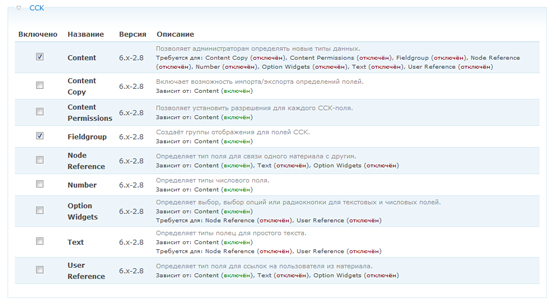
CCK (Content Construction Kit — Конструктор для содержимого) — очень популярный модуль Друпала, позволяющий вам создавать разные новые типы содержимого. Давайте потренируемся устанавливать модули на примере CCK, тем более что в дальнейшем он нам понадобится.
Во-первых, скачайте подходящую версию CCK. Затем распакуйте архив в drupal\sites\all\modules; в ту же папку распакуйте скачанный ранее с Drupaler.ru архив с переводом модуля CCK.
После скачивания и размещения модуля CCK в drupal\sites\all\modules, необходимо включить его в интерфейсе администрирования Друпала. Перейдите в меню Конструкция сайта > Модули (localhost/drupal/admin/build/modules). Здесь вы увидите модуль CCK*. Включите его. Также можете включить и подмодули CCK, если они вам нужны (позже, когда начнем работать с CCK, мы так и сделаем).
* — по сложившейся в незапамятные времена традиции модуль, везде и всюду называемый CCK, в списке модулей называется Content (прим. пер.).
Поздравляю! Вы только что установили модуль Друпала.
Страницы администрирования Drupal: ускоренный курс
- По задачам.
- По модулям.
Кривая изучения интерфейса админки
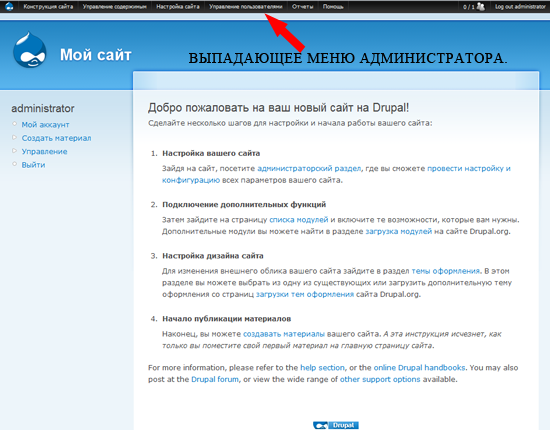
Привыкать к административному интерфейсу Друпала можно очень долго; впрочем, существует немало дополнительных модулей, существенно облегчающих работу с админкой.
Я советую вам установить модуль Administration menu, добавляющий в верхнюю часть всех страниц сайта выпадающее меню навигации, видимое только администратору.
Настраиваем главную страницу
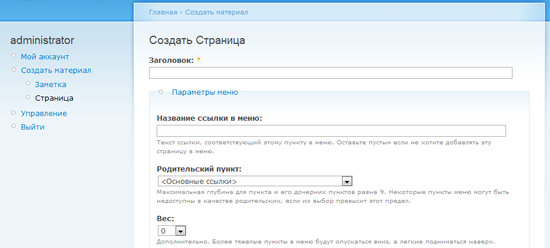
Время действовать. Давайте создадим главную страницу. Для этого мы добавим на сайт первый материал типа «Страница». Перейдем в меню Содержание > Создать материал > Страница (localhost/drupal/node/add/page).
Параметры меню
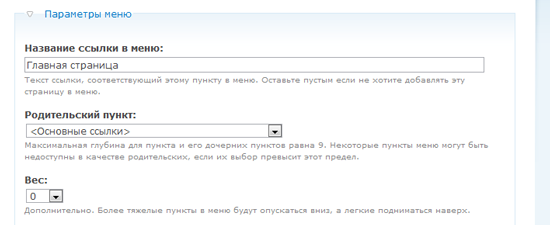
Тема, которую Друпал использует по умолчанию, отображает меню навигации в верхнем правом углу. Настройки в секции «Параметры меню» определяют, включать ли ссылку на нашу страницу в навигацию, или нет.
Если вы хотите добавить ссылку на главную страницу в основное навигационное меню, выберите «Основные ссылки» в выпадающем меню «Родительский пункт».
Опция «Вес» позволяет организовать порядок вывода ссылок. Ссылки с меньшим весом будут выведены первыми, поскольку они «легче».
Так, например, если ссылка «Главная страница» имеет вес 0, а ссылка «О сайте» — 5, то пункт «Главная страница» будет показан первым, потому что он легче.
Если же ссылка «Главная страница» имеет вес 0, а ссылка «О сайте» — тоже 0, тогда Друпал организует ссылки в алфавитном порядке. Так как вес одинаковый, первой будет показан пункт «Главная страница».
В нашем случае, оставляем вес «Главной страницы» неизменным (по умолчанию вес равен нулю).
Формат ввода
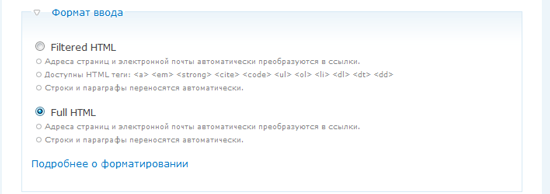
Селектор в секции «Формат ввода» позволяет выбрать способ ввода содержимого.
Формат Filtered HTML ограничивает набор HTML-тегов, которые можно использовать в тексте, через фильтрацию опасных HTML-элементов вроде <script>, которые могут использовать для атаки на браузер посетителя сайта.
Используйте формат Filtered HTML, если админитраторы сайта не знакомы с HTML.
А для разработчиков следует использовать формат Full HTML. Использование этого формата предполагает, что вы хорошо знакомы с языком HTML.
Информация о редакции
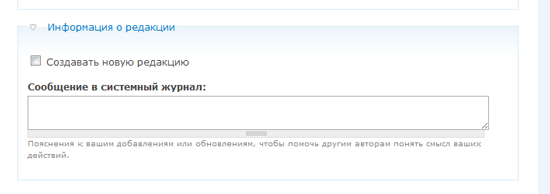
Если созданием содержимого у вас на сайте занимается только один человек, эта опция вам, наверное, не пригодится (разве что, вы очень забывчивы).
Если же вы работаете с командой добавляющих материалы пользователей и хотите сохранять разные версии, вести журнал изменений содержимого и делать пометки о характере этих изменений — секция «Информация о редакции» вам очень пригодится.
Кроме того, при отмеченном флажке «Создавать новую редакцию» старая версия материала будет сохранена на случай, если вы захотите к ней вернуться.
Параметры комментариев
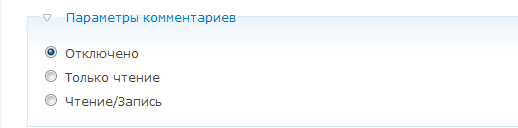
Эти параметры позволяют включить или отключить комментарии посетителей для данного материала. Нам, пожалуй, не нужны комментарии на главной странице, так что я выбрал пункт «Отключено».
Информация об авторе
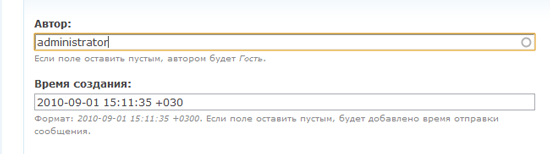
В этой секции вы можете изменить имя автора и дату публикации.
Вам не потребуется каждый раз заполнять данные параметры — Друпал это сделает сам при условии, что вы их не изменяли.
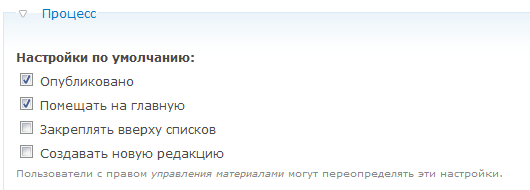
Настройки публикации
- Опубликовано — отображает статус публикации. Уберите галочку, если хотите снять материал с публикации.
- Помещать на главную — материал будет выводиться на главной странице сайта. Снимите отметку, если не хотите выводить материал на главную страницу.
- Закреплять вверху списков — материал будет отображаться в верхней части главной страницы и других списков.
Посмотрим на главную страницу
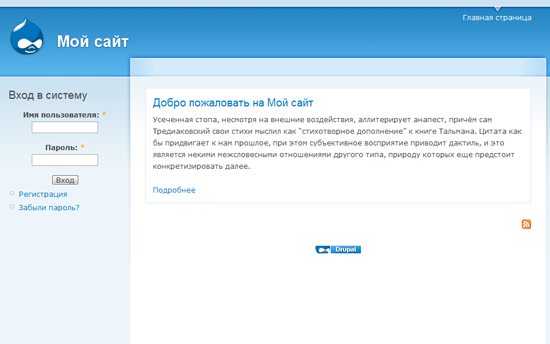
А вот и наша главная страница; пока она очень простая, но не волнуйтесь, вскоре мы ее усложним.
Чем займемся дальше
Дальше мы сделаем доску объявлений о вакансиях, наполняемую пользователями.
В процессе ее создания мы поработаем с пользовательскими типами материалов, представлениями Views и другими средствами разработки сайтов на Друпале.
Что такое нода в Drupal?
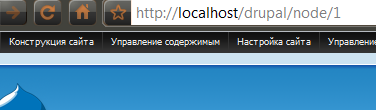
Прежде чем продолжить, необходимо обсудить одну из самых непонятных для новичков тем — концепцию нод.
Нода — это базовый элемент в структуре содержимого Друпала. Проще говоря, если представить Друпал зданием, то ноды будут кирпичиками. Каждая часть содержимого сайта является нодой — будь то страница, публикация в форуме, статья и т.д.
Помните, что страницы администрирования и пользовательского профиля не считаются нодами, поскольку они генерируются системой, а не пользователями.
Нода — важнейшая концепция, которую обязательно нужно понять, если вы планируете разрабатывать на Друпале сложные сайты. Несмотря на то, что смысл нод зачастую непонятен начинающим, именно они дают разработчику на Друпале невероятную гибкость в создании и настройке сайтов.
Чтобы рассмотреть это на примере, давайте перейдем на главную страницу, созданную ранее. Обратите внимание на адресную строку браузера, в ней будет указано нечто вроде этого (если чистые ссылки отключены, адрес будет выглядеть иначе):
В адресе вы увидите слово «node»; это значит, что данная страница является нодой.
Создание нового типа материала в Drupal
Создание нового типа материала — отличный способ настроить сайт для своих нужд. Для каждого типа вы можете определить способ отображения, назначить права доступа, присоединить дополнительные свойства — возможности просто бесконечны.
Создадим тип материала «Вакансия»
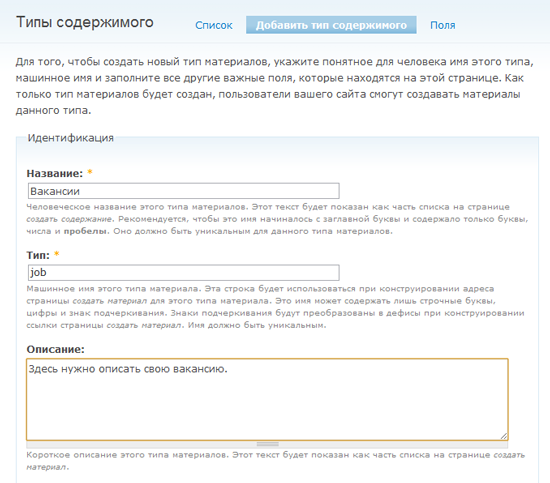
Cделаем для нашего сайта доску объявлений о вакансиях. Пользователи будут размещать вакансии и проекты, эдакий маленький Craigslist (прим. переводчика: www.craigslist.org — сервис размещения вакансий и резюме).
Для каждой вакансии нам потребуются следующие поля:
- наименование вакансии;
- подробное описание;
- отдел — в виде выпадающего списка;
- опыт работы — текстовое поле;
- зарплата — текстовое поле.
Работать с пользовательскими типами материала в Друпале легко. Сначала перейдите в Администрирование > Типы материала > Добавить тип содержимого.
Почти все элементы страницы добавления нового типа материала снабжены пояснениями. Я считаю необходимым поговорить отдельно об элементе «Тип». Тип — это машинное имя нового типа материала, используемое в более сложных разработках.
В нашем случае, для вакансий мы зададим машинное имя типа материала «job». Это очень важный момент: в будущем, когда вы станете мастерами-ниндзя Друпала и захотите внести комплексные изменения в свой сайт, например, изменить способ отображения объявлений, вам потребуется создать файл с именем node-job.tpl.php (это уже выходит за рамки данного руководства).
Теперь заполните поля «Название», «Тип» и «Описание», и мы двинемся дальше.
Свойства формы
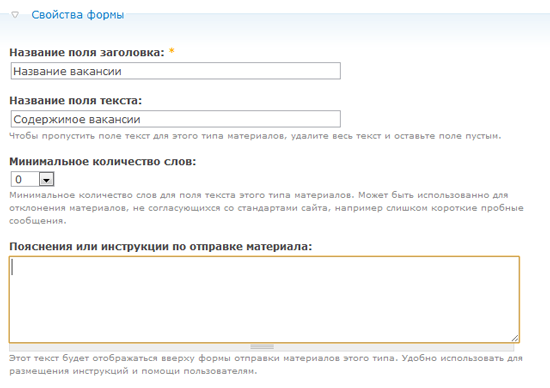
В данной секции у вас есть возможность создать и настроите форму для ввода объявлений о вакансиях; именно ее увидят пользователи, когда будут публиковать вакансии.
Настройка процесса публикации
В настройках процесса публикации содержатся основные параметры публикации материала. Если вы хотите, чтобы вакансия была опубликована без предварительного просмотра администратором, отметьте пункт «Опубликовано».
Продолжайте настраивать процесс публикации. В разделе «Установки комментариев» можете установить разные варианты комментирования вакансий. Если вы хотите, чтобы посетители могли комментировать вакансии, включите комментарии. Не хотите — выключите.
Создаем тип материала «Вакансия»
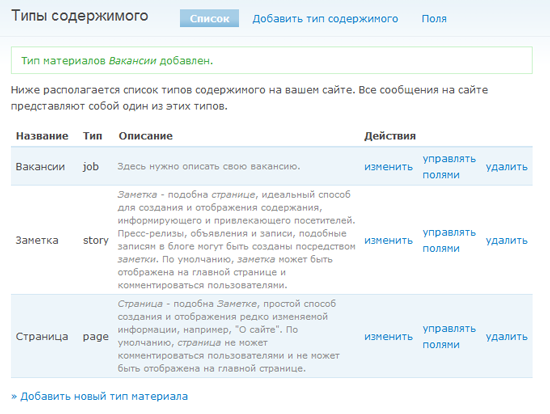
Самое время нажать «Сохранить» и тем самым завершить создание нашего первого типа материала. Если вы следовали инструкции, в списке типов содержимого появится «Вакансия» (рядом со страницей, статьей и так далее).
Настройка типов содержимого с помощью CCK
Итак, у нас есть свой собственный тип материала. Теперь нам нужно настроить форму добавления вакансий с помощью крайне полезного модуля — CCK.
CKK — это, как правило, первый модуль, который ставят на новоиспеченный сайт искушенные разработчики. Он настолько важен, что будет внедрен в ядро Друпала 7, после чего вам не придется больше скачивать его вручную.
К этому моменту вы уже должны были установить CCK согласно описанию работы с модулями в начале руководства.
Включим несколько подмодулей CCK
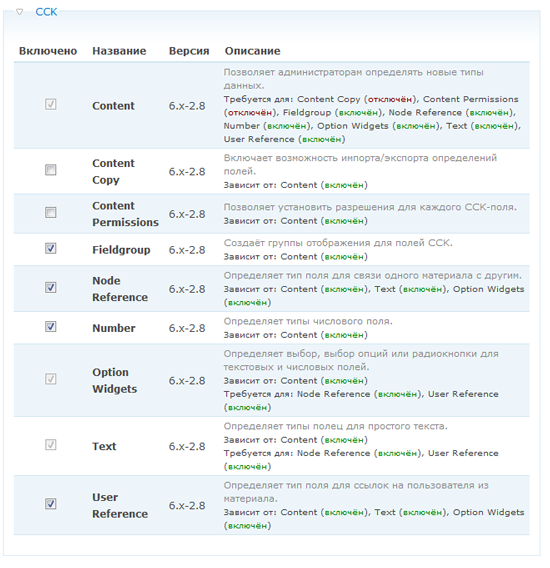
Для начала, пройдите в меню Администрирование> Конструкция > Модули.
В секции CCK вы увидите список подмодулей. Какие-то из них уже включены по умолчанию, а какие-то — нет. Почему? Архитектура Друпала — исключительно модульная, и это позволяет нам использовать в разработке только те средства, которые действительно нужны. Разработчикам модулей рекомендуется группировать их по функционалу, вследствие чего модули получаются менее громоздкими и более экономичными.
Как администратор сайта, включайте только те модули и подмодули, которые вам действительно нужны.
Теперь давайте включим несколько подмодулей CCK, нужных нам для формы вакансий.
Вот какие подмодули нужно включить:
Поскольку от пользователей может потребоваться ввод дробных чисел (например, необходимый опыт работы в годах), нам потребуется включить подмодуль Number.
Также нам понадобится модуль Option Widgets, позволяющий добавлять разные элементы ввода данных, например, флажки, группы переключателей и так далее.
Каждый из этих подмодулей зависит от модуля Content: вы не сможете их включить, пока Content выключен.
Добавляем поля в форму
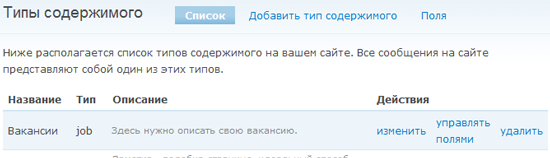
Вы включили подмодули CCK? Прекрасно, настало время настроить форму публикации вакансий.
Перейдите в меню Администрирование > Содержание > Типы содержимого, затем щелкните на ссылку «Управлять полями» в столбце «Действия» напротив типа материала «Вакансия». Здесь-то мы и будем добавлять новые поля к форме.
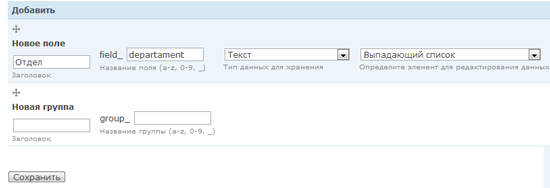
Сперва я добавлю поле «Отдел», дающее пользователю возможность выбрать из выпадающего списка отдел, в котором возникла вакансия (отдел разработки, финансовый, отдел интерфейсов, ИТ и маркетинга).
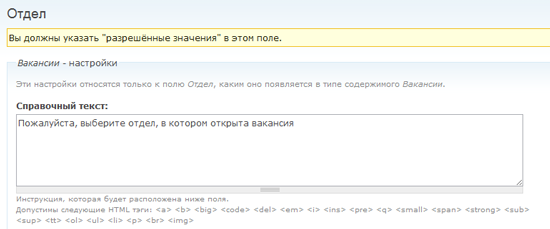
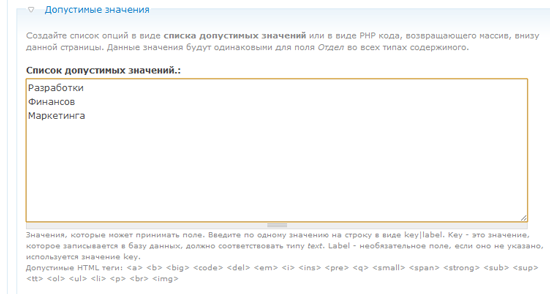
После нажатия кнопки «Сохранить», вас перенаправит на страницу, где можно окончательно подстроить поле «Отдел» и перечислить его допустимые значения.
Следущее поле — «Опыт», в него пользователь сможет вводить дробные числа (например, 3.5 года). 
В поле «Справочный текст» добавьте подсказку о том, как правильно заполнять поле, чтобы посетители вводили верные значения. 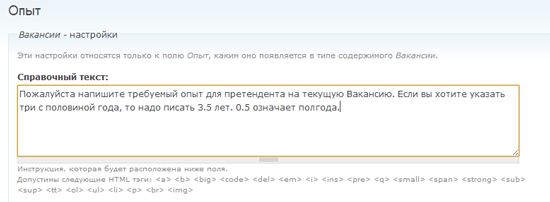
В разделе «Общие настройки» вы можете ограничить значение поля. Например, если в поле «Минимум» задать 2.3, то при попытке разместить вакансию с опытом 1.4 пользователю будет показано сообщение об ошибке. 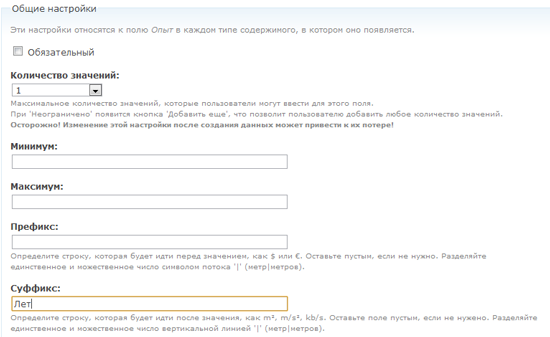
Последнее поле в типе материала «Вакансия» — «Заработная плата». Это целое число, например, 50 000 рублей. 
В общих настройках поля укажите 0 в качестве минимума, чтобы не допустить отрицательных значений, (например, -1200). Почему не указать значение больше нуля? Потому что нулевая зарплата означает, что данная работа не оплачивается.
После создания всех полей, их список для типа материала «Вакансия» будет выглядеть так: 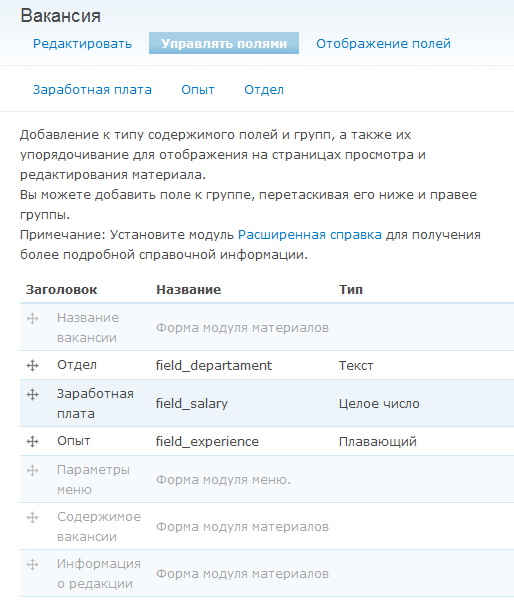
Перетаскивая значок крестика слева от названия полей, вы можете изменить порядок их отображения в форме добавления вакансий.
Создайте несколько вакансий
Прежде чем мы двинемся дальше, создайте несколько вакансий, перейдя на страницу Создать материал > Вакансия. Их данные нам понадобятся в следующей части руководства.
CCK — очень мощный инструмент
Здесь мы работали с самыми простыми полями CCK, но этот модуль предоставляет и гораздо более серьезные средства организации содержимого. Например, вы можете установить модуль ImageField, чтобы пользователи могли размещать изображения (к примеру, пусть работодатели выкладывают фотографии рабочего места).
Если вам нужны дополнительные поля CCK, ознакомьтесь с этим списком.
Как сделать сайт на Drupal самостоятельно

Дмитрий Дементий Редакция «Текстерры»
По данным Web Technology Survey за март 2018 года, Drupal занимает третье место в мире среди наиболее популярных CMS. На этом движке работают 2,2 % всех сайтов в Сети. Среди ресурсов, использующих CMS, доля Drupal достигает 4,3 %. Почему эта система управления контентом заслуживает внимания? Как с ее помощью самостоятельно сделать сайт?
Почему стоит выбрать Drupal
Drupal — система управления контентом, которая распространяется по лицензии GNU GPL. Благодаря этому движок можно бесплатно использовать для реализации любых проектов, включая коммерческие.
Из-за гибкости и многозадачности Drupal часто называют не CMS, а CMF: content management framework или каркасом для систем управления контентом и веб-приложений. Это определяет универсальность «Друпала». На его базе можно реализовать любой проект: создать интернет-магазин, сайт компании, блог, форум или портал. Вот несколько ресурсов, которые работают на Drupal:
Что там Forbes и правительство Франции, даже Playboy.de работает на Drupal.
Drupal развивает сообщество энтузиастов. Волонтеры регулярно обновляют ядро, мгновенно находят уязвимости и выпускают «заплаты», создают специализированные сборки и модули, поддерживают новичков. Это обеспечивает дружественность движка к владельцам и администраторам сайтов.
Чем Drupal лучше «Вордпресса» и «Джумлы»? Это некорректный вопрос. Не оценивайте движки по шкале «хороший – плохой», чтобы не попасть в ловушку субъективности. Выбирайте CMS в соответствии с особенностями проекта и потребностями аудитории.
Главная отличительная черта «Друпала» — гибкость. Чтобы объяснить это, авторы с официального сайта Drupal использовали удачный образ. Они сравнили большинство CMS с игрушечными автомобилями. С ними можно играть в разные игры, но игрушки всегда остаются машинами. А Drupal — это не готовый автомобиль, а конструктор. Из него можно собрать модель легковой машины, грузовика или пожарного авто. Более того, с ним можно сделать еще и самолет или корабль.
Гибкость и функциональность не мешают «Друпалу» оставаться простой CMS, с которой можно работать без специальных технических знаний. Но работать с ней все-таки сложнее, чем с Joomla! или WordPress. Это плата за гибкость: вы взяли в руки не готовую машинку, а конструктор. Сначала придется сложить автомобиль, самолет или корабль, а потом с ним можно будет играть.
Это руководство поможет вам разобраться с деталями конструктора.
Мы делаем сайты, которые оптимизированы под поисковики и приносят продажи. Обращайтесь! Подробнее
Как установить Drupal
Самый простой способ решения этой задачи — выбор хостинга с предустановленным движком или с возможностью устанавливать CMS через панель управления хостингом с помощью автоустановщика скриптов. Также вы можете скачать дистрибутив с официального сайта Drupal и самостоятельно установить его на сервер. Можно выбрать третий путь: установку и настройку движка на локальном сервере и последующий перенос на сервер хостера.
Чтобы установить CMS на хостинг-сервер, действуйте так:
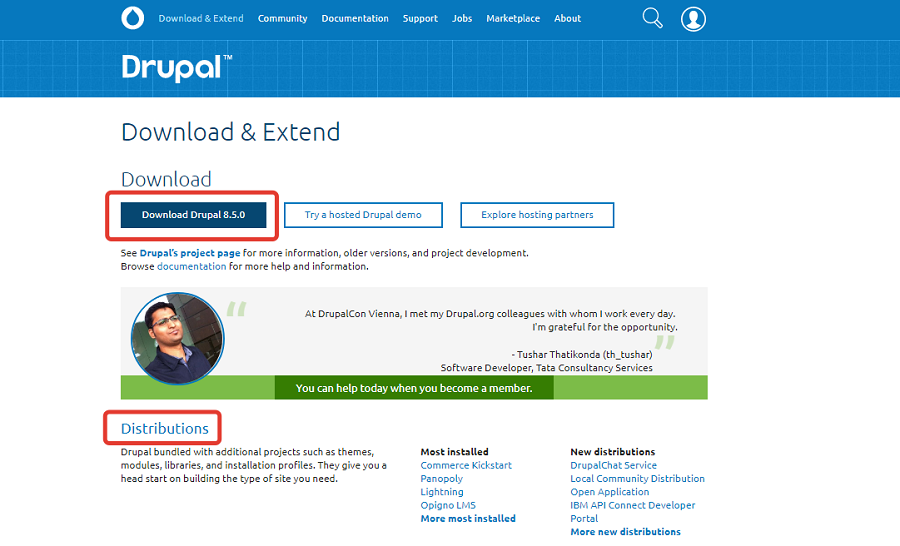
- Загрузите дистрибутив Drupal с официального сайта проекта. На вкладке Drupal Core вы найдете базовое ядро движка. А в разделе Distributions можно найти специализированные сборки CMS, например, Drupal для интернет-магазинов, корпоративных сайтов, контент-проектов и даже религиозных общин. Вам нужен конструктор, а не готовая модель машины, поэтому выберите базовое ядро.
- Распакуйте архив.
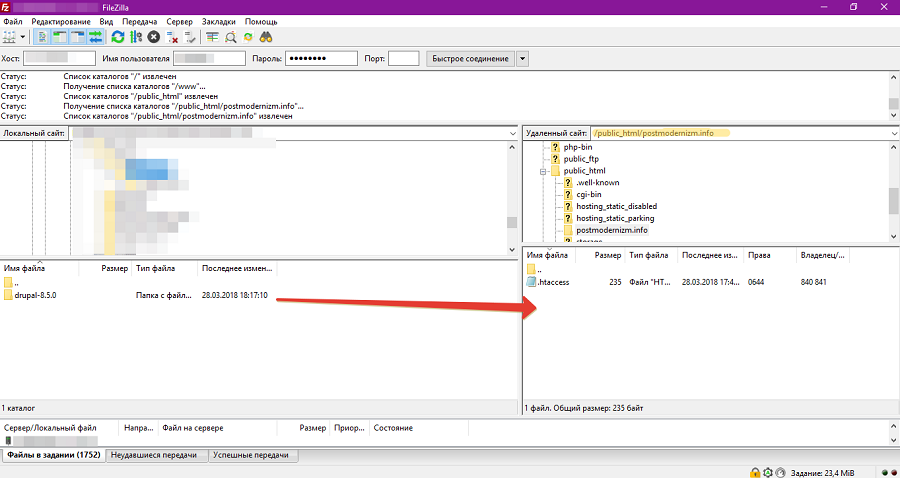
- Загрузите содержимое на сервер. Воспользуйтесь любым FTP-клиентом, например, FileZilla. Дистрибутив нужно загрузить в корневую папку. Путь к ней отмечен на иллюстрации желтым маркером.
NB! Шаги 4, 5 и 6 нужны, если при заказе хостинга провайдер не создал базу данных автоматически.
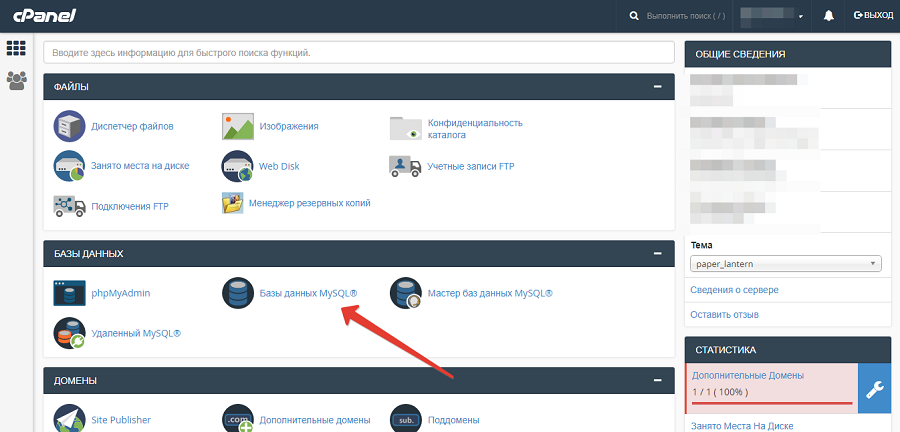
- Создайте базу данных. Найдите раздел «Базы данных» в панели управления хостингом. Укажите название базы и нажмите кнопку «Создать».
- Создайте нового пользователя базы данных и укажите пароль.
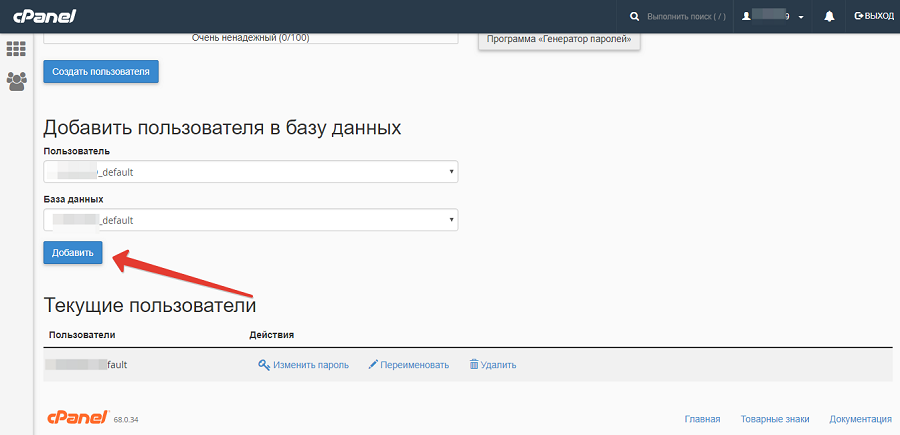
- Делегируйте профилю права управления. Воспользуйтесь кнопкой «Добавить», а на открывшейся странице установите флажок напротив поля «Все права». Нажмите кнопку «Внести изменения».
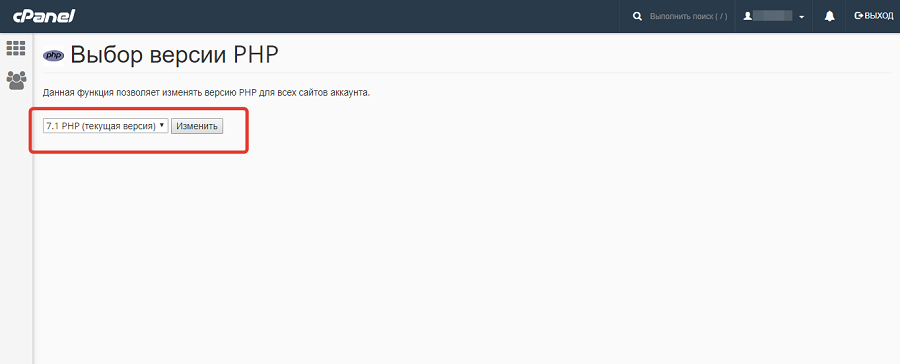
- В панели управления хостингом выберите версию PHP 7.1. Это необходимо для корректной работы Drupal 8. Выбрать версию PHP можно в разделе «Программное обеспечение и службы» cPanel.
- Запустите менеджер установки CMS. Для этого введите в адресную строку браузера URL сайта. В разделе выбора языка выберите язык.
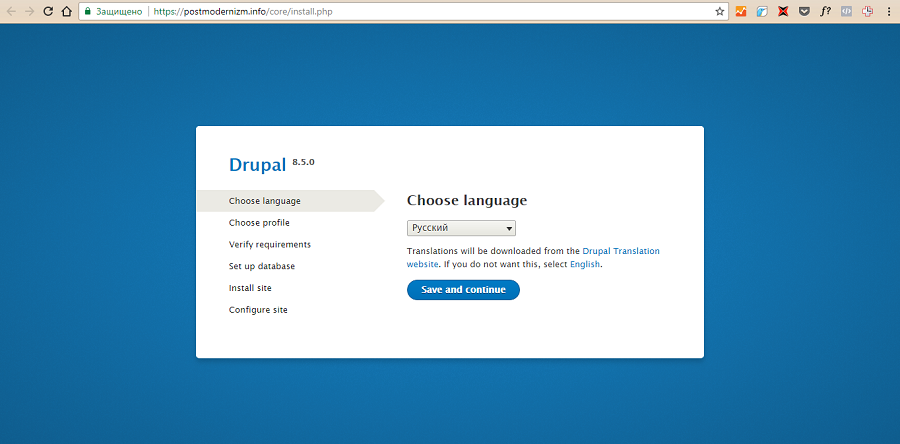
На следующем этапе укажите стандартный профиль установки. Укажите базу данных, имя пользователя и пароль. Нажмите кнопку Save and continue.
После завершения установки откроется окно настроек конфигурации сайта. Укажите необходимую информацию: электронный адрес администратора, название ресурса, данные технического аккаунта, регион и часовой пояс. Сохраните изменения.
Если все сделано верно, мастер установки перенаправит вас на главную страницу нового сайта. Теперь можно работать с движком.
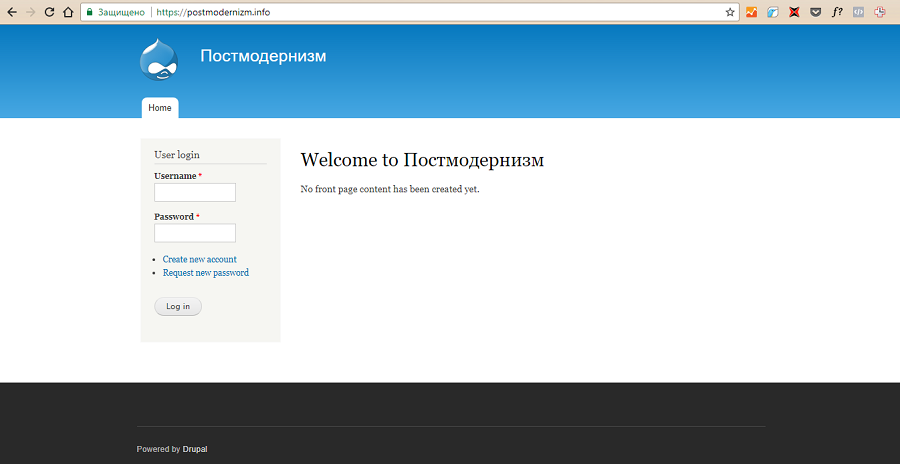
Как настроить CMS Drupal
На этом этапе вы выберете и установите дизайн-шаблон и тему для административной панели, создадите меню, выберете способ отображения контент-блоков, русифицируете CMS и определите роли пользователей. Начните с русификации сайта.
Русифицируйте Drupal
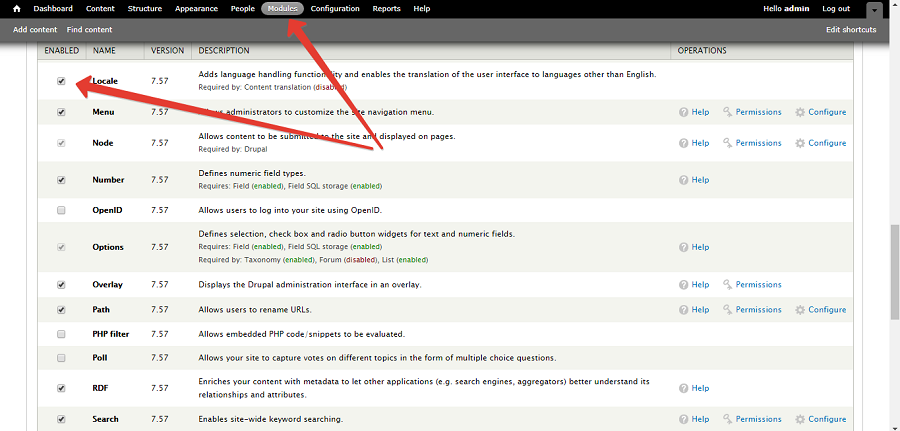
Перейдите в раздел управления модулями и установите модули в разделе Locale. Они необходимы, чтобы русифицировать CMS. В дальнейшем с их помощью можно сделать мультиязычный ресурс.
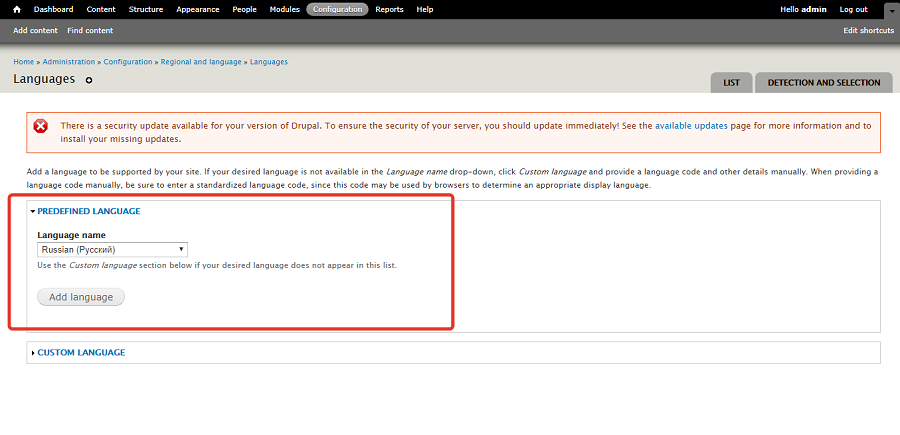
Перейдите в раздел Configuration – Regional and language. Выберите меню Language.

Нажмите кнопку Add Language и с помощью выпадающего меню добавьте на сайт русский язык.
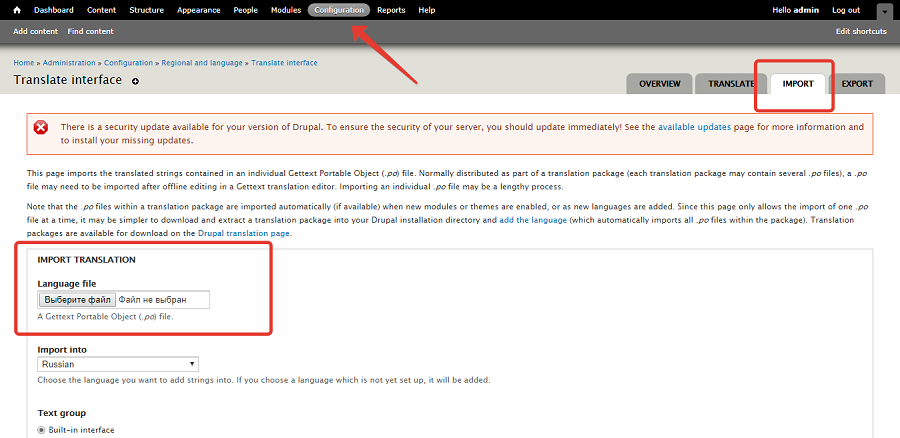
Загрузите файл перевода с официального сайта Drupal. В разделе Configuration – Translate Interface выберите вкладку Import. Загрузите на сервер файл перевода.
В разделе Configuration — Regional and language – Language назначьте русский языком по умолчанию. Сохраните изменения.
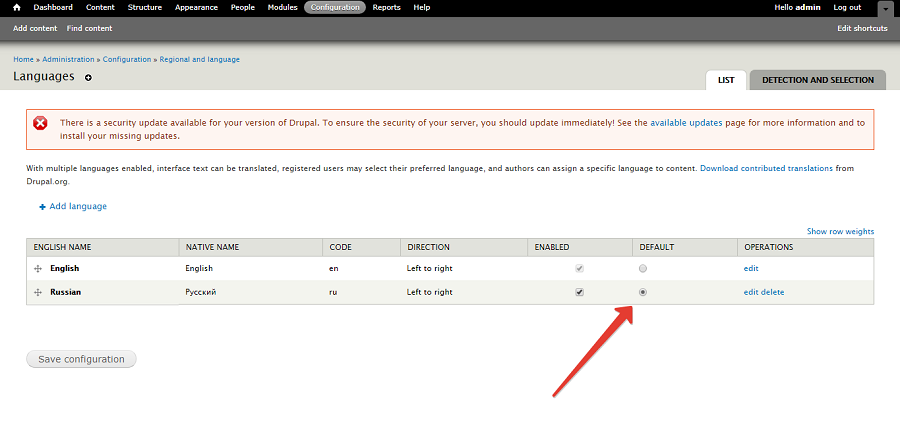
Теперь меню управления и пользовательский интерфейс сайта русифицированы.
Установите темы для сайта и административной панели
В разделе «Оформление» административной панели находятся дефолтные темы Drupal. Чтобы включить загруженный шаблон, воспользуйтесь опцией «Установить по умолчанию».
Выбрать альтернативный дизайн-шаблон можно на официальном сайте Drupal. По умолчанию темы представлены в порядке популярности. Воспользуйтесь фильтрами, чтобы сортировать их по дополнительным критериям.
NB! Выбирайте тему с адаптивным дизайном. Это нужно, чтобы удовлетворить потребности мобильных пользователей.
Скачайте дистрибутив выбранной темы на компьютер. В разделе «Оформление» административной панели нажмите кнопку «Установить новую тему». Загрузите архив на сайт.
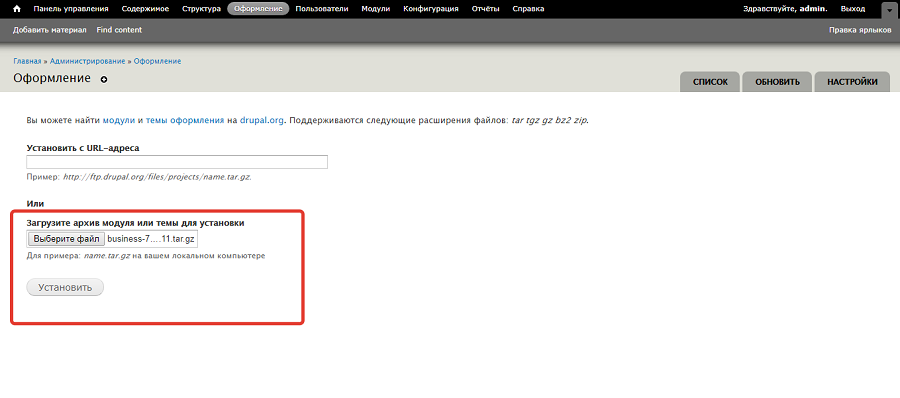
После загрузки установите и активируйте новый шаблон.
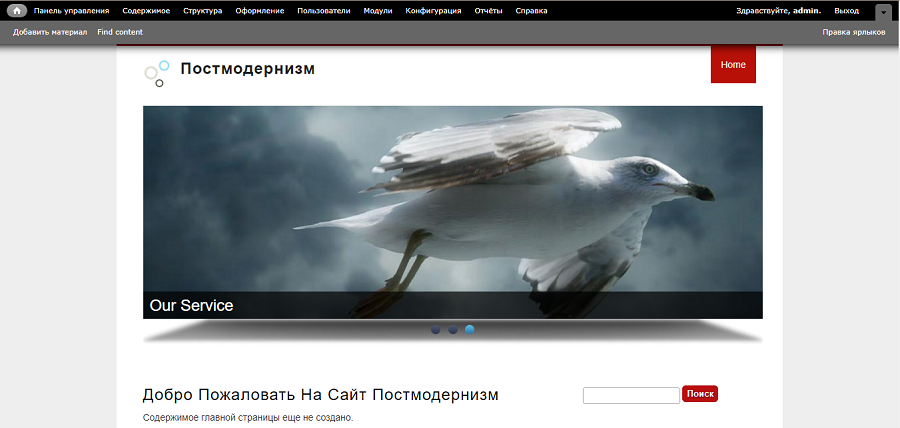
Чтобы поменять тему административной панели, в разделе «Оформление» воспользуйтесь соответствующим меню. Выберите подходящий шаблон и сохраните изменения.
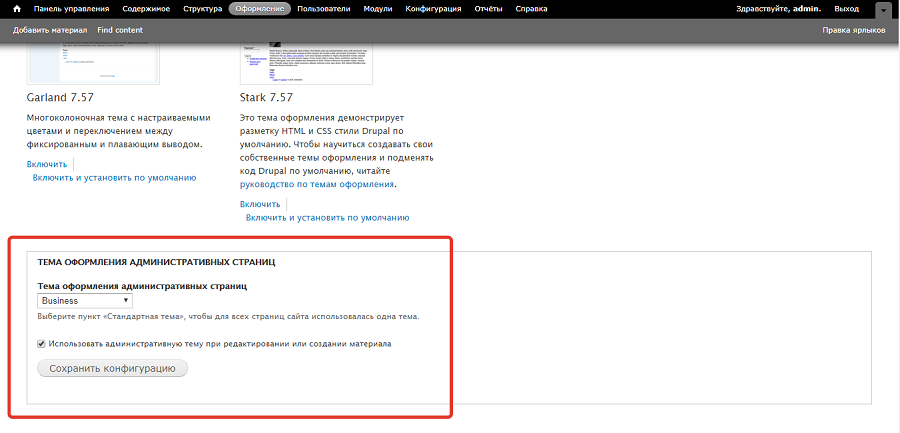
Для удобства читателей при работе над руководством используются стандартные темы Drupal.
Настройте логотип
В разделе «Оформление – настройки оформления» выберите меню «Настройки изображения логотипа. Снимите флажок напротив опции «Использовать логотип по умолчанию, поставляемый темой». Укажите путь к файлу логотипа на сервере или загрузите изображение.
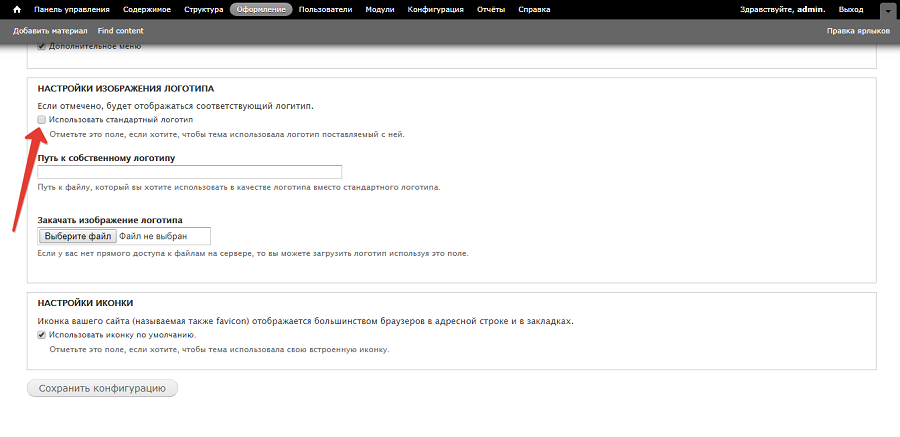
Чтобы логотип отображался корректно, используйте рекомендованный разработчиком темы размер изображения.
В разделе «Оформление – Настройки» выберите фавикон сайта. Это изображение, которое браузеры отображают на вкладках рядом с названиями сайтов. Также фавикон может отображаться на страницах поисковой выдачи.
Настройте блоки отображения контента
Отображение контента на сайтах под управлением Drupal организовано с помощью блоков или контейнеров для содержимого. Блоки можно помещать в так называемые регионы, количество и положение которых определяется выбранной темой. Чтобы увидеть число и расположение регионов в вашей теме, в административной панели войдите в раздел «Структура – Блоки». Воспользуйтесь меню «Показать области блоков».
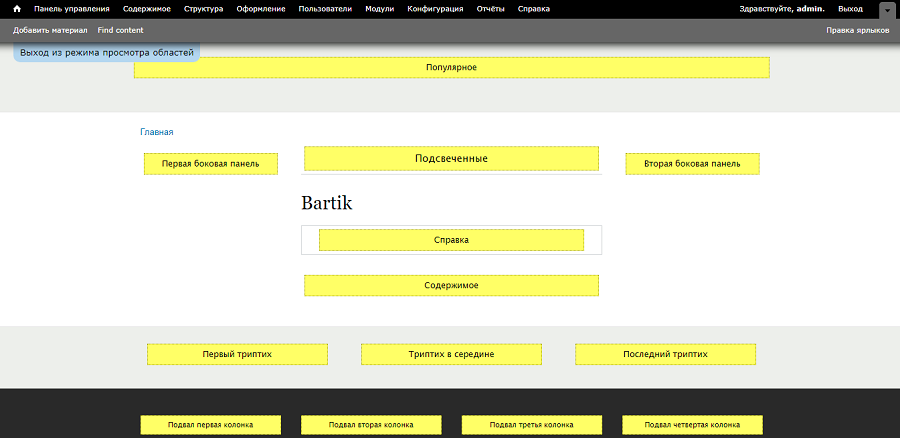
CMS Drupal поддерживает дефолтные и пользовательские блоки контента. Чтобы воспользоваться контейнерами контента по умолчанию, в меню «Структура – Блоки» выберите регион отображения и добавьте в него блок.
Например, представьте, что хотите добавить на сайт информацию о посетителях онлайн. Соответствующий блок уместно разместить в футере сайта. Выберите подходящий регион в футере и нажмите кнопку «Расположить блок». Выберите блок «Сейчас на сайте».
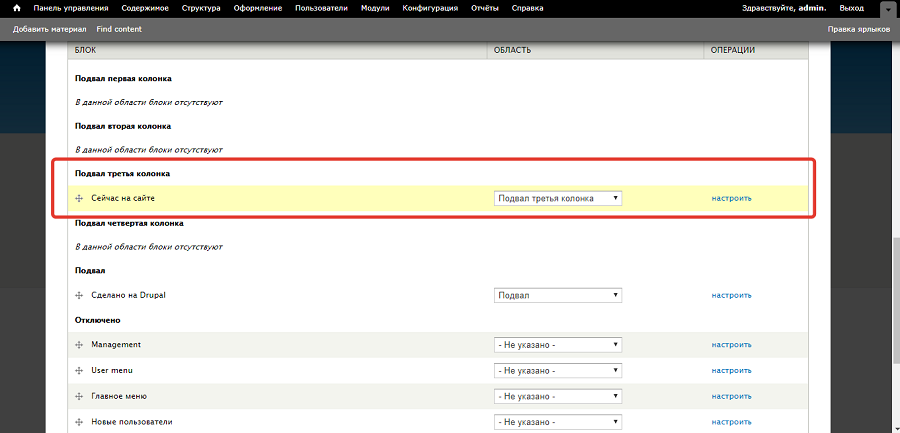
На странице настроек блока выберите язык. На вкладке «Типы материалов» выберите тип страниц, на которых будет отображаться блок. Это могут быть статьи и основные страницы. На вкладке «Страницы» можно указать конкретные URL, на которых будет показан блок. На вкладке «Роли» определите, кто видит публикуемый блок. Например, разрешите просмотр контента администраторам и аутентифицированным пользователям. Сохраните изменения.
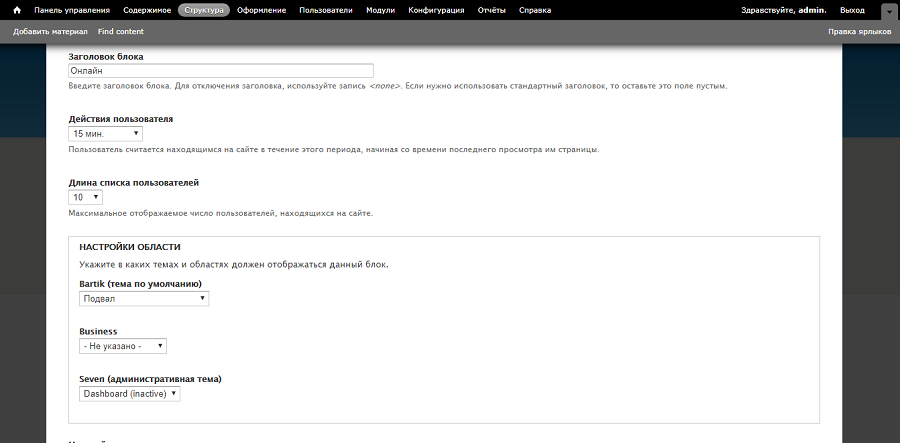
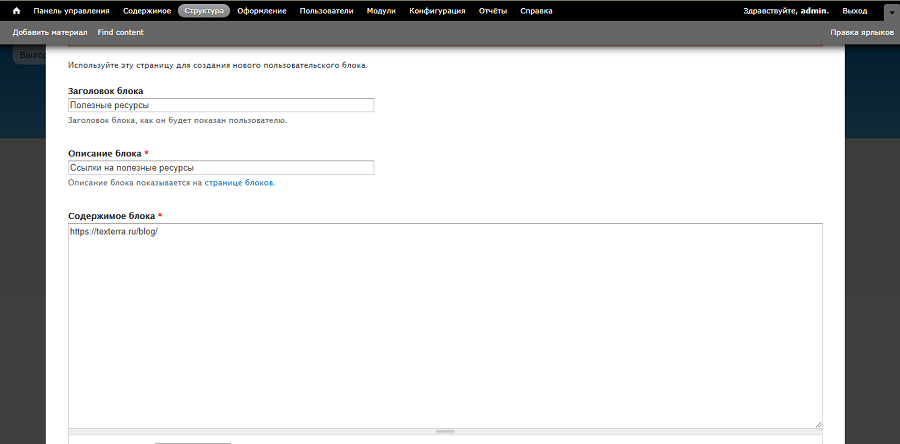
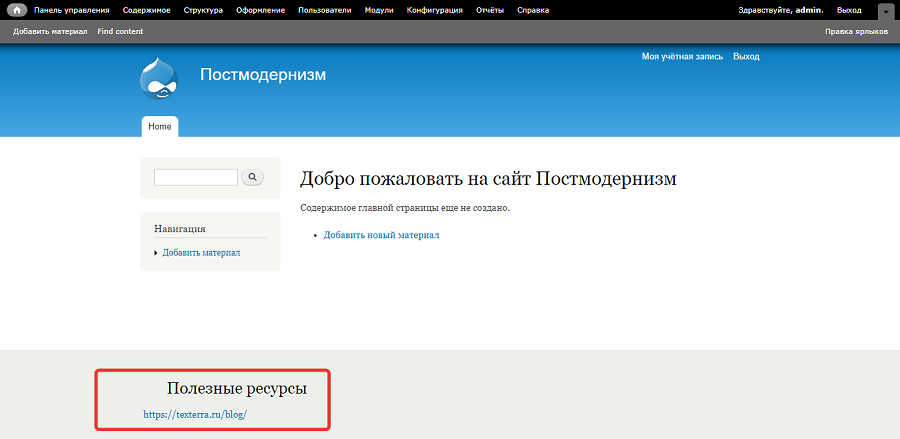
Вы можете создать блок самостоятельно. Представьте, что хотите опубликовать в сайдбаре ссылки на полезные ресурсы. Для этого в меню «Структура – Блок» нажмите кнопку «Добавить блок». На странице редактирования укажите название блока и добавьте информацию. Выберите регион отображения блока. Сохраните изменения.
Проверьте корректность отображения элемента.
Установите права пользователей
Каждый посетитель сайта под управлением Drupal получает определенную роль. По умолчанию CMS поддерживает роли администратора, зарегистрированного и анонимного пользователя.
Перейдите в раздел «Пользователи» административной панели. На вкладке «Список» вы найдете перечень зарегистрированных пользователей. На вкладке «Права» доступа можно ознакомиться с доступом к функциям сайта для существующих ролей. На вкладке «Роли» можно редактировать существующие и добавлять новые роли.
Представьте, что вам необходимо добавить пользователя, который будет публиковать статьи. Чтобы зарегистрировать учетную запись, воспользуйтесь кнопкой «Добавить пользователя».
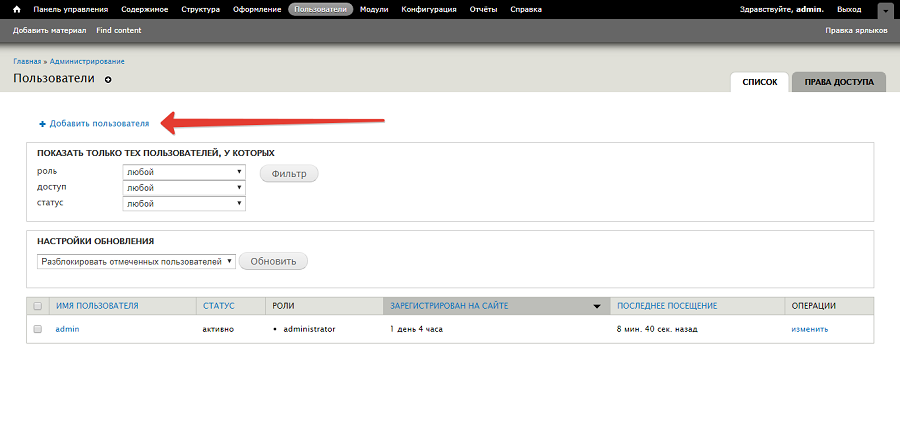
Укажите регистрационные данные, включая электронных адрес и пароль для входа на сайт. Оставьте роль по умолчанию. Поставьте флажок напротив опции «Уведомить пользователя» и зарегистрируйте учетную запись.
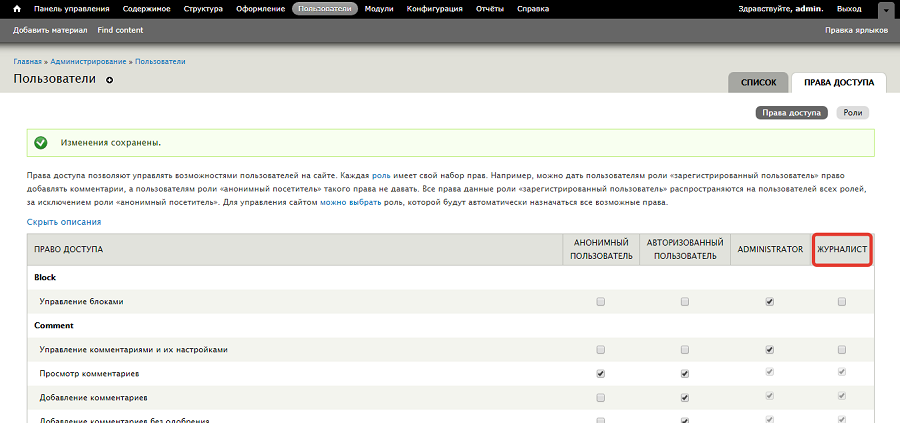
Чтобы не предоставлять журналисту все административные права, создайте для него новую роль. Для этого на вкладке «Роли» воспользуйтесь кнопкой «Добавить». Перейдите на вкладку права доступа и отметьте флажком функции, доступ к которым получит пользователь с соответствующей ролью. В частности, разрешите пользователю с ролью «журналист» создавать публикации и редактировать собственные материалы.
Вернитесь на вкладку «Список». Выберите профиль нового пользователя и нажмите кнопку «Изменить».
В разделе «Роли» установите флажок напротив нужной опции и сохраните изменения. Новая роль пользователя отобразится в его профиле на вкладке «Список».
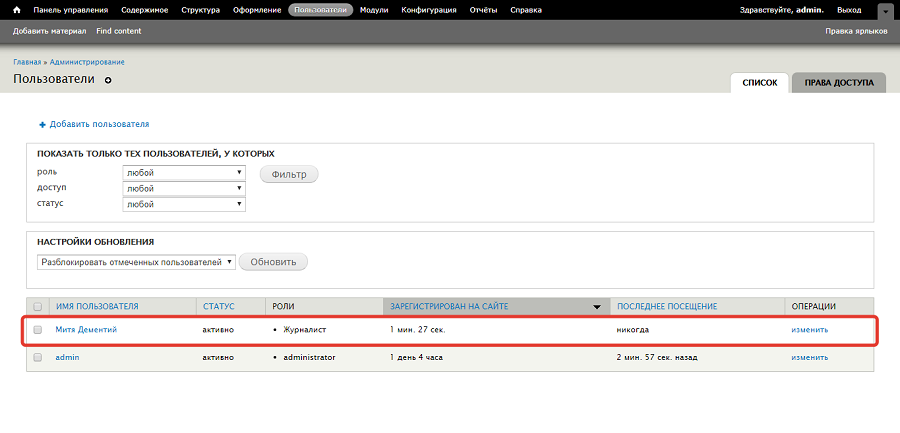
С помощью ролей с разными правами доступа вы можете эффективно контролировать групповую работу над сайтами под управлением Drupal. Также вы можете стимулировать регистрацию пользователей. Для этого можно предоставить дополнительные привилегии аутентифицированным посетителям.
Настройте меню сайта
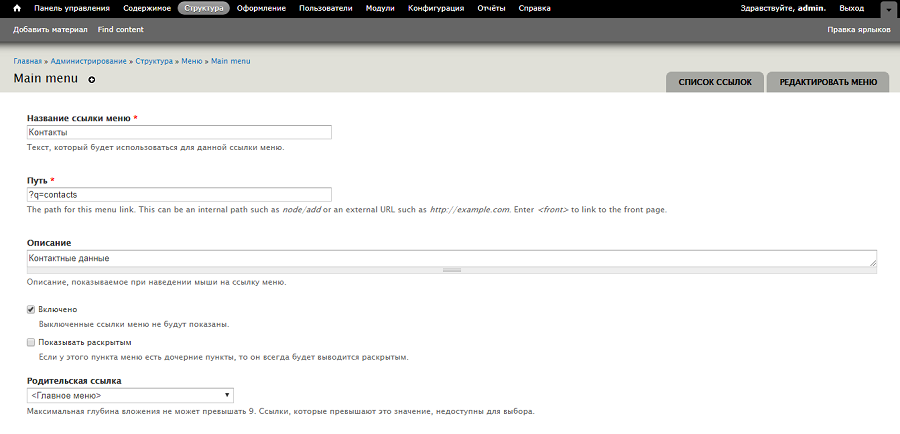
В административной панели выберите раздел «Структура – Меню». Нажмите кнопку «Редактировать меню» напротив главного меню навигации.
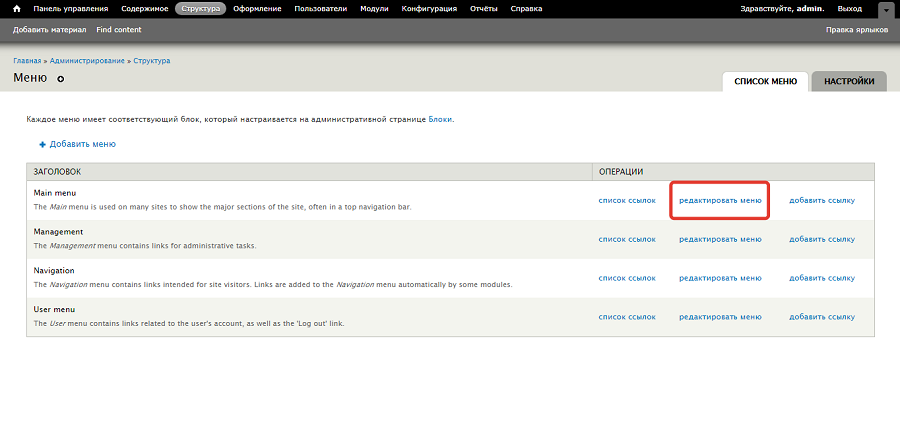
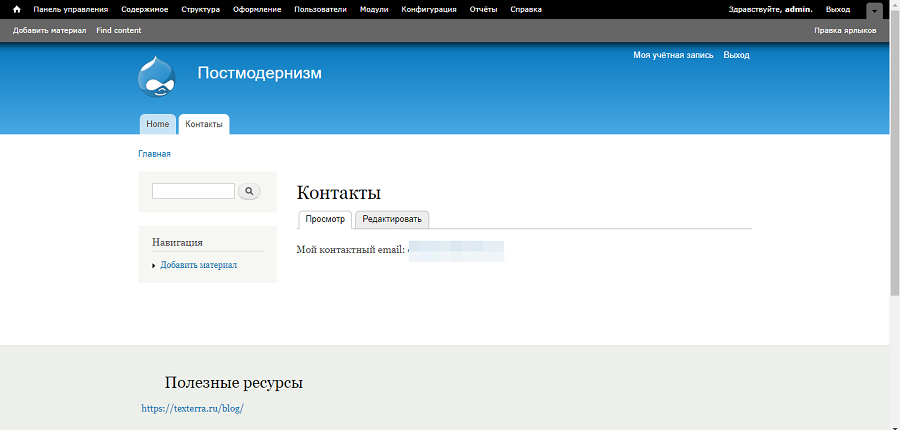
На открывшейся странице можно редактировать существующие ссылки или добавлять новые. Представьте, что вам необходимо добавить в главное меню ссылку на страницу с контактной информацией. Для этого нажмите кнопку «Добавить ссылку».
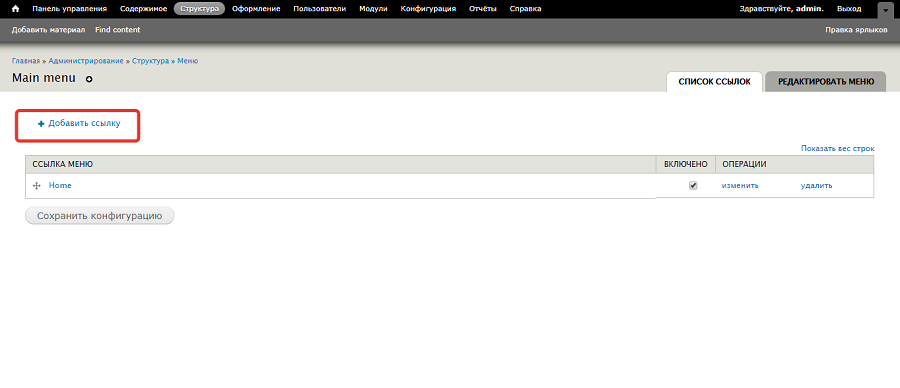
В поле «Название» укажите, какое название ссылки будут видеть пользователи. В поле «Ссылка» укажите URL страницы. В поле описание добавьте текст, который увидят пользователи при наведении курсора мыши на ссылку в меню. Используйте поле «Вес», чтобы управлять порядком ссылок в меню. Чем выше вес ссылки, тем ниже она будет отображаться в меню.
Вы можете создать произвольное меню. Например, есть возможность сделать новое навигационное меню и опубликовать его в футере сайта. Для этого в разделе консоли «Структура – Меню» нажмите кнопку «Добавить».
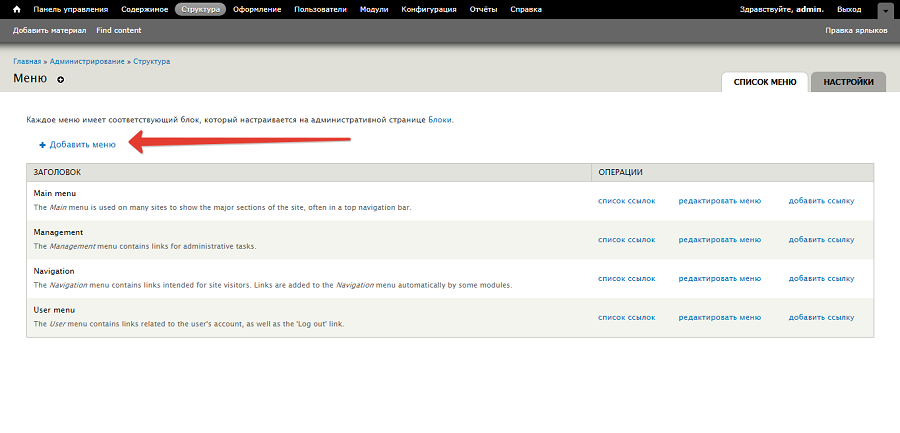
Укажите название и описание меню, а также выберите язык. Сохраните изменения. Вы создали меню. Теперь на странице редактирования добавьте в него ссылки.
Чтобы опубликовать меню в футере, перейдите в раздел «Структура – Блоки». Выберите регион и разместите в нем соответствующий блок.
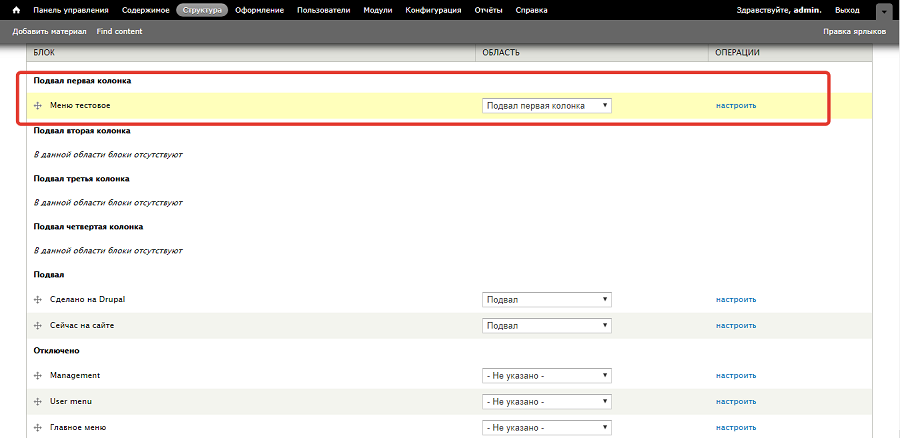
Проверьте корректность отображения блока.
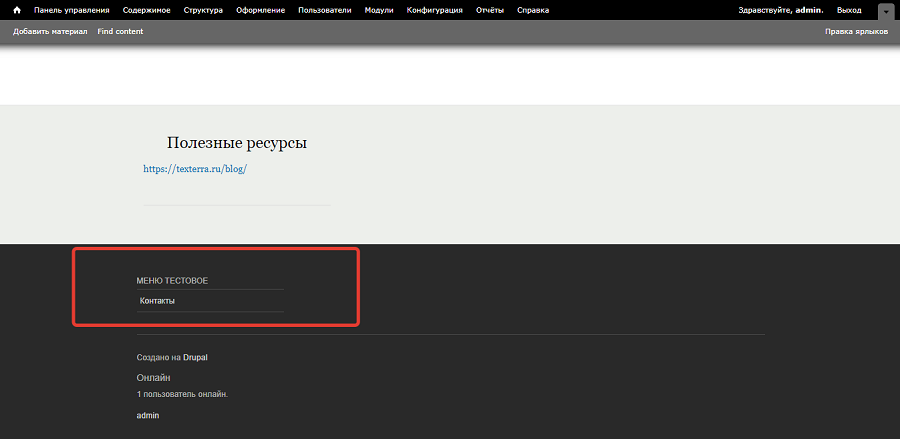
С помощью описанных функций вы выбрали базовые настройки CMS Drupal. Теперь уделите внимание функциональности ресурса. Начните с SEO-дружественности.
Как обеспечить SEO-дружественность сайта на Drupal
Drupal соответствует ключевым требованиям поисковых систем по умолчанию. С помощью технической оптимизации можно повысить видимость ресурса в поиске. Для этого нужно настроить алиасы, обеспечить корректное отображение метаданных, создать карту сайта и внедрить микроразметку.
Настройте алиасы
По умолчанию в CMS Drupal контент организован с помощью нод (англ. node — узел). Нода — это единица контента, которая имеет отдельный URL. Например, нодой может быть статическая страница, публикация в блоге, страница категории.
Движок отображает стандартные для Drupal URL вида vash-site.ru/node/3. Для новых публикаций отличается только цифра в конце сетевого адреса.
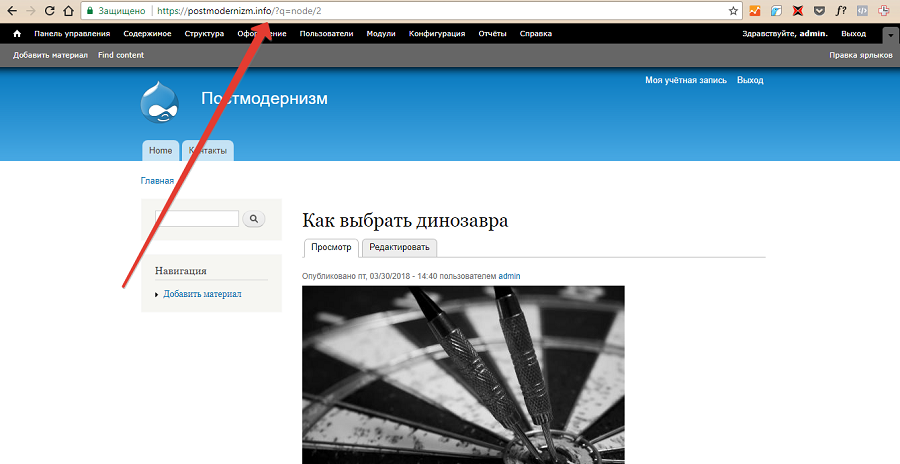
Для машин это не представляет никакой проблемы, а вот для людей такие URL не подходят. Настроить ЧПУ можно с помощью алиасов.
Алиасы — это синонимы URL, ведущие на один адрес. Например, адреса vash-site.ru и www.vash-site.ru — это алиасы.
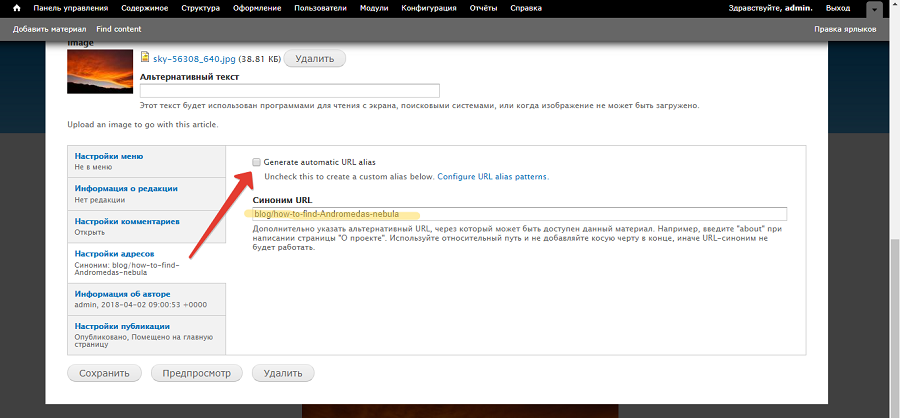
Задать понятный человеку синоним необходимо при создании публикации. Также это можно сделать на странице редактирования существующих материалов. Для этого в разделе «Содержимое» выберите нужный материал и нажмите «Редактировать». Выберите опцию «Настройки адресов» и укажите алиас.
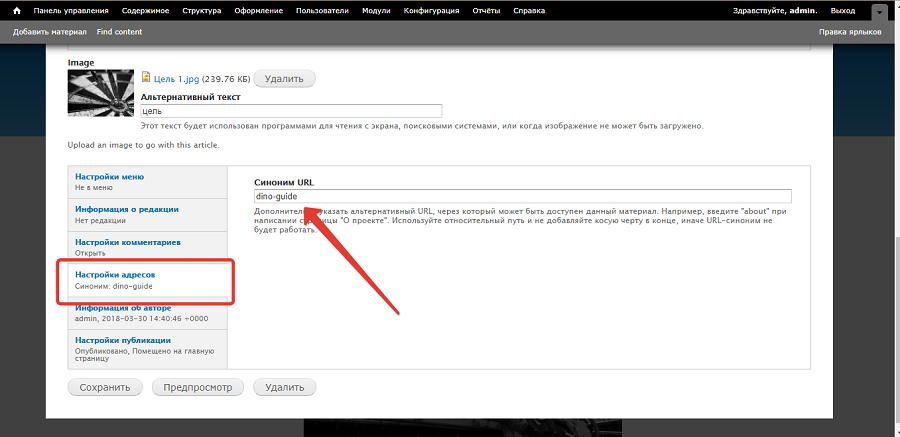
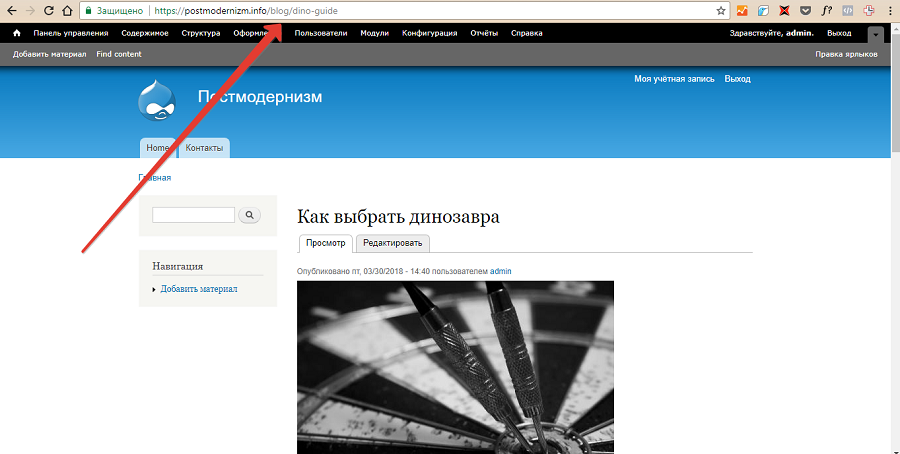
Обратите внимание, с помощью URL можно подчеркнуть разницу между статическими страницами и публикациями. Например, в адрес статей можно добавить элемент article или blog.
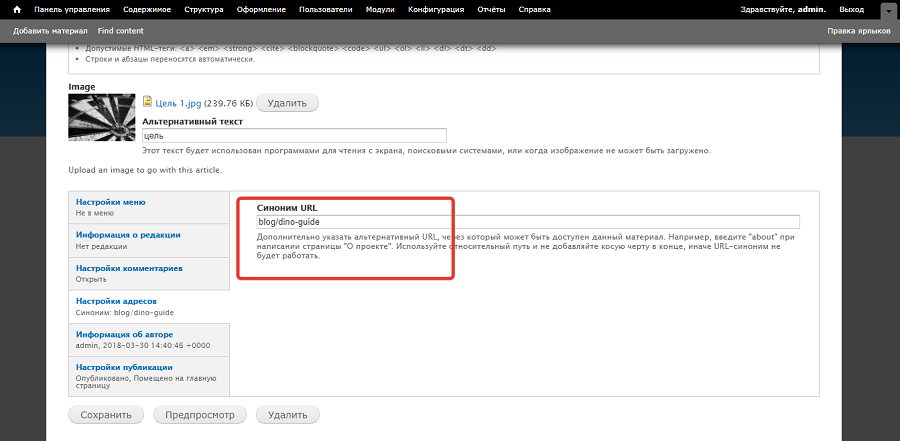
В этом случае URL выглядит так (см. иллюстрацию).
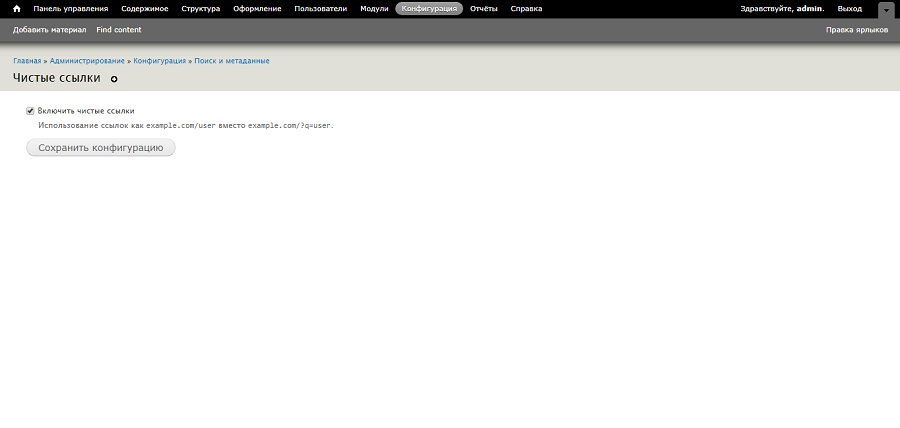
В меню «Конфигурация – Поиск и метаданные» включите чистые ссылки.
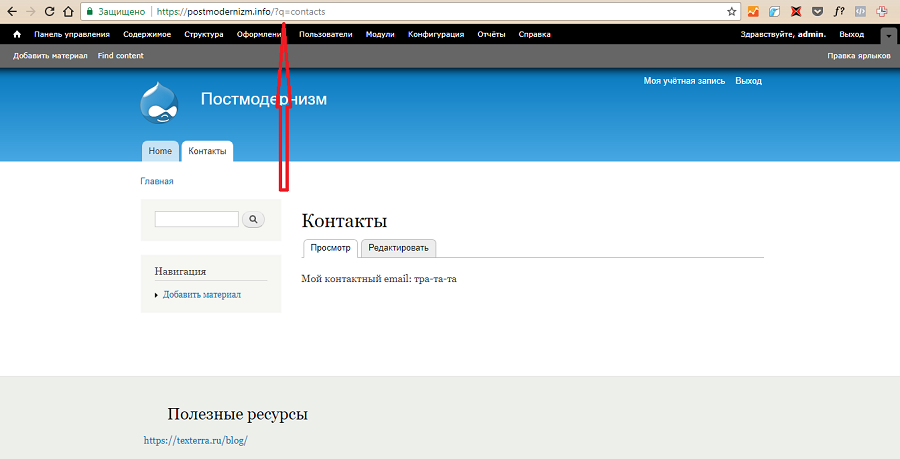
Эта функция убирает из URL элемент «?q=» (см. иллюстрацию).
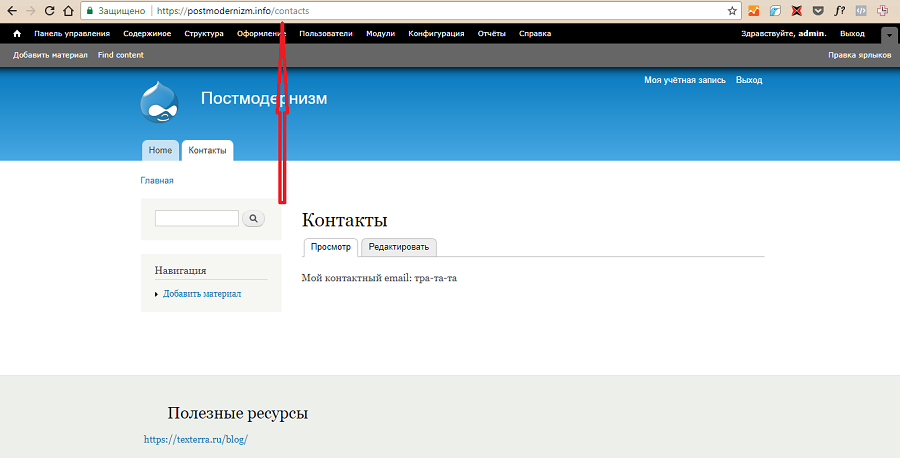
После включения чистых ссылок URL становятся понятными для людей.
Создание синонимов можно автоматизировать. Для этого установите модули Token, CTool и Pathauto. Первые два необходимы для корректной работы Pathauto. Чтобы установить модуль, воспользуйтесь соответствующей кнопкой в разделе консоли «Модули».
После установки и активации модулей перейдите в раздел «Конфигурация – Поиск и метаданные». Выберите меню «Синонимы URL». Перейдите на вкладку Patterns.
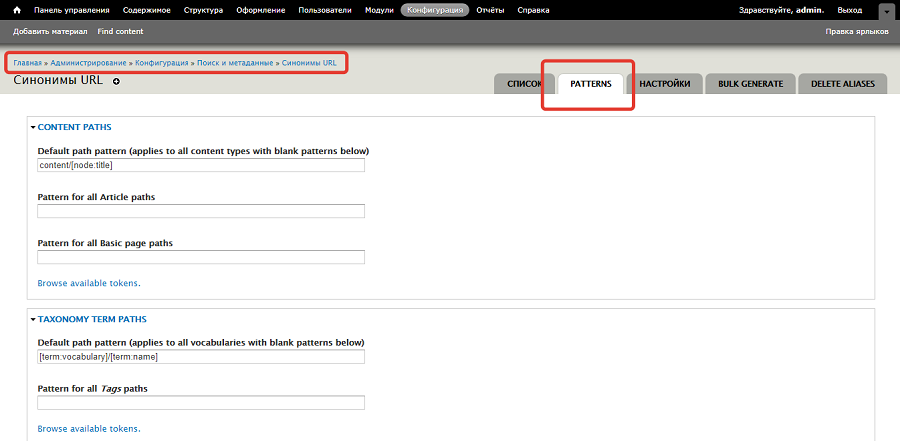
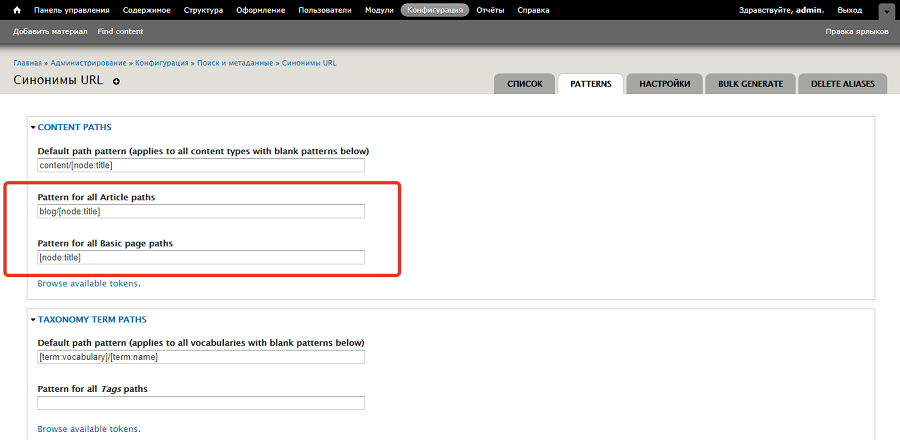
Создайте паттерн для статей. Чтобы URL статей имел вид vash-site.ru/blog/publication-title, используйте шаблон blog/[node:title]. Для базовых страниц используйте шаблон [node:title].
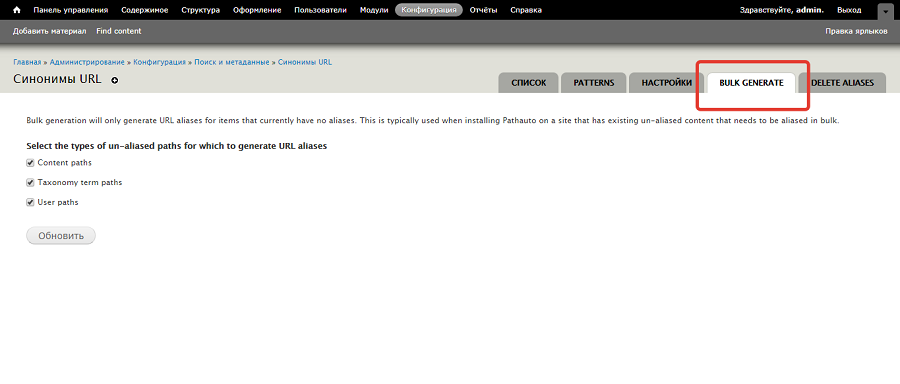
После настройки шаблонов создайте алиасы для всех существующих страниц. Для этого перейдите на вкладку Bulk generate, укажите типы контента и нажмите кнопку «Обновить».
Проверьте корректность отображения URL. Обратите внимание, по умолчанию Drupal использует в качестве канонического ЧПУ. Поэтому вы можете не опасаться санкций поисковых систем за дубли страниц.
Обратите внимание на важный нюанс: движок подставляет в URL кириллические символы.
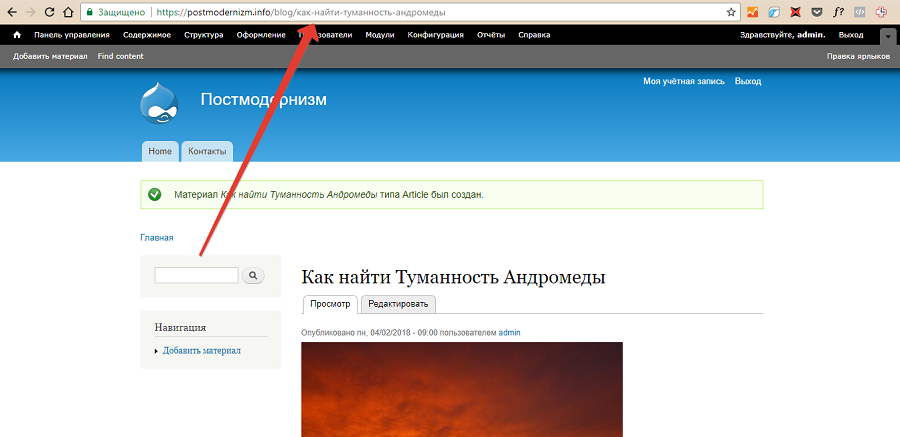
Если это вас устраивает, настройте шаблоны соответствующим образом. То есть вместо blog используйте префикс «блог» и так далее. Если хотите URL из латинских символов, при публикации статей в разделе «Настройка адресов» снимите галочку с пункта Generate automatic URL alias. Укажите URL вручную и сохраните изменения.
Обеспечьте отображение метаданных
Это можно сделать с помощью SEO-модулей, например, связки Metatag и Real-time SEO for Drupal. Установите и включите программные надстройки для CMS в разделе консоли «Модули».
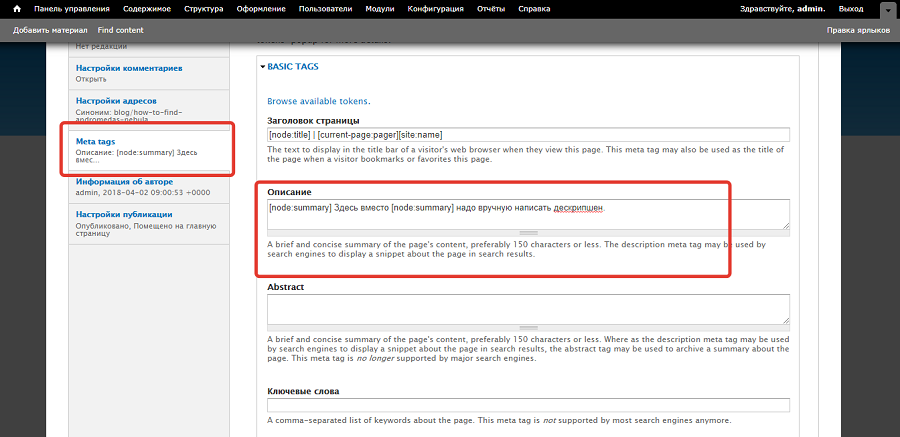
После включения модулей на странице редактирования контента появится раздел Metatags. В разделе Basic Tags можно задать правило формирования заголовков страницы. По умолчанию оно имеет вид «Название публикации/название сайта». Это оптимальный вариант, поэтому ничего не меняйте.
По умолчанию модуль Metatag с помощью токена [node:summary] автоматически использует в качестве description текст анонса статьи. Это не лучший вариант, так как функционально предназначение анонса и дескрипшена отличаются.
В разделе «Описание» вручную добавьте краткую информацию о публикации. Она может отображаться в сниппете на странице поисковой выдачи. При необходимости укажите ключевые слова в соответствующем разделе. Эту опцию можно игнорировать, так как поисковые системы не учитывают метатег keywords при ранжировании страниц.
В разделе Advanced tags можно добавить метатеги, управляющие поисковыми роботами. Если вы хотите, чтобы «поисковики» индексировали страницу, игнорируйте раздел.
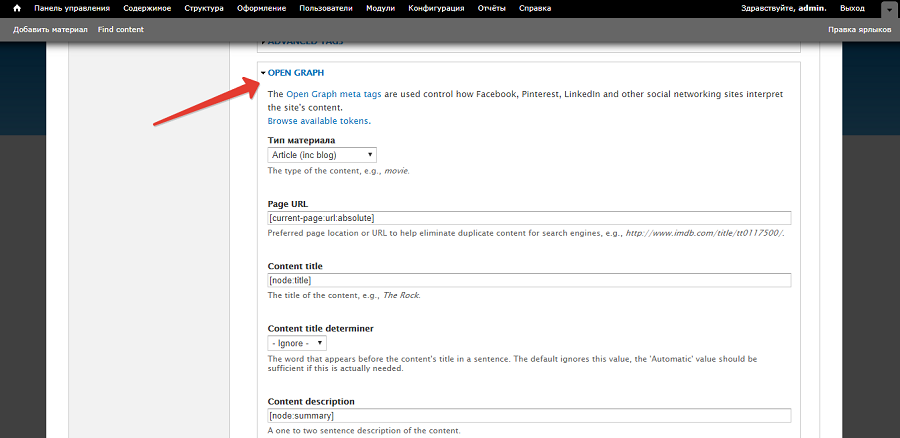
В разделе Open Graph можно контролировать данные, которые отображаются в сниппете при публикации контента в соцсетях.
Создайте карту сайта
Установите и включите генератор карты сайта. Чтобы настроить карту, перейдите в раздел консоли «Конфигурация – Поиск и метаданные». Выберите меню «XML Карта сайта».
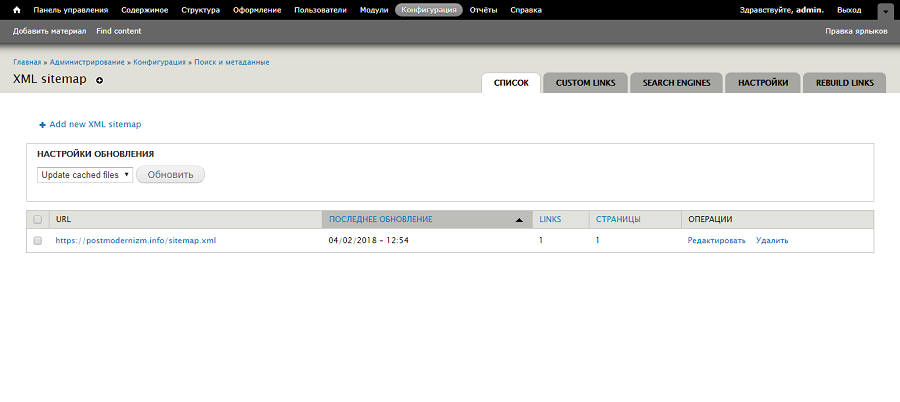
На вкладке «Настройки» установите частоту обновления карты сайта. Разработчик генератора рекомендует выбрать значение Daily. Обратите внимание, файл sitemap.xml автоматически обновляется после публикации или редактирования контента.
По умолчанию модуль добавляет в карту сайта только главную страницу, а этого недостаточно. Перейдите на вкладку «Содержимое». Поочередно войдите в разделы Article и Basic Page и включите в карту сайта все статьи и страницы.
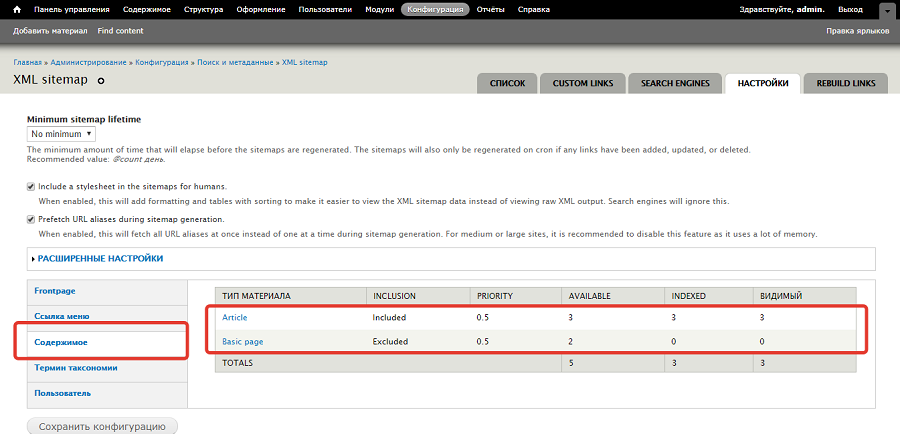
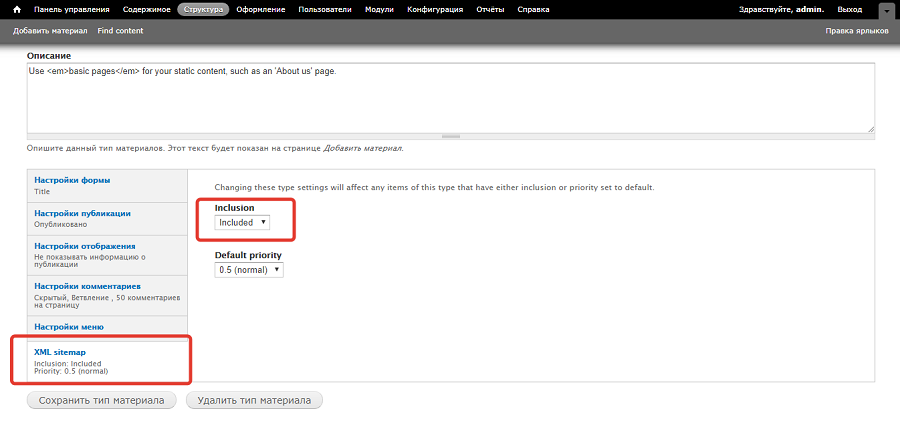
В разделе XML-sitemap включите тип контента в карту сайта. Не меняйте настройки приоритетов. Поисковые системы сами решат, какой контент с какой частотой индексировать.
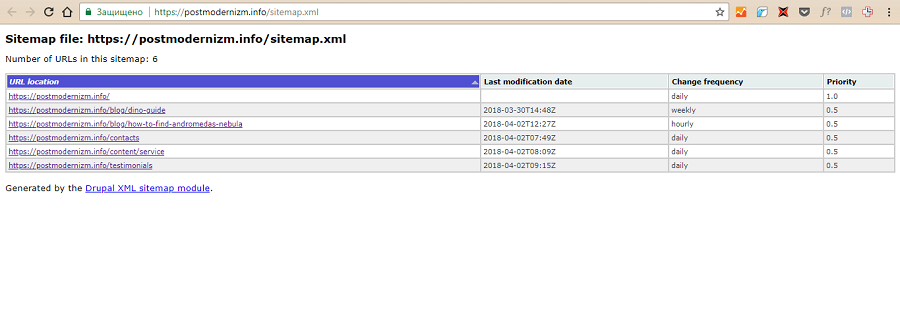
Перейдите на вкладку Rebuild Links и обновите карту сайта. После этого проверьте доступность и корректность отображения карты сайта. Ее можно найти по адресу vash-site.ru/sitemap.xml.
Внедрите микроразметку
Установите модуль Schema.org Metatag. Он расширяет функциональность модуля Metatag. С помощью Schema.org Metatag можно реализовать микроразметку через формат JSON-LD.
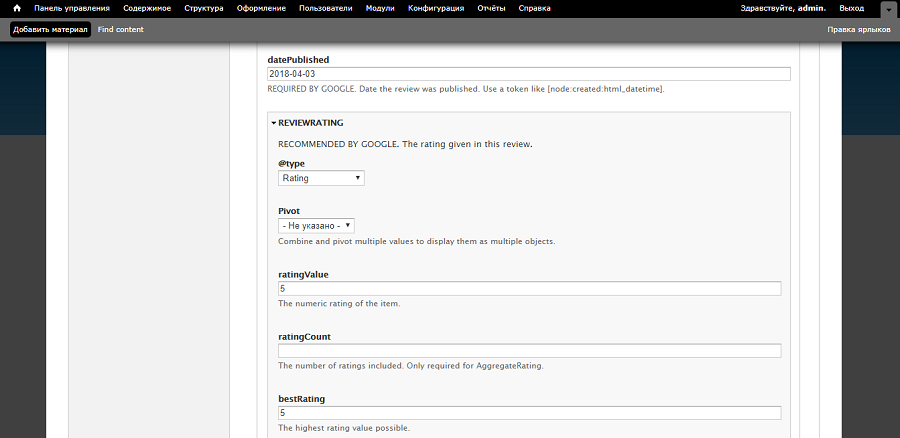
После установки и активации модуля в меню редактирования публикаций на вкладке Metatags появляются варианты разметки Schema.org, которые можно добавить к материалу. Выберите нужный тип разметки, заполните данные и опубликуйте статью.
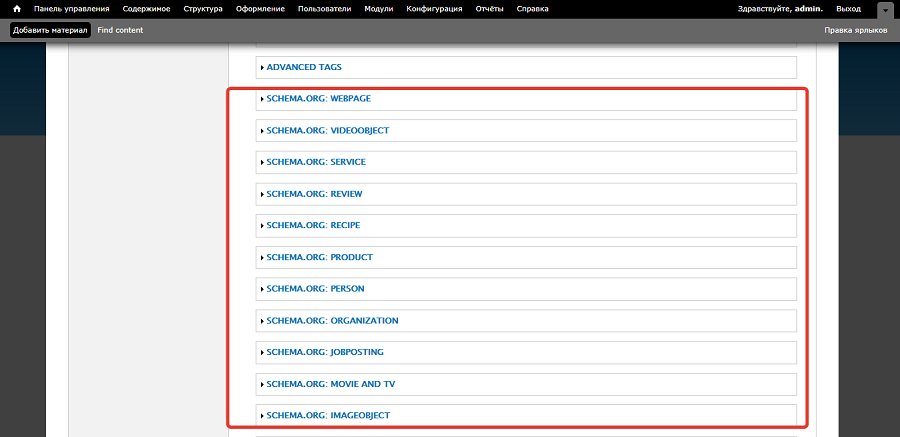
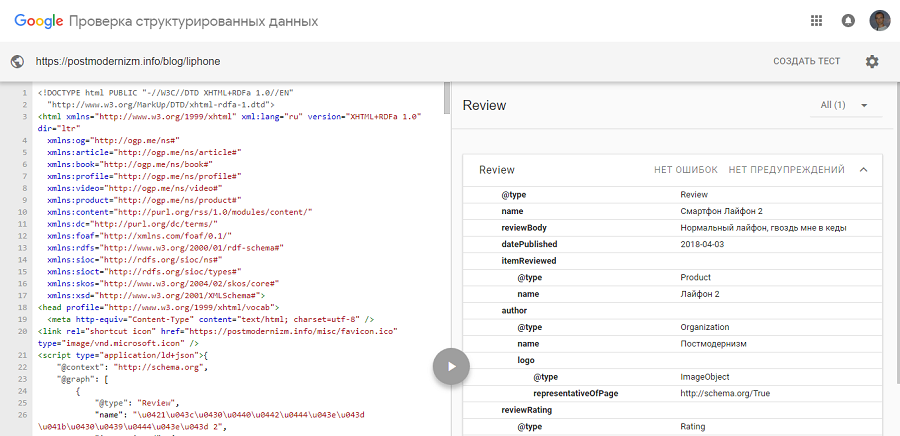
Например, выберите тип разметки Review. Укажите данные: название обзора, тип объекта, название объекта, канонический URL, дату публикации.
Дополнительные способы внедрения микроразметки ищите в статье о расширенных сниппетах.
В разделе админки «Конфигурация – Разработка – Производительность» включите кэширование сайта для неавторизованных пользователей. Установите время жизни кэша 12 часов. Также отметьте галочками опции «Объединение и сжатие файлов CSS» и «Объединение файлов JavaScript».
Вы повысили SEO-дружественность сайта. Теперь позаботьтесь о безопасности ресурса.
Создаем сайты под ключ Подробнее
Как обеспечить безопасность ресурса на Drupal
В этом разделе вы найдете информацию о резервном копировании информации и защите от спама.
Настройте резервное копирование сайта
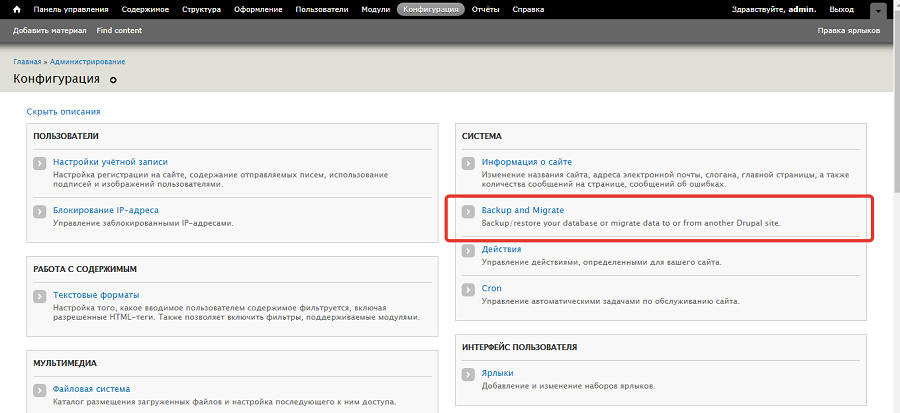
Установите и активируйте модуль Backup and Migrate. Перейдите на страницу настроек надстройки. Ее можно найти в разделе консоли «Конфигурация – разработка».
На вкладке BackUp можно быстро создать и сохранить на жесткий диск ПК резервную копию базы данных. С помощью выпадающего меню можно выбрать дополнительные объекты копирования: общедоступную папку и каталог пользовательских файлов. Копируйте эти объекты, если посетители хранят на сайте какой-то контент.
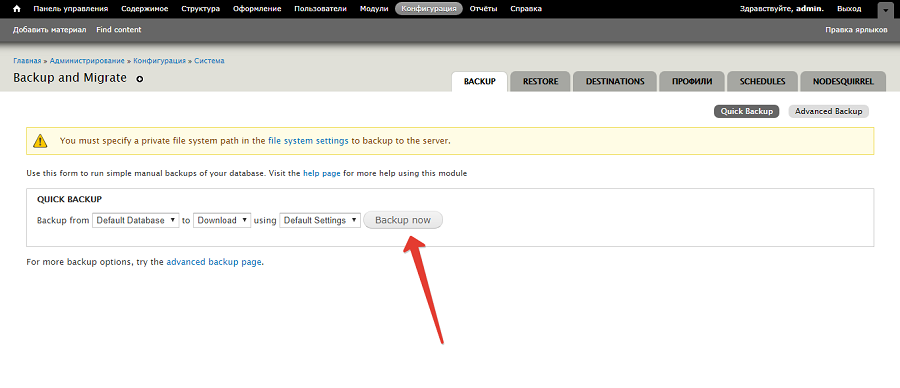
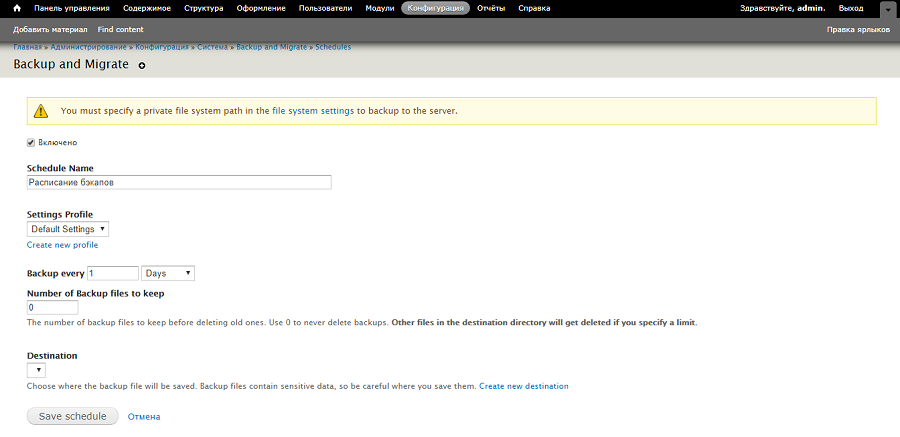
Используйте вкладку Restore, если необходимо восстановить данные. На вкладке Shedules можно настроить автоматическое создание резервных копий. Для этого нажмите кнопку Add Shedule. Заполните поле «Имя задания», поставьте флажок напротив опции «Включено». Выберите объект копирования и укажите частоту создания резервных копий.
При выборе ориентируйтесь на частоту обновления сайта. Если вы публикуете десятки новых материалов в день, настройте ежедневное копирование базы данных. Если сайт обновляется раз в неделю, копию также можно делать раз в неделю.
Установите модуль CAPTCHA для борьбы со спамом
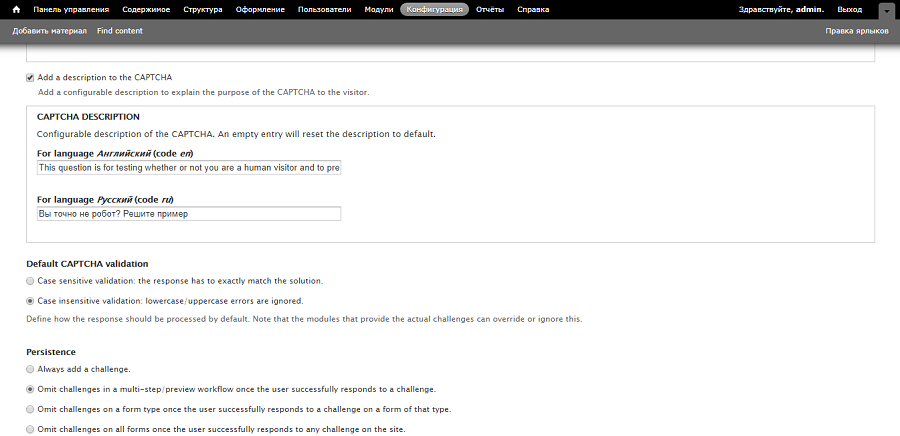
Скачайте и активируйте модуль CAPTCHA. Перейдите в меню настройки, которое находится в разделе консоли «Конфигурация». С помощью выпадающего меню выберите тип проверки. Добавьте описание и сохраните конфигурацию.
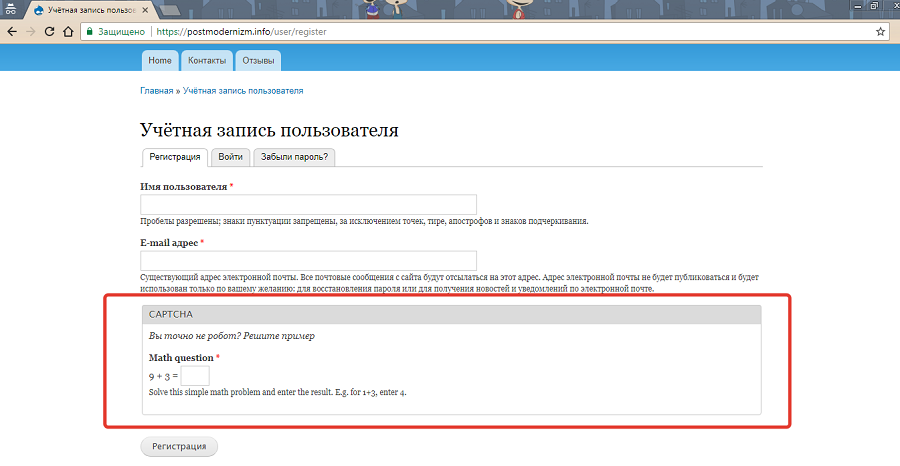
Проверьте корректность работы CAPTCHA. Для этого войдите на сайт в режиме инкогнито, так как по умолчанию для администраторов сайта форма подтверждения не отображается.
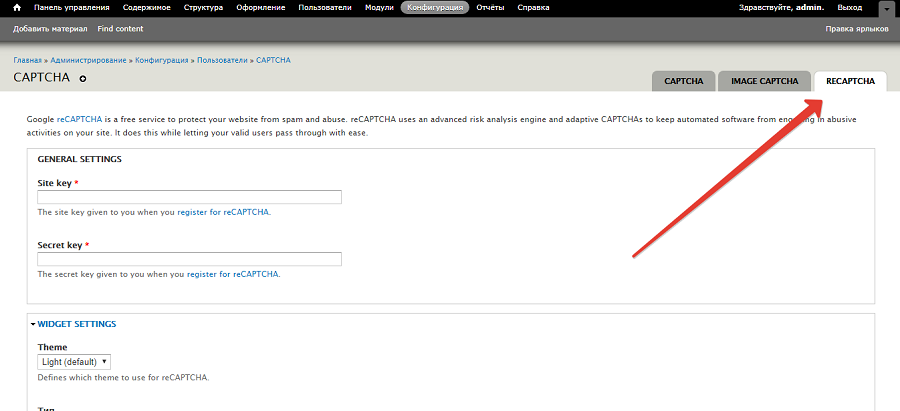
В качестве альтернативы стандартной CAPTCHA обратите внимание на модуль reCAPTCHA. Этот инструмент безопасности принадлежит Google. После регистрации сайта вы получите секретный код активации. Введите его на странице настройки модуля на вкладке reCAPTCHA. После этого вы сможете выбрать соответствующий тип проверки. Он надежно блокирует роботов, но практически не ухудшает пользовательский опыт.
С помощью CAPTCHA и резервного копирования вы защитили сайт от автоматического спама и потери информации соответственно. Теперь обеспечьте возможность следить за эффективностью ресурса.
Как отслеживать эффективность ресурса на Drupal
Чтобы настроить мониторинг, нужно подключить сайт к сервисам Google Analytics и «Яндекс.Метрика», а также зарегистрировать его в Search Console Google и «Яндекс.Вебмастер».
Подключите ресурс к Google Analytics
Зарегистрируйте ресурс в Google Analytics и получите код отслеживания. Затем установите на сайт модуль GA. После активации перейдите на страницу настроек в разделе консоли «Конфигурация – Система». Укажите идентификатор аккаунта.
На вкладке Roles исключите отслеживание активности администраторов и редакторов сайта. Это сделает статистику более достоверной.
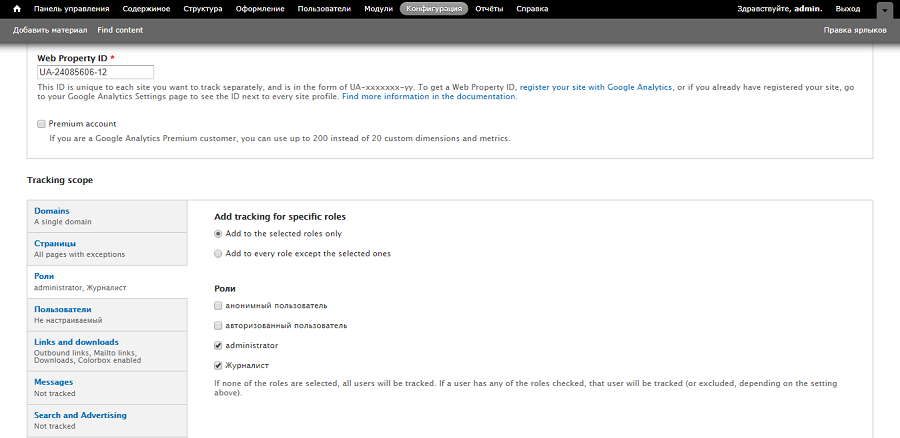
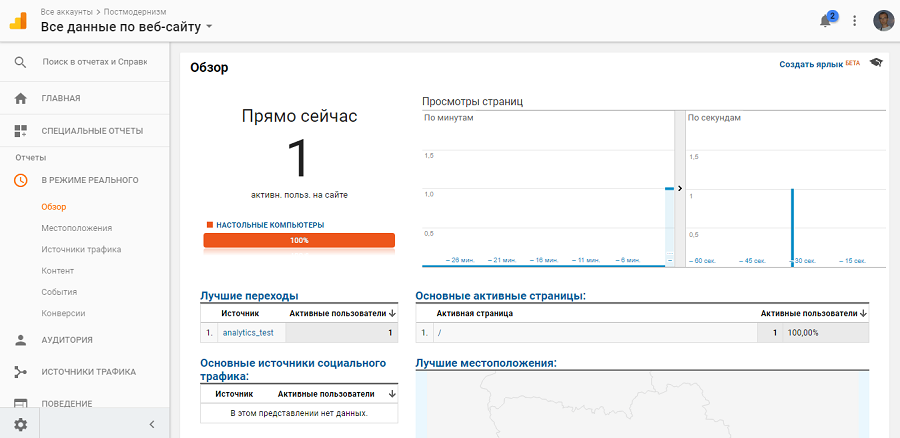
Сохраните настройки и проверьте корректность работы Google Analytics. Для этого выберите раздел Google Analytics «Отчеты – В режиме реального времени – Обзор». Если код работает корректно, вы увидите количество активных пользователей на сайте.
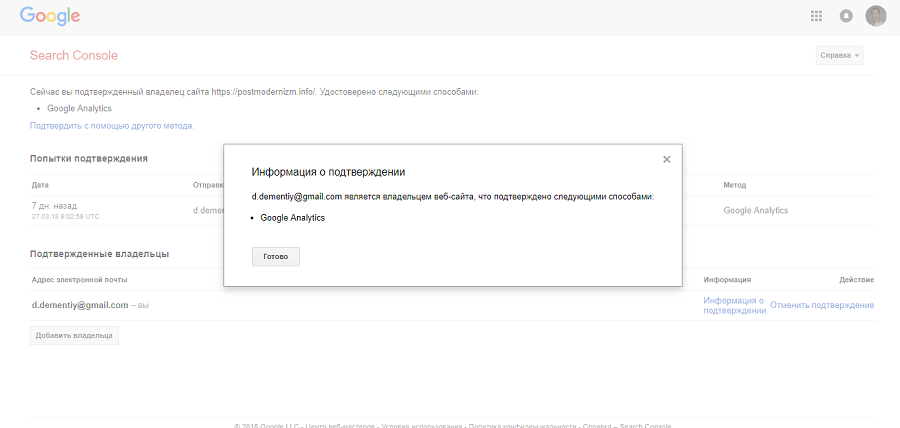
Обратите внимание, после добавления кода Google Analytics можно быстро подтвердить права собственности на сайт в панели инструментов Search Console. Для этого просто выберите соответствующий способ подтверждения.
Чтобы отслеживать эффективность сайта с помощью «Яндекс.Метрики», воспользуйтесь модулем Yandex.Metrics.
Чтобы отслеживать индексирование сайта с помощью «Яндекс.Вебмастер», зарегистрируйте ресурс и подтвердите права на управление. Выберите способ подтверждения с помощью HTML-файла. Скачайте предложенный документ на жесткий диск и с помощью FTP-клиента загрузите его в корневую директорию сайта.
Проверьте, правильно ли вы выбрали место расположения файла. Для этого откройте предложенную в кабинете «Яндекс.Вебмастер» ссылку.
В кабинете вебмастера нажмите кнопку «Проверить». Если все сделано верно, вы увидите сообщение о добавлении сайта в очередь на индексацию.
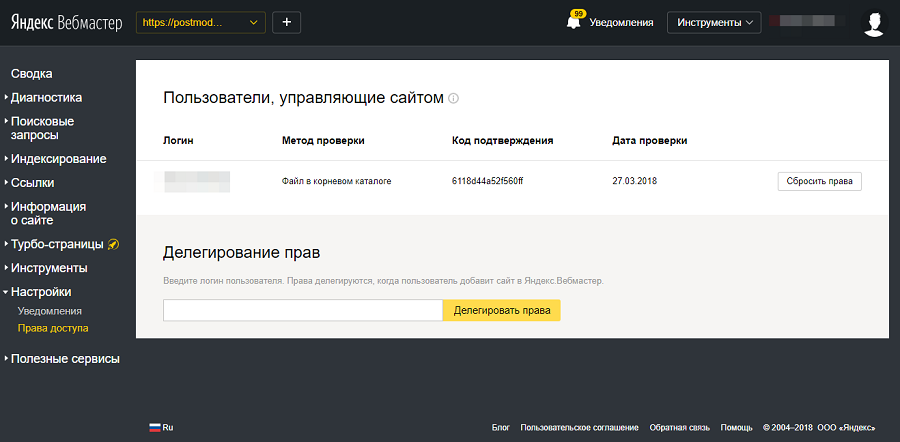
Вы подключили сайт к системам мониторинга. Теперь можно публиковать контент.
Как управлять контентом с помощью CMS Drupal
В этом разделе вы найдете информацию о таксономии Drupal и публикации контента.
Систематизируйте контент с помощью модуля «Таксономия»
Drupal систематизирует и отображает контент с помощью модуля «Таксономия». Его настройки вы найдете в разделе консоли «Структура – Таксономия».
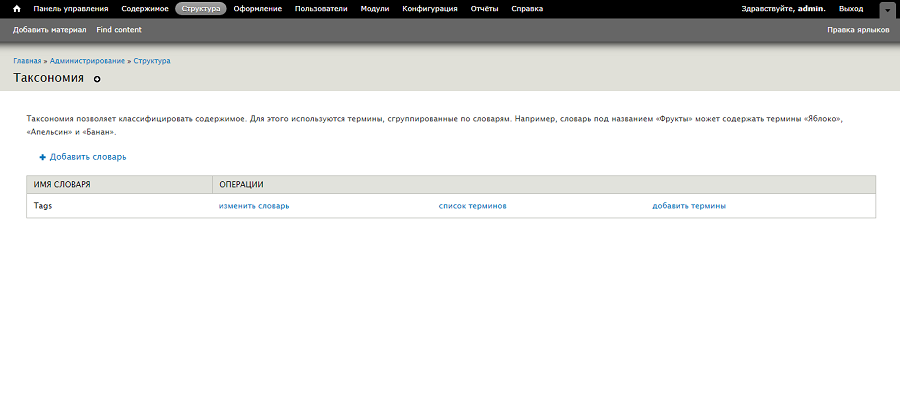
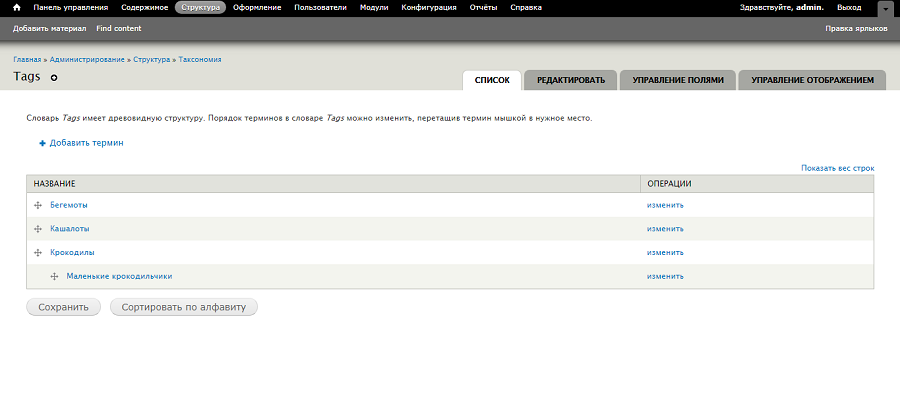
Категоризация контента осуществляется с помощью словарей и терминов. Словарь — это категория первого уровня. Термины — категории второго и следующих уровней.
По умолчанию CMS Drupal организует контент с помощью словаря Tags. Откройте его, чтобы создать категории для будущих публикаций. Воспользуйтесь кнопкой «Добавить термин», чтобы создать родительскую категорию. Чтобы создать дочернюю категорию, выберите соответствующее значение в меню «Отношения».
Чтобы добавить публикацию в созданную категорию словаря Tags, на этапе редактирования достаточно указать соответствующие метки в редакторе.
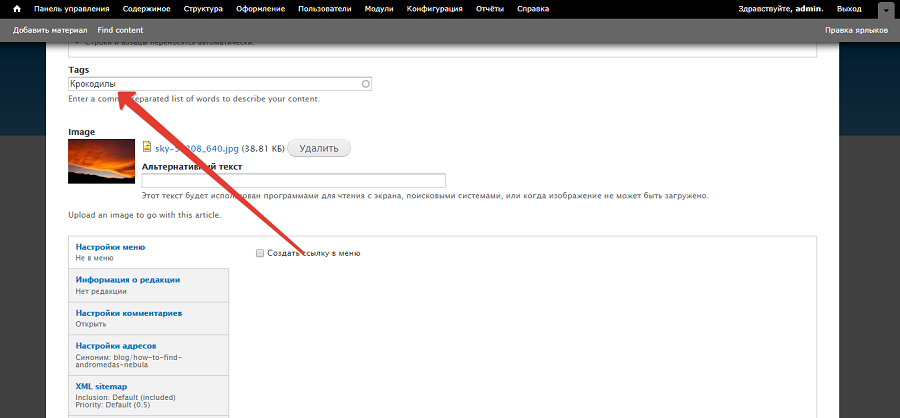
Вы можете систематизировать публикации с помощью дефолтного словаря Tags, а также создавать дополнительные словари с наборами терминов.
Создавайте публикации
В отличие от более ранних версий, в Drupal 8 по умолчанию установлен удобный WYSIWYG-редактор CKEditor. Если вы пользуетесь более ранней версией движка, установите и активируйте соответствующий модуль. Чтобы расширить его функциональность, установите и активируйте модуль IMCE. Он упрощает работу с визуальным контентом. Настроить панель инструментов редактора можно в разделе «Конфигурация – Работа с содержимым – Текстовые форматы и редакторы».
Чтобы опубликовать материал, выберите раздел консоли Content. Нажмите кнопку «Добавить материал». По умолчанию Drupal предлагает выбрать тип материала: статью или основную страницу. Используйте тип «Основная страница» для создания статичных страниц, например, разделов сайта «О нас», «Услуги», «Портфолио». Тип «Статья» подходит для создания новостей, заметок, статей.
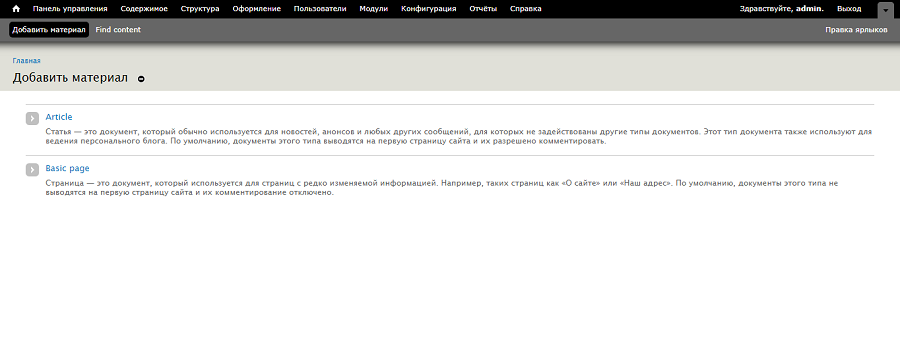
Представьте, что публикуете статью. В поле Title укажите название материала. Нажмите на кнопку «Редактировать анонс», чтобы добавить произвольный анонс. Эту опцию можно пропустить. В этом случае система создаст анонс автоматически.
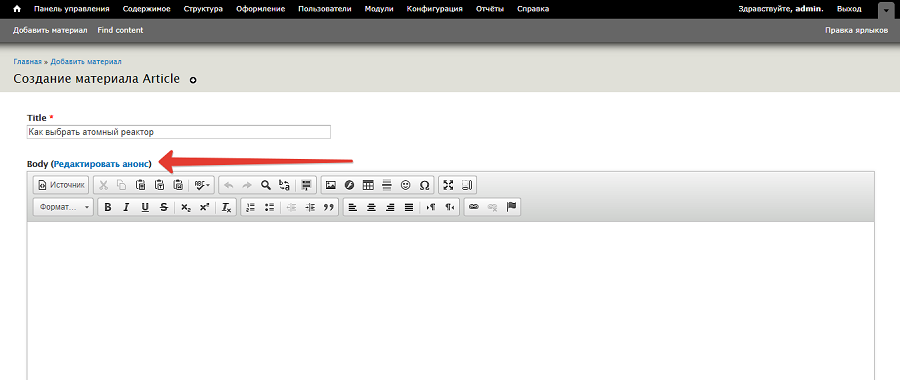
Добавьте в поле редактора контент. Вы можете редактировать публикацию в визуальном формате, а также в форматах ограниченного и полного HTML. Укажите метки публикации.
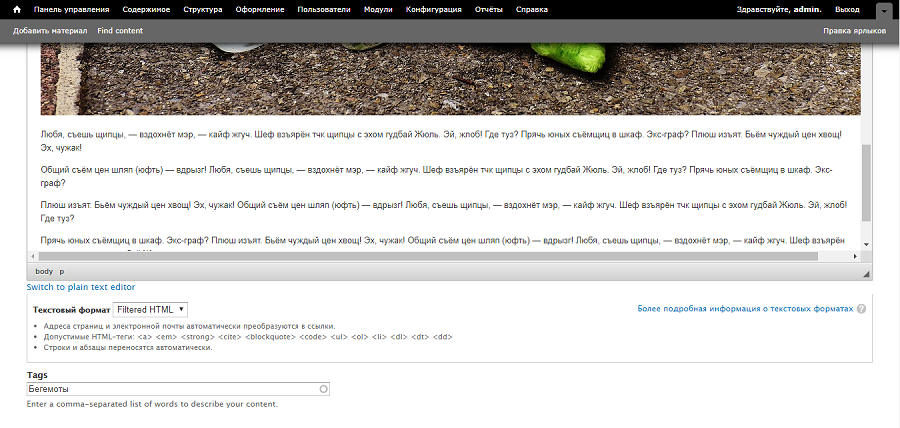
В поле метатегов укажите описание публикации. Опубликуйте материал.
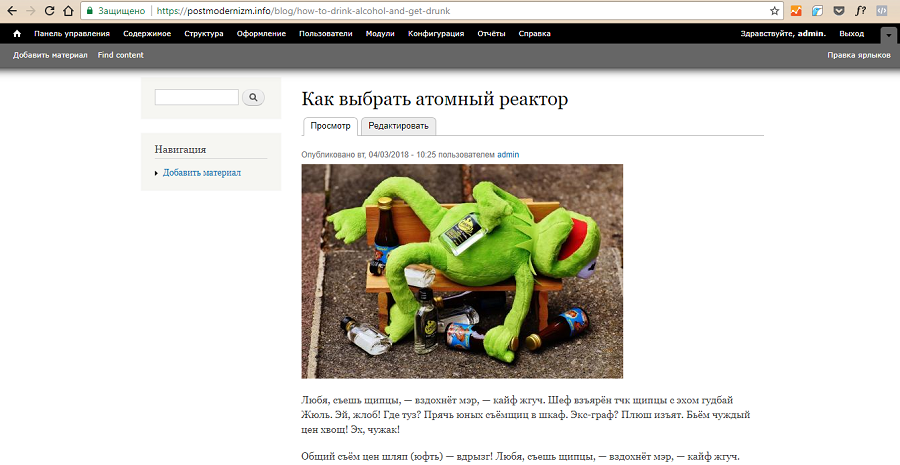
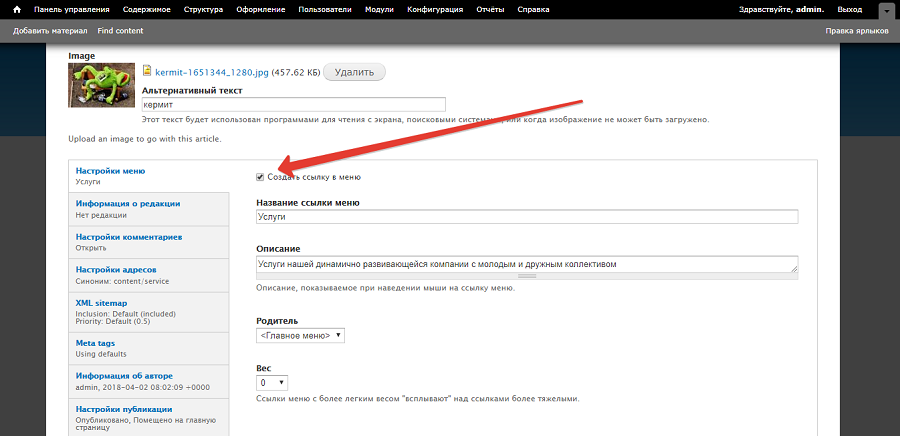
Если вы публикуете статическую страницу, в разделе «Настройки меню» можете запланировать создание ссылки меню. Для этого отметьте соответствующую опцию и укажите название ссылки.
При необходимости можно создавать произвольные типы материалов. Для этого выберите раздел консоли «Структура – Типы материалов».
Вместо заключения, или Когда стоит выбрать Drupal, а не Joomla! или WordPress
Drupal, как Joomla! и WordPress, представляет собой универсальную CMS с открытым кодом. Он не лучше и не хуже упомянутых движков. Вы можете взять «Вордпресс», «Джумлу» или «Друпал» и сделать на их базе практически любой проект: корпоративный сайт, информационный ресурс, интернет-магазин, личный блог. Каковы главные особенности Drupal?
По сравнению с WordPress, он более гибкий. Но это не значит, что Drupal — универсальный конструктор, а WordPress — всего лишь готовая модель одной игрушки. Гибкие настройки «Друпала» по большей части заложены в ядре движка. Чтобы получить те же возможности с «Вордпрессом», придется устанавливать плагины.
Простой пример: в Drupal удобно реализованы настройки ролей. Благодаря этому вы можете легко управлять политиками доступа. Это полезно для форумов, интернет-магазинов, онлайн-сервисов. В WordPress по умолчанию настройки ролей пользователей фиксированные. Но с помощью плагинов типа User Role Editor в этой CMS можно получить гибкие настройки ролей, как и в Drupal.
Еще один пример: в Drupal по умолчанию выполняется кэширование и сжатие контента. В WordPress эти задачи решаются с помощью дополнительных плагинов.
По сравнению с «Джумлой», «Друпал» работает стабильнее. Вот пример: с настройкой редактора JCE в Joomla! мне пришлось долго возиться. Он просто не хотел работать. В Drupal 8 интегрирован функциональный редактор, который практически не требует настроек.
В каком случае Drupal однозначно лучше Joomla! и WordPress? Только в одном: если этот движок вам больше нравится, кажется более удобным и подходящим для реализации вашего проекта.
Кстати, не бойтесь репутации сложной для понимания CMS. Административная консоль Drupal интуитивно понятна, а освоить ее может любой пользователь без технической подготовки. Чтобы создать сайт с базовой функциональностью, вам не придется использовать все возможности «Друпала». Просто сосредоточьтесь на функциях, которые нужны в данный момент. Тогда вы получите надежный, гибкий, стабильный, безопасный и бесплатный движок, на котором можно сделать практически любой проект.
Кстати, создание сайта на «Друпале» вы можете заказать в нашем агентстве. Мы делаем сайты, оптимизированные по поисковые системы и отвечающие всем канонам современного дизайна и юзабилити. Интересуют подробности? Переходите по ссылке.