Облачное хранилище Apple iCloud для iPhone и как его настроить
Разбираемся, зачем нужно облако iCloud, как его включить, настроить и оплачивать.
iCloud: что это такое и для чего нужно
iCloud — это облачное хранилище, куда можно загружать музыку и видео, хранить фотографии, контакты, почту, важные заметки и документы, приложение «Найти iPhone» и многое другое.
Ещё с помощью iCloud можно:
- Создавать резервные копии данных iPhone и iPad.
- Искать потерянную технику Apple.
- Хранить все купленные материалы из iTunes.
- Обмениваться данными с друзьями, родственниками и другими людьми.
Как включить iCloud на iPhone
По умолчанию доступ к облачному хранилищу iCloud уже есть со всех айфонов и других гаджетов Apple. Поэтому, чтобы пользоваться сервисом, не нужно скачивать никаких программ или дополнительно что-то устанавливать.
Все новые пользователи получают 5 ГБ облачного пространства для хранения своих данных бесплатно. Когда выделенный лимит будет подходить к концу, система уведомит об этом пользователя.
Важно понимать, что 5 ГБ даётся пользователю, а не устройству. Если у вас несколько гаджетов, привязанных к одному Apple ID, у вас будет всего 5 ГБ. Эта норма не меняется много лет, и она по нынешним временам крайне мала, даже если у вас всего одно устройство. Для удобного использования сервиса место в iCloud придётся покупать.
Чтобы настроить работу iCloud, нужно:
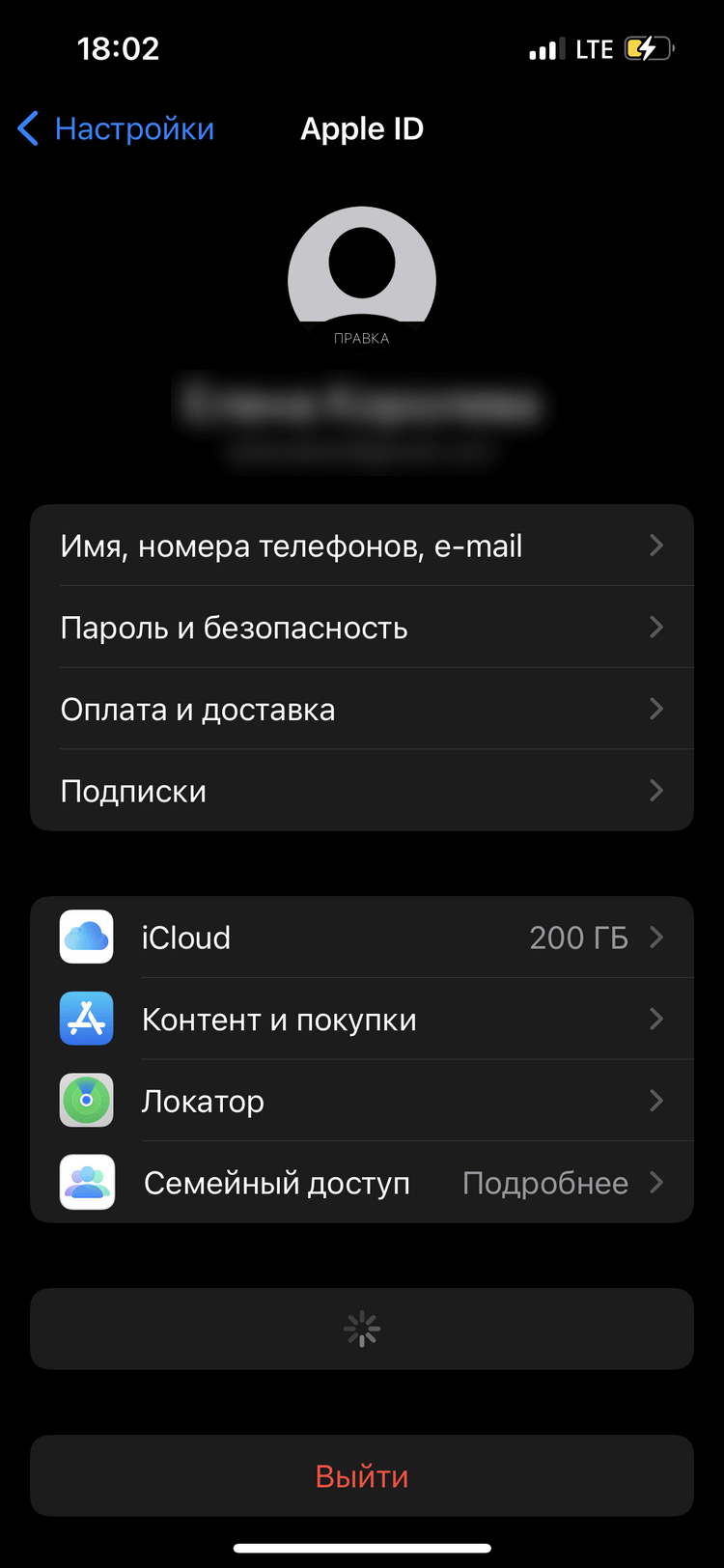
Открыть на своём устройстве раздел «Настройки», а далее выбрать iCloud. Система попросит ввести идентификатор Apple ID. Введите пароль, а затем нажмите «Войти».
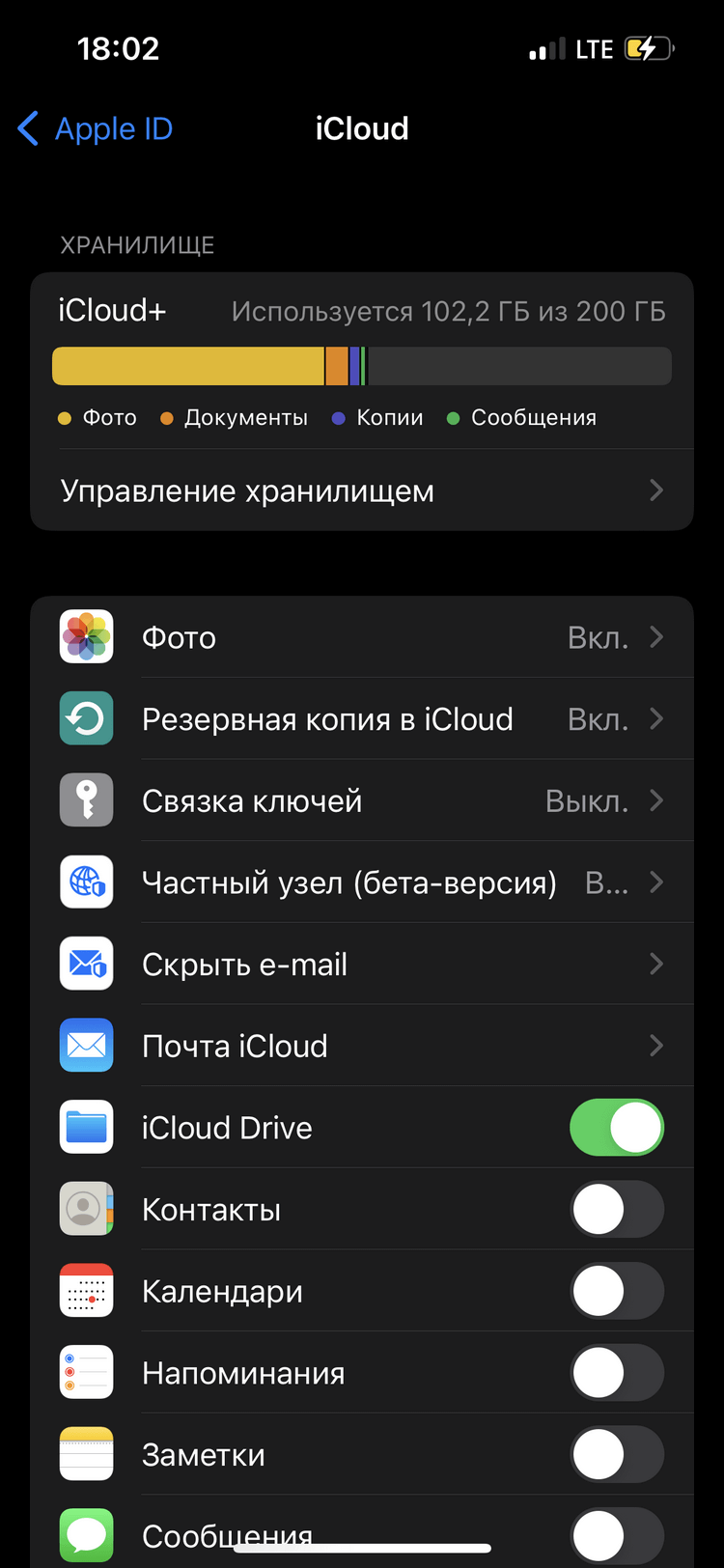
Хранилище предложит вам включить синхронизацию в некоторых приложениях с данными устройства, с которого вы вошли, а также активировать опцию поиска устройства, резервного копирования паролей и ключей. Выберите те типы данных, к которым хотите иметь доступ на всех устройствах, и просто перетащите ползунок вправо для их автоматической загрузки в iCloud.
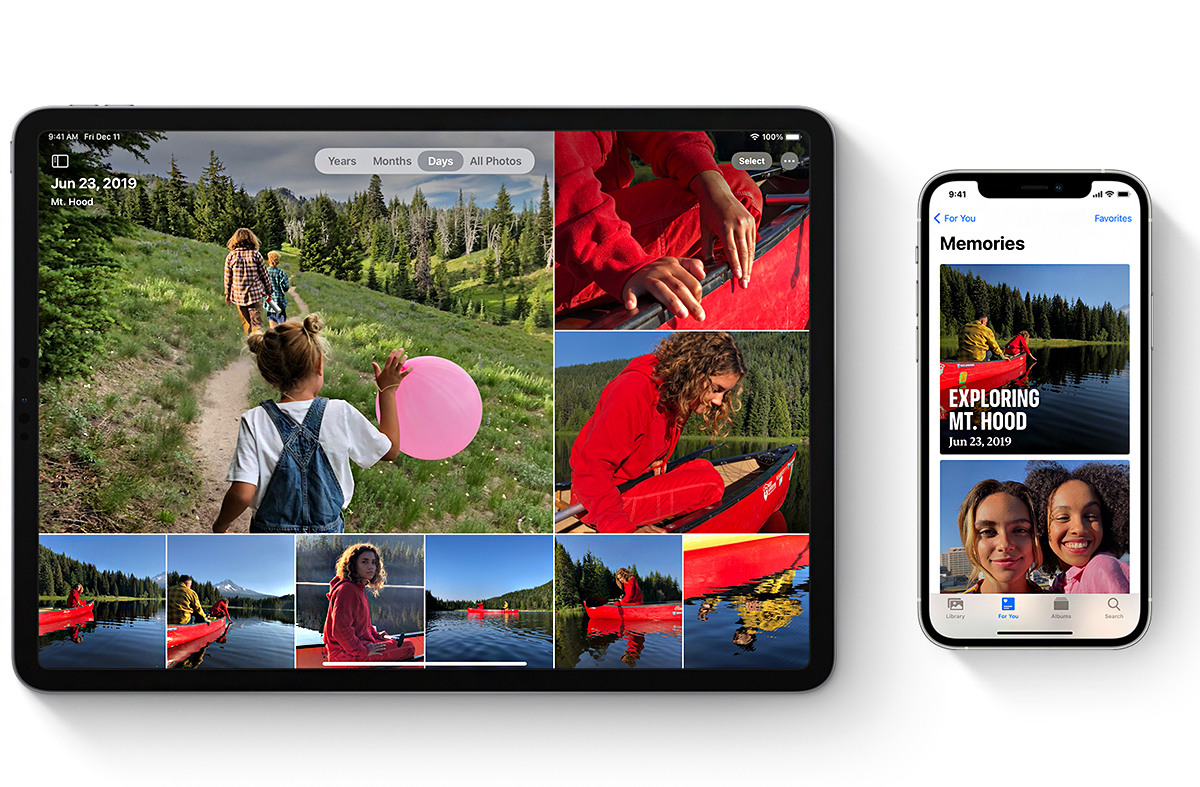
Все данные, которые находятся в облаке, можно смотреть и редактировать на любом устройстве, подключённом к одному и тому же Apple ID. Например, просматривать фото и видео из отпуска можно и на iPhone, и на iPad, и на макбуке.
Оптимизация облачного хранилища
Фотографии и видео в вашей медиатеке на устройстве хранятся в высоком качестве. Именно поэтому большую часть памяти занимают, как правило, именно они. Если у вашего гаджета небольшой объём встроенного хранилища (например, 32 ГБ или 64 ГБ), то проблему с нехваткой памяти на устройстве поможет решить функция «Оптимизация хранилища».
Как это работает: при активации опции, на телефоне остаются только сжатые копии фото — они менее детализированы, зато занимают места в несколько раз меньше оригинала. Более тяжёлые и качественные исходные изображения автоматически загружаются в iCloud и хранятся там, тем самым не занимая память телефона. В любой момент снимки можно перенести на смартфон или компьютер для редактирования.
Вот что нужно, чтобы активировать опцию:
Как посмотреть фото, видео в iCloud и как его почистить?

Порой не так страшно потерять iPhone, как лишиться данных на нем: фото, видео, паролей, документов и другой информации. К счастью, на этот случай Apple разработала «страховку» – облачное хранилище iCloud, где и хранится контент.
Что такое Apple iСloud
Это облачный сервис от Apple, который заботливо хранит ваши файлы и резервные копии, а также поддерживает их актуальность. Чтобы им воспользоваться, нужно создать учетную запись Apple. После этого весь контент будет синхронизирован между устройствами, подключенными к одному Apple ID:
При регистрации в iCloud бесплатно предоставляется 5 ГБ пространства. Этот объем можно увеличить до 2 ТБ с помощью платной подписки на iCloud+.
Как выгрузить фото в iCloud с iPhone
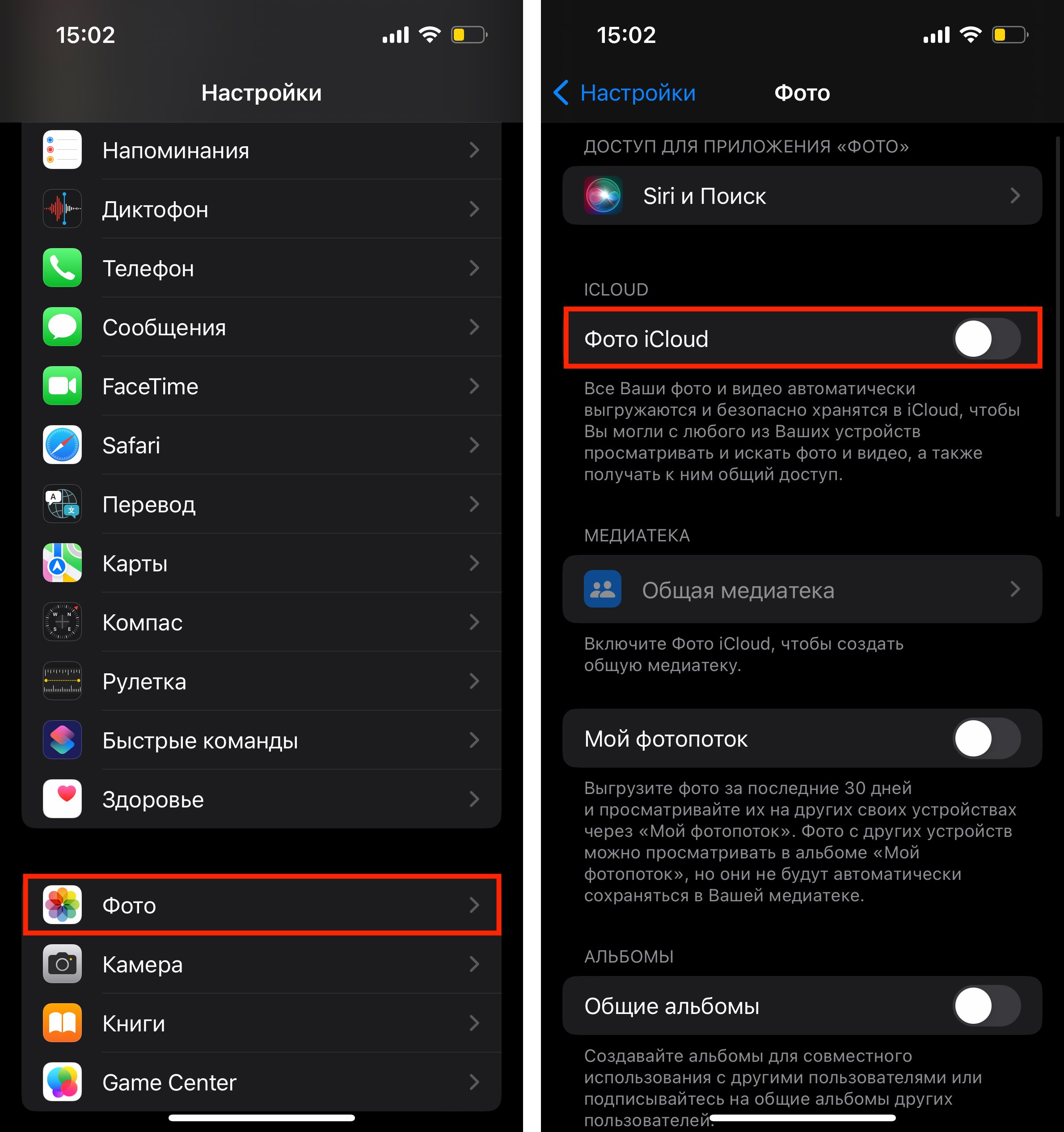
Чтобы посмотреть фото в iCloud, их нужно сначала туда добавить. Для этого на устройствах iOS:
- откройте «Настройки» > «Фото» и включите параметр «Фото iCloud». После этого все файлы будут автоматически выгружаться в облако.
Как выгрузить фото в iCloud c Mac
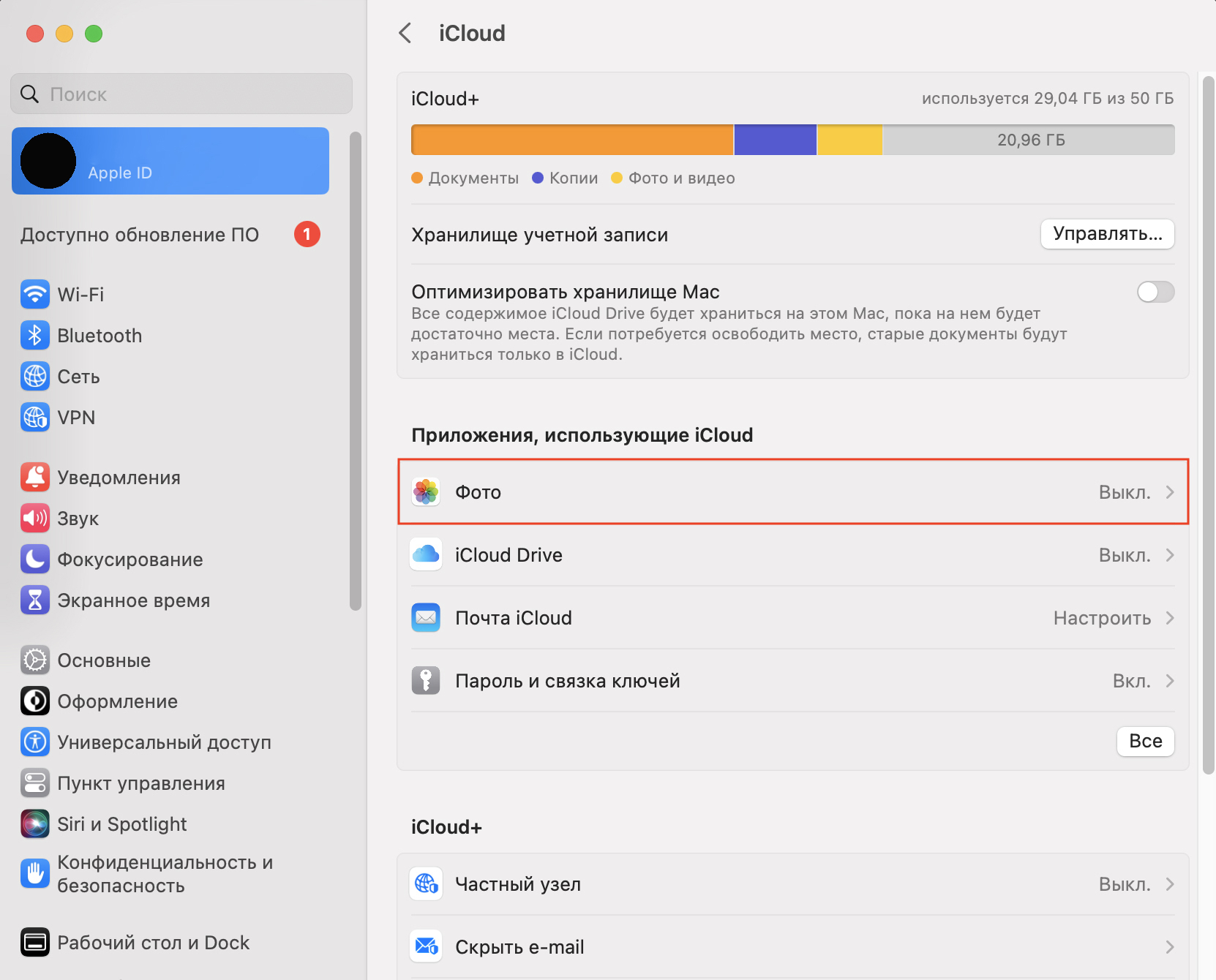
- откройте «Системные настройки» и нажмите на ваш идентификатор Apple ID. Затем выберите iCloud и активируйте параметр «Фото».
Как посмотреть фото в iCloud
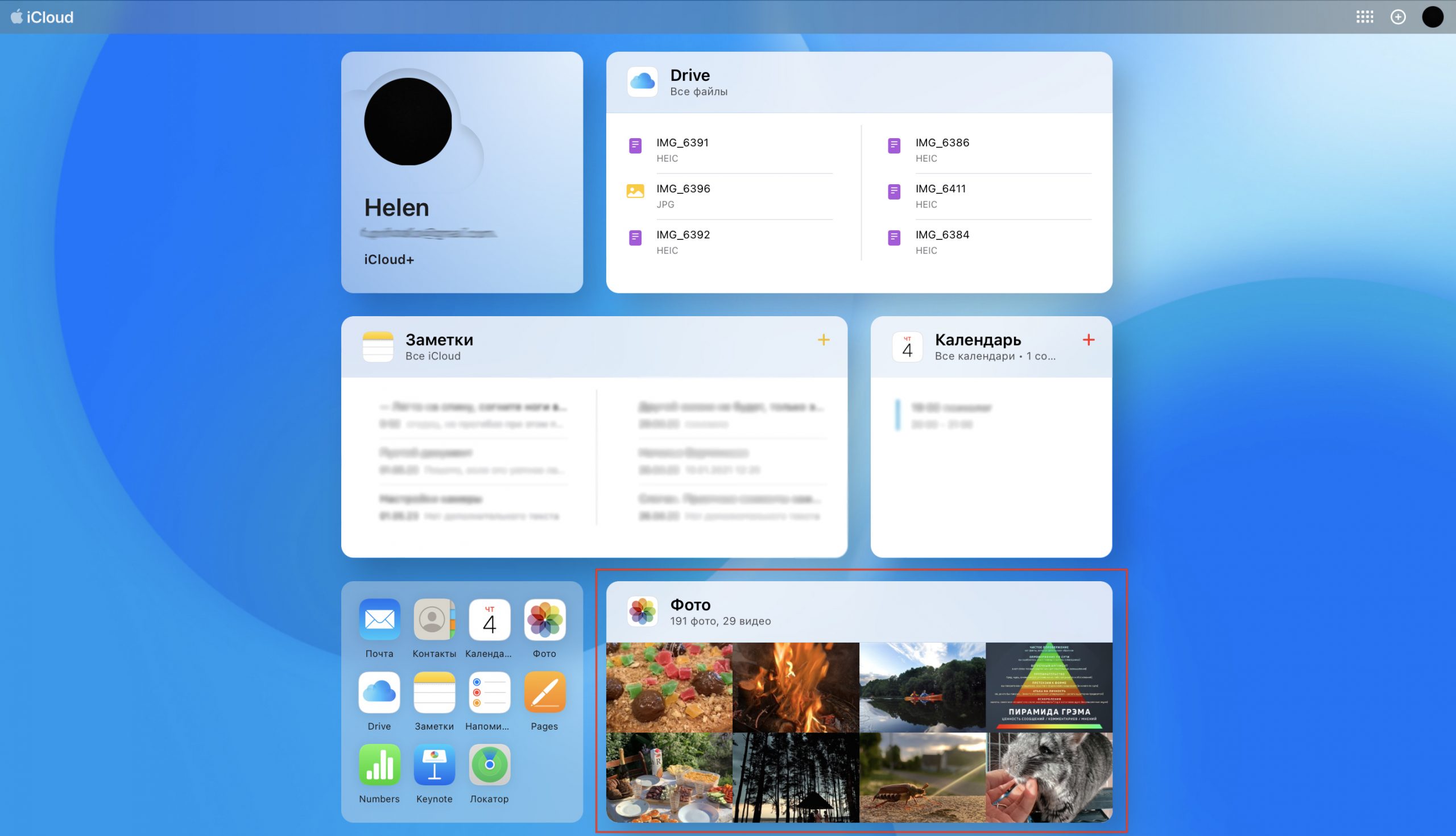
Чтобы войти в iCloud, вам необязательно иметь при себе устройство Apple. Достаточно любого гаджета с выходом в интернет. Для этого:
- откройте браузер и перейдите на сайт icloud.com;
- авторизуйтесь под своим Apple ID;
- перейдите в раздел «Фото».
В Apple iCloud фото и видео можно сортировать по альбомам, а также добавлять их в разделы «Избранное», «Недавние», «Ссылки iCloud», «Скрытые» и «Недавно удаленные». Облачный сервис синхронизирует ваш контент на всех устройствах, подключенных к одному Apple ID и на которых включена функция «Фото iCloud». Вы в любой момент можете посмотреть и отредактировать свои альбомы.
Как чистить iCloud?
Освободить место в iCloud можно двумя способами: удалить фото, которые в него загружены, а также отключить автоматическую выгрузку новых снимков.
- Удаление фотографий. Если на iPhone (iPad или Mac) включена функция «Фото iCloud», то те фото и видео, которые вы удаляете на устройстве, стираются и из облака. В течение 30 дней их можно будет восстановить из папки «Недавно удаленные», а затем файлы исчезнут безвозвратно. Поэтому перед «наведением порядка» советуем сделать резервную копию, чтобы случайно не лишиться важных снимков.Почистить фото в облаке можно и без гаджетов Apple. Вы можете зайти в хранилище iCloud через браузер с любого устройства. Для этого на сайте com авторизуйтесь под своим Apple ID, затем выделите ненужные фото и нажмите на значок корзины. Фото попадут в «Недавно удаленные» – эта папка тоже съедает место. Поэтому очистите и ее. Но помните, что данные удалятся без возможности восстановления. Чтобы удалить фото в iCloud, но оставить их на устройстве, отключите синхронизацию с облаком.
- Отключение выгрузки новых фото в iCloud. На iOS откройте «Настройки» > ваше имя > iCloud. Деактивируйте ползунок в строке «Фото iCloud». Это не приведет к удалению имеющихся снимков в облаке, они по-прежнему будут доступны.
Как выгрузить фото из iCloud на iPhone
С помощью сайта icloud.com. Для этого:
- зайдите в разделе «Фото»;
- когда загрузится галерея, выберите нужные файлы или всю медиатеку («Выбрать все»);
нажмите кнопку с тремя точками и выберите «Загрузить». Копии фото и видео сохранятся в «Файлы». Чтобы переместить их в галерею iPhone, откройте их, кликните на значок «Поделиться» и нажмите «Сохранить изображение».
Как удалить фото из iCloud навсегда
Зайдите в папку «Недавно удаленные» на сайте icloud.com, выберите фото, а затем нажмите «Удалить».
Возникли вопросы? Вы можете обратиться в iSpace: наши специалисты помогут вам разобраться с iCloud. А также проконсультируют по любому вопросу, связанному с использованием техники Apple.
Купить iPhone 13 mini можно в два клика: оформляйте заказ в интернет-магазине ispace.ua с доставкой в ваш город. Или приходите в один из магазинов iSpace в Киеве, Львове, Одессе или Днепре, где получите экспертную консультацию и помощь по настройке нового девайса. Приобрести устройство можно одним платежом или разбить на несколько. Ждём вас в iSpace!
ЧИТАЙТЕ ТАКЖЕ
Что такое облачное хранилище iCloud на iPhone и как его настроить

Рассказываем, зачем нужно облако iCloud, как включить и расширить хранилище, чтобы освободить память на iPhone, и что изменить в настройках прямо сейчас.
Как включить iCloud на iPhone
iCloud — это облачное хранилище, которое встроено в iPhone и другие продукты Apple — чтобы им пользоваться, не надо ничего дополнительно скачивать и устанавливать. Сервис помогает получать доступ к фото и файлам на любых устройствах, где вы вошли в вашу учетную запись Apple ID. Например, смотреть фото с отпуска и на iPhone, и на iPad, и на Apple TV.
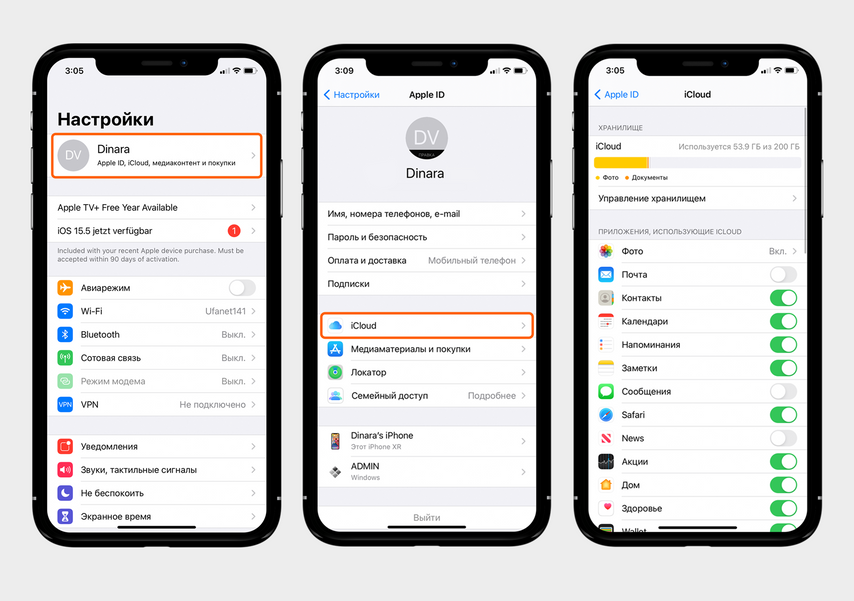
iCloud на iPhone всегда активен, его нужно лишь настроить под себя
- Откройте «Настройки» и перейдите в Apple ID.
- Выберите пункт iCloud.
- Нажмите на «Фото» (или любой другой тип данных) и просто переключите ползунок вправо для их автоматической загрузки в iCloud.
На iPad и компьютерах Mac процесс точно такой же. Зайдите в «Системные настройки», войдите в Apple ID и выберите тип данных, к которым хотите иметь доступ на всех устройствах. На компьютере с Windows нужна версия Windows 7 или более новая.
Особенности работы сервиса
iCloud — сервис простой и удобный, но у него есть несколько особенностей, о которых полезно помнить, чтобы не потерять данные.
Все синхронизированные устройства реагируют на изменения. Например, если вы переместите фото из одной папки в фотогалерее iPhone в другую или отредактируете ее, сделав ч/б, то же самое произойдет на ваших iPad и Mac (если вы везде залогинены под своим ID). При этом оригинал фото сохранится в iCloud и вы сможете его восстановить.
При удалении фото пропадают везде (но их легко восстановить). Например, если с iPhone удалить снимок, который хранится в iCloud, он исчезнет и на остальных гаджетах. В течение месяца этот файл будет находиться в корзине и его можно восстановить. Чтобы это сделать, зайдите в «Фото», перейдите во вкладку «Альбомы» и в самом низу найдите пункт «Недавно удаленные». Выберите фото и нажмите «Восстановить», чтобы оно вновь появилось в галерее.
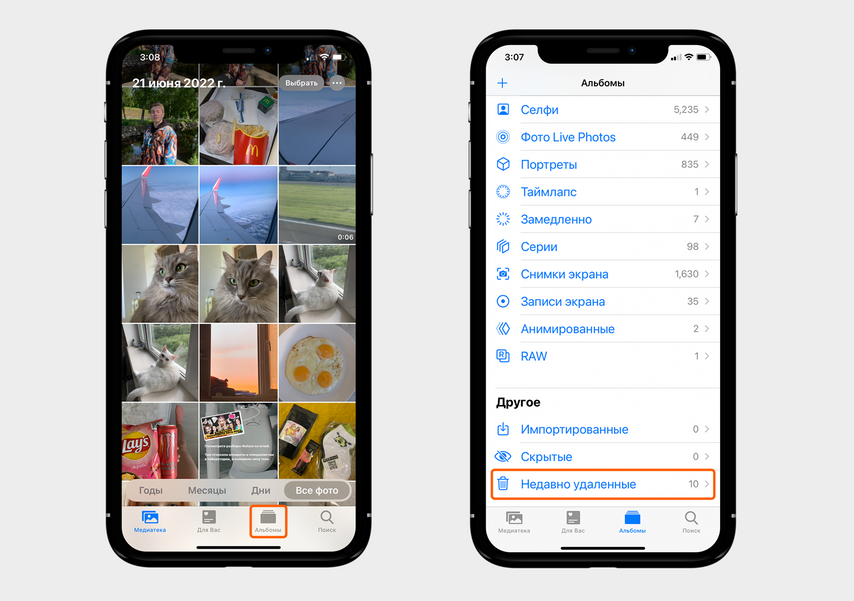
Удаленные фото можно восстановить в течение 30 дней
Сам iCloud ничего и никогда не удаляет. Если в облаке заканчивается свободное место (бесплатно доступно 5 Гб), сервис просто перестает сохранять туда новые файлы. Если память iCloud заполнится, то уже загруженные фото не пропадут. Но новые будут сохраняться только в памяти смартфона, не синхронизируясь с другими устройствами.
Когда облако заполнилось, место можно освободить. Чтобы данные исчезли из облака, но остались на телефоне, заранее отключите синхронизацию iCloud с iPhone и другими устройствами. Затем зайдите на icloud.com через свой Apple ID и удалите фото или другие данные вручную через сайт. Не стирайте снимки и видео напрямую из галереи смартфона, иначе они пропадут везде.
Если в iCloud еще есть место, а внутренняя память на iPhone закончилась, можно включить оптимизацию хранилища.
Функция оптимизации хранилища
Очень полезный инструмент iCloud, который помогает решить проблему нехватки памяти на устройстве. Особенно пригодится, если у вас iPhone с небольшим объемом встроенного хранилища: 32 Гб или 64 Гб.
Когда память телефона заканчивается, оптимизация хранилища позволяет оставить на смартфоне лишь сжатые копии фотографий — менее детализированные, которые весят в несколько раз меньше оригиналов. Качественные и более тяжелые исходники загружаются в iCloud и хранятся там, чтобы не занимать память смартфона. При этом iPhone сам решает, какой снимок сжать и насколько, — вы не влияете на этот процесс. Если на устройстве достаточно свободного места, исходники фото и видео хранятся и в облаке, и на смартфоне.
Когда активирована функция оптимизации хранилища, оригиналы фото доступны только при подключении к интернету. Не включайте ее, если вам важно иметь под рукой снимки и видео в высоком качестве — например, чтобы отретушировать фото там, где нет Wi-Fi и мобильной сети.
Включить оптимизацию хранилища просто:
- В меню iCloud перейдите в раздел «Фото».
- Нажмите на параметр «Оптимизация хранилища», чтобы напротив появилась галочка.
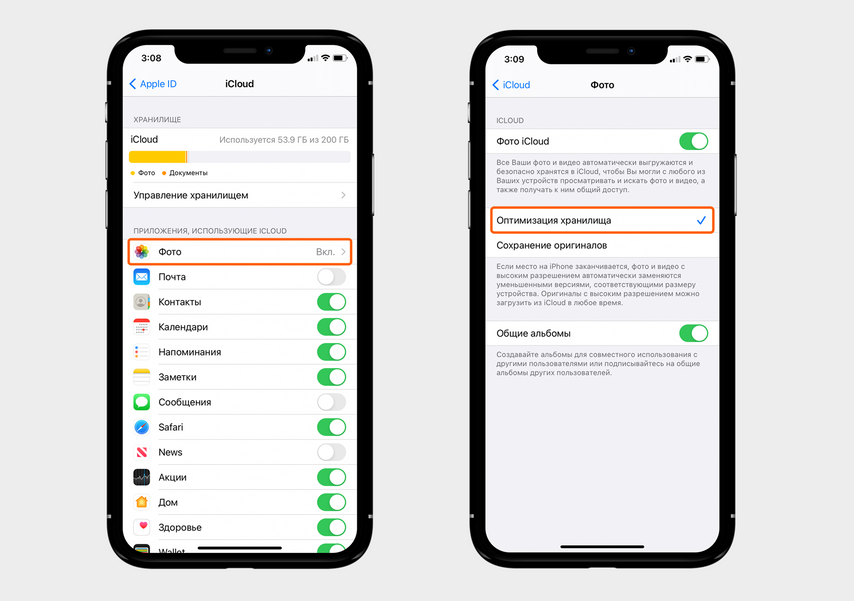
Как включить оптимизацию хранилища на iPhone
Даже если вы активировали эту функцию, оптимизация начнет работать, только когда на iPhone останется мало свободного места. Когда внутреннее хранилище устройства заполнится, вам придет уведомление.
Как оплачивать iCloud
Если не хватает бесплатных 5 Гб, можно приобрести платную подписку iCloud+ с увеличенным хранилищем: до 50 Гб (59 рублей в месяц), 200 Гб (149 рублей в месяц) или даже 2 Тб (599 рублей в месяц). Расширенное облако пригодится тем, кто много фотографирует, снимает видео, скачивает изображения из интернета и хочет иметь доступ к файлам на всех своих устройствах сразу — например, дизайнерам и блогерам.
Но сейчас купить iCloud+ не так просто: оплата по российским банковским картам не проходит. Если подписка уже была оформлена ранее, деньги для продления будут автоматически списываться со счета мобильного телефона, привязанного к Apple ID .
Новую подписку можно купить так:
- В настройках Apple ID выберите пункт «Семейный доступ».
- Далее нажмите на iCloud+.
- Выберите нужный тарифный план — плата спишется с номера телефона, привязанного к Apple ID.
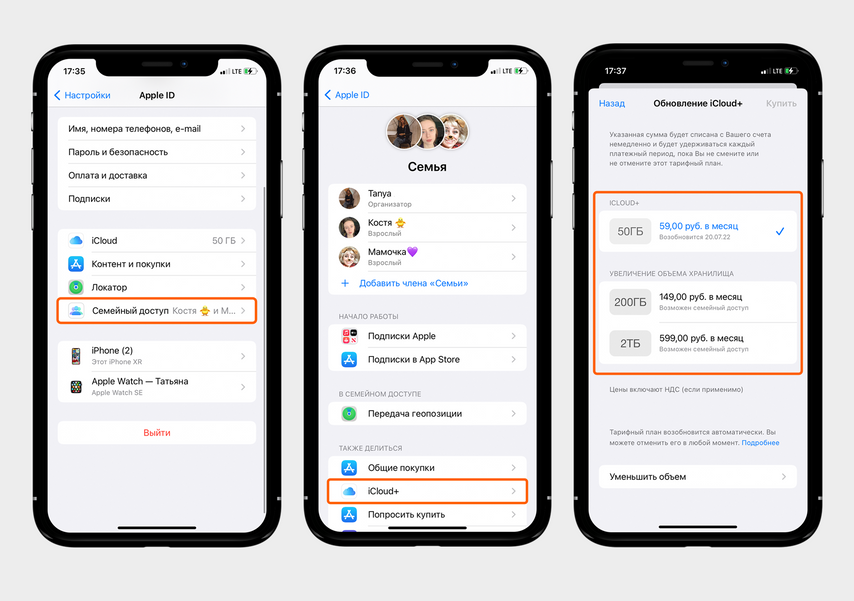
Купить подписку iCloud сейчас можно только через «Семейный доступ»
На iCloud можно хранить десятки тысяч фото и видео, даже если на вашем iPhone закончилась встроенная память — не придется постоянно чистить галерею, чтобы сделать новые снимки.
https://journal.citilink.ru/articles/iphone-snimaet-v-formate-heif-heic-kak-rabotat-s-takimi-foto-na-kompyutere/
Введение в iCloud

iCloud — это сервис Apple, который надежно хранит фотографии, файлы, заметки, пароли и другие данные в облаке и автоматически поддерживает их актуальность на всех устройствах. Кроме того, с помощью iCloud можно легко делиться фотографиями, файлами, заметками и другими данными с друзьями и семьей. Вы также можете выполнять резервное копирование данных iPhone, iPad или iPod touch с помощью iCloud.
В составе iCloud бесплатно предоставляется учетная запись электронной почты и хранилище данных объемом 5 ГБ. Чтобы увеличить объем хранилища и получить доступ к дополнительным функциям, нужно оформить подписку на iCloud+.
Полная интеграция
Сервис iCloud встроен в каждое устройство Apple. Чтобы настроить iCloud, просто войдите в систему на устройстве с помощью Apple ID. Затем выберите приложения, которые нужно использовать с iCloud, а также включите или отключите интересующие функции iCloud. Эти параметры можно настроить отдельно для каждого устройства. Доступ к сохраненной в iCloud информации также можно получить на компьютере с Windows. Для этого используйте iCloud для Windows или перейдите на сайт iCloud.com в браузере.
Поддержание актуальности информации
С помощью iCloud всегда можно получить доступ к своим фотографиям, файлам, паролям и другим данным на выбранном устройстве. Поскольку данные хранятся в облаке, а не на отдельном устройстве, они остаются актуальными на всех устройствах.
Например, если вы включите функцию «Фото iCloud» на iPhone и компьютере Mac, то увидите одни и те же фотографии на обоих устройствах. Если вы сделаете новый снимок или удалите фотографию в приложении «Фото» на iPhone, изменения также отобразятся в этом приложении на компьютере Mac.
Безопасное и надежное хранение
Данные в iCloud хранятся в зашифрованном виде. Благодаря двухфакторной аутентификации доступ к ним возможен только с проверенных устройств.
Общий доступ для друзей и семьи
Вы можете делиться информацией, сохраненной в iCloud, и работать совместно с другими пользователями. Вы сами решаете, кто может просматривать ваш контент и вносить изменения. Когда коллеги редактируют ваш контент, все пользователи видят правки в режиме реального времени.
Увеличенный объем хранилища и дополнительные функции в тарифном плане iCloud+
iCloud+ — это премиальный облачный сервис Apple, с подпиской на который вы получаете увеличенный объем хранилища для фотографий и файлов, а также дополнительные функции, в том числе «Частный узел iCloud», «Скрыть e-mail» и «Защищенное видео HomeKit».
Примечание. Некоторые функции iCloud доступны не во всех странах и регионах. Для работы некоторых функций iCloud должны быть соблюдены минимальные системные требования. См. статью Службы поддержки Apple Системные требования для iCloud.