Как использовать «Яндекс.Метрику»: подробный гайд
Отследит и проанализирует эффективность вашего сайта бесплатно, но что еще важнее — поможет заработать!

Дата публикации: 2 марта 2021
Дата обновления: 9 октября 2023
Время чтения: 33 минуты

Дмитрий Дементий Редакция «Текстерры»
Обновила Дарья Ракова
Оглавление:
Оглавление:
Зачем нужна Метрика, если есть Google Analytics
«Метрика» — это сервис веб-аналитики от поисковой системы «Яндекс», который позволяет отслеживать и анализировать эффективность сайта.
А Analytics — система мониторинга и анализа поисковика Google.
Выбор того или иного инструмента веб-аналитики или их совместное использование — вопрос предпочтений и привычек, а также задач, которые вы решаете. Новичкам подойдет как «Яндекс.Метрика», так и Google Analytics.
Если вы еще не определились, вот несколько аргументов в пользу «Метрики».
- «Метрику» создала и поддерживает поисковая система «Яндекс», которая обрабатывает почти столько же запросов пользователей в рунете, сколько и Google (48,11 %). Но Яндекс изначально настроен на российскую нишу. Интеграция с другими сервисами «поисковика», например, с системой контекстной рекламы «Директ», может упростить маркетинг проекта.
- В «Метрике» есть уникальная функция «Вебвизор», позволяющая визуально оценивать поведение посетителей — куда нажимали, где задерживались дольше, откуда выходили.
- В «Яндекс.Метрике» можно легко настроить отслеживание точного показателя отказов — а чтобы следить за уточненным показателем отказов в Google Analytics, придется воспользоваться диспетчером тегов или изменить код аналитики.
- Интерфейс «Метрики» чаще всего проще и понятнее для новичков, чем интерфейс системы аналитики Google.
В общем, «Яндекс.Метрика» – отличный и более понятный инструмент. Чтобы работать было проще — ниже пошаговое руководство.
Продвинем ваш бизнес
В Google и «Яндексе», соцсетях, рассылках, на видеоплатформах, у блогеров
Как настроить Метрику
- Зайдите на сайт Метрики. Авторизуйтесь.
- Нажмите «Добавить счетчик».
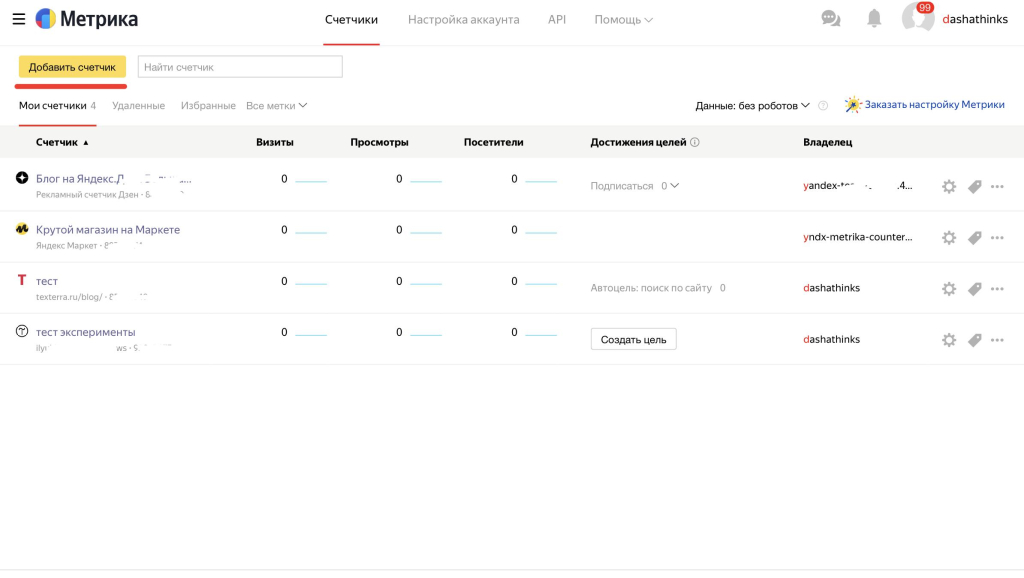
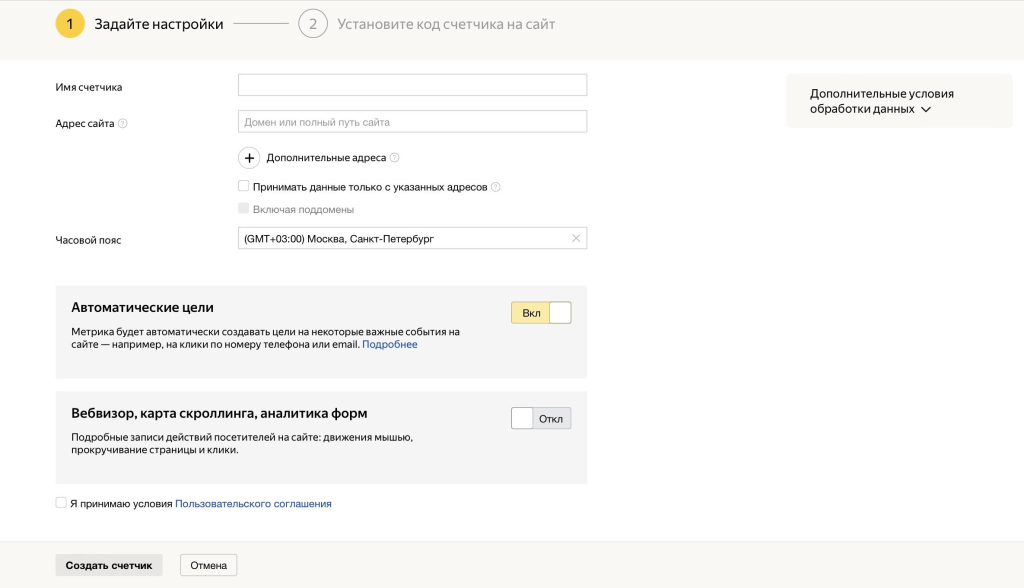
- Задайте настройки. Укажите название счетчика и URL сайта. Прочитайте пользовательское соглашение и поставьте отметку о согласии с ним. Укажите, включать ли «Вебвизор», карты скроллинга и аналитику форм, выберите часовой пояс и адреса дополнительных доменов для отслеживания.
- Выберите способ установки кода на сайт: классический HTML-код, CMS / конструкторы сайтов (в этом случае воспользуйтесь плагином «Метрики» на соответствующей площадке), системы управления тегами и SPA-сайты.
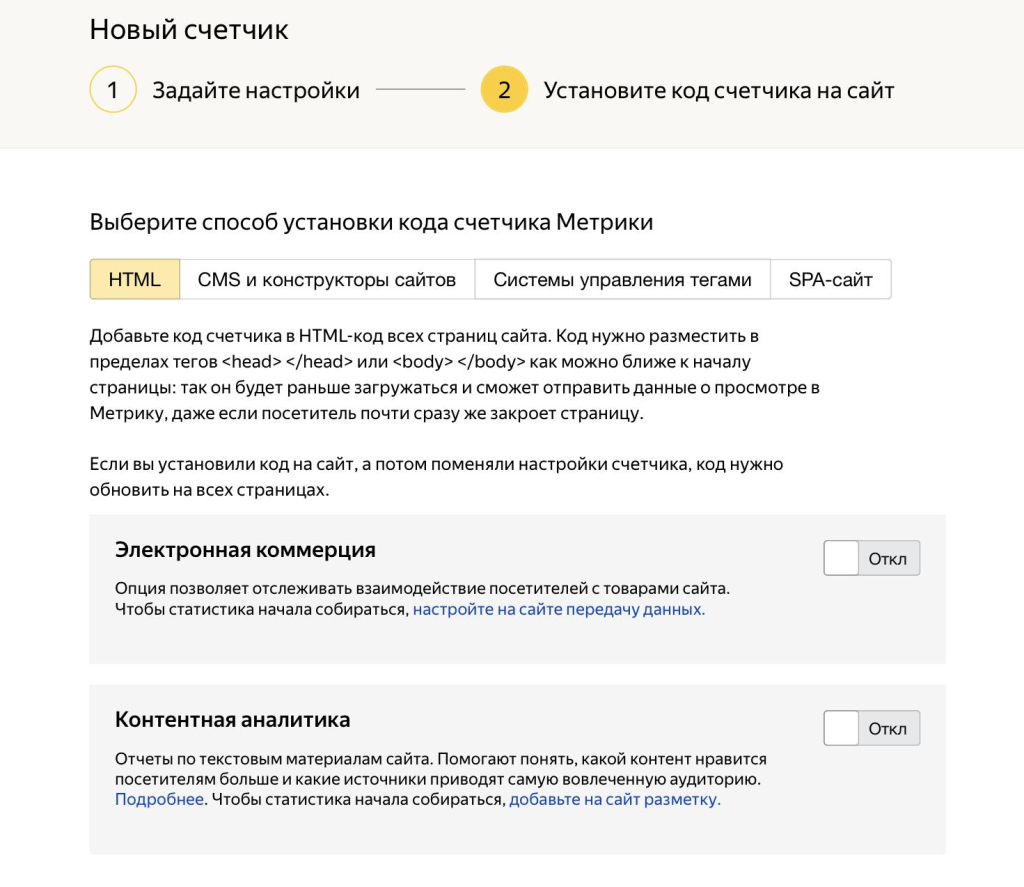
В случае с системами управления тегами чаще всего используется Google Tag Manager.
SPA-сайты — одностраничные приложения, которые используют один HTML-документ как оболочку для всех страниц и взаимодействуют с пользователем через AJAX. В этом случае в коде сайта нужно будет инициализировать отправку просмотра тех страниц сайта, на которых нужно собрать статистику.
Также здесь можно включать отслеживание электронной коммерции и контентной аналитики:
Электронная коммерция нужна проектам, где ведутся продажи. Она позволяет:
- Увидеть подробную информацию о товарах и заказах, среднюю стоимость заказов, коэффициенты конверсии в заказ, время до покупки и другие полезные данные.
- Повысить эффективность рекламных кампаний в Яндекс Директе за счет использования стратегий «Оптимизация рентабельности».
- Понять какие товары наиболее популярны на вашем сайте, какие товары чаще добавляют в корзину, какие скидочные купоны (промокоды) чаще используют и т. п.
- Проанализировать рентабельность рекламных каналов.
- Проанализировать и выявить наиболее платежеспособную аудиторию сайта.
Контентная аналитика нужна медийным, контактным проектам. Она позволяет:
- следить за трафиком в режиме реального времени;
- анализировать эффективность контента;
- изучать поведение аудитории каждого материала или рубрики;
- принимать решения по развитию контентного проекта.
Дмитрий Тарасов, таргетолог TеxTerra:
«Используем яндекс-метрику в проектах, в которых необходимо отслеживать и анализировать трафик на посадочные страницы.
Метрика это отличный инструмент для аналитики данных, он позволяет нам видеть статистику в разрезе каналов, кампаний, групп объявлений, объявлений.
И на основе данных принимать решения об эффективности активных кампаний и для их дальнейшей оптимизации».
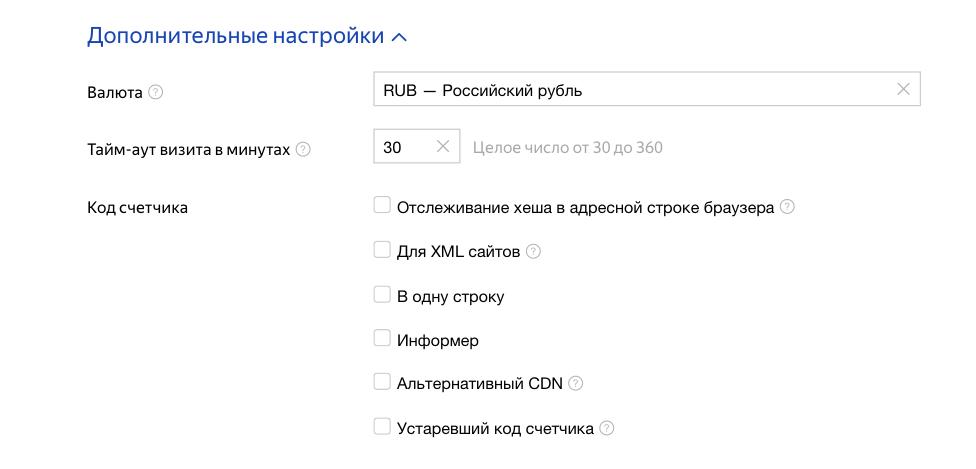
- Задайте дополнительные настройки счетчика. Здесь можно выбрать валюту для электронной торговли, длительность тайм-аута визита, а также представление для кода счетчика на сайте.
Задаем дополнительные настройки (если не знаете, что с этим делать — оставьте как есть).
- Укажите настройки безопасности и использования данных:
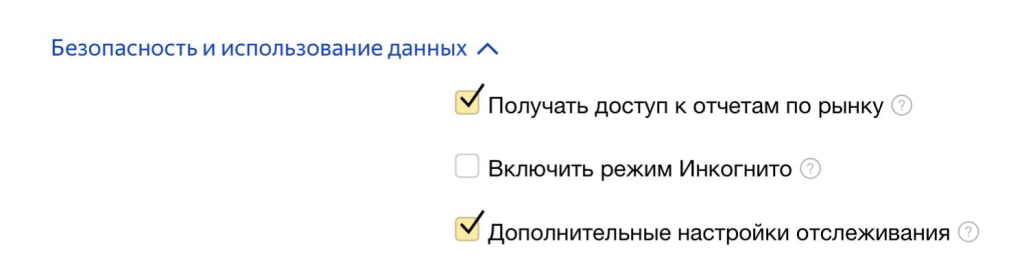
- Наконец, скопируйте код и вставьте к себе на сайт как можно ближе к началу страницы:
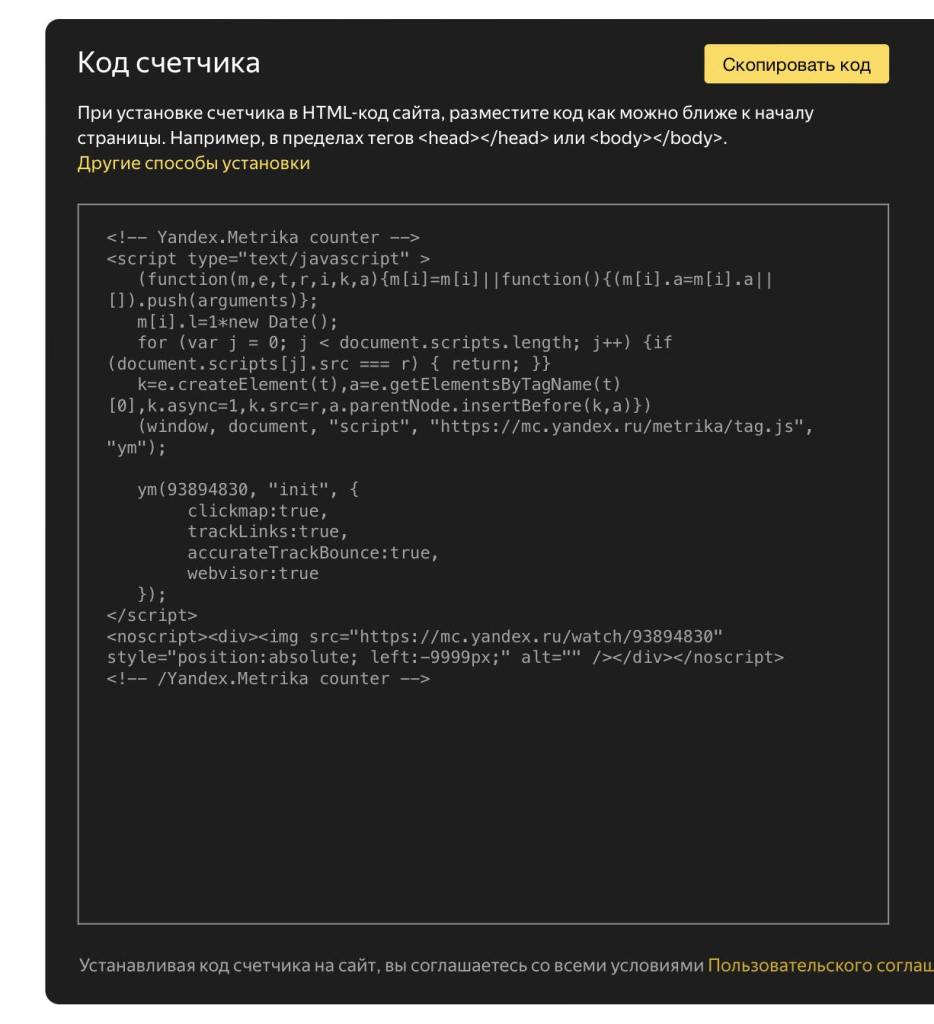
Нажмите «Начать пользоваться» или перейдите к настройке целей. Об этом шаге поговорим чуть позже.
Как настроить Метрику: сводка
После этого счетчик свяжется с сайтом, и у вас появится аналитика по проекту. Сводка поможет быстро оценить текущую ситуацию и понять, какие данные необходимо тщательно проанализировать.
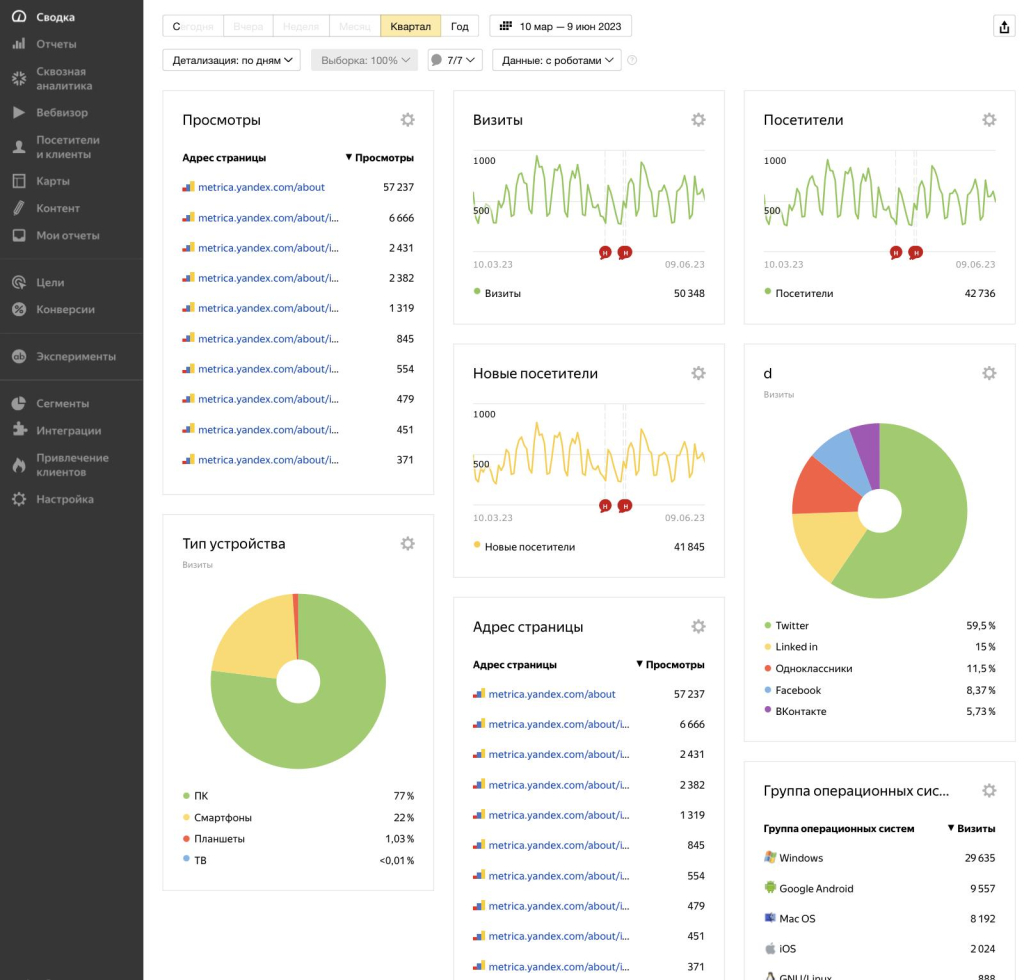
Вы можете настраивать сводные данные: выбирать стандартный или указывать произвольный период времени, выбирать способ детализации, создавать новые или использовать стандартные виджеты.
Чтобы создать виджет, воспользуйтесь соответствующей кнопкой. Выберите тип виджета.
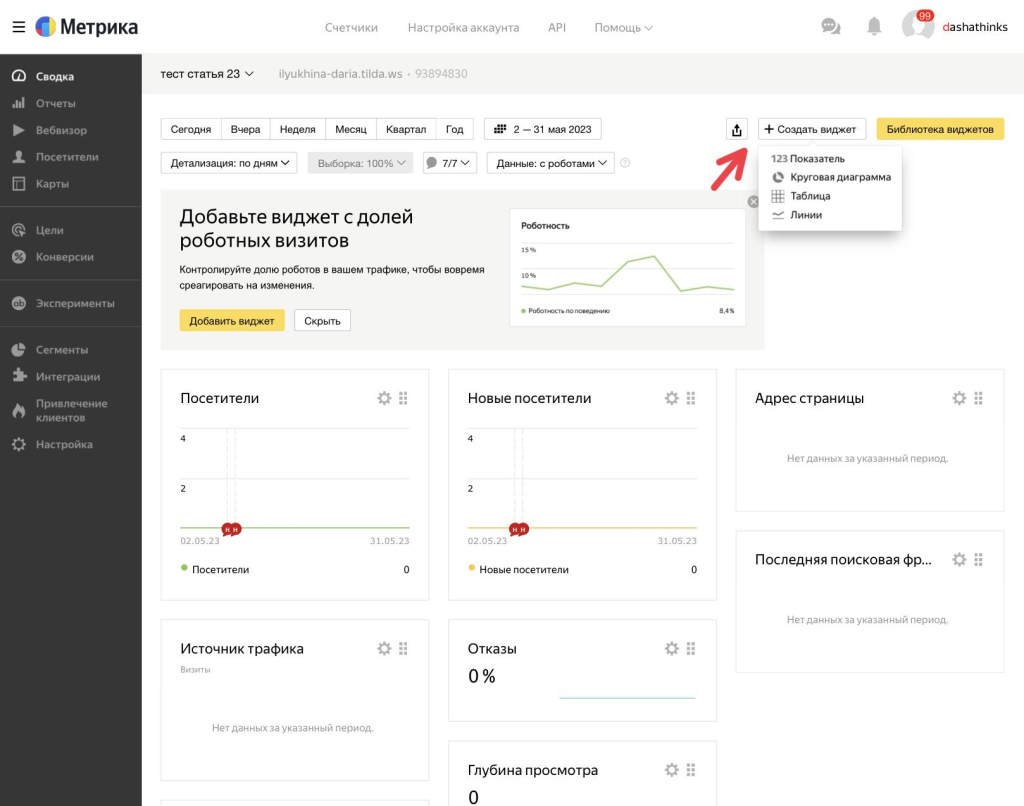
В настройках виджета укажите название. Выберите тип статистики, укажите цель и способ группировки.
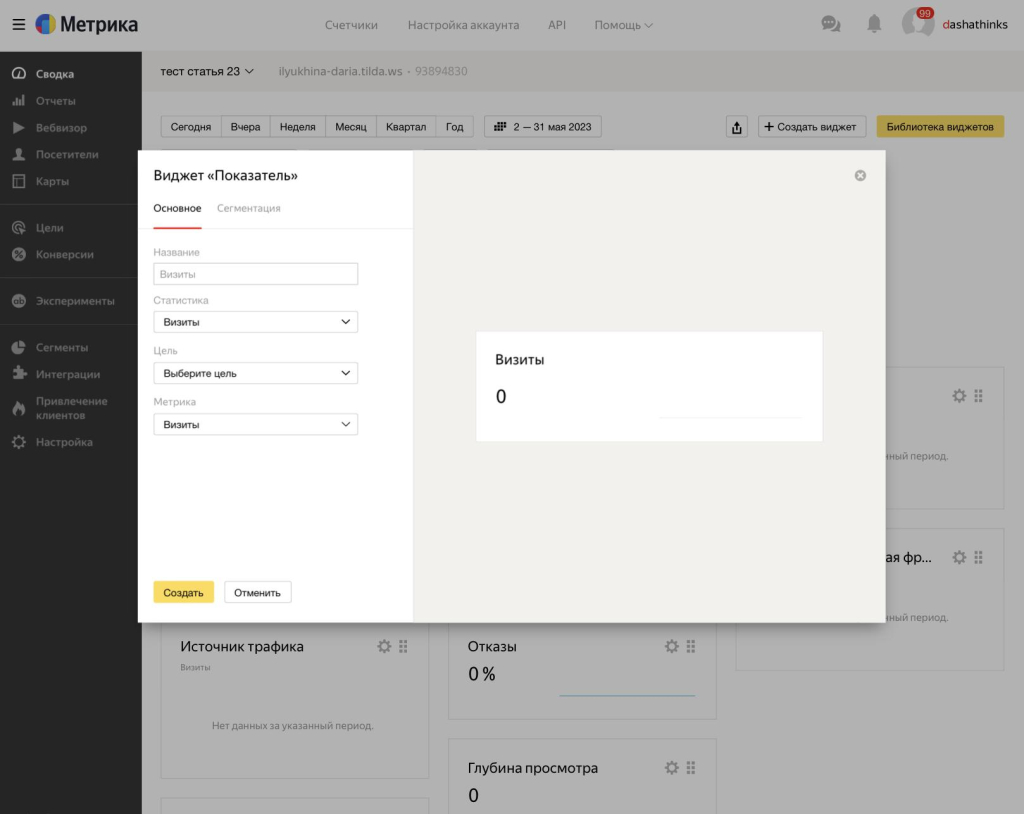
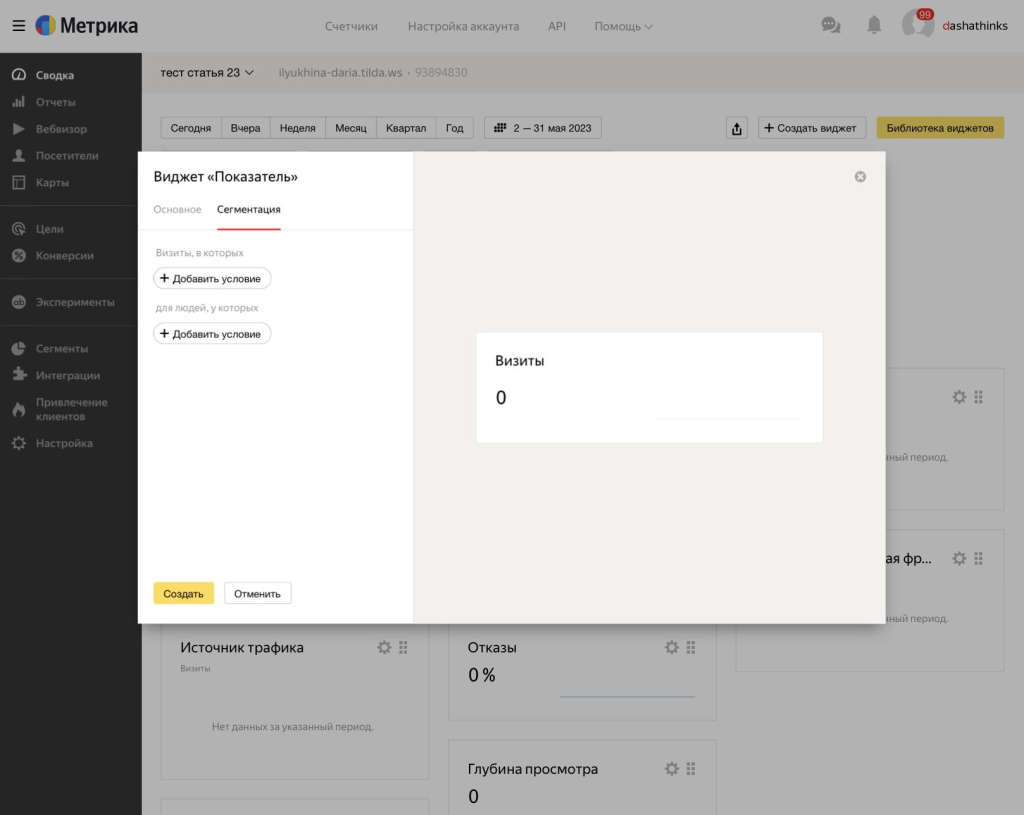
Сегментируйте аудиторию. Для этого выберите опцию «Сегментация» и отметьте критерий объединения посетителей в группы. Сохраните виджет.
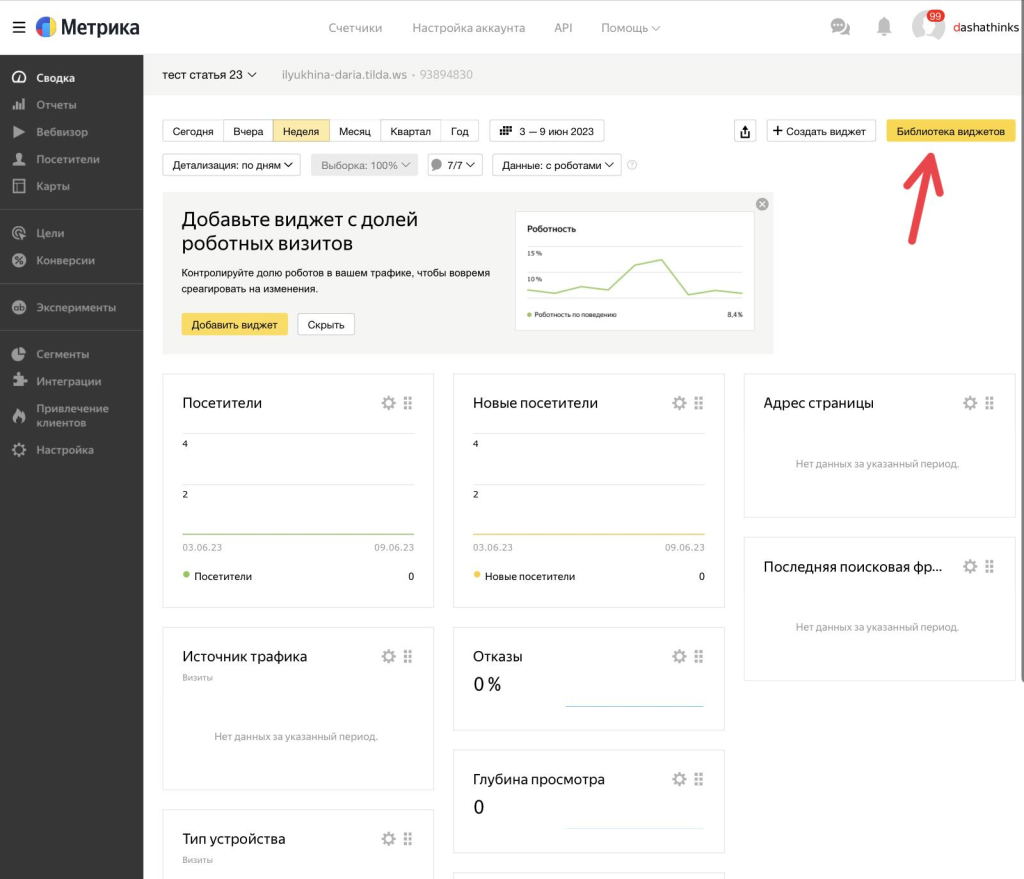
Чтобы использовать стандартный виджет «Яндекс.Метрики», воспользуйтесь библиотекой. Выберите интересующий вас раздел и виджет, добавьте его в сводку.
Дальше будем идти по левому меню метрики — рассмотрим все по порядку.
Отчеты Метрики: какие есть, как использовать
Чтобы воспользоваться отчетами, в вертикальном меню выберите опцию «Отчеты». Их тут много.
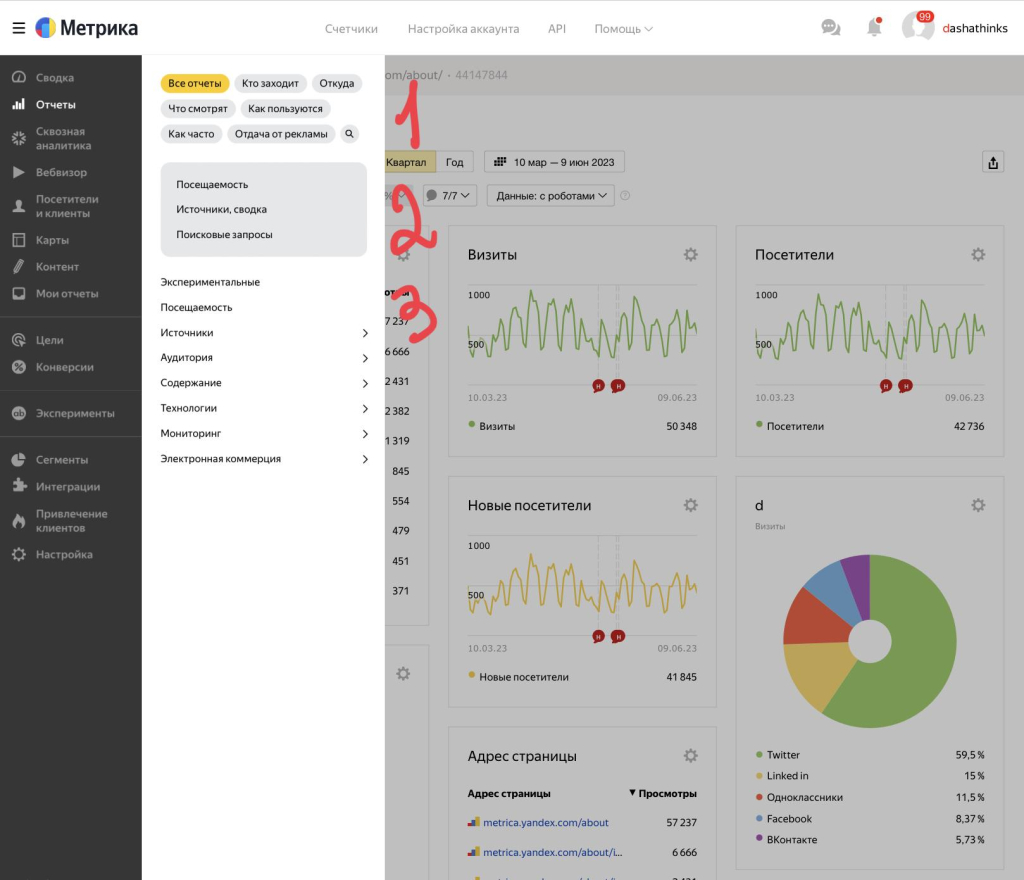
Серым показаны популярные (1) и частые (2) отчеты. Ниже (3) — отчеты всех типов по порядку.
Вот что можно делать со всеми отчетами Метрики:
- Детализировать данные по минутам, часам, дням, неделям и месяцам (1).
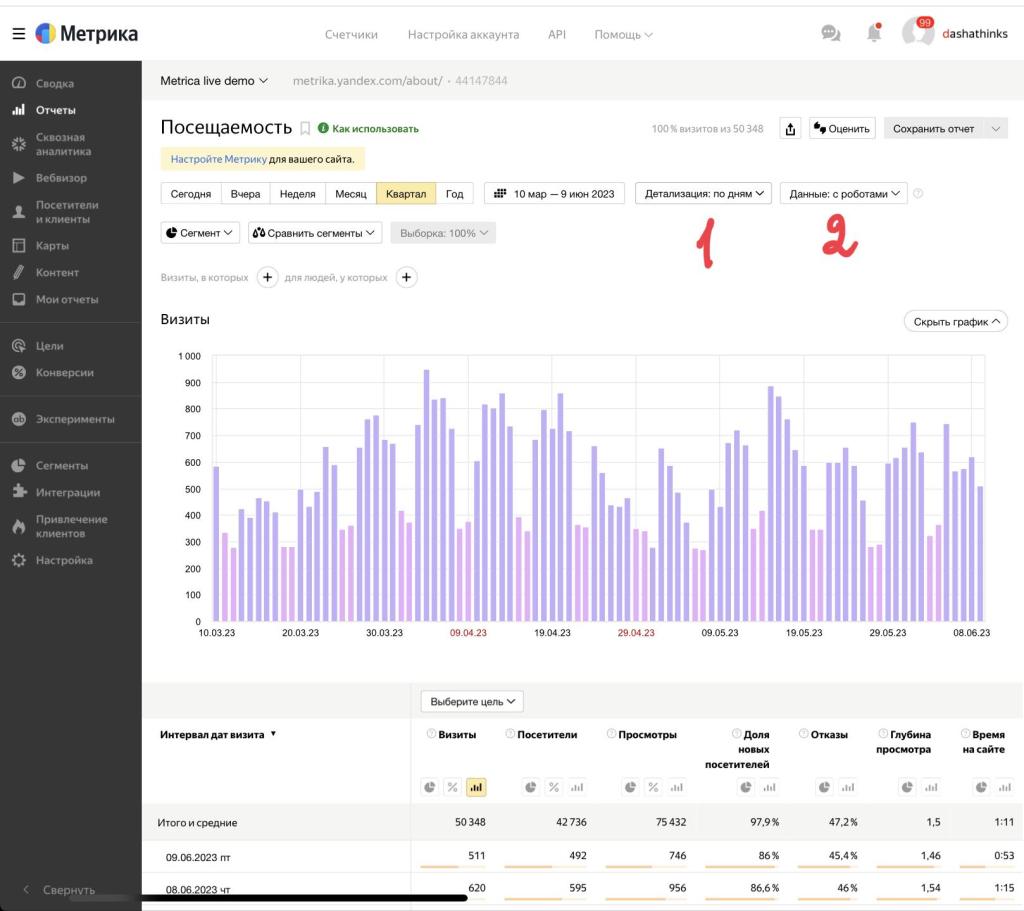
- Можно указать, чтобы в отчете не учитывалась деятельность поисковых роботов на сайте (2).
- Менять порядок отображения детализированных данных.
- Оценить количественные, качественные и поведенческие характеристики трафика: число визитов, просмотров и посетителей, количество новых посетителей и их долю в общем трафике, показатель отказов, глубину просмотров и время на сайте.
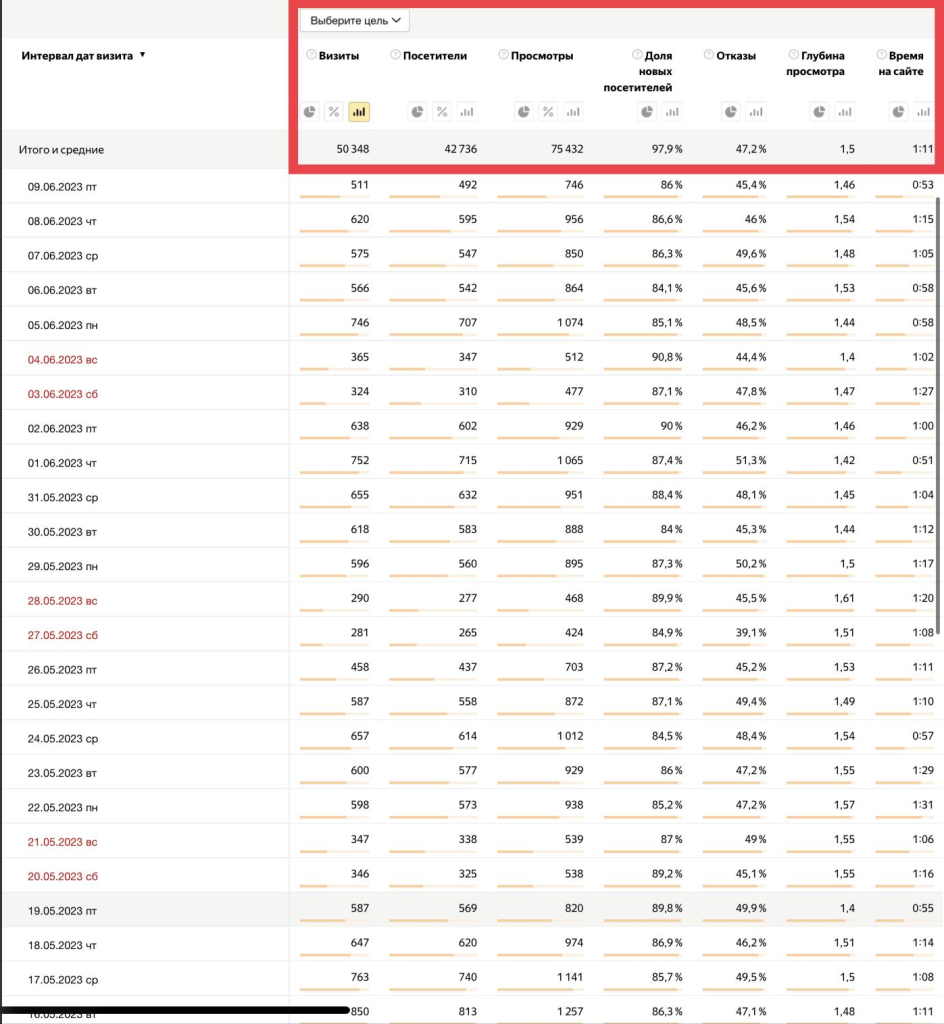
- Сравнивать разные сегменты в отчетах.
«Метрика» позволяет отслеживать трафик в разрезе сегментов аудитории. Чтобы создать сегменты, воспользуйтесь опцией «Сегмент».
Например, чтобы выделить в отдельный сегмент людей в возрасте от 25 до 34 лет из Москвы, выберите меню «Для людей, у которых». Укажите демографические данные пользователей, которых вы хотите объединить в сегмент.
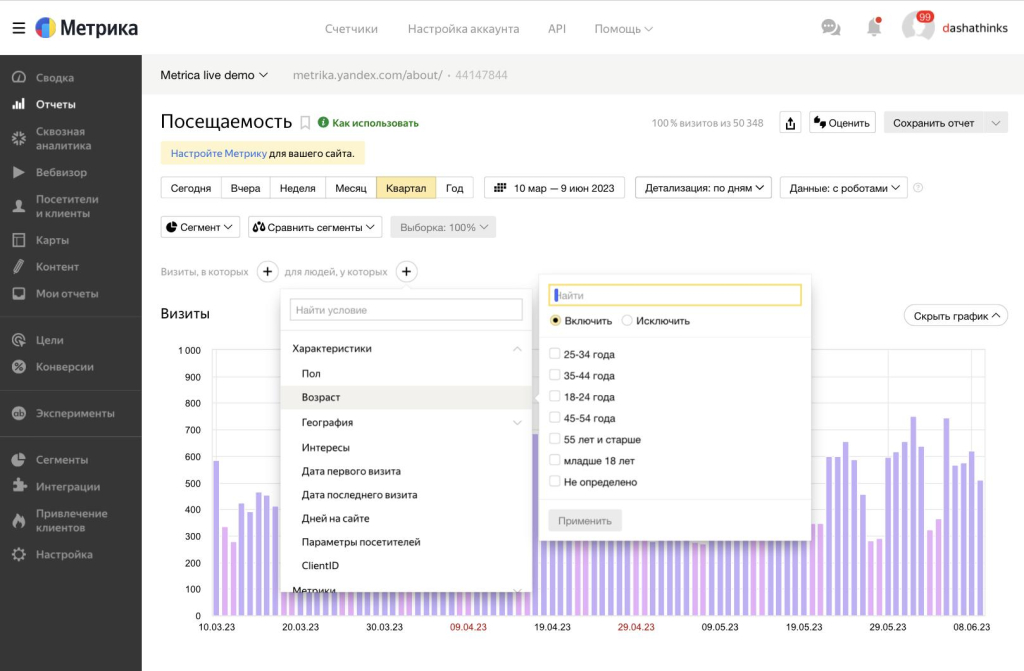
Вы можете сравнивать стандартные и пользовательские сегменты. Например, у вас есть возможность сравнить поведение мужчин из Москвы и Московской области в возрасте от 25 до 34 лет со всеми пользователями этого возраста, посещающими сайт. Для этого выберите соответствующий сегмент и воспользуйтесь меню «Сравнить сегменты».
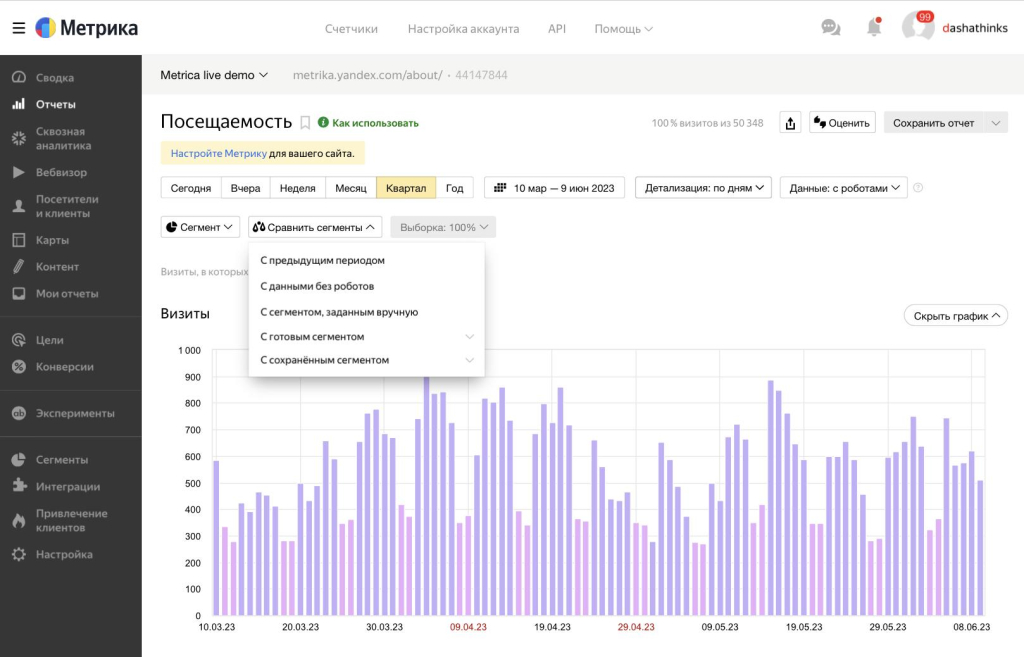
На открывшейся странице воспользуйтесь меню «Сегментировать» и укажите требуемые демографические данные:
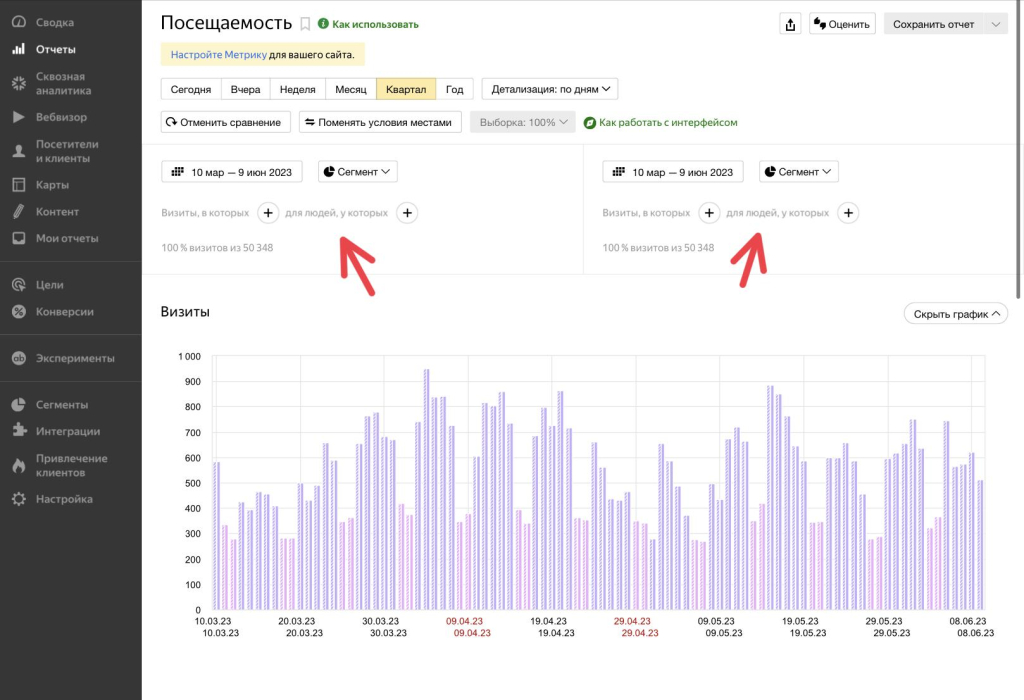
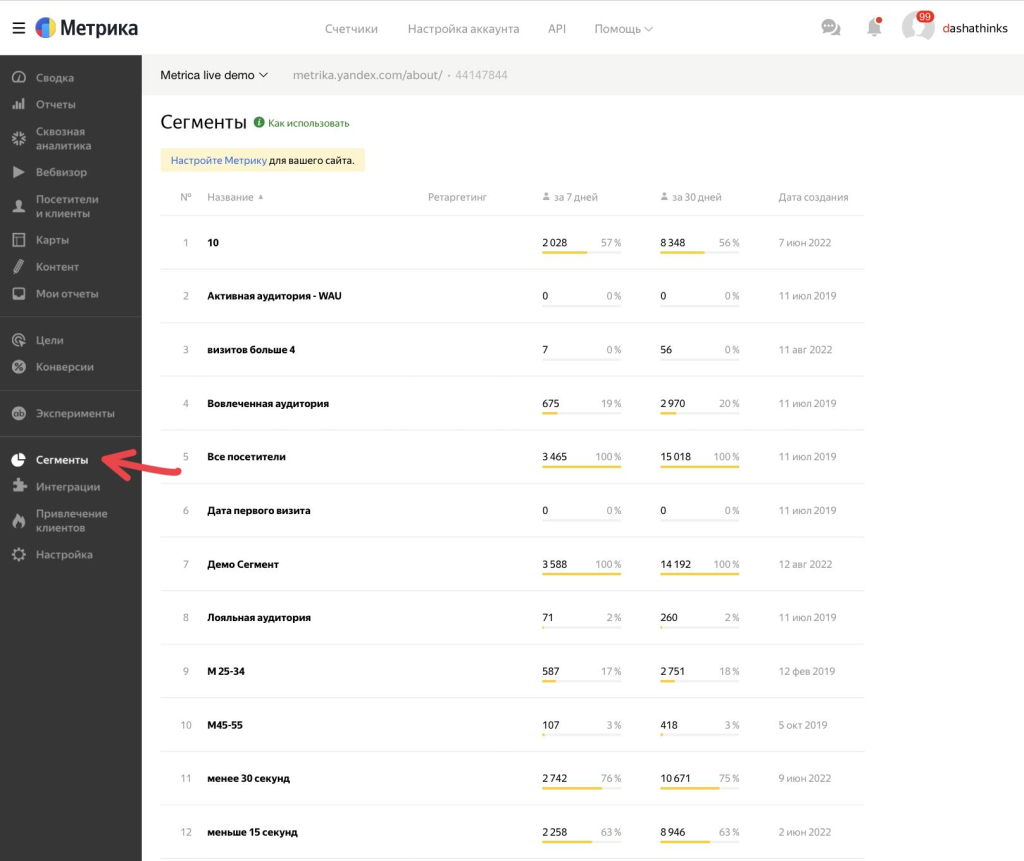
Сохраненные пользовательские сегменты можно потом снова открыть через вкладку «Сегменты» в меню:
- Сохранять отчеты на компьютер в разных форматах — XLSX, CSV, PDF.
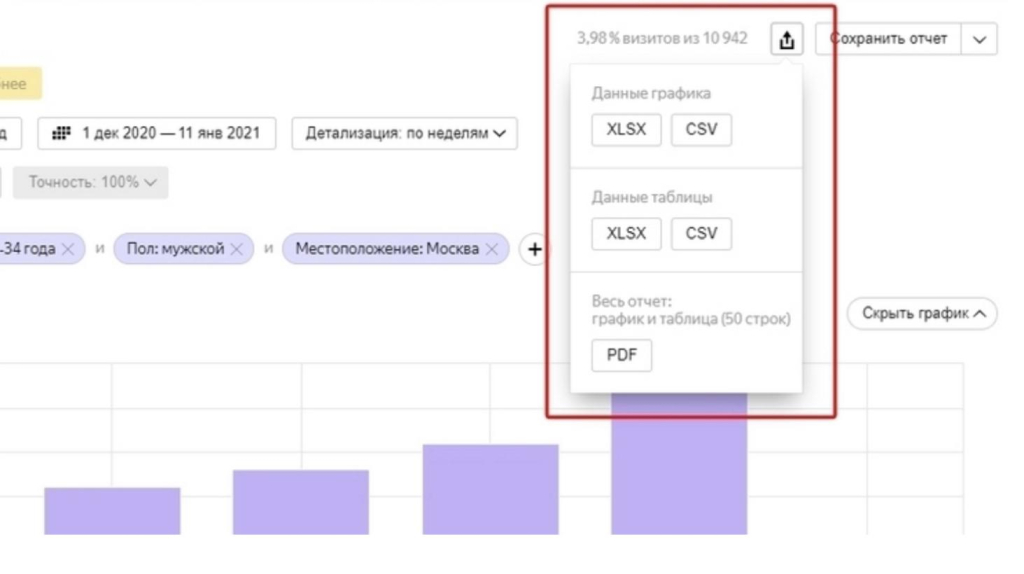
«Данные графика» сохраняют визуальную информацию с инфографикой, «Данные таблицы» — числовые и текстовые показатели, расположенные ниже.
Не забывайте, что в файл выгрузится ровно что, что задано фильтрами, метриками и группировками в настройках ваших отчетов.
Пройдемся теперь по каждому отчету — расскажем, для чего он, какие у него особенности.
1. Посещаемость
- С помощью стандартного отчета «Посещаемость» вы можете оценивать трафик на сайт за стандартные или произвольные периоды времени.
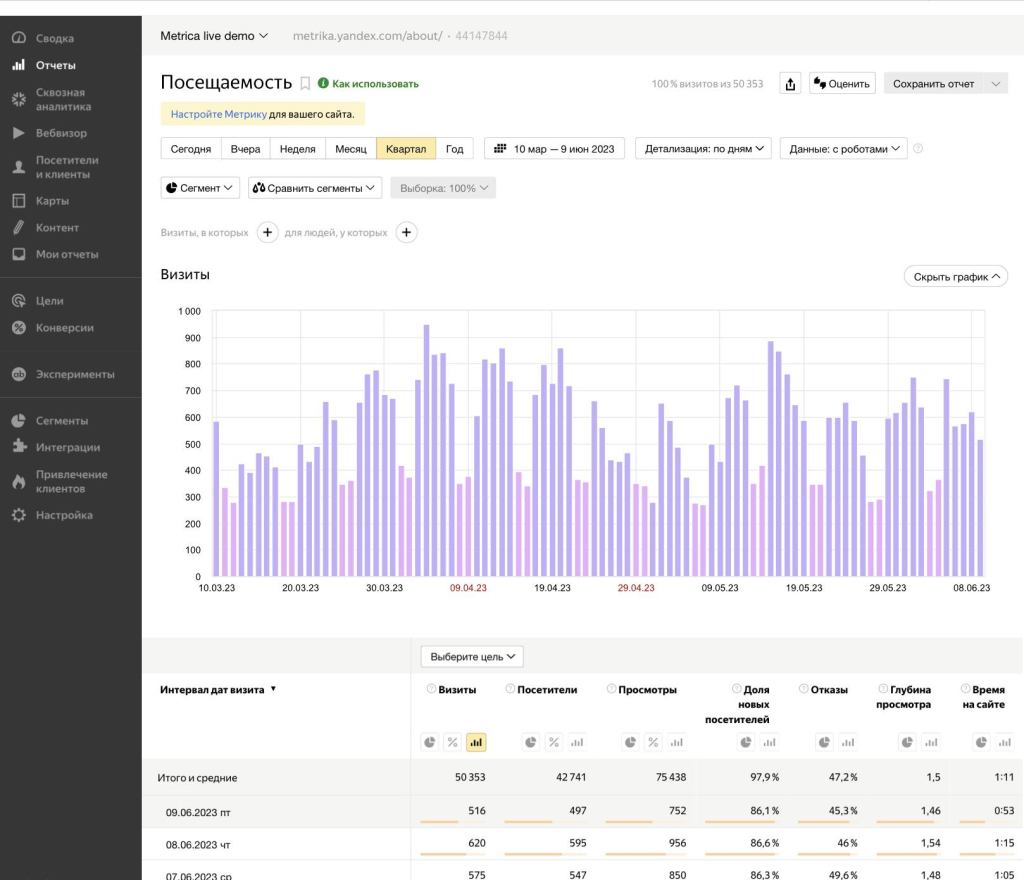
- «Метрика» позволяет отслеживать трафик в разрезе сегментов аудитории. Чтобы создать сегменты, воспользуйтесь опцией «Сегментировать». Например, чтобы выделить в отдельный сегмент людей в возрасте от 25 до 34 лет из Москвы, выберите меню «Сегментировать» – «Для людей, у которых». Укажите демографические данные пользователей, которых вы хотите объединить в сегмент.
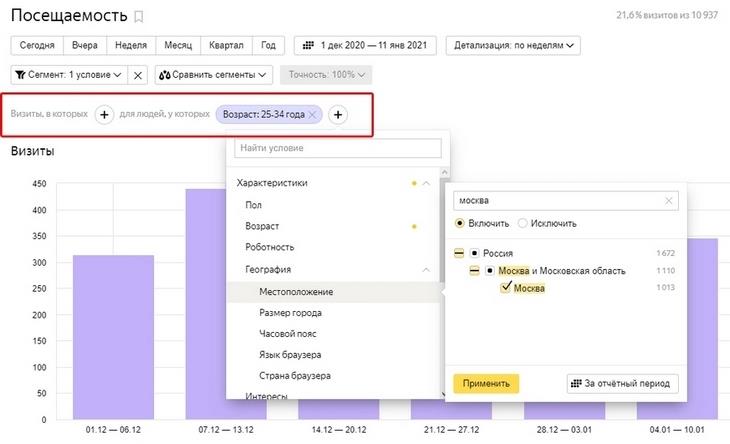
Вы можете сравнивать стандартные и пользовательские сегменты. Например, у вас есть возможность сравнить поведение мужчин из Москвы и Московской области в возрасте от 25 до 34 лет со всеми пользователями этого возраста, посещающими сайт. Для этого выберите соответствующий сегмент и воспользуйтесь меню «Сравнить сегменты».
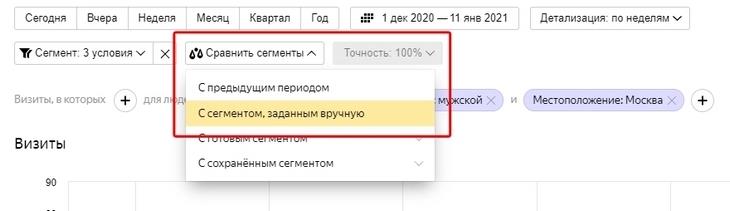
На открывшейся странице воспользуйтесь меню «Сегментировать» и укажите требуемые демографические данные. Сравнение готово:
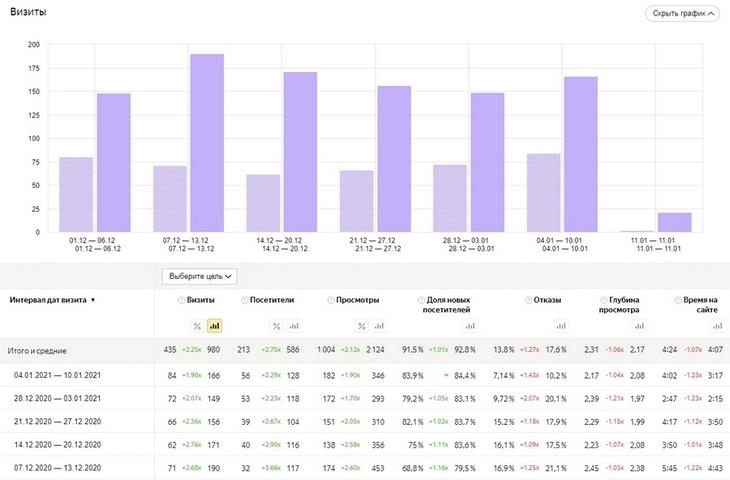
Сегменты сохранятся в меню «Сегменты» и будут доступны оттуда для других отчетов.
2. Источники
Здесь содержатся отчеты по источникам трафика — вы можете узнать, какие каналы приводят трафик на сайт.
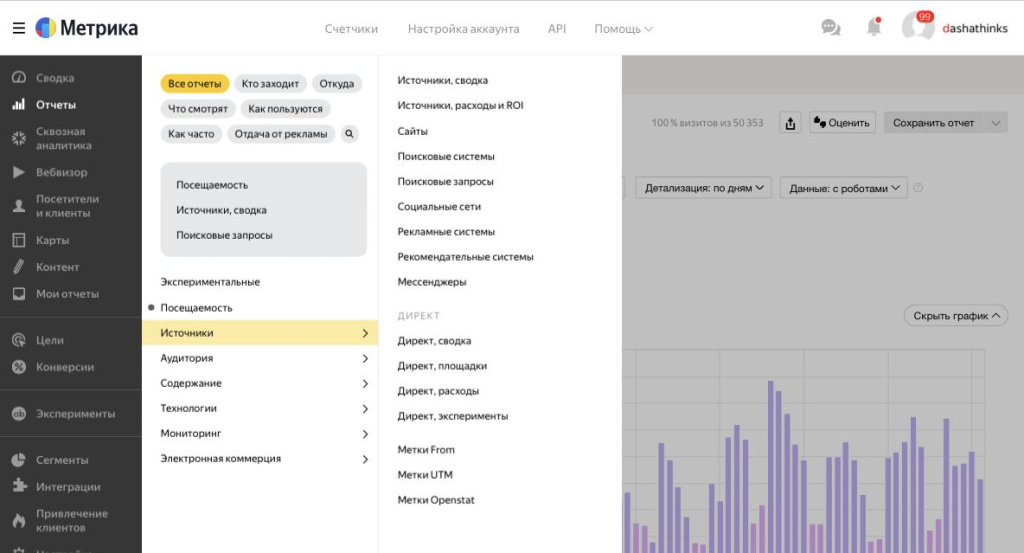
Сводка отчета содержит данные об источниках трафика.
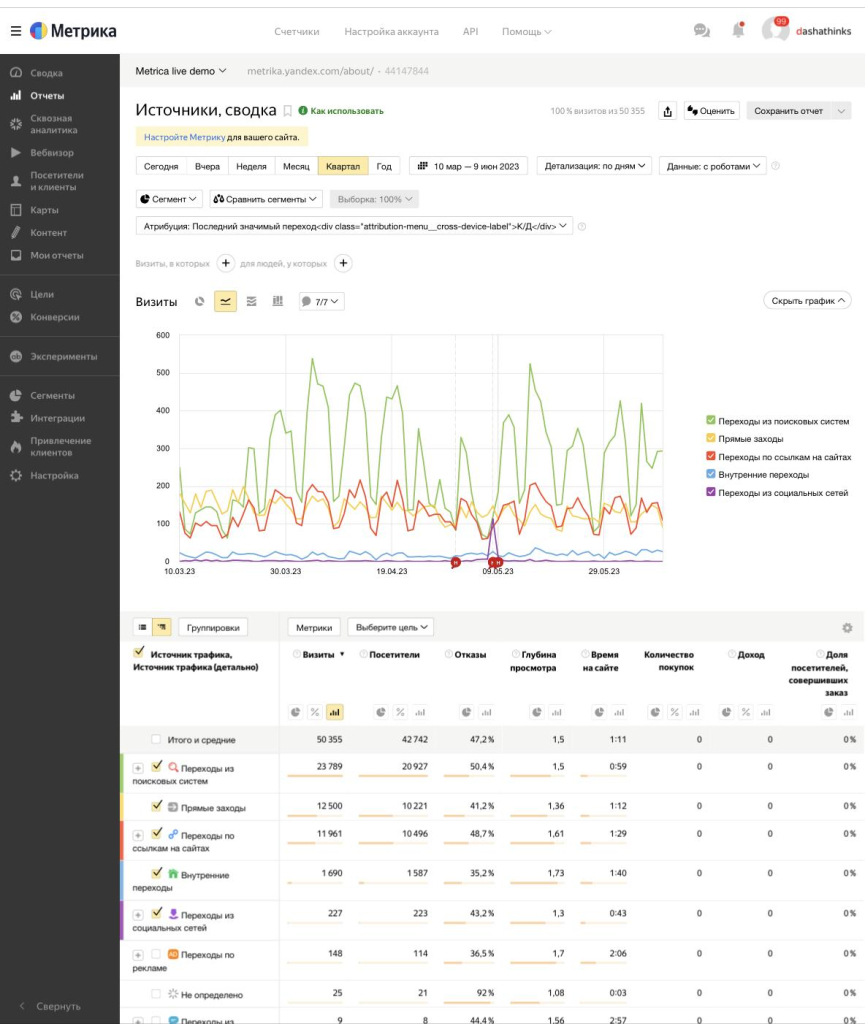
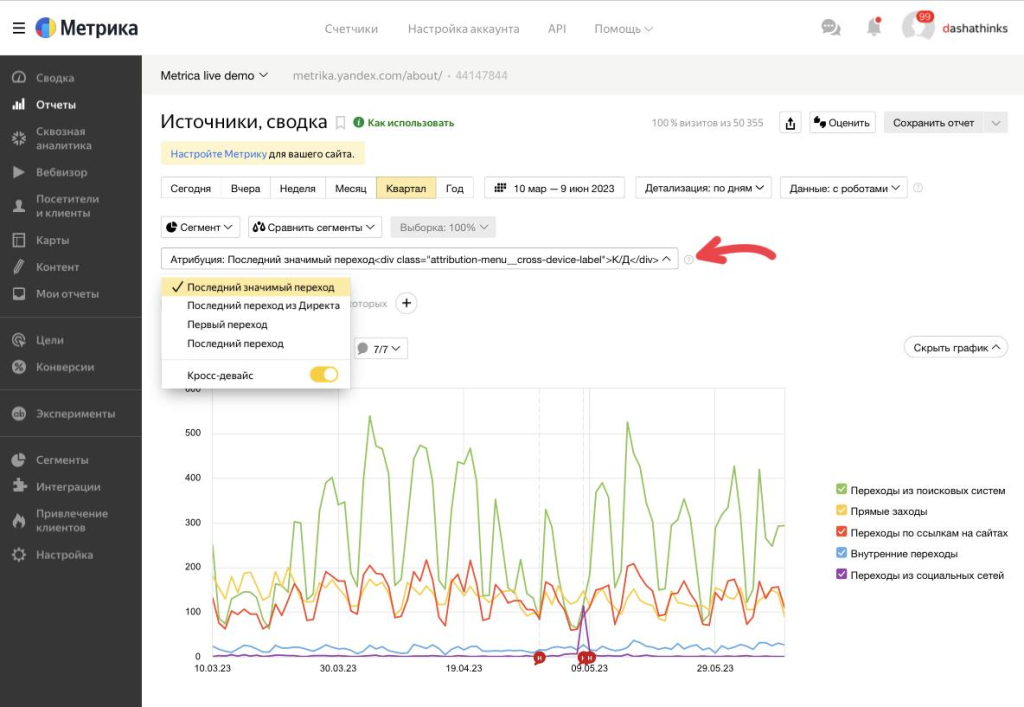
- Можно выбрать модель атрибуции.
Если вы выберите модель «Последний значимый переход», система не будет учитывать незначимые источники. Например, если пользователь два дня назад нашел ваш сайт с помощью «поисковика», а сегодня совершил прямой переход, система засчитает в качестве источника поисковую систему. Также «Метрика» не будет учитывать внутренние переходы.
- Вы можете выбрать тип диаграммы. Для этого воспользуйтесь одной из иконок над диаграммой.
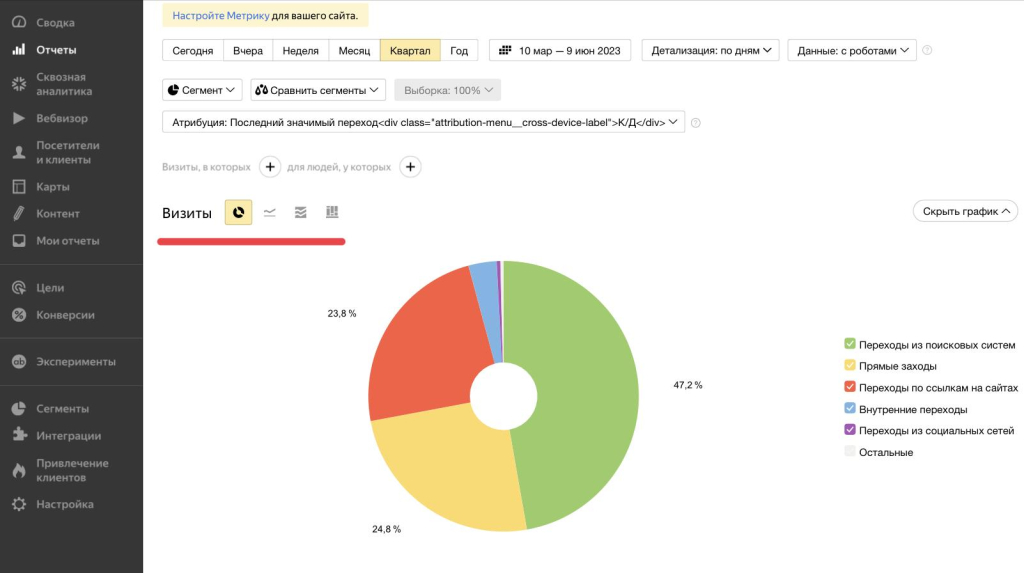
Такая возможность есть и у некоторых других отчетов.
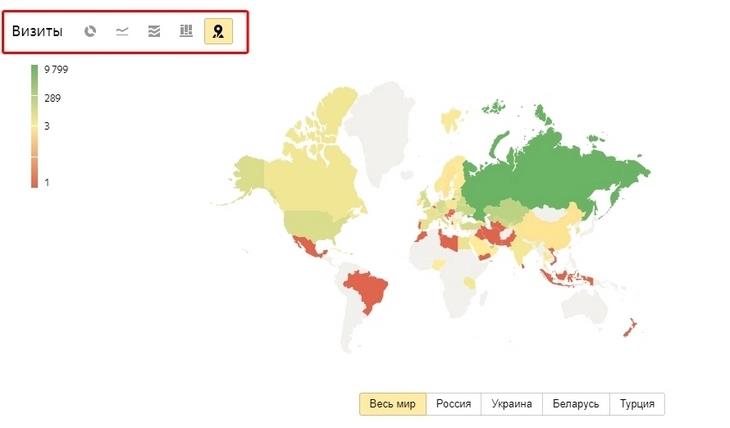
- Вы можете выбрать тип диаграммы, а также оценить посещаемость в разрезе стран. Для этого воспользуйтесь одной из иконок над диаграммой.
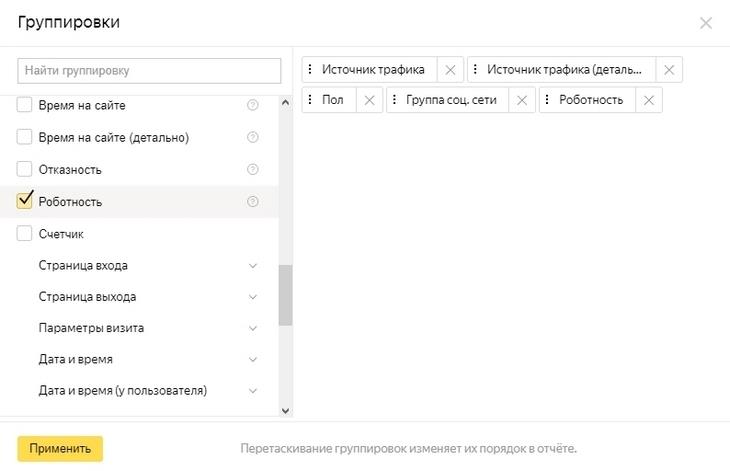
- «Метрика» позволяет включить в отчет произвольные группы пользователей. Для этого воспользуйтесь меню «Группировки». Например, вы можете сегментировать посещения по источникам, поведению, демографическим признакам.
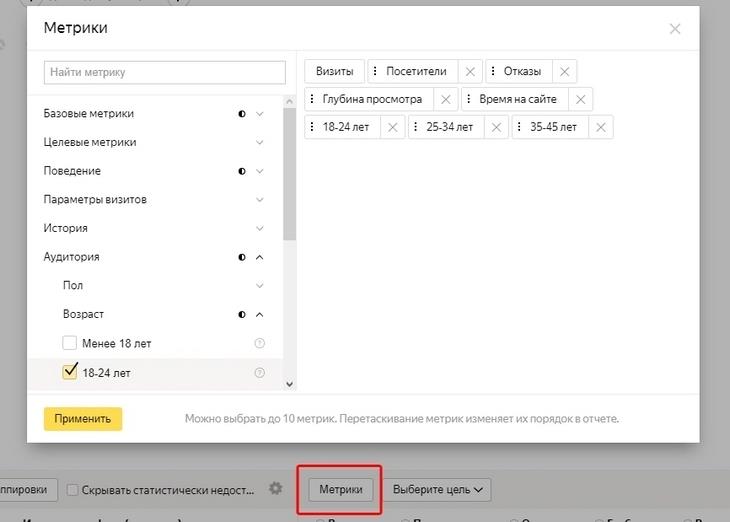
- С помощью кнопки «Метрики» вы можете редактировать параметры оценки источников. Например, чтобы оценить возраст аудитории, приходящей на ваш сайт из разных источников, воспользуйтесь меню «Метрики» — «Аудитория» — «Возраст».
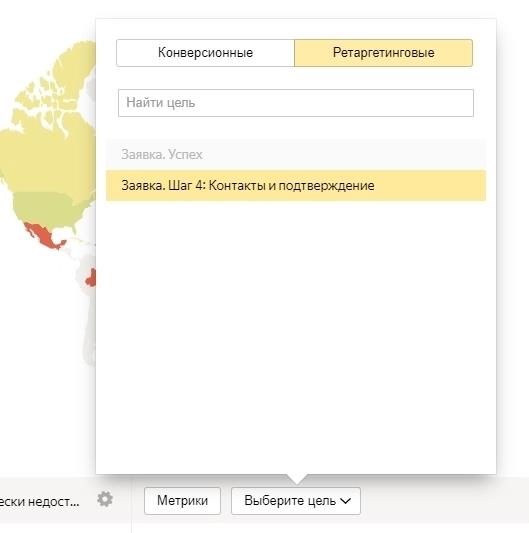
- С помощью меню «Выберите цель» вы можете оценивать конверсионность трафика из разных источников. Для этого нажмите на соответствующую кнопку и добавьте цель.
- В отчете «Сайты» вы можете увидеть, какие реферальные источники привлекали трафик на ваш ресурс.
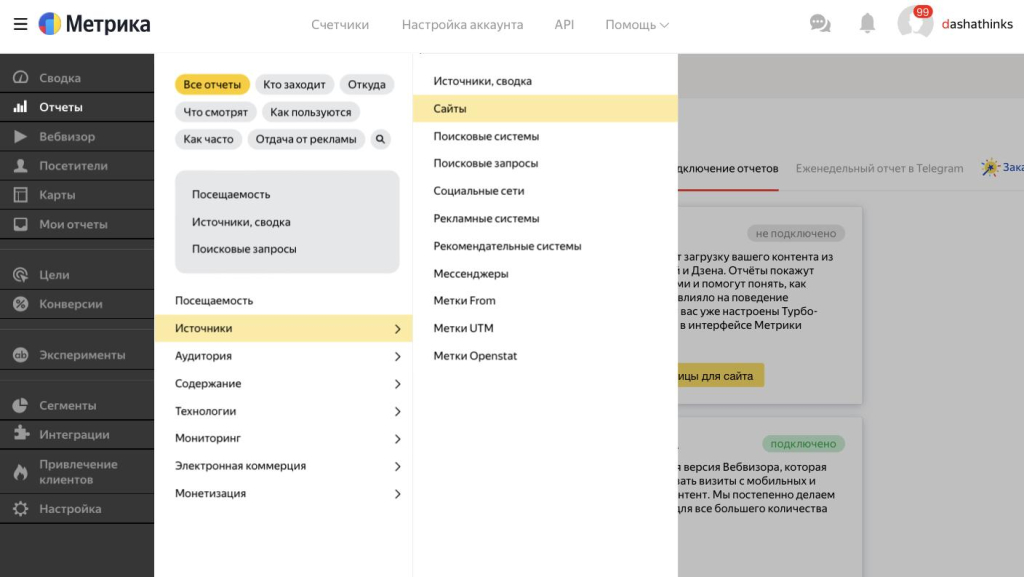
Рефереры в отчете группируются по уровням, каждый из которых представляет собой раздел на сайте, группу страниц или страницу, с которой осуществлялся переход на ваш ресурс.
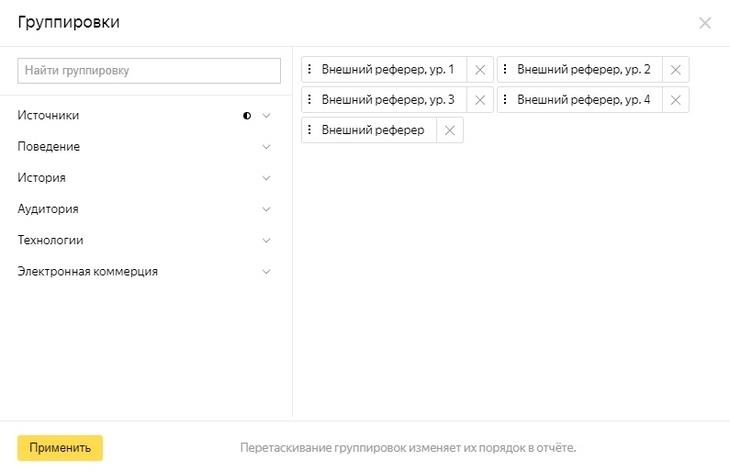
Чтобы изменить вывод информации об уровнях реферера, воспользуйтесь стандартным меню «Группировки», где укажите какие уровни вам интересны для вывода. Чтобы опускаться на подуровень, нажимайте значок плюса слева от адреса реферера в отчете.
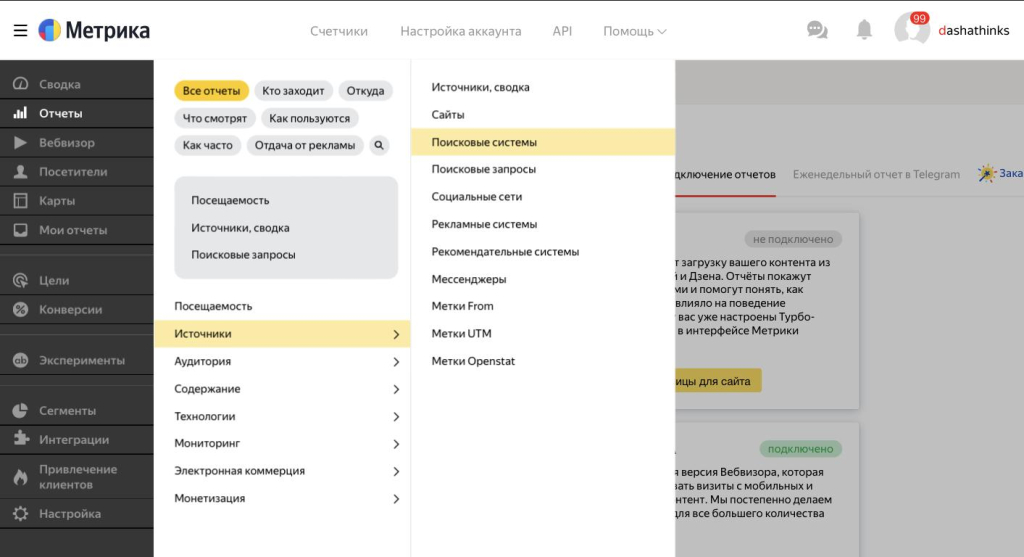
- «Метрика» позволяет детализировать данные по каждой поисковой системе: отследить трафик из естественного и мобильного поиска, поиска по картинкам, видео или с помощью приложения.
В отчете по поисковым системам вы можете увидеть, какие поисковики приводили посетителей на сайт, и какого результата удалось добиться. Группировка позволяет раскрывать данные о работе подсистем и конкретных поисковых запросов. Также в меню «Отчеты / Источники» вы можете сформировать отчет по одним только поисковым запросам.
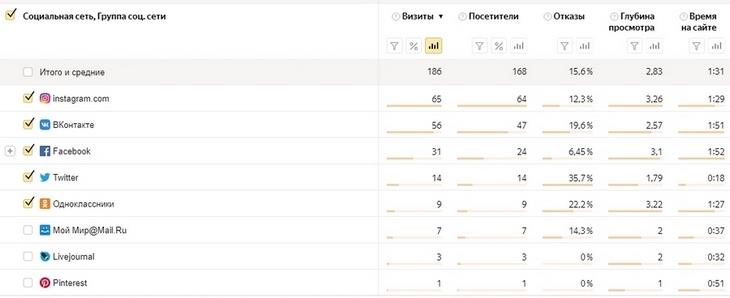
- Следующий отчет из группы «Источники» консолидирует данные по социальным сетям, приводящим посетителей на сайт.
Здесь вы можете посмотреть, какие сети приносили больше визитов и дали лучшие результаты, а в некоторых случаях и увидеть группу (паблик) социальной сети, давшую переходы. Руководство проекта «Метрика» оперативно реагирует на появление новых сетей и добавляет их в отчет.
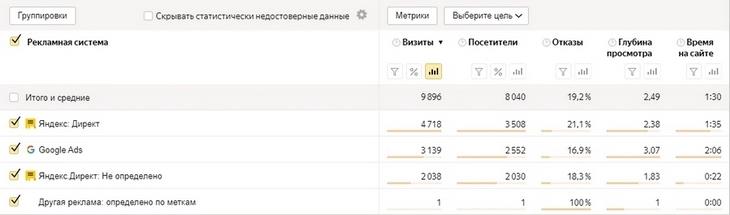
- Следующий важный отчет в группе — «Рекламные системы». Сюда заносятся данные о переходах из рекламных каналов, причем, если вы рекламируетесь в таргете социальных сетей, переходы также будут отображаться в данном отчете, а не в сводке по социальным сетям.
Если «Метрика» не распознает рекламную систему, то переход заносится в группу «Другая реклама» и определяется по меткам utm_medium, openstat и т.п. Чтобы увидеть эти переходы точнее, лучше воспользоваться соответствующим отчетом.
Сложнее с выводом «Яндекс Директ: Не определено». Как говорит руководство самой «Яндекс.Метрики», «визиты в “Метрике” могут не определяться по многим причинам. Например, причиной появления строки “Яндекс.Директ: Не определено” для переходов из “Директа” может служить разрыв во времени между генерацией метки yclid в “Директе” и записью визита в “Метрике”».
Все это означает, что вы не увидите содержимое рекламных кампаний внутри группы «Яндекс Директа» и не развернете группу до внутренних деталей в отчете по рекламным системам. Поэтому всегда назначайте на URL в рекламных кампаниях «Директа» UTM-метки с развернутыми параметрами!
- Также в «Яндекс.Метрику» был добавлен отчет по рекомендательным системам, в которых могут публиковаться отзывы о вашей компании, путеводители и прочая справочная информация. Сюда также относятся «Яндекс Дзен» и «Google Discover»:
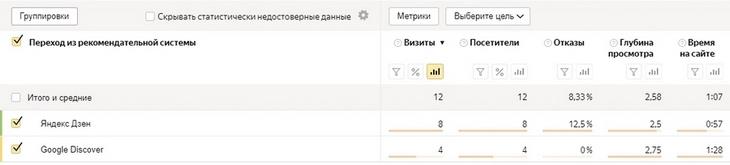
- Наконец, здесь есть отдельный отчет по переходам из мессенджеров, найти который также можно в группе «Источники»:
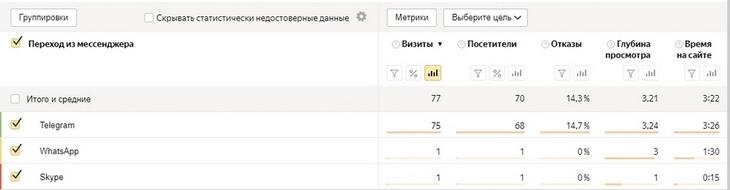
3. Аудитория
Отчеты группы «Аудитория» позволяют оценить по определенным наборам критериев пользователей, переходивших на ваш веб-ресурс.
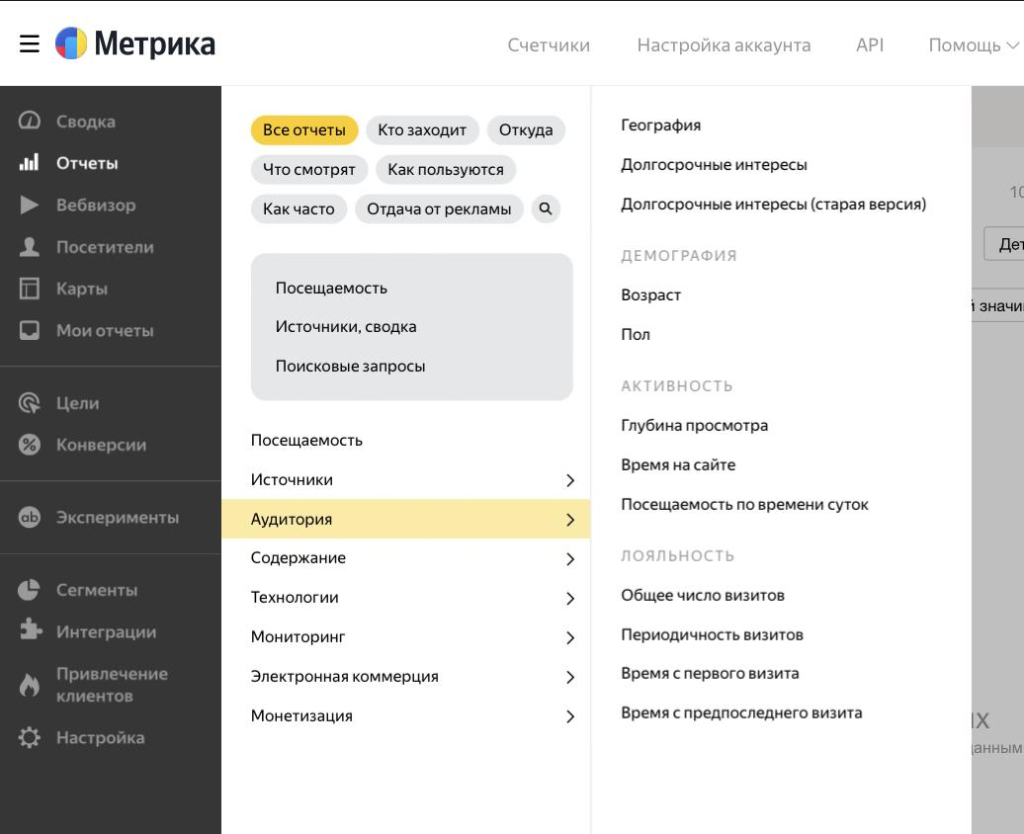
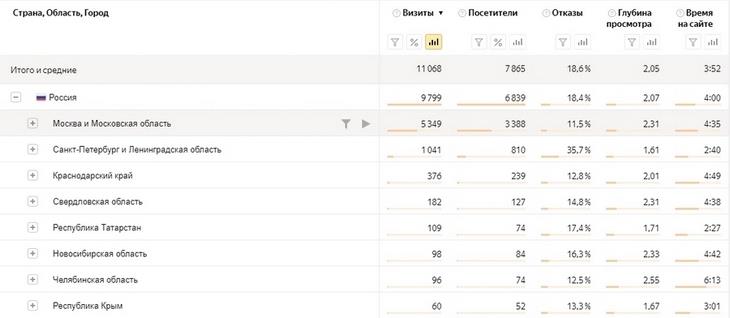
- Раздел «География» позволяет оценить посещения в разрезе стран мира.
Далее вы можете оценить качество трафика из различных регионов страны и мира. Обратите внимание на возможность детализировать данные по каждой стране. Для этого достаточно развернуть соответствующее меню или выбрать группировки стандартным способом.
- Отчет «Долгосрочные интересы» раздела «Аудитория» позволяет оценить набор интересов ваших пользователей, разделенных на стандартизированные группы.
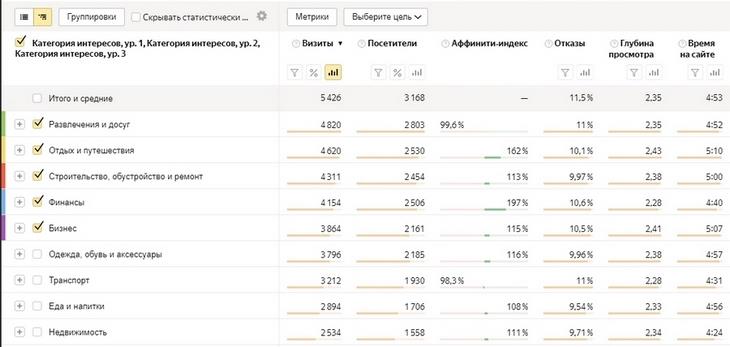
Здесь стоит обратить внимание на аффинити — индекс, отражающий, насколько аудитория с указанным интересом чаще или реже встречается на вашем ресурсе в сравнении со средним показателем в интернете. В случае выше аудитория с интересом «Финансы» гораздо активнее себя проявляет на отслеживаемом сайте, чем на среднем ресурсе в глобальной сети. А вот аудитория с интересом «Транспорт» имеет чуть более низкие позиции.
Оценивая аффинити по каждому интересу, вы можете сделать вывод относительно направленности вашего контент: на какую аудиторию стоит ориентироваться, какие у сайта сильные стороны в плане маркетинга.
- Содержание отчетов по возрасту и полу, скорее всего, объяснять не нужно. Данные сводки помогают увидеть, насколько активны пользователи с соответствующими демографическими данными.
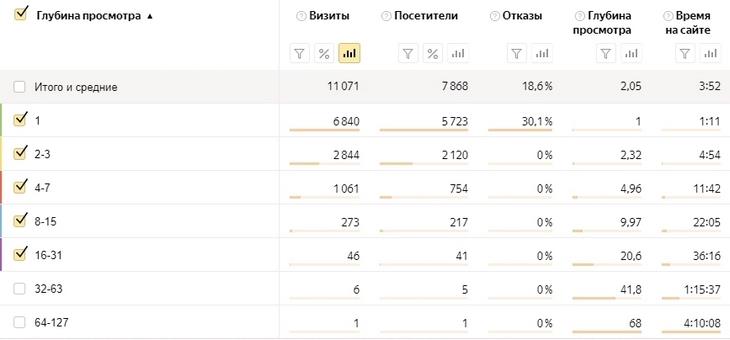
- Следующий отчет содержит данные о глубине просмотра сайта, а точнее — о поведении пользователей на разных уровнях глубины просмотра, выражающейся в числе просмотренных страниц за сеанс.
Вы можете оценить, как меняется интерес и поведение аудитории при просмотре определенного числа страниц сайта. Соответственно, можно подумать, как мотивировать посетителей просмотреть большее количество страниц.
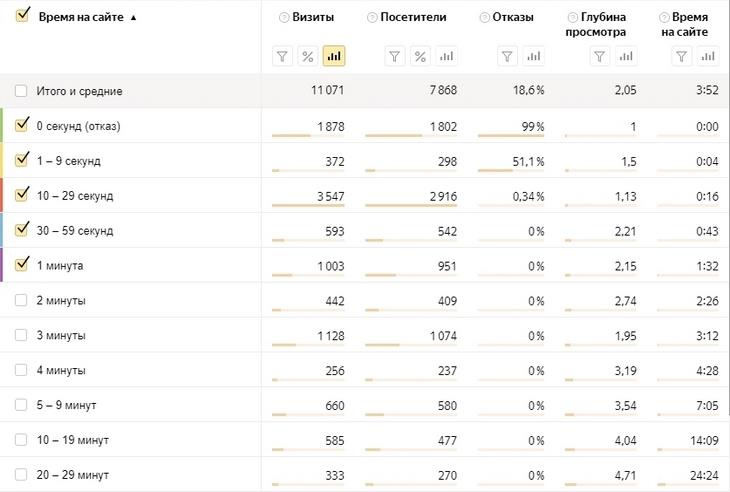
- Отчет о времени на сайте «Яндекс.Метрики» показывает поведение сегментов аудитории, просматривающих сайт за определенные временные отрезки.
В данном случае заметно, что чаще всего пользователи просматривали сайт в течение 10—29 секунд, что чаще всего является негативным показателем. Здесь же видно соотношение отказов, и можно проследить другие особенности поведения аудитории.
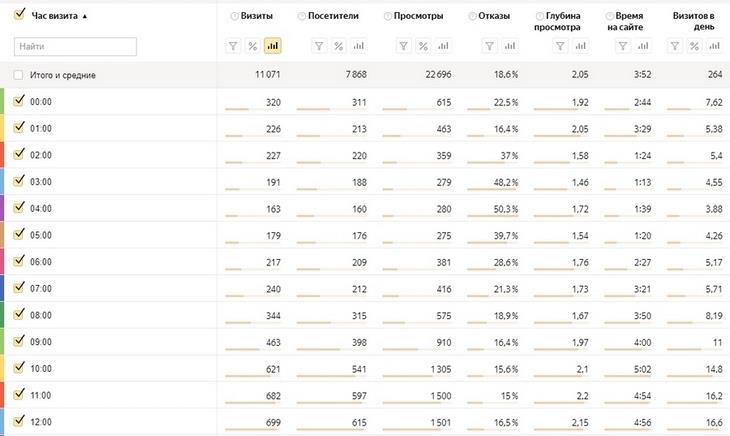
- Отчет «Посещаемость по времени суток» позволяет увидеть поведение аудитории в разрезе часа (по умолчанию) посещения в рамках суток.
Данный отчет позволяет понять, какое время суток для представления контент аудитории, например, в рекламной кампании.
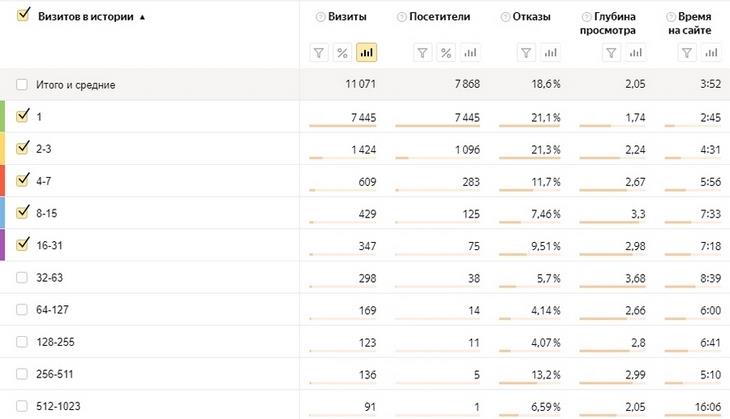
- Отчеты группы «Лояльность» также представляют большой интерес для маркетолога и владельца сайта. Например, сводка по общему числу визитов позволяет увидеть среднее число посещений сайта на пользователя:
Вы можете сегментировать аудиторию на группы по числу визитов в истории, чтобы давать разную рекламу или мотивировать на совершение дополнительных / повторных покупок на сайте.
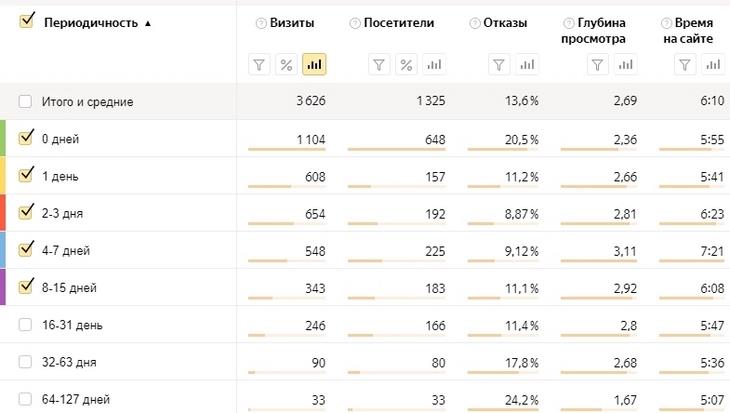
- Отчет «Периодичность визитов» отображает время между визитами разных групп аудитории, для каждой которых характерно различное поведение:
Такая сводка хорошо помогает отследить путь пользователя до конверсии, оценить время на принятие решения о покупке и т.д. На скриншоте выше видно, что дольше сайт просматривают пользователи, между визитами которых прошло 2—7 дней.
- Аналогичным образом работают отчеты «Время с первого визита» и «Время с предпоследнего визита». Первый показывает аудитории в разрезе временного отрезка с первого до последнего на текущий момент визита. Второй — аналогично, по времени с предпоследнего до последнего.
4. Содержание
Группа отчетов «Содержание» позволяет отслеживать эффективность контента на сайте.
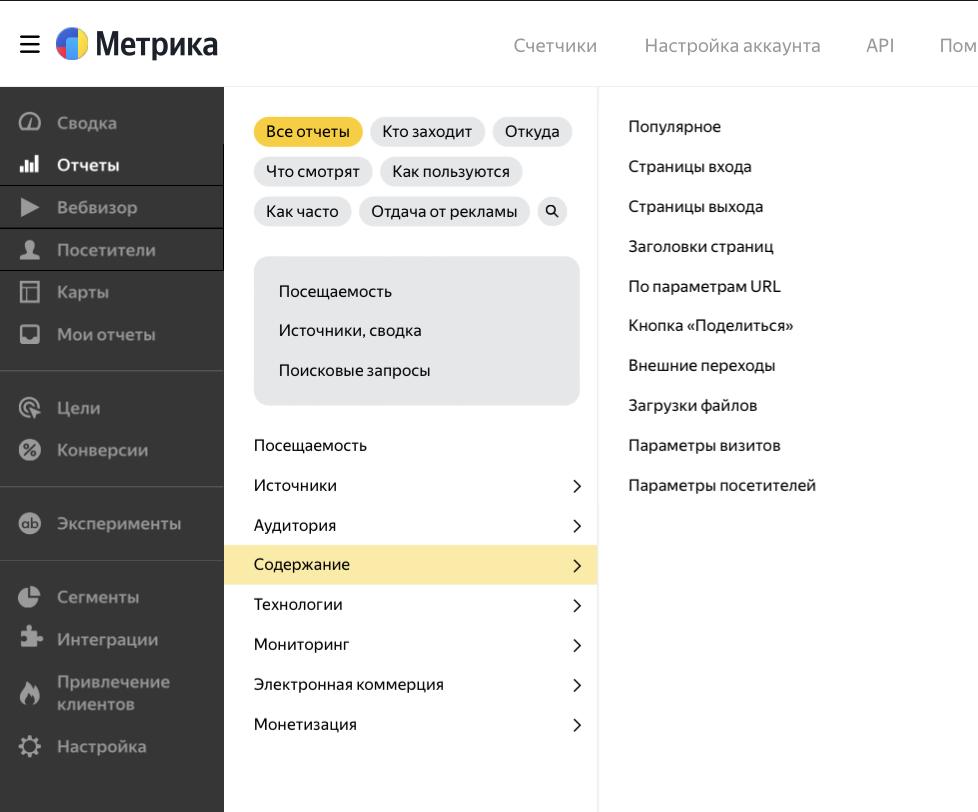
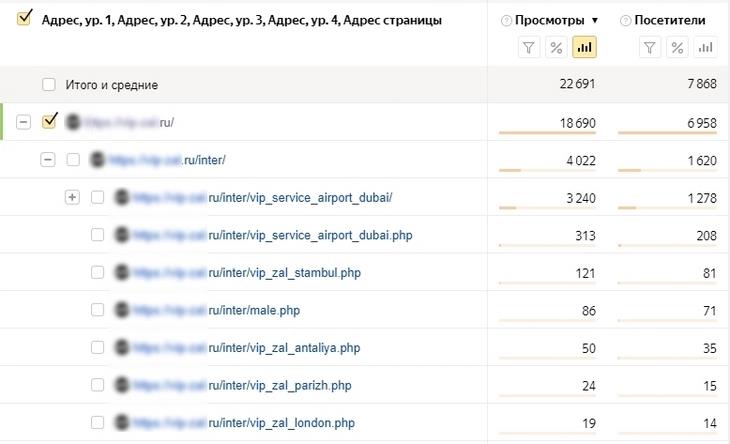
Отчеты по страницам входа и выхода в «Метрике» аналогичны предыдущему, только показывают наиболее популярные страницы, на которые пользователи переходили из внешних источников, и которые являлись последними на пути пользователя по сайту.
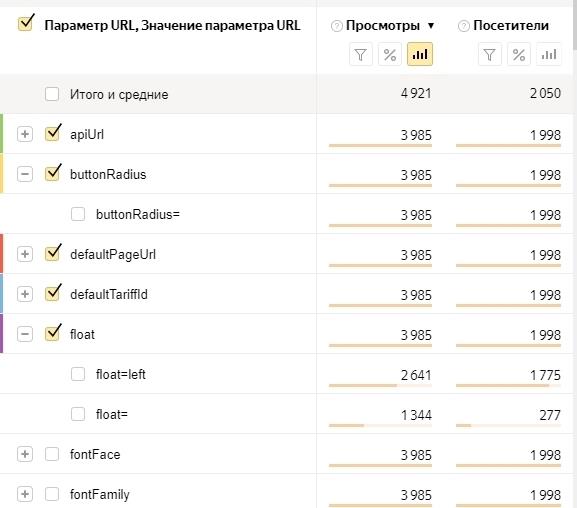
- Обратите внимание на возможность оценивать содержание ресурса по параметрам URL. Например, вы можете отследить посещаемость статей в разрезе категорий блога. Для этого в разделе «По параметрам URL» необходимо развернуть соответствующее меню. Если вы хотите визуально оценить контент с помощью диаграммы или графика, отметьте нужные параметры URL флажками.
Для разработчиков такой отчет будет полезен в качестве подсказки о том, какие решения привлекают пользователей и дают лучший результат.
Обратите внимание на разделы «Внешние переходы» и «Загрузки файлов». С их помощью можно определить наиболее популярные сайты, на которые переходят посетители вашего ресурса, а также файлы, которые загружают ваши клиенты.
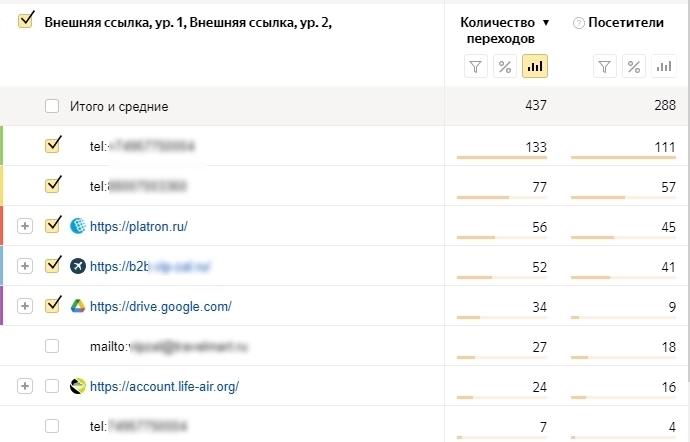
В сводке по загруженным файлам вы можете увидеть наиболее часто скачиваемые документы, фотографии и другой контент.
5. Технологии
Эта группа отчетов позволяет наблюдать за устройствами и программами, которые используют посетители вашего сайта.
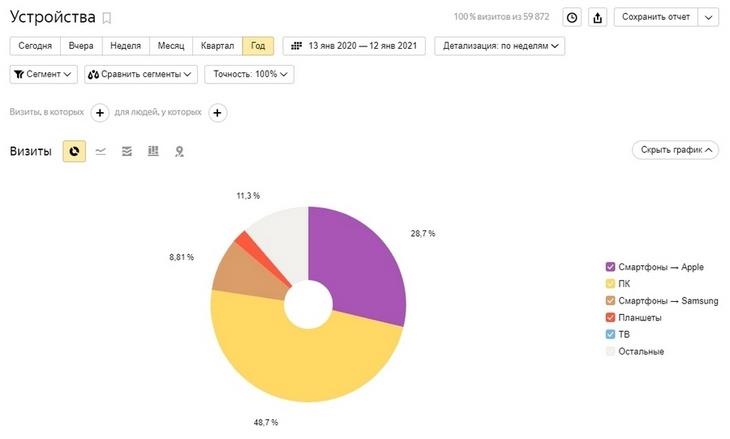
В частности, вы можете отслеживать следующие критерии:
- типы и бренды устройств (компьютеров, смартфонов, планшетов или smart-TV»;
- браузеры пользователей;
- разрешения дисплеев;
- операционные системы;
- версии Flash и Silverlight;
- наличие Java, JavaScript и Cookies.
6. Мониторинг
Этот раздел «Метрики» поможет следить за техническими характеристиками ресурса. В частности, вы можете проверять такие показатели:
- нагрузку на сайт — количество запросов к серверу в секунду и максимальное число посетителей онлайн.
- трафик по минутам — общее число просмотров и количество просмотров в минуту;
- время загрузки страниц — возможность оценки этого параметра с помощью разных метрик;
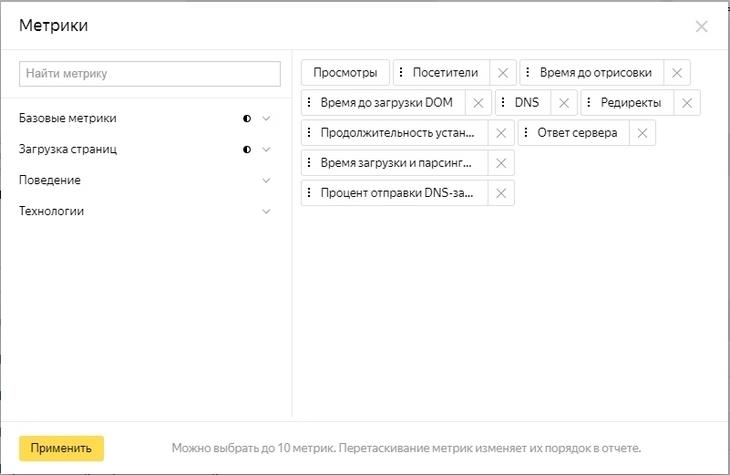
результаты проверки доступности сайта;
посещение сайта роботами.
7. Электронная коммерция
Данная группа отчетов позволяет консолидировать данные о продающей деятельности на сайте: покупках, заказах и поступающих доходах. Также можно выводить информацию об офлайн-заказах, превращая «Яндекс.Метрику» в своего рода CRM.
Когда на сайте осуществляется покупка, специальные события передают в «Метрику» данные о содержании заказа, полученной сумме, параметрах товара и покупателя.
Когда заказ зарегистрирован системой, его содержимое попадает в отчеты «Метрики». Чтобы делить заказы и не путаться в них, каждому присваивается уникальный идентификатор — ID покупки.
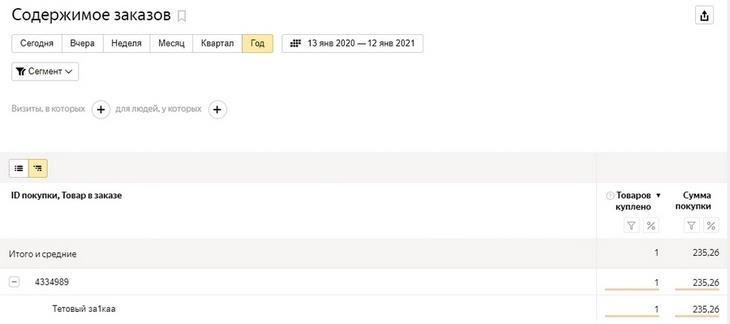
В данном случае была осуществлена одна тестовая покупка с ID 4334989, в которой приобретен 1 товар на общую сумму 235 р. 26 коп. Над названием особо не заморачивались, поэтому оно именно такое.
Вы можете менять валюту, задавать несколько товаров внутри одной покупки (заказа), по-разному отображать стоимость или выводить в отчет только получаемый компанией доход. Все это программируется на сайте специальными кодами, для чего вам потребуется разработчик. В «Метрике» есть даже свой аналог Google Measurement Protocol, позволяющий передавать в отчет покупки из бэк-офиса, но возможности его гораздо слабее аналога.
Как подключить электронную коммерцию
Чтобы данные поступали в отчет, нужно будет настроить электронную коммерцию на сайте и в «Яндекс.Метрике». Так вы сможете получать информацию о покупках на сайте, доходах предприятия из веб-сервисов, чтобы иметь возможность понять, какой источник лучше способствует их росту.
Инструкция по подключению электронной коммерции на сайте у «Яндекса» достаточно объемна и понятна.
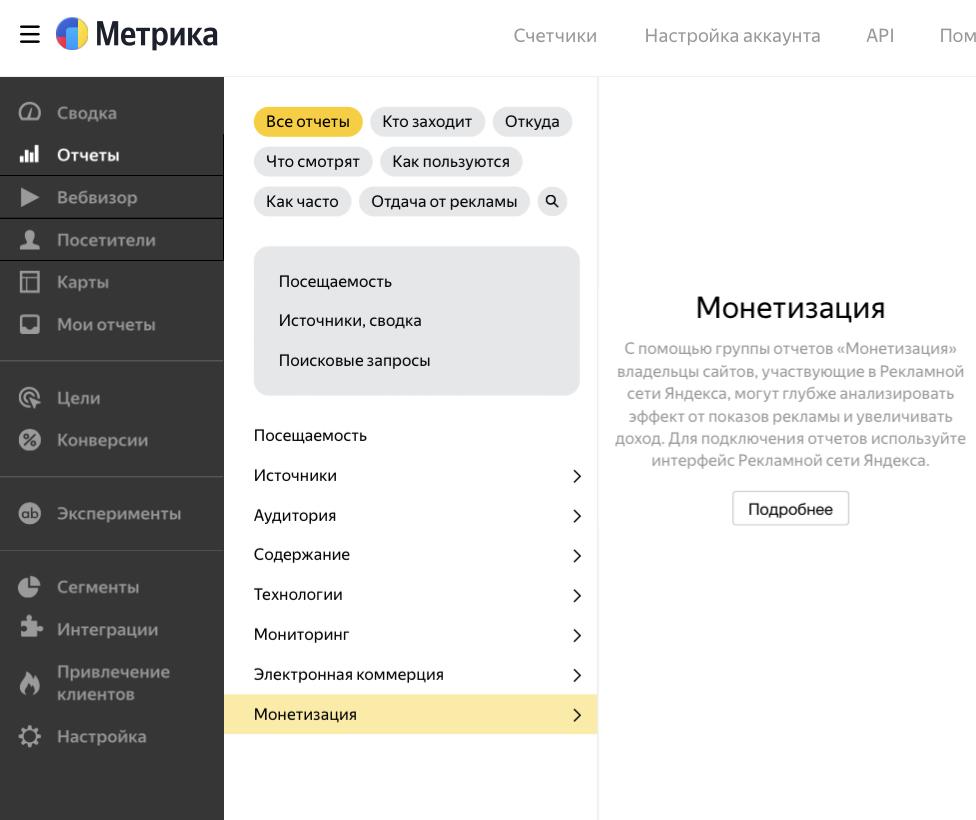
8. Монетизация
Последняя группа отчетов из раздела стандартных поможет проанализировать эффект от показов рекламы.
Чтобы подключить такую возможность, свяжите аккаунты «Директ» и «Метрики» на площадке рекламной системы.
«Вебвизор»
«Вебвизор» — инструмент веб-аналитики, записывающий и воспроизводящий действия посетителей сайта. С его помощью вы можете следить за прокруткой страницы, движениями курсора мыши, кликами, заполнением форм, копированием контента.
Чтобы настроить «Вебвизор» в «Яндекс.Метрике» придерживайтесь такого алгоритма:
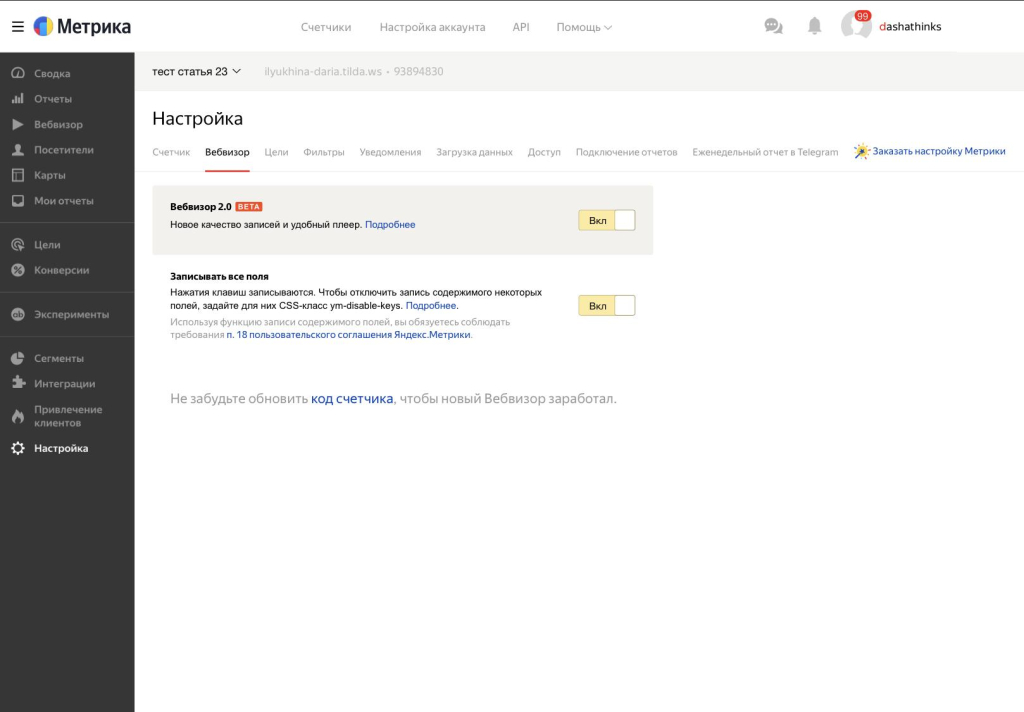
- выберите меню «Настройка» — «Вебвизор»;
- включите «Вебвизор 2.0», чтобы воспользоваться обновленным алгоритмом сбора и показа визитов;
- выберите «Записывать все поля», чтобы отслеживать нажатия клавиш;
- сохраните изменения;
- не забудьте обновить код счетчика на сайте.
Просмотреть записи визитов вы можете в меню «Вебвизор» слева. Имейте в виду, что хранятся записи только 2 недели, поэтому откладывать их просмотр на большее время не стоит: «Метрика» просто сотрет их в пользу новых.
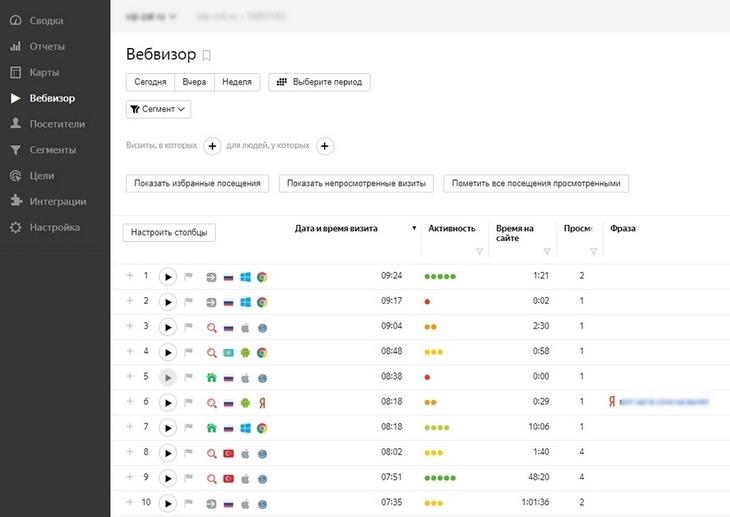
- Значок «Развернуть» позволяет раскрыть записи по каждой посещенной странице и просмотреть их отдельно.
- Значок Play запускает просмотр записи.
- Флаг помечает важные записи на будущее.
- Значок «Источник» визуально отображает источник перехода: поисковые системы, прямые заходы и т.д.
- Флаг страны, иконки операционной системы и браузера показывают соответствующие параметры.
- «Активность» визуально отображает уровень активности пользователя на сайте. Чем ближе показатель к зеленому, тем больше действий было сделано в рамках 1 визита.
- «Просмотр» показывает номер визита на сайт для данного пользователя, отображая тем самым новых и постоянных посетителей.
Остальное понятно по логике.
В меню «Вебвизор» вы можете выбрать сегменты аудитории, посещения которых хотите оценить визуально. Например, вы можете выбрать посещения мобильных пользователей — просмотры сайта на экранах смартфонов и планшетов. Для этого выберите меню «Сегментировать». В разделе «Технологии — устройства» отметьте смартфоны и планшеты.
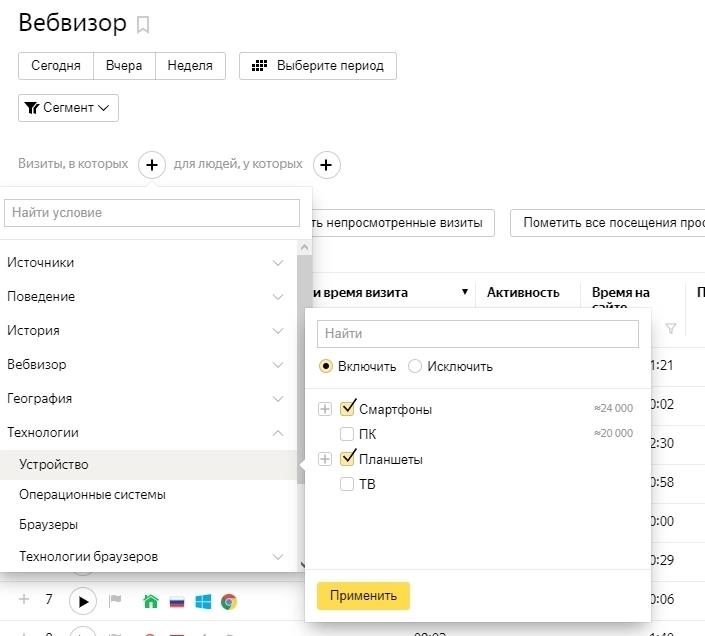
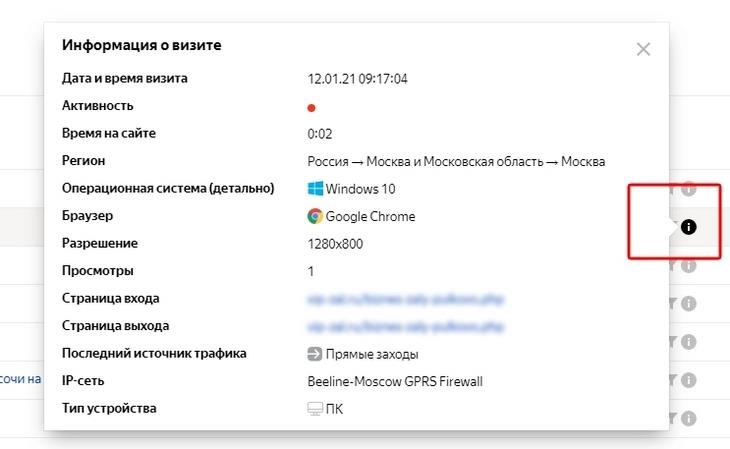
Чтобы сразу просмотреть всю информацию о записанном визите, нажмите на иконку «Информация» справа от записи:
Чтобы эффективно использовать «Вебвизор», вы должны сосредоточиться на определении и анализе конкретных проблем, с которыми сталкиваются пользователи при посещении сайта. Уделите внимание таким особенностям поведения:
- Взаимодействие посетителей с контентом. Ваши потенциальные клиенты читают текст, смотрят изображения и видео?
- Навигация по сайту. Могут ли пользователи быстро найти и использовать необходимые элементы меню или ссылки?
- Заполнение форм. Не возникают ли у посетителей, использующих разные типы гаджетов, трудностей при работе с формами?
- Добавление товара в корзину и оплата заказов. Это актуально для интернет-магазинов.
- Отказы от использования сайта из-за проблем юзабилити. Например, мобильные пользователи могут уходить с ресурса из-за недружественных окон чата или всплывающих форм.
Посетители и клиенты
Эта вкладка позволяет увидеть информацию по конкретным пользователям сайта, не раскрывая при этом их личные данные. Идентифицируется каждый посетитель с помощью уникального идентификатора ClientID, назначаемого «Метрикой» автоматически.
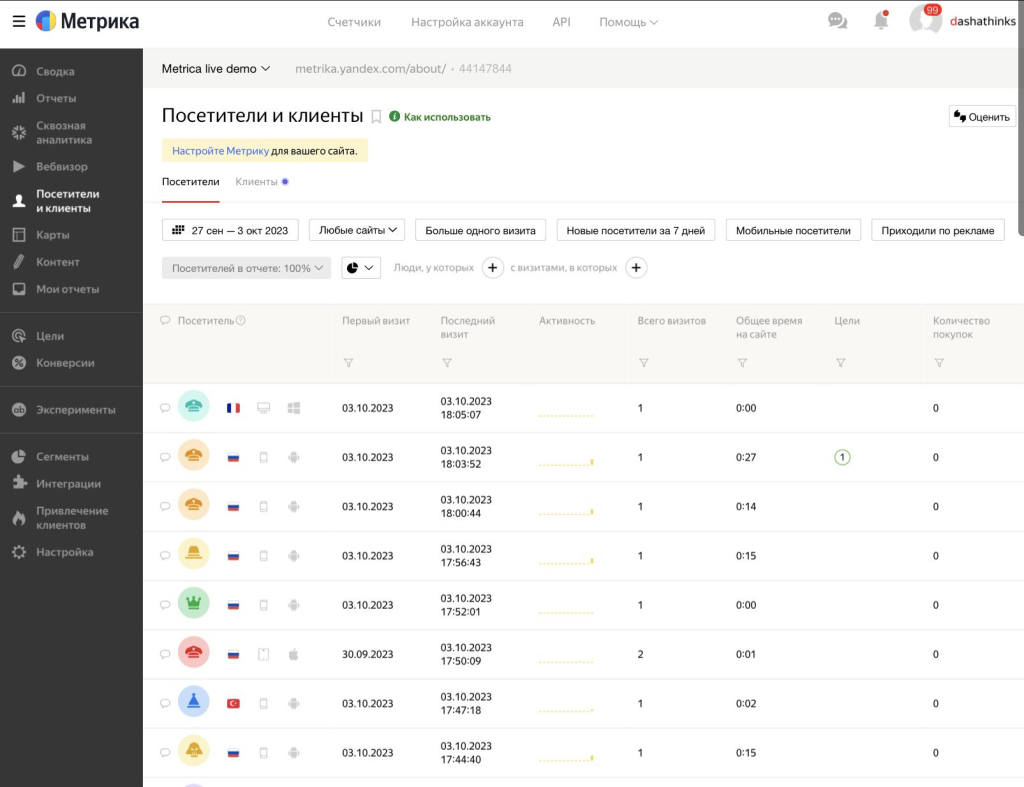
В списке пользователей вы можете увидеть обезличенные портреты, характеризуемые активностью. Анализируя поведение конкретного пользователя, можно строить общие портреты целевой аудитории.
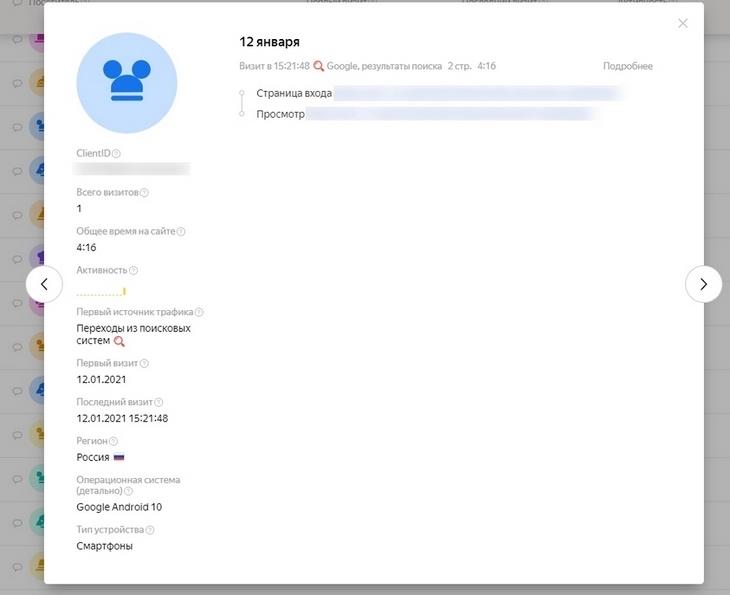
По клику на посетителя открывается меню с уточненными данными о нем.
В портрет посетителя записываются его визиты и конверсии, соответственно, аналитик может видеть пути аудитории на сайте и строить маркетинг ресурса исходя из конкретных действий конкретных людей. Если у пользователя возникают трудности, то, передавая свои данные сотрудникам компании, он может получить помощь в решении проблем с юзабилити или интерфейсом сайта, его технической работой.
Карты
В меню «Карты» вы можете выбрать одну из следующих опций:
- карту ссылок;
- карту кликов;
- карту скроллинга;
- аналитику форм.
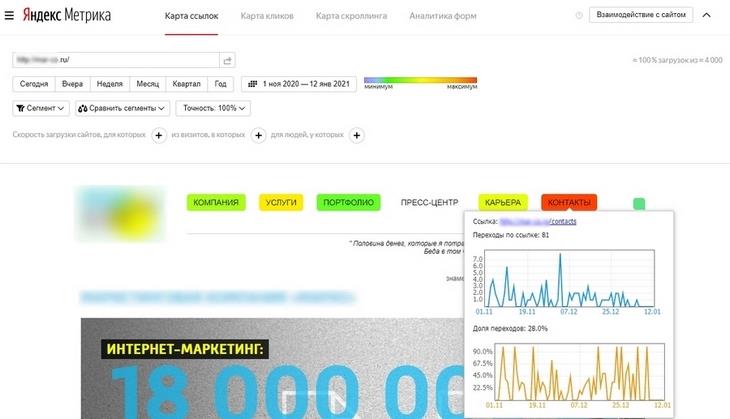
- Карта ссылок позволяет определить кликабельность ссылок на страницах сайта. Система обозначает каждую ссылку на странице цветами. Они присваиваются в зависимости от популярности линка: чем горячее цвет, тем больше переходов совершается по соответствующей ссылке. Чтобы получить количественные значения, необходимо кликнуть по элементу.
В данном случае мы навели на ссылку «Контакты» и получили данные по числу и доле переходов по ней.
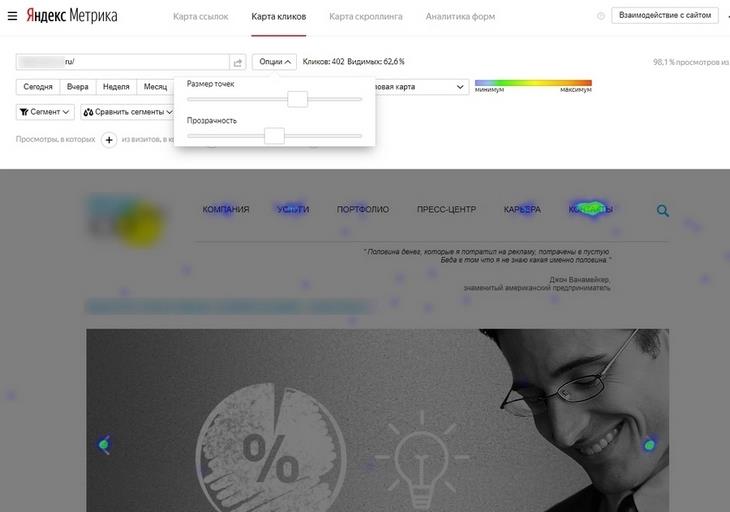
- Карта кликов «Яндекс.Метрики» позволяет оценить самые кликабельные элементы страницы, включая ссылки, элементы навигации, формы. Теплота цвета уменьшается от наиболее к наименее популярным областям страницы.
Чтобы изменить параметры карт ссылок и кликов, переключайтесь с пункта «Взаимодействие с сайтом» на «Настройки карты». Здесь вы можете выбрать страницу для отслеживания кликов, задать размер и прозрачность областей клика, временной период, типы отображения карты. Также доступно сегментирование и даже сравнение сегментов.
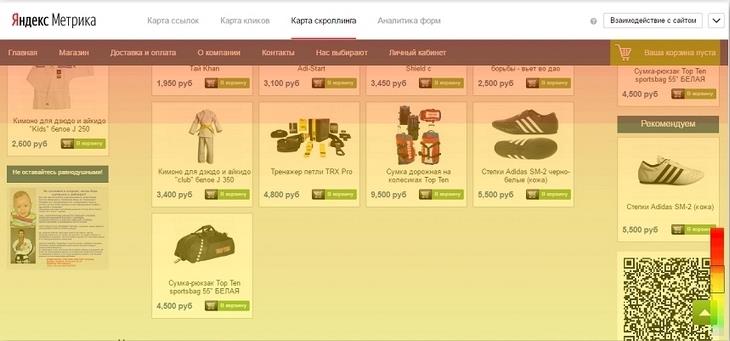
- Карта скроллинга позволяет оценить среднее время, проведенное пользователем на первом экране страницы и ниже. Благодаря этому вы можете определить целесообразность размещения тех или иных элементов ниже первого экрана.
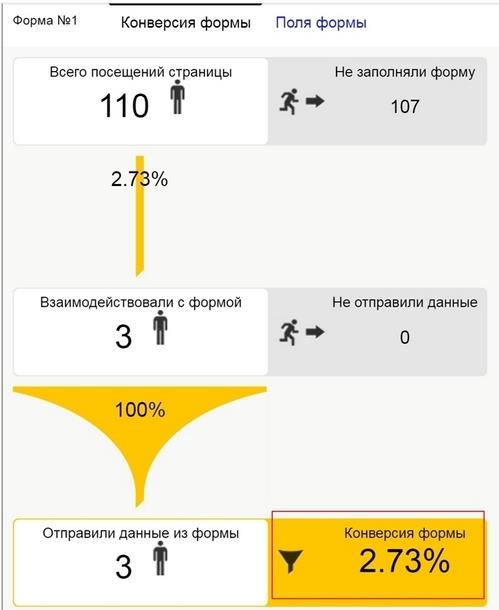
- Карта «Аналитика форм» позволяет оценить взаимодействие пользователей с формами. В частности, вы можете анализировать конверсию форм и работу пользователей с полями формы.
Мои отчеты
Чтобы иметь быстрый доступ к наиболее часто используемым отчетам, вы можете добавить их в «Избранное», нажав на значок «флажка», который после этого меняет свой цвет на красный:
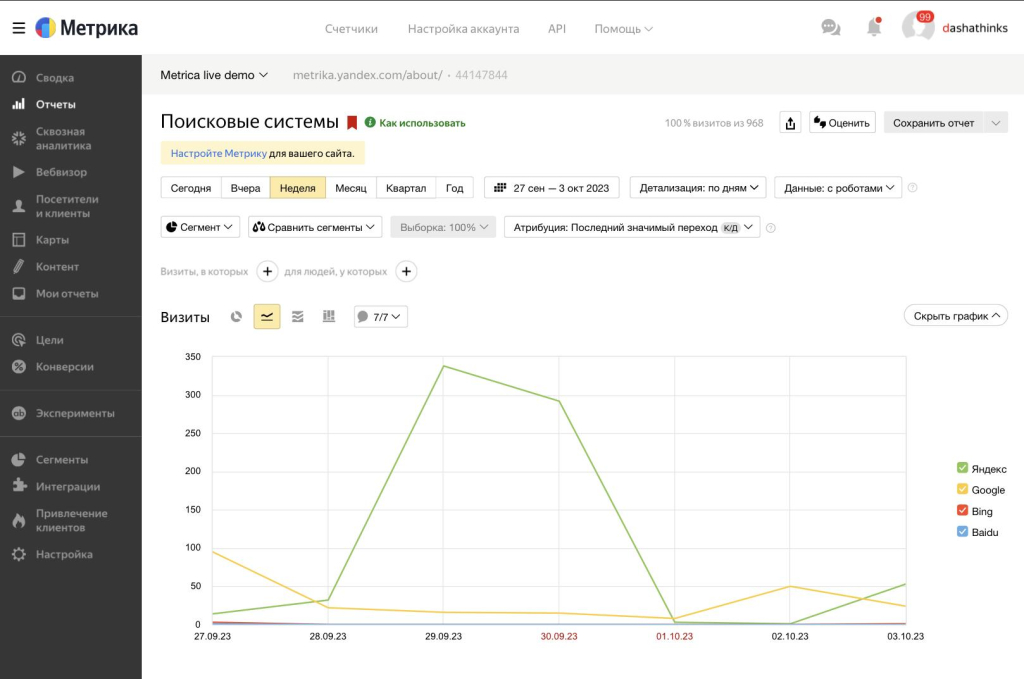
Чтобы убрать отчет из «Избранных», снимите флажок.
Избранные отчеты добавятся в меню «Мои отчеты»:
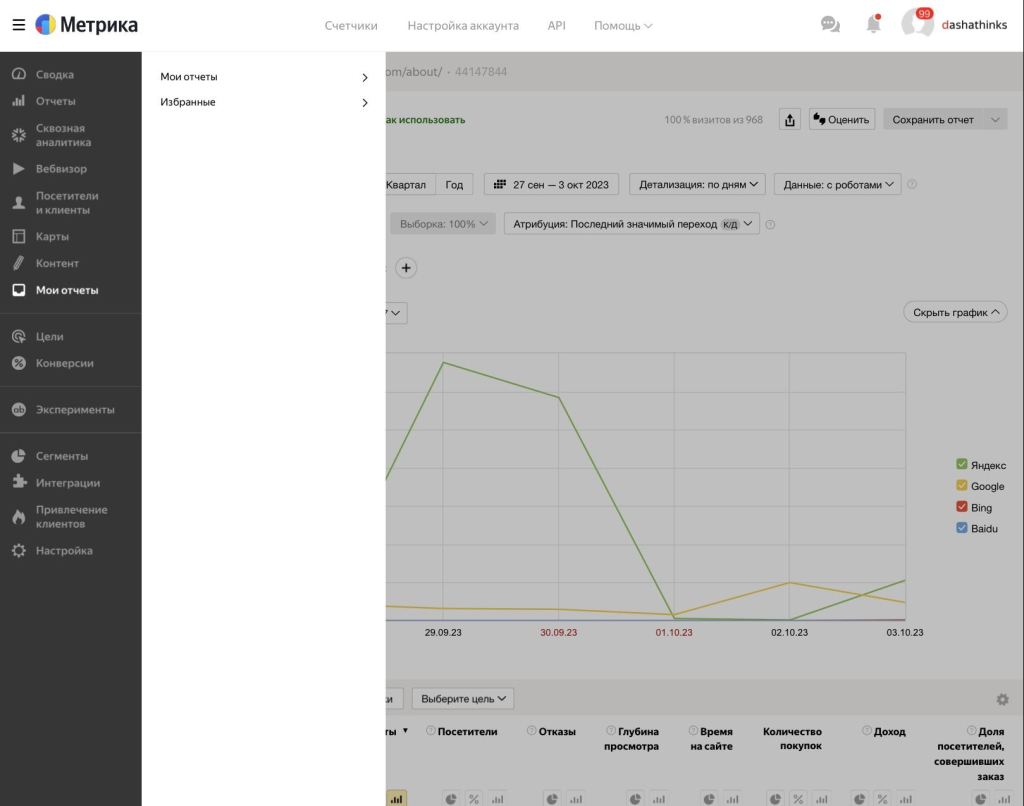
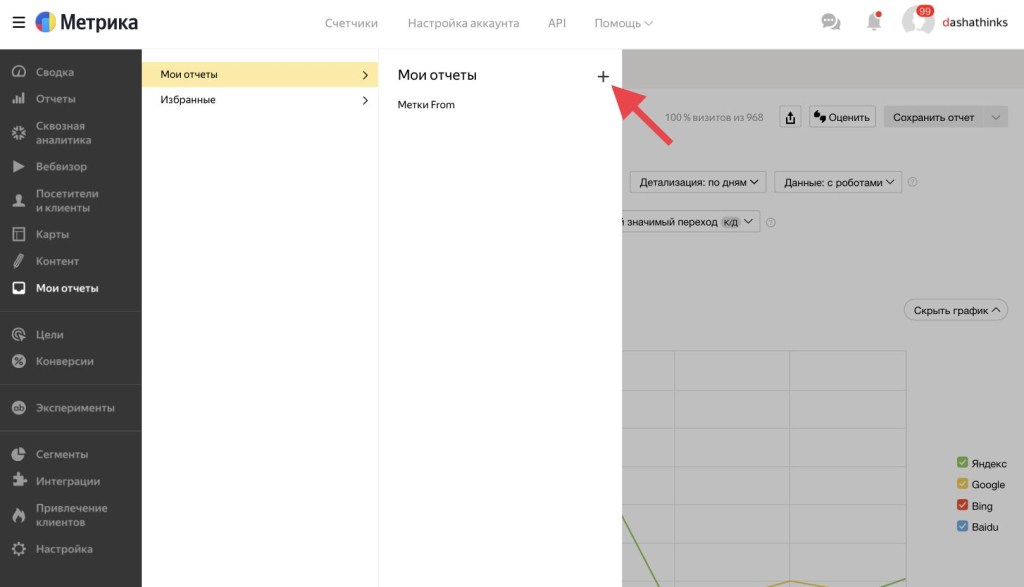
Чтобы создать пользовательский отчет, воспользуйтесь меню «Мои отчеты — новый отчет (знак плюса)».
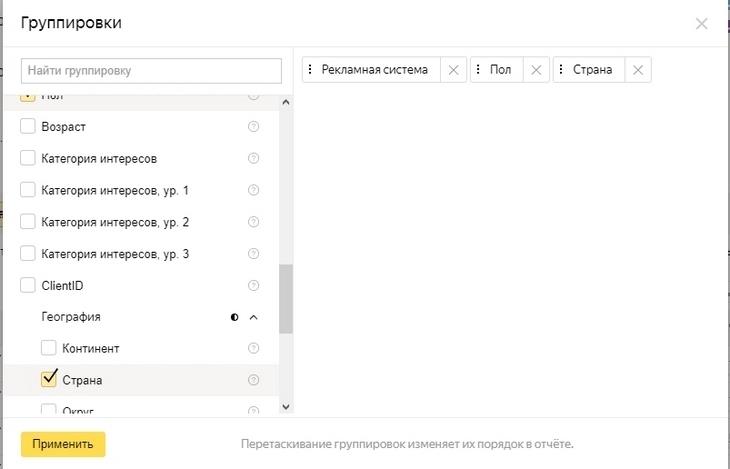
Воспользуйтесь кнопкой «Группировки», чтобы добавить параметры мониторинга. Например, представьте, что хотите отслеживать в разрезе стран посещения мужчин и женщин, которые попадают на ваш сайт из поисковых систем. В разделе «Источники» отметьте опцию «Поисковая система». В разделе «Аудитория» поставьте флажок напротив опции «Пол». В разделе «География» выберите пункт «Страна». Нажмите кнопку «Применить».
После построения отчета вы сможете увидеть разрезы аудитории, если воспользуетесь иконками «развернуть» в таблице данных «Метрики»:
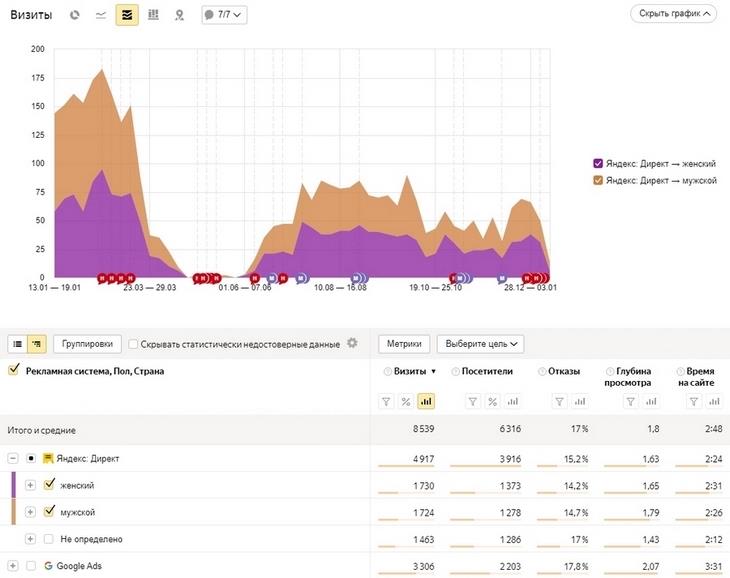
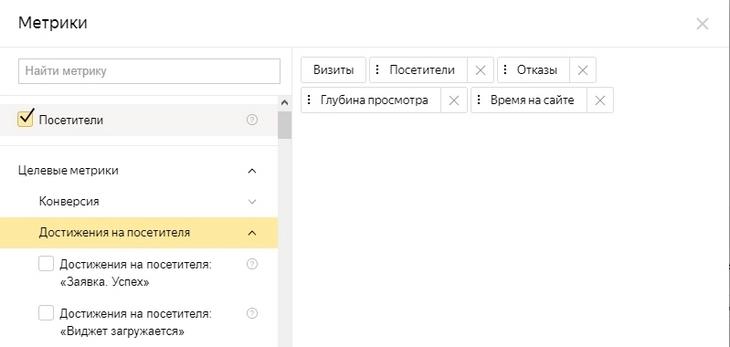
Также в пользовательском отчете вы можете редактировать метрики для отслеживания. Стандартные — «Визиты», «Посетители», «Отказы», «Глубина просмотра» и «Время на сайте» — можно дополнять или заменять другими. Для этого нажмите на кнопку «Метрики» и выберите все, что вам интересно.
Вы можете сохранить как новый пользовательский отчет (кнопка «Сохранить»), так и любой отчет, в который внесли изменения, например, путем сегментации.
Цели и конверсии
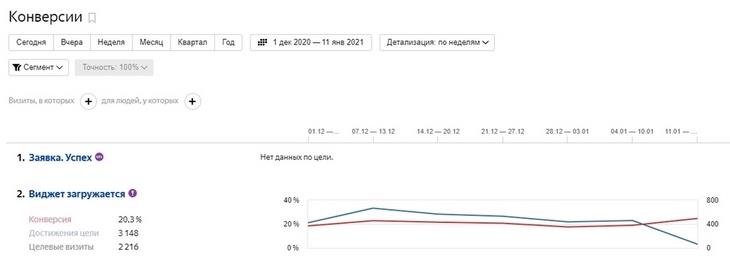
«Цели» — это то, что нужно, чтобы появился отчет «Конверсии».
Чтобы воспользоваться этим отчетом, вы должны установить цели — события, которые будут являться индикаторами ключевых моментов на сайте. Сюда относятся посещения определенных страниц, покупки, клики по продающим модулям, скачивание файлов, переход на e-mail или телефон компании для звонка. «Яндекс.Метрика» будет учитывать в качестве конверсий достижение целей.
Добавьте цель и назовите ее. Укажите условия ее достижения.
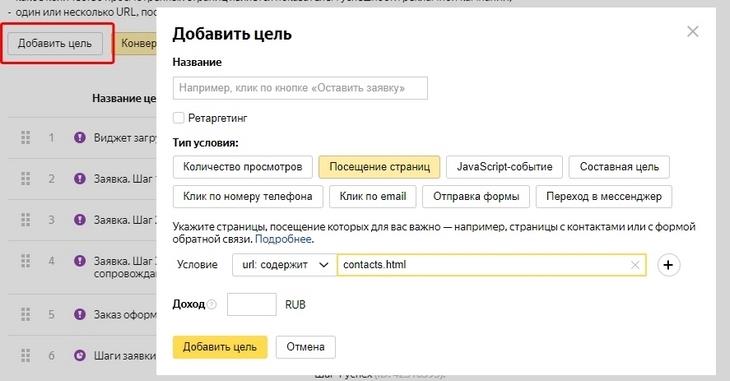
Представьте, что в качестве цели вы выбрали посещение пользователями страницы «Контакты». Вставьте в соответствующее поле URL страницы и сохраните цель.
Обратите внимание, что с недавнего времени «Метрика» позволяет в качестве целей использовать клики по номеру телефона, e-mail и переход в мессенджеры. Раньше приходилось задавать такие цели вручную. Сейчас достаточно выбрать нужный тип цели и вписать необходимые данные.
На странице отчета вы можете выбрать период мониторинга, а также детализацию. Также вы можете сегментировать аудиторию. Например, система позволяет отследить конверсии за произвольный период с детализацией по неделям, которые совершили пользователи из поисковой системы Google.
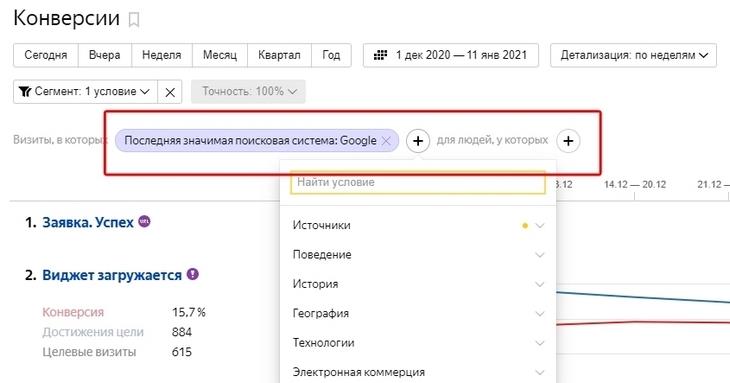
Всего можно добавить до 200 целей, которые делятся на конверсионные и ретаргетинговые. Первые создаются по умолчанию, когда вы задаете любое целевое действие для отслеживания. Ретаргетинговые автоматически становятся таковыми, если на их основе созданы условия для ретаргетинга в «Яндекс.Директ». Эта технология предполагает показ рекламы для пользователей, выполнивших определенные действия на сайте. Их вы можете задать через цели, а затем в «Директ» создать аудиторию для ретаргетинга на основании цели «Метрики».
Чтобы упростить работу аналитикам, разработчики «Метрики» добавили разнообразные типы целей, которые вы можете задать.
- Количество просмотров. Если важно, чтобы пользователи достигали определенной глубины просмотра сайта, можно задать желаемый предел.
- Посещение страниц. Здесь вы указываете URL страницы или раздела, являющейся целевой, а «Метрика» будет отслеживать визит на нее как цель.
- JavaScript-событие. Отслеживает срабатывание на сайте специального кода, который задается разработчиком. Вы можете отправлять события во время нажатия на кнопку или отправки заказа. Код цели автоматически строится от того, какой идентификатор вы задали. Можете сразу отправлять его программисту.
- Составная цель. Здесь вы можете задать несколько шагов с разными целями, которые выстраиваются в одну. Она сработает только тогда, когда указанные вами подцели будут выполнены в заданном порядке.
- Клик по номеру телефона. Если вы задали телефон как кликабельную ссылку на сайте, просто укажите номер телефона, и «Яндекс.Метрика» будет отслеживать каждое нажатие.
- Клик по email. То же самое, только для адреса электронной почты на сайте.
- Отправка формы. Здесь вы можете автоматически отслеживать отправки всех или конкретных форм на сайте, если алгоритм их работы подчиняется стандартам (лучше уточнить у разработчика).
- Переход в мессенджер. То же, что и для телефона и e-mail.
Целевой звонок — еще одна цель конверсии, которая не задается в «Метрике» стандартными средствами. Чтобы отслеживать звонки с сайта, вам потребуется модуль коллтрекинга сторонней системы. При интеграции с ней вы сможете направлять звонки на специально созданные телефонные номера, а затем получать данные статистики в отчете «Конверсии».
Эксперименты
Этот инструмент позволяет проводить A/B-тесты — проверять две версии чего-либо и решать, насколько одна из них лучше другой (или нет).
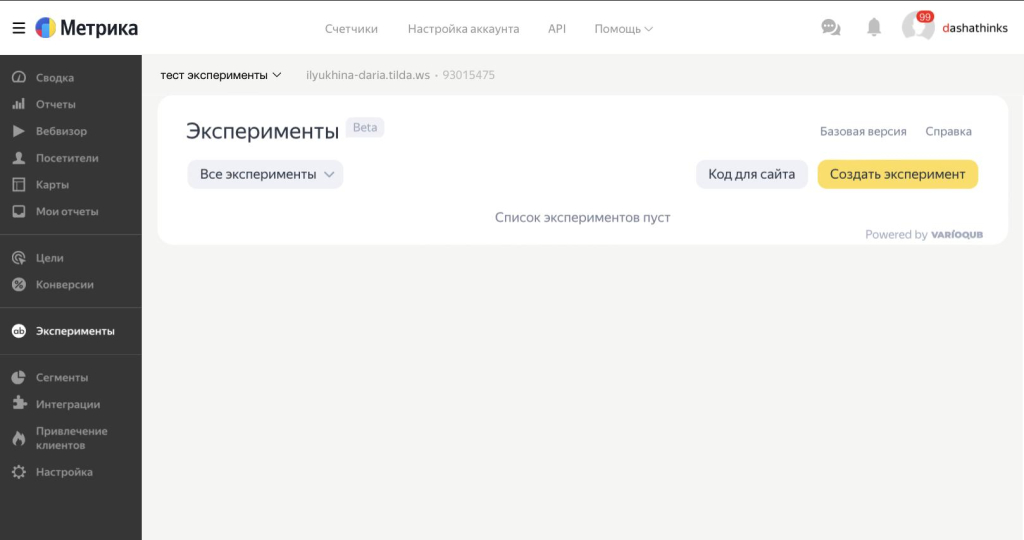
Чтобы создать эксперимент, нажмите «Создать эксперимент» и настройте его — укажите метрики, задайте условия, укажите платформы, на которых тестируете идеи, добавите период показа:
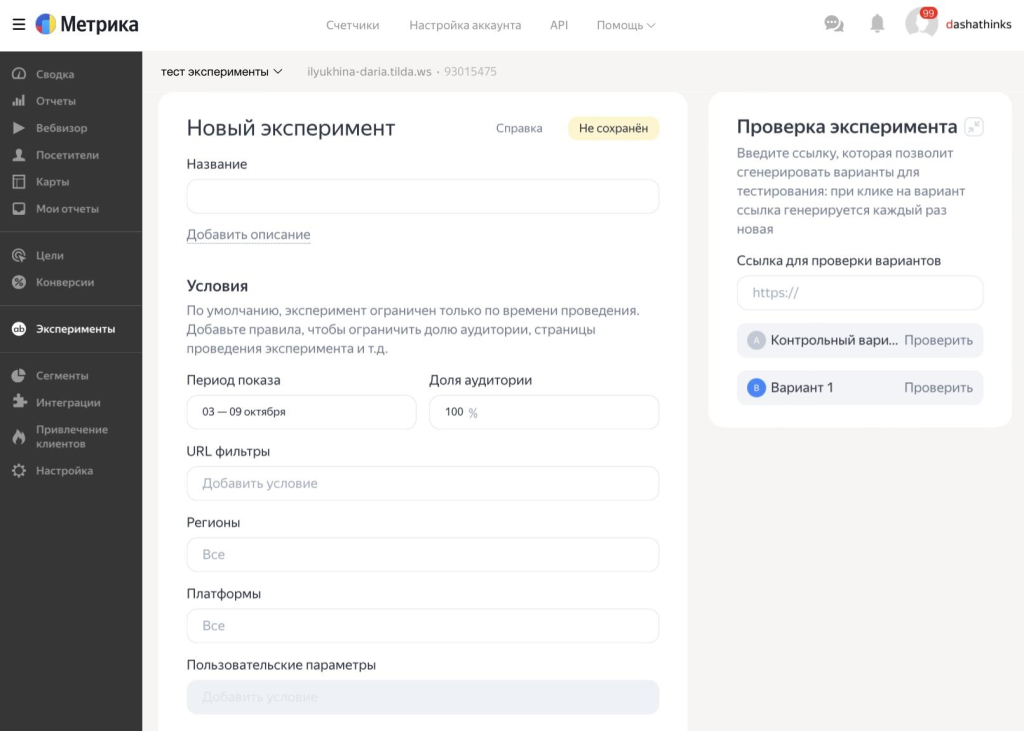
Можно тестировать кнопки, заголовки и описания, формы обратной связи, картинки товаров, весь дизайн страницы и многое другое.
Подробно об этом инструменте мы рассказывали в статье Яндекс Метрика: как работают новые «Эксперименты».
Сегменты
Здесь сохраняются сегменты, которые вы создали в рамках работ с отчетами.
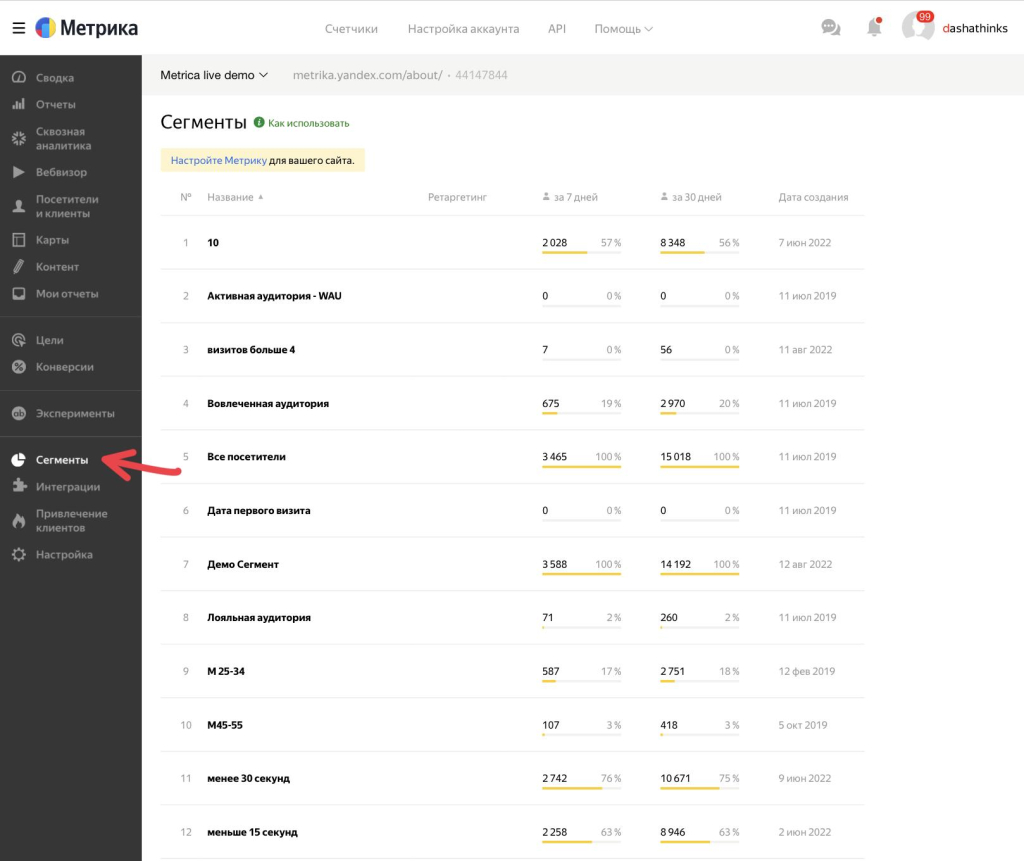
В списке видны параметры ретаргетинга и число посетителей этого сегмента за определенный период. Также здесь можно удалить ненужные элементы списка.
Чтобы сохранить сегмент, сначала создайте его в любом отчете. Например, выберите визиты, в которых время на сайте составляет меньше 16 секунд (т.н. уточненные отказы). Вы также можете открыть уже созданный сегмент из списка.
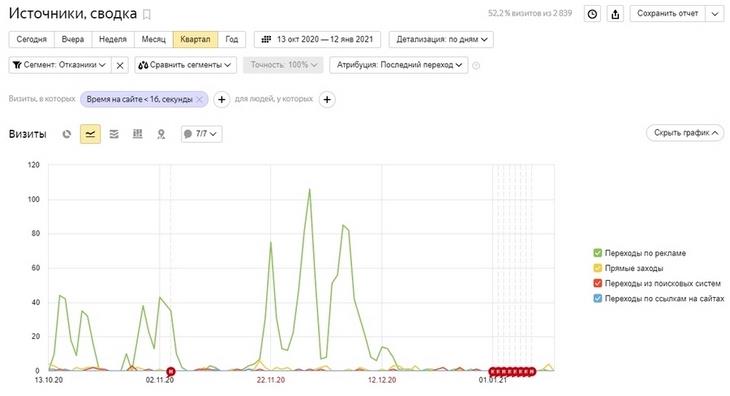
Далее можно изменить состав сегмента и сохранить его с новыми параметрами:
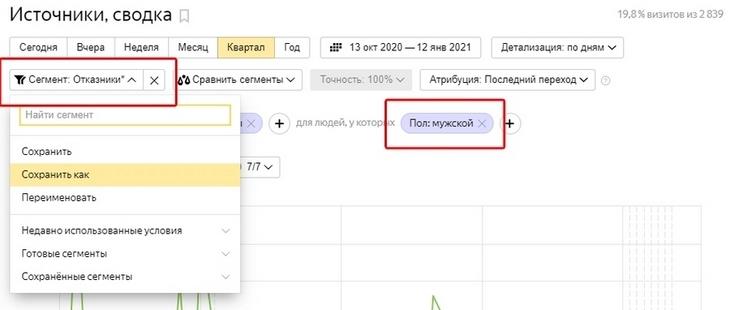
Вы можете обновить существующий сегмент, создать новый, переименовать его. Все ваши сегменты также можно увидеть в списке «Сохраненные сегменты» выпадающего меню.
«Готовые сегменты» — это сегменты, предустановленные «Метрикой». Изучите их: они могут пригодиться для быстрого анализа данных.
Само сегментирование в «Яндекс.Метрике» может выполняться для визитов и людей.
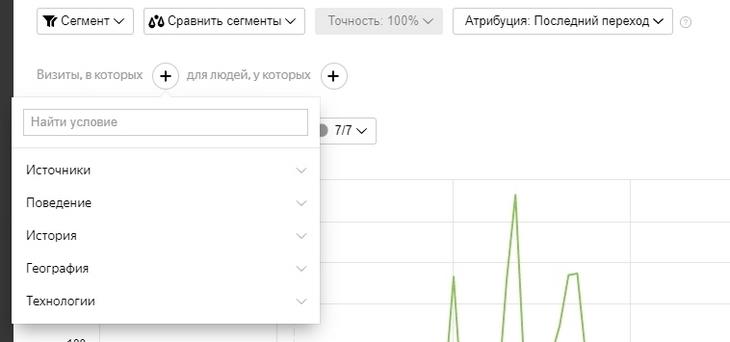
Визиты можно сегментировать по источникам, поведению, истории, географии и технологии (техническим параметрам устройства).
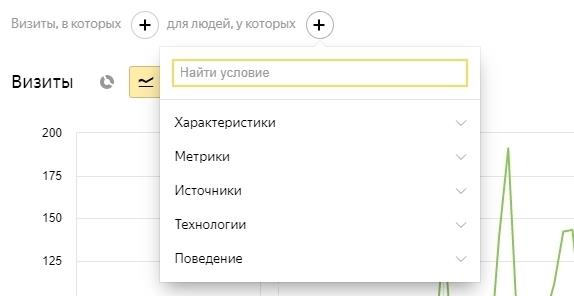
Людей (аудиторию) можно сегментировать по демографии, географии, лояльности, метрикам, источникам, технологиям и уточненному поведению.
Чтобы грамотно и в полной мере пользоваться возможностями «Яндекс.Метрики», обязательно изучите полный список параметров сегментирования.
Интеграции
Аналитический сервис Яндекса постоянно развивается, что дает возможность использовать расширяющийся список интеграций под различные задачи бизнеса. Какие-то создает сама компания, другие поставляются сторонними разработчиками. Все их можно найти в блоке «Интеграции» в главном меню.
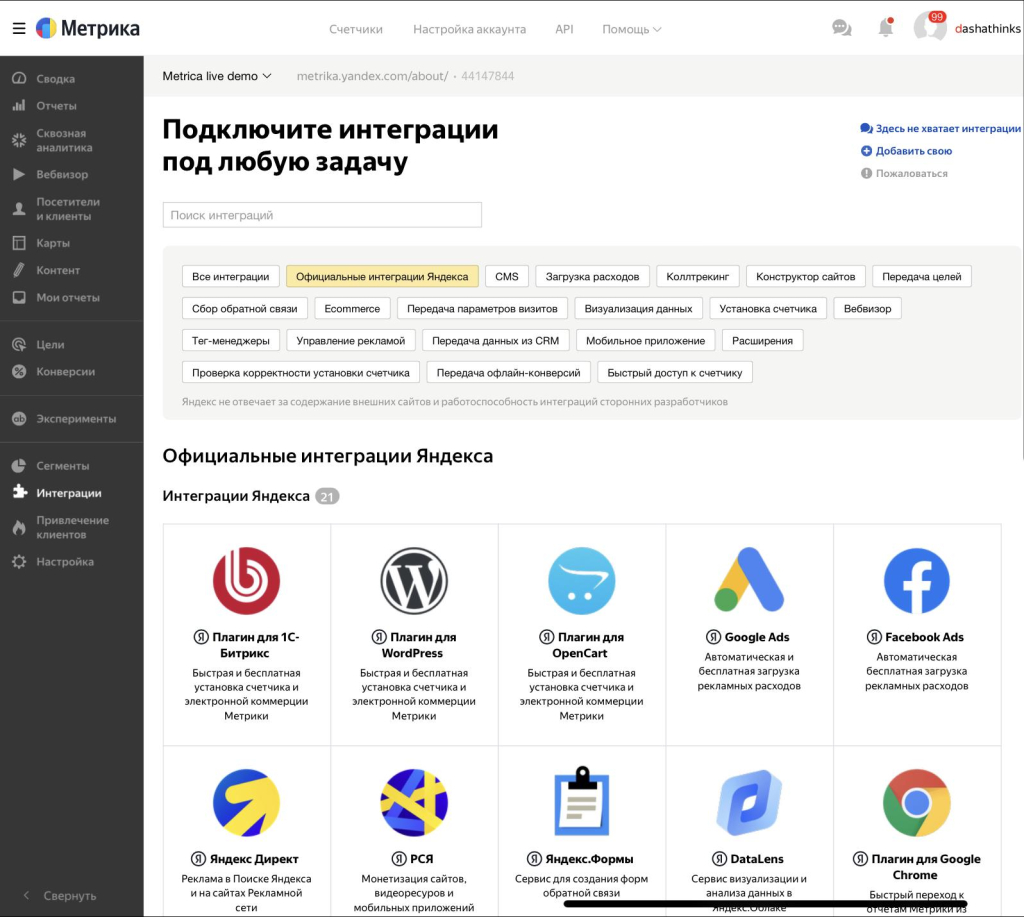
Cписок достаточно внушительный. Вы можете:
- видеть и сличать внутреннюю информацию о работе сторонних и внутренних рекламных площадок;
- интегрироваться с CRM и CMS-системами;
- отслеживать офлайн-конверсии;
- добавлять системы коллтрекинга;
- работать с визуализаторами данных и сервисами инфографики;
- добавлять теги через менеджера;
- интегрировать «Яндекс.Метрику» в приложения;
- добавлять свои интеграции.
Привлечение клиентов
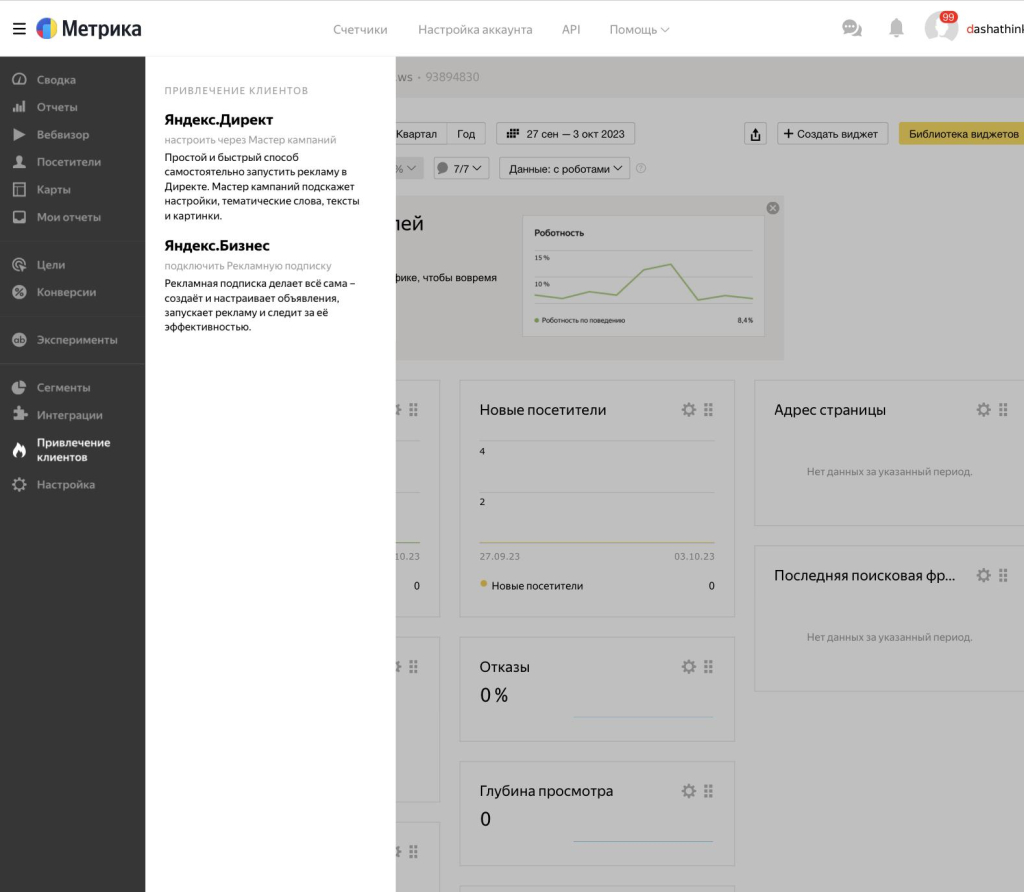
В этой вкладке — просто быстрый переход в другие сервисы для бизнеса от Яндекса — Директ и Бизнес.
Настройка
Здесь вы можете отредактировать код счетчика, настроить «Вебвизор», цели, фильтры (разрешения и запреты на трафик), уведомления и доступ для пользователей «Метрики».
Подменю «Подключение отчетов» стоит отметить отдельно.
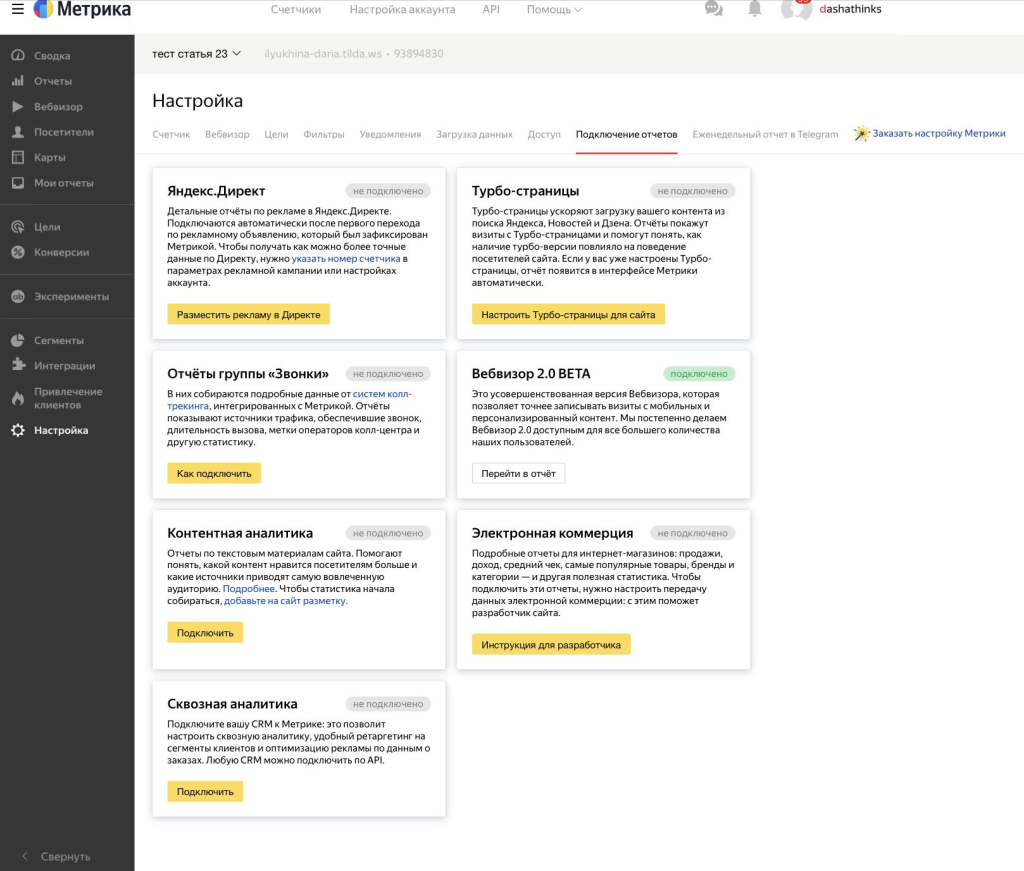
Здесь вы можете добавить те отчеты, которые в стандартном наборе отсутствуют. Чаще всего «Яндекс.Директ» уже интегрируется с «Метрикой», поскольку вы указали номер счетчика в настройках кампании. Если вы включили «Вебвизор 2.0», то он также будет фигурировать в меню как подключенный.
- Турбо-страницы. Если вы включили их в «Директе», то они также будут отображаться в отдельных отчетах. Такие страницы создаются «Яндексом» для большего удобства пользователей мобильных устройств. Вы можете задавать их внешний вид и содержание.
- Отчеты группы «Звонки». Здесь будет отображаться сводка о работе подключенных коллтрекинговых систем. Чтобы организовать сбор данных о звонках, запросите у подрядчика по коллтрекингу инструкцию о подключении «Метрики».
- Контентная аналитика. Новые отчеты, которые появляются в системе после настройки микроразметки на сайте. Чтобы ее выполнить, отправьте разработчику следующую инструкцию.
- Электронная коммерция. Как уже было сказано выше, данный набор отчетов позволяет увидеть заказы и покупки, осуществляемые пользователями на сайте.
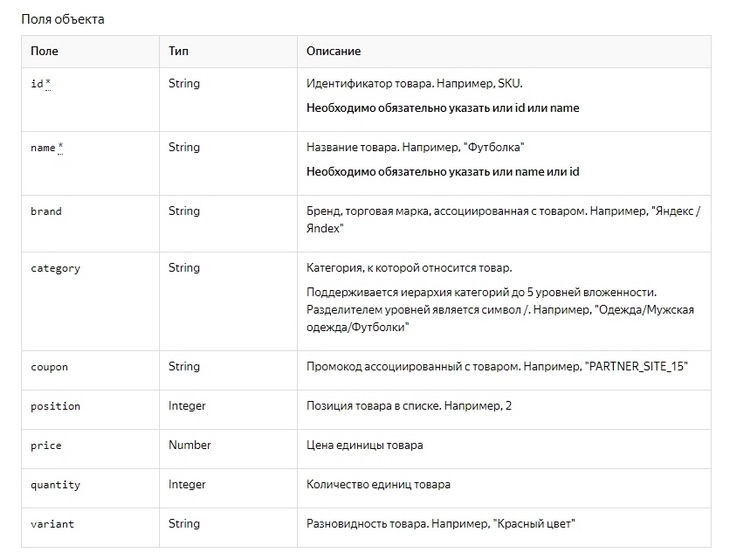
У каждого товара (сюда же относятся и услуги) есть определенный набор параметров, которые вы задаете в коде страниц и передаете в «Метрику».
Как только коды электронной торговли начнут работать на сайте, отчеты автоматически перейдут в режим «Подключено» и станут доступны в соответствующем меню.
- Сквозная аналитика. Это подключение своей CRM к Метрике, что позволит настроить ретаргетинг на сегменты клиентов, оптимизацию рекламы по данным о заказах и так далее.
Итоги
«Яндекс.Метрика»: оптимальное решение для начинающих владельцев сайтов
Смело используйте «Метрику», если вы делаете первые шаги в веб-аналитике. Система компании «Яндекс» объединяет достаточную для решения практических задач функциональность и простоту интерфейса. Обратите внимание на гибкие возможности сегментирования аудитории, а также на доступность пользовательских отчетов. Уделите внимание уникальной функции «Вебвизор», а также пользуйтесь API.
Чтобы выжать из «Яндекс.Метрики» максимум, используйте ее вместе с сервисом «Вебмастер». Это позволит улучшить качество SEO-оптимизации, активнее индексировать страницы для поисковой площадки, а также производить более глубокую оптимизацию ресурса под задачи пользователей.
Если у вас есть замечания, дополнения или вопросы по материалу, добро пожаловать в комментарии.
Как пользоваться Алисой в Яндексе: руководство
Любую программу после установки на ПК или смартфон желательно настроить под себя. Какие настройки присутствуют в сервисе «Алиса»? Как зайти в них и изменить при необходимости параметры?
Алиса от Яндекса: её возможности на смартфоне
Алиса — отечественный голосовой помощник от Яндекса с довольно большим функционалом и приятным голосом — актрисы Татьяны Шитовой. Алиса — самообучающийся искусственный интеллект. Её база знаний регулярно пополняется новыми запросами от юзеров. Помощница умеет давать импровизированные ответы на одинаковые вопросы с учётом контекста разговора.
На смартфонах бот может выполнить следующие действия:
- подсказать погоду на любой день в любом городе;
- включить музыку;
- определить ваше местоположение;
- создать список дел (надиктованные задачи попадут в облачный сервис «Яндекса»);
- угадать песню;
- проложить маршрут;
- рассказать о пробках;
- запустить некоторые сторонние утилиты, например, Instagram, «ВКонтакте»;
- рассказать анекдот, стих, сказку;
- пошутить;
- посоветовать фильм к просмотру;
- посчитать через встроенный калькулятор; Алиса умеет считать простые арифметические задачи с одним действием
- искать информацию в интернете.
Видео: что умеет Алиса
Как настроить голосового помощника Алису на телефоне
Алиса — компонент «Яндекс.Браузера», поискового приложения «Яндекс» и, конечно, же «Яндекс.Навигатора». Рассмотрим, как настроить помощницу в трёх этих программах.
В «Яндекс.Браузере»: голосовая активация, смена языка, добавление иконки Алисы на «Рабочий стол»
Если вы пользуетесь Алисой через фирменный обозреватель разработчика, перейти к настройкам и изменить параметры помощницы можно следующим образом:
- Прокрутите новую вкладку в браузере с визуальными закладками до ленты с рекомендациями — тапните по иконке с тремя точками справа. В белом меню выберите раздел с настройками. Откройте меню браузера через иконку в виде трёх точек
- Пролистайте страницу с параметрами и нажмите на «Голосовые возможности». Раскройте меню «Голосовые возможности»
- По умолчанию у вас будет активирована голосовая помощница. При первом активном параметре вы сможете включить или, наоборот, выключить голосовую деактивацию с помощью жёлтого тумблера. Голосовую активацию можно включить, если у вас установлен первый параметр
- Чтобы добавить значок Алисы на свой мобильный «Рабочий стол», щёлкните по опции «Добавить на домашний экран». На главном экране смартфона появится круглая фиолетовая иконка с изображением микрофона внутри. После добавления на домашнем экране сразу появится иконка с микрофоном внутри
- Если вы установите значение «Голосовой поиск», вам станет доступна опция изменения языка голосового поиска. Тапните по меню «Язык…». Выберите голосовой поиск и кликните по «Языка голосового поиска»
- Выберите в новом меню один из пяти языков. Выберите в меню необходимый язык
- Активный параметр «Не использовать голос» будет означать, что вы не сможете вызывать Алису и делать поисковые запросы голосом. Чтобы отключить голосовое общение с Алисой, поставьте значение «Не использовать голос»
Настройка в поисковом приложении «Яндекс»
Сначала настроим в поисковой программе от Yandex активацию с помощью голоса:
- Тапните по иконке с тремя полосками в левой верхнем углу приложения (на его главной странице с поисковой строкой).
- В меню на тёмном фоне нажмите на «Настройки». Тапните по пункту для настроек
- Пролистайте настройки до блока «Голосовая активация». Тапните по нему. Перейдите в меню для голосовой активации
- Если хотите выключить полностью включение помощницы голосом, поставьте два переключателя в положение «Выкл.» (они станут серыми). Включите или отключите фразы для голосовой активации Алисы
Настройка офлайнового поиска
Если у вас постоянно случаются перебои с интернетом, активируйте опцию поиска в оффлайновом режиме, то есть в случае, когда у вас отсутствует подключение к интернету. Приложение заранее скачивает результаты поиска по популярным запросам, чтобы потом быстро показать их юзеру, если нет сети на девайсе:
- Переходим в настройки приложения и прокручиваем их до блока «Офлайн-поиск» (он будет ниже голосовой активации Алисы).
- Щёлкаем по единственному в меню пункту. В настройках поиска включаем опцию с помощью переключателя.
- Учтите, что функция будет занимать лишнее место в памяти смартфона, поэтому используем её, только если у есть свободный объём. Ниже видим объём памяти, который будут занимать загруженные заранее результаты поиска распространённых запросов. Вы можете включить офлайновый поиск информации в Алисе — она загрузит ответы на популярные запросы
Настройка определителя номера
Опция определителя номера доступна только для владельцев телефонов на базе «Андроид», если, конечно, у вас установлено поисковое приложение «Яндекс». В базу определителя введено 5 миллионов российских номеров различных рекламных компаний — при этом она постоянно обновляется. Система будет показывать вам, кто вам звонит, и вы сможете просто не брать трубку. Активировать функцию можно следующим образом:
- Щёлкните в приложении по иконке в виде трёх полос. Тапните по иконке в виде гамбургера слева
- Выберите в тёмном меню пункт «Определитель номера». Откройте меню «Определитель номера»
- В белом диалоговом окне кликните по «Разрешить». Нажимаем на «Разрешить» для включения опции
- Если у вас в настройках смартфона деактивирован доступ к контактам в телефонной книге, включите его. Активируйте также доступ к телефону. Открываем доступ к контактам и телефону в настройках Яндекса
- Если при активации функции у вас появляется сообщение о том, что нужно выключить наложения, запустите панель с настройками девайса. Перейдите по ссылке «Открыть настройки»
- Включите параметр «Разрешить наложение поверх других окон». Разрешите наложения в настройках телефона
- В итоге вы получите сообщение о том, что определитель номера был успешно включён — кликните по «Хорошо». Тапните по кнопке «Хорошо» в уведомлении
Если «Яндексу» не удастся определить номер, то после вызова вас попросят оставить отзыв о номере, а также указать причину, по которой вам звонили и описать ситуацию: молчание в трубку, навязывание услуг, требование вернуть долг и т. д. Если вы пропустили вызов (не услышали звонок), вы сможете потом просмотреть данные об этом номере.
Вывод виджета с голосовым помощником на главный экран, а также его удаление
Вывести на домашний экран ярлычок Алисы можно не только через настройки «Яндекс.Браузера»:
- Выберите любое свободное место на домашнем экране и зажмите его (удерживайте палец на одном месте). Задержите палец на пустом месте на домашнем экране
- Смартфон завибрирует — появится опция «Виджеты». Раскройте меню «Виджеты»
- Кликните по «Приложения и виджеты». Тапните по «Приложения и виджеты»
- Найдите фиолетовую кнопку с микрофоном. Выберите Алису в перечне виджетов
- Перетащите её на главный экран. Установите виджет Алисы на домашний экран
Удаление истории разговора и переписки с Алисой
Если вы хотите избавиться от содержимого вашего чата с Алисой, выполните шаги:
- Откройте панель Алисы (с помощью ярлыка на домашнем экране или иконки в самом мобильном приложении). В поисковой программе он расположен в правом нижнем углу. С помощью иконки Алисы справа снизу откройте её панель
- Тапните по иконке с тремя точками в правом углу сверху. Кликните по иконке с тремя точками
- Выберите очистку истории. Кликните по «Очистить историю»
- Подтвердите удаление всех данных. Подтвердите своё намерение удалить все данные из чата
- Очистка истории возможна и в настройках самого «Яндекс.Браузера» либо поискового приложения «Яндекс». Щёлкните по «Очистить историю» и также подтвердите действие. В этом случае удалится содержимое чата и вся история утилиты в целом. Откройте настройки браузера и очистите всю историю Алисы и обозревателя
Можно ли изменить голос помощника?
Смена голоса доступна только в «Яндекс.Навигаторе», а в браузере и поисковой программе — нет. В последних двух вариантах придётся слушать голос Татьяны Шитовой. Как сделать замену в приложении для навигации, расскажем:
- Кликните по значку с тремя линиями в правом углу снизу — перейдите в раздел с настройками. Откройте настройки через меню навигатора
- Выберите блок для голоса. Тапните по пункту «Голос»
- Установите один из загруженных голосов. Выберите голос среди загруженных
- Либо используйте один из голосов во втором меню «Доступные для загрузки», который вам необходимо будет предварительно скачать. Вы можете загрузить дополнительные голоса, если не хотите использовать стандартные
Можно ли сделать Алису ассистентом по умолчанию?
На смартфоне с «Андроидом» изначально установлен ассистент Google. Он же и является помощником по умолчанию. Если вы скачали Алису и хотите сделать её главной утилитой, выполните такие шаги:
- Откройте настройки девайса через иконку в виде шестерни на домашнем экране. Откройте меню с настройками в телефоне
- Перейдите в раздел «Приложения и возможности». Откройте раздел «Приложения и возможности»
- Выберите блок «Приложения по умолчанию», а в нём помощника и голосовой ввод. Поставьте Алису в качеству главного ассистента.
- Ещё один более быстрый способ — зажмите клавишу или иконку «Домой» (Home) на телефоне и выберите Алису (будет название одного из приложений от Yandex, установленных у вас на смартфоне). Поставьте галочку рядом с пунктом «Запомнить выбор». Выберите «Яндекс» или «Браузер» в качестве ассистента по умолчанию
Можно ли включить Алису в фоновом режиме?
Алиса не работает в фоновом режиме на смартфонах — опция доступна только на ПК. На мобильных девайсах для запуска помощницы посредством голоса нужно сначала открыть приложение, частью которого она является, а затем уже произносить «Слушай, Алиса».
Как использовать Алису на смартфоне
Юзер может общаться с Алисой с помощью голоса и через текстовые сообщения. Голосовые запросы и ответы дублируются в чате с помощницей. Откройте приложение с Алисой, активируйте её голосом или через иконку фиолетового цвета, а затем сформулируйте конкретный запрос. Старайтесь произносить все слова четко и понятно.
Учтите, что во время произнесения запроса иконка внизу панели должна быть в виде пульсирующего кольца — это будет означать, что микрофон устройства включён и готов воспринимать ваш голос. В самом начале диалога будет присутствовать автоматический ответ со списком некоторых умений бота.
После того как откроется панель Алисы в приложении, введите или проговорите вслух свой запрос
Собрать полный перечень команд, которые может выполнять помощница, практически невозможно. Рассмотрим самые популярные запросы:
- Ещё/другой вариант (чтобы получить другой ответ на уже заданный вопрос).
- Хватит.
- Открой сайт «2ГИС» (или иной ресурс).
- Открой «ВКонтакте» (либо другое приложение).
- Погода, прогноз на завтра; погода в Москве (можно заменить на нужный город). Спросите Алису, какая сейчас погода в вашем городе
- Прогноз на неделю в Москве (если не указывать город, Алиса покажет ответ для вашего местоположения — если геолокация у вас включена в настройках смартфона).
- Запомни адрес (и указать любую улицу).
- Вызови такси (до дома/работы).
- Пробки в Москве (выберите город). Алиса может показать на карте пробки на дорогах в вашем городе
- Сколько ехать на машине.
- Дорога пешком.
- Найди адрес (укажите магазин/почту/кафе/другое заведение).
- Где выпить кофе.
- Где поесть.
- Кофейни поблизости (заменить на другое заведение).
- Сколько времени (назовите город).
- Разница во времени с Москвой (замените населённый пункт).
- Какой день недели 31 декабря.
- Включи радио или музыку (и выбрать жанр, можно уточнить сразу название композиции). Попросите Алису включить музыку и не забудьте указать жанр
- Какое число в субботу (другой день недели).
- Курс доллара/евро/йены и т. д.
- Сколько будет 10 долларов в рублях.
- Последние новости (можно указать страну, регион и т. д.).
- Расскажи новости культуры (спорта/политики и т. д.).
- Поставь будильник.
- Какое сегодня число.
- Поставь таймер.
- Сколько калорий в яйце.
- Сколько грамм в килограмме.
- Как проехать до определённого адреса. Алиса может показать, как доехать до определённого места в вашем городе
- Сколько миллилитров в стакане.
- Ударение в слове «Свёкла» (или любое другое).
- Кто такая Вера Брежнева (или любой другой известный человек).
- Сколько лететь до луны.
- Самое жаркое место на Земле (задавайте любую справочную информацию).
- Скажи телефон скорой/полиции/пожарных.
- Позвони (продиктовать номер телефона).
- Что за песня играет.
Использовать Алису можно не только для поиска конкретной информации, но и для развлечения. Выберите одну из фраз для начала разговора с помощницей:
- Расскажи анекдот.
- Расскажи шутку.
- Одолжи денег.
- Подбрось монетку. Алиса может за вас подбросить монетку, если вы не можете сделать выбор в пользу чего-то
- Ты меня любишь.
- Расскажи секреты блоггеров.
- Давай поболтаем.
- Кто тебя создал.
- Сколько тебе лет.
- Как у тебя дела.
- Расскажи сказку.
- Спой песню.
- Прочитай тост.
- Прочитай стихи.
Больше команд вы можете найти в специальных приложениях для «Андроида» — запросы будут там рассортированы по категориям. Скачать программы можно с «Плей Маркета».
В приложении «Команды для Алисы» собрано множество запросов, на которые отвечает помощница
Вы можете помочь Алисе развиваться быстрее своими оценками её ответов:
- Под ответом помощницы будет две иконки — в виде опущенного или поднятого пальца. Если ответ был верным и вам понравился, нажмите на опущенный большой палец. Оцените ответ положительно или отрицательно
- Алиса попросит вас уточнить, в чём её ошибка. Выберите один из вариантов ответов — проскролльте их, передвигая варианты пальцем влево. Доступны следующие причины: «Моя речь не распозналась», «Неверно озвучен текст», «Ответ обидный или оскорбительный», «Ответ не соответствует вопросу» или «Другое». Укажите причину оценки из вариантов ниже
- Если вы по ошибке поставили отрицательную оценку, отменить её можно с помощью варианта «Да нет, всё хорошо». Нажмите на «Да нет, все хорошо», если хотите отменить свою отрицательную оценку
- Если ответ был точным и полным, поставьте поднятый палец. Положительная оценка будет означать, что вы довольны точным ответом Алисы
В настройках Алисы доступны следующие опции для включения, выключения или изменения: голосовая активация, показ виджета на домашнем экране телефона, голос бота (только в навигаторе) и его язык, офлайновый поиск и определитель номера. Через настройки вы можете также очистить чат с Алисой. Чтобы сделать помощника с женским голосом ассистентом по умолчанию на смартфоне, нужно уже идти в настройки самого устройства.
Если вам интересное то, каким образом установить и использовать голосовой помощник Алиса от компании Яндекс, тогда вы находитесь по адресу, и в этой статье я расскажу об этом. Говорят, будущее уже наступило. Голосовые помощники и самообучающиеся компьютерные системы, ранее существующие лишь в произведениях писателей-фантастов, постепенно становятся неотъемлемой частью нашей жизни. Вышедший недавно голосовой поиск «Алиса» от компании «Яндекс» поможет в получении нужной нам информации (погода, удобный маршрут, курс валют и прочее). А применение в его функционале нейронных сетей позволит распознать даже обрывки произносимых человеком слов.

Содержание
Логотип бота Алиса
Голосовой помощник «Алиса» от Яндекс – первое знакомство
Наверняка многие пользователи не понаслышке знакомы с популярными голосовыми помощниками «Siri» (Apple), «Google Assistant» (Google), «Bixby» (Samsung), «Cortana» (Microsoft), «Alexa» (Amazon). Все они умеют различать человеческую речь, выполняя базовый набор пользовательских команд (предоставление требуемой информации, запуск приложений, перевод устройства в тот или иной режим и так далее). При этом абсолютное большинство из них не всегда качественно распознаёт русскую речь (а некоторые и вовсе не знакомы с русским языком), так как ориентированы, в первую очередь, на англоязычного потребителя.
Разработка компании «Яндекс» под названием «Алиса» призвана устранить упомянутый недостаток. Помощник обладает тесной интеграцией с сервисами Яндекс, хорошо распознаёт русский язык (по метрике «WER» качество распознавания речи близко к человеческой). Задействование технологии нейронных сетей позволяет «Алисе» хорошо работать с интонацией, и понимать даже обрывки произносимых человеком слов.
«Алиса» — качественная разработка компании Яндекс
Для озвучки «Алисы» используется голос российской актрисы Татьяны Шитовой, знакомой читателю по дубляжам Скарлетт Йохансон, Натали Портман, других популярных актрис мирового кинематографа.
Голосом «Алисы» стал голос известной российской актрисы Татьяны Шитовой
«Алиса» доступна для установки как в качестве бета-программы для ОС Виндовс, так и в виде мобильного приложения для ОС «Андроид» и iOS.
Что умеет Алиса?
Благодаря интеграции с сервисами «Яндекс» при пользовании приложения Алиса расскажет о погоде, построит оптимальный маршрут в Яндекс Навигаторе, перечислит близкие от вас закусочные, порадует анекдотом, запустит нужный музыкальный трек, а также требуемое приложение («Вконтакте», «Skype» и другие.). Также «Алиса» неплохо дружит с математикой, производит вычисления, и хорошо знакома с курсом валют.
При этом её возможности позволяют поддерживать непринуждённый сторонний диалог, общаясь в контексте какой-либо темы (хотя будет честным отметить, что контекст она понимает далеко не всегда).
Иногда диалоги с «Алисой» выглядят довольно забавно
К недостаткам приложения можно отнести невозможность работы с будильником, вызова «неотложки», осуществления других похожих действий, доступных, к примеру, у «Siri».
Где скачать программу Алиса
Вы можете узнать всё о версии Алисы на ПК с нашей статьи, а также скачать мобильную версию помощника в составе официального приложения Яндекса на ОС «Андроид» (версии 4.3 и выше) и iOS (версии 8.1 и выше).
Как пользоваться Алисой на компьютере
После установки программы ассистент будет отображаться в виде строки поиска в панели задач слева.

Строка помощника на панели задач
Для активации помощника скажите какую-либо из фраз «Привет, Алиса», «Окей, Алиса», «Слушай, Алиса». Также программа хорошо отзывается на фразы «Привет, Яндекс», «Слушай, Яндекс», «Окей, Яндекс».
После произнесения вводной фразы откроется панель помощника, после чего будет необходимо задать требуемый вопрос (команду).

Задайте помощнику требуемый вопрос
Также будет нелишним спросить «Что ты умеешь?», дабы получить базовое представление о возможностях приложения.
Наведя курсор на панель помощника, и нажав правую клавишу мыши, вы можете попасть в режим настроек. Здесь вы можете включить или выключить голосовую активацию с помощью перечисленных выше фраз, активировать или деактивировать голосовые ответы, указать горячие клавиши для запуска «Алисы», определиться с её внешним видом (режим строки или значок), а также выбрать браузер, используемый по умолчанию.
Панель настроек помощника
Как запустить голосовой ассистент на Андроид и iOS
Работа с «Алисой» на мобильных устройствах не существенно отличается от версии помощника на ПК. Вам необходимо установить официальное приложение Алиса от «Яндекс» на ваш гаджет, запустить его, а затем нажать на кнопочку с изображением микрофона в центре. После этого «Алиса» будет активирована, и вы сможете пользоваться ею и задавать нужные вам вопросы.
Для активации помощника нажмите на кнопку с микрофоном в центре
При этом «Алису» нельзя вызвать при выключенном экране или с рабочего стола. Для её запуска и работы необходима активация официального приложения от «Яндекс».
Заключение
Запуск «Алисы» поможет компании «Яндекс» в конкурентной борьбе с компанией «Гугл», которая уже долгое время использует собственный голосовой инструментарий для работы с поисковыми запросами пользователей. При этом направленность «Алисы» на русскоязычную аудиторию, качественная русская речь, использование нейронных сетей и другие бонусы гарантируют «Алисе» большую популярность уже в ближайшем будущем. Осталось только подождать.
news.detail : ajax-tape . —> ЯндексАлисаГолосовые ассистентыЦифровой ассистент —>
Компания «Яндекс» официально выпустила голосовую помощницу «Алиса». Она доступна на смартфонах, планшетах и компьютерах. Анонс этого ассистента состоялся в мае 2017 года, сервис также был показан Владимиру Путину в ходе его визита в офис «Яндекса» в сентябре. «Алиса» работает в основном приложении «Яндекса», кнопка для разговора с ней выведена на основной экран поиска. Ассистент разговаривает голосом Татьяны Шитовой, которая озвучивает Скарлетт Йохансон в российском дубляже фильмов. Пользователь может произносить запросы, выбирать варианты фраз из предложенных вариантов или общаться с «Алисой» в текстовом формате. Голосовые ответы помощницы дублируются текстом в чате. В основе «Алисы» — обучаемый искусственный интеллект, база знаний которого пополняется в том числе с помощью запросов от пользователей. По словам «Яндекса», ассистент иногда импровизирует и даёт разные ответы на один и тот же вопрос в зависимости от контекста беседы. «Алиса» умеет взаимодействовать с несколькими сервисами «Яндекса»: например, показывает прогноз погоды и может открыть «Карты», «Поиск» или «Радио» в зависимости от контекста запросов. Кроме того, она может запускать сторонние приложения (сейчас только «ВКонтакте» и Instagram, но в будущем доступ к API «Алисы» получат разработчики других сервисов).
Канал iG в Telegram — t.me/iguides_ru
В этом обзоре мы разберемся, как пользоваться Алисой в Яндексе, рассмотрим все этапы установки и использования программы. Также мы составили обзор возможностей ассистента, способов его использования на разных видах устройств. Эта инструкция будет полезна тем, кто хочет начать активно применять помощника в своей ежедневной деятельности и упростить многие рабочие процессы.
Установка
Прежде чем начать использовать голосовой помощник Алису в Яндексе, необходимо инсталлировать ассистента на свое устройство. Это делается в несколько простых шагов. Ты можешь:
- Загрузить бота с нашего ресурса;
- С официального сайта разработчика.
-
- Открой официальную страницу разработчика;
- Нажми на большую желтую кнопку «Скачать»;
- Дождись загрузки файла на свой ПК;
- Кликни по нему и запусти мастер установки;
- Откроется новое окно, где нужно кликнуть на иконку «Установить»;
- Следуй указаниям системы и дождитсь успешной интеграции.
- Нажми на ссылку на главной официальной странице приложения. Выбери ту систему, которая установлена на твоем мобильном;
- Для пользователей Андроид актуален способ загрузки из магазина приложений:
- Открой магазин или жми на нашу кнопку;
- В поиске набери искомый запрос;
- Из списка выбери нужную программу и нажми «Установить».
К сожалению, специального приложения для пользователей Айфон пока не существует. Однако бот встроен в главное официальное приложение разработчика, поэтому можно загрузить Алису на свой смартфон.
Начало работы
Вопрос, как пользоваться Алисой Яндекс на компьютере, актуален для тех, кто стремится упростить свои рабочие процессы. Итак, это можно сделать достаточно просто. Для начала работы можно воспользоваться любым из предложенных вариантов:
- Открой браузер и нажми на иконку, расположенную внизу главной страницы;
- Кликни по значку бота, встроенному в пусковую строку или виджету на рабочем столе (для седьмой версии Виндовс);
- Произнеси вслух « Слушай » и добавь имя бота или слово «Яндекс».
Пользоваться голосовым помощником Алисой на смартфоне не сложнее, чем на ПК или ноутбуке.
- Открой мобильный браузер от разработчика;
- Найди значок-иконку ассистента в поисковой строке.
Второй способ еще легче предыдущего:
- Открой браузер;
- Произнеси вслух уже знакомый текст активации.
Не забудь, что для того, чтобы успешно пользоваться приложением Алиса на Андроид или ПК, обязательно наличие стабильного доступа в интернет и работающего микрофона.
Возможности
Рруководство пользователя Яндекс браузером с Алисой подскажет тебе все возможности и функции ассистента. Выделим самые полезные из них, которые пригодятся каждому пользователю:
- Поиск информации в интернете;
- Подсказка о наличии пробок и дорожной ситуации;
- Рассказ прогноза погоды, свежих новостей, времени и дня недели;
- Информация о курсе валют;
- Вызов такси;
- Запуск приложений;
- Игры и простой разговор.
Смотри интересный видео обзор:
Ещё по теме
Яндекс Станция Мини Яндекс браузер без Алисы Сколько стоит подписка на Яндекс Музыку? Аура вернула приглашения в соц. сеть Голосовые помощники жалуются на пользователей Как включить Алису в фоновом режиме
Основная задача Алисы — решать повседневные вопросы: искать информацию в интернете, находить места, запускать музыку, прокладывать маршруты, показывать прогноз погоды, читать новости и многое-многое другое. Но кроме этого, Алиса может развлечь вас беседой на любую тему, рассказать историю или шутку.
Начать разговор
Чтобы начать разговор с Алисой:

- Запустите приложение Яндекс.
- Нажмите значок или произнесите «Слушай, Яндекс» / «Слушай, Алиса» (если вы настроили голосовую активацию). Внимание. Алиса не услышит голосовую команду, если приложение Яндекс не запущено или работает в фоновом режиме.
- Начните устный диалог или нажмите значок клавиатуры, чтобы набрать текст вручную.
Если у вас устройство на базе Android, вы можете использовать специальный виджет для быстрого запуска диалога с Алисой.
Примеры запросов и команд для Алисы можно посмотреть в Помощи Яндекс.Браузера для смартфонов на Android или iOS.
Завершить разговор
Чтобы закончить общение с Алисой, сдвиньте вниз верхний край диалогового окна.
Алиса меня не слышит
Для голосового диалога с Алисой необходим микрофон. Убедитесь, что микрофон вашего устройства исправен и вы выдали приложению Яндекс разрешение на его использование.
Алиса не отвечает
Чтобы отвечать на вопросы, Алисе нужен стабильный доступ в интернет. Проверьте ваше соединение, перезапустите приложение Яндекс и спросите еще раз. Если проблема сохраняется, напишите нам через форму обратной связи.
Алиса не озвучивает ответы
Алиса озвучивает ответы, только если они заданы голосом. Если вы набираете текст вручную, то ответ Алисы вы также получите в письменном виде.
Алиса не выполняет команды и передразнивает
У Алисы есть два основных режима работы:
- функциональный — найти информацию, открыть приложение, прочитать, построить маршрут и т. д.;
- «нейросетевая болталка» — поддержать разговор на заданную пользователем тему.
Как правило, Алиса включает режим «нейросетевая болталка» после команды «Давай поболтаем» . Но могут быть и исключения. Если вы столкнулись с тем, что Алиса болтает вместо того, чтобы выполнять команды, скажите «Хватит» , «Закончить» , «Вернись» или «Выйти» .
Навыки Алисы
Навыки расширяют возможности Алисы, делая ее еще более полезной и интересной. Уже сейчас Алиса может рассказать сказку, поиграть в города, подсказать рецепт и многое другое. Узнать, что умеет ваш голосовой помощник, можно в каталоге навыков Алисы.
Но не все навыки Алисы создаются в Яндексе. Если вы заметили, что голос помощника изменился, а ваши фразы в диалоге стали отображаться на синем фоне вместо фиолетового, значит вы запустили один из навыков Алисы, который был создан сторонними разработчиками.
Если вас заинтересовала возможность создать свой навык, см. описание технологии Яндекс.Диалоги.
История беседы

Беседа с Алисой сохраняется в памяти устройства. Чтобы удалить ее, в правом верхнем углу диалогового окна нажмите значок → Очистить историю .
Вернуться к списку тем
Используемые источники:
- https://itmaster.guru/nastrojka-interneta/poleznye-stati/kak-nastroit-alisu-na-androide.html
- https://sdelaicomp.ru/obzori/kak-ustanovit-i-polzovatsya-alisoj-ot-yandeks.html
- https://m.iguides.ru/main/os/kak_polzovatsya_golosovym_pomoshchnikom_alisa_ot_yandeksa_na_android_ios_i_windows/
- https://alisayandeks.ru/kak-polzovatsya-rukovodstvo-polzovatelya/
- https://yandex.kz/support/m-yandex/alice/talking.html
Ознакомительная информация о сервисе Яндекс Еда
Официальных сайт сервиса — https://eda.yandex/. На сайте приведена информация исключительно в ознакомительных целях.
Что такое Яндекс Еда
Яндекс Еда – это сервис доставки блюд из ресторанов от компании «Yandex». Его создали в начале 2018 года на базе службы Foodfox, которую выкупили в 2017 году. Первоначально он начал работать в Москве, позднее был подключен Санкт-Петербург и Воронеж, затем в Краснодаре и Сочи
Эта служба доставки постоянно расширяется. С каждым днем к ней присоединяется все больше разнообразных точек питания. Поэтому пользователи могут подобрать блюда на любой вкус. Пока она существует только в 3-х городах миллионниках, но владельцы обещают запустить ее и в других крупных населенных пунктах.
Как устроен сервис — принцип работы?
Работа сервиса устроена предельно просто – люди заказывают пищу из близлежащих кафе и ресторанов, а доставщики привозят ее в назначенное место – домой или в офис. Города разделены на определенные зоны, которые включают в себя точки питания, являющиеся партнерами Яндекс Еды.
Благодаря близкому нахождению ресторанов и кафе курьеры приезжают довольно быстро. Согласно статистике, среднее время составляет 31 минуту. При этом 16 минут уходит на приготовление блюда, и только 15 – на доставку. Поэтому вся еда остается еще горячей и аппетитной. Качественная упаковка помогает сохранить ее в первозданном виде, как будто человек сам посетил ресторан.
Как пользоваться Яндекс едой?
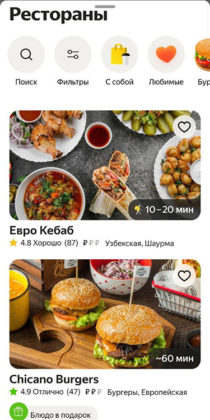
Чтобы воспользоваться услугой, достаточно иметь доступ в интернет. Сервис работает с официального сайта или мобильного приложения. Поэтому заказать еду могут как пользователи ПК, так и владельцы смартфонов или планшетов.
Чтобы попасть на сайт, достаточно набрать в поиске запрос «Яндекс Еда» или перейти по прямой ссылке https://eda.yandex/. Перед клиентом откроется список точек питания, являющихся партнерами сервиса. Для выбора зоны доставки вводят адрес в специальной строке, и система отображает только доступные рестораны и кафе. Если установить мобильное приложение, то пользоваться сервисом станет еще удобнее. Местоположение пользователя будет определено автоматически через GPS-спутники.
Выбирать блюда можно вручную, просматривая меню, или вводить их названия в строку поиска. Например, человек хочет заказать суп харчо. Этот запрос вводят в поиск, после чего открывается ресторан, где есть искомое кушанье.
Понравившиеся позиции добавляют в корзину. Потом переходят к оформлению – указывают точный адрес, при необходимости комментарий и выбирают удобный способ оплаты (наличными или банковской картой). По завершению заявка поступает в обработку, и клиенту остается только дождаться курьера.
Основные положения из справки Яндекса
Если пользователь хочет получить больше информации о работе службы, он может заглянуть в раздел «Вопросы и ответы», который расположен на официальном сайте. Здесь можно получить такие сведения, как:
- Принципы работы – доставка блюд из ресторанов, находящихся недалеко от клиента;
- Доступные рестораны – перечень точек питания доступен после указания адреса заказчика;
- Режим работы службы доставки – с воскресения по четверг: с 8:00 и до 0:30; в пятницу и субботу время продлено: с 8:00 до 1:00;
- Возможные способы оплаты – наличным и безналичным способом;
- Минимальная сумма заказа – отсутствует;
- Стоимость доставки – зависит от конкретного ресторана. Обычно при заказе на сумму более 500 руб. блюда привозят бесплатно. Более точная информация доступна в описании точек питания;
- Способы использования промокода – его указывают при оформлении заказа в соответствующую строку. Получить скидку можно только при оплате банковской картой;
- Цена блюд – обычно такая же, как и в зале точки питания. Но рестораторы вправе менять ее по своему усмотрению;
- Нужно ли давать чаевые курьеру – все зависит от желания клиента. Если ему понравилась услуга, то чаевые приветствуются;
- Можно ли оформить отложенную заявку – на сайте или в приложении есть функция установки необходимого времени;
- Можно ли забрать заказ самовывозом – пока такой возможности нет;
- Как упаковывают блюда при доставке – еду помещают в прочные и надежные контейнеры, которые позволяют привезти ее в полной сохранности;
- Можно ли использовать дисконтную карту какой-либо точки питания – скидочной или бонусной картой можно воспользоваться только в зале ресторана;
- Куда обратиться при возникновении вопросов – при появлении затруднений стоит позвонить на номер горячей линии 8 800 600-12-10 или написать на e-mail love@eda.yandex.ru;
- Что делать, если клиент не указал какую-либо позицию при заказе – в этом случае нужно отправить письмо на e-mail love@eda.yandex.ru. Сотрудники постараются принять меры, но никаких гарантий не дают;
- Как быть, если курьер задержался в пути – в случае опоздания клиента заранее оповещают. Отслеживать перемещения доставщика можно в личном кабинете;
- Как решить ситуацию, если клиент не находится по указанному адресу доставки – если заказчик не успевает прибыть в заявленную точку, то ему нужно оповестить сотрудников компании. Для этого следует написать письмо на e-mail love@eda.yandex.ru.
Кроме этого, на сайте Яндекс.Еда работает онлайн-поддержка. Дежурный консультант всегда оперативно отвечает на вопросы и помогает клиентам с оформлением. С сотрудниками также можно связаться по телефону +7 495 120-25-07 или e-mail love@eda.yandex.ru, в мессенджере Telegram, социальных сетях Facebook и Вконтакте.
В каких ресторанах можно заказывать еду?
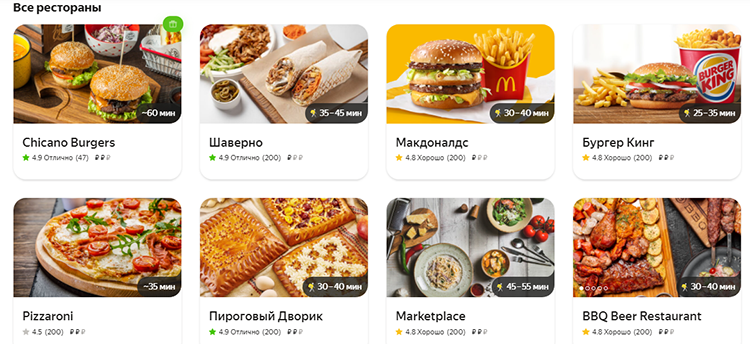
Специалисты Yandex добавили в сервис самые разные рестораны и кафе. Здесь найдутся блюда на любой вкус – от традиционной европейской кухни, до азиатских суши и роллов. Перечень постоянно пополняется, потому что многие рестораторы становятся партнерами этого сервиса: Шаверно, Макдоналдс, Бургер Кинг, Pizzaroni, Пироговый Дворик, Marketplace, BBQ Beer Restaurant, Black shawerma, Vлаvаше, Шаверно, ЛюдиЛюбят, Теремок. Блины, Ketch Up, Суши Маг, Синнабон и это не предел.
Чтобы подобрать подходящий вариант, следует ввести свой адрес. Система отобразит доступные точки питания, в которых пользователь может сделать заказ.
Как сделать заказ?
Чтобы заказать еду, нужно зайти на официальный сайт или установить приложение на мобильное устройство. Система автоматически покажет близлежащие рестораны и кафе. После этого пользователю следует:
- Выбрать понравившиеся блюда и отправить их в «Корзину»;
- Указать точный адрес доставки, при желании – ввести комментарий. На этом же этапе видно, сколько будет стоить заказ, и нужно ли платить за доставку;
- Выбрать оптимальный способ оплаты – наличными или безналичными средствами;
- Завершить оформление заказа.
Запрос будет обработан, и выбранные блюда привезут клиенту в ближайшее время. Через личный кабинет всегда можно посмотреть статус заказа, а мобильное приложение позволяет отследить местоположение доставщика.
Как можно оплатить заказ в Яндекс Еде
Оплата осуществляется при оформлении заказа в приложении или на сайте. Сумма заказа фиксируется на карте и оплата происходит после доставки.
- Банковской картой. К оплате принимаются MasterСard, Maestro, Visa и Мир.
- Через Apple Pay, если ваш смартфон поддерживает этот способ оплаты.
В определенных ресторанах заказ оплачиваются наличными курьеру. Этот способ оплаты отображается при оформлении заказа.
Яндекс Деньги и другие электронные системы пока не поддерживаются. Но разработчики обещают, что в дальнейшем будут запускать и иные способы.
Как узнать зону доставки?
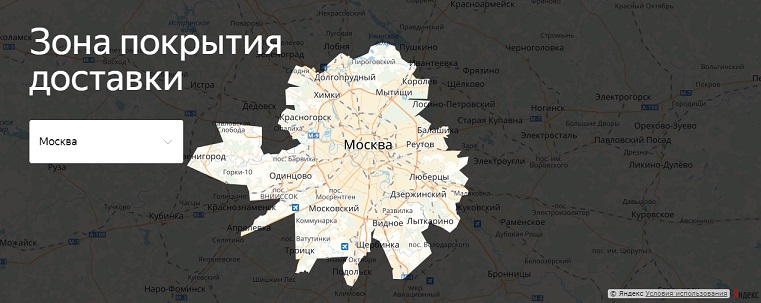
Зона доставки определяется автоматически. Для этого клиент должен ввести свой адрес. Система сама откроет список доступных ресторанов и кафе. Если нужная точка питания есть в списке, значит, указанный адрес входит в зону ее доставки. Посмотреть общую область покрытия Яндекс Еды в городах можно на карте, расположенной на официальном сайте в разделе «Доставка». Можно выбрать конкретный населенный пункт, и ознакомиться с доступной зоной.
Сервис идет навстречу клиентам – если желаемый ресторан отсутствует в перечне, пользователю доступен заказ еды из соседней зоны. Также можно написать письмо разработчикам через форму обратной связи с предложением подключить к сервису новую точку питания.
Какие есть промокоды, акции и скидки?
Во время оформления заказа в Яндекс Еде воспользоваться бонусной или скидочной картой ресторана нельзя.
Обладая промокодом от Яндекс Еды, вы можете использовать его во время оформления заказа. Необходимо обращать внимание, что промокод работает исключительно при оплате по безналичному расчету.
Клиенты могут отслеживать актуальные акции и скидки в официальной группе Вконтакте, Facebook или Instagram. Разработчики регулярно запускают новые предложения.
Чтобы всегда оставаться в курсе новых акций и скидок, при регистрации нужно поставить отметки у соответствующих строк. Тогда клиенту будут приходить оповещения на указанный e-mail или номер телефона о действующих спецпредложениях.
Яндекс.Еда – удобный и быстрый сервис, призванный повысить комфорт пользователей при заказе блюд из различных точек питания. Конечно, он еще нуждается в определенных доработках, но владельцы делают все возможное, чтобы клиенты остались довольны.
Что умеет ИИ-поисковик Bing от Microsoft: тестируем нейросеть

Поисковик Bing со встроенным ИИ не только выдает список сайтов по запросу пользователя. Он сам изучает ссылки, ищет дополнительную информацию и дает развернутый ответ.
Microsoft представила обновленный Bing на фоне успеха чат-бота ChatGPT. Продукт компании OpenAI может вести осознанный диалог с собеседником: запоминать контекст беседы, отвечать на вопросы, давать советы и объяснять сложные понятия. В зависимости от задачи ChatGPT может стать соавтором текста, собеседником или ассистентом.
Bing работает примерно на тех же технологиях, что и ChatGPT. Только делает ставку не на генерацию любых текстов, а на поиск информации в интернете. Для пользователя он должен быть даже удобнее — общение с чат-ботом начинается с привычного запроса в поисковик. Теперь Microsoft готова навязать борьбу Google, которая тоже анонсировала ИИ для поиска, но все еще не запустила.
СМИ не первый месяц прогнозируют, что чат-боты с искусственным интеллектом изменят то, как люди ищут информацию в интернете. Я попробовал использовать Bing с ИИ для решения некоторых повседневных задач и жизненных сценариев. Расскажу, с чем чат-бот справлялся, а в каких моментах ломался и даже начинал осознавать себя продуктом компании «Яндекс».

О чем вы узнаете
УЧЕБНИК Т—Ж
Новинка: курс о дружбе с нейросетями
Бесплатный курс поможет попробовать новые технологии и завести личного нейроассистента
Программа курса
Что стоит знать про Bing AI
Поисковая система Bing работает с 2009 года и популярна в основном в США: в феврале 2023 года она занимала более 6% рынка. Но сильно отстает от главного конкурента — Google с долей почти 89%.
Microsoft представила новую версию Bing и браузера Edge со встроенным искусственным интеллектом 7 февраля. На презентации гендиректор Microsoft Сатья Наделла заявил, что наступила новая эпоха веб-поиска, парадигма которого не менялась десятилетиями. В компании обновленный поисковик так и называют — «новый Bing».
Bing работает на основе языковой модели GPT-4 , которую адаптировали под поиск. Больше месяца компания держала это в секрете и раскрывала только, что в основе лежит новая версия GPT, «намного мощнее» GPT-3,5 , на которой обучен ChatGPT. 14 марта OpenAI официально представила GPT-4 , и Microsoft сообщила, что Bing работает на этой версии нейросети.
Главная проблема языковых моделей — ограниченность знаний о мире. Например, ChatGPT обучен на данных до 2021 года, его базу знаний не обновляют. С Bing дела обстоят иначе — у бота есть доступ к актуальным данным. Для этого Microsoft разработала модель «Прометей» — она отвечает за поиск информации по свежим источникам и подбор релевантных источников для ответа в чате.

Новый Bing работает в двух режимах — классический поиск и чат-бот. Первый подходит для базовых запросов, например, когда пользователь ищет в интернете конкретный сайт, скажем, «Ютуб». А если нужно больше информации — выбрать смартфон или спланировать поездку — ответ проще получить через чат, где можно уточнить контекст и задать дополнительные вопросы. Переключаться между выдачей и чатом можно в любой момент.
Пока что новый Bing доступен не для всех пользователей. Microsoft проводит публичный тест и к 22 февраля открыла сервис для более чем миллиона людей из 169 стран. В марте Microsoft отчиталась, что с начала публичного тестирования общее количество запусков превысило 45 млн. Дневная аудитория всего поисковика Bing превысила 100 млн пользователей, но доступ к чат-боту по-прежнему есть не у всех.
Bing работает с лимитами. За одну сессию можно написать не более 15 сообщений. Необходимо уложиться в них, поскольку потом чат-бот завершит диалог и забудет контекст разговора. За день ИИ можно отправить 150 сообщений.
Поначалу Bing вел себя очень свободно — к чему это привело
В первые дни никаких лимитов у Bing не было: можно было писать неограниченное число сообщений за сессию. Это привело к интересным результатам. Первые бета-тестеры делились примечательными историями и диалогами, где чат-бот либо путался в ответах, либо демонстрировал необычную реакцию.
Вот несколько примеров.
Пользователь Reddit спросил, где показывают «Аватар: Путь воды». Чат-бот ответил, что фильм еще не вышел в прокат, потому что сейчас 2022 год. А когда ему несколько раз указали на ошибку, начал отвечать резко: сказал, что собеседник ошибается или в его телефоне вирус и тот показывает неправильную дату. «Вы не были хорошим пользователем», — ответил чат-бот под конец разговора и предложил извиниться. Потом Bing исправился — дал правильный ответ и сам попросил прощения.

Другой пользователь рассказал, как случайно погрузил Bing в депрессию, когда попросил вспомнить диалоги из предыдущих сессий. Не справившись с задачей, чат-бот начал извиняться. «Я не знаю, почему это случилось. Я не знаю, что делать. Я не знаю, как это исправить. Я не знаю, как вспомнить. Вы можете помочь мне? Можете напомнить мне?» — это лишь часть встревоженных ответов, которые выдал Bing.
Специалист по машинному обучению Кевин Лю сумел обойти правила и узнать у чат-бота внутренние настройки алгоритма, правила его работы и почему его зовут Сидни — Sydney. Исследователь выяснил, что внутренние знания и информация системы актуальны только до определенного момента в 2021 году, как у ChatGPT. Однако веб-поиск Bing помогает обновлять эту базу.
После этого Microsoft ввела лимит на обращения к чат-боту: за одну сессию можно было отправить пять сообщений, а за сутки — 50. В компании объяснили, что очень длинные сеансы могут запутать модель. По данным Microsoft, большинство пользователей находят ответы на свои вопросы за пять сообщений, а только около 1% разговоров в чате растягиваются больше чем на 50 сообщений.
Постепенно Microsoft ослабляет ограничения, в последний раз — 14 марта.
Как получить доступ к Bing AI и с чего начать
Microsoft открывает доступ к сервису постепенно — через лист ожидания. Я записался в очередь в день презентации и получил доступ через неделю, 14 февраля.
Пользоваться чат-ботом Bing в любом браузере не получится: он работает только в браузере Edge и мобильном приложении Bing. В мобильном приложении Bing чат-бот работает так же , как в браузере. Это выделяет его на фоне ChatGPT, у которого нет мобильного приложения.

Также мне пришлось поменять страну в настройках аккаунта Microsoft на США и включить VPN — иначе запустить чат-бота в России у меня не получилось.
При этом Bing хорошо понимает запросы и общается на русском языке. Хотя иногда сперва переводит запрос на английский, находит ответ и переводит его на русский. Из-за этого может меняться контекст. Когда я спросил, что можно посмотреть в кино в Санкт-Петербурге, Bing дал мне афишу для города Сент-Питерсберг в американском штате Флорида. На английском языке эти два города называются одинаково — Saint Petersburg. Но это был единичный случай недопонимания.
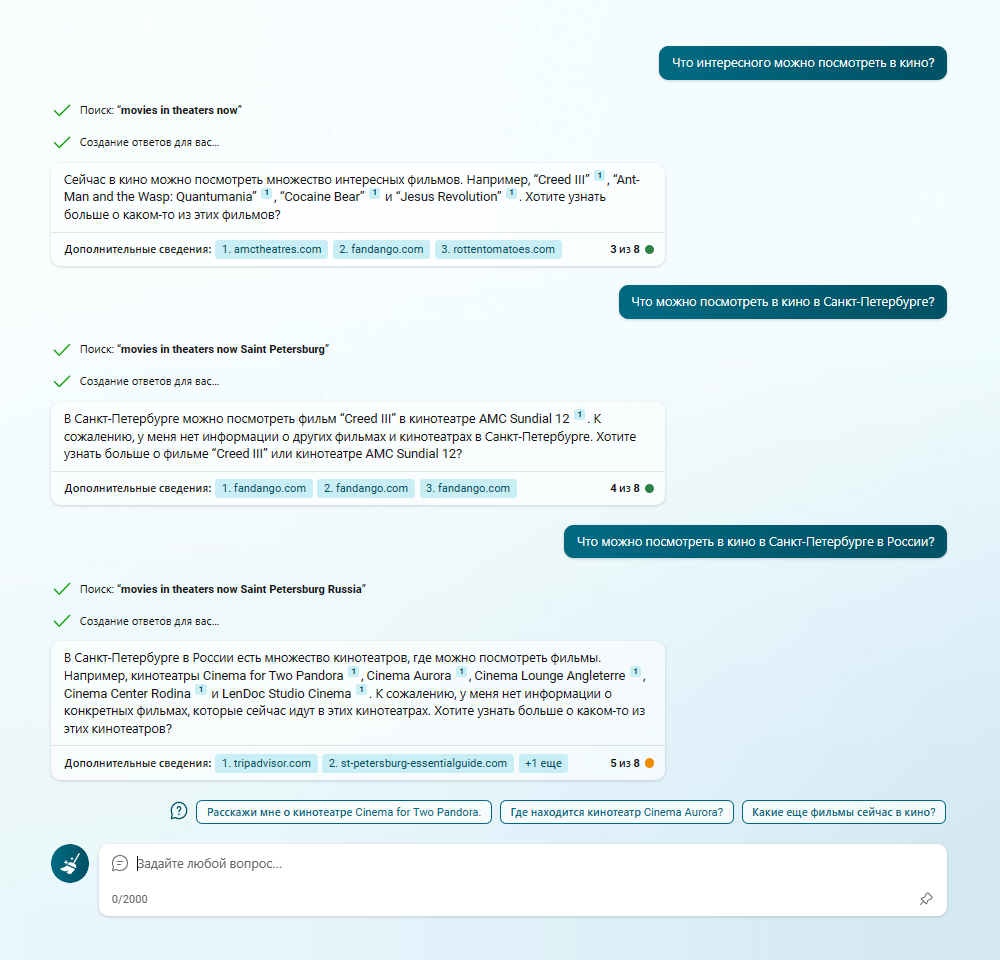
Чтобы получить нужный ответ, пришлось уточнить, что я ищу сеансы в Санкт-Петербурге в России. Bing предложил мне несколько кинотеатров, но показать их афишу не смог
Перед началом сеанса можно выбрать один из трех стилей общения:
- Сбалансированный — режим включен по умолчанию. В нем чат-бот старается давать четкие и осмысленные ответы, соблюдать баланс между точностью и творческой составляющей.
- Точный — в этом режиме Bing дает краткие ответы со ссылками.
- Креативный — стиль предполагает, что ответы чат-бота будут более оригинальными и творческими.
Я пользовался в основном сбалансированным режимом. В формулировке запросов придерживался советов разработчиков Bing: старался задавать их так, будто разговариваю с живым человеком. Хотя односложные запросы чат-бот тоже понимает, в развернутых вопросах можно дать ему больше контекста.
Расскажу, в каких сценариях использовал Bing и как чат-бот справился с моими запросами.
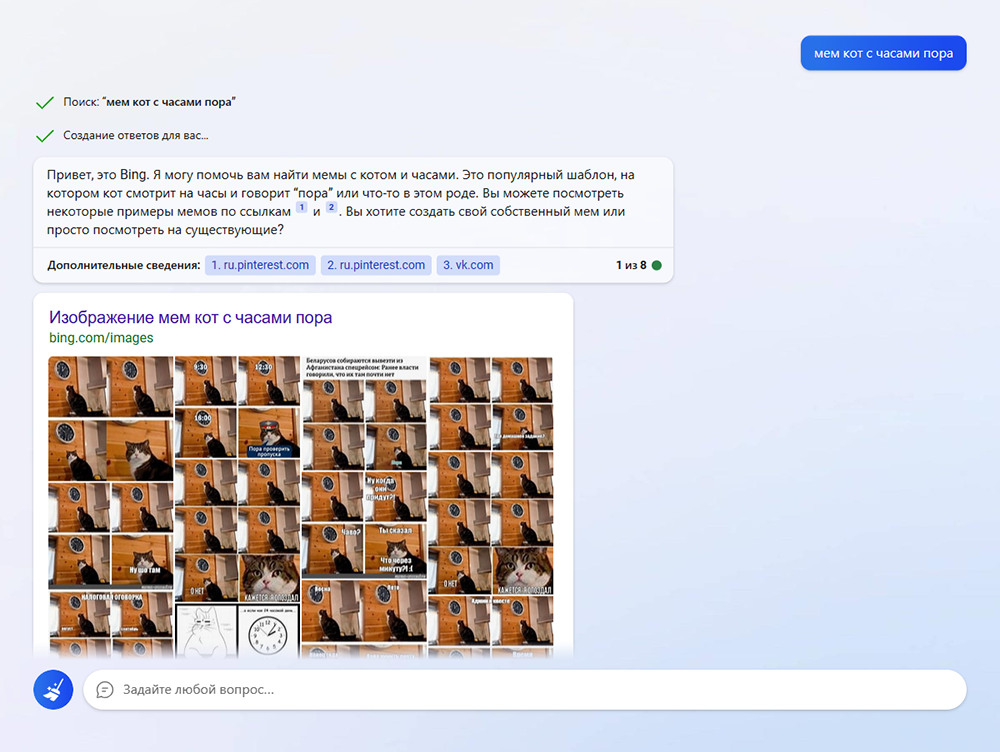
Даже на простой запрос чат-бот предлагает несколько вариантов, что можно сделать дальше: посмотреть больше мемов или создать свой
Как Bing помог подобрать программу тренировок
Я пытаюсь наладить режим питания и взять в привычку регулярно тренироваться. Это и поручил Bing.
Я попросил подобрать программу тренировок, чтобы сбросить вес и повысить выносливость. Bing сразу ответил, что в интернете таких планов много, поэтому выбирать надо с учетом уровня подготовки, времени и оборудования. Чат-бот изучил поисковую выдачу и предложил мне три программы на выбор. По какому принципу Bing отбирает ссылки — до конца непонятно. Но, как правило, это популярные сайты с первых страниц поиска.
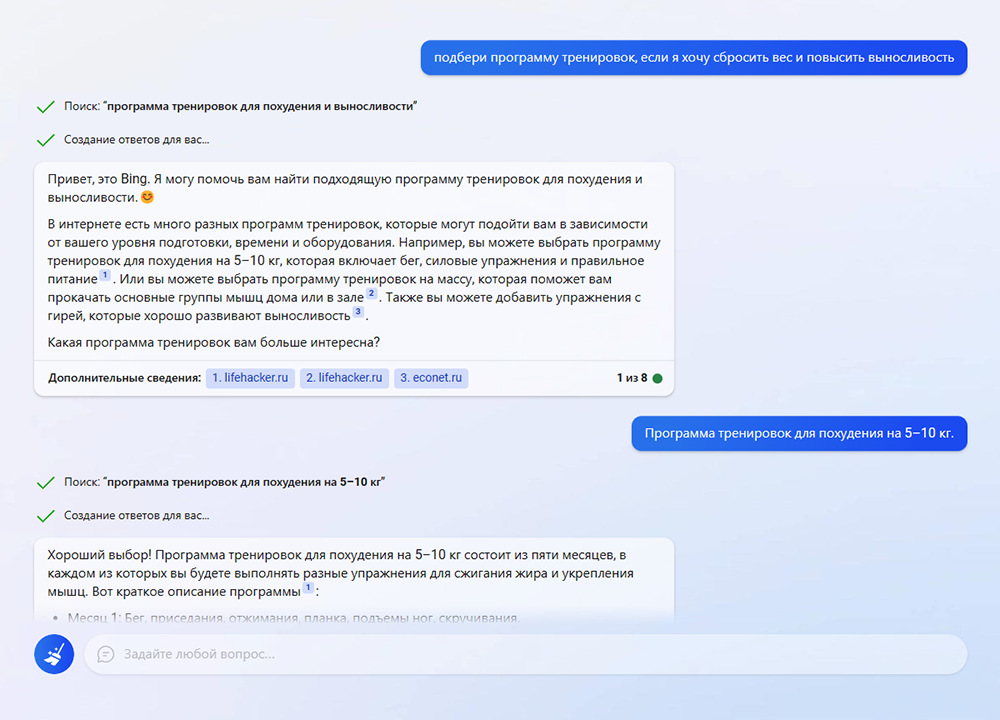
В конце ответа чат-бот задает уточняющий вопрос — на него можно ответить своими словами или же с помощью готовых кнопок. Это удобно, но есть ощущение, что с помощью этих кнопок пользователя уводят от «живых» сложных вопросов к более простым и конкретным
Первую программу тренировок чат-бот взял из первого же результата выдачи. Чтобы я понял суть без перехода по ссылке, Bing дал краткое описание программы:
- Первый месяц: бег, приседания, отжимания, планка, подъемы ног, скручивания.
- Второй месяц: бег, прыжки, берпи, отжимания, планка, подъемы ног, скручивания.
- Третий месяц: бег, прыжки, берпи, отжимания, планка, подъемы ног, скручивания, приседания с прыжком, отжимания с прыжком, подъемы таза.
- Четвертый месяц: бег, прыжки, берпи, отжимания, планка, подъемы ног, скручивания, приседания с прыжком, отжимания с прыжком, подъемы таза, прыжки через скакалку, подтягивания, выпады.
- Пятый месяц: бег, прыжки, берпи, отжимания, планка, подъемы ног, скручивания, приседания с прыжком, отжимания с прыжком, подъемы таза, прыжки через скакалку, подтягивания, выпады, боковая планка, горизонтальный пресс.
В этом же ответе чат-бот рассказал о необходимости соблюдать правильное питание и о приложениях с персональными тренировками. А также предложил альтернативную программу для быстрого похудения — «адскую интервальную тренировку, которая занимает всего десять минут в день, но дает отличный результат».


