Как изменить домашнюю страницу интернет-браузера

Все мы каждый день сидим в интернете и используем веб-браузер, который можно персонализировать для своего удобства. Большинство браузеров, таких как Google Chrome, Firefox, Safari, Bing, Yahoo и Qwant, предоставляют пользователям множество индивидуальных настроек. Одним из таких параметров является возможность замены домашней страницы интернет-браузера или первой страницы при запуске браузера. Многие люди используют этот параметр, чтобы установить в качестве домашней веб-страницы тот сайт, который они посещают чаще всего, или, например, сайты с важной информацией, такой как прогноз погоды или котировка валют. В этой статье мы предоставляем пошаговое руководство по установке домашней страницы в браузере.
- Что такое интернет-браузер
- Домашняя страница
- Изменение домашней страницы
- Google Chrome
- Firefox
- Microsoft Edge
- Internet Explorer
- Opera
- Safari
Что такое интернет-браузер
Интернет-браузер – программное обеспечение, которое позволяет просматривать веб-страницы. Браузер часто представлен как графический интерфейс между пользователем и сетью, позволяющий пользователю получать доступ к веб-сайтам.
Браузеры работают довольно просто, подключаясь к веб-адресу, загружая элементы веб-страницы (например, изображения, текст, видео и т. д.) и отображая контент в интерфейсе.
Сегодня существует множество различных интернет-браузеров. Большинство из них связаны с конкретной операционной системой. Наиболее известные браузеры – Mozilla Firefox, Internet Explorer, Safari, Opera и Google Chrome.
Домашняя страница
Каждый интернет-браузер предлагает домашнюю страницу по умолчанию. Домашняя страница – это первая страница, которую Вы открываете при запуске своего браузера.
Например, браузер Chrome, принадлежащий Google, в качестве домашней страницы по умолчанию приводит к поисковой системе Google . Тем не менее, домашнюю страницу интернет-браузера можно изменить и персонализировать:

Изменение домашней страницы
Ниже мы приведем инструкции по изменению стартовой страницы, в зависимости от используемого браузера.
Google Chrome
В Google Chrome щелкните три вертикальные точки в правом верхнем углу окна, затем выберите Настройки (Settings):

Перейдите в раздел При запуске (On start-up) и нажмите Открыть конкретную страницу или страницы (Open a specific page or set of pages). Затем введите URL-адрес требуемой домашней страницы:

Firefox
В Mozilla Firefox откройте страницу, которую хотите установить как домашнюю. Перетащите вкладку на значок Дом (Home) слева от поля URL:

Нажмите Да (Yes), чтобы подтвердить свои настройки.
Чтобы установить несколько страниц в качестве домашних, откройте страницы, которые Вы выбрали, каждую в отдельной вкладке. Затем перейдите в Меню > Настройки (Settings) > Общие (General).
В разделе Домашняя страница (Home page) нажмите Использовать текущие страницы (Use current pages):

Microsoft Edge
В Microsoft Edge щелкните три небольших точки, а затем нажмите Настройки (Settings). В разделе Открыть с (Open with) выберите Одна или несколько конкретных страниц (One or more specific pages), затем выберите Персонализировать (Personalize) и введите URL-адрес выбранной Вами домашней страницы (страниц).
Internet Explorer
В Internet Explorer выберите Инструменты (Tools) > Параметры (Options). Теперь Вы можете изменить свою домашнюю страницу, указав URL-адрес желаемого сайта.
Opera
В Opera перейдите в меню Инструменты (Tools) > Настройки (Preferences) > Домашняя страница (Home Page). Затем введите URL-адрес нужной домашней страницы.
Safari
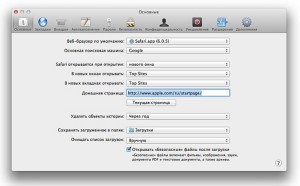
В Safari выберите Safari в панели навигации, затем нажмите Настройки (Preferences).

В открывшемся окне введите URL желаемой домашней страницы в поле Домашняя страница (Homepage). Вы также можете выбрать Установить на текущую страницу (Set to Current Page), чтобы определить текущее открытое окно в качестве главной страницы.

Персонализированные страницы
Netvibes – сайт, который позволяет настроить домашнюю страницу.
Поисковые системы
Среди популярных поисковых систем следует выделить Qwant, Bing, Exalead, Google, Ixquick и Yahoo.
Изображение: © Panos Sakalakis — Unsplash.com
Контент нашего сайта создается в сотрудничестве с экспертами в области IT и под руководством основателя CCM.net Жана-Франсуа Пиллу. CCM — ведущий международный сайт о технологиях, доступный на 11 языках.
Похожие запросы
- Домашняя страница google
- Как изменить начальную страницу в опере — Лучшие ответы
- Как поменять домашнюю страницу — Лучшие ответы
- Фейсбук моя страница восстановить — Полезные советы -Facebook
- Google fonts скачать — Полезные советы -Word
- Магазин google play — Загрузки — Интернет
- Фейсбук моя страница — Facebook Форум
- Google voice скачать — Загрузки — Телефон / Факс
Как поменять домашнюю страницу в Internet Explorer

Домашняя страница называется еще стартовой, потому что это вкладка, которая открывается сразу с запуском браузера, если вы ранее не поставили сохранение открытых вкладок – в таком случае запускаются те страницы, которые были в браузере до непосредственного его закрытия.
Это также главная страница, на которую идет переход, если нажать на кнопку Home. Пользователей часто не устраивает стартовая вкладка, поэтому назревает вопрос, как изменить домашнюю страницу в Internet Explorer. К счастью, она меняется. Сделать это довольно просто. Сейчас расскажем, как.
Почему меняется стартовая страница?
Все мы скачиваем и устанавливаем на свой ПК те или иные программы. Некоторые из них могут изменять настройки браузеров, в частности, менять стартовую страницу. Это не означает, что программа должна быть обязательно заражена вирусом, но тем не менее, изменения были внесены. С ними пользователь может быть категорически не согласен, особенно, если его не поставили об этом в известность.
Изменяться домашние вкладки могут также по вине вирусов. Если вы не устанавливали никаких программ, запустите сканирование системы антивирусом. Вполне вероятно, что хотя бы один у вас окажется. После удаления вируса можно спокойно менять измененную стартовую вкладку (обычно это какая-либо реклама) на вашу прежнюю.
Как правило, стартовым сайтом делают Яндекс или любой другой поисковик. Это удобно – сразу можно вбивать запрос без лишних кликов.
В Windows 8 есть две версии IE. Одна из них классического вида, а вторая открывается с начального экрана. Стартовая страница изменяется сразу в двух обозревателях. Своего рода синхронизация.
Способ № 1
Вносим изменения через настройки самого обозревателя.
Запускаем IE. Кликаем по значку шестеренки. Далее, идет выбор в пользу предпоследнего пункта «Свойства обозревателя».
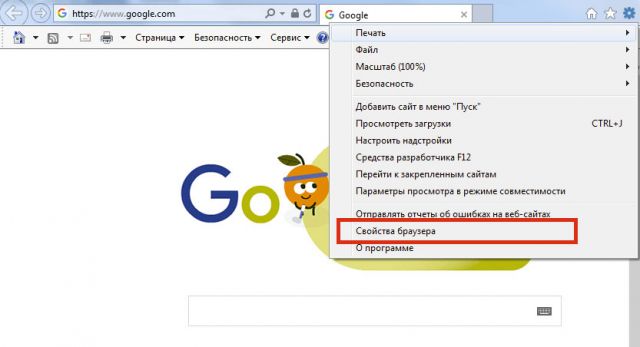
Переходим на блок «Общие». В первом же разделе сменить ссылку по умолчанию на адрес будущей стартовой вкладки. Рекомендуем заранее скопировать его. Например, введите адрес поисковика Яндекс или Гугл.
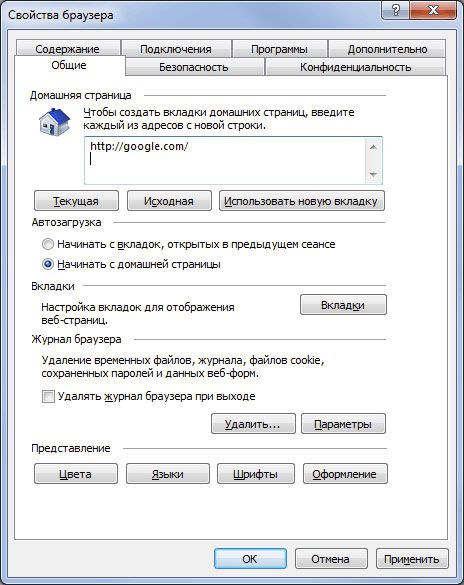
Кликните по «Применить», а затем по ОК.
Сделайте перезапуск обозревателя. Страница будет сразу же изменена.
В следующий раз, когда вы откроете новый сеанс просмотра или новое окно (или нажмете кнопку Home в виде домика), домашние вкладки загрузятся автоматически.
Стартовых сайтов может быть несколько. В таком случае нужно размещать их каждый раз на новой строке в этом же поле.
Если у вас открыта вкладка сейчас с сайтом, который вы и хотите сделать домашним, нажмите на кнопку «Текущая».
Чтобы восстановить начальную вкладку, которая была по умолчанию, кликните по кнопке «Исходная».
Если после всех процедур браузер станет как-то неправильно работать, сделать восстановление до настроек по умолчанию. Для этого нужно зайти в окно «Свойства обозревателя» и нажать на кнопку «Сброс». Далее, поставить галочку рядом с «Удалить личные настройки» и снова нажать на кнопку «Сброс». Возможность отката до изначальной версии обозревателя спасает при любых неправильно измененных настройках.
Способ № 2
Настроить домашнюю страницу в Интернет Эксплорер можно и при помощи другого метода.
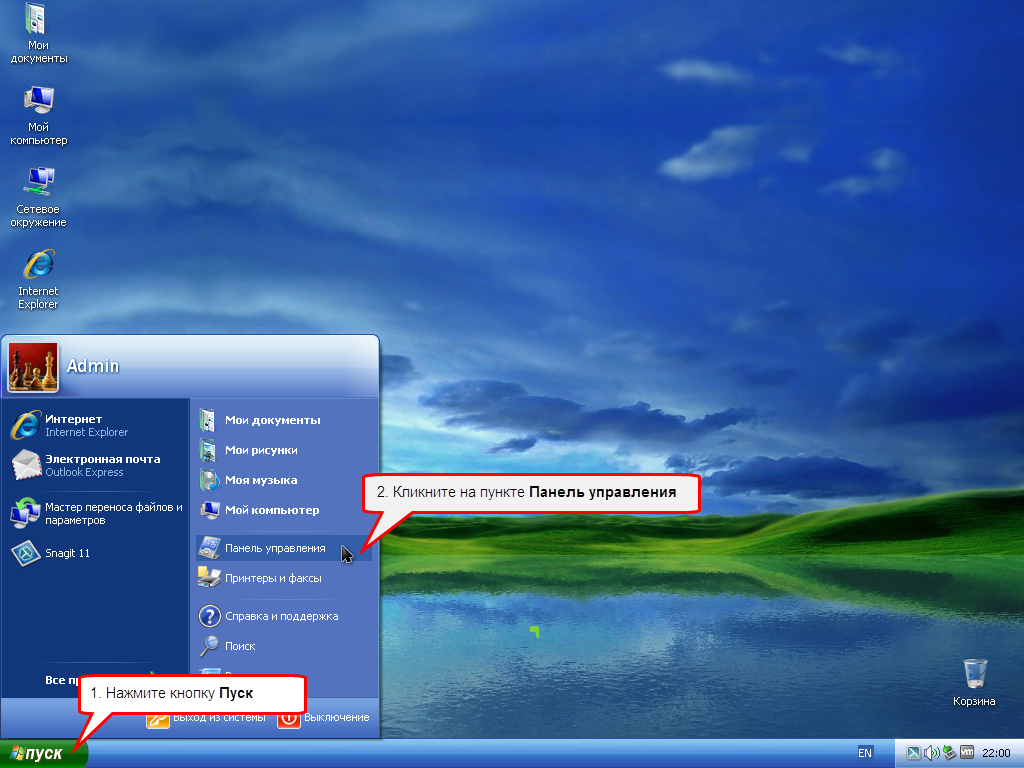
- Заходим в Панель управления через Пуск.
- Нам нужен раздел «Настройка параметров компьютера». Кликаем по объекту «Свойства обозревателя». Так как IE – стандартный браузер, именно его настройки и можно будет поменять.
- Переходим на блок «Общие» и вводим url страницы, как в предыдущем методе. Изменение вступит в силу также после перезапуска браузера.
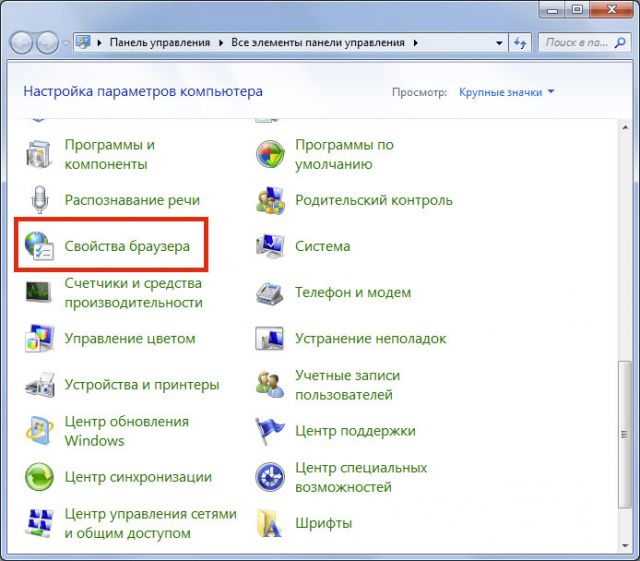
Установка стартовой вкладки в IE не отнимет у вас много времени. Можете сразу открыть ее в браузере и потом просто нажать на кнопку «Текущая», чтобы не писать вручную или не копировать адрес из навигационной строки.
Начальная вкладка позволяет попадать сразу на нужный сайт, когда вы запускаете браузер. Есть также вариант установки нескольких сайтов. Если нажать на кнопку Home, то они сразу несколько и откроются.
Домашняя страница в Internet Explorer?

Казалось бы браузер Internet Explorer на сегодняшний день мало кем используется, однако это не так, он по прежнему используется многими пользователями. В этом можно кстати убедиться если посмотреть статистику посещаемости сайта, к примеру Яндекс Метрику. И у этих пользователей порой возникают проблемы связанные с изменеием любимой домащней страницы по различным причинам: либо при установке какой-либо программы или игры произошло изменение начальной страницы, либо по вине вируса изменилась стартовая страница браузера.
Прочитав данное руководство, Вы узнаете о том как:
- изменить стартовую страницу Internet Explorer
- сделать домашней страницей Internet Explorer Яндекс.ру, Майл.ру или любую другую страницу любимого и привычного сайта
Как сделать страницу стартовой в Internet Explorer?
В данном примере будем рассматривать в качестве домашней страницы для эксплорера сайт Яндекс, другой сайт устанавливается аналогичным образом.
Через настройки программы
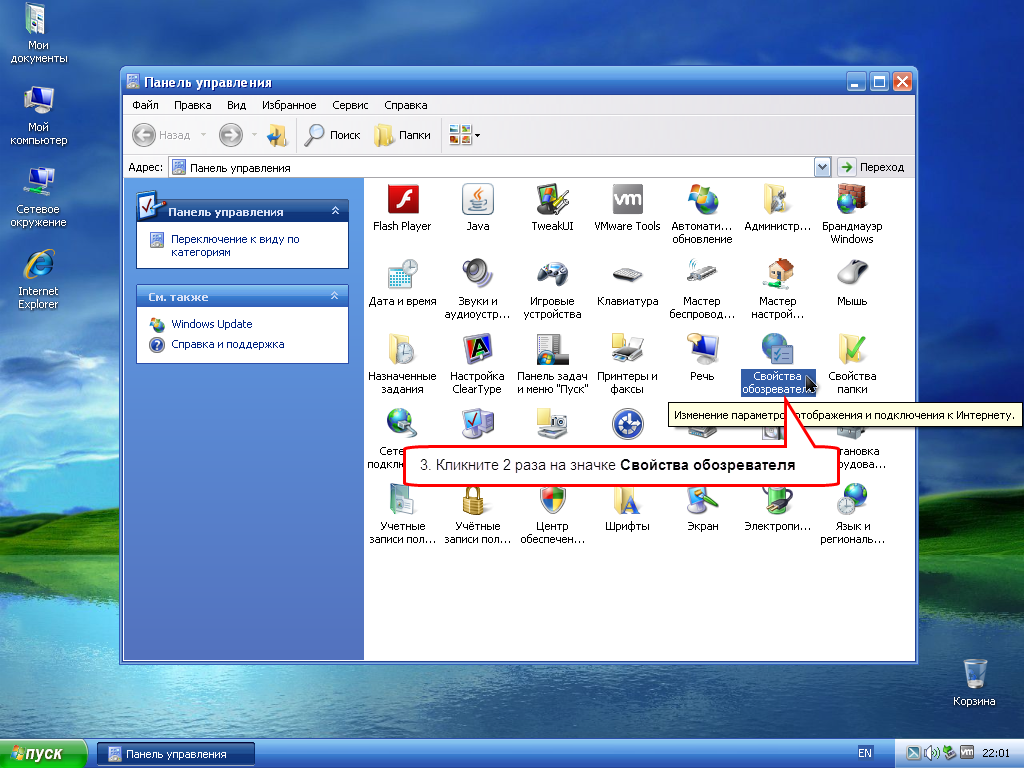
Итак, перед нами стоит задача по изменению домашней (стартовой) страницы обзревателя Интернет Эксплорера. Для начала зайдем в меню Пуск, выберем пункт Панель управления.
Браузер или обозреватель — это программа для просмотра страниц сайтов, опубликованных на просторах интернета (например, IE, Mozilla Firefox, Google Chrome).
Дважды кликните по значку Свойства обозревателя
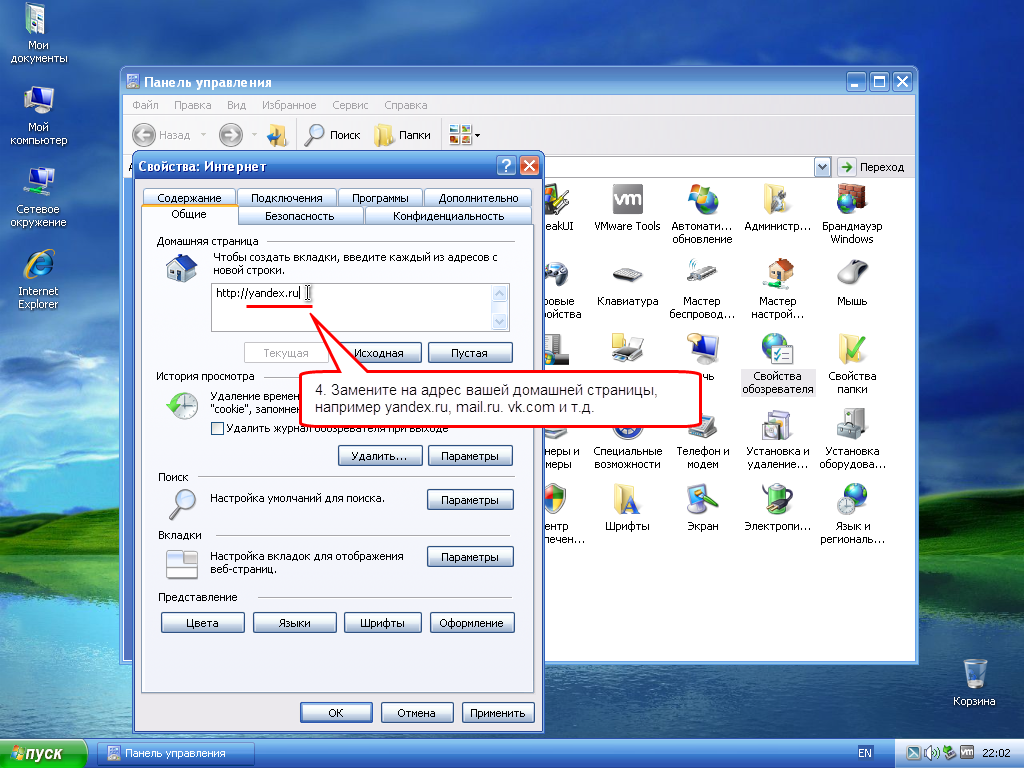
Перед вами появится диалоговое окно Свойства обозревателя. Найдем на вкладке Общие найдем пункт Домашняя страница и вместо указанного в текстовом поле текста введем адрес нашей привычной домашней страницы http://yandex.ru (для Яндекса), http://mail.ru (для Майл.ру).
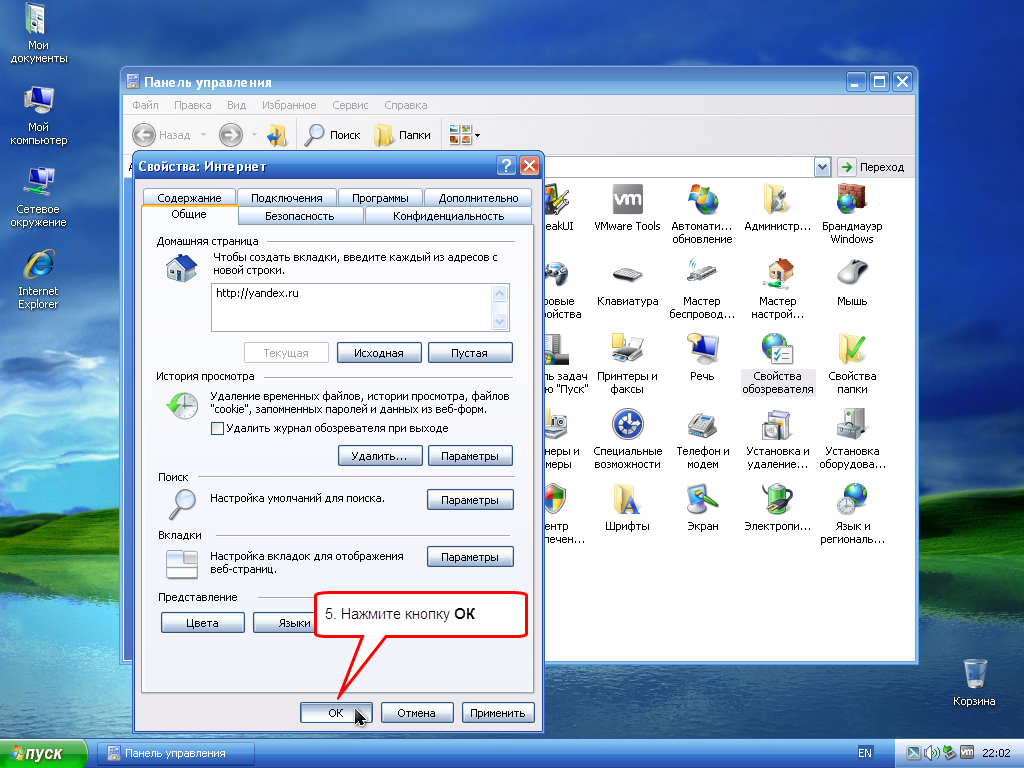
Вписав адрес любимой страницы в текстовое поле, закроем это окно, нажав на кнопку ОК.
Теперь пришло время посмотреть на результат проделанной работы. Закроем или свернем все окна, чтобы появился Рабочий стол и кликнем дважды на иконке Internet Explorer.
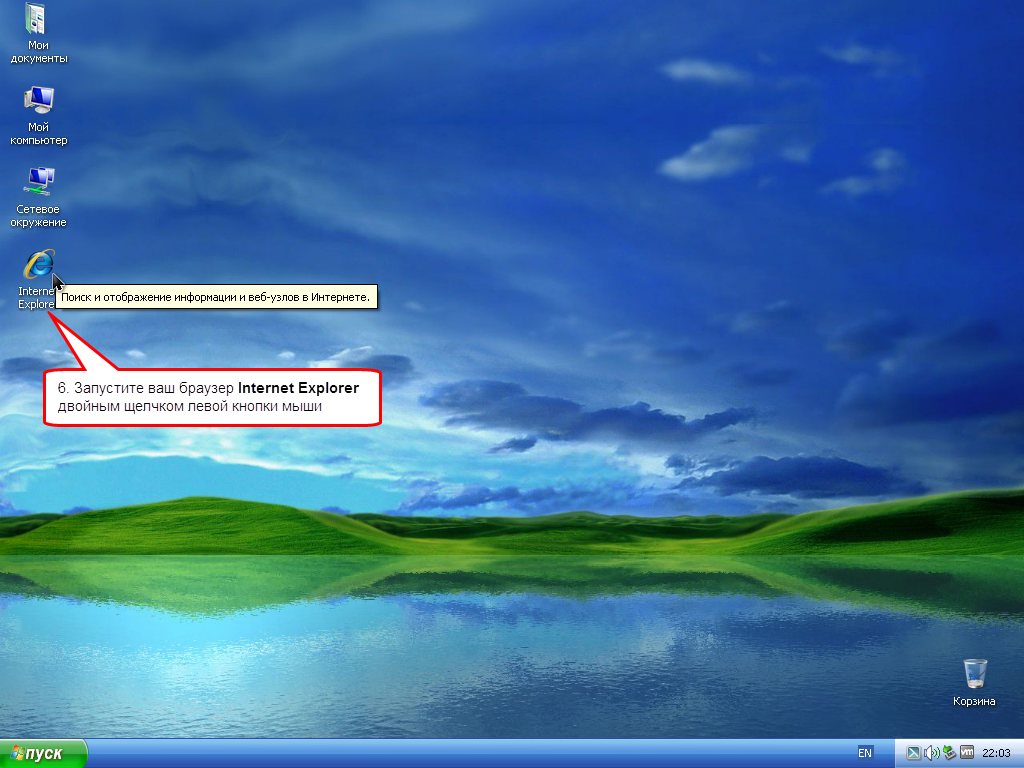
После того как откроется окно нашего браузера должна загрузиться стартовая домашняя страница.
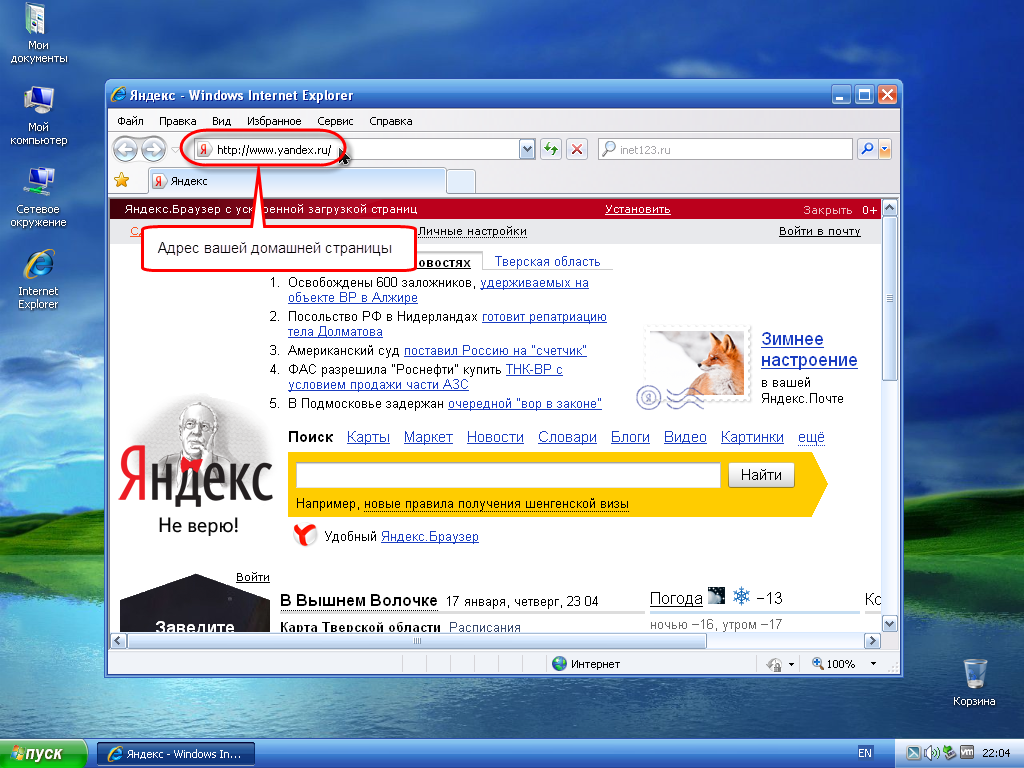
Через реестр Windows
Можно ли поменять домашнюю страницу в Internet Explorer? Да. Для этого нужно открыть окно Редактора реестра, например: открыть диалог «Выполнить» через Win+R и ввести команду regedit. В открывшемся окне нужно найти ветку: HKEY_CURRENT_USER\Software\Microsoft\Internet Explorer\Main в параметре Start Page указать адрес новой стартовой страницы браузера.
Вот и все! Оказывается все намного проще чем кажется!
Видео для Windows 7
С Ув. Андрей Кудряшов !
Как изменить домашнюю (стартовую) страницу браузера?

Здравствуйте, дорогие читатели сайта компьютерной помощи. В сегодняшней статье рассмотрим то, как изменить стартовую страницу браузера, или по-другому «домашнюю», загружаемую при его запуске, на примере всех известных Интернет обозревателей.
Не всегда пользователей устраивает стандартная домашняя или стартовая страница браузера, это бывает, когда например браузер идет с установленной главной страницей Mail.ru, а необходимо Яндекс, либо Google. Бывает и такая ситуация, когда стартовая страница меняется сама по себе, после установки каких-либо программ или дополнений для браузера, в этом обычно виноваты вирусы и другие вредоносные программы, советую почитать статью как удалить Webalta со стартовой страницы браузера. Ну, а если дело не в вирусе, а поменять эту страницу необходимо по собственному желанию, только потому что, она не нравится, или не устраивает, тогда в этой статье разберемся как сменить в браузере страницу быстрого доступа.
Как изменить стартовую страницу браузера.
Рассмотрим на примере всех основных браузеров, начнем с лидера браузеров — Google Chrome (Гугл Хром).
Как изменить стартовую страницу в Google Chrome.
И так, что бы поменять домашнюю страницу в Гугл Хром, нужно нажать на значок настроек в верхнем правом углу под крестиком, далее выбрать «Настройки». В открывшемся окне, в пункте «При запуске открывать», напротив «Заданные страницы» нажать на «Добавить» и уже там вписать адрес нужного сайта.
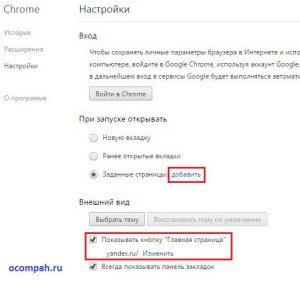
Если посмотреть чуть ниже, там будет пункт «Внешний вид» и напротив «Показывать кнопку Главная страница», можно вписать адрес, который будет открываться при нажатии на кнопку «Главная страница»:
Так же, главную страницу можно открыть использовав комбинацию Alt+Home, полный список комбинаций горячих клавиш Google Chrome можно посмотреть здесь.
Как изменить стартовую страницу в браузере Opera.
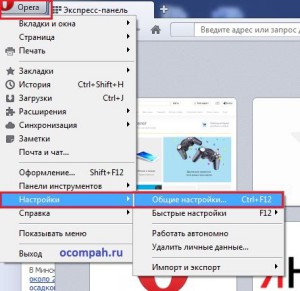
Что бы изменить домашнюю (стартовую) страницу в браузере Опера, нужно нажать на значок «Opera», далее «Настройки» — «Общие настройки», или воспользоваться комбинацией горячих клавиш Ctrl + функциональная клавиша F12.
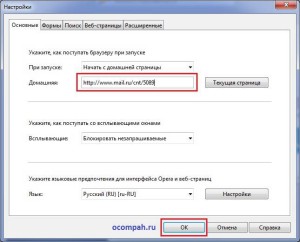
В окне настроек «Основные», в пункте «Домашняя» нужно вписать адрес нужного сайта и нажать «Ок».
Как поменять стартовую страницу в Mozilla Firefox.
В Mozilla Firefox это делается так: «Инструменты — Настройки — Основные» и напротив «Домашняя страница», нужно ввести адрес сайта. Чуть выше, в строке «При запуске Firefox», так же можно выбрать вариант открытия страницы при запуске Mozilla Firefox, в выпадающем меню можно выбрать из трех вариантов: «Показать домашнюю страницу» (будет открываться адрес сайта, который прописали ниже), «Показать пустую страницу» (откроется пустая вкладка Mozilla Firefox) и «Показать окна и вкладки, открытые в прошлый раз» (будут восстановлены вкладки, которые просматривали в последний раз, т.е. которые не закрыли). В общем, если надо, что бы при запуске загружался нужный сайт, то надо выбрать первый вариант «Домашняя страница», а ниже прописать нужный адрес и при любом запуске Mozilla Firefox будет загружаться этот сайт.
Как поменять домашнюю страницу в Internet Explorer.
«Сервис — Свойство обозревателя — Общие», ввести адрес в окне «Домашняя страница», далее нажать кнопку «Применить» и «Ок». В новых версиях Internet Explorer, например как в Windows 8, надо просто нажать на значок настроек в верхнем углу, а в выпадающем меню выбрать «Свойства браузера», на вкладке «Общие» в строке Домашняя страница» прописать нужный адрес.
Как изменить домашнюю страницу в Safari.
В браузере Apple Safari поменять стартовую страницу так же просто, как и в примерах выше. Для этого нужно перейти в меню «Настройки», далее «Основные», в пункте «Домашняя страница» вписать адрес.
Яндекс.Браузер.
Еще иногда, у пользователей возникает вопрос, как изменить стартовую страницу Яндекс.Браузера? Дело в том, что таким образом, как в примерах выше, изменить страницу в браузере от Яндекс не получиться, нет такой опции, т.е. она есть, но другой сайт на загрузку поставить нельзя, выбор лишь падает либо на загрузку сайта yandex.ru, либо страница быстрого запуска, либо восстановление последних открытых вкладок. Но поставить другой сайт на страницу быстрого доступа можно другим способом. Для этого надо нажать правой кнопкой компьютерной мыши на ярлыке Яндекс.Браузера, выбрать «Свойства», на вкладке «Ярлык», в строке «Объект» вписать адрес нужного сайта, таким образом: browser.exe //ocompah.ru, где вместо ocompah.ru — вписываете нужный Вам сайт.
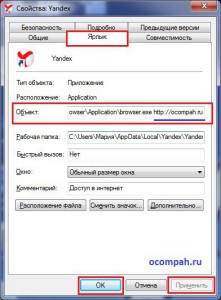
После этого, нужно зайти в настройки Яндекс.Браузера и выбрать способ загрузки, в строке «С чего начать», выбираем «Открыть страницу быстрого доступа».

Все теперь в Яндекс.Браузере установлена страница быстрого доступа и при его запуске будет загружаться сайт, который указали в свойствах.
Вот на этом пожалуй и заканчивается статья посвященная смене страницы быстрого запуска в браузере, если у Вас появились вопросы, то прошу задавать их в комментариях.