Мы научим вас упорядочивать каналы на телевизоре Samsung.

Сортировка каналов на телевизоре Samsung Это может показаться обломом, но это гораздо проще, чем вы думаете. Если вы по какой-либо причине поменяли телевизор или перенастроили телевизор, то теперь все каналы у вас будут не в порядке, и вы не будете знать, по какому номеру идет каждый канал. Есть пользователи, для которых это не проблема и они просто открывают справочник каналов и ищут то, что хотят увидеть. Но другие пользователи предпочитают организовывать свои каналы, особенно пожилые люди, которые уже знают номера своих любимых каналов.
Если это ваш случай или у вас есть член семьи, друг или знакомый, который хочет заказать свои телеканалы, эта статья вам пригодится. Итак, обратите внимание, потому что мы очень просто и шаг за шагом объясним вам, как привести в порядок каждый канал, присвоив ему тот номер, который вы хотите или тот, к которому вы привыкли.
- 1 Шаг за шагом научитесь упорядочивать каналы на телевизоре Samsung.
- 1.1 Хотите заказать каналы на новом телевизоре Samsung, который устанавливаете?
- 2.1 Найдите список каналов
- 2.2 Перестановка каналов на телевизоре Samsung
- 2.3 Добавьте другие параметры и пользовательские
- 2.4 Вы также можете удалить каналы с телевизора Samsung.
Шаг за шагом научитесь упорядочивать каналы на телевизоре Samsung.
Прежде чем перейти к отсортируйте каналы на телевизоре Samsung, мы рекомендуем вам выполнить новый поиск каналов, чтобы убедиться, что у вас есть все каналы, которые вас интересуют (а также те, которые вас не интересуют, если уж на то пошло). Появляются новые каналы, но если мы не обновимся, они не появятся у нас для просмотра.
Хотите заказать каналы на новом телевизоре Samsung, который устанавливаете?
Мы предполагаем, что телевизор у вас уже установлен, но на всякий случай вот несколько отзывов:
- При настройке пульта и каналов ваш телевизор может запросить PIN-код. Вам просто нужно ввести код 0000 и подтвердить опцию. Это восстановит работу телевизора. Если ваш телевизор работает по кабельному или спутниковому каналу, вам потребуется повторно подключить RF-кабель и антенну.
- Отсюда теперь вы можете взять пульт дистанционного управления телевизором и начать сортировка каналов на телевизоре самсунг.
Соберите и упорядочите свои телеканалы
Лучший способ иметь под рукой и иметь возможность быстро просматривать телеканалы? Является создать список любимых каналов и добавьте туда все каналы, которые вы смотрите, либо много, либо мало. Затем мы упорядочиваем их по номерам.
Чтобы создать этот список избранных каналов, выполните следующие действия:
- Возьмите пульт от телевизора и нажмите «Меню». Затем найдите опцию «Домой» или «Пуск».
- Перемещайтесь с помощью клавиш вверх и вниз, чтобы найти опцию «Канал» или «Настройка».
- Вы получите доступ к меню канала.
Найдите список каналов

Для этого сделайте следующее:
- Войдите в меню канала.
- Теперь найдите Список каналов.
- Теперь у вас появится возможность редактировать каналы. От модели вашего телевизора Samsung будет зависеть, какие выражения, как «Редактировать каналы», «Сортировать каналы» или «Управление каналами», будут зависеть от того, какие именно.
Теперь вы можете организовать свои каналы, что мы и увидим на следующем шаге.
Перестановка каналов на телевизоре Samsung
Ударив управлять или редактировать каналы, вы сможете увидеть полный список каналов что вы можете настройтесь на свой телевизор Samsung. Если вы пропустите канал, вам придется вернуться к предыдущему шагу перенастройки, чтобы произвести новый поиск.
Все ли они отображаются или вы уже выполнили сканирование каналов, чтобы убедиться, что у вас самая последняя линейка каналов? Идеальный! Продолжаем делать следующее:
- Используйте клавиши со стрелками вверх и вниз, влево или вправо, чтобы отметить или просмотреть список каналов.
- Хотите изменить порядок каналов? Вы предпочитаете, чтобы другие были на вершине, или, наоборот, у вас есть тот, кто вам действительно нравится, внизу списка? Отметьте соответствующий канал и используйте стрелки вверх или вниз, чтобы поднять или опустить его так, чтобы он находился именно там, где вы хотите.
- Повторите операцию, которую мы только что проделали, со всеми каналами в списке или, по крайней мере, со всеми каналами, которые вы хотите переместить.
Добавьте другие параметры и пользовательские

С учетом тех шагов, которые мы предприняли, этого достаточно, но если вы хотите дополнительно настроить свои списки, когда дело доходит до отсортируйте каналы на телевизоре SamsungВы можете сгруппируйте их по жанрам или согласно вашим предпочтениям:
- Перейдите в меню каналов и найдите опцию «Создать список каналов» или аналогичную «Списку избранного».
- Посмотрите на экран, потому что он предложит вам несколько вариантов добавления и полной настройки списка избранных, а также легкого поиска каналов в зависимости от того, являются ли они спортивными, детскими, фильмами, сериалами и т. д.
Вы также можете удалить каналы с телевизора Samsung.
Есть ли у вас какой-нибудь телеканал, который вам совсем не нравится? Вы можете удалить его. Для этого вам просто нужно сделать это:
- Зайдите в меню телеканала.
- Ищите тот канал, который вам не нравится или который в конечном итоге и по каким-то причинам вам нежелателен, и вы хотите удалить его из своего списка, чтобы он стал более понятным. Например, нам приходит в голову, что болельщику «Бетиса» телеканал «Севилья» не должен нравиться и наоборот, болельщику «Севильи» телеканал «Бетис» не захочет его смотреть. Еще один хороший пример: если вы против корриды, и появляется канал, посвященный миру корриды.
- Выберите канал, который хотите удалить
- Из всех вариантов, которые откроется вам, когда у вас будет отмечен канал, нажмите «Удалить». Вы также можете получить опцию «Скрыть канал».
- Наконец, подтвердите, что вы хотите удалить или скрыть этот канал. И готово!
Время от времени старайтесь обновлять список каналов на своем телевизоре, чтобы не лишать себя ни одного канала, ни появляющихся новых. Надеемся, вам стало яснее, как отсортируйте каналы на телевизоре Samsung, потому что вы увидите, что этот процесс очень прост, поэтому, если вы захотите снова отредактировать свои каналы, не бойтесь, потому что это займет всего несколько минут.
Содержание статьи соответствует нашим принципам редакционная этика. Чтобы сообщить об ошибке, нажмите здесь.
Полный путь к статье: Новости гаджета » Общие » Учебники » Мы научим вас упорядочивать каналы на телевизоре Samsung.
Будьте первым, чтобы комментировать
Порядок телеканалов в телевизоре Samsung
Что нужно сделать что бы поменять местами каналы на телевизоре Samsung, часто такой вопрос задают те кто перенастроил свой телевизор, ведь после этого может поменяться расположение любимых телеканалов.
Ведь произведя автонастройку телевизоров вас может не устроить сортировка каналов которую произвел ваш телевизор Самсунг
Во многих моделях телевизоров Самсунг есть такая функция сортировки каналов.
Для этого вам необходимо найти соответствующий пункт Список каналов.
В других моделях телевизоров Самсунг для сортировки каналов вам необходимо будет зайти в пункт диспетчер задач нажав на соответствующую кнопку на пульте.

Зайдите в Список каналов

Далее верху найдите пункт Изменения канала

Выберете изменить номер канала и поставьте галочку на нужный вам канал передвинув его на новую позицию

Подтвердите новую позицию для канала нажав ОК

Таким способ переместите все каналы на нужные вам позиции.
Помните если вы запустите автопоиск телеканалов, то после ее завершения список и расположение каналов может измениться и для возвращения каналов на свои места вам потребуется не мало времени так как каналы могут полностью поменяться местами.
Телевизор расставляет каналы сам, либо получает их порядок от операторов спутникового тв и кабельного, и иногда порядок каналов может сильно от отличатся от того как они заявлены у вашего провайдера это зависит от вашего телевизора.
Также если у вас стоит автообновление каналов в настройках телевизорах и вы расставите каналы по своему усмотрению, то после обновления у вашего оператора каналы могут снова сбиться, поэтому если вы собрались сортировать каналы то отключите функцию автообновление каналов.
Как настроить цифровое ТВ на телевизоре Samsung самостоятельно
С 2009 года приемник, который позволяет смотреть ТВ в цифровом качестве, есть во всех телевизорах «Самсунг». Это DVB-C передатчик, на который указывает буква B, С или D в названии модели.

Чтобы воспользоваться возможностью смотреть цифровые каналы в отличном качестве, выполните несложные действия. Для запуска Автопоиска, укажите Словакия (Словения), а источник – интернет-кабель (Сеть).

Простая инструкция настройки телевизора «Самсунг»
В зависимости от модели ЖК-телевизора, последовательность действий может несколько отличаться, однако общая инструкция выглядит следующим образом:
1. Выбираем меню (заходим при помощи зеленой кнопки на пульте управления).
2. Находим значок спутниковой антенны (выбираем нужные каналы).
3. Указываем «Автонастройка».
4. Из перечня вариантов останавливаемся на источнике каналов «Кабель».
5. Указываем поиск цифровых каналов.
6. Запускаем автонастройку.
Поиск всех доступных каналов занимает не более 10 минут.

Особенности настройки телевизоров Samsung, выпущенных после 2010 года
Чтобы впервые настроить каналы на телевизоре «Самсунг» современной модели, необходимо выполнить несколько простых действий:
1. Используя пульт дистанционного управления, зайдите в меню.
2. Выберите раздел «Канал» (он изображен символом спутниковая антенна).
3. Укажите пин-код (стандартный набор 0000). Если пароль был изменен, введите актуальный.
4. Проверьте источник («Кабель»), тип каналов (цифровые, аналоговые или оба формата).
5. Установите необходимые параметры поиска. Подходит диапазон частот от 298000 до 362000 KHz.

6. Запустите Поиск.

7. Как только автонастройка завершится, нажмите кнопку ОК.

Автоматический поиск поможет найти все каналы, которые вещают в цифровом формате. При этом доступ будет только к тем, которые выбраны пользователем на основании имеющейся подписки. Для упрощенного пользования оставшиеся можно удалить. Для этого перейдите в Меню – Каналы – Диспетчер каналов. На выбранной позиции нажмите Tools и Удалить. Проделав так со всеми каналами можно оставить только те, которые часто используются.

При помощи пульта дистанционного управления оставшиеся отсортируйте в нужном порядке. Для этого перейдите в Меню – Канал – Диспетчер каналов. На нужном уровне зажмите кнопку Tools и поставьте канал в нужное место.

Для настройки каналов с использованием приставки «Смарт-ТВ» на пульте дистанционного управления найдите кнопку Smart Hub. Нажав на нее, можно выбрать каналы и отсортировать их в нужном порядке.
Телевизоры SAMSUNG (вариант 1)
2. Выберите пункт Канал (значок спутниковой антенны).
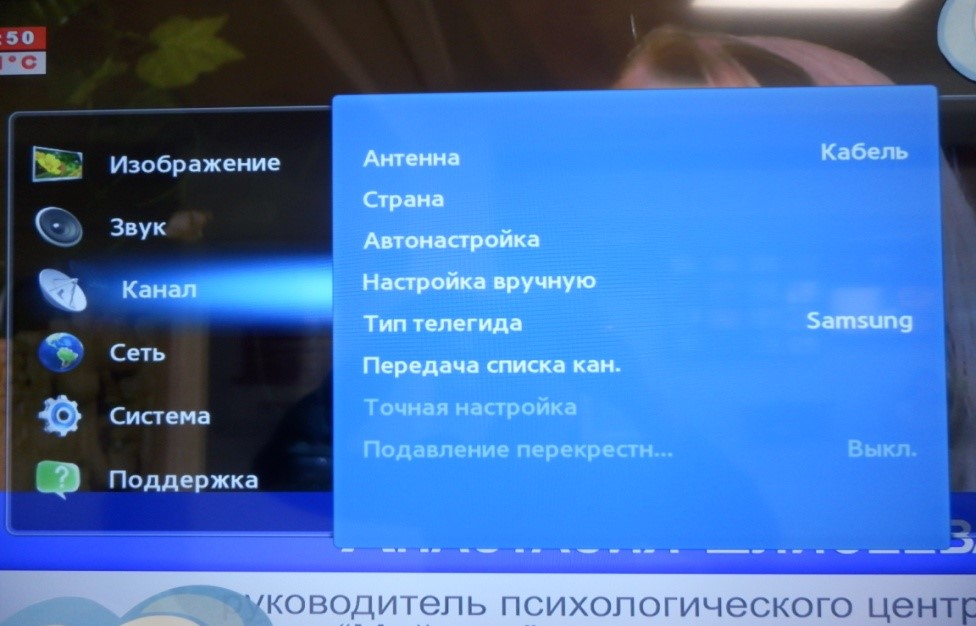
3. Далее Антенна → Кабель → OK.
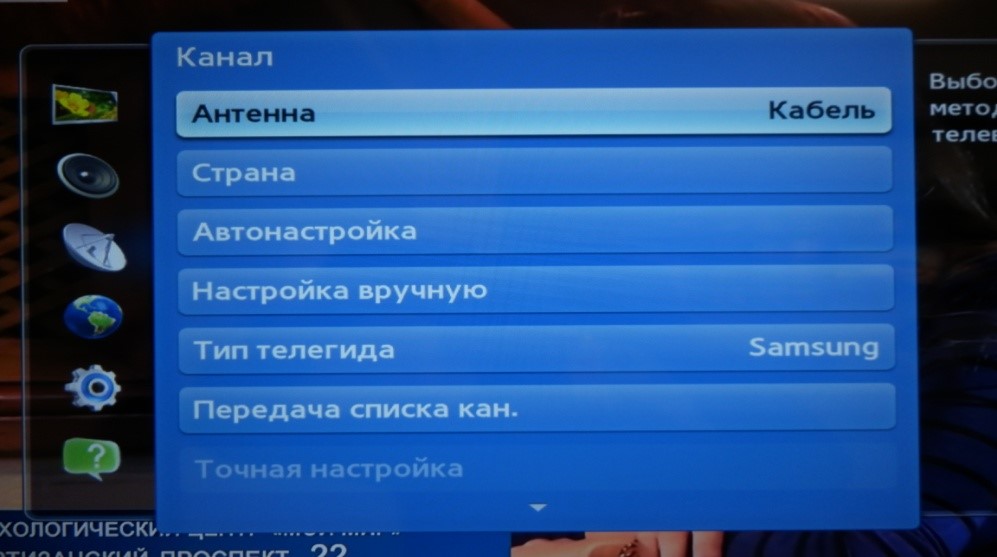
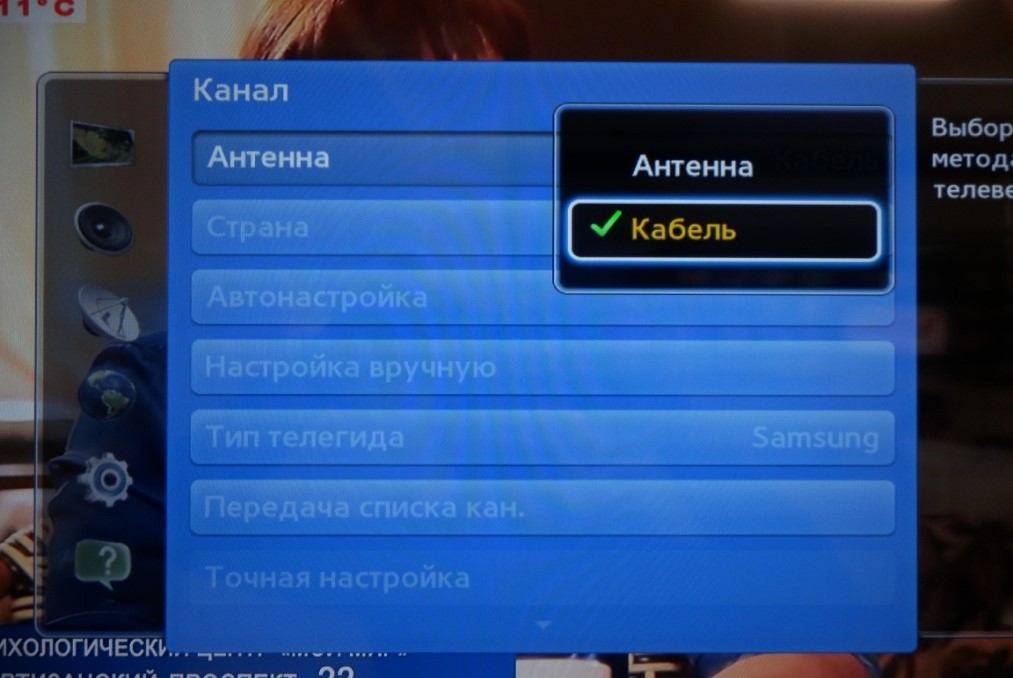
4. В этом же окне нажмите Автонастройка → Автонастройка.
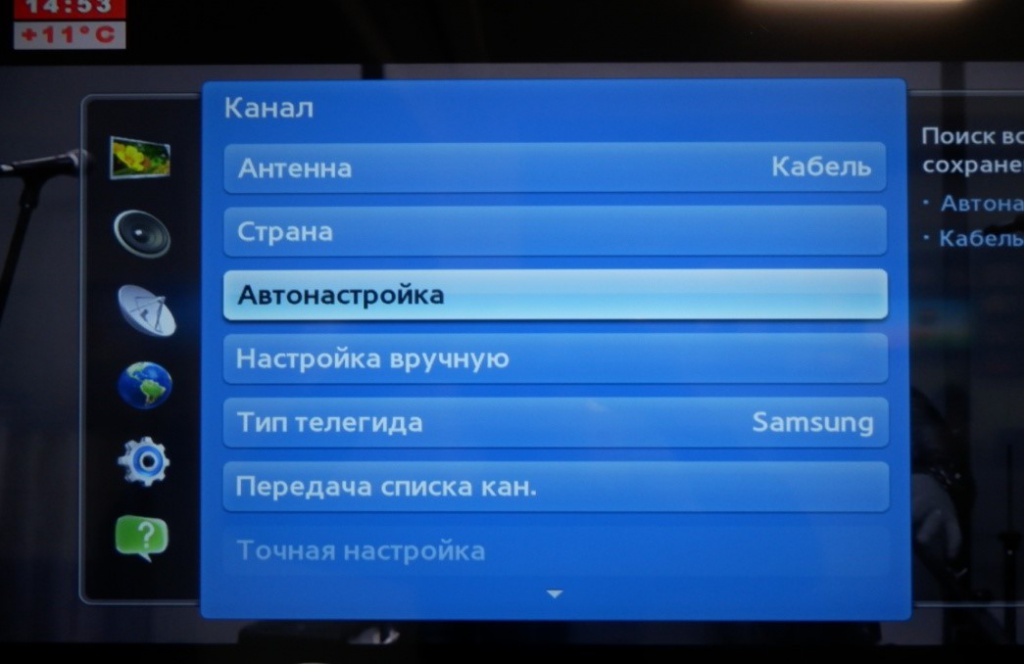
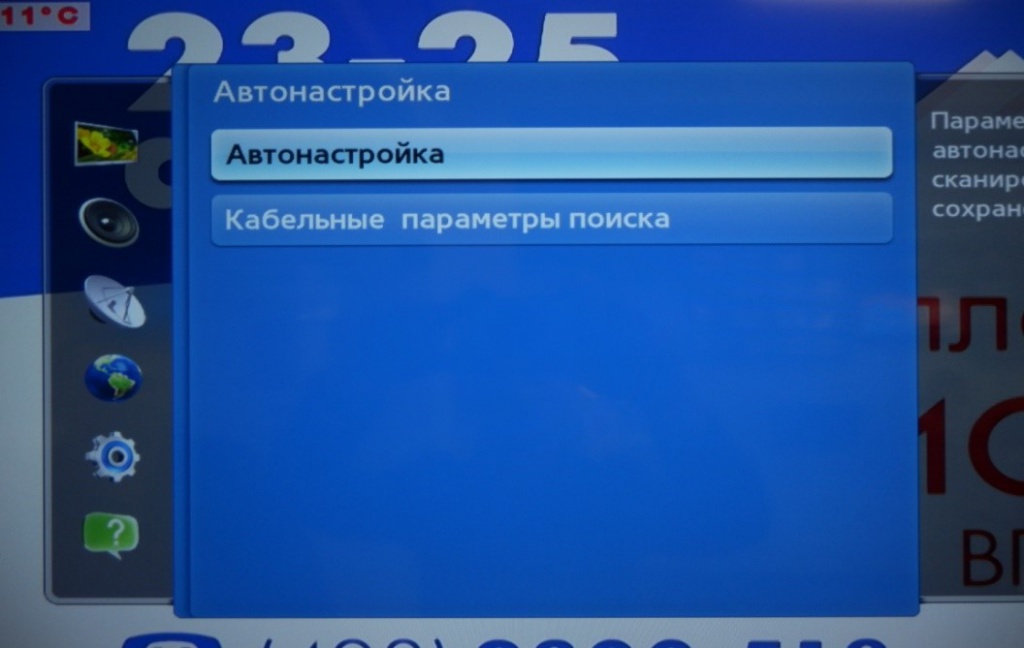
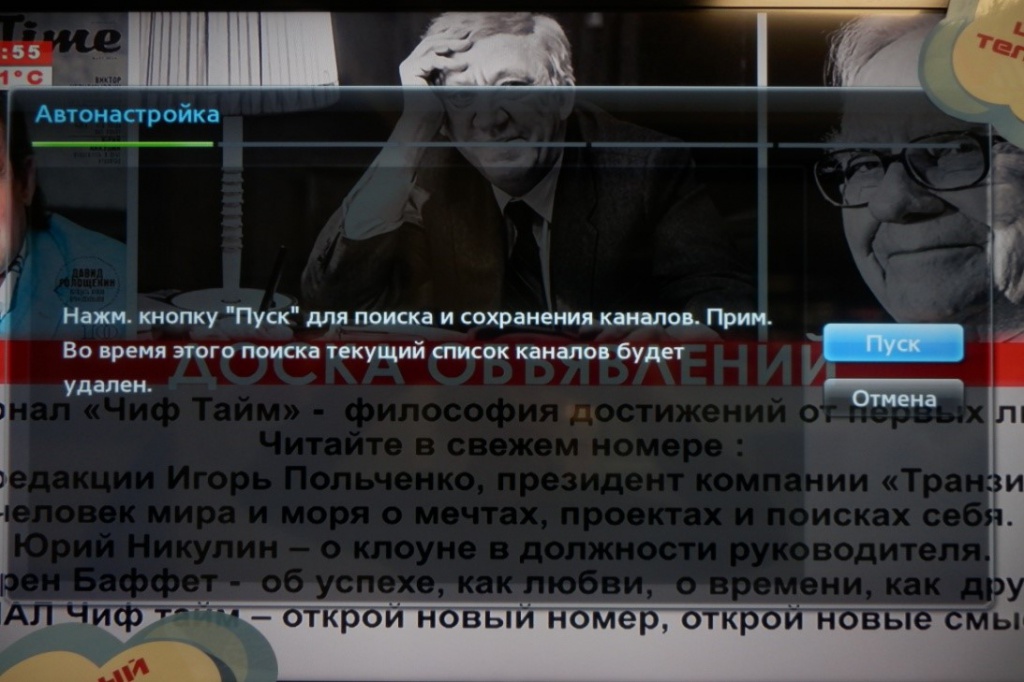
5. Нажмите Пуск.
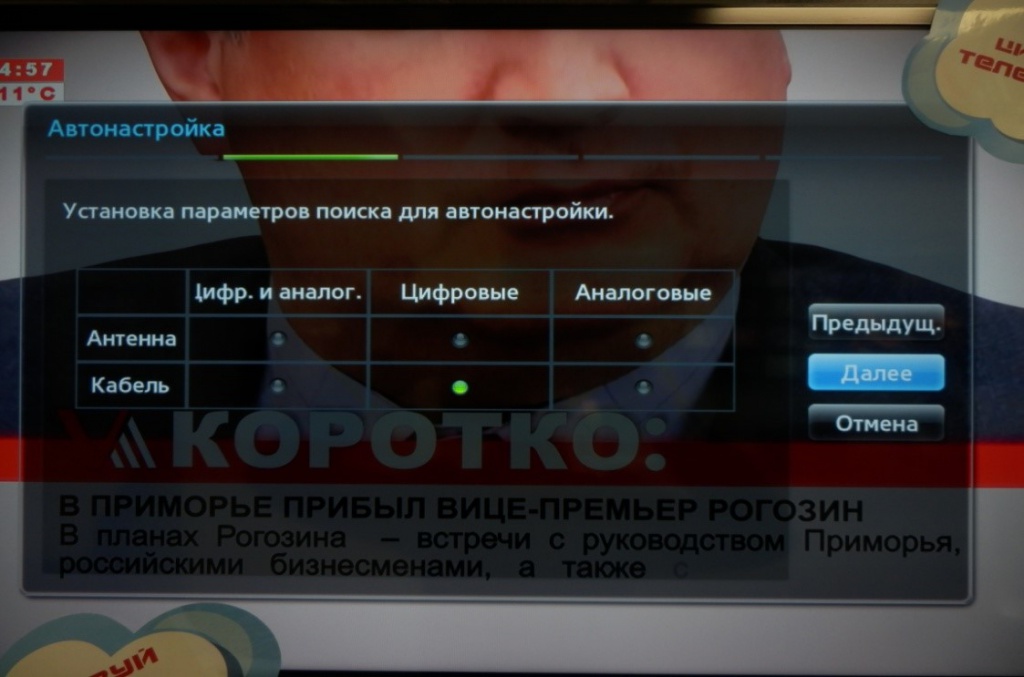
6. В таблице выберите ячейку Цифровое или Кабельное и цифровое и нажмите Далее.
Настройка цифровых и аналоговых каналов
Настройка только цифровых каналов
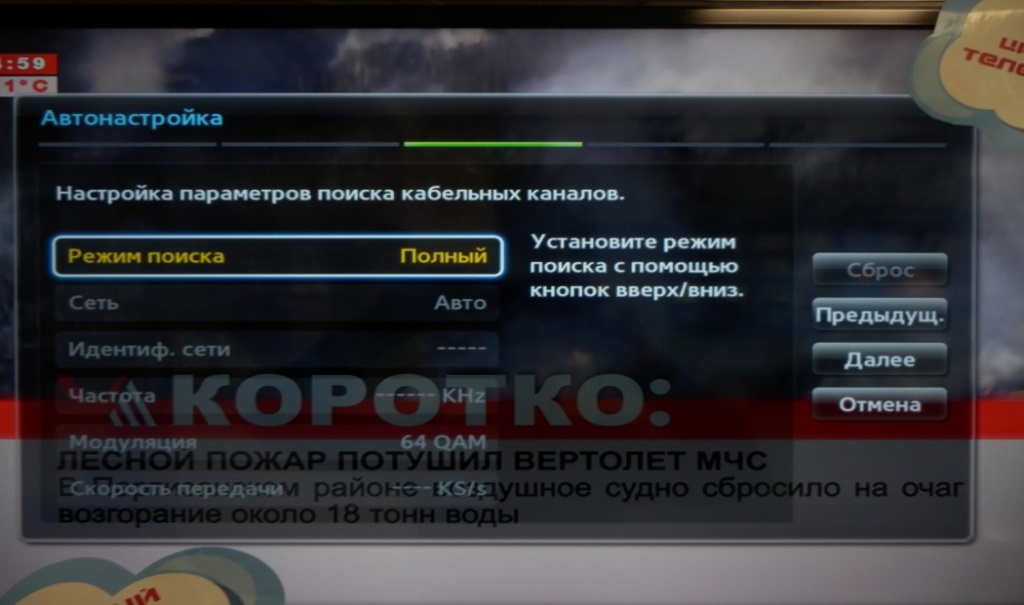
7. Выберите режим поиска Полный и нажмите Далее.
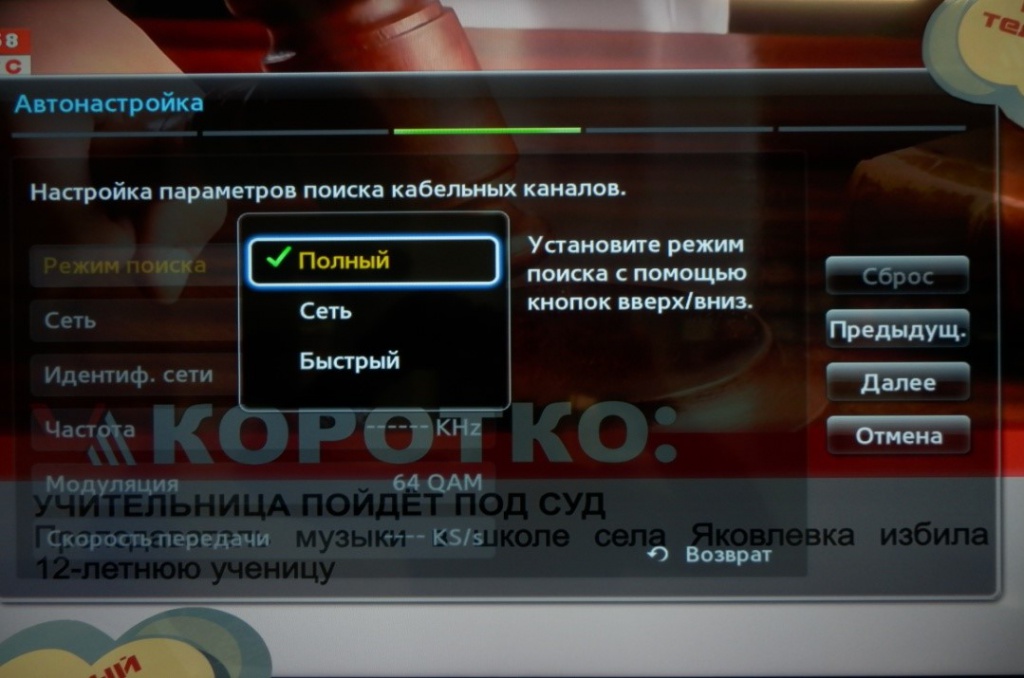
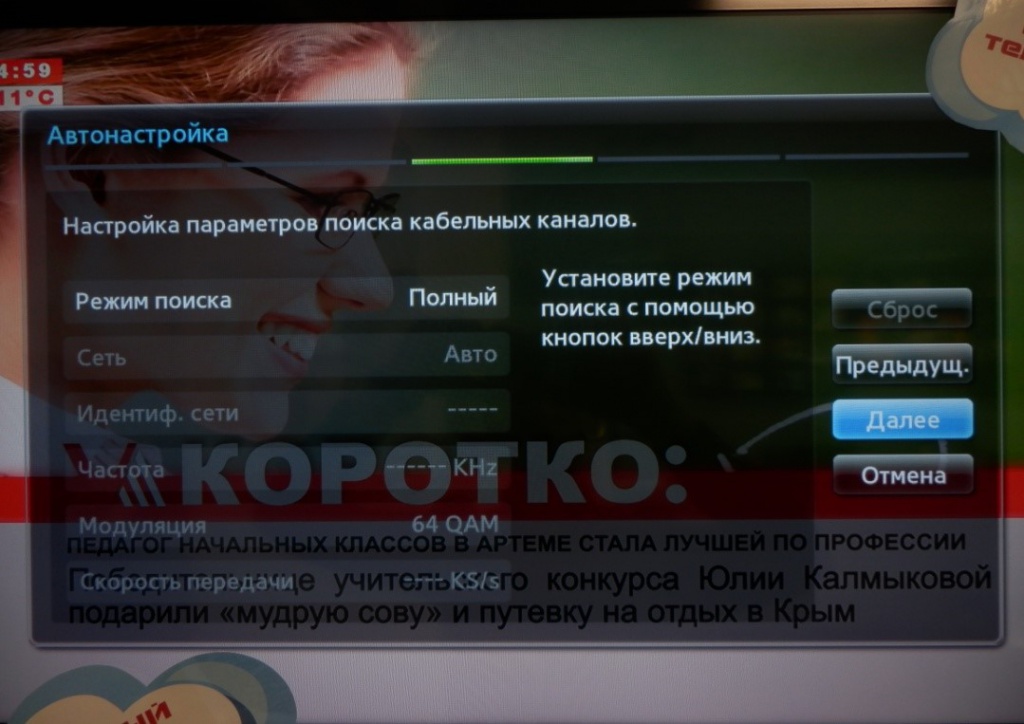
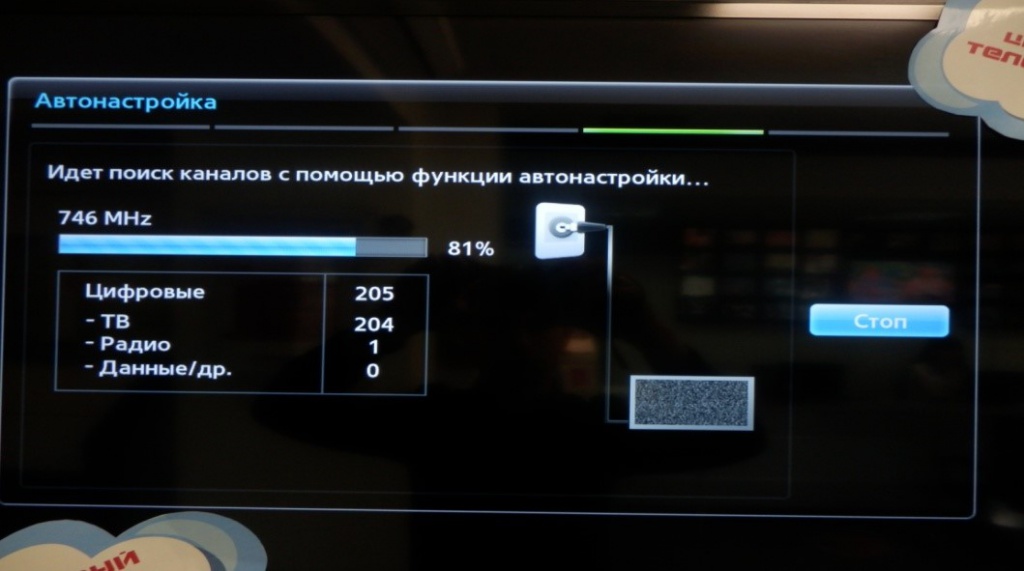
8. Подождите, пока телевизор ищет каналы.
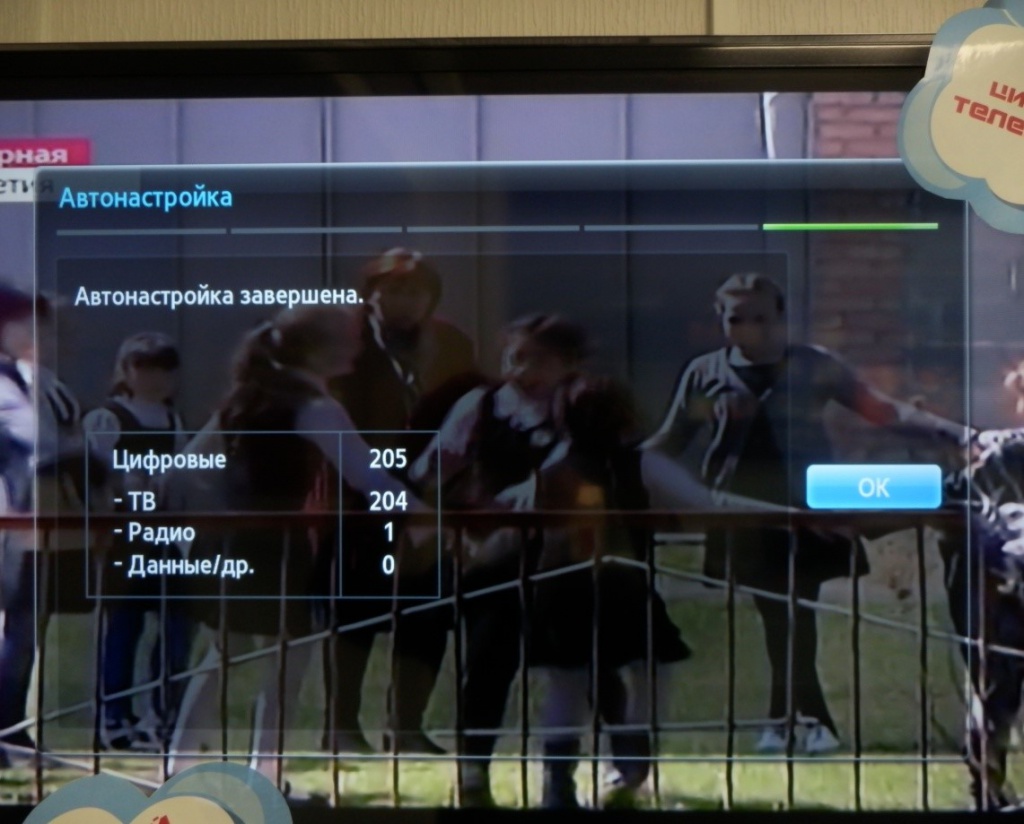
9. Когда на экране будет написано «Автонастройка завершена», нажмите OK.
Поздравляем, всё готово!
Если у вас КА-модуль с картой доступа Подряд, то
1. Проделайте все вышеперечисленные шаги.
2. Вставьте карту доступа в модуль таким образом, чтобы лицевая сторона карты смотрела на штрих-код модуля (как бы наоборот друг к другу) строго по стрелочке, нарисованной на карте.
3. Модуль, в котором уже находится карта, вставляем в CI-слот телевизора штрих-кодом на себя (лицевой стороной от себя) до упора.
P.S. слот для КА-модуля в телевизоре обычно находится справа от экрана, если смотреть на телевизор. В некоторых моделях может быть слева или снизу.
Как убедиться, что вы всё сделали правильно
- На пульте нажмите Menu
- Выберите пункт Система → Общий интерфейс → Меню CI.
- В появившемся окне выберите Настройка карты → Информация карты.
Если после этого на экране видны данные вашей карты (номер карты и тому подобное), то модуль и карта вставлены правильно.
Если на экране «Ошибка HW смарт карты», значит вы неправильно вставили карту в модуль. Просто переверните её.
- Вход в личный кабинет
- Для дома
- Интернет и ТВ
- Интерактивное телевидение
- Акции
- Новости
- Техработы
- Поддержка
- Трансляция
- Телепрограмма
- Список каналов
- О компании
- Документы
- Социальные проекты
- Вакансии
- Политика конфиденциальности
- Интернет и ТВ
- Интерактивное телевидение
- Акции
- Офисы продаж
- Служба поддержки
- Оценка мастеров
- Написать директору