Изменение языка ввода по умолчанию в Windows
Excel для Microsoft 365 Word для Microsoft 365 Outlook для Microsoft 365 PowerPoint для Microsoft 365 Access для Microsoft 365 OneNote для Microsoft 365 Классический клиент Project Online Publisher для Microsoft 365 Visio, план 2 Excel 2021 Word 2021 Outlook 2021 PowerPoint 2021 Access 2021 Project профессиональный 2021 Project стандартный 2021 Publisher 2021 Visio профессиональный 2021 Visio стандартный 2021 Office 2021 OneNote 2021 Excel 2019 Word 2019 Outlook 2019 PowerPoint 2019 Access 2019 Project профессиональный 2019 Project стандартный 2019 Publisher 2019 Visio профессиональный 2019 Visio стандартный 2019 Office 2019 Excel 2016 Word 2016 Outlook 2016 PowerPoint 2016 Access 2016 OneNote 2016 Project профессиональный 2016 Project стандартный 2016 Publisher 2016 Visio профессиональный 2016 Visio стандартный 2016 Office 2016 Word 2013 Outlook 2013 Access 2013 OneNote 2013 Project профессиональный 2013 Project стандартный 2013 Publisher 2013 Visio профессиональный 2013 Visio 2013 Office 2013 Excel 2010 Word 2010 Outlook 2010 PowerPoint 2010 Access 2010 OneNote 2010 Project 2010 Project стандартный 2010 Publisher 2010 Visio 2010 Visio стандартный 2010 Office 2010 Excel 2007 Word 2007 Outlook 2007 PowerPoint 2007 Access 2007 OneNote 2007 Project 2007 Project стандартный 2007 Publisher 2007 Visio 2007 Visio стандартный 2007 InfoPath 2010 InfoPath 2013 Еще. Меньше
Язык, используемый по умолчанию для приложений Office, совпадает со стандартным языком ввода в операционной системе Windows. Например, если по умолчанию в Windows используется русский язык, то он будет языком Office.
- Чтобы работать с несколькими языками в приложениях Office, обычно не требуется менять стандартный язык ввода Windows. Чаще всего для этого нужно выполнить одно из следующих действий:
- Если у вас возникли проблемы и вы не уверены, что хотите изменять язык в Windows, прежде всего прочтите статью Устранение неполадок с проверкой орфографии и грамматики в разных языках.
- Добавление языка в Office или изменение языка интерфейса, справки и всплывающих подсказок
- Изменение языка проверки правописания
- Переключение языка раскладки клавиатуры
Если у вас есть подписка на Microsoft 365 для семьи или персональный или одна покупка Office 2016 и вы хотите окончательно изменить язык установки Office, см. раздел «Выбор или изменение языка установки Office » для другого варианта.
Изменение языка ввода по умолчанию для Windows
В Windows 10 и Windows 8 (относится к Office 2007, 2010, 2013 и 2016)
- В меню Пуск откройте панель управления.
- В разделе Часы, язык и регион нажмите Изменение способа ввода.
Примечание: Если вы не видите раздел Часы, язык и регион, щелкните Категория в меню Просмотр по в верхней части страницы.
В Windows 7 (относится к Office 2007, 2010, 2013 и 2016)
- Нажмите кнопку Пуск и выберите Панель управления.
- В разделе Часы, язык и регион нажмите кнопку Смена клавиатуры или других способов ввода.
Примечание: Если вы не видите раздел Часы, язык и регион, щелкните Категория в меню Просмотр по в верхней части страницы.
В Windows Vista (относится к Office 2007 и 2010)
- Нажмите кнопку Пуск и выберите Панель управления.
- В разделе Часы, язык и регион нажмите кнопку Смена клавиатуры или других способов ввода.
Примечание: В классическом виде дважды щелкните пункт Язык и региональные стандарты, а затем перейдите на вкладку Языки и клавиатуры.
Примечание: Выбранный язык по умолчанию применяется ко всем приложениям на компьютере, использующим этот параметр, включая программы других производителей.
В Windows XP (относится к Office 2007 и 2010)
- Нажмите кнопку Пуск и выберите Параметры >Панель управления.
- Выберите категорию Дата, время, язык и региональные стандарты и щелкните значок Язык и региональные стандарты.
Примечание: В классическом виде дважды щелкните значок Язык и региональные стандарты.
Примечание: Выбранный язык по умолчанию применяется ко всем приложениям на компьютере, использующим этот параметр, включая программы других производителей.
Windows XP. Смена языка ввода пароля по умолчанию. В картинках
| 13.03.09 09:16 / Обновлено 26.03.14 00:52 | Версия для печати | Windows | Твики |
Если при установке Windows XP (при установке!) сделать основным языком русский, то в окошке для ввода пароля (экран приветствия) будет по умолчанию русская раскладка. Если после этого изменить системный язык по умолчанию на английский, то в системе, по умолчанию, действительно будет английская раскладка, но на окошко для ввода пароля это не повлияет. Оно и дальше будет запускаться с русской раскладкой.
Эта запись о том, как побороть такой эффект.
HKEY_USERS\.DEFAULT\Keyboard Layout\Preload 1 REG_SZ 00000409 - английский язык 2 REG_SZ 00000419 - русский язык
1 и 2 — порядок определения языков.
Под номером 1 должен быть язык, который мы хотим установить в экране приветствия по умолчанию.
Как уже было сказано в статье про установку Windows XP, сменить язык ввода пароля стандартными средствами (то есть через менюшечки) невозможно.
Но у нас есть руки, голова (, поисковики 🙂 и доступ к реестру. Заходим:
Пуск » Выполнить
или нажимаем Win + R на клавиатуре. Клавиша Win — это та, что с рисунком логотипа виндов, располагается между Ctrl и Alt .
Появится окно запуска команд. В окне вводим:
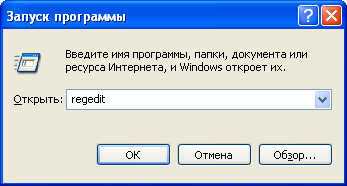
и нажимаем Enter . Откроется редактор реестра. Бояться его не нужно, особенно если не делать лишних действий.
В дереве реестра (слева) заходим по адресу:
HKEY_USERS\.DEFAULT\Keyboard Layout\Preload
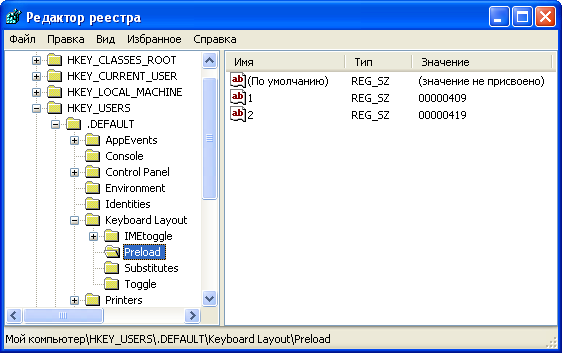
И поменяйте порядок языков на свои предпочтения, с учётом, что:
00000409 — английский язык
00000419 — русский язык
Сделать это можно или переименовав параметры (Правая кнопка мыши -> Переименовать или Левая кнопка мыши -> F2 ), или изменив сами значения (Правая кнопка мыши » Изменить или Левая кнопка мыши, двойной клик).
Приведённое решение работает и в Windows 7.
Но в Windows 7, оказывается, есть и графическое решение, через диалоги и менюшечки!
Черезжопное, конечно, кто бы сомневался.
ПОДПИСЫВАЙТЕСЬ НА RSS
Ответ для тех, кому надо изменить текущий язык при входе в Windows XP: Alt+Shift.
Если же вам надо изменить язык по умолчанию, то придётся поплясать.
Как правило, изменить хочется дефолтовый русский на дефолтовый английский, т.к. пароли большинство пользователей заводит себе латиницей, а каждый раз переключаться Alt+Shiftом задалбывает. Русский по дефолту выстанавливается при установке Windows, если его задали языком по умолчанию для первого пользователя. У меня была именно такая ситуация: купил ноутбук с уже установленной виндой (и четвёртый год на ней работаю), а криворукие продавцы сделали русский дефолтным. Поменять язык по умолчанию для текущего пользователя очень просто, а вот изменить дефолтовый при загрузке — нетривиально.
1. Идём в Настройка » Панель Управления » Язык и региональные стандарты » Дополнительно. Устанавливаем Языком программ, не поддерживающих Юникод, Английский а также Применяем эти параметры для текущей учётной записи и для стандартного профиля пользователя, как показано на рисунке:
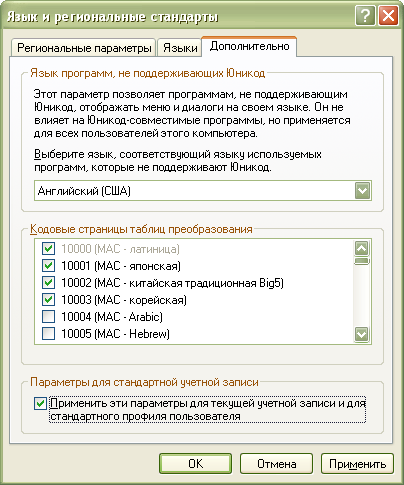
2. Перегружаемся, как советует система. При загрузке дефолтовым языком стал английский. Ура! Однако перестали отображаться русские буквы в программах, не поддерживающих Юникод — например Far Manager, TheBat! Действительно, ведь мы только что указали Английский язык для таких программ. Чиним.
3. Снова идём в Настройка » Панель Управления » Язык и региональные стандарты » Дополнительно. Устанавливаем Языком программ, не поддерживающих Юникод, Русский и не применяем эти параметры для текущей учётной записи и для стандартного профиля пользователя, как показано на рисунке:
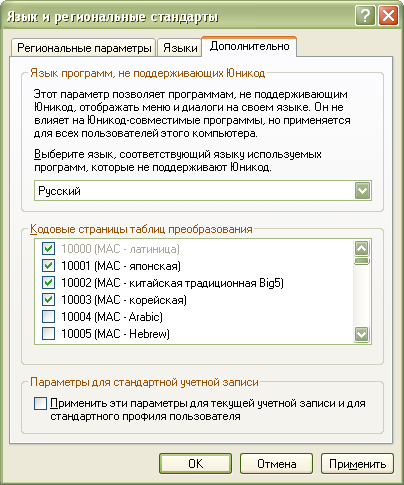
4. Перегружаемся. Языком по умолчанию должен остаться английский, а кириллица в неюникодовских программах отображается корректно.
Альтернативный способ решения проблемы для любителей реинсталла: перестановка винды с заданием в качестве дефолтового языка первого пользователя английского. “Я антивирусами не пользуюсь, просто каждое воскресенье переставляю систему.”
21 Comments »
- А реестр слабо поменять? Идём по адресу [HKEY_USERS\.DEFAULT\Keyboard Layout\Preload], и видим там в каком порядке переключается раскладка в окне логона, и меняем на то что нам надо. В случае с двумя установленными языками, русским и английским, всё должно выглядеть так:
“1″=”00000409″ — Английская (США), основная
“2″=”00000419″ — Русская, дополнительная Если охота поменять сочетание клавиш, которые переключают раскладку, то и это можно сделать. Для этого идём по адресу [HKEY_USERS\.DEFAULT\Keyboard Layout\Toggle], и редактируем ключ Hotkey. Когда он имеет значение 1, язык переключается через левые Alt+Shift, когда 2, то через левые Crtl+Shift. Comment by Михаил — 19.08.2009 @ 10:18 - а не проще зайти
Панель Управления » Язык и региональные стандарты » Языки » кнопка Подробнее… » Язык ввода по умолчанию — выбрать Русский Comment by нубло — 17.09.2009 @ 18:15 - нубло, зайти-то проще, только мне не нужен русский по умолчанию, читать научись. Comment by Val Petruchek — 27.09.2009 @ 17:59
- первый способ бред, и не работает.
второй–тру! Comment by kukunber — 28.12.2009 @ 18:29 - поддерживаю
первый способ not working Comment by carter — 30.12.2009 @ 15:38 - блин, все удалось, безразмерное спасибо! Comment by princeali — 04.01.2010 @ 23:47
- автору спасибо =)
всё получилось Comment by avstralopitek — 10.01.2010 @ 15:43 - Правка реестра рулит, давно уже так меняю Comment by jstex — 13.01.2010 @ 11:50
- в семействе есть юный друг, который по моей неосторожности остался на едине с ПК, после чего на рабочем столе появилось безмерное кол-во ярлыков(это пол беды)и после перезагрузки компа вся система оказалась на английском (меню пуск, контекстное меню и т.д.)притом в панели управления/в языках и региональных стандартах везде стоят русский язык…
помогите пож-та.. Comment by detka — 19.03.2010 @ 14:29 - Большое спасибо автору поста, описывающего изменения в реестре. То что нужно ^_^ Comment by Core — 25.06.2010 @ 08:26
- Подтверждаю. Изменения в реестре работают. Язык загрузки стал англ. Гранд мерси. Comment by Igor — 03.09.2010 @ 10:35
- 2Михаил, правка регистра рулит — спасибо! Comment by Sergey — 24.10.2010 @ 16:41
- Работает! Респект! Comment by Fixus — 06.11.2010 @ 11:25
- Большое спасибище! Давно думал над проблемой раскладки в окне выбора пользователя. Способ с региональными стандартами решил проблему. Comment by gehrmann — 20.12.2010 @ 10:34
- А где находится этот HKEY_USERS? Comment by And — 05.01.2011 @ 08:54
- Первый способ тоже работает, если четко все сделать, как предложено.
Но править реестр таки быстрее Comment by DG — 09.04.2011 @ 20:27 - Всё хорошо,но в Windows 7 парамертра [HKEY_USERS\.DEFAULT\Keyboard Layout\Toggle] нету,как подругому изменить сочетания клавиш при входе в Windows Comment by leksuk — 15.05.2011 @ 10:51
- написано для одаренных
Изменить язык при входе в Windows XP . Comment by epte — 21.11.2011 @ 11:50 - А что такое реестр и где его искать слабо объяснить?
Мне статья понравилось то, что там все пошагово объяснено для обычных пользователей, а вот остальное — извините выипёж. Комменты от программеров обычно самые неподходящие для простых пользователей, так как первые забывают о том, что у обычных пользователей нет знаний по системному устройству компьютера. Так что если хотите сделать свой совет полезным, пишите подробно — учитесь у автора. Comment by комментаторам статьи — 14.07.2012 @ 14:08 - автор — не засоряй интернет Comment by da — 31.01.2013 @ 07:13
- От незасоряя слышу. Автор Comment by Val Petruchek — 31.01.2013 @ 10:28
Leave a comment
Лёгкий способ заработать на ссылках. Зарегистировавшимся через меня — помощь в настройке. ICQ #98244670
Как сделать Русский язык по умолчанию в Windows XP
Очень часто ко мне обращаются пользователи с вопросом, как можно сделать так, чтобы Русский язык был по умолчанию, а не Английский. Вроде бы и пустяк, но вопрос такой возникает у многих. И так, чтобы сделать Русский язык по умолчанию, необходимо проделать следующее, кстати, это относится не только к Windows XP, но и Windows 7.
1. Заходим в меню , затем выбираем . В панели управления запускаем .
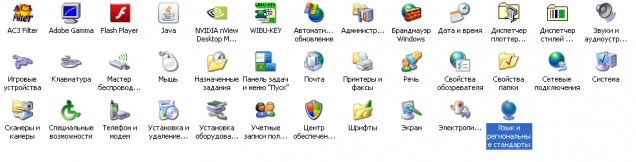
У вас должно появиться вот такое диалоговое окно, как показано на рисунке ниже.
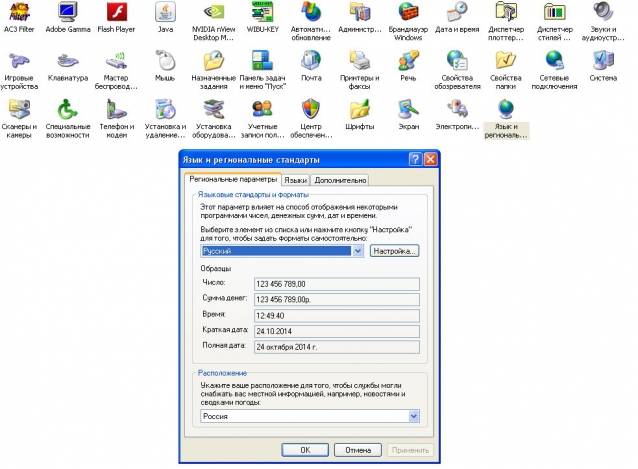
Далее выбираем вкладку и нажимаем на кнопку . В результате у вас должно появиться вот такое окно.
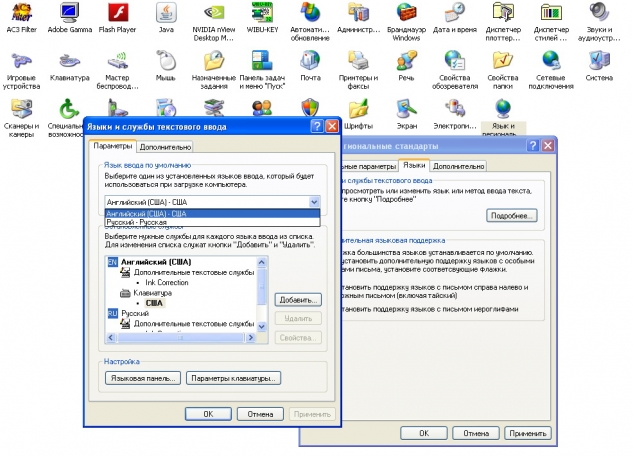
Затем измените ваш язык ввода по умолчанию. Просто из списка, как показано на картинке, вам необходимо выбрать свой язык ввода, который необходим по умолчанию. После этого нажмите и примените изменения. Вот и все, теперь ваш язык по умолчанию стоит такой, который вам нужен.