Использование функции СУММ для суммирования чисел в диапазоне
Для суммы чисел в диапазоне (группе ячеек) можно использовать простую формулу, но функцию СУММ проще использовать при работе с несколькими числами. Например, =СУММ(A2:A6) реже имеет ошибки при вводе, чем =A2+A3+A4+A5+A6.
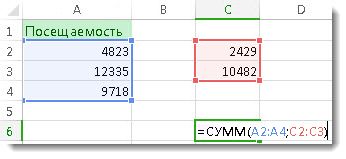
Вот формула, использующая два диапазонаячеев: =СУММ(A2:A4;C2:C3) суммирует числа в диапазонах A2:A4 и C2:C3. Чтобы получить итоговую сумму в 39787, нажмите ввод.
Чтобы создать формулу:
- Введите в ячейку =СУММ и открываю скобки (.
- Чтобы ввести первый диапазон формул, который называется аргументом (частью данных, которую нужно выполнить), введите A2:A4 (или выберите ячейку A2 и перетащите ее через ячейку A6).
- Введите запятую (,), чтобы отделить первый аргумент от следующего.
- Введите второй аргумент C2:C3 (или перетащите его, чтобы выбрать ячейки).
- Введите закрываюю скобки )и нажмите ввод.
Каждый аргумент может быть диапазоном, числом или ссылками на отдельные ячейки, разделенными запятой.
- =СУММ(A2:A4;2429;10482)
- =СУММ(4823;A3:A4;C2:C3)
- =СУММ(4823;12335;9718;C2:C3)
- =СУММ(A2;A3;A4;2429;10482)
Совет: Если вам нужно свести столбцы или строки чисел рядом друг с другом, используйте авто сумму чисел.
Попробуйте попрактиковаться
Если вы хотите поиграть с образцом данных, воспользуйтесь некоторыми данными.
Чтобы узнать, как работает функция СУММ, скопируйте таблицу ниже в таблицу и вкопируйте ее в ячейку A1.
Сумма цифр содержимого ячейки
Задача: требуется построить формулу, которая возвращает сумму всех цифр в строке текста. Например, применяя формулу к текстовой строке «мне 24 года, а моему отцу – 43», хотелось бы получить 13 (2 + 4 + 4 + 3).
Решение. Вы знаете, что символы, которые участвуют в операции сложения, должны являться цифрами от 1 до 9. Поэтому алгоритм суммирования может быть следующим:
1 * количество единиц в строке +
2 * количество двоек в строке +
9 * количество девяток в строке = результат
Чтобы узнать количество вхождений цифры (скажем, 4), можно воспользоваться функцией ПОДСТАВИТЬ с заменой цифры 4 на пустую строку. Например, ПОДСТАВИТЬ(текст;4; » » ) вернет текст без всех четверок. В нашем примере – «мне 2 года, а моему отцу – 3». Если подсчитать разность длин исходной и получившейся строк, то это и будет количество четверок в строке: =ДЛСТР(A1)-ДЛСТР(ПОДСТАВИТЬ(A1;4; » » )). Ответ = 2.
Скачать заметку в формате Word или pdf, примеры в формате Excel
Чтобы обработать все цифры в текстовой строке, можно применить формулу массива:
=ДЛСТР(A1)-ДЛСТР(ПОДСТАВИТЬ(A1;; » » )). Этот фрагмент формулы вернет массив из девяти чисел. В нашем примере: . Т.е., одна двойка, одна тройка и две четверки.
Альтернативная стратегия: вместо функции СУММ можно использовать функцию СУММПРОИЗВ; при этом два массива следует разместить в двух аргументах функции: =СУММПРОИЗВ(ДЛСТР(A3)-ДЛСТР(ПОДСТАВИТЬ(A3;; » » ));). В таком виде формула, вероятно, выглядит немного более понятной для большинства пользователей.
Изучите следующие примеры:

Два последних примера, пожалуй, требуют пояснений. В ячейке А15 набрана формула =ПИ(). Сумма цифр в ячейке В15 – 77 – отражает сумму цифр числа π с максимально возможной точностью. Excel рассчитывает для числа π «лишь» 14 знаков после запятой. В ячейке А16 набрано время – 18:00. Если учесть, что Excel хранит дату и время, как порядковое число, то 18:00 соответствует ¾ суток. В десятичной записи – это 0,75. Вот откуда взялся результат в В16 – 12 (7 + 5)
Резюме: вы можете использовать функции СУММ или СУММПРОИЗВ с элементами массивов, чтобы подсчитать сумму всех цифр в строке текста.
Как посчитать сумму чисел в одной ячейке в excel
Страницы: 1
Как посчитать сумму чисел находящихся одной ячейке, стоимость нескольких услуг прописывается в одну ячейку, нужно посчитать ее сумму
Пользователь
Сообщений: 2 Регистрация: 14.03.2022
14.03.2022 16:43:21
Есть выгрузка по чеку клиента в рамках одного визита, проблема в том что если клиент воспользовался несколькими услугами, то в одной ячейке будет прописана стоимость 3-ех услуг, как посчитать сумму этой ячейки, чтобы не потерять фио клиента?
Пример во вложении.
Прикрепленные файлы
- Сетевые записи (14.03.2021-14.03.2022).xls (32 КБ)
Изменено: Тимур Гулиев — 14.03.2022 16:45:43 ( внес пояснения )
Пользователь
Сообщений: 3638 Регистрация: 31.03.2014
14.03.2022 16:48:28
Текст по столбцам, в качестве разделителя Ctrl+J
Пользователь
Сообщений: 8007 Регистрация: 21.12.2012
14.03.2022 16:59:59
как посчитать сумму этой ячейки
Sub GetSumma() Dim mo As Object Dim n As Integer Dim i As Long Dim iLastRow As Long iLastRow = Cells(Rows.Count, 1).End(xlUp).Row With CreateObject("VBScript.RegExp") .Global = True .MultiLine = True .Pattern = "^\d+$" For i = 3 To iLastRow If .Test(Cells(i, 2)) Then Set mo = .Execute(Cells(i, 2)) For n = 0 To mo.Count - 1 Cells(i, 3) = Cells(i, 3) + CDbl(mo(n)) Next End If Next End With End Sub
покупка
Как суммировать или складывать числа в одной ячейке в Excel?
Во многих случаях вам может потребоваться суммировать все числа в одной ячейке. Например, в ячейке A1 есть текстовая строка Class 2 Grade 1, и результатом сложения этих чисел будет 1 + 2 = 3. В этой статье будут подробно описаны способы добавления чисел в одну ячейку.
You may interest in:
Easily separate/split text strings into individual text and number columns in Excel
Click Kutools > Text > Split Cells. The Kutools for Excel‘s Split Cells utility helps you easily split text string column into individual text and number columns in Excel. See below screenshot:
Kutools for Excel includes more than 300 handy Excel tools. Free to try with no limitation in 60 days. Read More Download the free trial now

Суммирование чисел в одной ячейке с помощью пользовательской функции
Вы можете суммировать числа в одной ячейке с помощью указанной ниже функции, определяемой пользователем.
1. Нажмите другой + F11 клавиши одновременно, чтобы открыть Приложение Microsoft Visual Basic окно.
2. в Приложение Microsoft Visual Basic окна, нажмите Вставить > Модули. А затем скопируйте приведенный ниже VBA в Модули окно.
VBA: сумма чисел в одной ячейке
Function SumNums(pWorkRng As Range, Optional xDelim As String = " ") As Double Dim arr As Variant Dim xIndex As Long arr = Split(pWorkRng, xDelim) For xIndex = LBound(arr) To UBound(arr) Step 1 SumNums = SumNums + VBA.Val(arr(xIndex)) Next End Function3.Нажмите другой + Q ключи, чтобы закрыть Приложение Microsoft Visual Basic окно.
4. Выберите пустую ячейку для вывода результата. Введите в нее формулу ниже и нажмите Enter ключ (A2 — это ячейка, в которой вы будете суммировать отдельные числа).
=SUMNUMS(A2)

5. Затем перетащите маркер заполнения ячейки результата, чтобы применить формулу к другим необходимым ячейкам.

Внимание: Эта пользовательская функция не применяется к ячейкам в числовом формате.
Легко суммируйте числа в одной ячейке всего за несколько кликов
Kutools for ExcelАвтора Суммировать числа в ячейке формула может помочь легко суммировать числа в одной ячейке (включая ячейку текстового формата и ячейку числового формата) всего несколькими щелчками мыши.
Перед применением Kutools for Excel, Пожалуйста, сначала скачайте и установите.
1. Выберите пустую ячейку для вывода результата. А затем нажмите Кутулс > Формула Помощник > Формула Помощник.

2. в Формула Помощник диалоговое окно, настройте следующим образом.
2.1) Найдите и выберите Суммировать числа в ячейке в Выберите формулу коробка;
Tips: Вы можете проверить Фильтр поле введите ключевое слово, чтобы отфильтровать нужную формулу.
2.2). Ячейка поле укажите ячейку, содержащую числа, которые вы будете суммировать;
2.3) Нажмите OK кнопка. Смотрите скриншот:

3. Затем результат заносится в выбранную ячейку. Выберите ячейку результата, а затем перетащите ее маркер заполнения вниз, чтобы получить другие результаты.

Если вы хотите получить бесплатную пробную версию ( 30 -день) этой утилиты, пожалуйста, нажмите, чтобы загрузить это, а затем перейдите к применению операции в соответствии с указанными выше шагами.