Крутые советы для владельцев смартфонов Xiaomi
В последнее время смартфоны Xiaomi стали ну очень популярны. Едва ли можно найти хоть одного пользователя, который бы не присматривался к данным аппаратам. На них без проблем переходят с Samsung, OnePlus и даже iPhone. Собственно, это и не удивительно: хорошее по современным меркам железо, крутая оболочка MIUI, качественная сборка без люфтов — все это бренд, который сейчас именуется топом за свои деньги. Однако как ни крути, переход от одного смартфона к другому всегда сопровождается некоторыми трудностями.
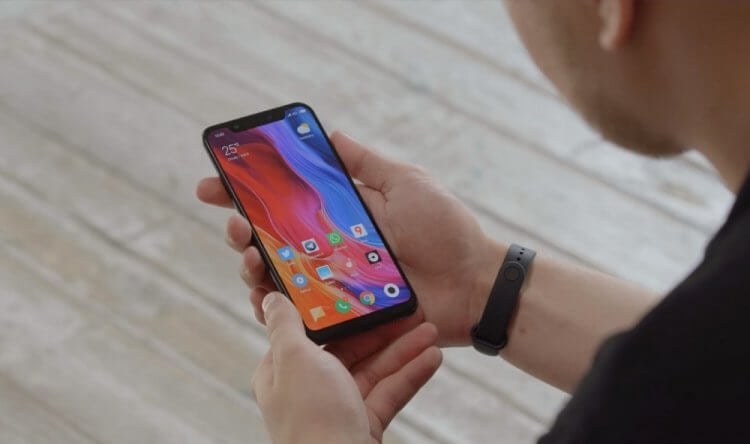
Крутые советы для пользователей Xiaomi.
Я пользовался смартфоном Xiaomi в качестве второго телефона примерно пол года и сделал один простой вывод: даже бюджетная модель данного бренда без проблем справлялась со всеми возлагаемыми на нее задачами. Тем не менее некоторые проблемы все-таки возникали. О них сегодня и поговорим.
Что известно о Xiaomi Mi 12: цена, характеристики и сроки выхода.
Как на Xiaomi сделать скриншот
Судя по количеству способов создания скриншотов, компания Xiaomi точно понимает, насколько важными для нас стали снимки экрана. Cамый простой из них — провести тремя пальцами вниз на любом экране.
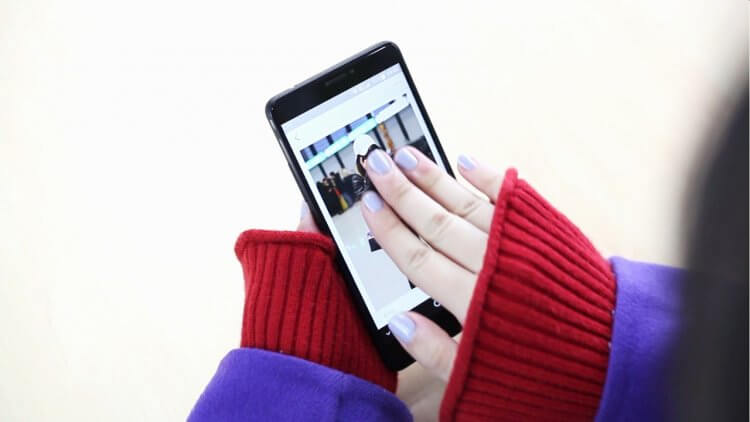
Для создания скриншота просто проведите тремя пальцами вниз.
Все бы ничего, да вот только в некоторых ситуациях он не справляется. Не так давно я хотел показать вам как сохранять картинки в Телеграм и столкнулся с тем, что телефон вылетает из дополнительного меню.
Проблема решилась достаточно быстро. Чтобы сделать скриншот на Xiaomi достаточно опустить шторку уведомлений и найти кнопку Снимок экрана. После этого умный смартфон сам поймет, что вас интересует не сама шторка, а то, что под ней и сделает скрин.
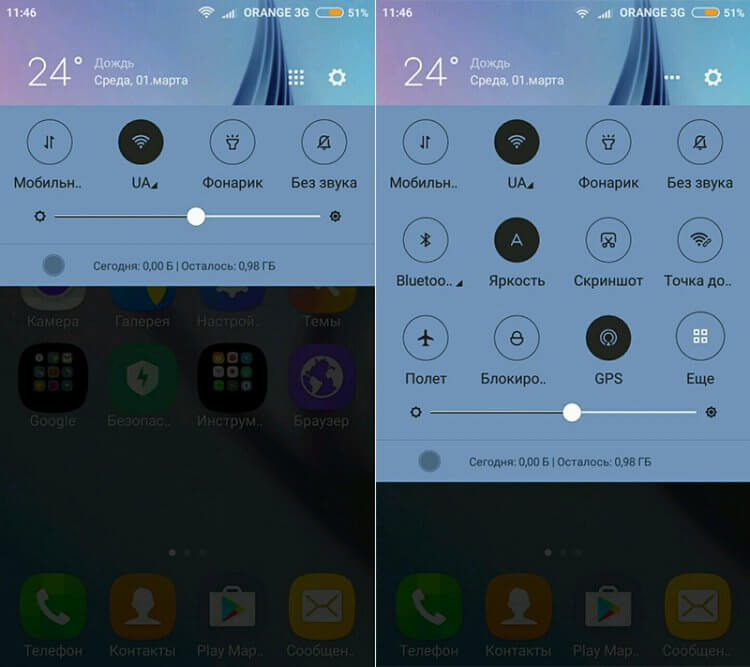
Опустите шторку и нажмите на Скриншот.
Третий способ и того проще — одновременно зажмите кнопку питания и громкости вниз. После этого появится вспышка и маленькая иконка в правом верхнем углу экрана, которая потухнет примерно через пару секунд.
Как сделать длинный скриншот на Xiaomi
Часто ли вы сталкиваетесь с тем, что на скриншот не влазит вся необходимая информация? Производители предусмотрели это и сделали возможность создания скриншота с прокруткой. С его помощью вы можете сделать скрин всей ленты в социальных сетях или запечатлить весь текст статьи.
Чтобы сделать скриншот с прокруткой на Xiaomi, вам необходимо:
- Сделать обычный скриншот.
- Тапнуть по маленькому изображению получившегося снимка в правом верхнем углу.
- Далее нажать на кнопку Прокрутка или Расширенный в нижней части.
- Пролистать вниз до необходимого момента.
- Нажать кнопку Стоп.
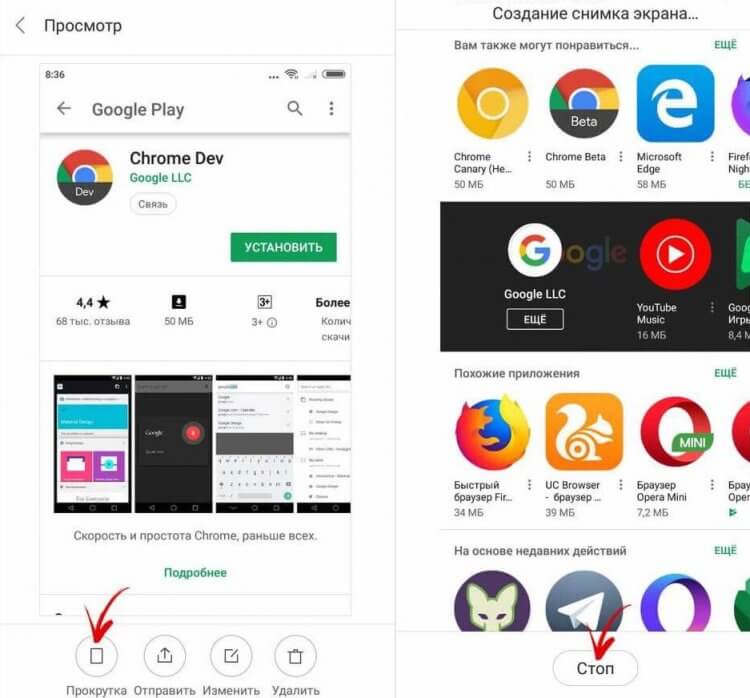
Скришот с прокруткой на Xiaomi.
Как на Xiaomi поставить фото на контакт
Кто бы что ни говорил, но мессенджеры все равно пока уступают привычным телефонным звонкам. Установка фото на контакт может понадобиться в самых разных случаях: начиная с более быстрой идентификации входящего звонка, заканчивая отличиями между двумя контактами с одинаковыми именами.
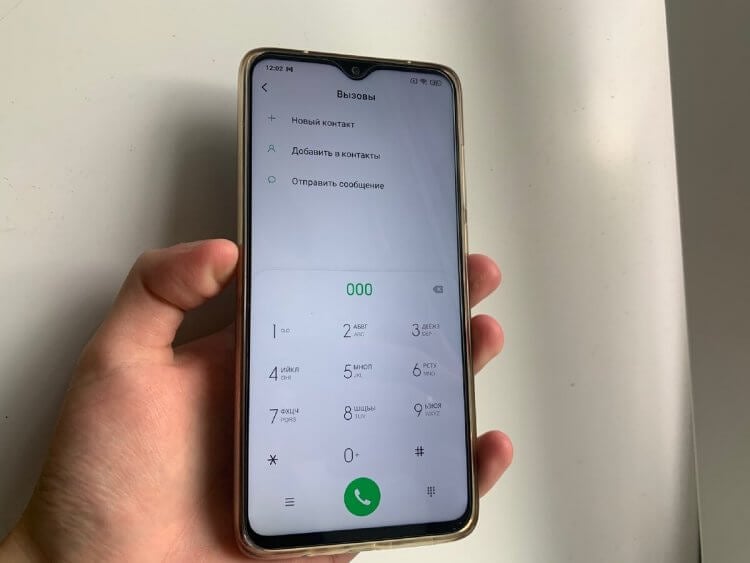
Звонки через сотовую связь в 2021 году все еще актуальны.
Первое, что вам необходимо сделать — дать разрешение для установки фото на контакт. Для этого:
- Перейдите в Настройки.
- Далее Контакты, Отображение.
- Затем включите тумблер напортив Фото контактов.
Обратите внимание: фото можно установить только на те контакты, которые сохранены на вашем смартфоне. Если данные привязаны к SIM-карте, сначала их необходимо переместить в память телефона. После этого можно переходить непосредственно к делу:
- Переходим в список всех контактов.
- Находим тот, на котором хотим установить изображение.
- Переходим в Настройки контакта.
- Далее нажимаем на кнопку Изменить контакт.
- Тапаем на картинку с иконку человечка или камеры.
- Затем нажмаем Выбрать фото.
- После этого нажимаем Сохранить.
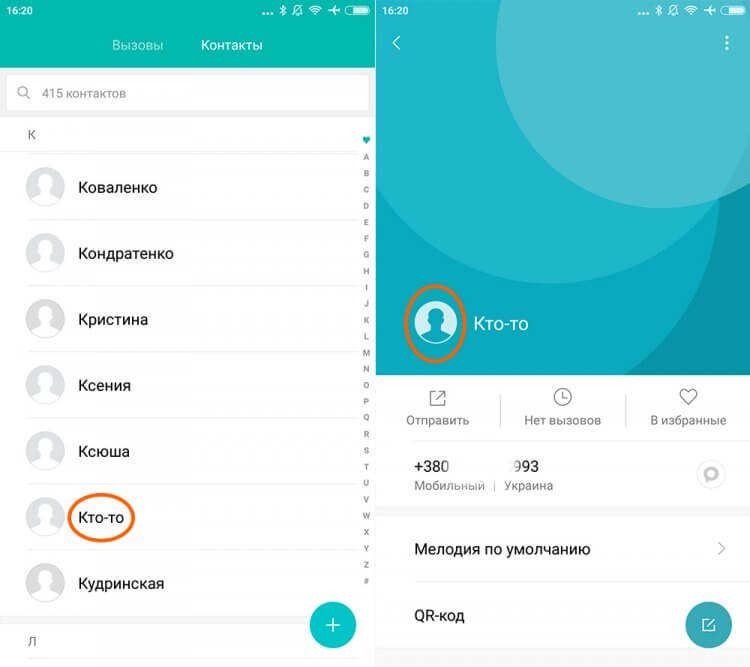
Установка фото на контакт в Xiaomi.
Как на Xiaomi скрыть приложение
Мало кто знает, но в смартфонах Xiaomi есть возможность спрятать приложение. Не мне рассказывать вам про сценарии его использования: утаить любимую игру от зоркого глаза родителей, убрать в закрома какой-нибудь мессенджер, в котором хранится личная переписка. Главное помнить одно — все тайное рано или поздно становится явным.
Сделать это достаточно просто:
- Разблокируйте смартфон.
- Перейдите в Настройки, Защита приложений.
- Дважды введите графический ключ.
- Далее нажмите на значок Настроек в правом верхнем углу.
- Включите тумблер напротив Скрытие приложений.
- Зайдите в пункт Управление приложениями.
- Укажите программы, которые хотели бы скрыть.
- Готово.
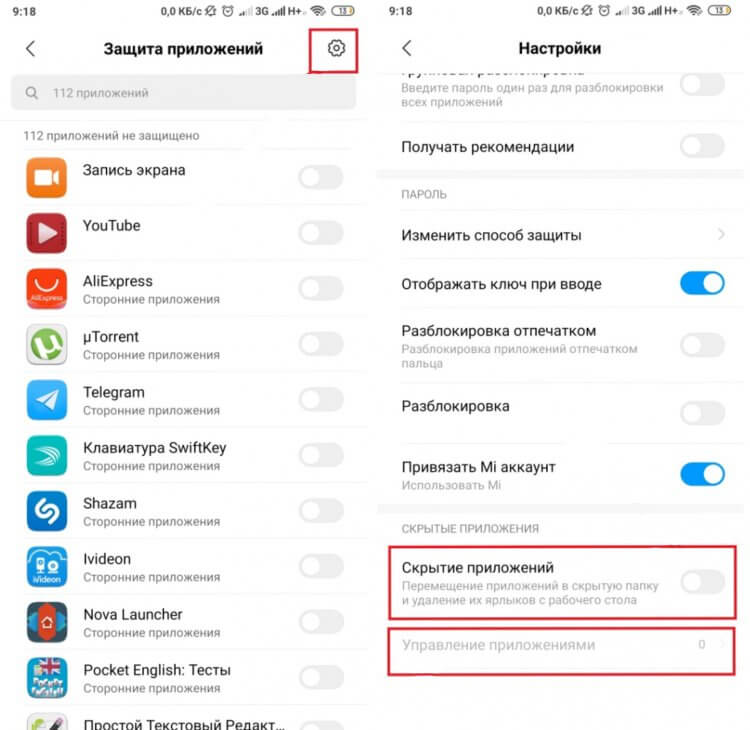
Скрыть приложение на Xiaomi достаточно просто.
Как найти скрытые приложения на Xiaomi
Чтобы найти скрытые приложения на смартфоне, вам понадобится сделать несколько простых манипуляций:
- Разблокировать устройство.
- Перейти на главный экран.
- Далее двумя пальцами провести жест, будто вы увеличиваете картинку.
- Затем необходимо еще раз ввести графический ключ.
- Готово.
Как на посмотреть экранное время на Xiaomi
В последнее время сложно представить себе жизнь без смартфона. Ранее мы уже рассказывали вам про возможности приложения Цифровое благополучие, где подробно описывали функции контроля экранного времени. Если хотите узнать о фишке подробнее, рекомендую к прочтению.
Получить доступ к Экранному времени на Xiaomi достаточно просто:
- Разблокируйте смартфон.
- Перейти в Настройки.
- Далее зайти в Цифровое благополучие и родительский контроль.
- Тапнуть по диаграмме.
- Посмотреть в каких приложениях вы проводите больше времени.
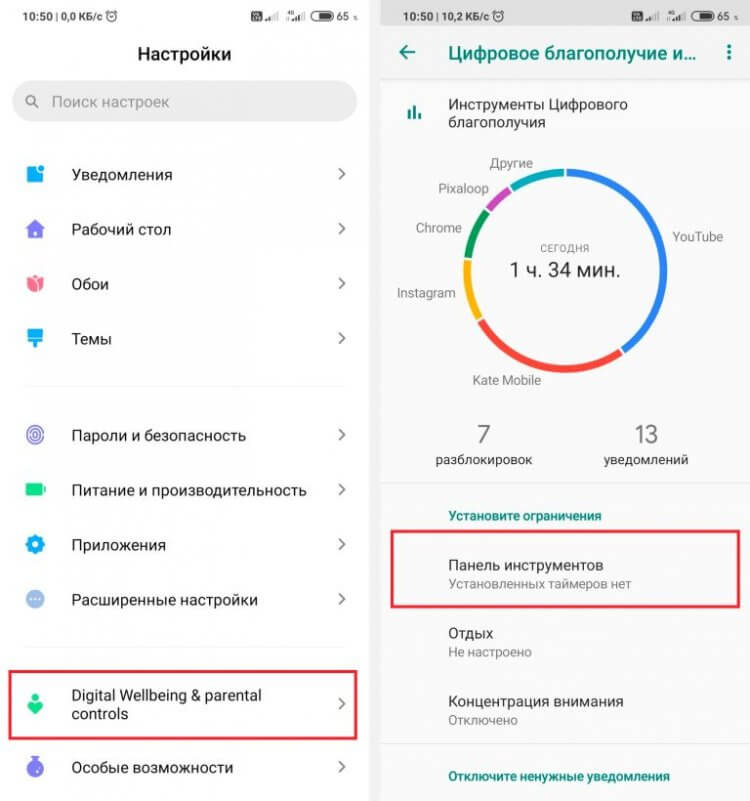
Цифровое благополучие на Xiaomi.
При возникновении каких-то трудностей, рекомендую обращаться в наш Телеграм-чат. Вместе с нашими читателями мы обязательно вам поможем в самые короткие сроки. А чтобы не пропустить еще больше интересных новостей из мира мобильных технологий, подписывайтесь на наш новостной канал.

Наши соцсети
Новости, статьи и анонсы публикаций
Свободное общение и обсуждение материалов
Лонгриды для вас

Споры о том, сколько должен стоить смартфон, никогда не прекратятся. Однако можно с уверенностью сказать, что дорогие модели нужны далеко не каждому, а слишком дешевые не удовлетворят потребности даже непритязательных пользователей, которые будут регулярно сталкиваться с тормозами и лагами. Если вы из тех, кто не готов отдавать слишком много денег за аппарат премиального уровня, но одновременно с этим хочет получить устройство с классным экраном, производительным процессором и хорошей камерой, ваш выбор — смартфон до 30000 рублей. Именно о таких моделях мы сегодня и поговорим, рассмотрев лучшие предложения, заслуживающие внимания в 2023 году.

Чуть ли ни каждый месяц появляются новости о 5G в России, в которых сообщается то о корректировке сроков внедрения технологии, то об открытии новых тестовых зон. В информационном потоке мы начинаем забывать, а для чего вообще все это нужно? Чем 5G лучше 4G, и сильно ли отличаются технологии на практике? Сегодня сравним два поколения мобильных сетей и попытаемся понять, почему мы продолжаем ждать внедрения 5G на территории нашей страны.
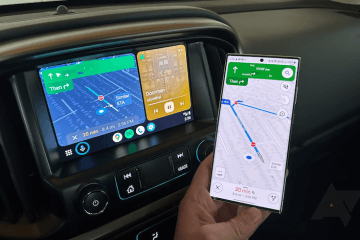
Любой человек, имеющий автомобиль, хочет улучшить его возможности. Но если играться с мощностью двигателя или другими параметрами можно только в самых дорогих моделях или просто заплатив огромную сумму денег за тюнинг, то такие системы, как Apple CarPlay и Android Auto, позволяют с легкостью превратить вашу машину в продолжение смартфона. Она сможет выступать в качестве мультимедийной станции, принимать вызовы, работать с хорошими картами для навигации и делать другие приятные вещи. И вот теперь Google решила сделать еще один шаг в развитии Android Auto. Что же из этого получилось?
Как узнать часы работы экрана на мобильных телефонах Xiaomi
Использование мобильных телефонов расширяется, поскольку оно стало инструментом с множеством функций, теперь оно предназначено не только для совершения звонков и общения, но и стало фотоаппаратом или средством информирования о том, что заставляет нас тратить много из время, глядя на экран , Чтобы точно знать, какое потребление мы используем для смартфонов Xiaomi, у нас есть несколько вариантов, которые облегчают нам понимание.

Рука об руку с MIUI в нашем распоряжении есть возможность увидеть количество экранных часов с момента последнего цикла зарядки, но если мы хотим иметь больший контроль, у нас также будет возможность сделать это. В любом смартфоне Xiaomi независимо от ценового диапазона мы сможем узнать эту информацию, которую мы объясним.
Смотрите экранные часы в MIUI 11 и MIUI 10
- Начнем с доступа к настройкам устройства.
- Тогда мы идем в раздел батареи и производительности.
- Ниже мы нажимаем на статистику использования батареи. В MIUI 10 мы коснемся оборудования ниже.
- Наконец, мы касаемся раздела экрана и видим его использование в часах, минутах и секундах.

С помощью этой информации мы можем сделать выводы о производительности аккумулятора нашего мобильного телефона Xiaomi, выяснив, действительно ли мы делаем ряд хороших расходов. Это также связано с тем, что смартфон был включен без использования, поэтому мы не всегда должны полагаться на эту информацию для оценки заряда батареи.
Экранные часы на Xiaomi в день
Если у нас на мобильных устройствах есть Android 10 и MIUI 11, мы сможем осуществлять более полный контроль над часов использования в Xiaomi , Основываясь на собственной цифровой функции благополучия Google, мы сможем получить доступ к контролю времени, в течение которого мы используем наши мобильные телефоны каждый день с двух часов ночи до завершения календарного дня.

Чтобы получить доступ к этой информации, перейдем в настройки нашего мобильного телефона и поищем раздел «Цифровое благополучие и родительский контроль». Оказавшись внутри, нам нужно будет активировать его при первом доступе к нему, а затем мы сможем увидеть время в часы и минуты, которые мы потратили, глядя на мобильный в течение дня. Для получения дополнительной информации мы со временем коснемся сферы, и она приведет нас к графику, на котором показано точное время, в течение которого мы использовали каждое из приложений нашего мобильного Xiaomi.
Экранное время на Android: что это и как его посмотреть

Современные телефоны забирают большое количество времени у их владельцев. Хотите знать, сколько часов в день вы проводите в определенном приложении или в целом за экраном гаджета? Знакомьтесь с нашей статьей. В ней мы расскажем, что такое экранное время и как его посмотреть на смартфоне под управлением Андроид.
В течение дня человек регулярно пользуется смартфоном и не замечает, что проводит за ним достаточно большое количество времени. Если вы хотите узнать, сколько часов в день вы уделяете своему гаджету и каким именно приложениям, читайте, где найти и как посмотреть экранное время на Андроиде. Это достаточно новая функция, позволяющая увидеть реальную картину вашего времяпрепровождения в устройстве. С ее помощью вы сможете сделать определенные выводы и, при необходимости, даже установить ограничения на пользование телефоном.
Зачем нужно знать, где находится экранное время на Android
Экранное время – довольно новая, полезная и важная функция в ОС Android, с которой многие незнакомы. С ее помощью вы можете узнать, сколько времени в день в общем пользуетесь смартфоном, какие приложения запускаете чаще всего и сколько минут (или даже часов) проводите в них. Используя эти данные, вы определите, не злоупотребляете ли вы гаджетом и, при необходимости, сможете ограничить время его использования, если заметите проблему.

В зависимости от версии ОС Android, посмотреть экранное время можно по-разному. В Android 9 и новее реализован сервис «Цифровое благополучие», где можно не только проверить, какое количество часов и минут вы проводите за смартфоном или в определенных приложениях, но и настроить ограничения на продолжительность их использования.
В младших версиях Android, а также на смартфонах с фирменными оболочками от производителей раздела «Цифровое благополучие» может не быть. В этом случае искать необходимую информацию нужно в разделе «Приложения и уведомления» или «Батарея».
Если встроенные возможности не позволяют посмотреть экранное время на Андроид, на помощь приходит программное обеспечение от сторонних разработчиков. Найти его можно в Play Market, о лучших утилитах мы поговорим ниже.
Как посмотреть экранное время с помощью встроенных возможностей Android
В смартфонах с ОС Android 9 и новее реализован раздел «Цифровое благополучие и родительский контроль». В нем можно не только посмотреть экранное время на Андроид, но и настроить таймеры для приложений, чтобы ограничить продолжительность их использования.
Если у вас Андроид более ранней версии или же смартфон с фирменной оболочкой от производителя, раздел «Цифровое благополучие» может отсутствовать. В этой ситуации стоит попробовать найти интересующую информацию в разделах «Батарея» или «Приложения и уведомления».
Через раздел «Цифровое благополучие и родительский контроль»
Данный способ актуален для смартфонов с Android 9 и новее. Инструкция:
Шаг 1. Откройте «Настройки», найдите раздел «Цифровое благополучие и родительский контроль» и перейдите в него.

Шаг 2. В верхней части экрана представлена общая диаграмма, сообщающая, сколько времени работало устройство и какие приложения использовались чаще всего. Здесь же видно количество разблокировок и уведомлений, поступивших на телефон. Нажмите на диаграмму.

Шаг 3. На открывшейся странице доступны данные об экранном времени, проведенном в приложениях, за текущий день, а также за прошедшую неделю. Нажав на определенный день, можно посмотреть, как использовался телефон в течение этих суток.

Шаг 4. В выпадающем списке в верхней части экрана вы можете выбрать «Полученные уведомления» или «Количество запусков» и узнать, сколько раз был разблокирован телефон, какие приложения запускались и какое количество раз, а также посмотреть, сколько поступило оповещений.

Шаг 5. Выбрав «Время использования» в выпадающем списке, вы увидите полный перечень приложений, запускавшихся в течение дня и узнаете время их работы.

Через раздел «Приложения и уведомления»
Если на вашем смартфоне установлен Android младше 9 и в нем нет «Цифрового благополучия и родительского контроля», посмотреть экранное время вы сможете в разделе «Приложения и уведомления». Инструкция:
Шаг 1. Откройте «Настройки» и выберите «Приложения и уведомления».

Шаг 2. Нажмите на «Время использования».

На открывшейся странице можно посмотреть время использования телефона за день или неделю, а также узнать, сколько было получено уведомлений и какое количество разблокировок было выполнено. Также здесь доступен полный список запускавшихся в течение суток приложений и указана продолжительность их работы.

Ограничение работы приложений с помощью таймера
Если вы обнаружили, что слишком часто пользуетесь каким-то приложением, то можете ограничить время его использования. Для этого следуйте инструкции ниже:
Шаг 1. Откройте «Настройки» и перейдите в раздел с экранным временем одним из описанных выше способов.
Шаг 2. Напротив приложения, время использования которого хотите ограничить, нажмите на кнопку в виде песочных часов.

Шаг 3. Введите время и нажмите «ОК».

За 1 минуту до истечения времени работы вы получите соответствующее уведомление. Через 60 секунд работа приложения будет приостановлена до конца дня. Установленный таким способом таймер сбрасывается в полночь. Удалить его вы сможете на этой же странице.
Через раздел «Батарея»
В разделе «Батарея» тоже можно посмотреть время работы приложений. В нем будет не так много информации, как в двух предыдущих разделах, однако данные о часах и минутах работы того или иного приложения получить все-таки можно.
Шаг 1. Откройте «Настройки» и перейдите в раздел «Батарея».

Шаг 2. Нажмите «Расход заряда батареи».

Шаг 3. На открывшейся странице видна статистика в процентах, сообщающая, какие приложения расходуют заряд батареи. Нажмите на любое из них.

Шаг 4. В поле «Время активной работы» видно, сколько минут проработало приложение.

Данные из этого раздела могут незначительно отличаться от информации из раздела «Цифровое благополучие». Кроме того, другие сведения, например, количество разблокировок телефона или количество запусков того или иного приложения, здесь недоступны.
Как узнать экранное время с помощью сторонних приложений
Если у вас смартфон со старой версией Android или же встроенных возможностей вам недостаточно (они вас не устраивают), узнать экранное время вы сможете с помощью приложений от сторонних разработчиков. В Play Market их достаточно много. Познакомимся с лучшими из них.
Экранное время на Xiaomi (Redmi): что это, как посмотреть и настроить
С определённого время во время выпуска прошивок с MIUI 10 пользователи Xiaomi (Redmi) начали замечать новое меню «Время экрана», которое появилось в настройках. Потом оно исчезало на одних моделях телефона, появлялось на других, и в целом являлась лишь статистикой того, как долго работал смартфон в текущие сутки.
С момента появления MIUI 11 на всех телефонах Xiaomi появилось новое меню «Цифровое благополучие», которое поглотило функцию экранного времени, усовершенствовало его и дало возможность контролировать, а не только смотреть статистику.
Экранное время – это то, сколько времени в сутки был активен дисплей, т.е. как долго телефон работал в активном режиме и какие приложения на нём были запущены.
Я покажу на примере Mi 9 SE с прошивкой MIUI 11.0.3.0 как это выглядит сейчас, потому что в сеть уже утекли скриншоты аналогичной функции в грядущей MIUI 12 и там эта функция вновь получит значительную переработку.
Сейчас, если войти в общие настройки и выбрать меню «Цифровое благополучие», на главном экране приложения вы увидите круговую диаграмму, показывающая самые популярные приложения за текущие сутки, их доля работы в процентном соотношении, а в центре вы видите искомое значение в часах и минутах активного времени гаджета. 
Если нажать на него, откроется новое меню, где появится полный список работавших программ, при нажатии на любую из них вы сможете искусственно ограничить время её использования для каждого нового дня. 

Это удобно, если вы делите телефон с ребёнком и даёте ему иногда поиграть, тут возможно установить временные рамки и дитя не сможет играть дольше, чем, например, один час в сутки. 
Иными словами, теперь это не просто статистика, но инструмент по управлению личным временем и, теоретически, можно даже увеличить продуктивность, ограничив работу определённых программ в то время, когда вы должны быть максимально сосредоточены.
Релевантная информация:
- Наушники Type-C для телефона Xiaomi: как выбрать лучшие наушники для вашего устройства?
- Всё о версиях USB на телефонах Xiaomi (Redmi): как узнать, как проверить и какая актуальная версия
- Как узнать время работы экрана Xiaomi (Redmi) и время работы телефона
- Как сохранить веб-страницу на Xiaomi (Redmi) для того, чтобы посмотреть ее позже с помощью приложений Pocket, Evernote или из браузеров Chrome, Opera или Mi
- Где найти и посмотреть последние загрузки на телефоне Xiaomi (Redmi) под Android: структуризация и перемещение загрузок
Поделиться новостью в соцсетях
Об авторе: MiMaster
Привет, меня зовут Тимур. Я с детства увлекался компьютерами и IT-Индустрией, мне это нравится, это моя страсть. Последние несколько лет глубоко увлёкся компанией Xiaomi: идеологией, техникой и уникальным подходом к взрывному росту бизнеса. Владею многими гаджетами Xiaomi и делюсь опытом их использования, но главное — решением проблем и казусов, возникающих при неожиданных обстоятельствах, на страницах сайта mi-check.ru