Как посмотреть сохранённые пароли в браузере Opera

В этой статье показаны действия, с помощью которых можно посмотреть сохранённые пароли в браузере Opera.
Менеджер паролей — очень удобная функция браузера Opera с помощью которой сохраняются введённые пароли, данный функционал также присутствует и в других популярных браузерах. При необходимости Вы можете посмотреть сохранённые пароли в браузере Opera.
По умолчанию в браузере Opera включена опция предлагающая сохранение введённых паролей. При первом посещении какого-либо интернет ресурса и после ввода пароля, браузер предложит использование менеджера паролей чтобы сохранить пароль.

В дальнейшем при посещении сайта на котором вы вводили пароль и сохранили его, Вам не нужно будет вводить пароль, так как браузер сам подставит сохранённый пароль для этого веб-сайта.
Чтобы посмотреть сохранённые пароли в браузере Opera, для этого откройте меню настроек браузера и выберите пункт Настройки или нажмите сочетание клавиш Alt + P

Затем в настройках, выберите вкладку Безопасность , и справа в разделе Пароли нажмите кнопку Показать все пароли.

В открывшемся окне Пароли , вы увидите названия сайтов, логины к ним и пароли в виде точек.
Чтобы посмотреть пароль от какого-либо сайта, наведите указатель мыши на нужный сайт и затем нажмите на появившуюся кнопку Показать пароль .

Теперь можно посмотреть пароль, а также при необходимости, например, скопировать пароль. Чтобы скрыть пароль, нажмите кнопку Скрыть пароль .

Чтобы удалить сохраненный пароль, нажмите кнопку Удалить ✖

Теперь, с помощью рассмотренных выше действий, можно посмотреть сохранённый пароль в браузере Opera, а также скопировать его или удалить.
Как посмотреть сохранённые пароли в разных браузерах

В общем-то у каждого активного пользователя найдётся несколько десятков различных учётных записей. Разумеется, использование одного и того же логина и пароля для каждого из них – маловероятно и достаточно опасно. Утрата даже одного аккаунта в такой ситуации приведёт к катастрофическим последствиям. Логин вполне может быть одинаковым, а вот пароли зачастую выбираются различные. И держать их все в голове практически нереально.
Именно поэтому брузер регулярно спрашивает у пользователя: “хотите ли вы сохранить логин и пароль для быстрого входа”. Некоторые ресурсы имеют собственные инструменты для автоматического ввода данных пользователя и сохранения доступа в течении длительного времени (функция “оставаться в сети”).
Google Chrome
Настройки “по умолчанию” браузера Google Chrome уже включают в себя активную функцию сохранения паролей для быстрого входа и заполнения форм регистрации и авторизации.
Посмотреть сохранённые данные, а также изменить настройки автоматического входа, вы сможете, воспользовавшись следующей инструкцией:
-
В открытом окне браузера Google Chrome кликните по кнопке “Настройка и управление Google Chrome”. Это кнопка с тремя, вертикально расположенными, точками в правом верхнем углу.
Как посмотреть сохраненные пароли на Android
Сохранение паролей – одна из основных функций современных веб-браузеров, как для настольных компьютеров, так и для смартфонов на базе операционной системы Android. Благодаря этой функции можно быстро авторизироваться на множестве сайтов не запоминая логины и пароли. При этом данные, которые были сохранены на компьютере, могут автоматически синхронизироваться с мобильным телефоном и наоборот. Таким образом у вас всегда есть доступ к вашим сайтам, вне зависимости от того, какое устройство вы используете.
В данном материале мы расскажем о том, где могут сохраняться пароли и как посмотреть сохраненные пароли на Android телефоне.
Как узнать сохраненные пароли в Google аккаунте
На смартфонах с операционной системой Android пароли могут сохраняться в двух местах, это аккаунт Google, куда попадают пароли из браузера Google Chrome, а также сторонние браузеры и их аккаунты (Mozilla Firefox, Opera, Яндекс Браузер, UC Browser, Dolphin и другие).
Информацию, которая была сохранена в аккаунте Google, можно посмотреть через настройки Android, через сайт https://passwords.google.com/ и через настройки Google Chrome. Ниже мы рассмотрим все три этих способа.
Настройки Android
Для того чтобы посмотреть сохраненные пароли в аккаунте Google нужно открыть настройки Android и перейти в раздел «Google – Управление аккаунтом Google».
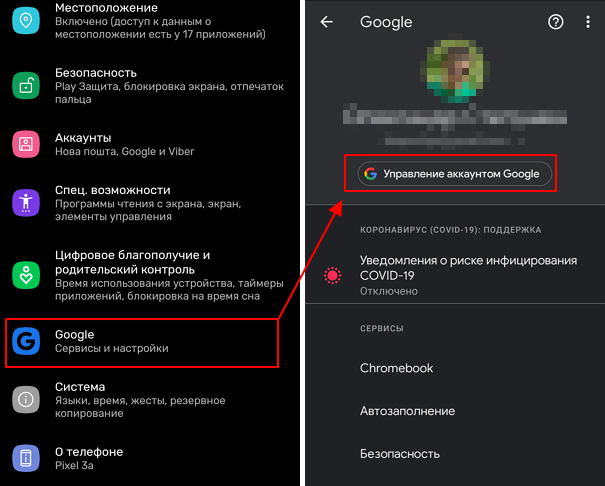
В результате перед вами появится экран с настройками аккаунта Google. Для того чтобы посмотреть сохраненные здесь пароли нужно перейти в раздел «Безопасность – Диспетчер паролей».
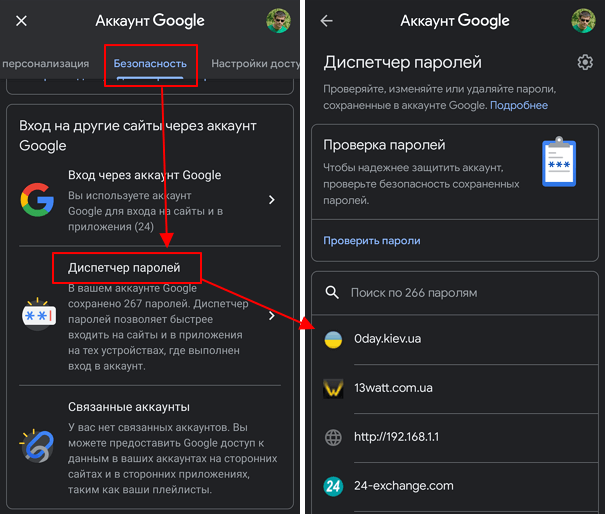
Здесь вы увидите список сайтов, для которых в аккаунте имеются сохраненные пароли. Для того чтобы просмотреть данные нужно кликнуть по сайту и в открывшемся окне нажать на кнопку с перечеркнутым глазом.
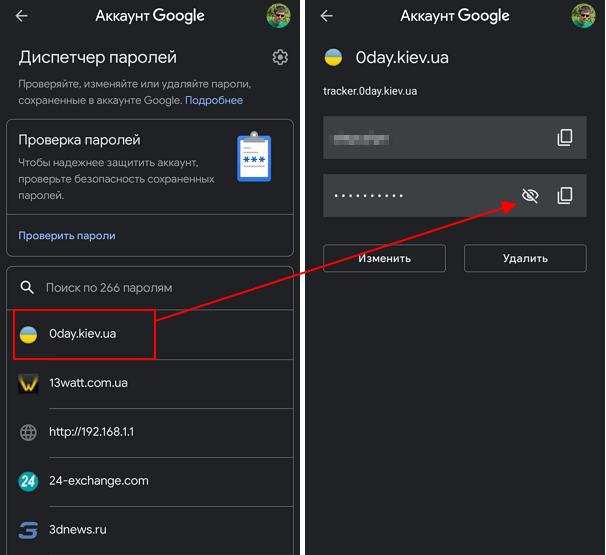
На этой странице можно изменить сохраненный пароли или логин, а также удалить запись о выбранном сайте.
Сайт passwords.google.com
Если у вас возникают какие-то сложно с просмотром паролей через настройки Android, то вы можете воспользоваться веб-версией. Для этого зайдите на сайт https://passwords.google.com/ и авторизуйтесь при помощи своего логина от Google аккаунта.
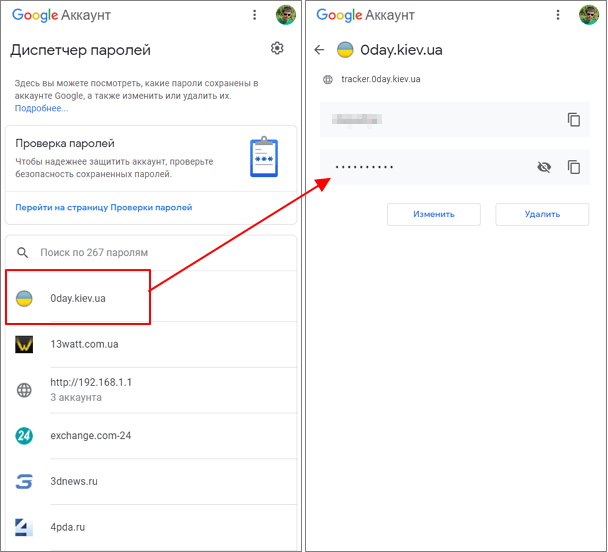
Здесь, точно также как в настройках Android, доступен список сайтов. Выбрав один из сайтов, вы сможете просмотреть сохраненный пароль, изменить данные или удалить информацию.
Как найти сохраненные пароли на ноутбуке
Все регулярно пользуются различными интернет-сетями и подключаются к различным точкам доступа Wi-Fi. Конечно, хорошо, когда точка доступа не имеет пароля. Однако если у вас есть пароль, вы вряд ли сразу его вспомните. По этой причине вы должны знать, что сохраненные пароли можно найти на ноутбуке.
Что нужно для поиска сохраненных паролей на ноутбуке
Существует большое количество веб-сайтов и программ, которые предлагают сохранить пароли на вашем компьютере. Популярные веб-браузеры, такие как Mozilla Firefox, Opera, Google Chrome, и мессенджеры, такие как Windows Live Messenger, способны сохранять логины и пароли пользователей на вашем ноутбуке.
Часто встречающаяся задача — извлечь пароли, сохраненные на ноутбуке, чтобы восстановить потерянную или забытую информацию о доступе. В зависимости от используемого приложения, операционной системы и конкретных привилегий пользователя, задача может быть простой, как выбор некоторых опций в операционной системе, или же это может быть вопрос загрузки специальных инструментов для расшифровки хэш-файла пароля.
Сохраненные пароли на ноутбуке позволяют получить быстрый доступ к различным службам и приложениям, установленным на вашем компьютере. Вот как найти сохраненные пароли на ноутбуке за несколько простых шагов.
Как найти сохраненные пароли в Windows 10
Функция, которая хранит ваши данные для входа в систему на компьютере или ноутбуке с Windows 10, называется Windows Credentials Manager. Он отслеживает все ваши веб-пароли, а также другие пароли Windows, и позволяет вам получить к ним доступ и использовать их при необходимости.
Обычно сохраненные веб-пароли берутся из Internet Explorer и Edge. Пароли от Chrome, Firefox и других веб-браузеров не отображаются в программе. Для этих браузеров вы можете проверить меню настроек, чтобы найти и получить доступ к опции, которая отображает ваши пароли.
Если вы хотите найти пароли на ноутбуке с ОС Windows 10, вам необходимо выполнить следующие действия:
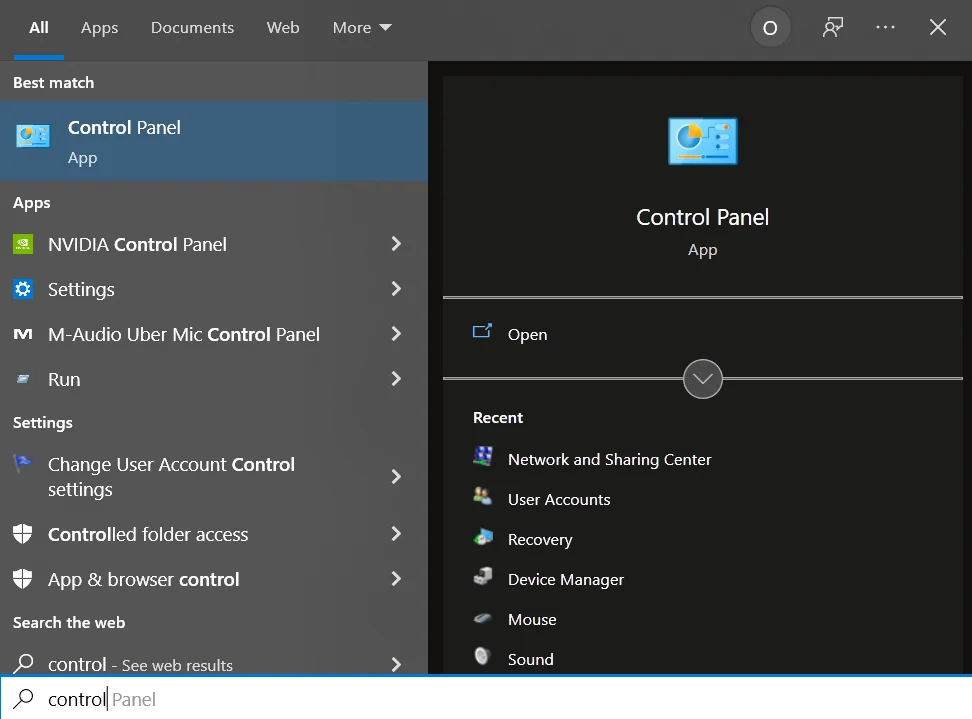
- Прежде всего, откройте «Панель управления» с помощью строки поиска «Cortana».
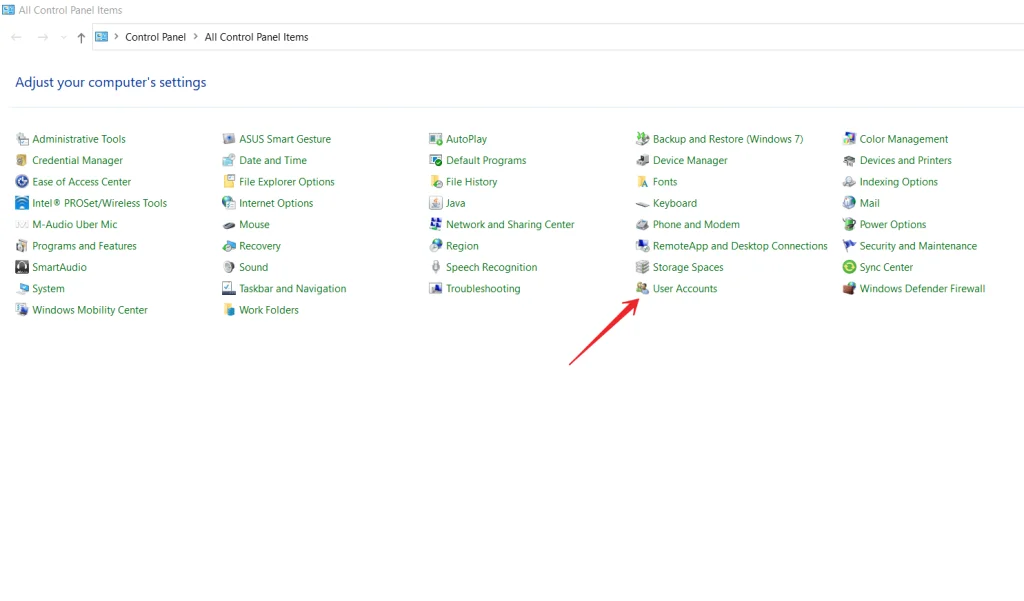
- Затем выберите опцию «Учетные записи пользователей».
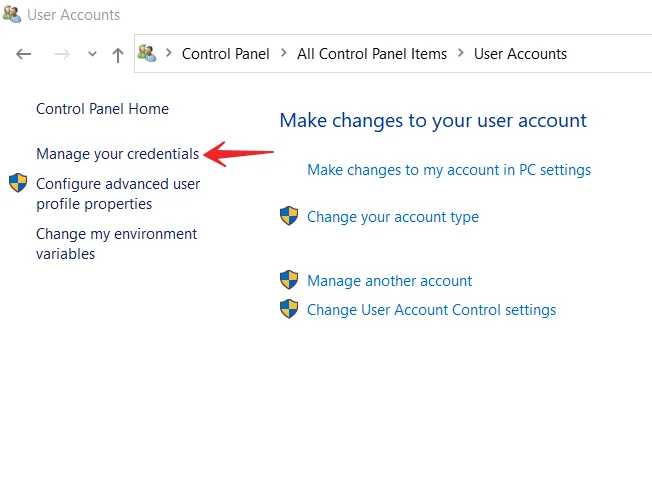
- После этого нажмите на опцию «Управление учетными данными».
- Далее у вас будет возможность выбрать «Web Credentials» или «Windows Credentials».
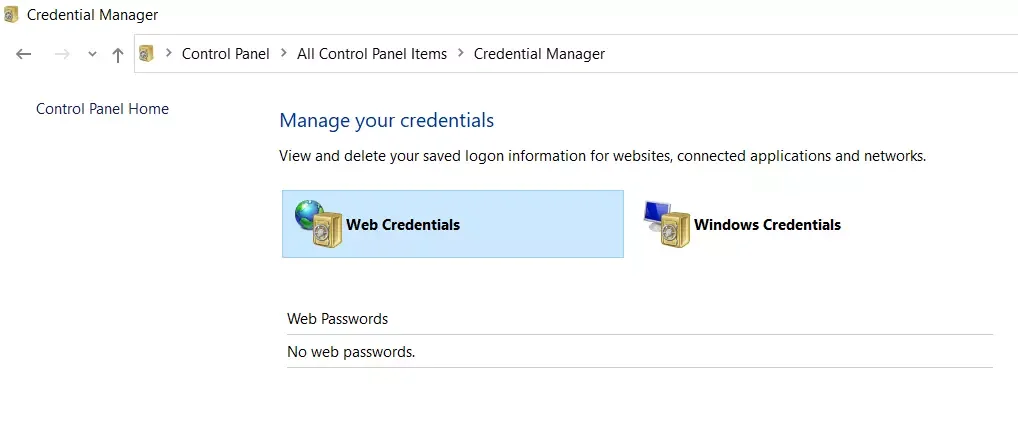
- Вы можете отобразить пароли для веб-страниц, нажав на значок стрелки вниз рядом с нужным паролем.
- Теперь просто нажмите на ссылку «Показать». Система попросит вас ввести пароль учетной записи Windows, чтобы вы смогли увидеть нужный пароль.
После выполнения этих шагов пароль должен сразу же появиться на вашем экране.
Как удалить сохраненные пароли в Windows 10
Поскольку ваш ноутбук хранит большинство паролей, которые вы используете на своем ноутбуке, в нем могут быть даже пароли, которые вы на самом деле не используете. Если вы хотите удалить сохраненные пароли с ноутбука, выполните следующие действия:
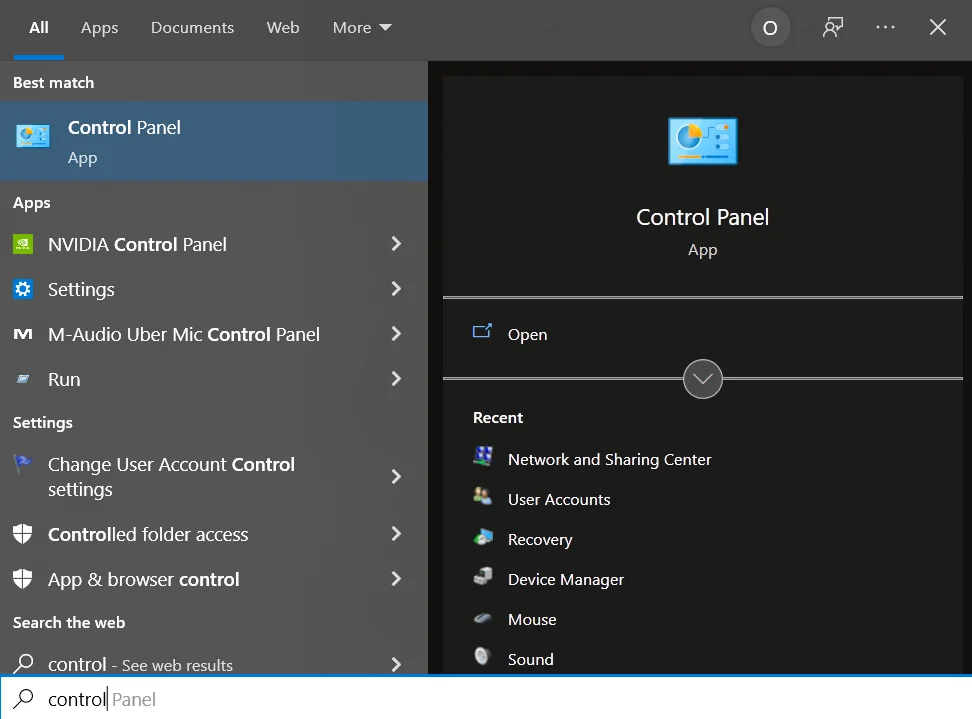
- Прежде всего, откройте «Панель управления» с помощью панели поиска «Cortana».
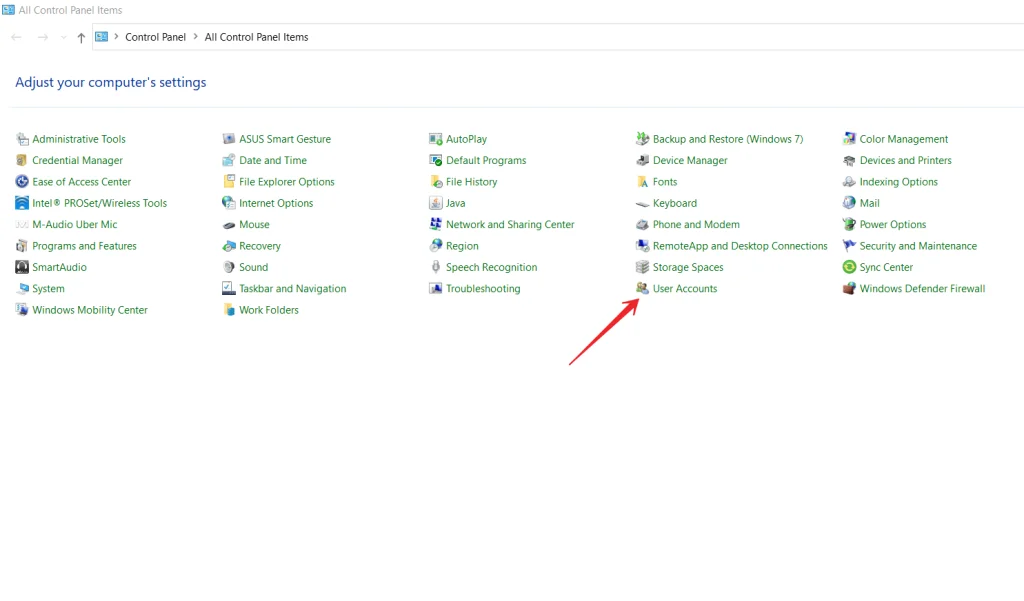
- Затем выберите опцию «Учетные записи пользователей».
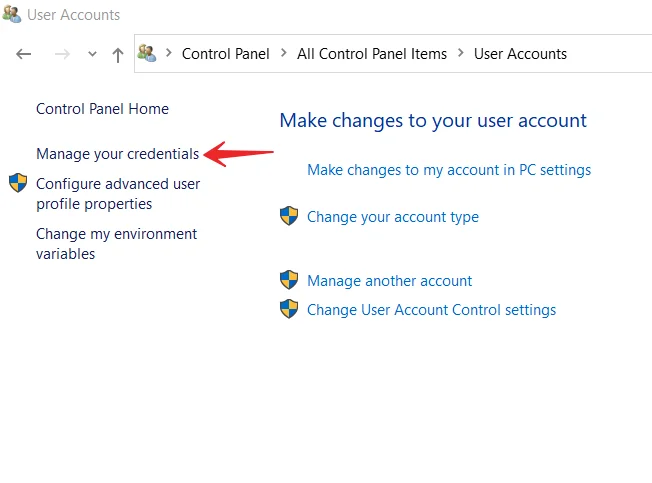
- После этого нажмите на кнопку «Управление учетными данными».
- Выберите «Web Credentials» или «Windows Credentials».
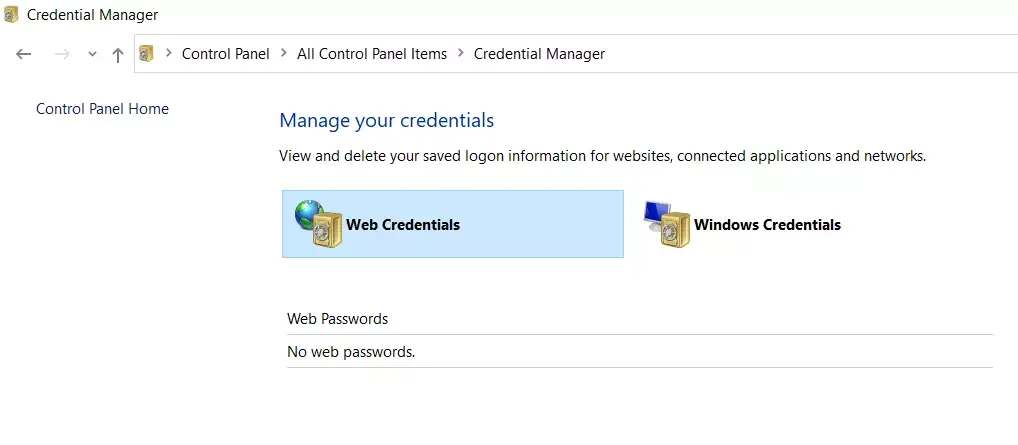
- Выберите нужный пароль, нажав на значок со стрелкой вниз, и нажмите «Удалить».
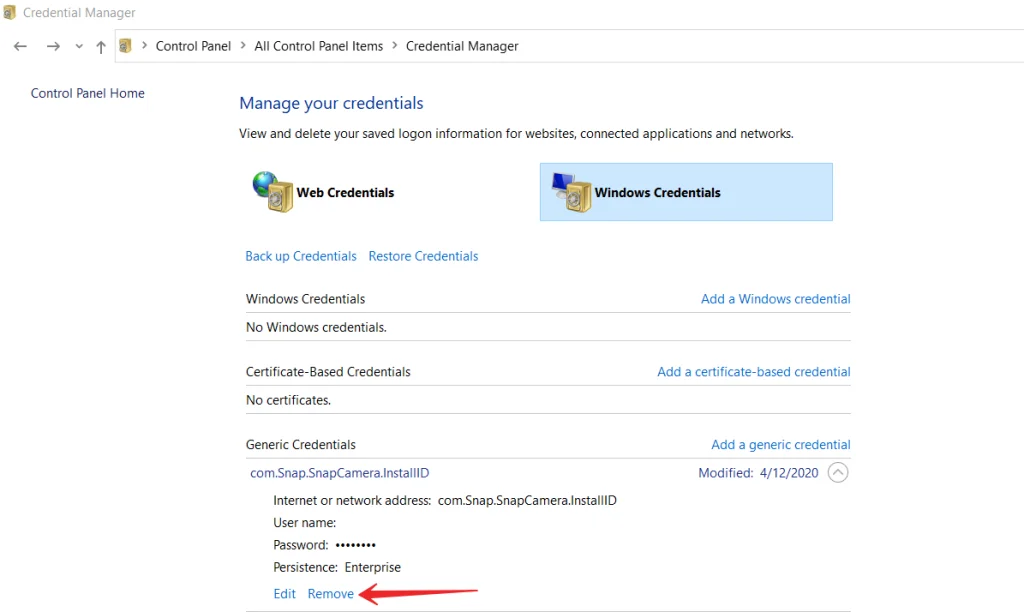
- Вам будет предложено удалить пароль с компьютера или ноутбука. Нажмите «Да».
Выполнив эти шаги, вы сможете удалить сохраненные пароли на компьютере с Windows 10.
Как найти сохраненные пароли WiFi в Windows 10 с помощью командной строки
К сожалению, диспетчер учетных данных не позволяет просматривать сохраненные пароли WiFi. Однако есть два других способа получить доступ к сохраненным паролям Windows для ваших беспроводных сетей. Эти способы позволяют получить доступ к паролям для всех сетей WiFi, к которым вы когда-либо подключались.
Первый метод, который вы можете использовать для поиска пароля нужной беспроводной сети, — это использование командной строки:
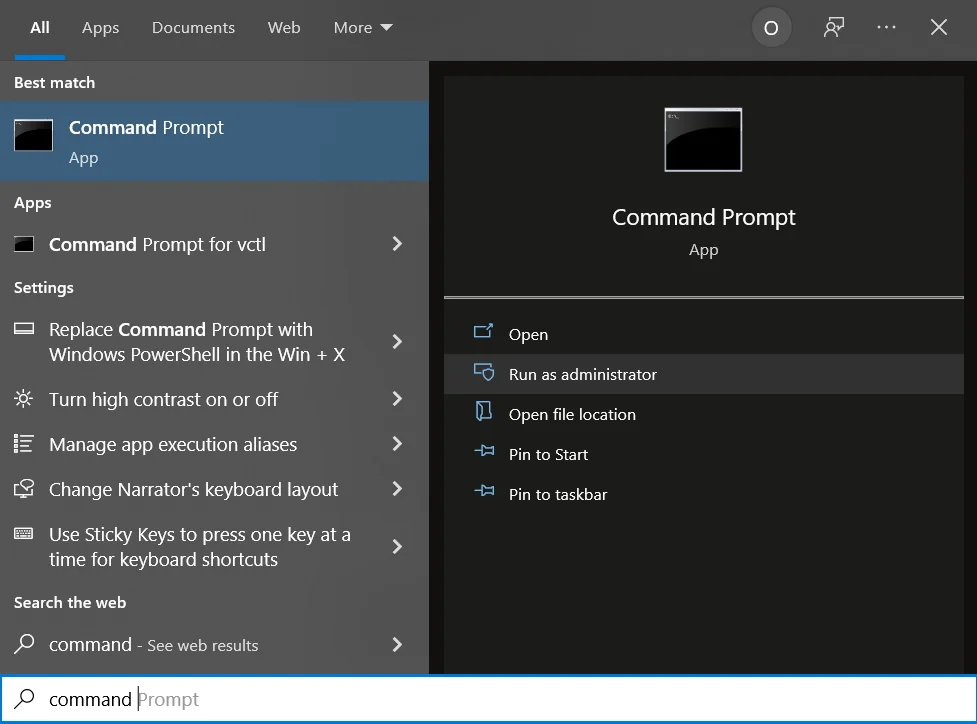
- Прежде всего, найдите «Command Prompt» в строке поиска «Cortana» и запустите его от имени администратора.
- После этого в окне командной строки введите следующую команду «netsh wlan show profiles» и нажмите Enter. Отобразятся сети Wi-Fi, для которых сохранены пароли.
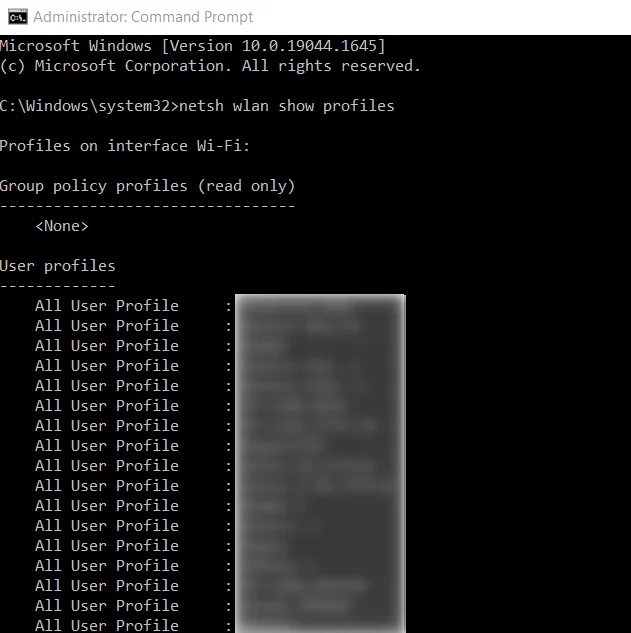
- Затем введите «netsh wlan show profilename=*имя сети*key=clear». Эта команда покажет вам различные данные о выбранной сети.
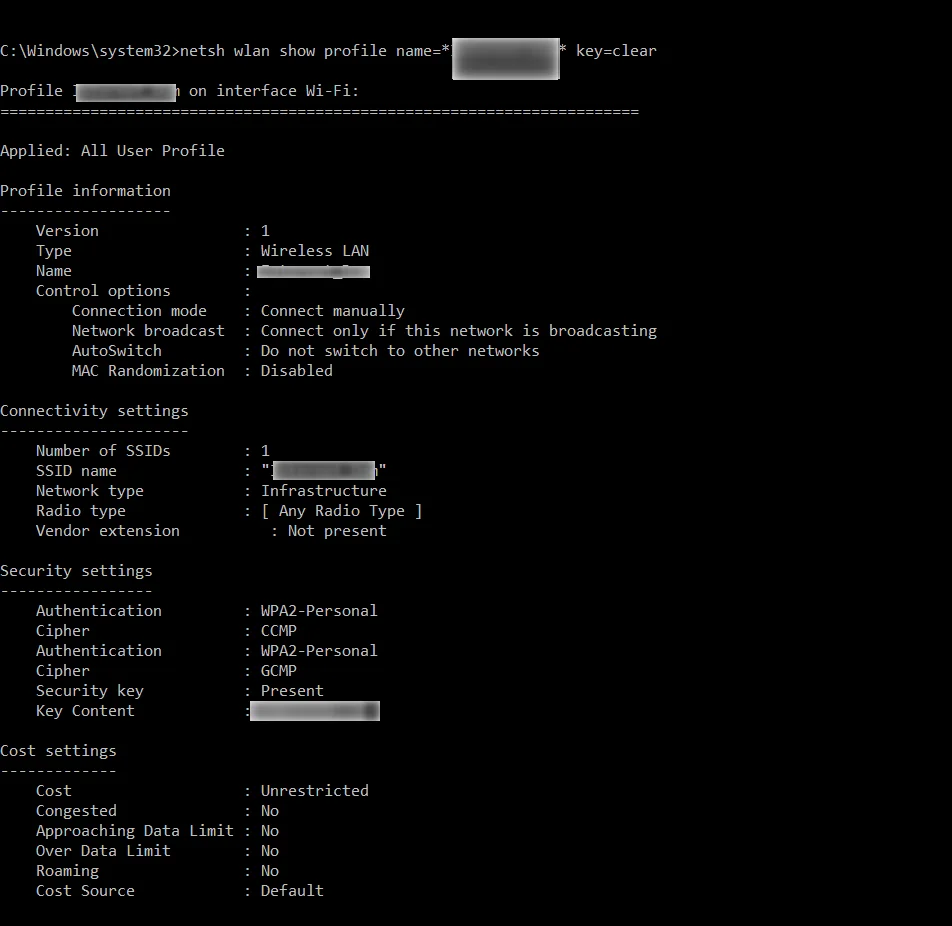
- Чтобы увидеть нужный пароль, найдите раздел «Настройки безопасности».
- Наконец, посмотрите на «Ключевое содержимое». Там будет ваш пароль.
Выполнив эти шаги, вы сможете найти сохраненные пароли WiFi на компьютере с Windows 10 с помощью командной строки.
Как найти сохраненные пароли WiFi в Windows 10 с помощью стороннего программного обеспечения
Если вам нужно часто обращаться к сохраненным паролям Wi-Fi, метод командной строки вам не подойдет, поскольку он требует ввода команды каждый раз, когда вы хотите просмотреть пароль. Лучшим вариантом будет использование стороннего приложения, которое позволит вам легко и быстро открыть сохраненные пароли Windows.
Одним из таких приложений является WiFi Password Revealer. Это бесплатное приложение, которое можно использовать на ноутбуке с Windows 10 для просмотра паролей WiFi.
- Прежде всего, загрузите и установите приложение на свой ноутбук.
- После завершения установки откройте приложение, и оно немедленно просканирует и отобразит все пароли Wi-Fi.
Какие существуют программы для просмотра сохраненных паролей в браузерах
Одной из самых известных программ такого рода является NirSoft ChromePass, которая показывает сохраненные пароли для всех популярных браузеров на базе Chromium, включая Google Chrome, Opera и другие.
Сразу после запуска программы (необходимо запустить ее от имени администратора) в списке будут отображены все веб-сайты, логины и пароли, сохраненные в таких браузерах (а также дополнительная информация, такая как название поля пароля, дата создания, надежность пароля и файл данных, в котором он хранится).
Кроме того, программа может расшифровывать пароли от файлов данных браузера с других компьютеров. Имейте в виду, что она определяется многими антивирусами как нежелательная программа.
Как найти сохраненные пароли на MacBook
Если вы хотите найти, изменить или удалить сохраненные пароли на вашем MacBook, вам необходимо выполнить следующие действия:
- Прежде всего, откройте Safari.
- Выберите «Предпочтения» и нажмите «Пароли».
- Войдите в систему с помощью Touch ID или введите пароль для своей учетной записи пользователя. Вы также можете подтвердить подлинность пароля с помощью Apple Watch, если на них установлена watchOS 6 или более поздняя версия.
- Выберите веб-сайт, чтобы увидеть нужный пароль.
Выполнив эти действия, вы сможете найти сохраненные пароли на своем MacBook.