Вставка символа градуса
При вводе значений температуры или измерений в Word может потребоваться вставить символ градуса. Это можно сделать с помощью раскрывающегося меню или сочетания клавиш ALT+0176.
- Вставка символа градуса с помощью ленты
- Вставка символа градуса с помощью сочетания клавиш
Вставка символа градуса с помощью ленты
- Поместите курсор туда, куда вы хотите вставить символ градуса.
- Выберите команды Вставка >Символ.

- Выберите Дополнительные символы.
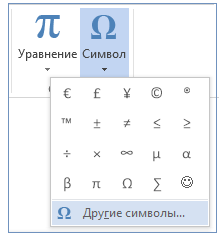
- Выберите шрифт в меню Шрифт.
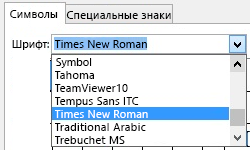
- В меню Набор выберите пункт Дополнение к латинице-1.
- Просмотрите символы и щелкните знак градуса. Нажмите кнопку Вставить.
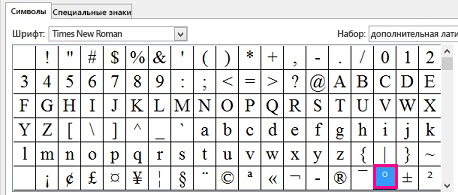
Совет: После выбора символа градуса он добавляется в список Недавно использовавшиеся символы в меню Символы.
Вставка символа градуса с помощью сочетания клавиш
- Поместите курсор туда, куда вы хотите вставить символ градуса.
- Нажмите клавиши ALT+0176.
Примечание: Для этого способа требуется цифровая клавиатура с 10 клавишами.
Как поставить градус в ворде
Символ градуса будет крайне необходим при вводе измерений, как например значения температуры. Поставить градус в ворде поможет комбинация клавиш Alt+0176 либо выпадающее меню.
Градусы Цельсия с помощью ленты меню
Важно указать курсором место, где необходим значок градуса. Далее перейти во вкладку «Вставка», щелкнуть на «Символ» и перейти на «Другие символы». Откроется окно с разными вариациями значков и букв.

Теперь важно указать «Шрифт» и «Набор». Во вкладке «Шрифт» нужно выбрать «Times New Roman», а во вкладке «Набор» найти «дополнительная латиница-1». При правильной настройке в окне появится новая раскладка обозначений, в том числе и значок градуса. Выбираем символ температуры и жмём на кнопку «Вставить». Всё получилось!

Как написать t с градусом сочетанием кнопок?
Сделать такую манипуляцию с клавишами под силу каждому, надо запомнить лишь код знака. Набираем текст и останавливаемся на том месте, где стоит указать t со знаком градуса. Далее находим на клавиатуре кнопку Alt и зажимаем её, а теперь главное помнить код символа и набрать его. Напоминаем, если кто забыл – 0176.
Примечание: набирать цифры необходимо на дополнительной цифровой клавиатуре, показанной на скриншоте ниже.


На картинке ниже показано, как можно найти код символа «Градус Цельсия», чтобы в дальнейшем легко и быстро напечатать знак температуры. Сначала устанавливаем курсор в нужном месте, набираем код значка и зажимаем сочетание клавиш Alt+x (х — на английской раскладке клавиатуры) и готово.

А также при первом использовании значка, он потом появляется на всплывающем окне, чтобы быстро найти и вставить.

Можно ли написать градус буквой или цифрой?
На основной раскладке Ворда в отделе «Главная» есть надстрочный значок, с помощью которого можно набрать знак температуры выше опорной линии всего текста. Смотрим на картинку и повторяем. Установить указатель в нужном месте, открыть вкладку «Главная», найти «Надстрочный знак» и нажать (загорится жёлтым), а далее пишем либо букву «о», либо цифру «0». Кому как больше нравится!


После того как градус Цельсия появился не забудьте выключить надстрочное написание, просто один раз нажав на кнопку Х 2 , она перестанет гореть жёлтым цветом. Теперь можно продолжить работать дальше.
Как поставить символ, знак градуса «°» в Word?


Чтобы выставить символ градус, воспользуйтесь несколькими способами ниже. Третий способ для массовой замены и проставления знака «°» градус или любого другого символа, везде по всему документу и странице.
Первый способ:
Копирования символа прямо с сайта, отсюда. Выделить и скопировать символ градус ниже:
Второй способ:
Через меню Microsoft Word «Вставка» — «Символы» — «Символ» — «Другие символы» — выбрать «Набор: (дополнительная латиница 1)» — «Вставить».


Третий способ:
Чтобы быстро выставлять градусы там, где Вам нужно воспользуйтесь советом выше, но только нажмите на клавишу «Автозамена». Напоминаю попадаем через меню Microsoft Word «Вставка» — «Символы» — «Символ» — «Другие символы» — выбрать «Набор: (дополнительная латиница 1)» — «Автозамена».
Ниже слова «заменить:» вводим например: раскрывающую скобку и ноль — «(0», нажимаем «ок». Теперь в точной последовательности. Набираем эту комбинацию «(0», после наблюдаем как у нас автоматически подставляется знак «°» градус.

Или другой вариант. Выставляем по всему документу, странице путем замены. Придумываем любую комбинацию, последовательность ключевых символов и слов, например «gg». Вводим везде где нам нужно поставить градус эти две буквы «gg». После, копируем эталонный, исходный знак «°» градус. Далее нажимаем «Найти и заменить» горячие клавиши «CTRL+H». Пишем где слово «Найти:» наши проставленные буквы «gg», которые следует заменить на символ «°» градус. Правой кнопкой мыши нажимаем на поле «Заменить на:» вставляем искомый символ «°» градус, ранее скопированный, можно скопировать прямо отсюда — °
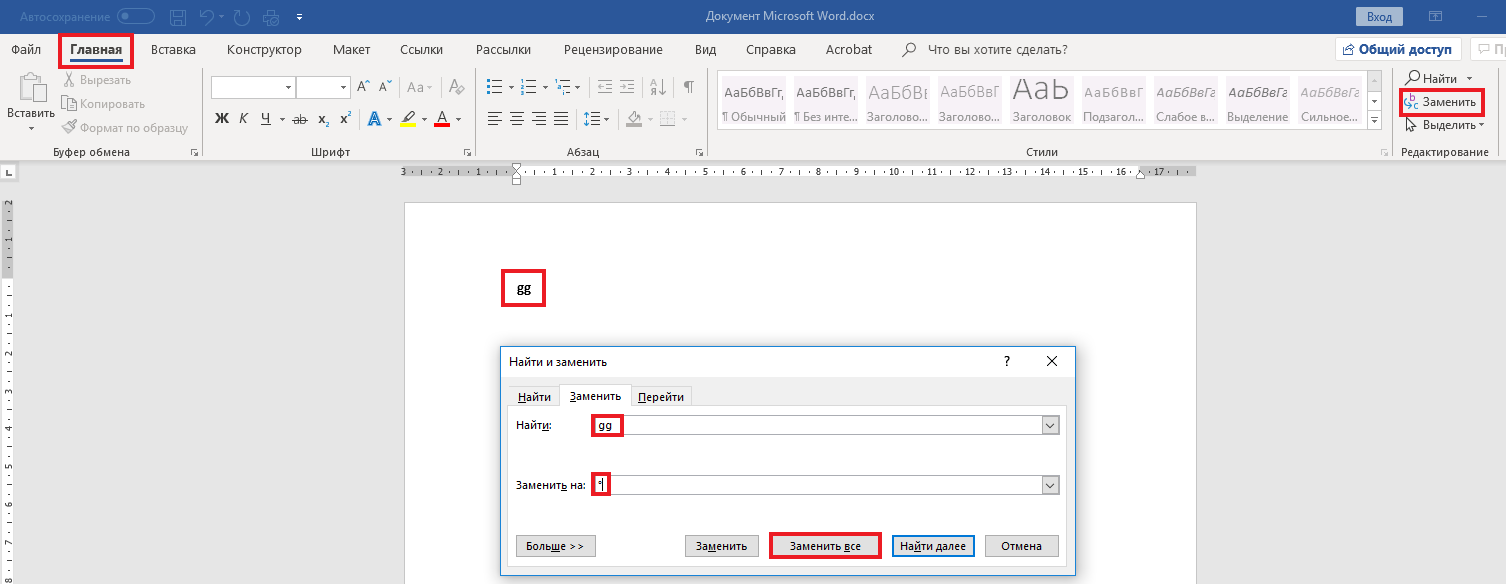
и нажимаем на слово ниже «Заменить все». Готово, смотрим число выполненных замен и проверяем результат.
(Ворд) Microsoft Office. Word 2003, 2007, 2010, 2013, 2016, 2019, 365
Ставим знак градуса в Word
На клавиатуре нет знака градуса, но это не мешает его быстро ставить в текстовом редакторе Word°. Есть несколько способов, которые помогут без проблем печатать температуры в цельсиях или углы наклона в градусах.
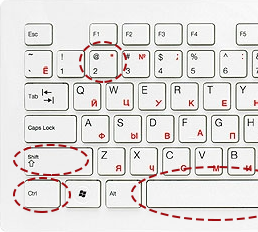
Начнём с простого способа. Зажмите одновременно левые клавиши «Shift», «Ctrl» и «2» на верхней цифровой клавиатуре. Затем отпустите их и, выдержав паузу в одну секунду, нажмите пробел.
Такое сочетание клавиш доступно только в последних версиях офиса. В версии 2007 года и более поздних следует использовать другие способы.
Используем ASCII-код символа
Нажимаем левый «Alt» и вводим на цифровой клавиатуре справа ASCII-код градуса. Не забываем что должен быть включен «NumLock».
- Alt + «0176» = °
- Alt + «248» = °
Варианты равнозначны и будут работать в других программах, например, в текстовом блокноте Windows.
Знак градуса с помощью автозамены
Если градус требуется часто, то можно в редакторе Word настроить автозамену. Эта функция позволяет автоматически заменить последовательность символов на любой знак, даже если его нет на клавиатуре.
В верхнем меню открываем вкладку «Вставка» и находим пункт «Другие символы».
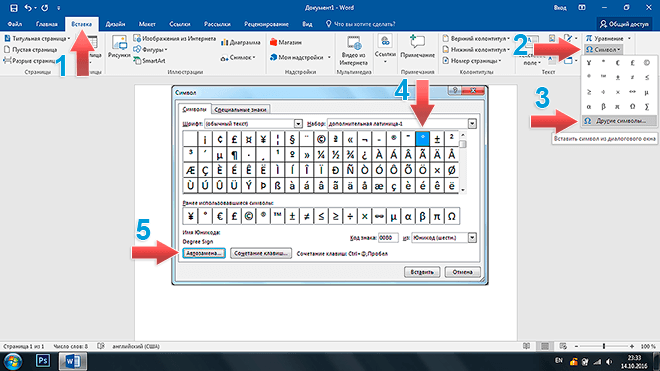
В окне «Другие символы» выбираем градус и открываем настройки автозамены. Здесь указываем последовательность символов, при вводе которых будет произведена автоматическая замена. Я выбрал букву «o» внутри знаков меньше и больше.
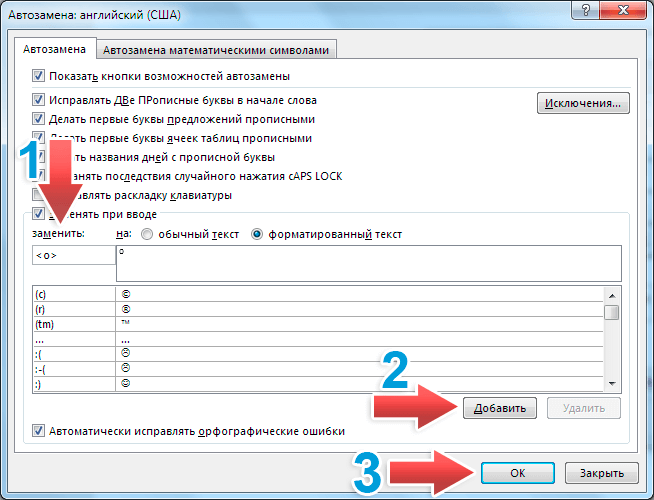
После добавления и подтверждения автозамены можете ей пользоваться. В любом месте документа набираем указанную последовательность символов и она автоматически будет превращаться в знак градуса.
Вводить символы необходимо в строгой последовательности. Если сначала напечатать букву «o», а затем её обернуть в знаки больше и меньше, то замены не произойдёт.
Превращаем Юникод в градус
Юникод — это таблица, где каждому символу присвоен уникальный код в шестнадцатеричной системе. В Word есть возможность преобразовать такой код в соответствующий символ. В любом месте страницы вводим юникод градуса и нажимаем «Alt» + «X».
Перед юникодом не должно быть цифр. То есть при вводе «4500B0» и нажатия комбинации «Alt» + «X» преобразования в 45° не произойдёт.