Как скрыть фото или поставить пароль на фото на iPhone
Допустим вы дали кому-то посмотреть фото любимой собаки, а он начинает листать соседние снимки, гуляет по альбомам, выходит из галереи и продолжает путешествие по содержимому вашего Айфона. Бестактно? Конечно! Руки чешутся, выдернуть телефон из рук нарушителя личных границ, а потом высказать все, что вы думаете по поводу такого поведения. Если не боитесь прослыть грубияном и испортить отношения с тем самым “кем-то”, в принципе, так и можно поступить. Может, это отобьет желание у вашего собеседника копаться в личных данных в будущем. Или можно провести небольшую подготовку и навсегда обезопасить себя от подобных ситуаций. Сегодня разбираемся, как это сделать.
Скрыть фото и скрыть альбом со скрытыми фото
Мы признаем, что этот подзаголовок звучит нелепо, но именно он максимально точно отражает суть происходящего. Самый простой вариант скрыть фото — выбрать соответствующий пункт меню в приложении Фото. Опцию можно применить как к одному снимку, так и к целой группе. Так вы отправляете выбранные фото в скрытый альбом, а их миниатюры не отображаются в галерее. Доступ к снимкам остается открытым, а сам альбом “Скрытые” можно найти среди других папок. Это дает небольшую защиту, однако только от тех, кто может мельком взглянуть на экран. Такая странная недо-защита существовала в яблочной операционке вплоть до версии iOS 14, где, наконец, появилась возможность скрывать вышеупомянутый альбом.
Чтобы сделать папку со скрытыми фото невидимой, переходим по пути Настройки — Фото и деактивируем переключатель напротив Альбом “Скрытые”. Теперь фото в ней не будут отображаться ни в виде превью, ни вообще в галерее, но сохранятся на устройстве. Чтобы посмотреть снимки, нужно перейти по тому же пути и вновь включить отображение папки. Это эффективный способ и он отлично подходит для защиты от чрезмерного любопытства со стороны окружающих, но не поможет, если кто-то знающий будет прицельно искать спрятанные на вашем iPhone и iPad фотографии. Как защититься от таких сверхразумов, поговорим чуть ниже.
Гид-доступ
Это не самая известная, но точно полезная опция iOS, название которой отлично отражает ее суть: экскурсия по содержимому вашего смартфона, где опытный гид покажет нужное и не пустит туда, где любопытному туристу делать нечего. Она подойдет, если вы просто хотите показать кому-то фото, но не хотите, чтобы он листал другие снимки или выходил из приложения. Не менее удобно использовать его и тогда, когда даете свой Айфон ребенку, например, с запущенной игрой.
Чтобы включить данную функцию, переходим по пути Настройки — Универсальный доступ — Гид-доступ. Активируем опцию, включаем разблокировку по Face ID или Touch ID и задаем код-пароль. Желательно, чтобы последний отличался от того пароля, которым можно разблокировать ваш iPhone — меньше шансов что его кто-то сможет подобрать или угадает случайно.
Теперь давая кому-нибудь свой смартфон, вы запускаете нужное приложение и трижды нажимаете на кнопку питания (или Домой, если речь идет о старых моделях). При запуске Гид-доступа, можно также отметить области экрана и кнопки, которые вообще не будут реагировать на нажатия. Так что, ваши любопытные друзья не только не смогут выйти из приложения, но даже листать снимки у них не получится.
Для отключения ограниченного доступа, вновь трижды жмем на кнопку и подтверждаем личность при помощи заранее заданного пароля или Face ID/Touch ID.
Сторонние программы
Если не хочется морочить голову со сложными настройками системы, можно просто установить стороннюю галерею, где доступ к фото можно ограничить паролем. Более того, некоторые программы этого типа мимикрируют под что-то безобидное, например, калькулятор, чтобы не вызывать лишних подозрений. Стабильно высокие оценки пользователей в этой категории получают Private Photo Vault — Pic Safe, Фото сейф — скрыть приложения и Keepsafe: Фото и Видео сейф.
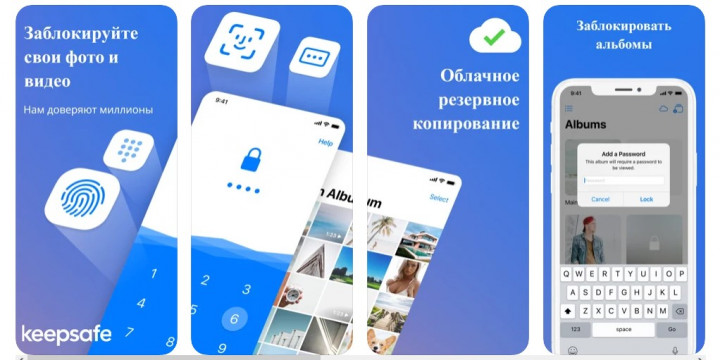
Фото в Заметках
Тут все просто: вы создаете новую заметку и через кнопку, отмеченную значком камеры, добавляете необходимые снимки. Далее в меню, отмеченном тремя точками, выбираете пункт “Защита” и задаете уникальный пароль. Теперь получить доступ к такой заметке можно только подтвердив свою личность, а сомнительные фото из галереи можно просто удалить. Способ неочевидный, но вполне рабочий.
Экранное время
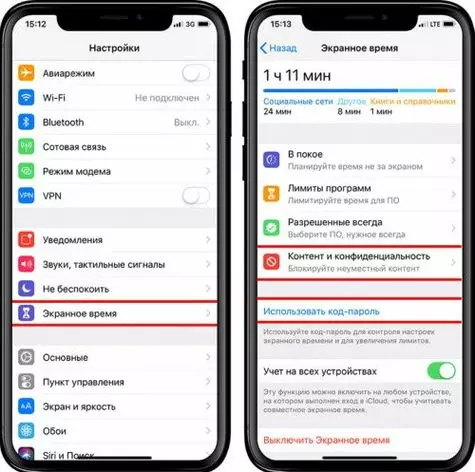
У этого варианта довольно сложная настройка. Более того, лимит экранного времени для приложения Фото влечет за собой еще ряд внутренних ограничений, но он рабочий, так что мы не можем обойти его стороной. Переходим по пути Настройки — Экранное время — Лимиты приложений — Добавить лимит — Креативность — Фото. Выбираем лимит в одну минуту. Теперь возвращаемся на шаг назад, задаем пароль для нашего лимита и включаем этот параметр. При этом вам нужно будет подтвердить свой Apple ID, ну а сам пароль должен отличаться от вашего общего пароля, просто из соображений безопасности.
Когда эта настройка активна, программой можно пользоваться без пароля всего 1 минуту в сутки. Все остальное время — только с паролем.
На этом закончим. Мы разобрали несколько рабочих способов ограничить доступ к фотографиям на вашем iPhone и iPad как при помощи сторонних программ, так и системными средствами. Некоторые из них неочевидны и сложны в настройке, но ваш покой наверняка того стоит. Своими мыслями о прочитанном делитесь в комментариях, а чтобы получать новые полезные советы из мира технологий, подписывайтесь на ТЕХМО в Telegram.

Автор Алеся Шарапова
- поделиться
Как на Айфоне запаролить Галерею с фотографиями
Айфон является неотъемлемым спутником нашей жизни. А с внедрением новых технологий съемки еще и полноценным «фотокорреспондентом». В «Галерее» устройства скапливаются разнообразные снимки. Часто среди них находятся те, что хотелось бы скрыть от чужих глаз. Самый надежный способ спрятать личные фотки от чужих глаз – это поставить пароль на Галерею на Айфоне.
Ограничиваем доступ к фотографиям «Галереи»
В новых версиях iOS имеется возможность сделать ограниченным показ фотографий из «Галереи» при помощи встроенного сервиса «Гид-доступ». При этом можно безбоязненно отдать свой Айфон другому человеку. Фотохранилище будет защищено основным паролем.
При помощи данного метода мы открываем фотографию на экране телефона и отключаем возможность «пролистывать» и просматривать другие фото. По сути, отключаем сенсор.
Чтобы включить такой режим на iPhone, переходим в «Настройки»:
- Выбираем из списка меню пункт «Основные». Находим ссылку настроек «Универсального доступа».


- Ищем опцию включения «Гида-доступа».

- Устанавливаем режим по буквенно-цифровому паролю или с помощью сенсора отпечатка пальцев.


Еще интересная статья для Вас: Как убрать восклицательный знак на фото в iPhone
Также потребуется произвести небольшую настройку «Галереи», открываем ее и переходим к списку фотографий:
- Выбираем снимок для показа и трижды нажимаем на кнопку «Хоум».
- В открывшемся меню кликаем «Параметры».
- Деактивируем функцию «Нажатие».
Теперь доступ к «Галерее» закрыт, чужой человек не сможет посмотреть другие фото до ввода пароля.
Еще интересная статья для Вас: Как сделать надпись на фотографии в iPhone
Как перенести фото из Галереи в защищенное хранилище
Популярным приложением с функционалом, позволяющим запаролить папку на Айфоне, является PocketFiles.

На iPhone при установке Pocket Files образуется специальное защищенное хранилище, куда загружаются любые файлы и фото. Настраивается структура папок, создается альбом и задается в меню «Настройки» способ разблокировки: пароль или сенсор Touch ID.
Рассмотрим алгоритм работы с «Покет Файлз».
- Открываем приложение и нажимаем на «плюсик» и выбираем откуда будем переносить фото. В нашем случае это папка Photos на Айфоне.


- Выбираем снимки, которые собираемся перенести в защищенное хранилище, и нажимаем кнопку «Import».


- Если хотим, чтобы файл хранился только в скрытом виде, нажимаем «Удалить».

- Видим, что фотка появилась в каталогах Pocket Files.

- Чтобы перенести фотографию из корня в папку, например Photos, нажимаем на стрелочку справа от фото и выбираем «Move».


- Выбираем нужную папку и заходим в нее. Нажимаем «Move Here».


Еще интересная статья для Вас: Как замедлить или ускорить видео на Айфоне
Спрятать фото на айфоне можно еще несколькими способами.
Вывод
Иногда доступ к фотографиям получает не просто любопытный человек, а злоумышленник. Поэтому важно защитить личную информацию от чужих глаз. Установка пароля на снимки – надежный способ избежать неприятностей.
- Поделиться во Вконтакте
- Поделиться в Телеграме
Как спрятать фото на iPhone – скрываем паролем или через приложение
Разработчики системы iOS стремятся повысить ее безопасность, однако не всегда новых опций хватает для нужд пользователя. Например, владельцы iPhone не могут защитить свои фото от просмотра посторонними лицами, поскольку фотопленка представлена в виде единого инструмента. Однако есть несколько эффективных способов обеспечения приватности, как скрыть фото на iPhone, которые будут рассмотрены далее.
Как на iPhone поставить пароль на фото
Использование пароля – самый удобный и надежный способ для создания режима приватности ваших фотографий. Данная опция стала доступна в iOS 9.3 на устройствах iPod Touch, iPhone и iPad и позволяет скрыть конфиденциальные снимки, при этом оставляя свободный доступ к устройству посторонних лиц.
У приложения Фото нет стандартной опции закрытия доступа, однако далее описаны действия, как поставить пароль на галерею на iPhone через Экранное время:
- в настройках выбрать приложение Экранное время и включить его, чтобы перейти далее;
- на вопрос о принадлежности устройства выбрать ответ, что он принадлежит вашему ребенку;
- напротив, опции «В покое» задать «Не сейчас»;
- в Лимитах программ активировать режим креативности, далее установить время одну минуту, подтвердив свои действия кнопкой установки временного лимита;
- когда появится экран с опциями контента и конфиденциальностью, переходите далее;
- теперь вы придумываете и вводите пароль, который будет всегда высвечиваться перед входом в приложение Фото, чтобы скрыть фото на iPhone.
Как спрятать фото на iPhone в папке Скрытые
Далее рассмотрим способ без использования пароля. С версии iOS 8 пользователи могут задавать фото или видео режим «Не для всех». В этом случае создается специальный альбом скрытых файлов, или просто скрытая папка на iPhone.
С главного экрана исчезают ваши снимки и ролики, перемещаются в папку Скрытые и вы можете быть спокойны, что никто не увидит приватные файлы в общей галерее.
Делается это следующим образом:
- открыть Фото, выбрать целевой снимок или видео;
- нажав кнопку Поделиться, выбрать опцию сокрытия;
- система сразу же предупредит вас, что выбранные файлы удалятся из медиатеки, однако останутся в зоне досягаемости.
В дальнейшем вы будете заходить в Фото и выбирать Альбомы, где и будет располагаться папка Скрытые с вашими приватными файлами.
Скрываем фото и видео через Заметки на iPhone
Еще один способ, как спрятать видео на iPhone или коллекцию личных фотографий, заключается в том, чтобы пользоваться Заметками. Это безопасно и удобно, кроме того, доступна синхронизация пользовательских данных со всех устройств.
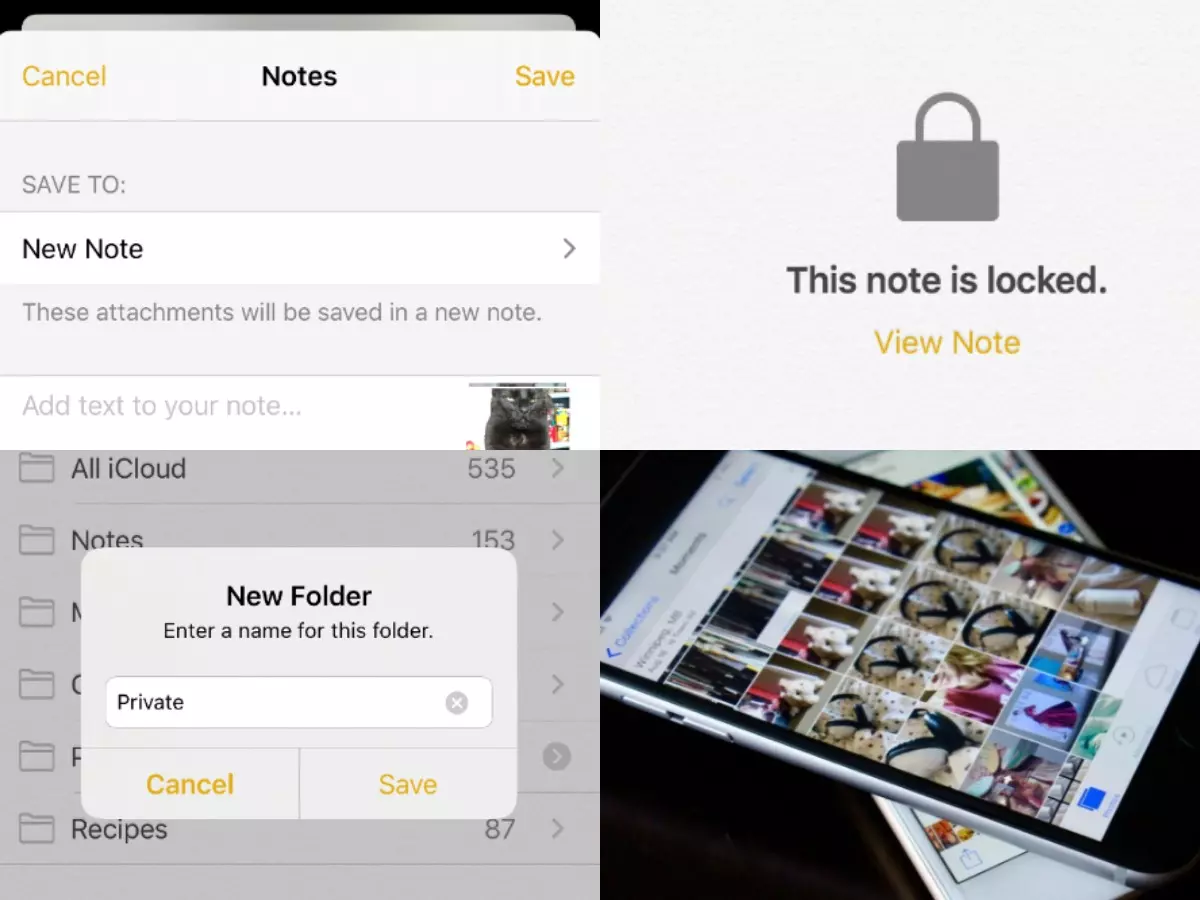
В этом случае действовать необходимо в такой последовательности:
- через настройки попасть в Заметки;
- строка Пароль;
- выключить сохранения;
- в Заметках создать новую учетку;
- над клавиатурой нажать знак плюса и выбрать соответствующий режим – медиатека или снять фото/видео;
- когда медиафайл добавлен, через опцию в правом углу сверху задать команду блокировки, подтвердив все вводом пароля;
- в верхнем меню будет иконка с замочком – вы сможете нажимать ее, чтобы применять защиту.
Но для этого метода существуют некоторые ограничения. Например, пользователь не сможет обмениваться вложениями фотографий из заблокированной заметки, даже если он предварительно ее разблокирует. И, хотя данный способ не самый удобный и функциональный, он более надежно защищает фотографии, чем защищенный альбом «Скрытые».
Как использовать Face ID или Touch ID для защиты фото на iPhone
Использование Face ID или Touch ID для защиты фото на iPhone является удобным и эффективным способом обеспечить дополнительную конфиденциальность и безопасность для ваших личных изображений. Вот как можно настроить эту функцию:
- Активация Face ID или Touch ID: Перейдите в настройки устройства и найдите раздел «Face ID и код доступа» или «Touch ID и код доступа». Включите соответствующую функцию и создайте код доступа, который будет использоваться в случае неполадок с распознаванием лица или отпечатка пальца.
- Защита альбомов в приложении «Фото»: Откройте приложение «Фото» и выберите альбом, который вы хотите защитить. Нажмите на значок «Выбрать» и выберите фото или видео, которые нужно скрыть. Затем нажмите на значок «Поделиться» и выберите «Скрыть». После этого фото и видео будут доступны только после использования Face ID или Touch ID.
- Использование альбома «Скрытые» для хранения защищенных фото: В альбоме «Фото» есть специальный раздел «Скрытые», в котором хранятся защищенные изображения. Этот альбом также можно отобразить только после использования Face ID или Touch ID.
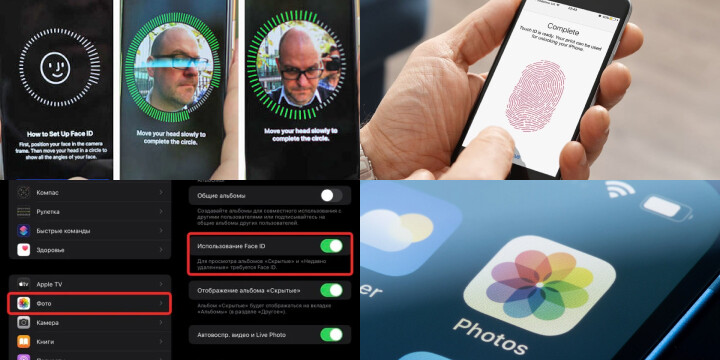
Благодаря использованию Face ID или Touch ID для защиты фото на iPhone, вы можете быть уверены в сохранности своих личных изображений и избежать несанкционированного доступа к ним. Это надежный способ обеспечить конфиденциальность и безопасность ваших личных данных.
Топ приложений, чтобы скрывать фото и видео на iPhone
Для мобильных устройств Apple существует несколько приложений, которые позволяют скрывать фотографии и видео от взглядов посторонних субъектов, которые могут пользоваться вашим смартфоном.
Вот топ лучших приложений для приватности:
- PhotoSafe Vault (фото-сейф) – на старте использования программы пользователю предлагается придумать пароль. Вы можете дополнительно указать адрес электронного ящика, чтобы в непредвиденной ситуации всегда можно было восстановить код доступа. Программа позволяет осуществить импорт всех медиафайлов из Фото, камеры, iCloud или файловой системы. Также вы можете самостоятельно сгенерировать новый альбом, придумать его имя. Управление жестами позволяет быстро выбрать несколько фото, удалить их из галереи и переместить в защищенную папку. Данное приложение идеально подходит, чтобы скрыть личные фото;
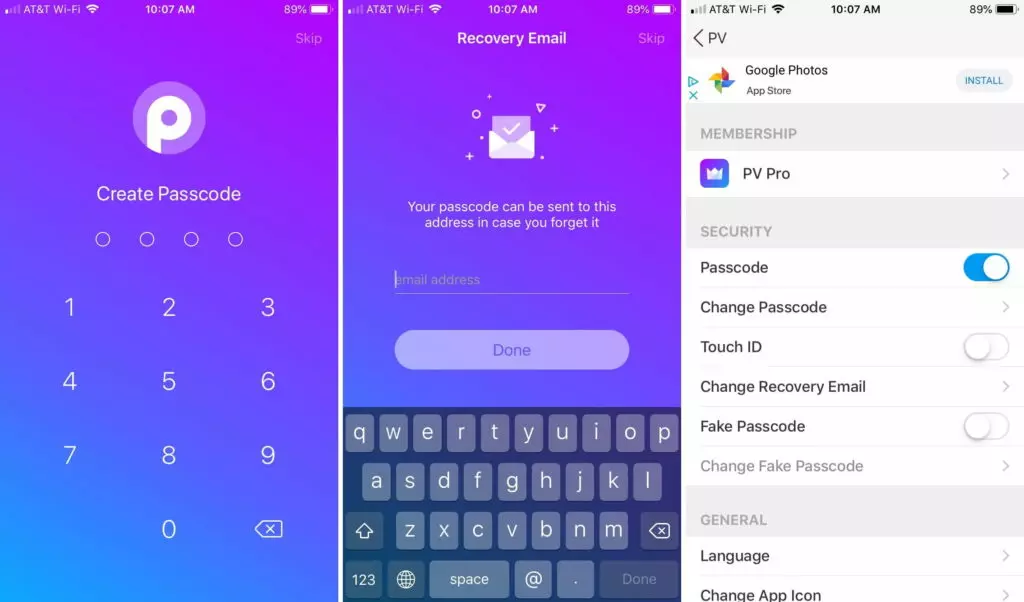
- Keepsafe – вы создаете аккаунт на основании имени и электронного адреса, после этого получаете доступ к бесплатному использованию приложения. В дальнейшем можете задать пароль для повышения уровня защиты входа. Функционал позволяет создавать альбомы и перемещать в них ID-карты, видеоролики, устанавливать совместный доступ и т.д. Для каждого нового альбома можно придумывать новый пароль;

- Private Photo Vault – генерируете пароль и создаете альбом для хранения приватных фото. Импорт файлов доступен из внешних источников, при этом вы можете генерировать новые папки и для каждой создавать код доступа;
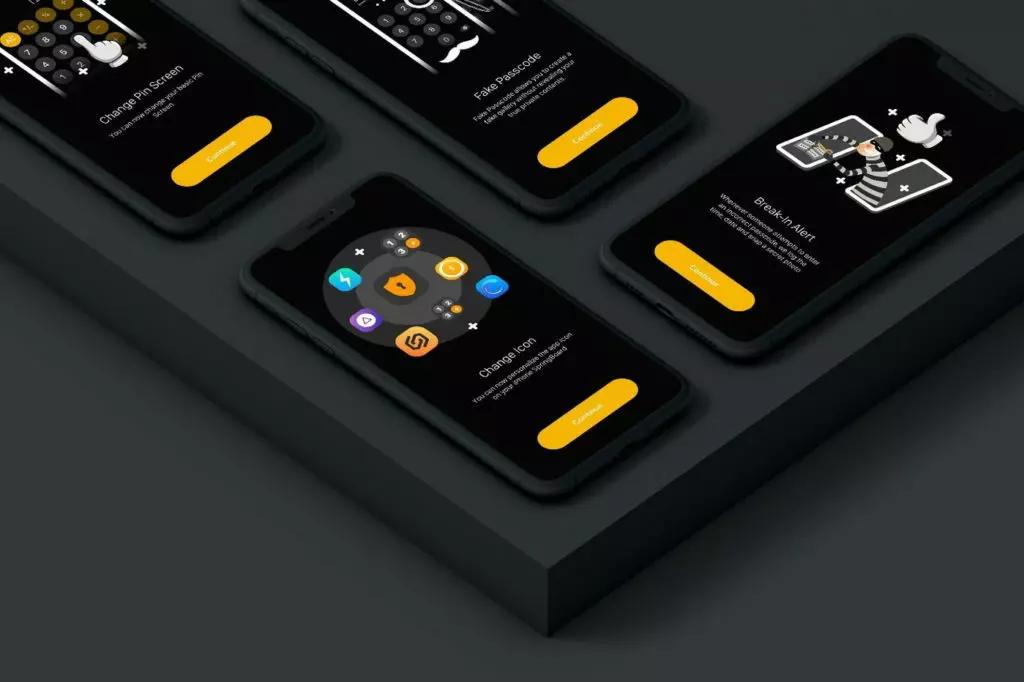
- Photo Vault’ – Lock Photos Album – простое и понятное приложение, чтобы позаботиться о конфиденциальности личных фото и видео, при этом нет ограничений на импорт приложений, а также можно просматривать их в формате слайд-шоу.
Заключение
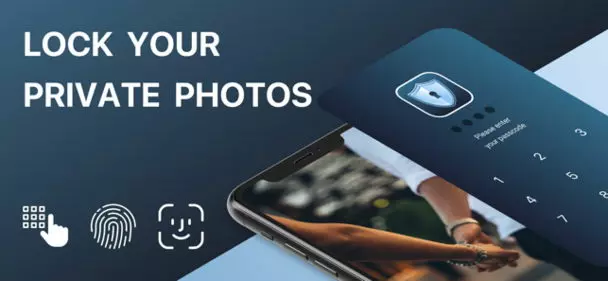
В данной статье описаны основные эффективные способы, как скрывать фотографии и видео на iPhone, поэтому вы можете использовать их, чтобы позаботиться о собственной безопасности и обеспечить приватность тем файлам, которые не запланированы для всеобщего доступа.
Как спрятать фото на iPhone и iPad и установить пароль на них – 5 способов
Вы часто позволяете пользоваться своим iPhone или iPad посторонним людям и беспокоитесь, что они могут войти в приложение «Фото» и увидеть там ваши личные фото или видео? Давайте подумаем о том, как можно скрыть эту, довольно-таки конфиденциальную информацию. Apple предоставила несколько способов защиты такого контента, задействуя для этого пароль, Face ID или Touch ID.
С большой вероятностью на вашем iPhone или iPad найдется несколько фотографий, которые вы хотели бы сохранить в тайне. Ребенок может взять телефон для игр, или аппарат получит в руки кто-то чужой для совершения звонка. Появление на экране нежелательных фотографий может стать проблемой. Нужен способ спрятать их и убедиться в полной защите от постороннего доступа.
В данном материале мы расскажем о самых удобных способах, позволяющих спрятать фото и видео на iOS или же установить пароль на приложение, содержащее секретные медиафайлы.
Как спрятать фотографии и видео в приложении Фото на iPhone или iPad и заблокировать их
Вы не можете установить блокировку всего приложения для программы iOS «Фото». Но есть простой обходной путь, который заключается в том, чтобы скрыть фотографии и видео от посторонних глаз и заблокировать их. Вот как это можно сделать:
1. Откройте приложение «Фото» на своем iPhone или iPad и зайдите в «Недавние» или в любой другой альбом.
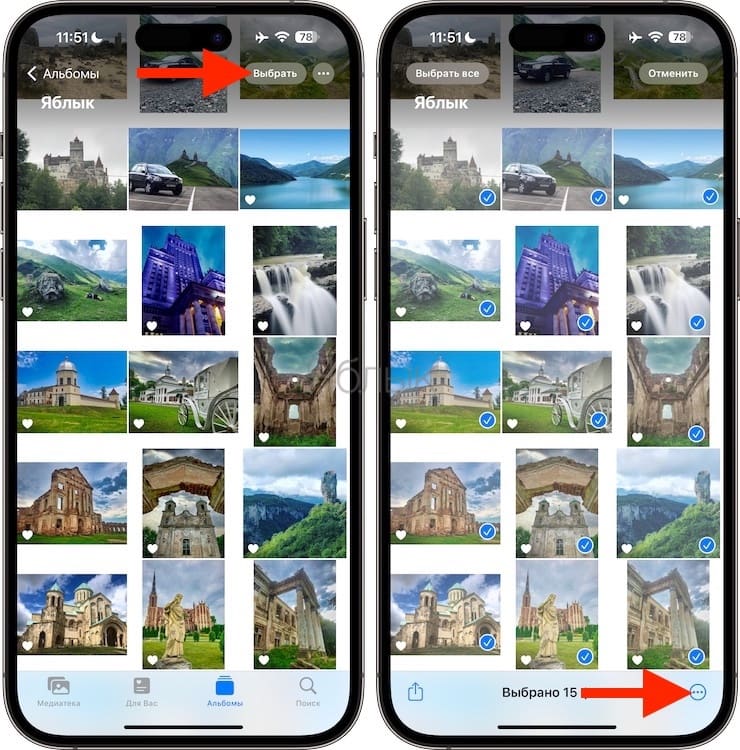
2. Нажмите «Выбрать» и выберите фотографии, которые хотите скрыть.
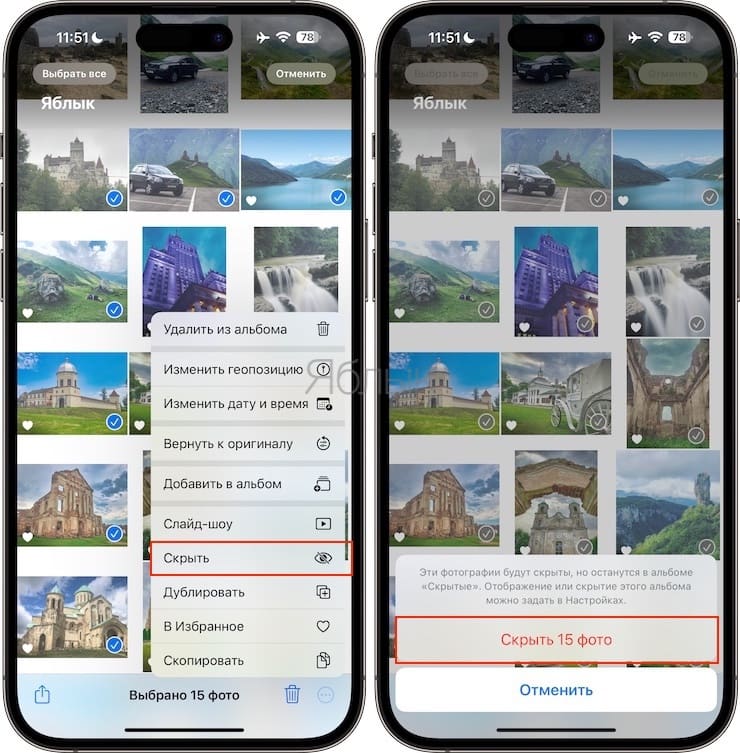
3. После выбора коснитесь кнопки с тремя точками и выберите Скрыть → Скрыть фото.
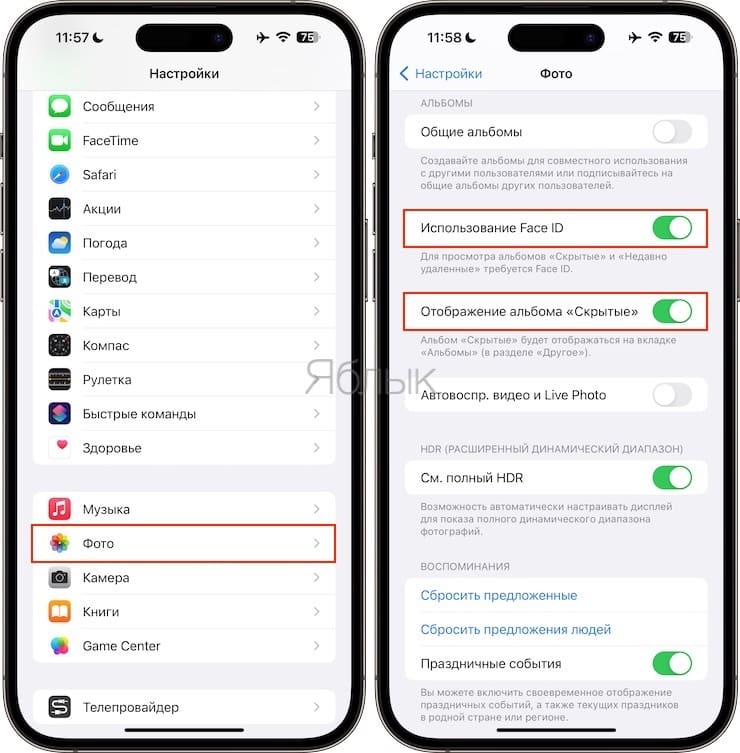
4. Теперь откройте приложение «Настройки» iPhone или iPad, прокрутите вниз и коснитесь «Фото».
5. Убедитесь, что переключатель рядом с «Использовать Face ID» («Использовать Touch ID») и «Отображение альбома Скрытые» установлен в положение Включено.
6. Теперь эти скрытые изображения не будут отображаться в разделе «Недавние» приложения «Фото», и никто другой не сможет их увидеть (пока их лицо или отпечаток пальца не будут добавлены в Face ID или Touch ID вашего iPhone).
Чтобы просмотреть эти фотографии, откройте приложение «Фото» , выберите Альбомы → Скрытые и выполните аутентификацию с помощью Face ID или Touch ID.
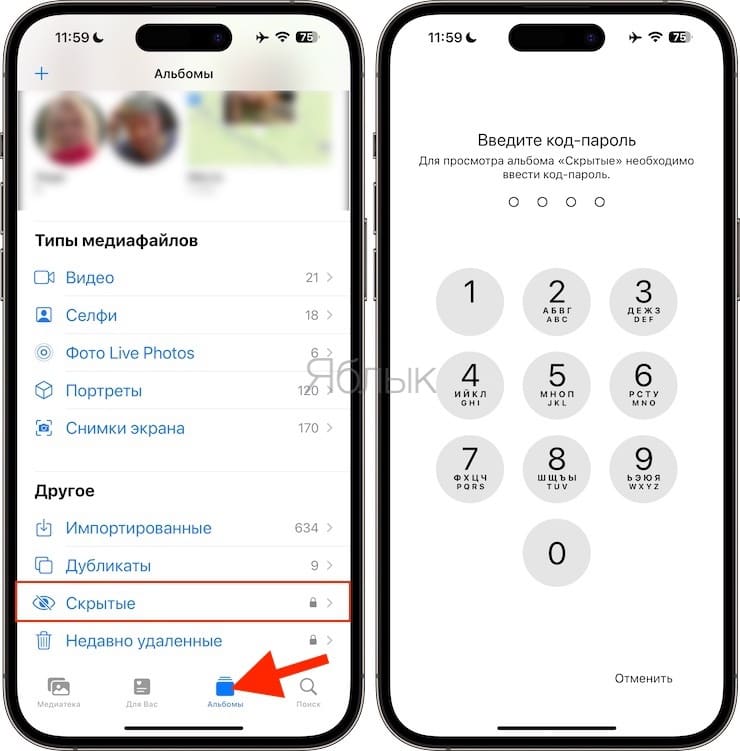
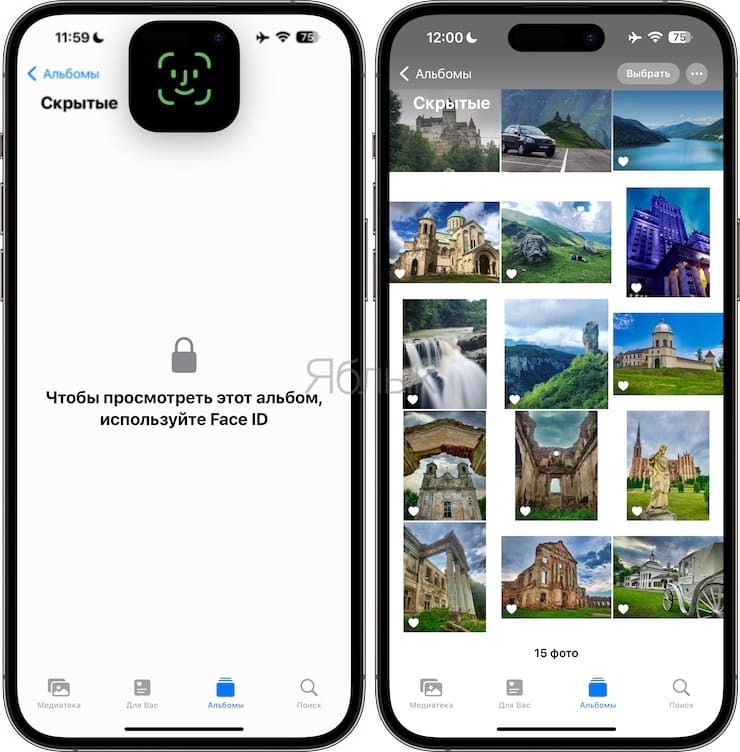
Как только вы выйдете из раздела «Скрытые», устройство снова автоматически заблокирует все фотографии, которые вы спрятали от посторонних глаз.
Как спрятать фото на iPhone или iPad в приложении Заметки и защитить паролем
Как ни странно, но для защиты Фото от посторонних глаз может помочь стандартное приложение «Заметки», которое способно защищать свои данные паролем и идентифицировать доступ с помощью биометрии. К тому же приложение умеет синхронизировать свои данные на всех требуемых устройствах. Это простое, пусть и неочевидное решение, которое поможет избежать приобретения дополнительного ПО.
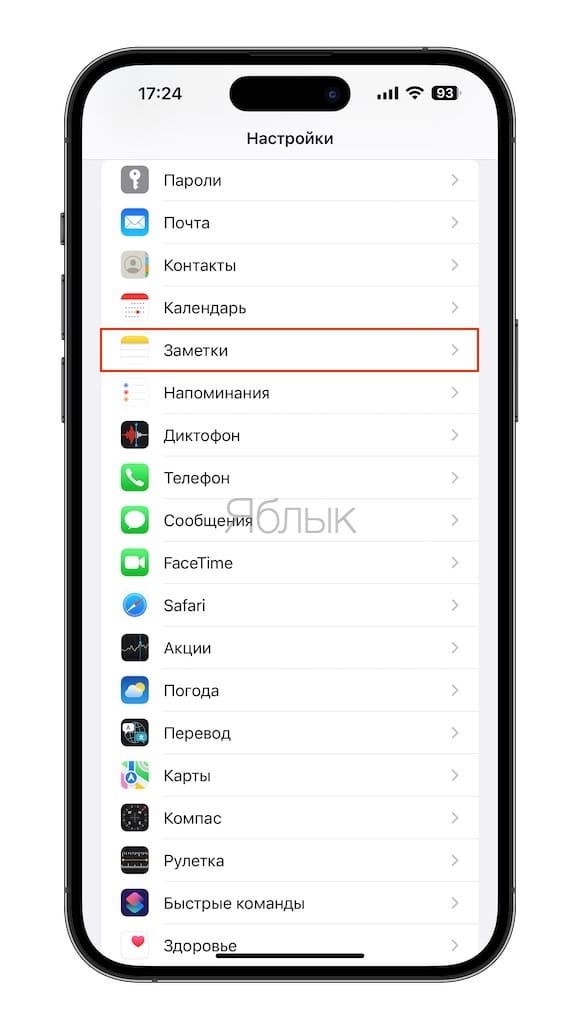
1. Перейдите по пути Настройки → Заметки и пролистайте вниз до меню «Пароль».
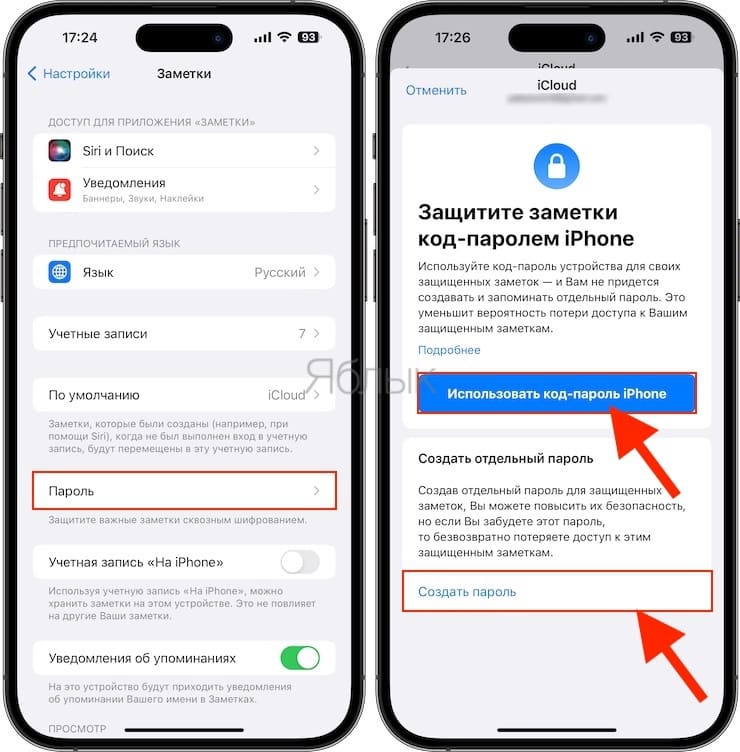
2. В этом разделе производится настройка защиты хранящихся данных. При желании можно обойтись лишь защитой паролем или задействовать Touch ID или Face ID для большего удобства.
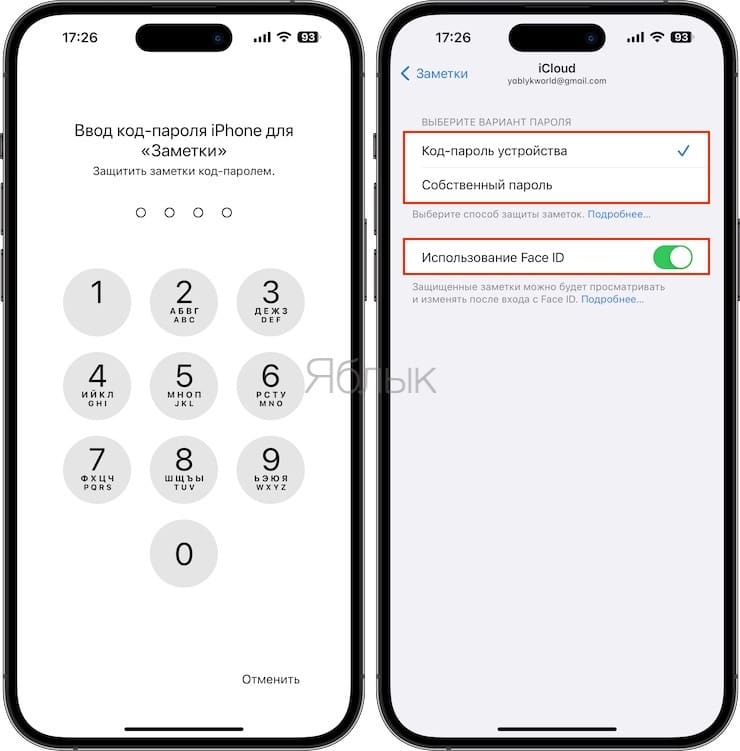
3. Запустите приложение «Заметки» и создайте новую запись, нажав на соответствующую кнопку.
4. На панели, находящейся над клавиатурой нажмите на значок с изображением камеры и тапните по пункту Выбрать фото или видео.
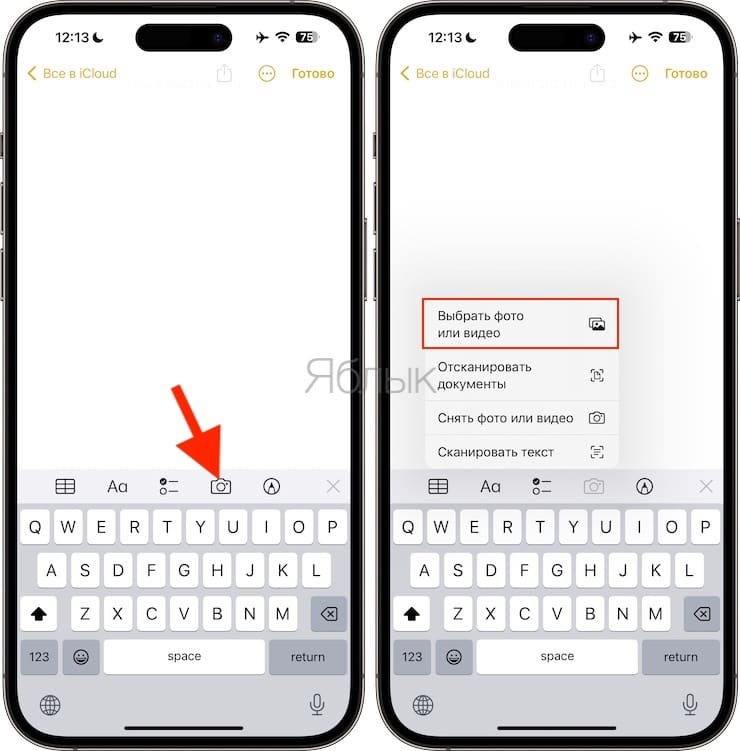
5. Выберите необходимое фото или видео и нажмите «Добавить». После добавления фото / видео нажмите на кнопку с изображением трех точек в кружке в правом верхнем углу.
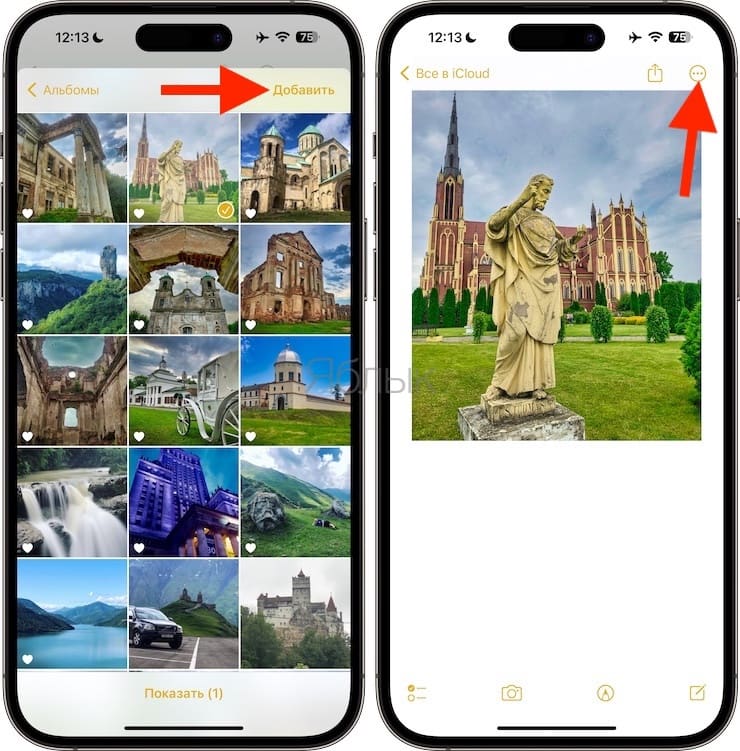
6. В списке доступных действий выберите «Защитить». Система попросит подтвердить свои действия вводом пароля.
7. В верхнем меню приложения Заметки появится иконка с изображением открытого замка, нажмите ее для применения защиты к текущей заметке.
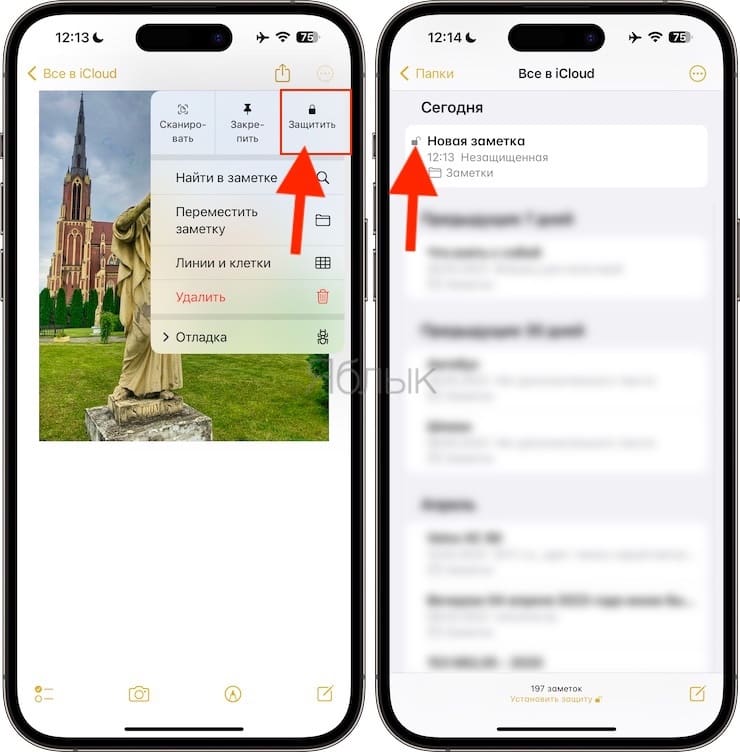
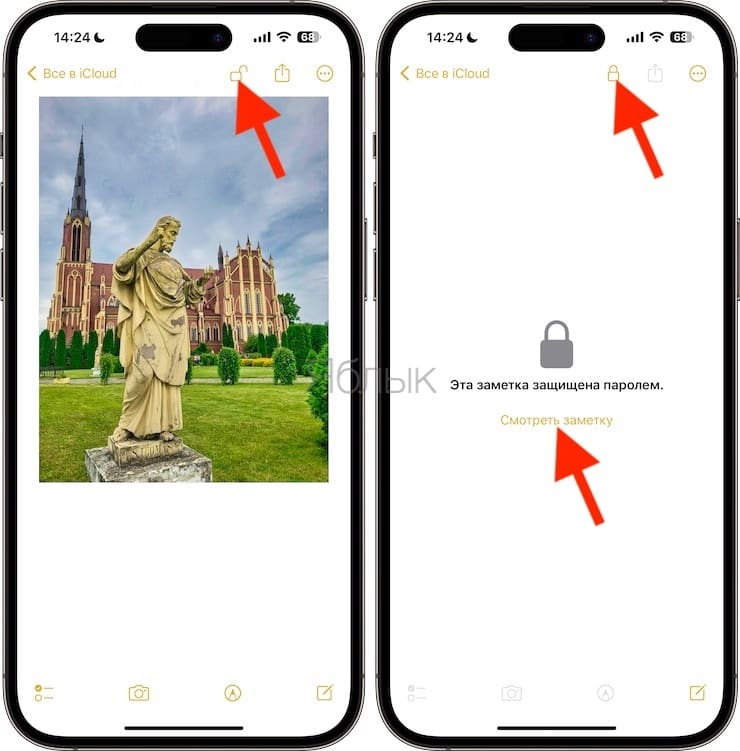
Это позволит надежно скрыть все содержимое заметки с фотографией.
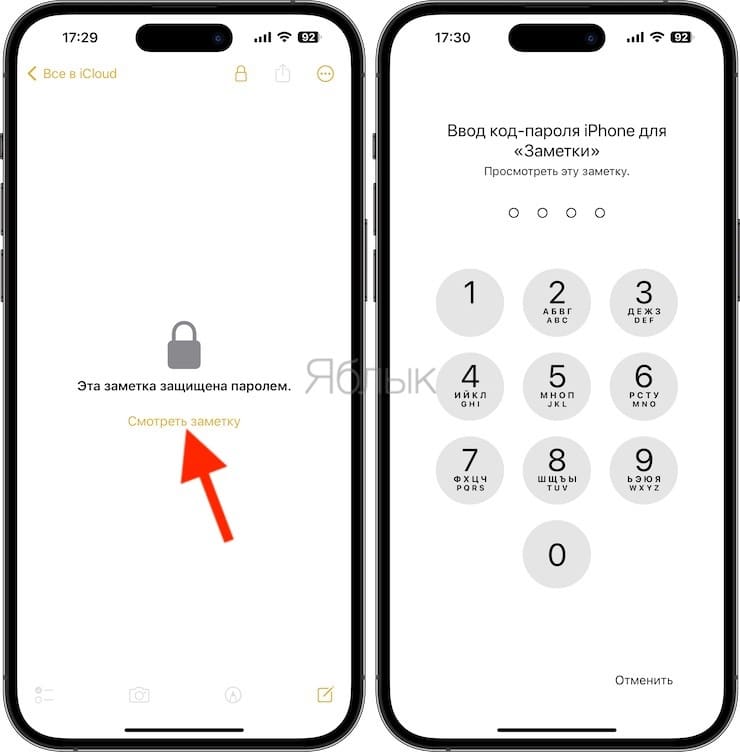
Лучшие приложения, позволяющие прятать фото и видео (с паролем) на iPhone и iPad
Некоторые приложения для iPhone и iPad могут защищать ваши фото и видео, блокируя их паролем. Все эти приложения на самом деле требуют от пользователя выполнения одной и той же последовательности действий:
- Скачайте приложение и установите в нем пароль.
- Импортируйте конфиденциальные изображения и видеоклипы, которые вы хотите скрыть, в эти приложения.
- Удалите эти изображения из стандартного приложения «Фото».
- Всякий раз, когда вы хотите увидеть эти скрытые изображения и видео, просто откройте стороннее приложение, введите установленный вами код доступа, и вы получите к ним доступ.
Вот пример того, как можно использовать отличное бесплатное приложение для блокировки ваших фотографий и видео с помощью кода доступа на вашем iPhone или iPad:
1. Загрузите бесплатное приложение Hide it Pro (HIP) из App Store и откройте его.
2. Установите PIN-код и нажмите Готово → ОК.
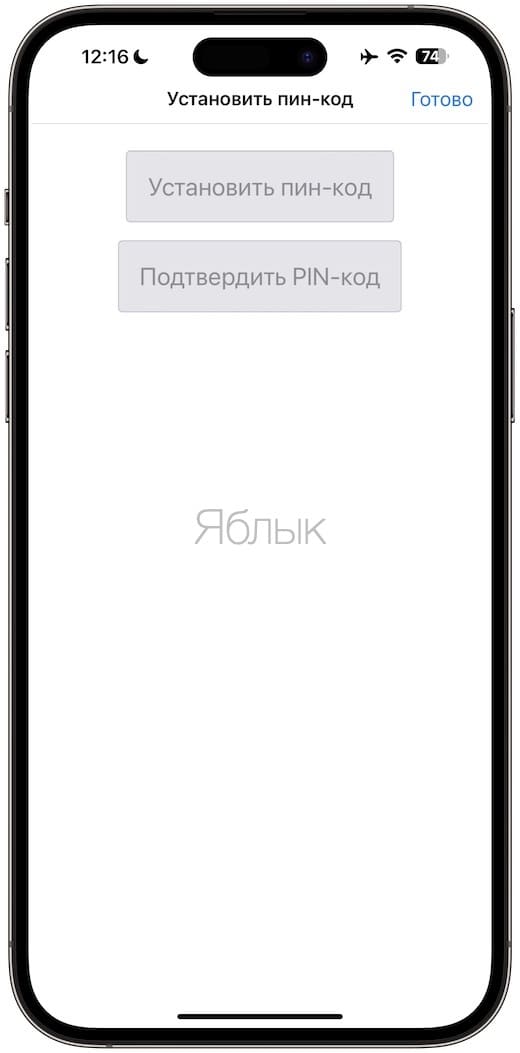
3. Войдите, используя недавно установленный PIN-код.
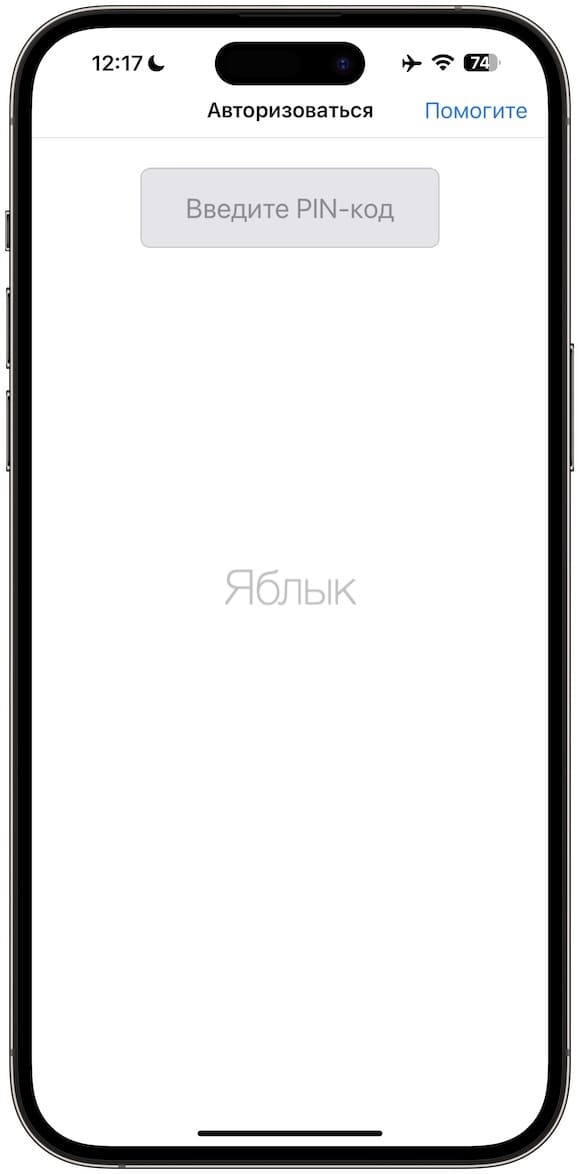
4. Нажмите на Фото → Создать альбом.
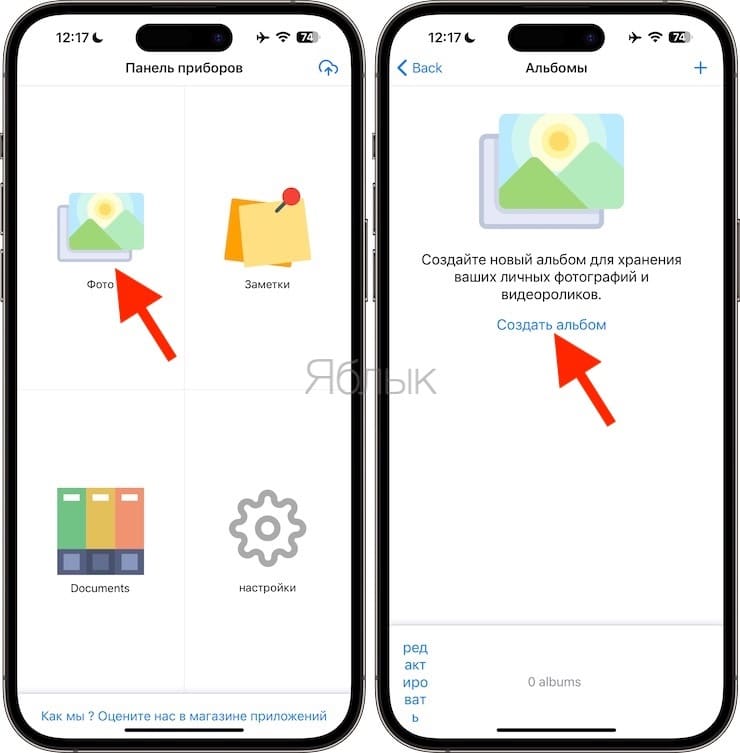
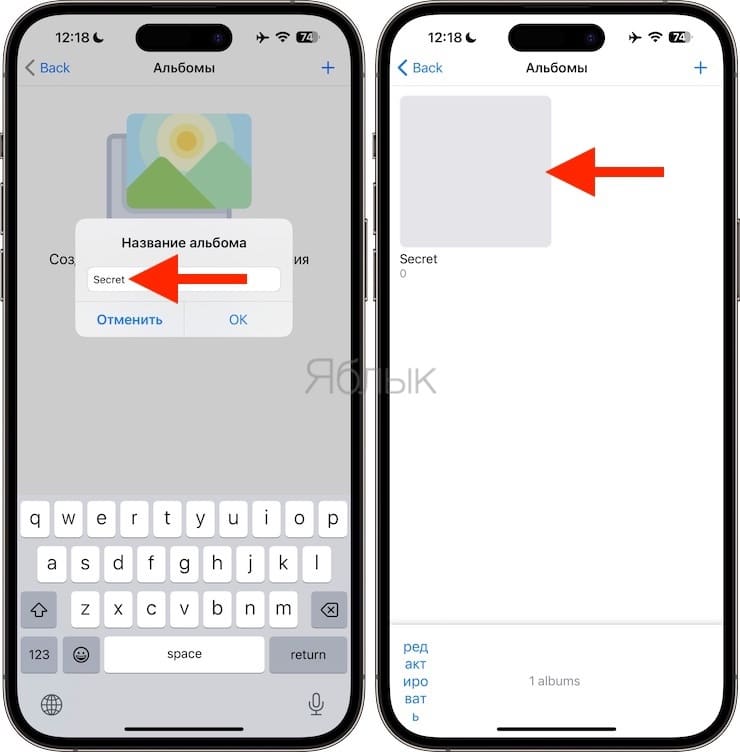
5. Выберите название альбома и нажмите OK. Коснитесь только что созданного альбома и нажмите Добавить фото → Галерея. После этого разрешите приложению доступ к фотографиям вашего iPhone или iPad.
6. Выберите изображения и видеоклипы, которые вы хотите скрыть.
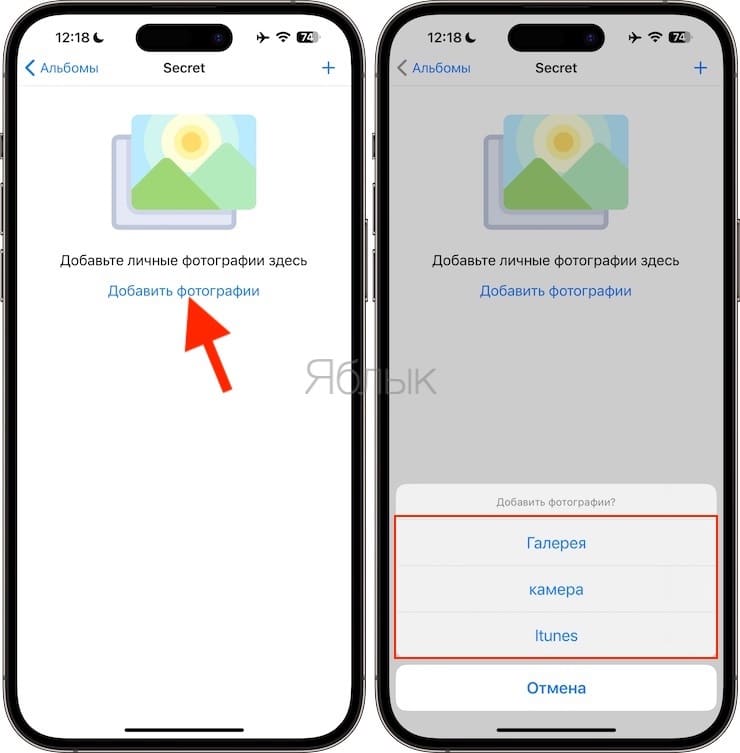
7. Чтобы быстро выбрать несколько из них, просто проведите по ним одним пальцем. После этого нажмите «Добавить». Выбранные фотографии добавятся в приложение HIP и теперь окажутся заблокированы паролем. После этого вы можете нажать «Удалить», чтобы удалить эти изображения из приложения «Фотографии», или нажать «Запретить» и удалить их вручную из приложения «Фото». В любом случае не забудьте перейти в раздел «Недавно удаленные» и удалить изображения еще и там.
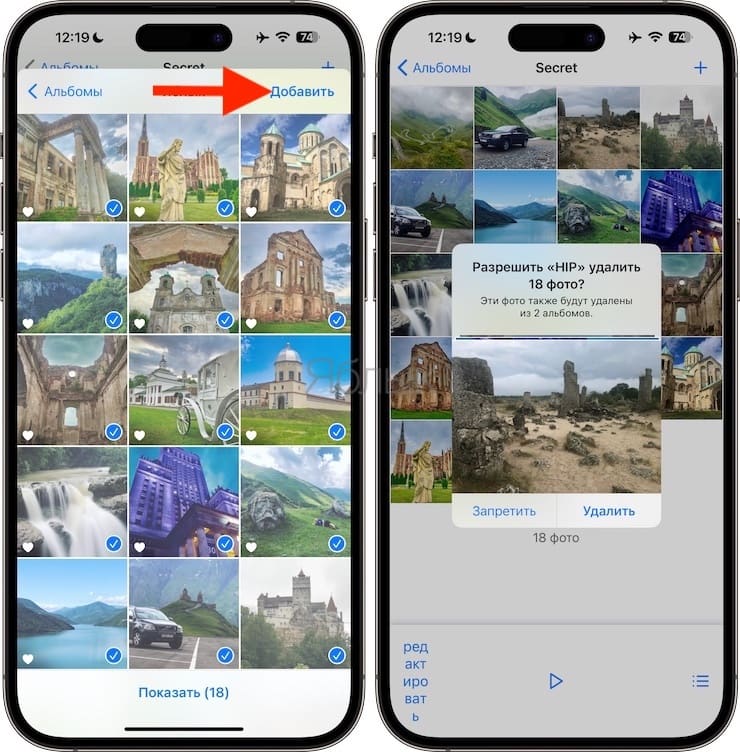
8. Теперь вы можете выйти из приложения HIP.
9. Затем, когда вы снова откройте приложение HIP, увидите, что оно запрашивает 4-значный PIN-код для входа внутрь. Введите эту комбинацию, и вы увидите свои скрытые фотографии.
Не забудьте изучить настройки этого приложения. Вы найдете там несколько удобных функций, таких, как Экран маскировки с помощью шутки, калькулятор, конвертер валют и т.д. Вы также можете активировать блокировку лицом или по отпечатку пальца.
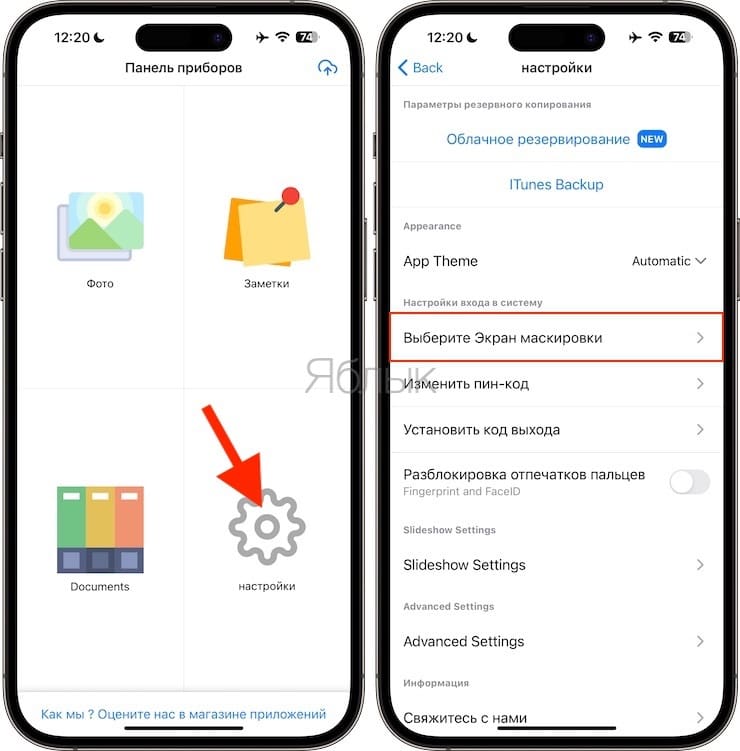
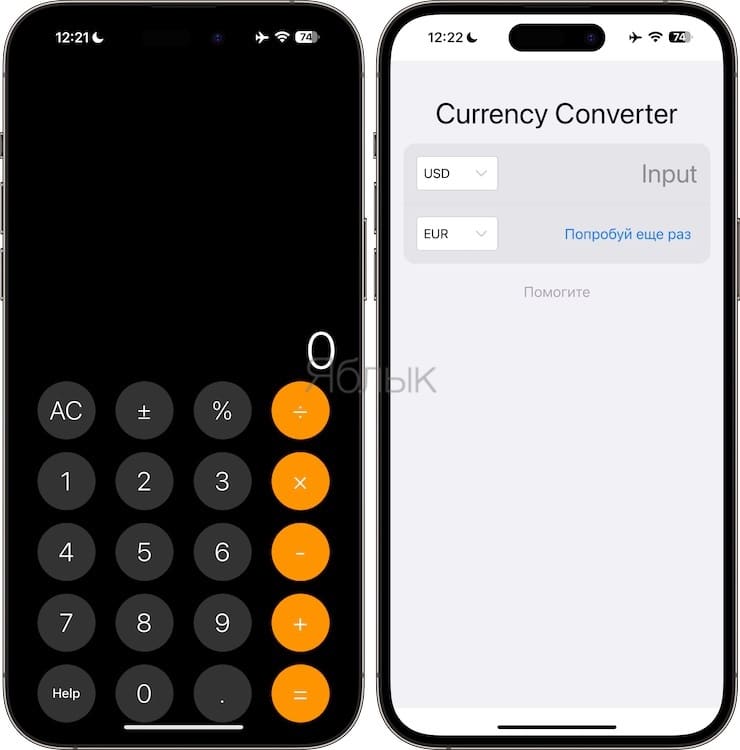
Помимо HIP (на наш взгляд, лучшего приложения), имеются еще десятки аналогичных программ для безопасного хранения фотографий на iPad. Вот несколько хороших альтернатив, которые вы можете попробовать:
- Фото сейф
- Secret photos – KYMS
- Keepsafe: Защита Фото и Видео
- Hide Photos & Video – Sgallery
- MaxVault – Photo & Video Vault
- Secrete Calculator Lock Vault
- MooCow: Hide Photos & Videos
- iVault – Secret Photo Vault
- Safe Lock – Secret Photo Album
- Private Photo Vault – Pic Safe
- Secure Folder: Hide Photos HTV
Загрузите фотографии на Яндекс.Диск, Google Диск или Dropbox и заблокируйте приложение
1. Загрузите приложение Яндекс.Диск, Google Drive или Dropbox из App Store и загрузите туда свои фотографии и видео.
2. Теперь перейдите в настройки приложения:
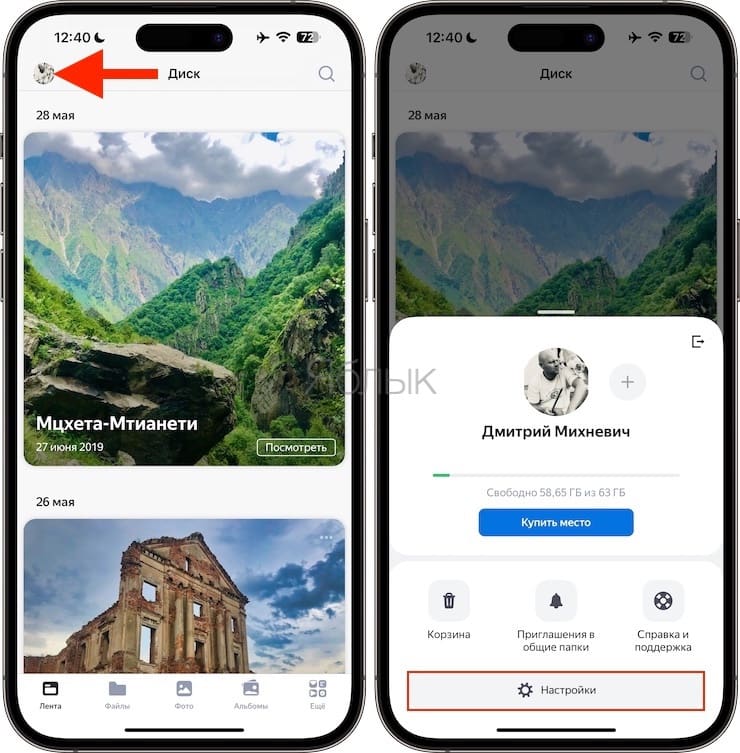
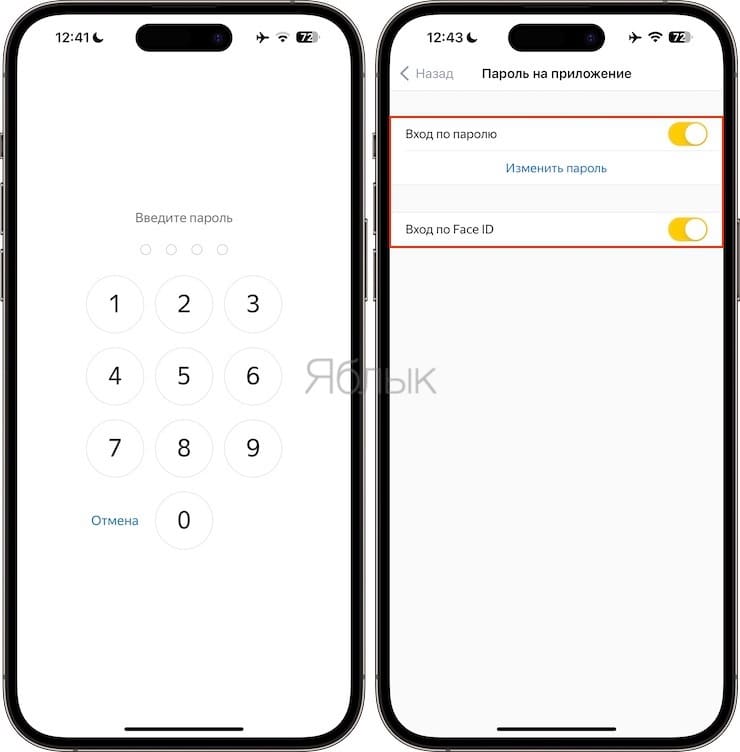
В приложении Яндекс.Диск
Нажмите на фото профиля в правом верхнем углу, а затем перейдите в Настройки.
Выберите меню Пароль на приложение и активируйте переключатель Вход по паролю.
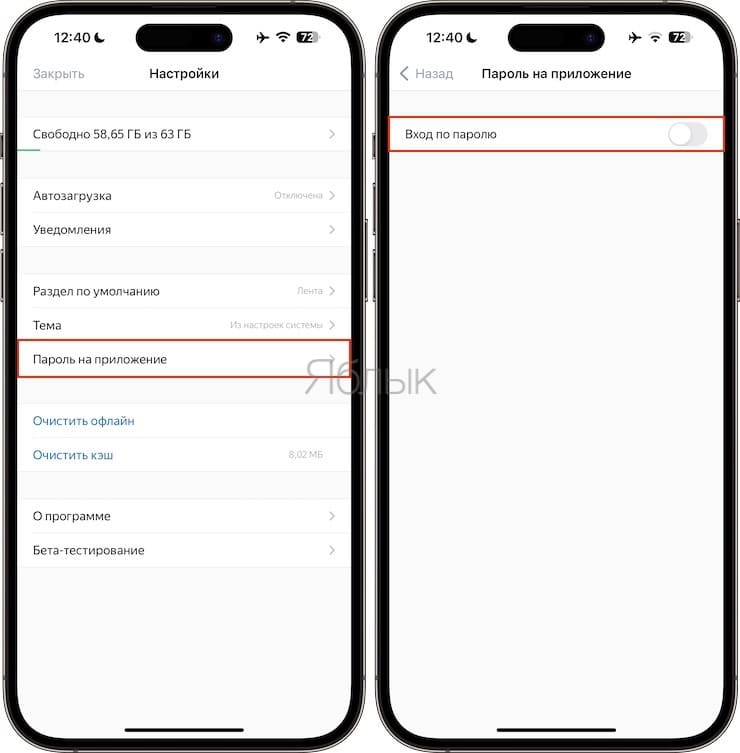
При желании здесь же можно включить вход по Face ID (Touch ID).
В приложении Google Диск
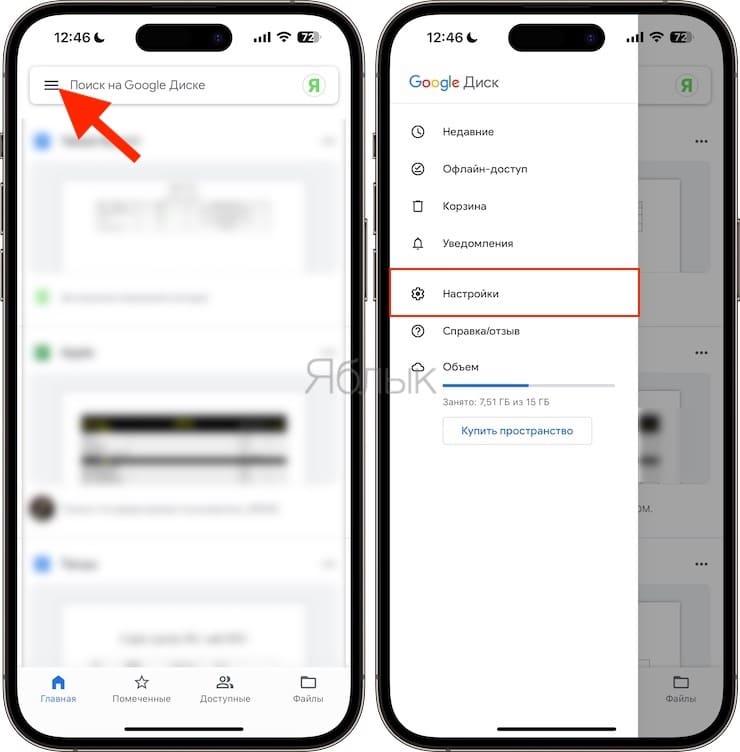
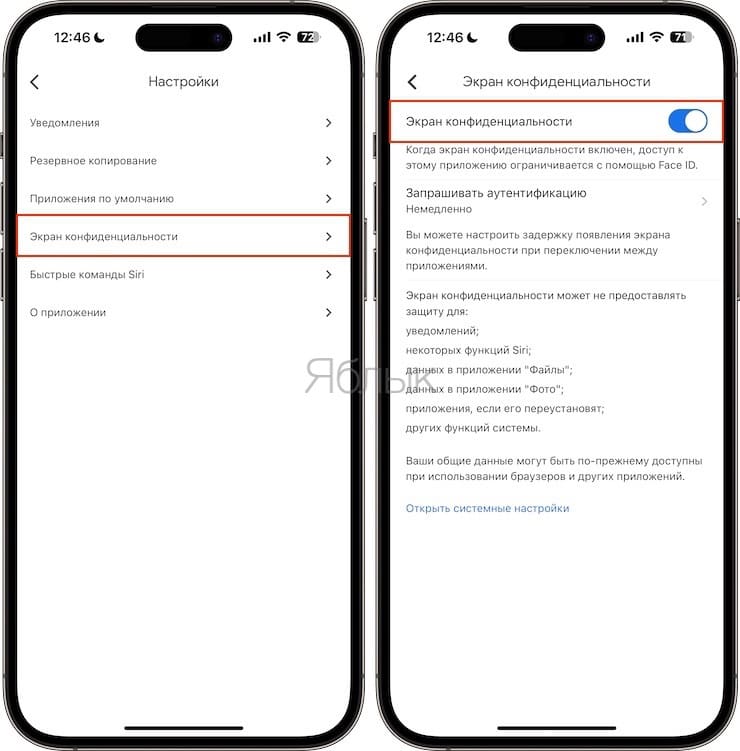
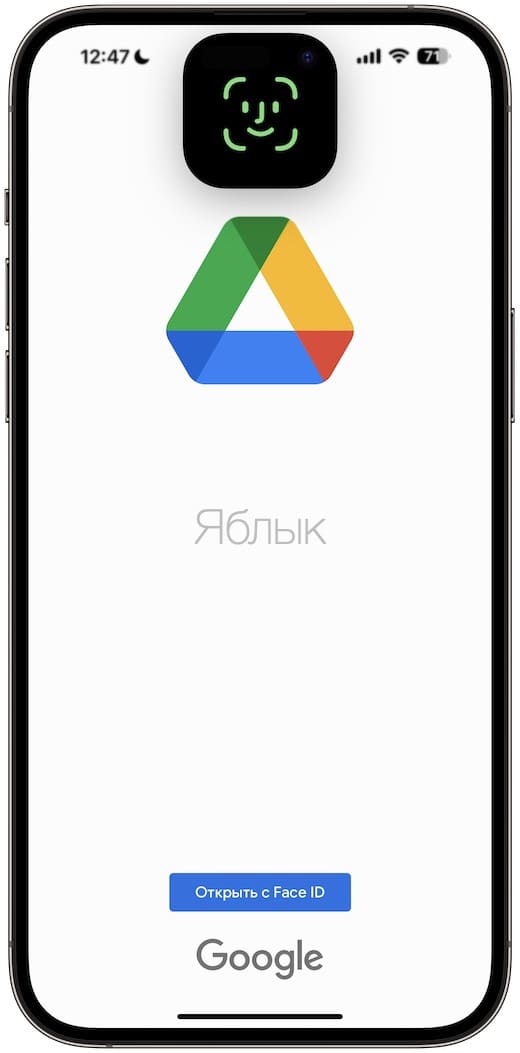
Нажмите значок с тремя линиями в левом верхнем углу → Настройки → Экран конфиденциальности и активируйте там переключатель «Экран конфиденциальности».
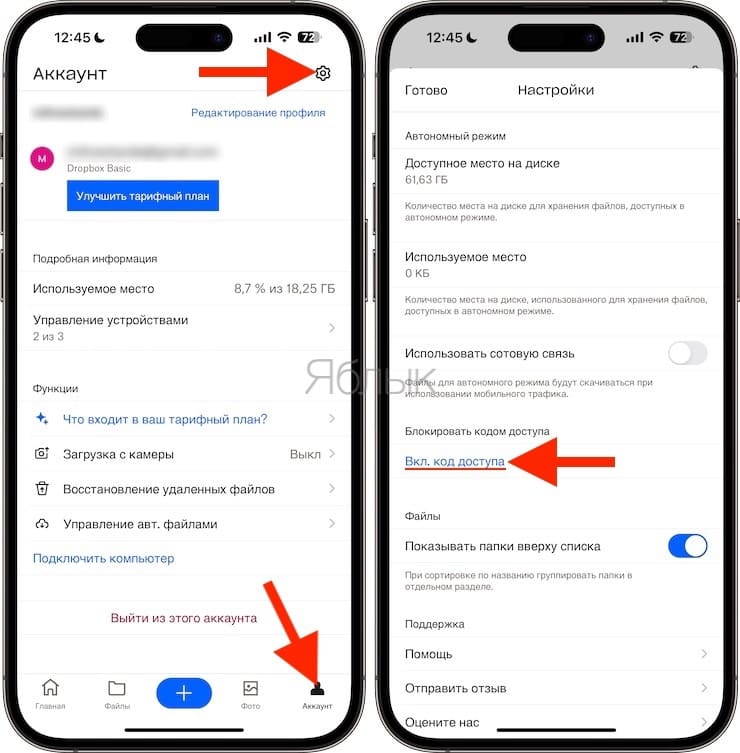
В приложении Dropbox
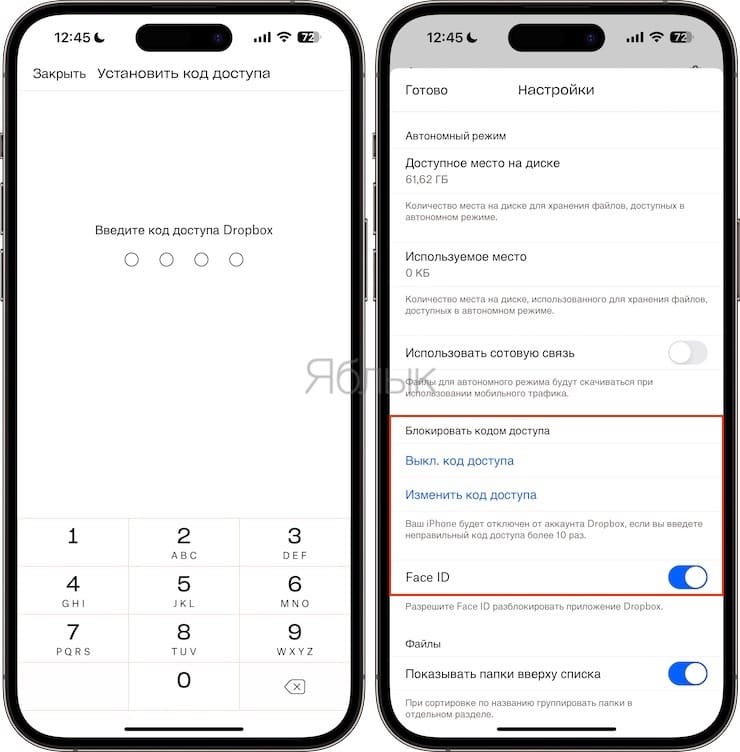
После запуска приложения перейдите во вкладку Аккаунт и нажмите на значок настроек. В разделе Блокировать кодом доступа нажмите на кнопку-ссылку Включить код доступа.
3. Наконец, удалите исходные изображения из приложения «Фото».
Теперь вы сможете получить доступ к своим изображениям в приложениях Яндекс.Диск, Google Диск или Dropbox после ввода кода доступа к приложению или аутентификации с помощью Face ID или Touch ID.
Примечание. Яндекс.Диск предлагает 10 ГБ бесплатного облачного хранилища, Google Диск — 15 ГБ, а Dropbox — только 2 ГБ, учтите это при размещении там своего фото- и видео-контента.
Отправьте фото себе в WhatsApp и заблокируйте приложение
Наконец, вы можете скрыть фотографии и видео с помощью WhatsApp, приложения для обмена зашифрованными сообщениями. Этот подход может показаться немного нетрадиционным, но зато он очень простой и быстрый. Вот что надо сделать:
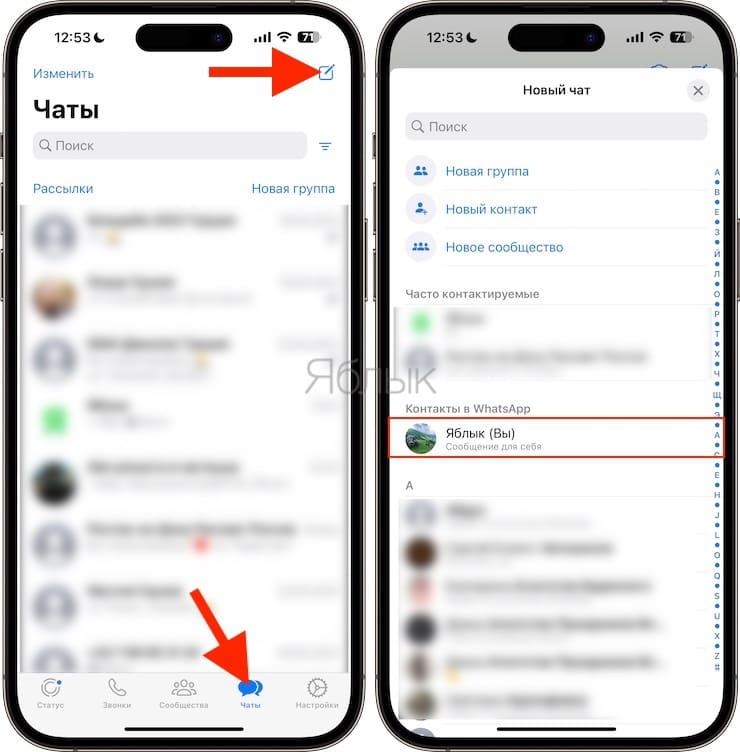
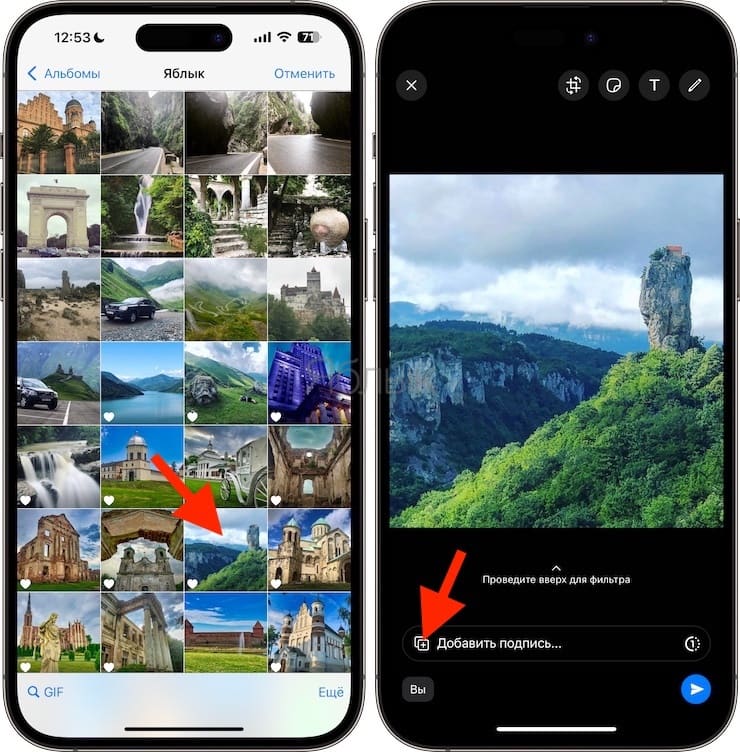
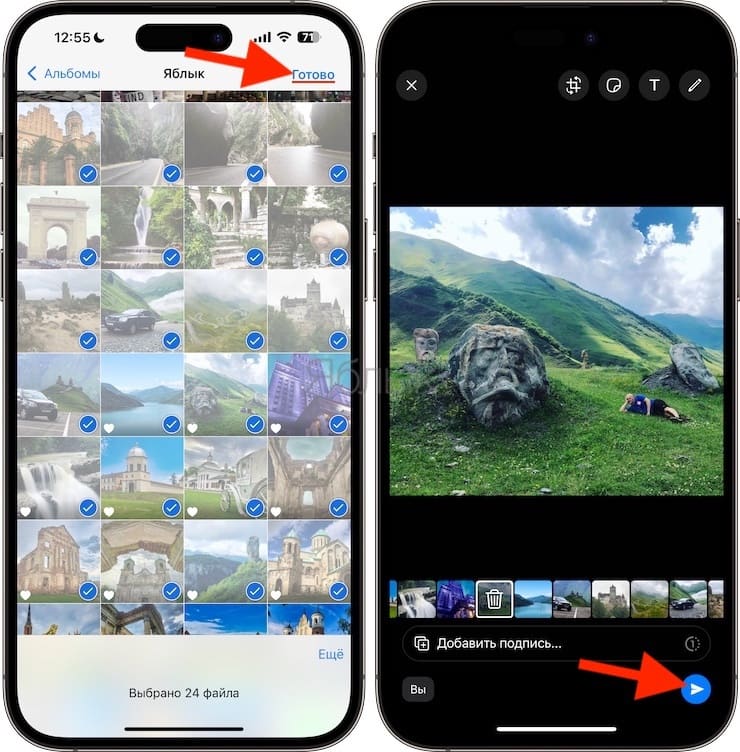
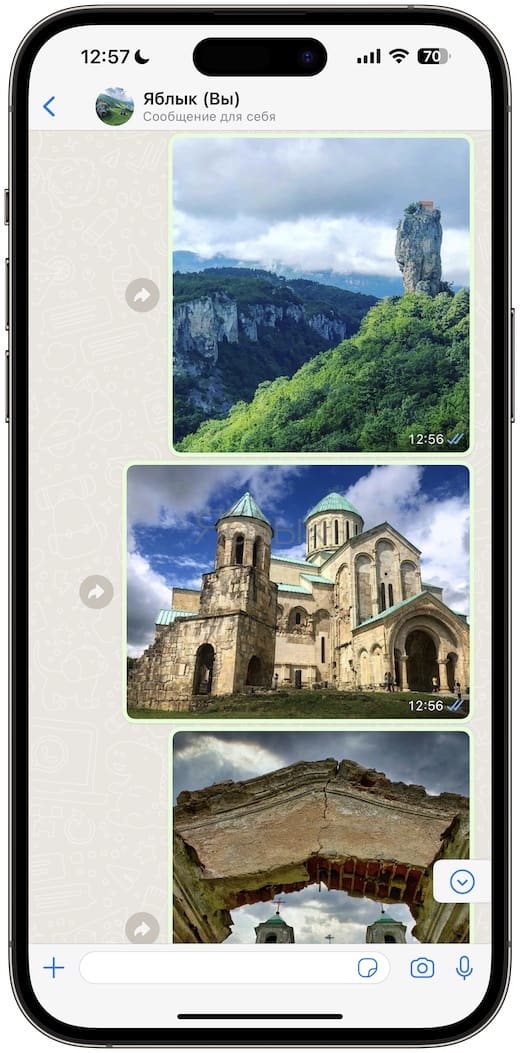
1. Откройте вкладку Чаты в WhatsApp и отправьте фотографии, которые хотите скрыть, себе в личный чат. Вы также можете отправить эти фотографии в качественном полноразмерном варианте.
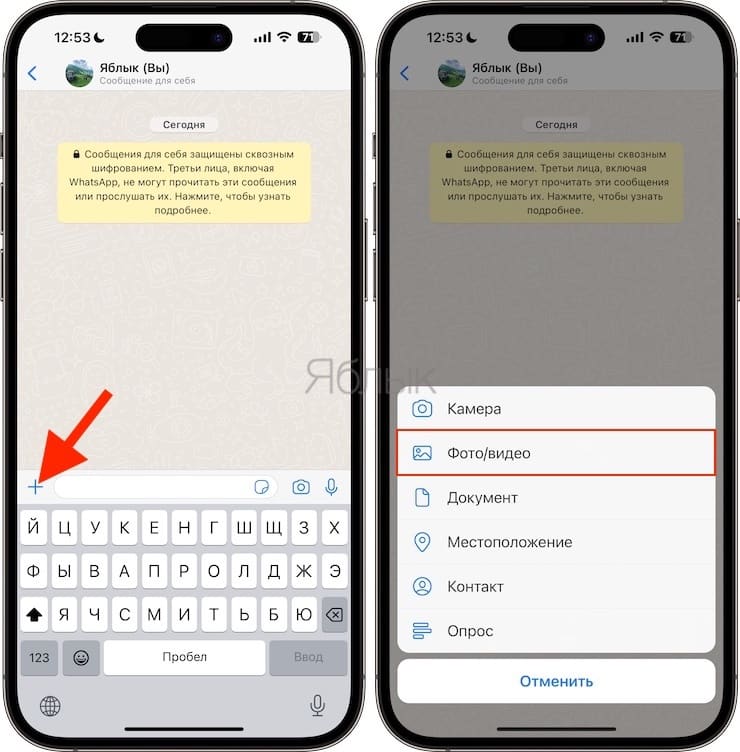
Для быстрого выделения нескольких фото, нажмите на кнопку «+» слева от надписи Добавить подпись.
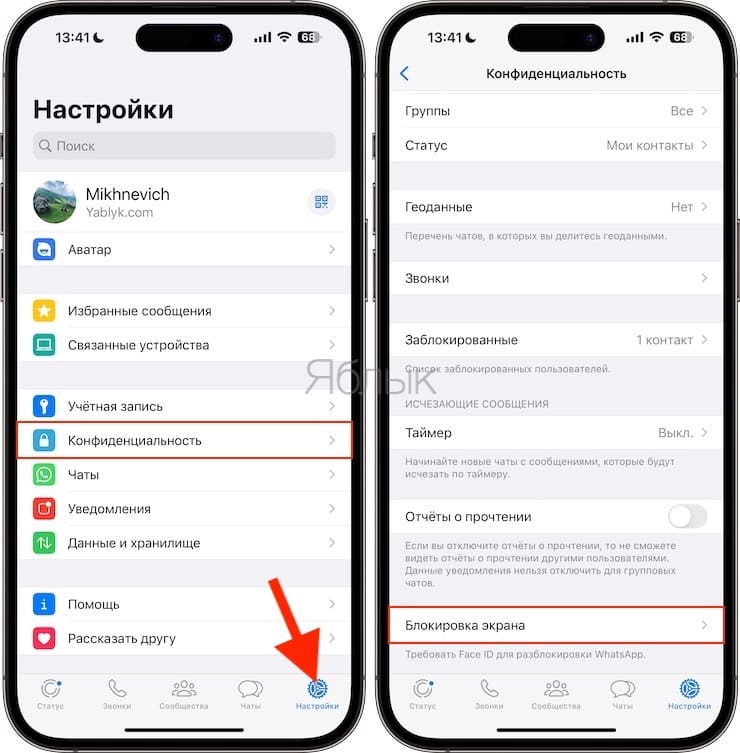
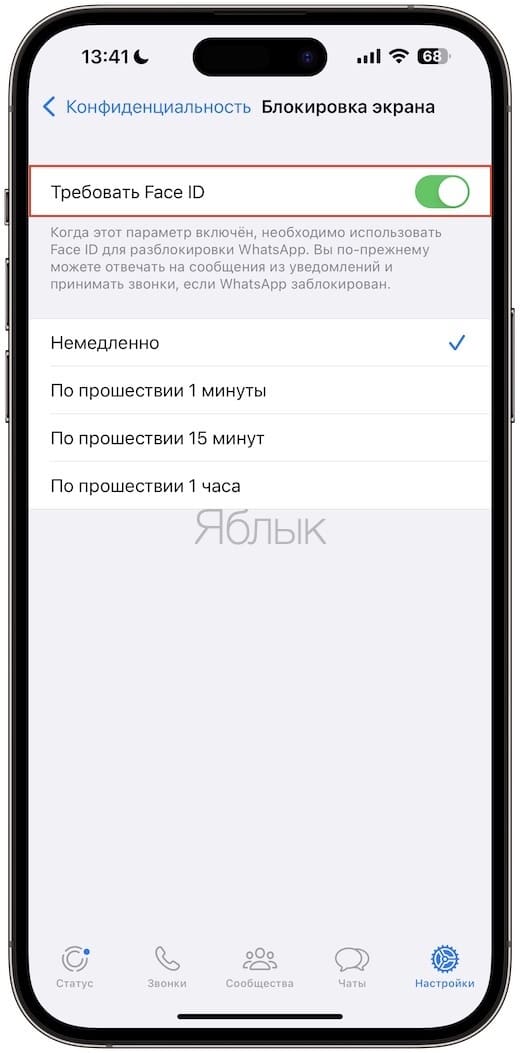
2. Заблокируйте WhatsApp на вашем iPhone с помощью кода доступа, чтобы никто не мог войти в мессенджер. Это можно сделать по пути Настройки → Блокировка экрана → Требовать Face ID (Touch ID).
3. Наконец, удалите исходные изображения из приложения «Фото».
�� Смотрите также:
- Как создать двойника на фото (клонировать объекты) на iPhone.
- Как автоматически улучшить качество фото на iPhone и iPad.
- Как сделать черно-белое фото цветным: 4 сервиса для автоматической раскраски черно-белых фотографий.
�� Мы в Telegram и YouTube, подписывайтесь!