Как повернуть видео на компьютере и телефоне: 9 простых способов!
Запустили видеоролик, а изображение перевёрнуто? Такое иногда происходит, если снимать на мобильный телефон или планшет. Оператору не всегда очевидно, что камера находится в неправильном положении. Смотреть подобный клип невозможно. Быстро исправить ситуацию поможет специальный софт. В статье вы прочтёте, как перевернуть видео на компьютере в трех различных редакторах.

Софта, который позволяет редактировать видеозаписи, достаточно много. Некоторый слишком примитивен и способен лишь на обрезку. Другой, наоборот, рассчитан на профессионалов и напугает рядового пользователя переусложнённым интерфейсом.Далее вы найдёте подборку ПО, пользоваться которым будет легко и удобно любому новичку, а спектр инструментов порадует даже искушённых юзеров.
Перевернуть видео в программе «ВидеоМОНТАЖ»
«ВидеоМОНТАЖ» – это многофункциональное ПО, которое способно не только перевернуть видео с телефона на компьютере и выполнить другие простые операции вроде обрезки. Оно позволит дополнить фильм красивыми титрами, заставками, сделать плавные переходы между фрагментами, применить оригинальные фильтры и работать с аудиодорожкой. Вы даже сможете заменить фон с помощью удобной функции «Хромакей»! С «ВидеоМОНТАЖом» ваши проекты легко потягаются с работами профессионалов.
Посмотрите видеоурок, чтобы узнать про все возможности программы:
Отлично работает на Windows 10, 8, 7, Vista, XP
Переворачивать клипы очень просто:
- Перетащите нужный материал из папки на монтажный стол. Это можно также сделать двойным кликом или нажатием кнопки «Добавить».

Как видите, развернуть видео на компьютере в данном видеоредакторе можно буквально за минуту. Если вам захочется преобразить видеоролик, между вторым и третьим шагом улучшите качество картинки, настройте эффекты, установите переходы. Любите снимать и творчески обрабатывать записи? «ВидеоМОНТАЖ» – лучший выбор.
«ВидеоМАСТЕР» – это удобный конвертер видеозаписей, который работает с различными форматами файлов и способен преобразовать видеоклипы в требуемое расширение. Помимо этого софт открывает доступ к редактированию материала. Обрезайте и соединяйте видеофайлы, накладывайте эффекты, улучшайте качество картинки, украшайте визуальный ряд текстом или графикой. Попробуйте прямо сейчас:
Отлично работает на Windows 10, 8, 7, Vista, XP
Чтобы повернуть видео на компьютере в данном конвертере следует:
- Выбрать ролик через опцию «Добавить». «ВидеоМАСТЕР» позволяет работать одновременно с несколькими файлами. Как только вы укажете нужные, они немедленно появятся в поле редактора.
- В меню нажмите «Настройки видео». В выпадающем списке выберите пункт «Повернуть видео» и укажите необходимый угол. Приложение предлагает повернуть видео на 180 градусов, на 270° или 90°.
- Теперь кликните «Конвертировать» и дождитесь, пока завершится процесс. Хотите не просто сохранить видеозапись в перевёрнутом виде, а дополнительно выбрать новое расширение? Тогда сначала зайдите в раздел «Форматы» и укажите желаемый.
«ВидеоМАСТЕР» очень пригодится киноманам, пользователям, которые часто скачивают видеофайлы, любят сами записывать клипы. Вы всегда сможете быстро и качественно конвертировать фильм и исправить дефекты изображения.
Перевернуть видеоролик с помощью «ВидеоШОУ»
«ВидеоШОУ» обладает понятным интерфейсом и множеством опций для разносторонней работы с видеоматериалом. Здесь можно установить титры, музыку, плавные переходы, текст, наложить красивые эффекты. Более того, софт предлагает возможность самостоятельно настроить анимацию, чтобы создавать авторские кинокартины. Установите ПО прямо сейчас:
Отлично работает на Windows 10, 8, 7, Vista, XP
Повернуть видео на 90 градусов и сохранить его можно всего за 3 шага:
- Перетащите файлы на монтажный стол. Приложение предлагает возможность добавить сразу всё содержимое папки одним кликом.
- Кликните по значку карандаша для перехода к редактированию слайда. Выберите вкладку с видеоматериалом. Нажмите кнопку поворота на 90° в ту или другую сторону. Примените сделанные изменения.
- В главном окне кликните «Создать». Сначала требуется сохранить проект, после чего появится возможность сделать обычный видеофайл для просмотра, ролик под запись на DVD или для публикации в интернете, например, на Youtube.
«ВидеоШОУ» – это настоящая студия монтажа. С ней вы можете не только редактировать записи, но и реализовывать любые креативные идеи!
Другие способы
Программа для поворота видео на ПК есть и в самой Windows. Например, базовый проигрыватель Windows Media Player при необходимости поворачивает ролик на нужный угол. Это удобно, если вы начали смотреть кино, но вдруг обнаружили, что картинка «лежит на боку». Пара кликов – и можно наслаждаться кино дальше.
Windows Media Player не позволяет сохранять сделанные изменения. То есть для разового просмотра вы можете повернуть изображение, но при повторном запуске картинка снова будет неправильной.
Выполнить процедуру с сохранением можно с помощью некоторых онлайн-сервисов, таких как rotatevideo.online или аналогичных. Но такой способ иногда даёт достаточно удручающий результат. Например, ухудшится качество картинки, либо она растянется по горизонтали или вертикали. Кроме того, вряд ли у вас получится отредактировать онлайн качественный фильм весом в 5 гигабайт.
Что выбрать?
Чтобы не рисковать и не портить себе настроение зря потраченным временем, рекомендуем скачать один из вышеописанных редакторов. Такая программа для переворачивания видео не только устранит проблему, но и улучшит изображение, позволит применить эффекты и создать полноценный красивый фильм. «ВидеоМОНТАЖ», «ВидеоМАСТЕР», «ВидеоШОУ» – выбирайте и наслаждайтесь богатством возможностей!
Иногда некоторые пользователи сталкиваются с проблемой просмотра видео, скачанного из Интернета. И часто это выражается в том, что изображение может показываться под определенным углом, который не совсем удобен для просмотра. Ниже мы расскажем о том, как повернуть видео на компьютере так, чтобы устранить данный недостаток. Для этого существует несколько альтернативных способов, обеспечивающих поворот угла картинки в необходимом ракурсе. Выполнить такую работу в принципе не сложно, причем не только для обычных стационарных, но также и для более продвинутых мобильных систем.
Способы поворота видео
Редактирование видео осуществляется при помощи определённых программ или во время его воспроизведения любым медиа проигрывателем. В последнем случае, к сожалению не все из них обладают способностью сохранения изменённых параметров просмотра для будущих показов в необходимом режиме. Поэтому и приходится обращаться к специальным приложениям для видеоредактирования, которые гарантируют требуемые параметры углов для всех файлов. В дополнение хотелось бы сказать, что для решения данной задачи можно также воспользоваться настройками видеокарты или попытаться изменить системные установки экрана. Сейчас мы рассмотрим самые удобные и проверенные варианты.
Как повернуть видео на компьютере при просмотре
Всем известно, что юзеры Windows могут использовать Media Player, который установлен там по умолчанию. В более современных ОС вместо стандартного плеера предлагается его обновленная разработка. Для того чтобы изменить в нем угол видео во время просмотра,мы сделаем следующие действия:
- Открываем видеофайл и включаем воспроизведение.
- Затем идем в контекстное меню, которое обычно бывает доступно прямо на панели медиа проигрывателя.
- Выбираем параметры поворота изображения и нажимаем на кнопку со стрелкой.
Важно! Управлять плеером можно и при помощи горячих клавиш, позволяющих избегать обращения к различным настройкам или контекстному меню.
Например, если потребуется выполнить поворот воспроизводимого изображения на 180 градусов, то можно воспользоваться вариантом клавиш Ctrl + Alt. Причем также будет необходимо одновременно удерживать и кнопку со стрелкой вверх. А при повороте на 90 градусов, применяется та же комбинация, но с уже соответствующей стрелкой, задающей поворот в левую или правую сторону. Точно также можно использовать кнопку Alt вместе с цифровой клавиатурой, в случае ее наличия. Однако использование данных медиа проигрывателей нельзя считать целесообразным из-за того, что они не только не сохраняют вид картинки, но и по причине лимитирования воспроизводимых форматов. Поэтому более опытные пользователи отказываются от услуг плеера при решении задач, связанных с редактированием видеофайлов.
Плеер WindowsMediaClassic
Если вы обратили внимание на самые последние версии Виндовс, то наверняка смогли заметить, что у них отсутствуетклассический плеер. Для того чтобы его скачать, необходимо будет зайти на официальныйсайт компании Microsoft. Там же имеется возможность и для скачивания медийной системы, которая называется MediaCenter. Если впоследствии появится потребность использовать эту систему для поворота картинки в Windows 7, то действия будут практически идентичными тем, о которых мы только что говорили. При этом, представленные сочетания горячих клавиш можно изменять, так как вам требуется и даже устанавливать их собственные комбинации, которые станут применяться не только для поворота видео, но и для коррекции его размера.
Ориентация экрана
Многие из пользователей не знают, что существует возможность поворота изображения в Windows на 90 градусов при помощи специальных настроек, используемых для экрана. Его можно выполнить с помощью меню для персонализации или параметров разрешения самого монитора. Там потребуется просто задать удобную ориентацию, которая бывает в книжном или же альбомном формате. Возможно, также использовать и перевернутые схемы. Хотелось бы заметить, что данный способ не очень то и удобный, так как видео хотя и станет показываться под правильным углом, но при этом само изображение может оказаться полностью перевернутым. Поэтому лучше попробовать использовать какие-нибудь другие методы.
Настройки, используемые для графического адаптера
Мало кто знает, но для поворота изображения на 90 градусов можно использовать и возможности видеокарты компьютера. При этом оперативная система ПК не играет никакой роли. Необходимо только понимать то, что настройка определенных параметров потребуется также и для некоторых опций экрана. Это должно быть осуществлено непосредственно в самой операционной системе и продублировано программой графического адаптера. Здесь хотелось бы уточнить, что если используются какие-либо дополнительные приложения управления, то могут появляться совершенно новые опции, которые будут недоступны в Виндовс. Это в большей степени относится к таким видеокартам, как Radeon или Nvidia, а что касается других, то у них данные настройки отсутствуют даже в DirectX.
ПроигрывательVLC
Если рассматривать вопрос о том, как повернуть видео на компьютере при помощи проигрывателя, то нельзя не упомянуть и о таком плеере, какVLC.Кроме того, что он может воспроизводить подавляющее количество видео и звуковых форматов, с его помощью, возможно, поворачивать изображение. Это делается следующим образом:
- Для начала идем в настройки фильтров, которые расположены в меню инструментов.
- Находим там пункт поворота.
- Ставим галочку напротив данного пункта.
Для ускорения работы можно создать свою комбинацию кнопок, точно так же, как и в классическом проигрывателе Виндовс. Здесь будет уместно напомнить, что для того чтобы повернуть видео с телефона потребуется применение немного другой техники по сравнению с персональным компьютером. Например, если на телефоне активирован датчик поворота, то при установке его в необходимую позицию произойдет автоматический поворот. С ноутбуком или персональным компьютером этот просто невозможно.
Поворот изображения и сохранение его настроек в программах
А теперь давайте посмотрим, как повернуть картинку и сохранить настройки поворота. Так как обычные медиа проигрыватели не имеют данных возможностей, то будет целесообразнее использовать специальные видеоредакторы. Для этих целей могут подойти такие программы, как «Киностудия» или тот же Movie Maker, которые смогут повернуть видео и сохранить его настройки. После того, как вы откроете файл, появится возможность управления углами показа картинки. Это делается при помощи двух кнопок, имеющих специальное обозначение в виде стрелок. Если нажать на любую из них, то изображение повернется на 90 градусов. После чего потребуется просто сохранить открытый файл уже под другим именем. Большим недостатком данной программы является то, что она имеет ряд ограничений связанных с форматами, поэтому в ней открываются далеко не все файлы. Это касается и таких новых форматов, как FLV. К нашему большому сожалению, стандартные программы Виндовс распознают лишь самые популярные форматы и ориентируются на обычные файлы своей системы. В принципе можно решить данную проблему при помощи преобразования исходного видеофайла в распознаваемый системой Windows формат, однако по нашему мнению, в этом нет никакого смысла, так как существуют гораздо более простые решения.
Сторонние разработки
Самыми действенными для редактирования видео являются профессиональные редакторы. Если вы хотите добиться хороших результатов, то без программ такого уровня вам будет просто не обойтись. Для более опытных пользователей можно порекомендовать очень мощную утилиту Sony Vegas Pro.Данная программа в отличие от других, предоставляет удобную возможность самостоятельно выбирать желаемый угол поворота. Большинство же похожих приложений позволяет поворачивать видео на 90 градусов и выше. Кроме этого у этой утилиты имеется еще и возможность работы с разными эффектами, с использованием функции сглаживания кадров. А некоторые звуковые редакторы, такие как Sound Forge, могут также осуществлять обработку большинства видеофайлов. Используемые при этом настройки будут весьма разнообразными. Например, возможно не только изменить положение изображения на экране, но также повлиять и на частоту кадров самого видео. Мы уже не говорим о том, что можно изменить звук оригинала практически по любым параметрам.
В качестве заключения хотелось бы добавить, что каждый пользователь должен понимать, что он действительно хочет. Просто узнать, как повернуть видео на компьютере во время просмотра или полностью сохранить полученные настройки поворота для повторного использования. От этого, будут зависеть все последующие действия по работе с программами и видеофайлами.
Как перевернуть видео на компьютере Windows 7: видео
Ситуация когда видео снятое боком нужно перевернуть думаю знакома всем. Перевернуть видео можно разными способами о которых Вы могли даже не знать.
В этой статье мы рассмотрим как перевернуть видео с телефона на компьютере. Для того чтобы это сделать мы будем использовать сторонние проигрыватели, покажем как перевернуть видео онлайн бесплатно и с помощью редакторов видео.
Все сторонние проигрыватели обычно позволяют при необходимости повернуть повернуть видео на 90 градусов. Мы покажем как повернуть видео в Media Player Classic и как повернуть видео в VLC.
Чтобы перевернуть видео в VLC следуйте инструкции.
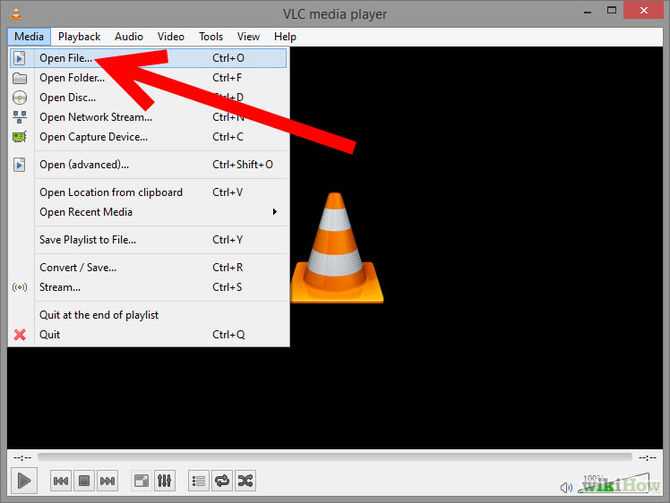
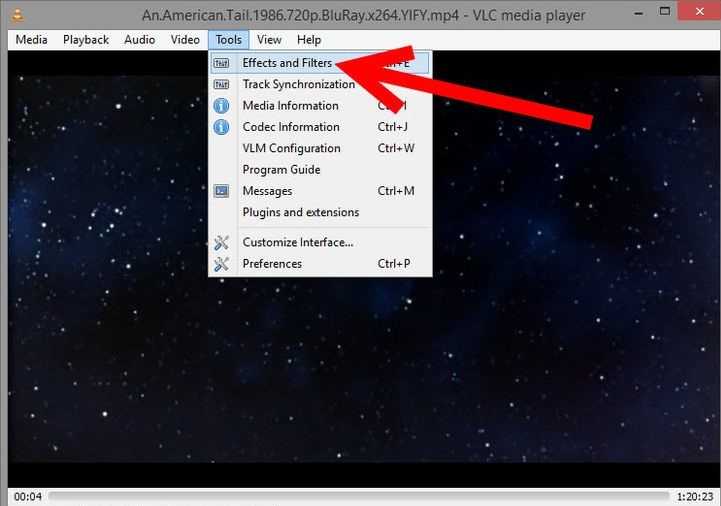
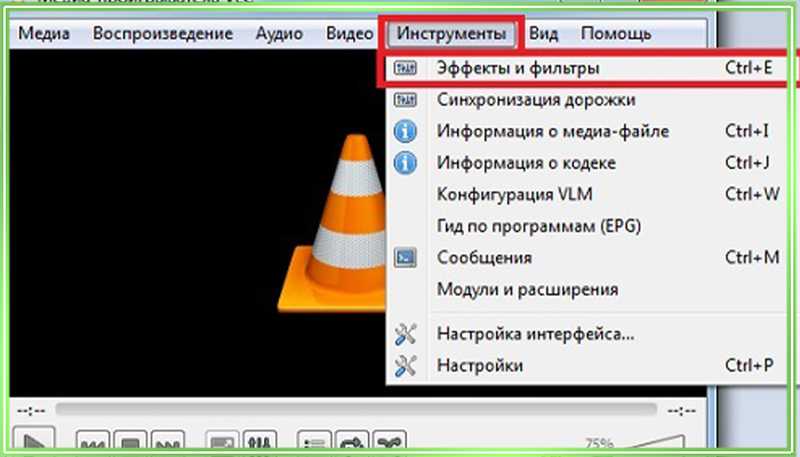
- Откройте меню Инструменты и перейдите в пункт Эффекты и фильтры.
- Дальше во вкладке Видеоэффекты и Геометрия отмечайте пункт Поворот.
- И ниже выберите, например, Поворот на 90 град.
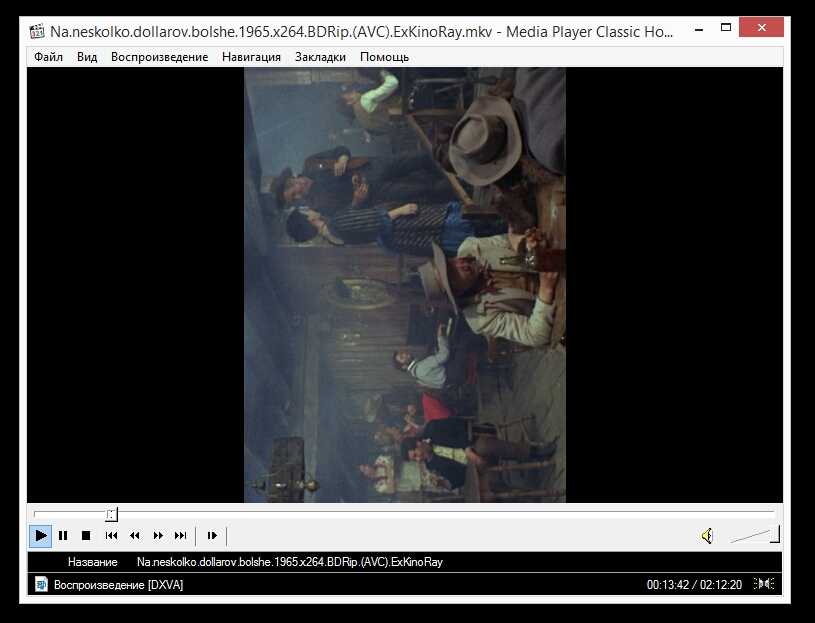
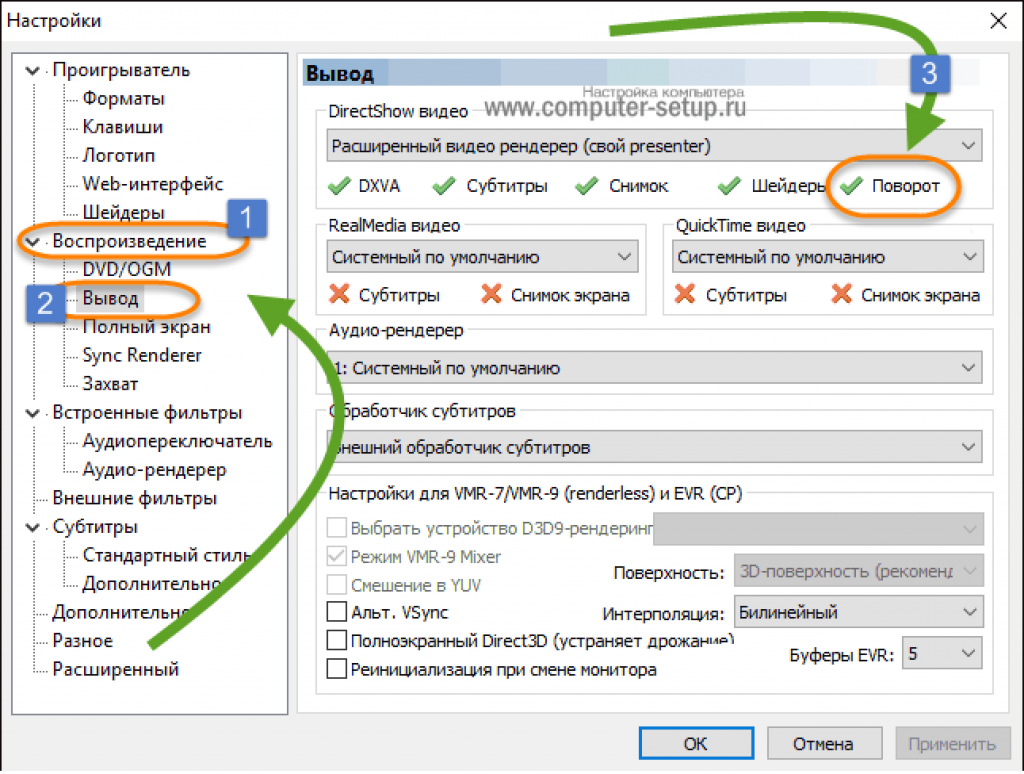
В плеере Media Player Classic всё сделать с одной стороны проще, а с другой может быть и сложнее. Для начала нужно проверить установлен ли в Вас кодек, который поддерживает поворот изображения.
- Выберите пункт меню Вид и Настройки.
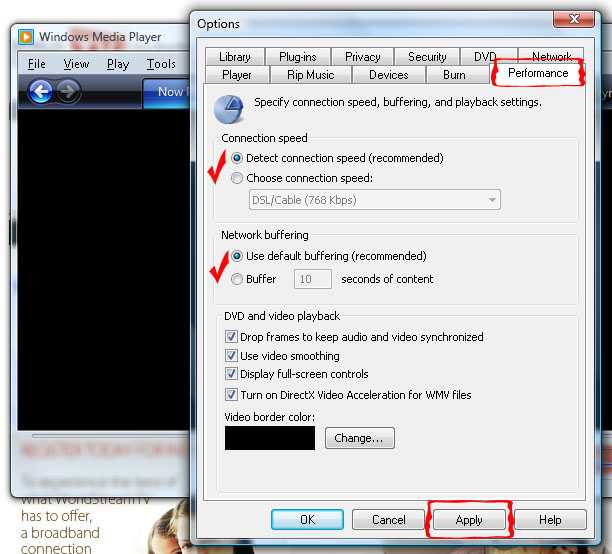
- И в разделе Воспроизведение => Вывод нужно посмотреть поддерживается ли поворот видео.
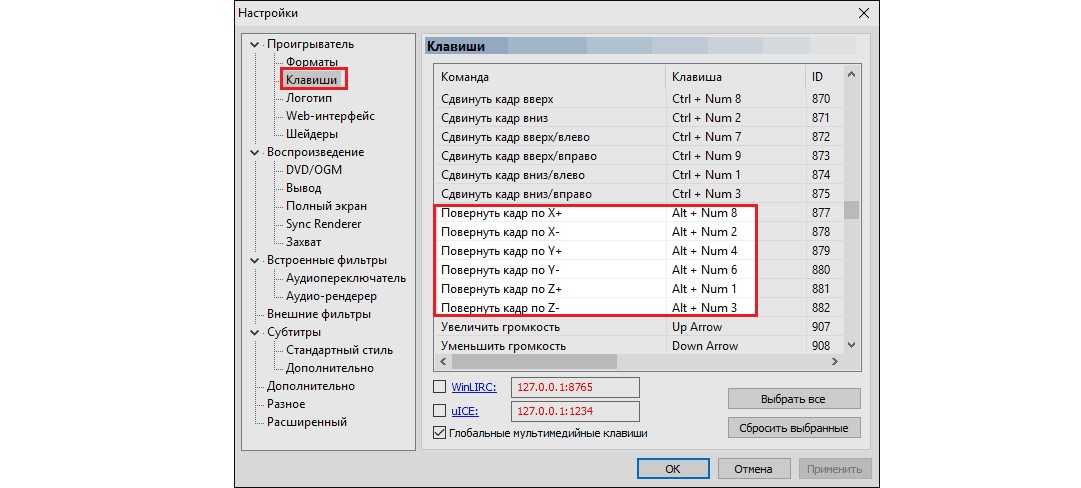
- Если же есть поддержка поворота, тогда Вы можете по умолчанию использовать горячие клавиши для поворота: Alt + Num 1, 2, 3, 4, 6, 8.
При необходимости Вы можете сменить горячие клавиши в настройках программы.
KMPlayer это ещё один популярный видео проигрыватель среди пользователей операционной системы Windows. Хоть у Вас и получится повернуть видео на 90 градусов, но сохранить не выйдет. Чтобы перевернуть видео при просмотре нужно сделать несколько простых шагов.
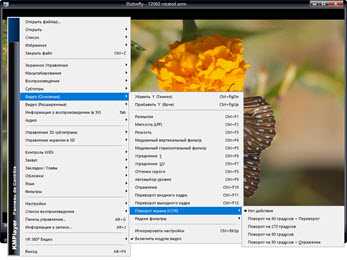
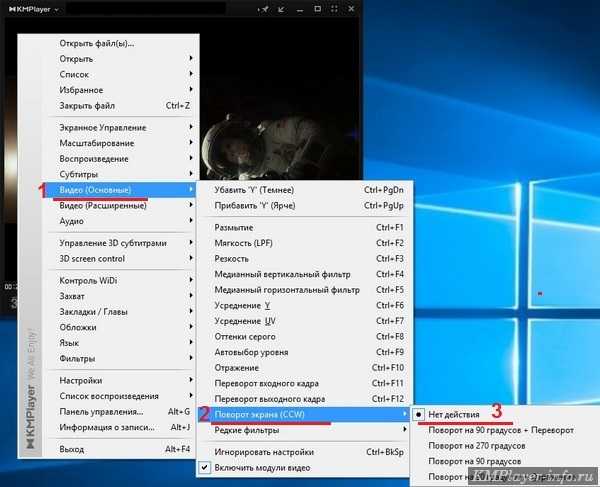
- При просмотре нажимаете на видео правой кнопкой мыши и выбираем пункт Видео (Основные).
- Ищем пункт Поворот экрана (CCW) и здесь уже поворачивайте видео на столько сколько Вам нужно.
В отличии от проигрывателей, которые не позволяют повернуть видео на 90 градусов и сохранить мы покажем Вам как перевернуть видео и сохранить. Для этого можно воспользоваться онлайн сервисами или редакторами видео, например самый простой Windows Movie Maker.
Сейчас существует множество сервисов, которые помогут онлайн перевернуть видео на 90, 180 и 270 градусов. Мы покажем Вам несколько сервисов, которые мы сами проверяли. Они отличаются только списком поддерживаемых форматов и возможностью загрузки видео с компьютера или интернета. Вы же для себя можете выбрать тот, который подходит для Вас.
Выбираете любой из сервсисов, а дальше все шаги аналогичные. Загружаем видео с компьютера или по прямой ссылке. Выбираем на сколько хотим перевернуть, дожидаемся конца процесса и скачиваем готовое видео
Сервис www.rotatevideo.org
Плюсом этого онлайн сервиса есть возможность использовать видео с интернета, по прямой ссылке.
Сервис videorotate.com
Плюсом этого онлайн сервиса есть поддержка множества форматов, но загрузки видео с интернета нет.
Повернуть видео позволяют любые видеоредакторы, начиная от простых и заканчивая профессиональными. Мы покажем как это сделать в Windows Movie Maker в несколько шагов.
- Открывайте Windows Movie Maker.
- Добавьте в него видео, которое хотите перевернуть.
- Дальше воспользуйтесь кнопками поворота видео как на рисунке.
- После этого сохраните фильм.
Windows Movie Maker поставляется в операционной системе Windows 7, если же Вы используете операционную систему от Windows поновее, тогда Вам придется скачать его с официального сайта Microsoft.
В этой статье мы рассмотрели как перевернуть видео с телефона на компьютере. Узнали как повернуть видео в проигрывателе, но при этом оно не сохранится, и как повернуть видео на 90 градусов и сохранить же его.
Как Вы могли заметить, есть много способов, как можно перевернуть видео на компьютере. Но все же самые эффективные это перевернуть видео онлайн бесплатно и используя видео редакторы.
При съемке на мобильный телефон или неправильной установке видеокамеры видеокадр получается неправильной ориентации: боком или вверх ногами. Эта ошибка становится заметна только при просмотре видеозаписи. В этой статье мы расскажем, как перевернуть видео на компьютере несколькими способами: в видеоредакторе, встроенными возможностями Windows и онлайн. Вам останется лишь подобрать наиболее удобный способ.
Перевернуть видео в ВидеоМОНТАЖе
ВидеоМОНТАЖ – простой и понятный редактор, который поможет разобраться, как развернуть видео за пару кликов. Эта программа отлично подойдет для пользователей с любыми навыками, так что вы легко и быстро освоите его, даже если впервые пытаетесь обработать ролик. Кроме этого, видеоредактор обладает рядом преимуществ:
- Интуитивно-понятный и стильный интерфейс на русском языке;
- Поддержка всех современных видеоформатов, а также видео HD;
- Несколько вариантов экспорта: в выбранный формат, для переносных девайсов, запись на диск, создание HD-фильма, оптимизация для загрузки в интернет;
- Коллекция фильтров и эффектов для быстрого улучшения видеоклипа;
- Автоматические функции улучшения и стабилизация кадра;
- Наложение и запись аудио и обработка звука;
- Добавление неограниченного количества файлов;
- Небольшая нагрузка на системные ресурсы и поддержка всех версий Windows.
ВидеоМОНТАЖ Универсальный редактор видео для профи и новичковСкачать бесплатно Для Windows 7, 8, 10
Посмотрите видеообзор программы:
Шаг 1. Скачайте видеоредактор
Для начала скачайте дистрибутив по ссылке выше и запустите распаковку, два раза нажав на скачанный файл. После окончания установки откройте ВидеоМОНТАЖ и нажмите «Новый проект».
Выберите создание нового проекта в стартовом окне программы
Шаг 2. Добавьте и отредактируйте видео
Нажмите «Добавить видео и фото» в рабочем окне и загрузите клип. Над монтажной шкалой находится дополнительная панель с инструментами. Найдите на ней иконку в виде закругленной стрелки и нажмите, чтобы развернуть кадр на 90 градусов. Кликните еще раз, если вам нужно перевернуть видео на 180 градусов.
Нажимайте на кнопку до тех пор, пока видеоролик не примет нужное положение
Шаг 3. Сохраните клип
Нажмите кнопку «Сохранить видео» под окном предпросмотра. Подберите, какой вариант вам подходит: экспорт на жесткий диск, оптимизация для просмотра на карманных девайсах, запись на DVD или отправка в сеть.
В редакторе можно выбрать вариант экспорта под любые требования
ВидеоМОНТАЖ Скачать бесплатно Пробная версия для Windows 10, 8, 7 и XP
Встроенные возможности ОС Windows 10
Для тех, кто не хочет осваивать видеоредакторы, существует несколько способов: использовать встроенный по умолчанию плеер «Кино и ТВ», популярный проигрыватель Media player Classic и известный многим редактор Windows Movie Maker. Рассмотрим каждый из них отдельно.
Поворот видео в «Кино и ТВ»
Это проигрыватель стоит на всех компьютерах с системой Windows 10. Приложение умеет открывать наиболее распространенные форматы видео: mp4, avi, 3gp,mov, asf, m4v, wmv. Кроме этого, в плеер встроены полезные инструменты вроде просмотра панорамного и 3D видео и базовый видеоредактор.
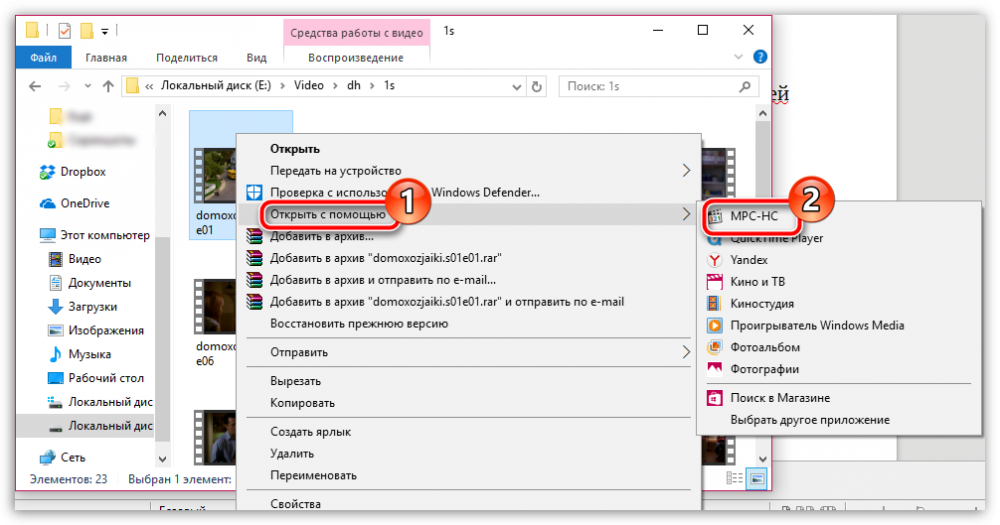
- 1. Кликните по ролику правой кнопкой мыши. Нажмите пункт «Открыть с помощью», затем «Кино и ТВ».
- 2. Щелкните по иконке карандаша в правом нижнем углу и выберите «Смотреть в Фотографиях».
- 3. Найдите в верхнем правом углу строчку «Изменить и создать». Развернется список опций, из которых нужно выбрать пункт «Создать видео с музыкой».
- 4. Кликните «Поместить в раскадровку», чтоб переместить клип на монтажную шкалу. После этого нажмите на него правой кнопкой мышки и найдите строчку «Повернуть». Чтобы добиться нужного результата, понадобится применить настройку несколько раз.
«Кино и ТВ» сохраняет изменения файла, но выбрать формат не получится: доступен экспорт только в MP4. Также стоит отметить, что эта функция доступна только в последних обновлениях системы, также плеер часто выдает ошибки и отказывается запускать редактор.
Media Player Classic
Один из самых известных плееров, который установлен почти на каждом ПК. Media Player Classic устанавливается со встроенными кодеками, поэтому умеет распознавать все современные видеоформаты. Во время просмотра можно делать скриншоты, встраивать субтитры и менять ориентацию видеокадра.
- 1. Запустите клип в плеере Media Player Classic и кликните по окну проигрывателя правой кнопкой мышки.
- 2. Найдите строчку «Положение и размер кадра».
- 3. Чтобы перевернуть видео на 90 градусов, выберите «Rotate Clockwise».
- 4. Если вам нужно отразить видеоклип зеркально, кликните «Mirror».
- 5. Чтобы перевернуть ролик кверху ногами, выберите «Flip vertically».
Этот вариант быстрый и удобный, но сохранить изменения нельзя: все настройки скинутся сразу после закрытия плеера.
Windows Movie Maker
Этот простой способ подойдет для пользователей Windows 7 или XP. Редактор Movie Maker (после 2012 года – Киностудия Live) встроен в эти сборки системы и знаком каждому, кто хотя бы раз пытался освоить видеомонтаж. С его помощью можно обрезать ролики, накладывать музыку, объединять видеофайлы.
- 1. Запустите редактор. В колонке слева найдите пункт «Импорт видео» и загрузите ролик.
- 2. Перетащите файл из списка на монтажную ленту.
- 3. В боковой колонке найдите пункт «Просмотр видеоэффектов». Выберите, какой вариант вам нужен: «Отразить сверху вниз» (перевернуть кадр) или «Отразить слева направо» (сделать ролик зеркальным). Также в эффектах есть функции поворота на 90, 180 и 270 градусов.
- 4. В левом сайдбаре кликните «Сохранить на компьютере». Укажите название фильма и папку для экспорта, подберите качество и нажмите «Далее».
Недостатком отметим факт, что Windows Movie Maker не распознает многие форматы, в том числе mp4. Готовый результат можно экспортировать только в WMV.
Повернуть видео в онлайн-сервисах
В интернете достаточно видеоредакторов в режиме онлайн, в которых можно развернуть снятое боком видео и сохранить его в таком положении. Многие блогеры раньше обрабатывали видео прямо в ютубе. Раньше поворот был включен в возможности редактора, однако в последних обновлениях 2020 года функция была удалена.
Другой вариант изменения роликов без программ – сервис VideoRotate.com. Это один из немногих ресурсов, который позволяет разворачивать и отражать видеофайлы полностью бесплатно.
- Перейдите на сайт и нажмите кнопку «Upload your movie». Импортируйте клип с жесткого диска.
- Нажмите Rotate left, чтоб развернуть видеокадр на 90 градусов влево, или Rotate right для поворота вправо. Также можно отразить изображение по горизонтали (повернуть кверху ногами) – Flip horizontally, и по вертикали (перевернуть и отразить кадр) – Flip Vertically.
- Нажмите Transform video. Когда сервис закончит преобразование, скачайте файл, нажав кнопку «Download result».
Выводы
Теперь вы знаете, как повернуть снятое видео на компьютере или в онлайн-редакторах. Если вы просто хотите посмотреть фильм, то вполне сгодится Media Player Classic, так как в нем можно разворачивать картинку прямо во время просмотра.
Если же вы создаете видеоролик для интернета или исправляете видео, которое будете часто просматривать, лучше всего подойдет ВидеоМОНТАЖ. Он работает со всеми форматами видео, в том числе с видеозаписями с видеокамер, с его помощью можно сохранить результат в любой удобный вам формат.
ВидеоМОНТАЖ Скачать бесплатно Пробная версия для Windows 10, 8, 7 и XP
Вам также может понравиться
Бесплатные программы для записи видео с веб-камеры Бесплатные программы для разворота видео Бесплатные программы для создания видео из фотографий
Поворот видео на 90 градусов встроенными проигрывателями в Windows
Хотя встроенные проигрыватели для видео и имеют обильный функционал, но сохранить в правильном положении ролик они не могут. Самый простой вариант — при просмотре «кривого» видео использовать комбинации клавиш на клавиатуре.
Примечание! В Windows 10 при «своих» встроенных проигрывателях «Кино и тв» и «Windows Media» этот вариант не подойдет, а вот с 7 версией Windows со встроенным «Media-плеером» вполне результативен.
Нажмите вместе «Ctrl+Alt», удерживая эти клавиши используйте стрелки справа на клавиатуре влево и вправо, а для возврата экрана, просматриваемого контента, в своё нестандартное положение используйте стрелку вверх.

Для переворота видео используем комбинации клавиш на клавиатуре
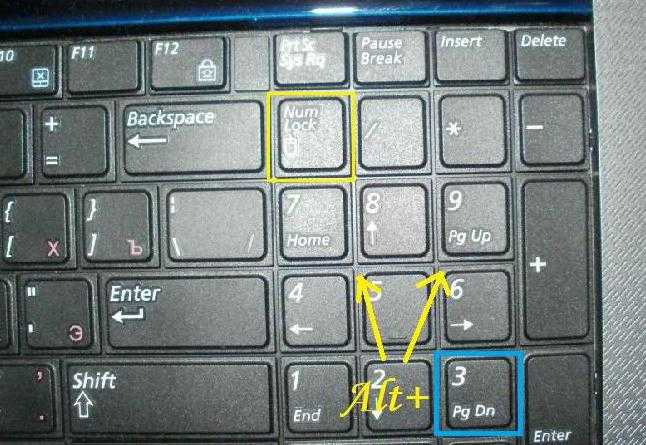
Если у вас Windows XP и встроен видео плеер Media Player Classic, тогда вы можете попробовать повернуть видео, если примените комбинацию из клавиш «Alt+1/3» (используйте цифры на дополнительной части клавиатуры). Переворот будет осуществляться постепенно. Т.е. при удерживании клавиши Alt клацайте по кнопке 1 или 3.

Удерживаем клавишу «Alt» и нажимаем одну из цифр для поворота видео
Обратите внимание на клавиатуру. Необходимо, чтобы «Num Lock» была задействована и светодиод был подсвечен. Сохранить результат перевёрнутого видео в этом плеере не удастся. И ещё, возможно, что загруженный видеоролик не перевернётся из-за отсутствия опции поддержки поворота в самом кодеке файла, а узнать об этом можно в настройках.
- Откройте видео файл с помощью Media Player и в верхней вкладке выберите «Вид».
 Нажимаем на вкладку «Вид»
 - Перейдите в «Настройки».
 Выбираем пункт «Настройки»
 - Откройте графу «Вывод». Обратите внимание на пункт с именем «Вращение» или «Поворот». Отсутствие галочки не даёт возможности поворота на 90° и остальные перевороты.
 Смотрим стоит ли галочка на пункте «Вращение» или «Поворот»В таком случае кнопки «Alt+1» не смогут вращать видео файл.
Программы которые устанавливались вместе с ОС
Две популярные программы среди пользователей ПК:
- VLC media player;
- Kmplayer.
Не всегда эти программы присутствуют в ОС, но в некоторых установочных образах они всё же есть.
Переворачиваем видео на 90 градусов в VLC media player
- Запустите видео, требуемое для переворота на 90 градусов через плеер VLC media и откройте «Инструменты» и выберите «Эффекты и фильтры».
 Открываем меню «Инструменты» и в нём выбираем «Эффекты и фильтры»
 - В разделе «Видеоэффекты» выберите пункт «Геометрия», в котором необходимо поставить галочку на опции «Поворот». Теперь можете выбирать требуемый 90 градусный поворот.
 Выбираем требуемый 90 градусный поворот
Примечание! Этот плеер не является видеоредактором, по этой причине видео не сохранится после поворота на 90°.
Переворачиваем видео на 90 градусов в Kmplayer

- Откройте видео через программу Kmplayer, а правым кликом мыши по изображению, вызовите меню с опциями. Наведите курсором на пункт «Видео (основные)». Наводим курсором мышки на «Видео (основные)»
- В дополнительном окне наведите курсором мышки на пункт «Поворот экрана CCW». Наводим курсором мышки на пункт «Поворот экрана CCW»
- Перейдите и кликните на строчке «Поворот на 90 градусов». Нажимаем «Поворот на 90 градусов»
- https://amssoft.ru/kak-perevernut-video-na-kompyutere.php
- https://sovety-pk.ru/kak-povernut-video-na-kompyutere.html
- https://windd.ru/kak-perevernut-video-s-telefona-na-kompyutere/
- https://free-video-editors.ru/kak-perevernut-video.php
- https://pc-consultant.ru/video/kak-povernut-video-na-90-gradusov/
Как повернуть картинку в ватсапе на компьютере
При съемке на мобильный телефон или неправильной установке видеокамеры видеокадр получается неправильной ориентации: боком или вверх ногами. Эта ошибка становится заметна только при просмотре видеозаписи. В этой статье мы расскажем, как перевернуть видео на компьютере несколькими бесплатными способами: в видеоредакторе, встроенными возможностями Windows и онлайн. Вам останется лишь подобрать наиболее удобный способ.
Перевернуть видео в ВидеоМОНТАЖе
ВидеоМОНТАЖ – простой и понятный редактор, который поможет разобраться, как развернуть видео за пару кликов. Эта программа отлично подойдет для пользователей с любыми навыками, так что вы легко и быстро освоите его, даже если впервые пытаетесь обработать ролик. Кроме этого, видеоредактор обладает рядом преимуществ:
- Интуитивно-понятный и стильный интерфейс на русском языке;
- Поддержка всех современных видеоформатов, а также видео HD;
- Несколько вариантов экспорта: в выбранный формат, для переносных девайсов, запись на диск, создание HD-фильма, оптимизация для загрузки в интернет;
- Коллекция фильтров и эффектов для быстрого улучшения видеоклипа;
- Автоматические функции улучшения и стабилизация кадра;
- Наложение и запись аудио и обработка звука;
- Добавление неограниченного количества файлов;
- Небольшая нагрузка на системные ресурсы и поддержка всех версий Windows.
Посмотрите видеообзор программы:
Шаг 1. Скачайте видеоредактор
Для начала скачайте дистрибутив по ссылке выше и запустите распаковку, два раза нажав на скачанный файл. После окончания установки откройте ВидеоМОНТАЖ и нажмите «Новый проект».
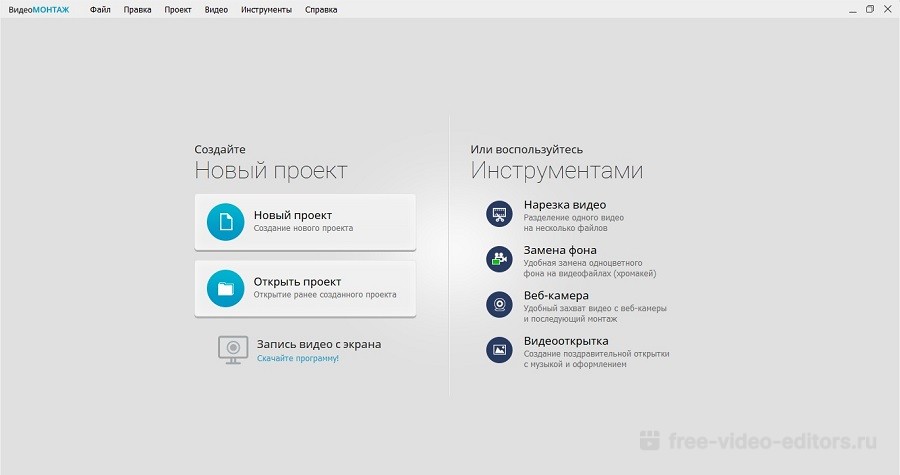
Выберите создание нового проекта в стартовом окне программы
Шаг 2. Добавьте и отредактируйте видео
Нажмите «Добавить видео и фото» в рабочем окне и загрузите клип. Над монтажной шкалой находится дополнительная панель с инструментами. Найдите на ней иконку в виде закругленной стрелки и нажмите, чтобы развернуть кадр на 90 градусов. Кликните еще раз, если вам нужно перевернуть видео на 180 градусов.
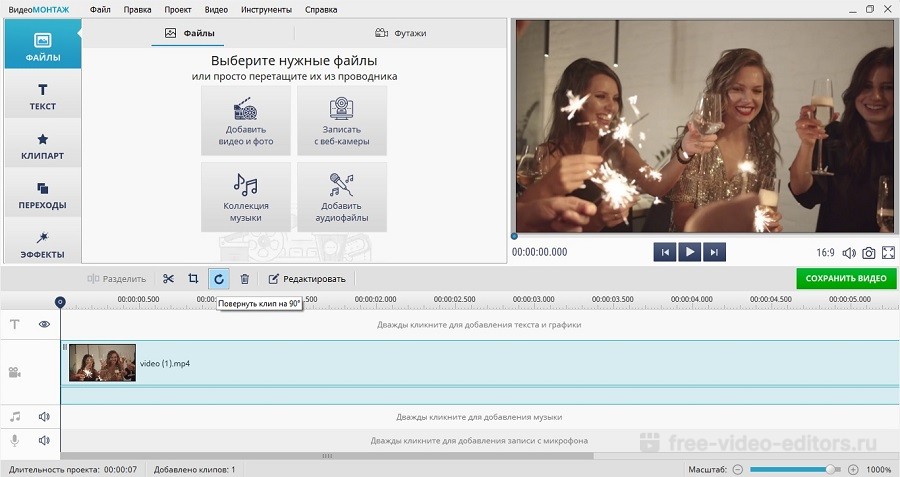
Нажимайте на кнопку до тех пор, пока видеоролик не примет нужное положение
Шаг 3. Сохраните клип
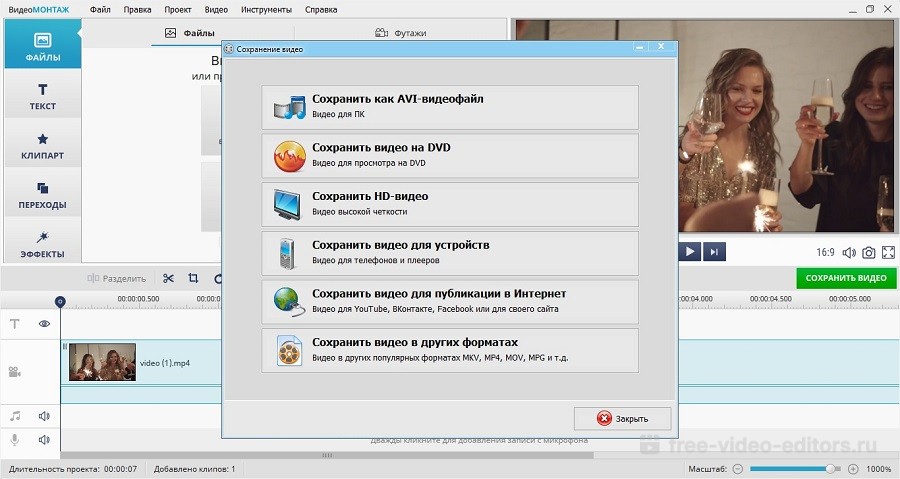
В редакторе можно выбрать вариант экспорта под любые требования
Встроенные возможности ОС Windows 10
Для тех, кто не хочет осваивать видеоредакторы, существует несколько способов: использовать встроенный по умолчанию плеер «Кино и ТВ», популярный проигрыватель Media player Classic и известный многим редактор Windows Movie Maker. Рассмотрим каждый из них отдельно.
Поворот видео в «Кино и ТВ»
Это проигрыватель стоит на всех компьютерах с системой Windows 10. Приложение умеет открывать наиболее распространенные форматы видео: mp4, avi, 3gp,mov, asf, m4v, wmv. Кроме этого, в плеер встроены полезные инструменты вроде просмотра панорамного и 3D видео и базовый видеоредактор.
- 1. Кликните по ролику правой кнопкой мыши. Нажмите пункт «Открыть с помощью», затем «Кино и ТВ».
- 2. Щелкните по иконке карандаша в правом нижнем углу и выберите «Смотреть в Фотографиях».
- 3. Найдите в верхнем правом углу строчку «Изменить и создать». Развернется список опций, из которых нужно выбрать пункт «Создать видео с музыкой».
- 4. Кликните «Поместить в раскадровку», чтоб переместить клип на монтажную шкалу. После этого нажмите на него правой кнопкой мышки и найдите строчку «Повернуть». Чтобы добиться нужного результата, понадобится применить настройку несколько раз.
«Кино и ТВ» сохраняет изменения файла, но выбрать формат не получится: доступен экспорт только в MP4. Также стоит отметить, что эта функция доступна только в последних обновлениях системы, также плеер часто выдает ошибки и отказывается запускать редактор.
Media Player Classic
Один из самых известных плееров, который установлен почти на каждом ПК. Media Player Classic устанавливается со встроенными кодеками, поэтому умеет распознавать все современные видеоформаты. Во время просмотра можно делать скриншоты, встраивать субтитры и менять ориентацию видеокадра.
- 1. Запустите клип в плеере Media Player Classic и кликните по окну проигрывателя правой кнопкой мышки.
- 2. Найдите строчку «Положение и размер кадра».
- 3. Чтобы перевернуть видео на 90 градусов, выберите «Rotate Clockwise».
- 4. Если вам нужно отразить видеоклип зеркально, кликните «Mirror».
- 5. Чтобы перевернуть ролик кверху ногами, выберите «Flip vertically».
Этот вариант быстрый и удобный, но сохранить изменения нельзя: все настройки скинутся сразу после закрытия плеера.
Windows Movie Maker
Этот простой способ подойдет для пользователей Windows 7 или XP. Редактор Movie Maker (после 2012 года – Киностудия Live) встроен в эти сборки системы и знаком каждому, кто хотя бы раз пытался освоить видеомонтаж. С его помощью можно обрезать ролики, накладывать музыку, объединять видеофайлы.
- 1. Запустите редактор. В колонке слева найдите пункт «Импорт видео» и загрузите ролик.
- 2. Перетащите файл из списка на монтажную ленту.
- 3. В боковой колонке найдите пункт «Просмотр видеоэффектов». Выберите, какой вариант вам нужен: «Отразить сверху вниз» (перевернуть кадр) или «Отразить слева направо» (сделать ролик зеркальным). Также в эффектах есть функции поворота на 90, 180 и 270 градусов.
- 4. В левом сайдбаре кликните «Сохранить на компьютере». Укажите название фильма и папку для экспорта, подберите качество и нажмите «Далее».
Недостатком отметим факт, что Windows Movie Maker не распознает многие форматы, в том числе mp4. Готовый результат можно экспортировать только в WMV.
Повернуть видео в онлайн-сервисах
В интернете достаточно видеоредакторов в режиме онлайн, в которых можно развернуть снятое боком видео и сохранить его в таком положении. Многие блогеры раньше обрабатывали видео прямо в ютубе. Раньше поворот был включен в возможности редактора, однако в последних обновлениях 2020 года функция была удалена.
- Перейдите на сайт и нажмите кнопку «Upload your movie». Импортируйте клип с жесткого диска.
- Нажмите Rotate left, чтоб развернуть видеокадр на 90 градусов влево, или Rotate right для поворота вправо. Также можно отразить изображение по горизонтали (повернуть кверху ногами) – Flip horizontally, и по вертикали (перевернуть и отразить кадр) – Flip Vertically.
- Нажмите Transform video. Когда сервис закончит преобразование, скачайте файл, нажав кнопку «Download result».
Выводы
Теперь вы знаете, как повернуть снятое видео на компьютере или в онлайн-редакторах. Если вы просто хотите посмотреть фильм, то вполне сгодится Media Player Classic, так как в нем можно разворачивать картинку прямо во время просмотра.
Если же вы создаете видеоролик для интернета или исправляете видео, которое будете часто просматривать, лучше всего подойдет ВидеоМОНТАЖ. Он работает со всеми форматами видео, в том числе с видеозаписями с видеокамер, с его помощью можно сохранить результат в любой удобный вам формат.
Многие сталкивались с тем, что некоторые фотографии с телефона после отправки в вконтакте, вотсап или вайбер неожиданно переворачиваются или поворачиваются набок. Это происходит потому что в фотографии есть мета данные (EXIF), которые сообщают компьютеру о положении камеры, когда вы делали снимок. Беда в том, что датчики акселератора в телефоне не всегда могут определить точное положение и ориентацию фотографии. По этой же самой причине фотографии переворачиваются в айфоне.
Чаще всего происходит, когда вы снимаете какой-то объект на столе. Телефон приходится держать параллельно столу. В этом положении датчикам довольно сложно определить правильное положение, так как наклон будет составлять всего лишь несколько градусов.
Полностью сконцентрировавшись на объекте съемки мы забываем о положении телефона и можем наклонить телефон чуть от себя. Датчики положения смартфона определят этот наклон от вас и запишут метаданные в сделанный снимок. Такое фото при загрузке на сайт (например, вк) или отправке по вотсапу / вайберу может оказаться перевернутым, так как вы сделали наклон от себя.
Как сделать так, чтобы фотография не переворачивалась при отправке?
Если вы хотите, чтобы ориентация положения снимка всегда определялась правильно, то в процессе съемки на телефон нужно чучуть наклонить его к себе. Это позволит телефону правильно определить, где у фотографии низ, а где верх. Эти данные будут записаны в файл фотографии.
Компьютер считывает эти данные и показывает снимок в правильном положении. То же самое происходит при загрузке фото на фейсбук, вконтакте, однокласснии и другие сервисы загрузки фотографий.
Фото переворачиваются при отправке в WhatsApp или Viber по этой же самой причине. Мессендеры считывают метаданные ваших фотографий при загрузке, определяют верх / низ фотографии и переворачивают снимок согласно этим данным.
Редактирование фотографий не всегда помогает, так как метаданные Exif не удаляются с фото, а наоборот записываются. Например, тот же самый фотошоп записывает Exif о редактировании в программе.
Удаляем метаданные Exif с фотографии

Загружаем фото с телефона на компьютер. Щелкаем правой кнопкой мыши по фотографии и нажимаем свойства.


Все. Теперь у нас есть копия фотографий без метаданных. На качестве снимка это никак не скажется. Теперь его можно загружать в вотсап / вайбер / вконтакте. Фото больше переворачиваться не будет.
Если статья оказалась полезной, то нажмите кнопку поделиться, чтобы сохранить этот пост к себе и рассказать друзьям.
В чем причина?
Если вы столкнулись с неприятной ситуацией, когда переворачивается фото при отправке в Ватсап, нужно тщательно разобраться. Эта проблема возникает исключительно у пользователей смартфонов, работающих под управлением операционной системы Андроид. На Айфонах подобных трудностей нет из-за внутренних различий ОС.
WhatsApp поворачивает фото при отправке из-за внутренних неполадок операционной системы. Ошибка возникает непредсказуемо, на разных моделях и марках телефонов у любого пользователя. Попробуем понять, как вылечить проблему?

Почему фото в Ватсап отправляются перевернутые – разобрались. Можно ли предпринять меры? Хорошее действенное решение, которое можно предложить – не делайте снимки встроенной камерой. Сфотографируйте предмет/ объект с помощью основного приложения «Камера» на устройстве.


Теперь сделайте следующее:
- Добавьте фотографию в беседу с помощью специальной кнопки – скрепку вы найдете на нижней панели справа;
- Выберите контент из галереи и загрузите за несколько секунд!


- Убедитесь, что вы установили последнюю версию мессенджера – откройте магазин Гугл Плей Маркет и посмотрите наличие обновлений приложения;
- Обновите операционную систему устройства при необходимости (узнать о наличии обновлений можно через настройки девайса).

При желании можно обратиться в службу поддержки мессенджера и задать вопрос, почему фото в Ватсапе переворачивается при отправке. Практически со стопроцентной гарантией вы получите общий ответ с указанием неполадок операционной системы в качестве причины. В большинстве случаев пользователям приходится ждать – проблема исчезает без стороннего вмешательства через определенный срок. Об этом ниже!
Проблема может решиться сама собой через одно или несколько обновлений: баг пофиксят, он исчезнет. Некоторые пользователи не смогут решить ошибку – в том случае, если пользуются очень старыми моделями смартфонов, которые не поддерживают новые версии программ.

Фото загружаются перевернутыми, хотя на компе они нормальные. Функции «повернуть» на сайте нет. Что делать?

воспользоваться функцией =повернуть=в стандартном приложений винды для просмотра изображений перед загрузкой на сайт.

Сделал уж так. После этого написал сюда…
если правильно сделать-всё получится. Сам раньше тоже испытывал подобные трудности.
Что можно сделать неправильно в том чтобы повернуть изображение в проге просмотра винды? Промахнуться по кнопке? Я не промахнулся. Они действительно в винде перевернулись. А тут нет.
сохранил после поворота?
Там ))) все само сразу сохраняется! И нет там какой нибудь кнопки «сохранить». Это же просматривальщик! ))
Что могу сказать?- у меня получается и помогает . Пробуй я уверен в этом вопросе.
Ну я конечно если вопрос по изобр сразу врубаю фотошоп. И пришлось все там сделать. Но вот это же бред! Не у всех он есть, да и напрягает из-за любой мелочи открывать фотошоп-делать. Почему на сайте нет такой простой функции как повернуть изображение? Или пусть они грузятся так как отображаются в винде блин. Неужели это все так сложно.
Ты его поверни в проге не на один поворот, а по кругу и оставь в таком положении как и было раньше, просто индекс пересохранится и на сайт уже не перевёрнутое изображение загрузится . ( сделай в проге полный круг поворота до исходного положения )- не просто переверни так, как ты считаешь правильным… Не знаю как правильно пояснить…
Это из-за того, что снимок сделан либо телефоном, либо потому, что снят на фотоаппарат с отличающимся индексом подписи изображения.
ну это уж понятно…
Допустим на комп загружено изображение и выглядит в винде оно абсолютно правильно. При загрузке на сайт оно самопроизвольно переворачивается либо боком, либо вверх ногами. Тогда нужно в средстве для просмотра изображений виндовс нажать кнопку повернуть по «часовой стрелке » столько раз( 4 раза ), чтобы изображение перевернулось несколько раз и вновь стало в правильное положение. После чего закрыть средство и снова загрузить фото на сайт. Должно теперь не переворачиваться при загрузке.
я понял это, при след такой проблеме попробую так сделать!

Переворачивать надо не в проге, а в проводнике

также бывает, бесит жутко:))))
Как повернуть видео в проигрывателе windows media
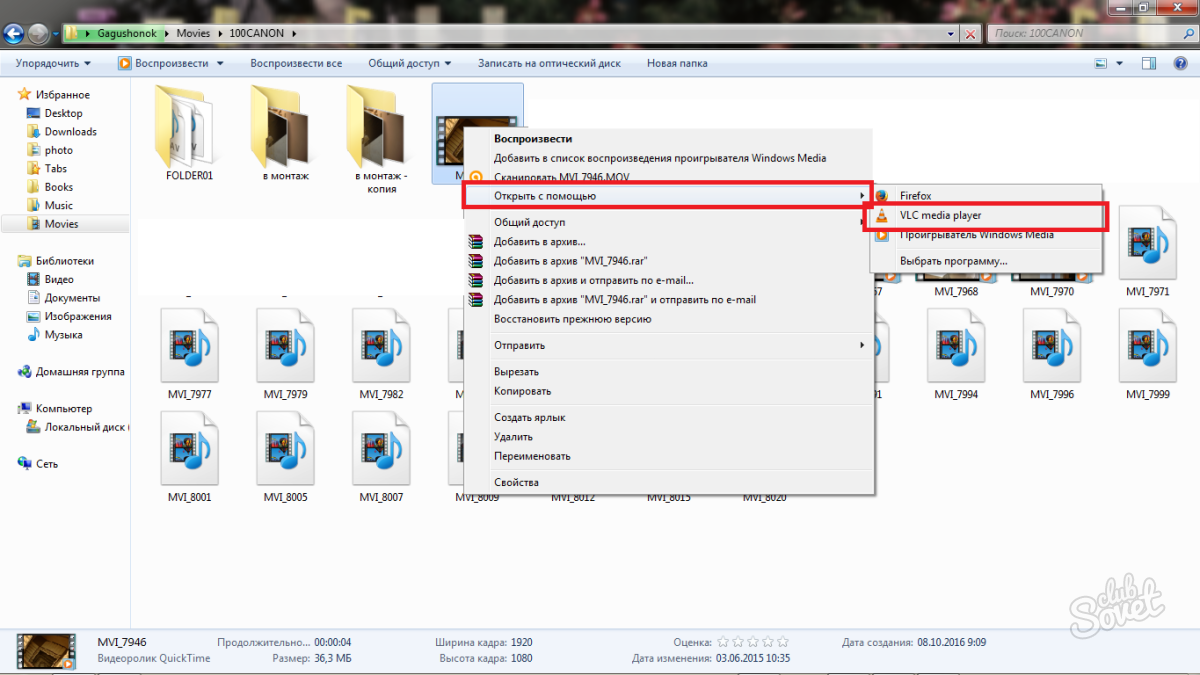
Повернуть видео можно прямо в программе для просмотра – в медиа проигрывателе. Обычно таких программ установлено несколько. Чтобы посмотреть, какие плееры есть на ПК, щелкните по ролику правой кнопкой мыши и наведите курсор на пункт «Открыть с помощью».
Также можно зайти в меню Пуск и посмотреть плееры в списке программ.
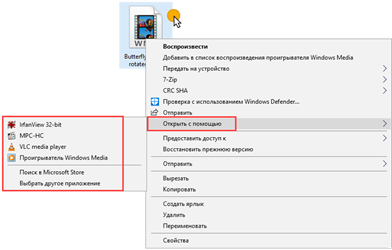
Далее я покажу, как перевернуть видео в популярных проигрывателях. Это бесплатные программы, каждую из них можно скачать с официального сайта и установить на компьютер.
Media Player Classic
Во время воспроизведения нажмите и удерживайте клавишу Alt и одну из цифр на цифровой части (Numpad). Таким образом вы сможете развернуть кадры в правильное положение.
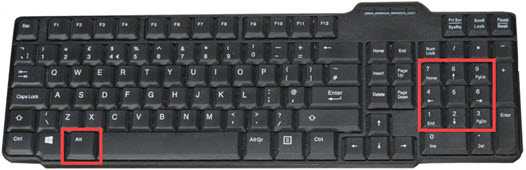
Если при нажатии ничего не меняется, проверьте, включена ли цифровая часть клавиатуры. Для ее включения/отключения достаточно один раз нажать клавишу Num Lock.
Также проверьте настройки плеера. Для этого щелкните по пункту «Вид» в верхнем меню и выберите «Настройки».
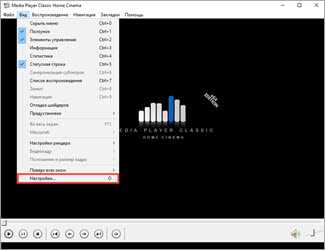
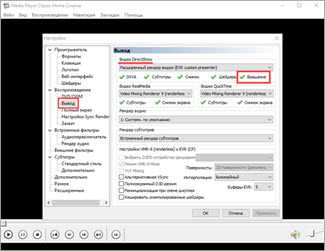
На вкладке «Воспроизведение» откройте «Вывод». Убедитесь, что галочка «Вращение» активна. В ином случае попробуйте изменить кодек в переключателе «Видео DirectShow».
VLC
1. В меню «Инструменты» откройте «Эффекты и фильтры».
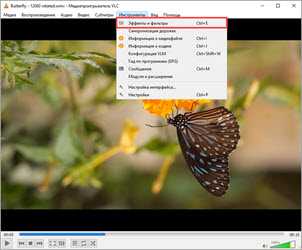
2. Щелкните по меню «Видеоэффекты» и перейдите на вкладку «Геометрия».
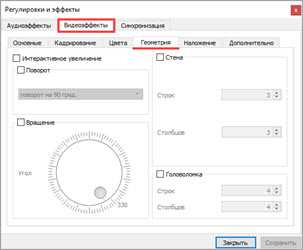
3. Активируйте галочку «Поворот» и выберите градус разворота.
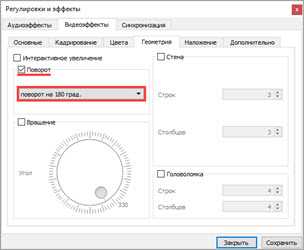
4. Закройте окно, и продолжите просмотр в нормальном режиме.
KMPlayer
Во время воспроизведения щелкните по изображению правой кнопкой мыши. В контекстном меню перейдите в «Видео (Основное)» — «Поворот экрана (CCW)» и выберите нужное значение.
Windows Media Player (Кино и ТВ)
В системе Windows 10 предустановлены две программы для воспроизведения видео: «Кино и ТВ» и «Windows Media Player». Функции поворота в них нет, но его можно выполнить через настройку экрана.
1. Запустите воспроизведение файла. Сверните плеер.
2. Щелкните правой кнопкой мыши по свободной области рабочего стола и из списка выберите «Параметры Экрана».
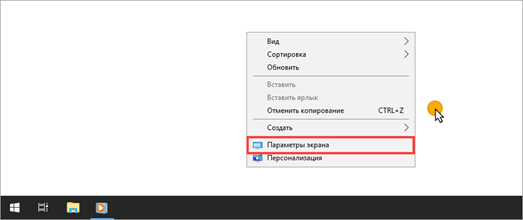
Далее потребуется выполнить разворот экрана Windows, что в свою очередь перевернет весь внешний вид системы. После просмотра ролика не забудьте вернуть всё как было.
3. Щелкните на переключатель «Ориентация» и выберите одну из позиций.
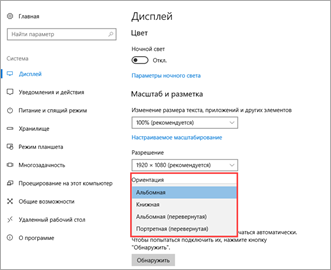
Экран перевернется, а вместе с ним и видео в проигрывателе.
На заметку. Дополнительно на встроенных видеоадаптерах «Intel HD Graphics» функция разворота доступна переключением быстрых клавиш Ctrl + Alt и нужная стрелка.
Киностудия Windows Live
Если на вашем компьютере есть программа Киностудия Windows Live (Movie Maker), то через нее можно легко и быстро выполнить разворот.
К сожалению, она больше не поддерживается – её нельзя загрузить с официального сайта. Но при желании можно скачать на сторонних ресурсах.
1. Прямо в открытом меню Пуск напечатайте Movie Maker и запустите приложение.
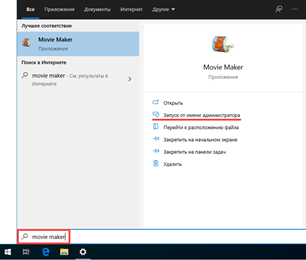
2. Перетяните файл в окно программы.
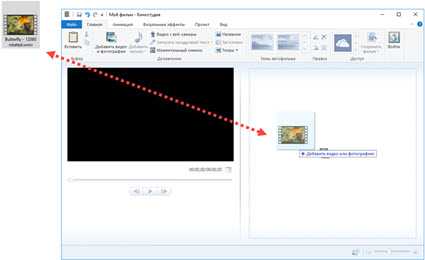
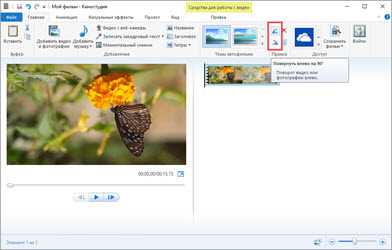
3. Через кнопки в верхнем меню (вкладка «Главная») настройте правильное расположение кадров.
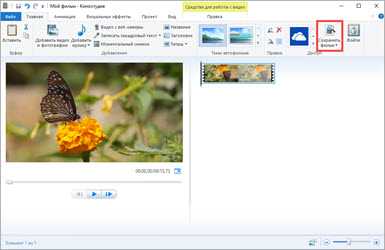
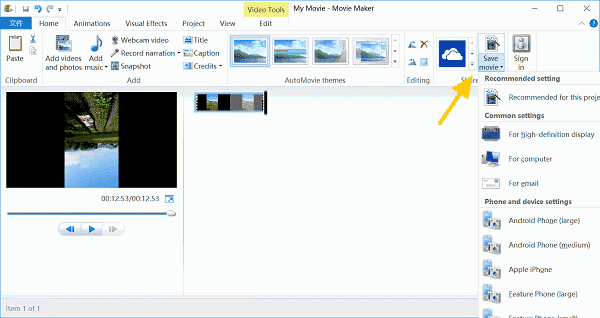
4. Для применения изменений и сохранения нового файла нажмите на кнопку «Сохранить Фильм».
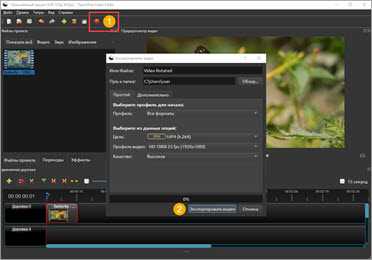
OpenShot
На мой взгляд, одна из самых удобных программ, в которой разобраться новичку не составит труда.
1. Перетяните файл в главное окно.
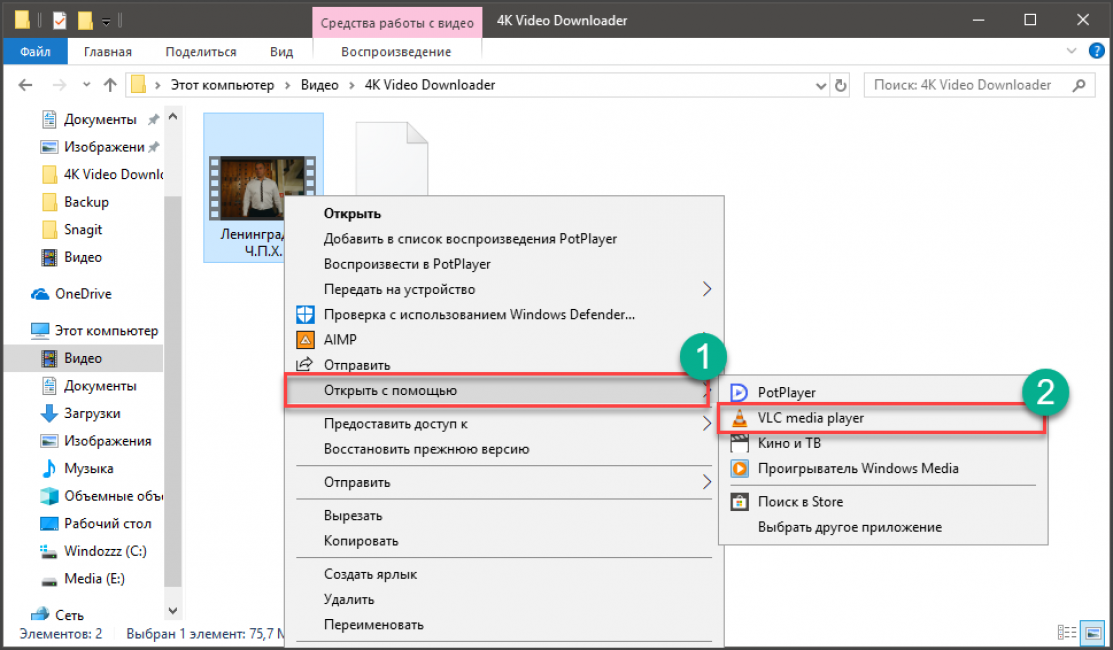
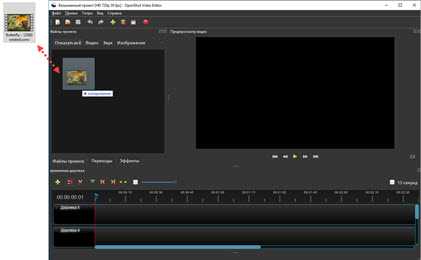
2. Переместите загруженный ролик на монтажную панель.
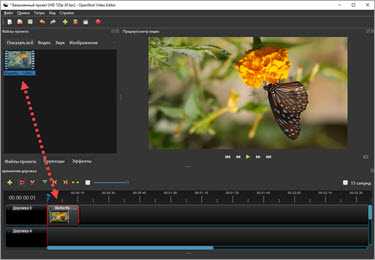
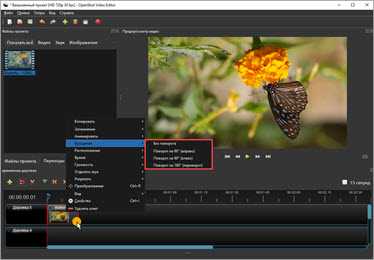
3. Щелкните по клипу правой кнопкой мыши, в меню наведите на пункт «Вращение» и выберите нужный градус.
4. Кликните по кнопке «Экспортировать видео» и сохраните новый файл.
Shotcut
Кроссплатформенный редактор Shotcut работает на системах Windows, Linux и Mac OS. Имеет большой функционал для редактирования, включая фильтр для поворота.
1. Добавьте клип в главное окно программы.
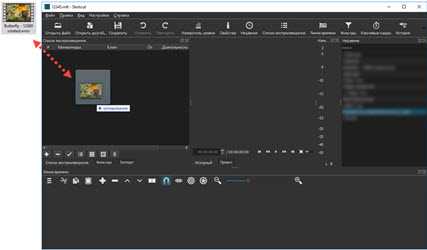
2. Перетяните файл на монтажную панель. Нажмите на кнопку «Фильтры» и щелкните по значку +.
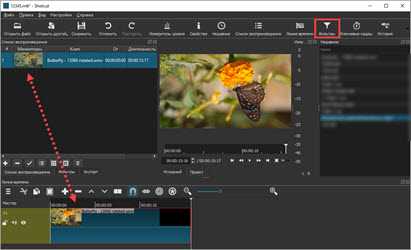
3. Найдите и кликните в списке по фильтру «Поворот и масштаб».
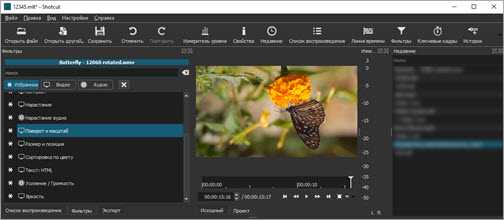
4. Задайте нужный градус в поле «Вращение».
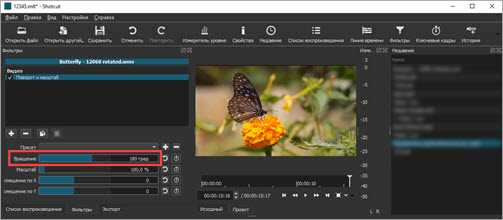
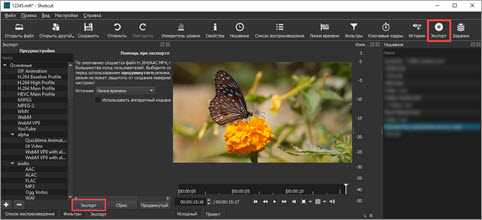
5. Нажмите на кнопку «Экспорт» и сохраните готовый ролик на компьютер.
Avidemux
Неплохая программа для редактирования, но требует от пользователя определенных навыков по работе с видео.
1. Загрузите ролик в главное окно.
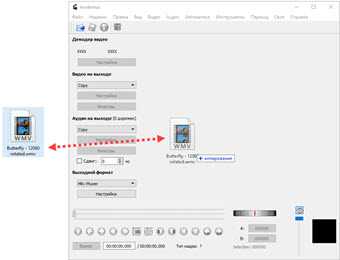
2. Установите кодек для сжатия, например, x264. Щелкните по кнопке «Фильтры».
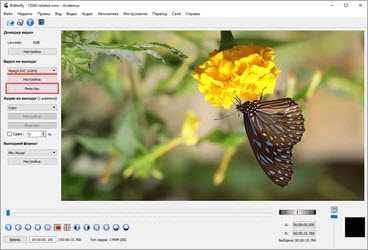
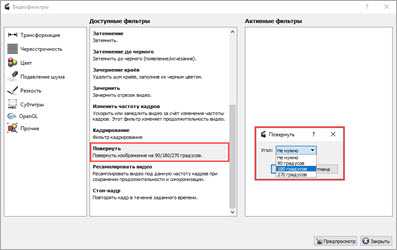
3. В фильтрах нажмите на «Повернуть» и задайте градус. Затем закройте окно фильтров.
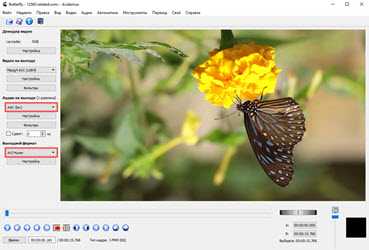
4. Выберите кодек для аудио дорожки и назначьте расширение для выходного файла.
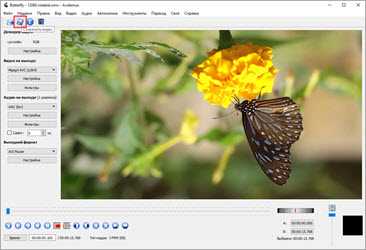
5. Нажмите на кнопку «Сохранить видео». Во время создания нового файла к нему применится фильтр, и ролик будет проигрываться в выбранном направлении.
Как повернуть видео в медиа проигрывателях
Для начала о том, как выполнить поворот видео во всех популярных медиа плеерах — Media Player Classic Home Cinema (MPC), VLC и в Windows Media Player.
При таком повороте вы только видите видео под другим углом, этот вариант подойдет для однократного просмотра неправильно снятого или закодированного фильма или записи, сам файл видео изменен и сохранен не будет.
Media Player Classic
Чтобы повернуть видео на 90 градусов или на любой другой угол в Media Player Classic и MPC Home Cinema, в проигрывателе должен использоваться кодек, который поддерживает поворот, а также назначены горячие клавиши для этого действия. По умолчанию так и есть, но на всякий случай о том, как это проверить.
- В проигрывателе зайдите в пункт меню «Вид» — «Настройки».
- В разделе «Воспроизведение» выберите пункт «Вывод» и посмотрите, поддерживается ли текущим кодеком поворот.
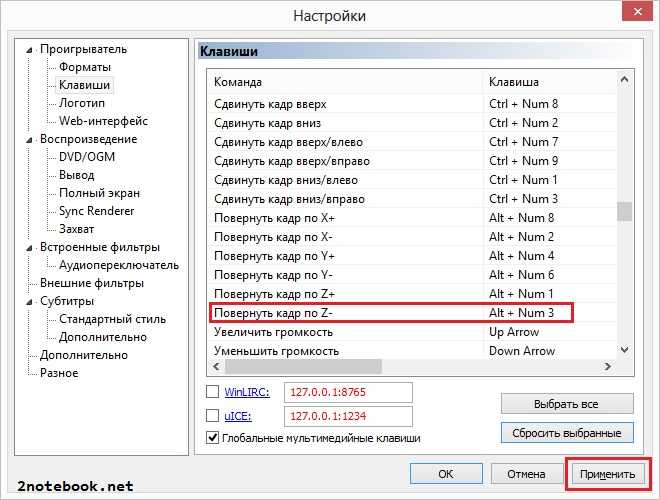
- В разделе «Проигрыватель» откройте пункт «Клавиши». Найдите пункты «Повернуть кадр по X», «Повернуть кадр по Y». И посмотрите, какими клавишами вы можете изменять поворот. По умолчанию это клавиши Alt + одна из цифр на цифровой клавиатуре (та, что отдельно находится в правой части клавиатуры). Если же цифровая клавиатура (NumPad) у вас отсутствует, здесь же вы можете назначить свои клавиши для изменения поворота, дважды кликнув по текущему сочетанию и нажав новое, например, Alt + одна из стрелок.
Вот и все, теперь вы знаете, как и можете вращать видео в Media Player Classic при воспроизведении. При этом поворот осуществляется не сразу на 90 градусов, а по одному градусу, плавно, пока вы удерживаете клавиши.
Проигрыватель VLC
Для поворота видео при просмотре в медиа проигрывателе VLC, в главном меню программы зайдите в «Инструменты» — «Эффекты и фильтры».
После этого, на вкладке «Видеоэффекты» — «Геометрия» отметьте пункт «Поворот» и укажите, как именно нужно повернуть видео, например, выберите «Поворот на 90 град.». Закройте настройки — при проигрывании видео будет повернуто нужным вам образом (также можно задать произвольный угол поворота в пункте «Вращение».
Windows Media Player
В стандартном проигрывателе Windows Media Player в Windows 10, 8 и Windows 7 отсутствует функция поворота видео при просмотре и обычно рекомендуется повернуть его на 90 или 180 градусов с помощью видеоредактора, а уже потом смотреть (такой вариант будет рассмотрен далее).
Однако, я могу предложить способ, который мне кажется более простым (но тоже не очень удобным): вы можете просто изменить поворот экрана на то время, пока смотрите это видео. Как это сделать (пишу долгий путь к нужным параметрам, чтобы в равной степени подходил для всех последних версий ОС Windows):
- Зайдите в панель управления (в поле «Просмотр» справа вверху поставьте «Значки»), выберите пункт «Экран».
- Слева выберите «Настройка разрешения экрана».
- В окне настройки разрешения экрана выберите в поле «Ориентация» нужную ориентацию и примените настройки, чтобы экран повернулся.
Также функции поворота экрана присутствуют в утилитах видеокарт NVidia GeForce и AMD Radeon. Кроме этого, на некоторых ноутбуках и компьютерах с интегрированным видео Intel HD Graphics для быстрого поворота экрана можно использовать клавиши Ctrl + Alt + одна из стрелок. Подробнее об этом я писал в статье Что делать, если перевернулся экран ноутбука.
Поворот изображения и сохранение его настроек в программах
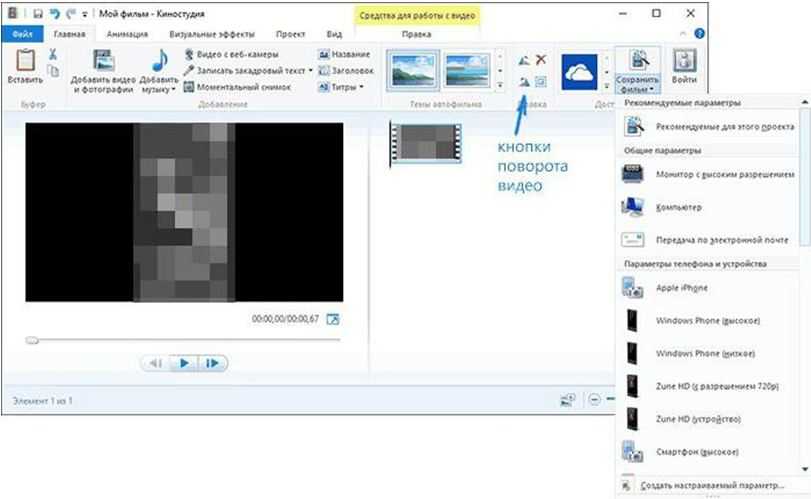
А теперь давайте посмотрим, как повернуть картинку и сохранить настройки поворота. Так как обычные медиа проигрыватели не имеют данных возможностей, то будет целесообразнее использовать специальные видеоредакторы. Для этих целей могут подойти такие программы, как «Киностудия» или тот же Movie Maker, которые смогут повернуть видео и сохранить его настройки. После того, как вы откроете файл, появится возможность управления углами показа картинки. Это делается при помощи двух кнопок, имеющих специальное обозначение в виде стрелок. Если нажать на любую из них, то изображение повернется на 90 градусов. После чего потребуется просто сохранить открытый файл уже под другим именем. Большим недостатком данной программы является то, что она имеет ряд ограничений связанных с форматами, поэтому в ней открываются далеко не все файлы. Это касается и таких новых форматов, как FLV. К нашему большому сожалению, стандартные программы Виндовс распознают лишь самые популярные форматы и ориентируются на обычные файлы своей системы. В принципе можно решить данную проблему при помощи преобразования исходного видеофайла в распознаваемый системой Windows формат, однако по нашему мнению, в этом нет никакого смысла, так как существуют гораздо более простые решения.
Используя Media Player Classic
За операцию поворота видео в редакторе отвечает соответствующий кодек, обычно он установлен по умолчанию. Но перед обработкой файла следует убедиться, что функция доступна, а также узнать, какие горячие клавиши назначены для осуществления этого действия. Для этого следует:
Как правило, это сочетание Ctrl + Alt + цифровая клавиша. Для действия используется только NumPad, которая вынесена отдельно в правую часть клавиатуры. У многих ноутбуков эта часть клавиатуры отсутствует и цифровые клавиши расположены только в ряду выше буквенных. Для осуществления поворота они не подойдут.
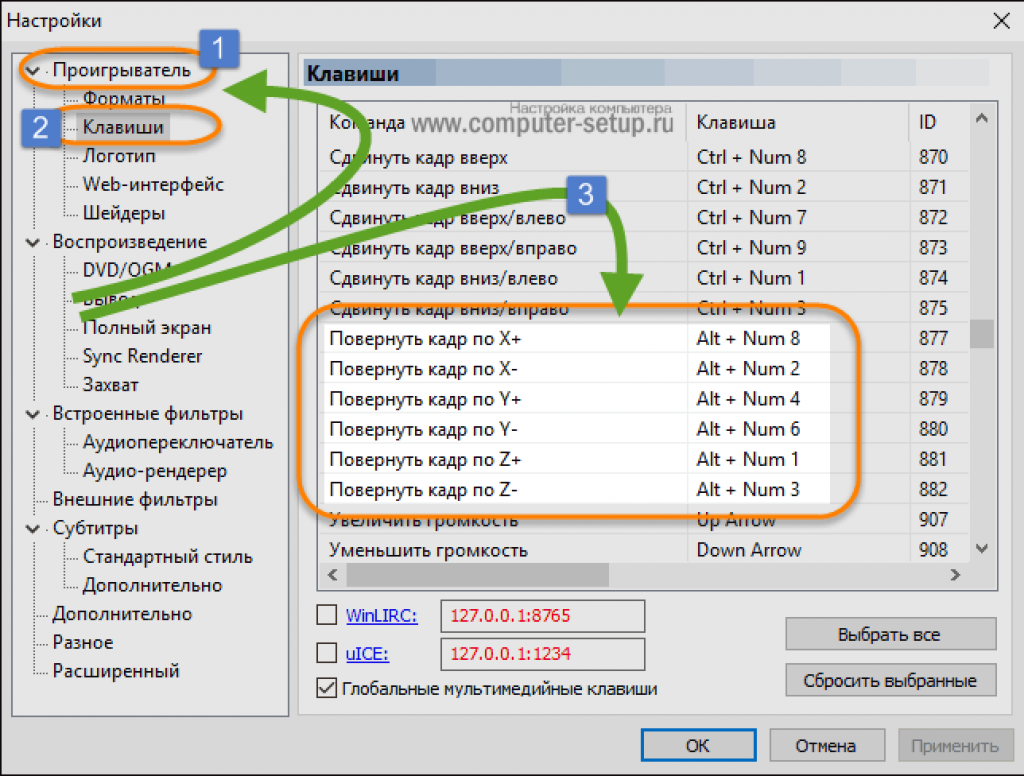
В таком случае в меню можно изменить комбинацию, заменив цифры на буквы. Для этого надо кликнуть дважды мышью на поле с комбинацией и заменить на приемлемый вариант.
Описанные программы не единственные, в которых можно осуществить обработку файла. Любой редактор видеофайлов оснащен такой функцией. Также существует ряд программ, которые работают онлайн, их не нужно устанавливать на свой компьютер, достаточно запустить браузерную версию и обработать ролик там. Следует учитывать, что онлайн редакторы могут сжать исходный файл, что приведет к ухудшению качества изображения.
Добавление видео в PowerPoint Online
Онлайн-версия PowerPoint Online предлагает несколько вариантов добавления видео. Открывая новый слайд, вы, скорее всего, увидите иконки, позволяющие вставить видео либо с компьютера, либо с сайта YouTube. Нажав на соответствующую иконку, следуйте инструкциям для PowerPoint 2013/2016, приведенным выше. Добавить ролик из Интернета можно следующим способом.
- Найдите на YouTube нужный видеоролик.
- Под окном видео нажмите «Поделиться».
- Щелкните «Копировать».
- В PowerPoint Online выделите изображение или текст, который можно превратить в гиперссылку.
- Во вкладке «Вставка» нажмите «Гиперссылка».
- Во всплывающем окне вставьте скопированный URL-адрес в поле адрес и нажмите «Вставить».
Если вы решили воспользоваться данным методом, учтите, что при нажатии ссылки, видео откроется в отдельном окне.
Способы поворота видео
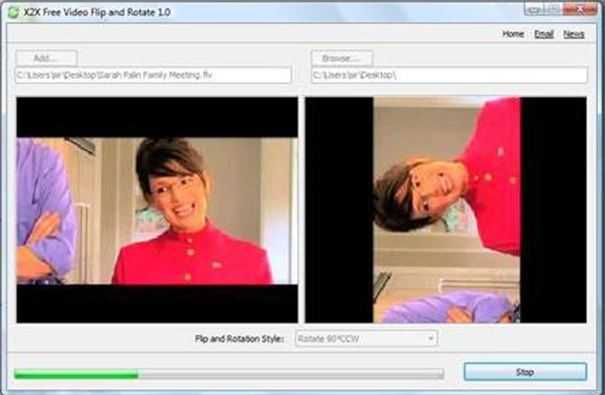
Редактирование видео осуществляется при помощи определённых программ или во время его воспроизведения любым медиа проигрывателем. В последнем случае, к сожалению не все из них обладают способностью сохранения изменённых параметров просмотра для будущих показов в необходимом режиме. Поэтому и приходится обращаться к специальным приложениям для видеоредактирования, которые гарантируют требуемые параметры углов для всех файлов. В дополнение хотелось бы сказать, что для решения данной задачи можно также воспользоваться настройками видеокарты или попытаться изменить системные установки экрана. Сейчас мы рассмотрим самые удобные и проверенные варианты.
Как инвертировать позицию картинки?
Чтобы понять, как перевернуть видео в windows media, запускаем Classic и ставим на проигрывание любой ролик.
Затем, в процессе проигрывания, начинаем нажимать клавиатурные комбинации «Alt» + «Цифра» . Цифра должна быть одной из следующих: и располагаться на цифровой клавиатуре справа. Нетрудно убедиться, что таким образом мы можем повернуть изображение вокруг всех трех осей – X,Y,Z – в пространстве на угол плюс-минус 90 градусов. Таковы стандартные настройки горячих клавиш проигрывателя. Но, что делать, если на вашей клавиатуре нет отдельного цифрового блока справа, а повернуть изображение все-таки нужно?
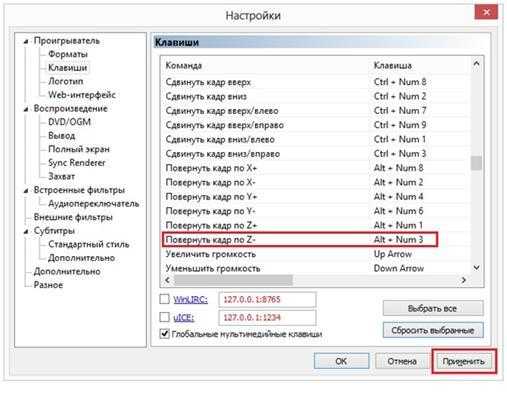
Чтобы решить эту проблему необходимо открыть окно настройки горячих клавиш проигрывателя (делается это в меню «Настройки -> Проигрыватель –> Клавиши» ) и назначить поворотам другие комбинации кнопок.
Windows Media Player – стандартный проигрыватель для ОС Windows, который пользуется популярностью среди пользователей не только благодаря тому, что он установлен по умолчанию, но и потому, что он оснащен приятным и удобным интерфейсом, а также поддерживает работу с наиболее популярными форматами аудио- и видеофайлов. Однако, если ваше видео имеет неправильную ориентацию, его может потребоваться перевернуть. Более подробнее о процедуре поворота видео в программе WMP и пойдет речь далее.
Представим ситуацию – вы запустили через программу Windows Media Player видеозапись, но столкнулись с тем, что видеозапись имеет неправильную ориентацию, и ее, соответственно, требуется перевернуть. Но можно ли выполнить данную процедуру в стандартном проигрывателе для Windows?
Как перевернуть видео на компьютере
Эффекты разворота видео позволяют сделать мини-фильм более необычным и интересным для зрителя. Функция — перевернуть видео на компьютере, интегрирована в программу ПроШоу Продюсер, и мы предлагаем ее освоить каждому пользователю. Утилита совместима с последней версией ОС Windows, мгновенно запускается даже не на самом сильном ПК, и работает без нагрузки на «железо».
Обратите внимание на многочисленные красочные эффекты Proshow Producer, которые предназначены для оформления проектов, используя их вкупе с переворотом видео, достигается потрясающий результат
Шаг 1. Скачать утилиту ПроШоу Продюсер.
Полностью русифицированная программа доступна в течение бесплатного пробного периода для любого пользователя. Уровень подготовки перед началом работы не имеет никакого значения. Запустите утилиту с ярлыка на рабочем столе, далее выберите файл из памяти ПК, и добавьте его в проект.
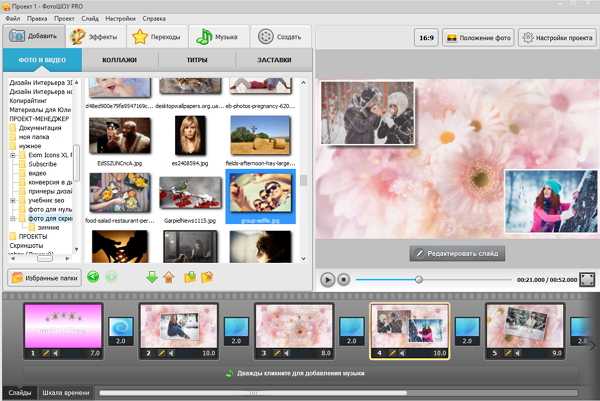
Шаг 2. Наложить на видео эффекты.
Нажмите в правом окне предпросмотра на кнопку «Редактировать слайд», откроется меню для изменения видеоролика. Добавление основных эффектов делается через функциональную иконку «+», расположенной в верхнем левом углу. Для примера добавим надпись: нажать на букву «А», выбрать шаблон, добавить на слайд, ввести текст, сохранить.
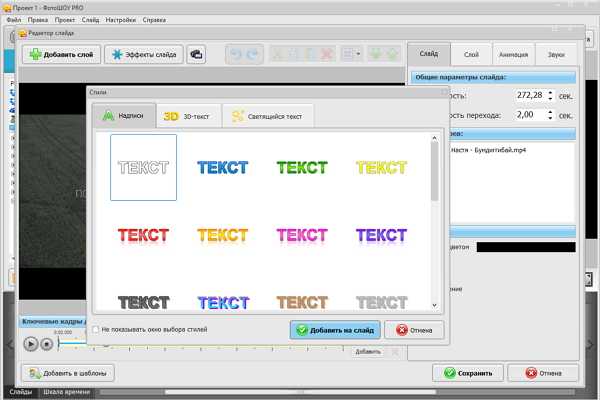
Шаг 3. Перевернуть видео на компьютере.
В редакторе слайда нажмите на изображение видеокамеры, в правом поле вместо вкладок слоев появятся настройки для анимации камеры. Переворачивание видеоролика делается через ползунок «Поворот», например, если вы выставите для него минимальное значение -180°, то изображение перевернется «с ног на голову», при значениях -90 и +90° встает, соответственно, в левую или правую сторону.
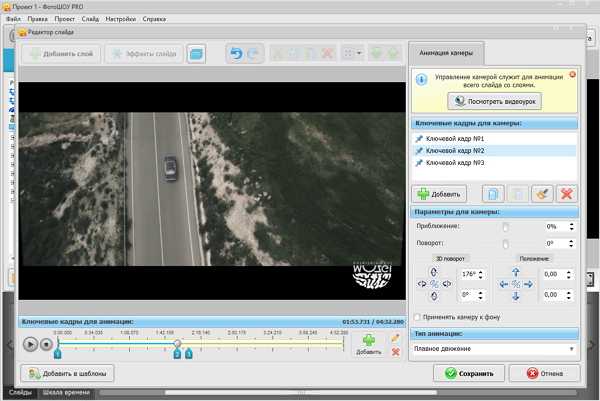
С другими углами поворота, экспериментальным путем, добейтесь необычной, возможно в стиле абстракционизма, картинки. ПроШоу Продюсер предлагает также попробовать функции 3D поворота: назад, вперед, через левый или правый край. Сделайте наклон при помощи функциональных клавиш или выставьте значения вручную рядом в поле градусов. При необходимости можно изменить положение камеры (кнопочки рядом), то есть переместить ее выше, ниже, влево или право. Нажмите «Сохранить».
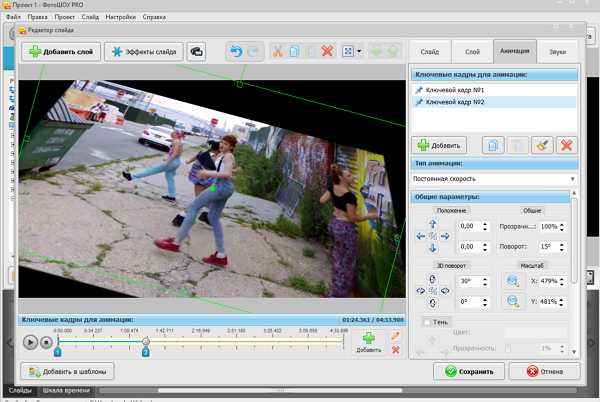
Шаг 4. Создать фильм с эффектом поворота.
После внесенных изменений, предлагаем вам еще больше разнообразить проект, например, как вставить видео в презентацию за 5 минут, добавить новые изображения через редактор слайда или музыку (голосовые комментарии) в основном меню. Далее сохраните проект в рабочем формате, и через вкладку «Создать» сделайте из него фильм для DVD или видеоролик для мобильного телефона.
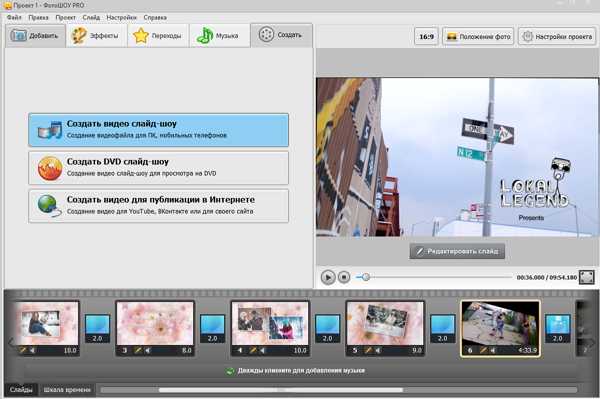
Соответственно, функции ПроШоу Продюсер позволяют перевернуть перевернутое видео, например, если при съемке были допущены ошибки в настройке видеокамеры, и необходимо устранить нежелательный наклон изображения. В выборе темы оформления своего проекта вы можете руководствоваться как собственной фантазией, так и (при отсутствии времени) – готовыми шаблонами. Чтобы выбрать и применить их нажмите «Файл» и далее «Слайд-шоу за 5 минут».
Используем онлайн-сервисы
Если не хочется занимать место на системном диске или операции с поворотом видео проводятся редко, разумнее использовать онлайн-сервис для редактирования видеороликов. Их довольно много:
- video.online-convert.com
- rotatevideo.org
- rotatemyvideo.net
Помимо перечисленных есть и другие. В Интернет их немало.
Основная проблема поворота кадров видеоролика заключается в выборе наиболее удобной в использовании программы или сервиса. Поэтому имеет смысл попробовать несколько. Для больших роликов лучше подойдут установленные на компьютер приложения — они быстрее и удобнее, а для небольших — онлайн ресурс.
Как повернуть видео в медиа проигрывателях
Для начала о том, как выполнить поворот видео во всех популярных медиа плеерах — Media Player Classic Home Cinema (MPC), VLC и в Windows Media Player.
При таком повороте вы только видите видео под другим углом, этот вариант подойдет для однократного просмотра неправильно снятого или закодированного фильма или записи, сам файл видео изменен и сохранен не будет.
Media Player Classic
Чтобы повернуть видео на 90 градусов или на любой другой угол в Media Player Classic и MPC Home Cinema, в проигрывателе должен использоваться кодек, который поддерживает поворот, а также назначены горячие клавиши для этого действия. По умолчанию так и есть, но на всякий случай о том, как это проверить.
- В проигрывателе зайдите в пункт меню «Вид» — «Настройки».
- В разделе «Воспроизведение» выберите пункт «Вывод» и посмотрите, поддерживается ли текущим кодеком поворот.
- В разделе «Проигрыватель» откройте пункт «Клавиши». Найдите пункты «Повернуть кадр по X», «Повернуть кадр по Y». И посмотрите, какими клавишами вы можете изменять поворот. По умолчанию это клавиши Alt + одна из цифр на цифровой клавиатуре (та, что отдельно находится в правой части клавиатуры). Если же цифровая клавиатура (NumPad) у вас отсутствует, здесь же вы можете назначить свои клавиши для изменения поворота, дважды кликнув по текущему сочетанию и нажав новое, например, Alt + одна из стрелок.
Вот и все, теперь вы знаете, как и можете вращать видео в Media Player Classic при воспроизведении. При этом поворот осуществляется не сразу на 90 градусов, а по одному градусу, плавно, пока вы удерживаете клавиши.
Проигрыватель VLC
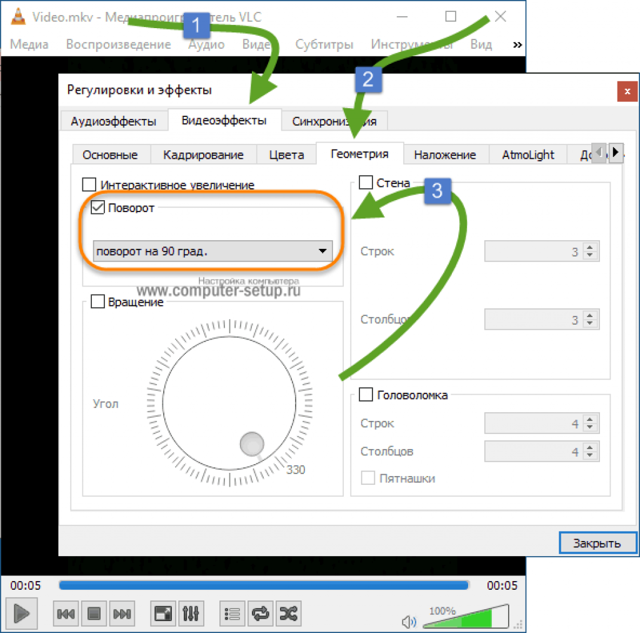
Для поворота видео при просмотре в медиа проигрывателе VLC, в главном меню программы зайдите в «Инструменты» — «Эффекты и фильтры».
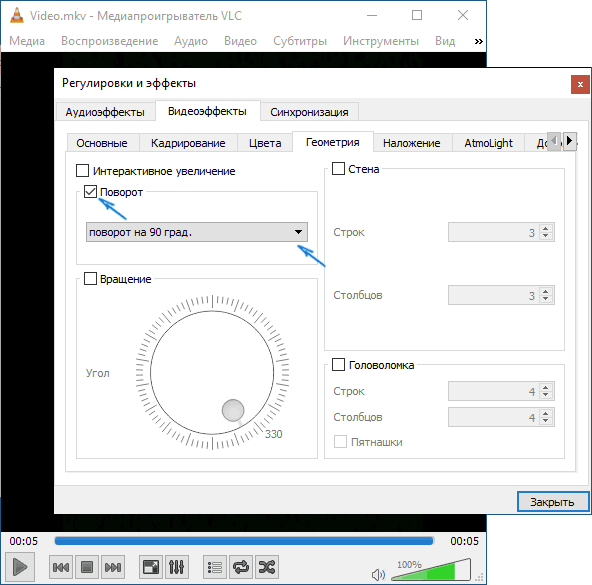
После этого, на вкладке «Видеоэффекты» — «Геометрия» о и укажите, как именно нужно повернуть видео, например, выберите «Поворот на 90 град.». Закройте настройки — при проигрывании видео будет повернуто нужным вам образом (также можно задать произвольный угол поворота в пункте «Вращение».
Windows Media Player
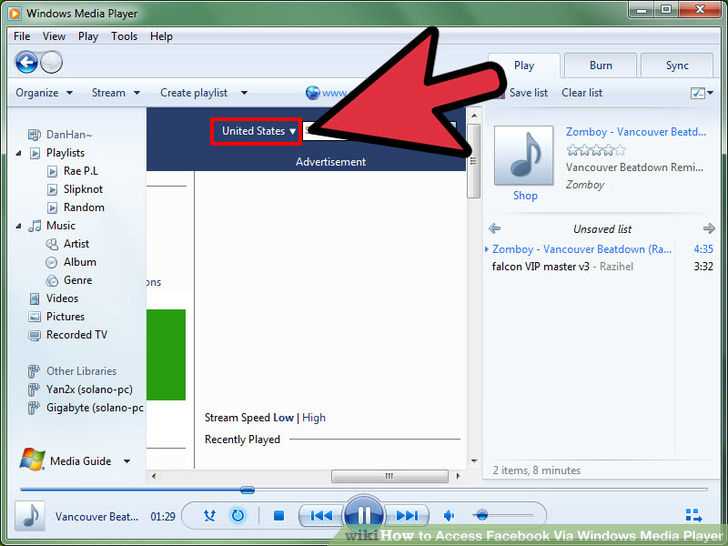
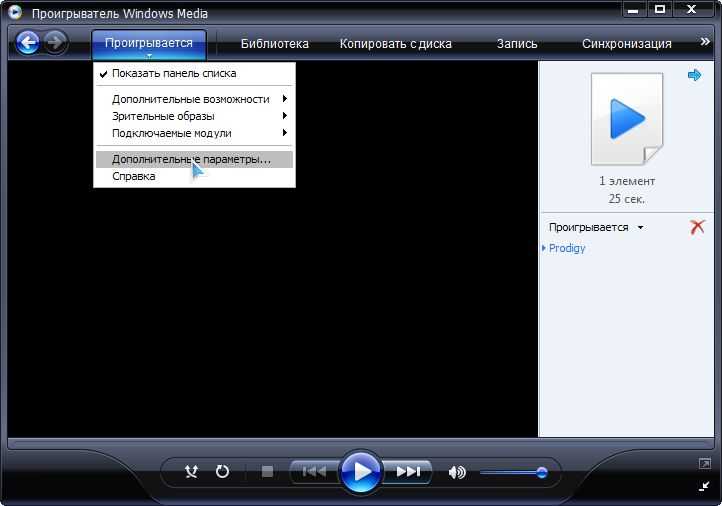
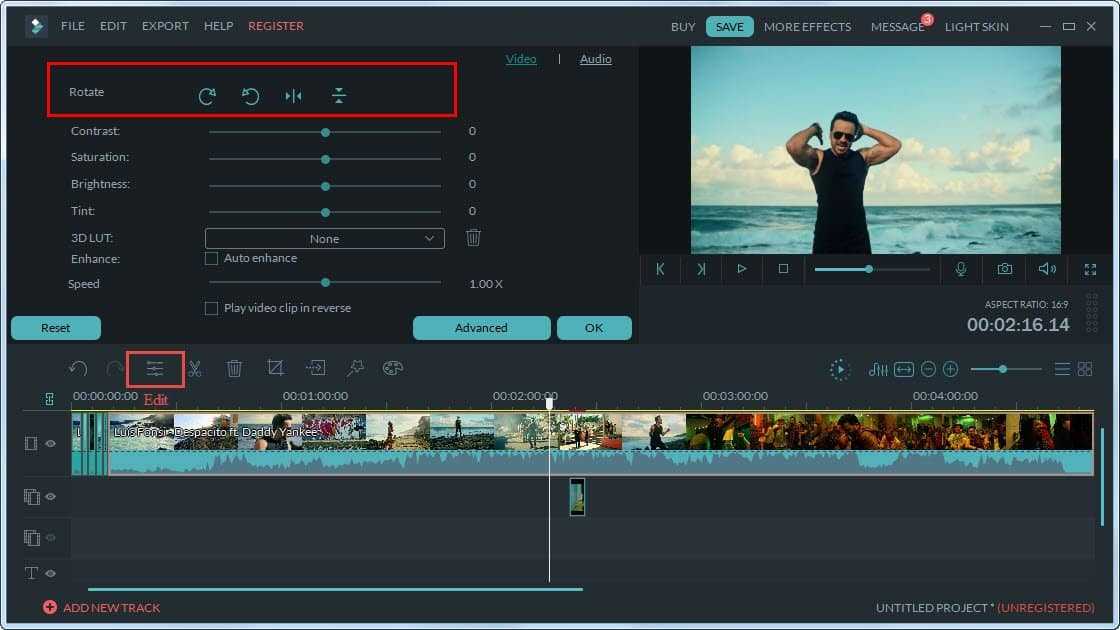
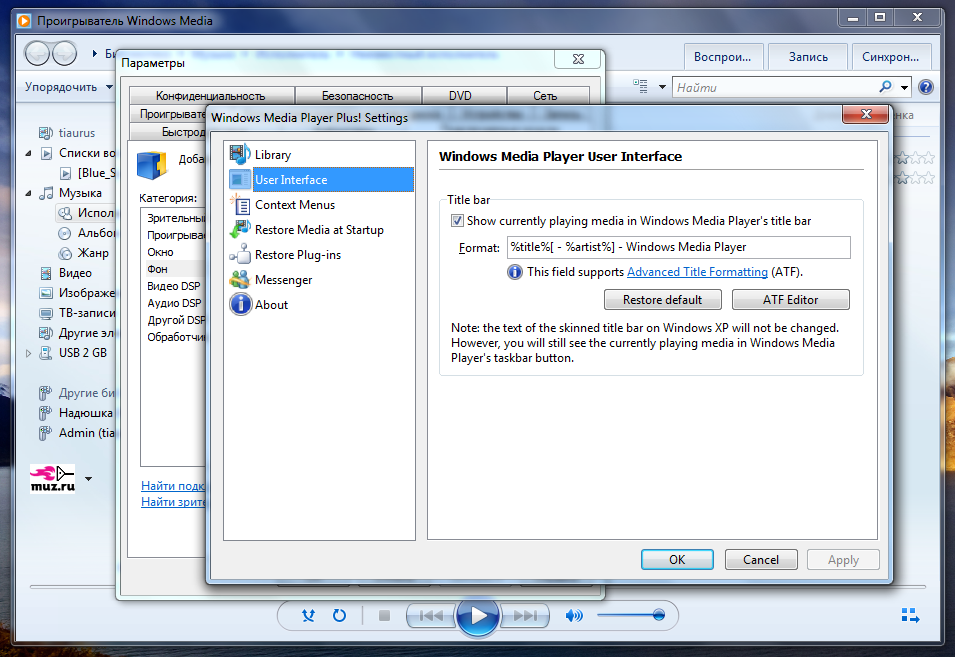
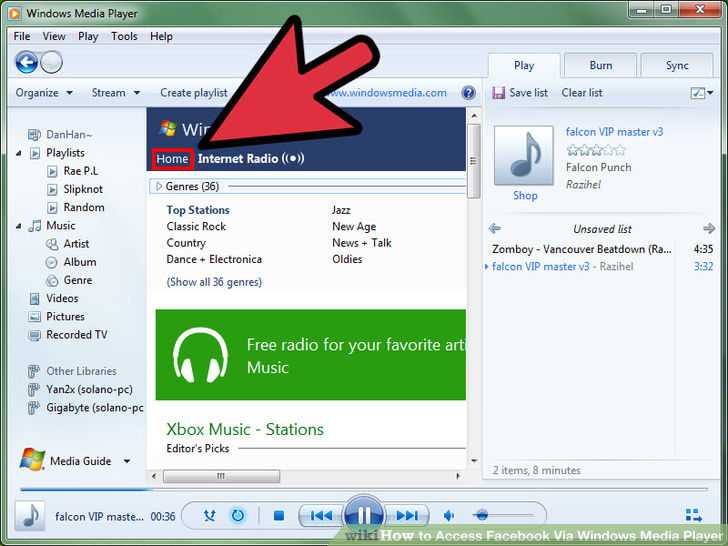
В стандартном проигрывателе Windows Media Player в Windows 10, 8 и Windows 7 отсутствует функция поворота видео при просмотре и обычно рекомендуется повернуть его на 90 или 180 градусов с помощью видеоредактора, а уже потом смотреть (такой вариант будет рассмотрен далее).
Однако, я могу предложить способ, который мне кажется более простым (но тоже не очень удобным): вы можете просто изменить поворот экрана на то время, пока смотрите это видео. Как это сделать (пишу долгий путь к нужным параметрам, чтобы в равной степени подходил для всех последних версий ОС Windows):
- Зайдите в панель управления (в поле «Просмотр» справа вверху поставьте «Значки»), выберите пункт «Экран».
- Слева выберите «Настройка разрешения экрана».
- В окне настройки разрешения экрана выберите в поле «Ориентация» нужную ориентацию и примените настройки, чтобы экран повернулся.
Также функции поворота экрана присутствуют в утилитах видеокарт NVidia GeForce и AMD Radeon. Кроме этого, на некоторых ноутбуках и компьютерах с интегрированным видео Intel HD Graphics для быстрого поворота экрана можно использовать клавиши Ctrl + Alt + одна из стрелок. Подробнее об этом я писал в статье Что делать, если перевернулся экран ноутбука.
Перевернуть видео в ВидеоМОНТАЖе
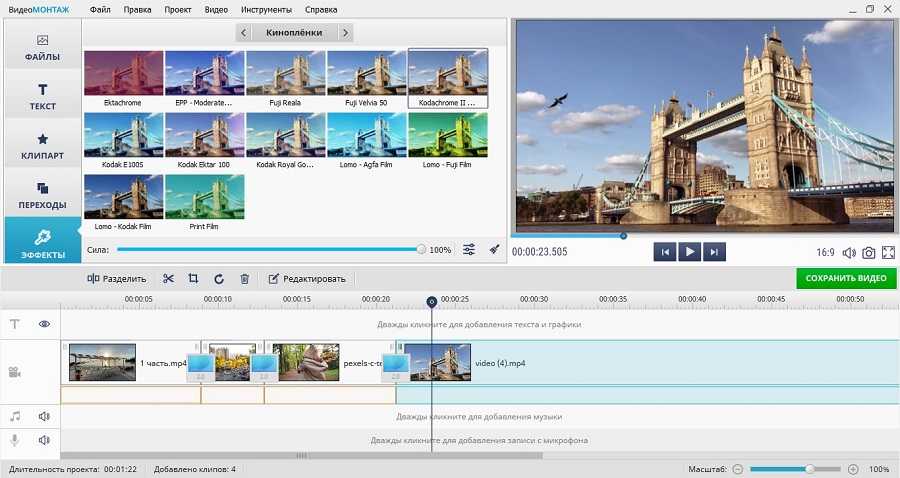
ВидеоМОНТАЖ – простой и понятный редактор, который поможет разобраться, как развернуть видео за пару кликов. Эта программа отлично подойдет для пользователей с любыми навыками, так что вы легко и быстро освоите его, даже если впервые пытаетесь обработать ролик. Кроме этого, видеоредактор обладает рядом преимуществ:
- Интуитивно-понятный и стильный интерфейс на русском языке;
- Поддержка всех современных видеоформатов, а также видео HD;
- Несколько вариантов экспорта: в выбранный формат, для переносных девайсов, запись на диск, создание HD-фильма, оптимизация для загрузки в интернет;
- Коллекция фильтров и эффектов для быстрого улучшения видеоклипа;
- Автоматические функции улучшения и стабилизация кадра;
- Наложение и запись аудио и обработка звука;
- Добавление неограниченного количества файлов;
- Небольшая нагрузка на системные ресурсы и поддержка всех версий Windows.
Посмотрите видеообзор программы:
Шаг 2. Добавьте и отредактируйте видео
Нажмите «Добавить видео и фото» в рабочем окне и загрузите клип. Над монтажной шкалой находится дополнительная панель с инструментами. Найдите на ней иконку в виде закругленной стрелки и нажмите, чтобы развернуть кадр на 90 градусов. Кликните еще раз, если вам нужно перевернуть видео на 180 градусов.
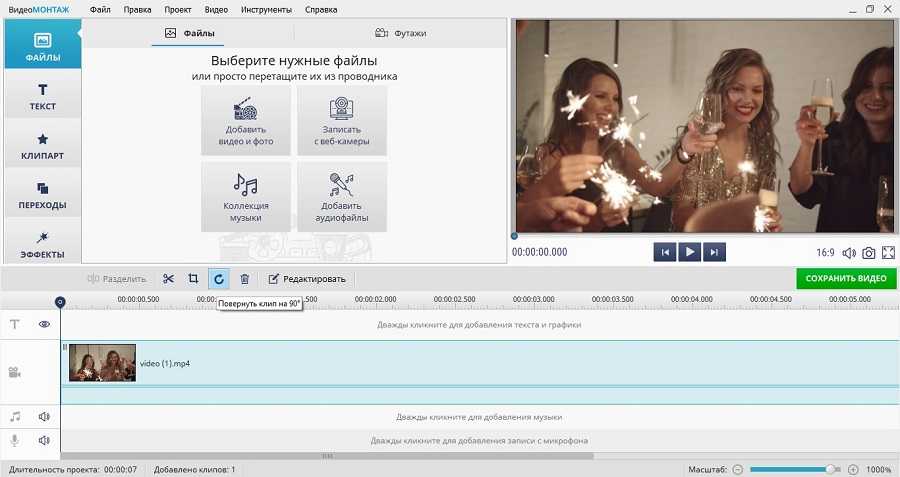
Нажимайте на кнопку до тех пор, пока видеоролик не примет нужное положение
Шаг 3. Сохраните клип
Нажмите кнопку «Сохранить видео» под окном предпросмотра. Подберите, какой вариант вам подходит: экспорт на жесткий диск, оптимизация для просмотра на карманных девайсах, запись на DVD или отправка в сеть.
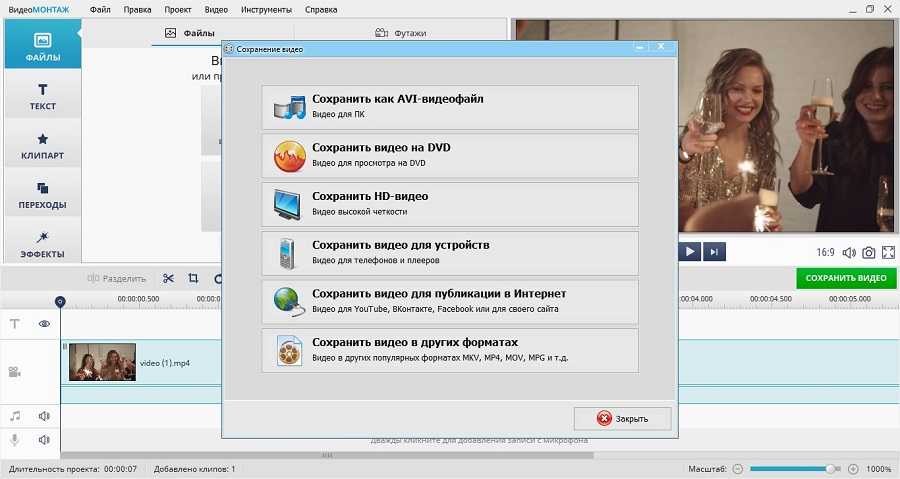
В редакторе можно выбрать вариант экспорта под любые требования
Как повернуть видео в медиа проигрывателях
Для начала о том, как выполнить поворот видео во всех популярных медиа плеерах — Media Player Classic Home Cinema (MPC), VLC и в Windows Media Player.
При таком повороте вы только видите видео под другим углом, этот вариант подойдет для однократного просмотра неправильно снятого или закодированного фильма или записи, сам файл видео изменен и сохранен не будет.
Media Player Classic
Чтобы повернуть видео на 90 градусов или на любой другой угол в Media Player Classic и MPC Home Cinema, в проигрывателе должен использоваться кодек, который поддерживает поворот, а также назначены горячие клавиши для этого действия. По умолчанию так и есть, но на всякий случай о том, как это проверить.
Вот и все, теперь вы знаете, как и можете вращать видео в Media Player Classic при воспроизведении. При этом поворот осуществляется не сразу на 90 градусов, а по одному градусу, плавно, пока вы удерживаете клавиши.
Проигрыватель VLC
Для поворота видео при просмотре в медиа проигрывателе VLC, в главном меню программы зайдите в «Инструменты» — «Эффекты и фильтры».
После этого, на вкладке «Видеоэффекты» — «Геометрия» отметьте пункт «Поворот» и укажите, как именно нужно повернуть видео, например, выберите «Поворот на 90 град.». Закройте настройки — при проигрывании видео будет повернуто нужным вам образом (также можно задать произвольный угол поворота в пункте «Вращение».
Windows Media Player
В стандартном проигрывателе Windows Media Player в Windows 10, 8 и Windows 7 отсутствует функция поворота видео при просмотре и обычно рекомендуется повернуть его на 90 или 180 градусов с помощью видеоредактора, а уже потом смотреть (такой вариант будет рассмотрен далее).
Однако, я могу предложить способ, который мне кажется более простым (но тоже не очень удобным): вы можете просто изменить поворот экрана на то время, пока смотрите это видео. Как это сделать (пишу долгий путь к нужным параметрам, чтобы в равной степени подходил для всех последних версий ОС Windows):
Также функции поворота экрана присутствуют в утилитах видеокарт NVidia GeForce и AMD Radeon. Кроме этого, на некоторых ноутбуках и компьютерах с интегрированным видео Intel HD Graphics для быстрого поворота экрана можно использовать клавиши Ctrl + Alt + одна из стрелок. Подробнее об этом я писал в статье Что делать, если перевернулся экран ноутбука.
Перевернуть видео в плеере VLC
Открываем плеер и выбираем нужное видео нажав на «Файл» и далее «Открыть».
В одном из самых популярных файлов есть стандартная функция разворота просматриваемого видео. Открыв видео на вкладке «Инструменты» перейдите в пункт меню под названием «Эффекты и фильтры».
Затем выбираем вкладку «Видеоэффекты», ниже выбираем «Геометрия» и поворачиванием видео в нужном положении.
Если вы хотите просто посмотреть ролик в определенном положении, то выбирайте этот способ. Однако он не подойдет тем, кто захочет оставить видеоролик в этом же положении. Недостаток данного способа заключается в том, что полученный ролик не даёт возможности сохранить.
Как повернуть изображение в windows movie maker
Превратите фотографии и домашнее видео в фильмы с помощью Windows Live Movie Maker
Вы ищете простой способ сделать свои цифровые фотографии и видео и превратить их в фильм или слайд-шоу? Сегодня мы подробно рассмотрим, как использовать Windows Live Movie Maker.
Установка
Windows Live Movie Maker поставляется как часть пакета Windows Live Essentials (ссылка ниже). Однако вам не нужно устанавливать какие-либо программы, которые вам могут не понадобиться.

Обратите внимание на экран Вы почти закончили . Прежде чем нажимать кнопку «Продолжить», не забудьте снять флажки, чтобы установить поставщика поиска и домашнюю страницу.

Добавление картинок и видео
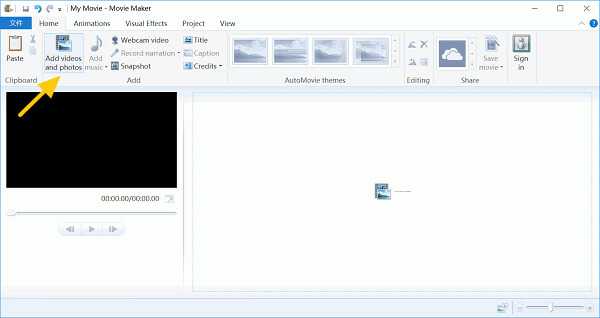
Откройте Windows Live Movie Maker. Вы можете добавлять видео или фотографии, просто перетаскивая их в область раскадровки. Вы также можете нажать на область раскадровки или кнопку Добавить видео и фото на вкладке Главная, чтобы найти видео и фотографии. Windows Live Movie Maker поддерживает большинство типов видео, изображений и аудиофайлов.

Выберите файлы и нажмите «Открыть», чтобы добавить их в Windows Live Movie Maker. По умолчанию WLMM не позволяет добавлять файлы из сетевых расположений … поэтому ознакомьтесь с нашей статьей о том, как добавить поддержку сети в Windows Live MovieMaker, если файлы, которые вы хотите добавить, находятся на сетевом диске.

Разметка
Все добавленные вами клипы появятся в области раскадровки справа, а выбранный клип появится в окне предварительного просмотра слева.

Вы можете отрегулировать размер двух областей, щелкая и перетаскивая разделительную линию в середине.

Сделайте клипы на раскадровке больше или меньше, нажав на иконку размера миниатюры. Ползунок в правом нижнем углу регулирует масштаб времени масштабирования.

Предварительный просмотр фильма
В любой момент вы можете воспроизвести фильм и просмотреть, как он будет выглядеть в окне «Просмотр», нажав клавишу пробела или нажав кнопку воспроизведения под окном предварительного просмотра.

Вы также можете вручную переместить ползунок панели предварительного просмотра по раскадровке, чтобы просмотреть клипы по мере продвижения видео.

Настройка клипов на раскадровке
Вы можете нажать и перетащить клипы на раскадровку, чтобы изменить порядок отображения фотографий и видео.

Добавление музыки
Ничто так не оживляет кино, как музыка. Выбор Добавить музыку добавит вашу музыку в начало фильма. Выберите «Добавить музыку в текущую точку», чтобы включить ее в фильм в текущее местоположение ползунка панели предварительного просмотра, а затем найдите музыкальный клип. WLMM поддерживает множество распространенных аудиофайлов, таких как WAV, MP3, M4A, WMA, AIFF и ASF.

Музыкальный клип появится над клипами с видео/фотографиями на раскадровке.

Вы можете изменить расположение музыкальных клипов, щелкнув и перетащив их в другое место на раскадровке.

Добавьте заголовки, подписи и кредиты
Чтобы добавить титульный экран в фильм, нажмите кнопку «Заголовок» на вкладке «Главная».

Введите свой заголовок прямо в текстовое поле на экране предварительного просмотра. Заголовок будет размещен в месте слайдера предварительного просмотра на раскадровке. Однако вы можете изменить местоположение, щелкнув и перетащив заголовок в другие области раскадровки.
На вкладке Формат есть несколько настроек текста. Вы можете изменить шрифт, цвет, размер, выравнивание и прозрачность. Группа «Коррекция» позволяет изменить цвет фона, отредактировать текст и установить продолжительность отображения заголовка в фильме.

Группа «Эффекты» на вкладке «Формат» позволяет выбрать эффект для экрана заголовка. Наведя курсор на каждую опцию, вы получите предварительный просмотр того, как каждый эффект будет отображаться в окне предварительного просмотра. Нажмите, чтобы применить любой из эффектов.

Для подписей выберите место отображения подписи с помощью ползунка предварительного просмотра на раскадровке, затем нажмите кнопку подписи на вкладке «Главная».

Как и заголовок, вы вводите заголовок непосредственно в текстовое поле на экране предварительного просмотра и можете вносить любые изменения, используя группы «Шрифт» и «Абзац», «Корректировка» и «Эффекты» выше.

Кредиты выполняются так же, как заголовки и подписи, за исключением того, что они автоматически помещаются в конце фильма.

Transitions
Перейдите на вкладку «Анимация» на ленте, чтобы применить переходы. Выберите клип из раскадровки и наведите курсор мыши на один из переходов, чтобы увидеть его в окне предварительного просмотра. Нажмите на переход, чтобы применить его к клипу. Вы можете применять переходы отдельно к клипам или удерживать нажатой кнопку Ctrl, нажимая, чтобы выбрать несколько клипов, к которым будет применяться один и тот же переход.

Эффекты панорамирования и масштабирования также расположены на вкладке «Анимации», но их можно применять только к фотографиям. Как и при переходе, вы можете применять их по отдельности к клипу или удерживать нажатой кнопку Ctrl, нажимая, чтобы выбрать несколько клипов, к которым будет применен один и тот же эффект панорамирования и масштабирования.

После применения вы можете настроить продолжительность переходов и эффектов панорамирования и масштабирования.

Вы также можете щелкнуть раскрывающийся список для дополнительных переходов или эффектов.

Визуальные эффекты
Подобно панорамированию, масштабированию и переходам, вы можете применять различные визуальные эффекты к отдельным или нескольким клипам.

Редактирование видео и музыки
Примечание. Это фактически не редактирует оригинальное видео, импортированное вами в проект Windows Live Movie Maker, а только то, как оно выглядит в вашем проекте WLMM.
На вкладке «Главная» есть несколько основных инструментов редактирования. Кнопки Повернуть влево и Повернуть вправо отрегулируют любой клип, который может быть ориентирован неправильно.

Кнопка Fit to music автоматически настроит продолжительность фотографий (если они есть в вашем проекте) в соответствии с длиной музыки в вашем фильме.

Аудио микс позволяет менять уровень громкости

Вы также можете сделать немного более сложное редактирование на вкладке Редактировать. Выберите видеоклип на раскадровке и щелкните инструмент «Обрезка», чтобы редактировать или удалять части видеоклипа.

Затем, нажмите и перетащите ползунки в окнах предварительного просмотра, чтобы выбрать, что вы хотите сохранить. Например, область за пределами ползунков – это область, вырезанная из фильма. Область внутри – это раздел, который хранится в фильме. Вы также можете вручную настроить начальную и конечную точки на ленте.

Когда вы закончите, нажмите Сохранить обрезку.

Вы также можете разделить свои видеоклипы. Переместите бегунок предварительного просмотра в место в видеоклипе, где вы хотите его разделить, и выберите «Разделить».

Ваше видео будет разбито на отдельные разделы. Теперь вы можете применять различные эффекты или перемещать их в разные места на раскадровке.

Редактирование музыкальных клипов
Выберите музыкальный клип на раскадровке, а затем вкладку «Параметры» на ленте. Вы можете отрегулировать громкость музыки, перемещая ползунок вправо и влево.

Вы также можете выбрать, чтобы музыкальный клип появлялся или исчезал в начале и в конце фильма. В раскрывающихся списках Fade in и Fade out выберите None, Slow, Medium или Fast.

Чтобы настроить звук ваших аудиоклипов, нажмите вкладку «Редактирование», выберите кнопку «Громкость видео» и отрегулируйте ползунок. Переместите его полностью влево, чтобы отключить любой фоновый шум в видеоклипах.

Автофильм
Как вы уже видели, Windows Live Movie Maker позволяет добавлять эффекты, переходы, заголовки и многое другое. Если вы не хотите делать что-либо из этого самостоятельно, AutoMovie автоматически добавит заголовок, титры, переходы между объектами, эффекты панорамирования и масштабирования к фотографиям и подгонит ваш проект под музыку. Просто выберите кнопку AutoMovie на вкладке «Главная». Вы можете перейти от нуля к фильму буквально за пару минут.

Загрузка на YouTube
Вы можете поделиться своим видео на YouTube прямо из Windows Live Movie Maker. Нажмите на значок YouTube в группе «Общий доступ» на вкладке «Главная».

Вам будет предложено ввести имя пользователя и пароль YouTube.

Введите информацию о вашем фильме и нажмите «Опубликовать».

Фильм будет конвертирован в WMV перед загрузкой на YouTube.

Как только конвертация YouTube завершится, ваш новый фильм будет доступен и готов к просмотру.

Сохранение фильма в виде видеофайла
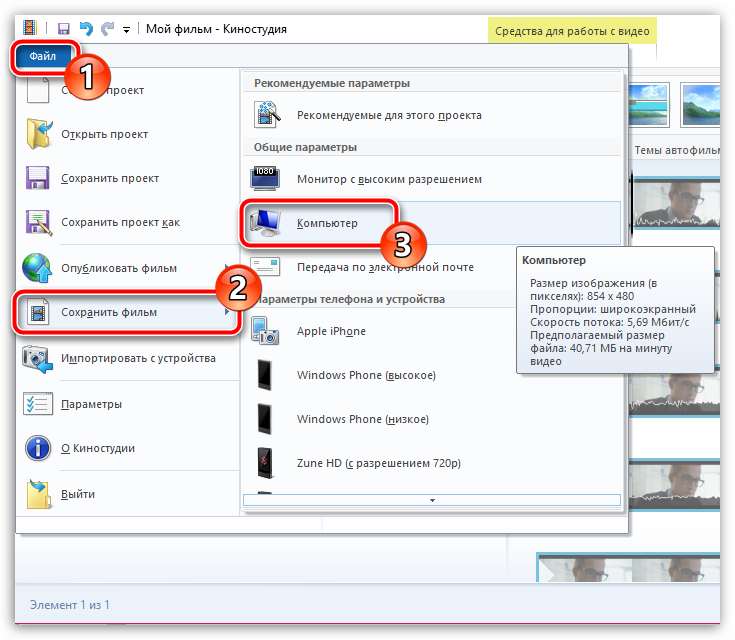
Выберите значок в левом верхнем углу, затем выберите Сохранить фильм. При наведении указателя мыши на каждый из параметров вы увидите выходной размер экрана, соотношение сторон и приблизительный размер файла в минуту видео.
Все эти настройки выведут ваш фильм в виде файла WMV. (К сожалению, единственный вариант – сохранить фильм в виде файла WMV.) Разница лишь в том, как они кодируются на основе предустановленных общих настроек. Параметр «Записать на DVD» также выводит файл WMV, но затем открывает Windows DVD Maker и знакомит вас с процессом создания и записи DVD.

Если вы выберете опцию «Записать на DVD», закройте это окно после завершения конвертации файла WMV, и Windows DVD Maker предложит вам начать.

Когда ваш фильм закончен, пришло время расслабиться и наслаждаться.

Заключение
Windows Live Movie Maker позволяет обычному человеку быстро создавать красивые фильмы и слайд-шоу из собственных фотографий и видео. Однако пользователи предыдущих выпусков (ранее называвшиеся Windows Movie Maker), вероятно, будут разочарованы некоторыми функциями, отсутствующими в Windows Live Movie Maker, которые существовали в более ранних выпусках.
Чтобы узнать, как записать новый проект на DVD, ознакомьтесь с нашей статьей о том, как создавать и создавать DVD-диски с помощью Windows DVD Maker.
Как повернуть видео с помощью VLC или Movie Maker
Иногда встречается ситуация, когда видео, снятое на смартфон, при передаче на компьютер оказывается перевернутым на 90 или даже 180 градусов. Попробуем разобраться, как можно решить эту проблему.
С помощью VLC media player
С данной задачей отлично справится VLC media player. Загружаем его с сайта разработчиков и устанавливаем. Процесс инсталляции – самый обычный, от пользователя никаких специфических действий не требуется.
По окончанию установки запускаем VLC и открываем в нем медиафайл (меню «Медиа» — «Открыть файл»).
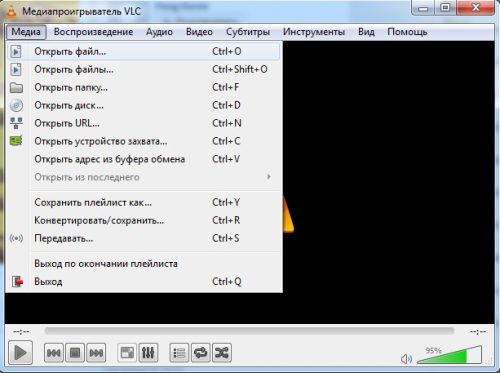
Выбираем меню плеера «Инструменты», в нем «Эффекты и фильтры».
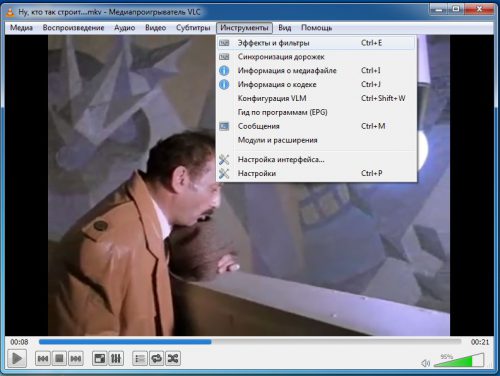
Переходим на вкладку «Видеоэффекты», затем на «Геометрия». Устанавливаем отметку на чекбоксе «Поворот» и в выпадающем списке выбираем требуемое значение.
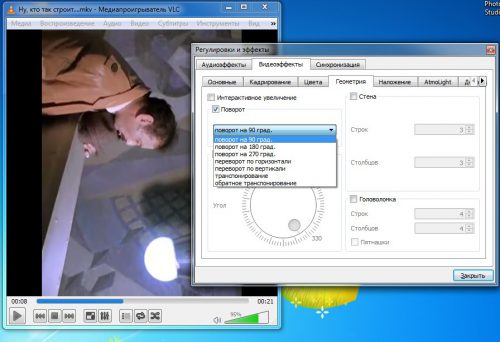
С помощью Daum Potplayer
Если у вас не установлен этот замечательный бесплатный проигрыватель, «понимающий» без дополнительных кодеков практически все медиаформаты – скачайте и установите его с официального сайта. Процесс инсталляции несложный, все параметры устанавливаем по умолчанию.
Открываем в Potplayer наш видеофайл, нажимаем правую кнопку мыши, выбираем в меню пункт «Видео», затем «Поворот видео» и после этого требуемое значение.
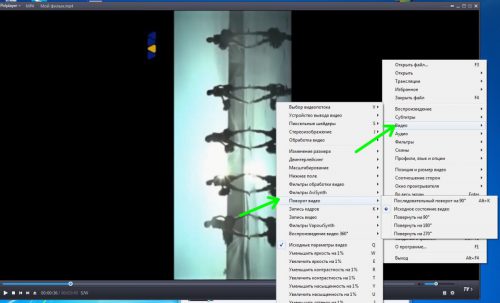
С помощью Windows Movie Maker
Два описанных выше способа, к сожалению, не дают возможности сохранить полученный видеофайл. Если требуется сохранить результат – воспользуемся приложением Windows Movie Maker, которое уже перестало быть системной программой. Загружаем пакет Windows Live с сайта Microsoft и устанавливаем необходимое приложение.
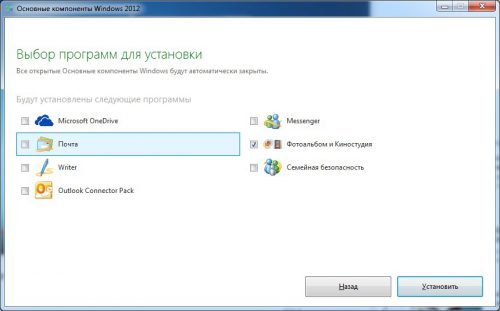
Находим установленное приложение «Киностудия» в главном меню и запускаем его. Кликаем иконку «Добавить видео и фотографии», загружаем наш видеофайл.
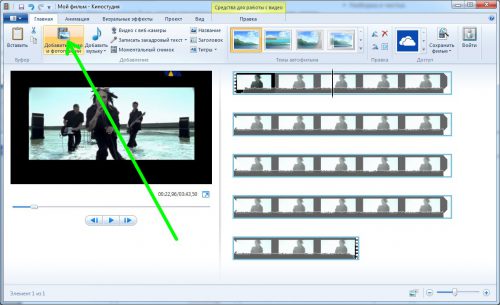
Дожидаемся окончания загрузки и нажимаем соответствующую иконку в главном меню – видео повернется.
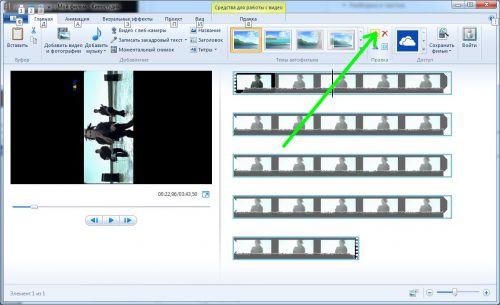
Для сохранения полученного видеофайла идем на вкладку «Главная» и выбираем нужный вариант сохранения.
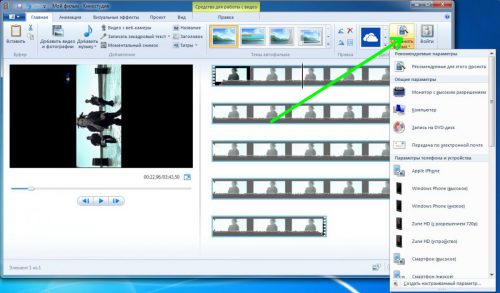
Дожидаемся окончания процесса (в зависимости от размера файла и разрешения видео он может быть достаточно долгим), и в указанной папке наблюдаем наш сохраненный фильм.
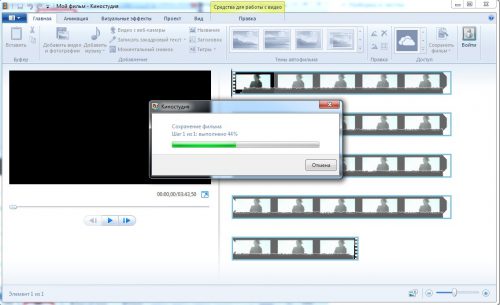
Вместо послесловия
Как мы с вами убедились, повернуть видео на компьютере достаточно просто, это займёт минимум времени, и не потребует специальных навыков.
5 способов повернуть видео на Windows 10/8/7 и Mac
Когда вы записываете видео на свой смартфон, вы найдете его сбоку или вверх ногами. Предварительный просмотр такого видео будет затруднен, поэтому вам может потребоваться повернуть его на Windows или Mac. Прочитайте следующие методы, чтобы узнать как повернуть видео легко на вашем компьютере.
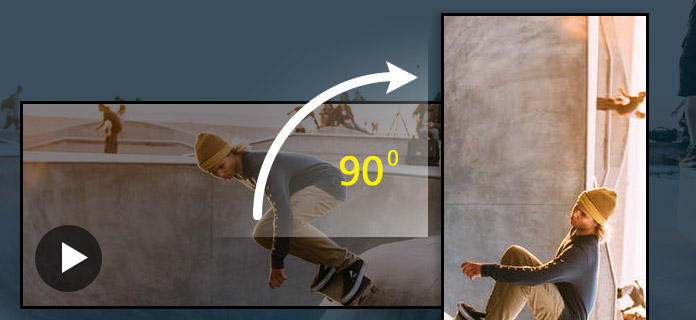
Как повернуть видео
Часть 1. Как повернуть видео в Windows 10/8/7 самым простым способом
Здесь вы можете использовать бесплатный видеоредактор на Windows или Mac, чтобы помочь вам вращать видео в оснастке. Просто скачайте бесплатное программное обеспечение и следуйте инструкциям, чтобы сделать это.
1 Загрузите бесплатный видеоредактор и установите его на свой Windows или Mac. А затем запустите программу и нажмите Поворот на главном интерфейсе.
2 Затем вы можете нажать Добавить файл нажмите кнопку, чтобы добавить видеофайл, который вы пытаетесь повернуть, и выберите поворот видео на 90 по часовой стрелке, на 90 против часовой стрелки и перевернуть видео по горизонтали или по вертикали в зависимости от ваших потребностей.
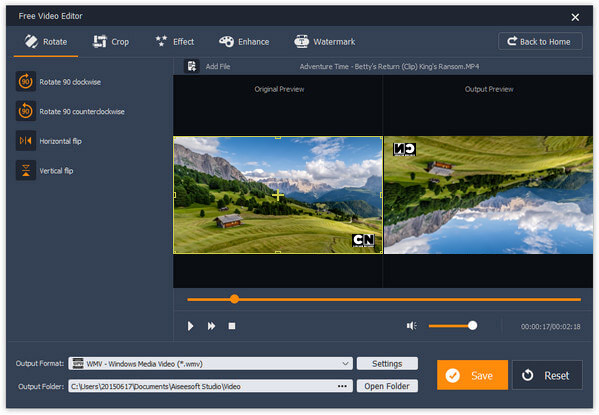
3 После поворота вы можете непосредственно нажать Сохраните кнопку, чтобы сохранить повернутое видео, или вы можете выбрать другой формат выходного видео из исходного из выпадающего списка слева внизу. Конечно, вы можете нажать Сброс сделать вращение снова.
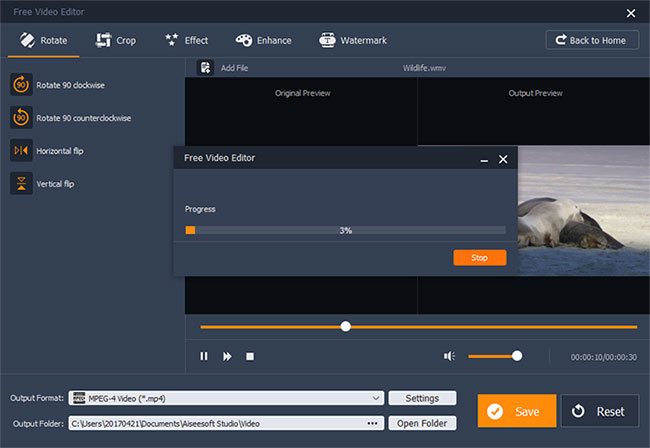
Часть 2. Как повернуть видео в проигрывателе Windows Media
На самом деле, многие люди задают такие вопросы в Интернете, чтобы попытаться найти способ Windows Media Player, Согласно некоторым ответам, вы можете использовать клавиатуру Ctrl + Alt + стрелка вниз, чтобы сделать вращение. Говорят, что он работает для всех драйверов дисплея Intel Mortherboard, установленных на ПК или ноутбуке. Тем не менее, большинство людей считают, что это не работает.
Поэтому, если вы хотите повернуть видео с помощью Windows Media Player, вы, возможно, попытаетесь найти способ вращать видео с помощью Windows Movie Maker. Так что просто проверьте следующие способы поворота видео в Movie Maker.
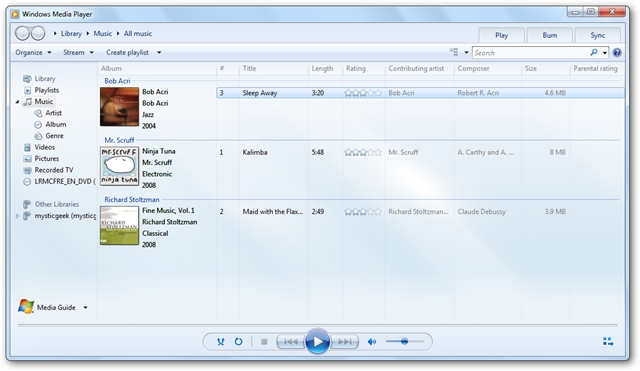
Часть 3: Как повернуть видео в Windows Movie Maker
Вы можете использовать Windows Movie Maker (в некоторых версиях также называется Windows Live Movie Maker) для поворота видео на ПК. Если вы используете Windows 10, вам может потребоваться загрузить ее, поскольку Windows Movie Maker не установлен по умолчанию.
1 Нажмите «Добавить видео и фото» на верхней панели инструментов и добавьте видео, которое вы хотите повернуть, в Windows Movie Maker. Ваше видео будет отображаться в главном интерфейсе.
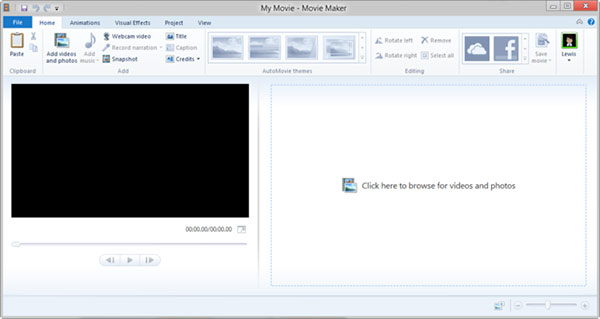
2 Вы можете найти кнопку поворота видео в разделе «Редактирование» на вкладке «Главная». Затем нажмите кнопку «Повернуть влево» или «Повернуть вправо», чтобы повернуть видео на 90 градусов.
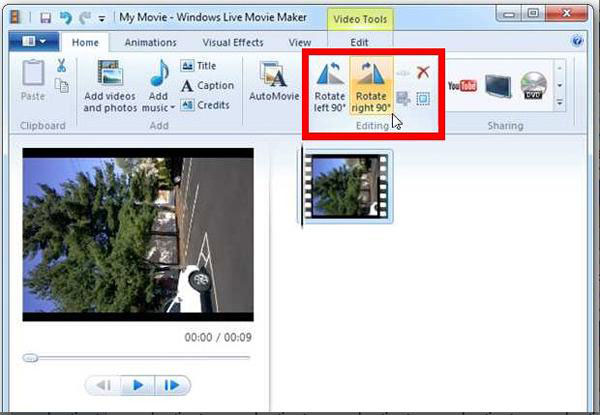
3 Нажмите кнопку «Сохранить фильм», чтобы сохранить повернутое видео. Вы также можете выбрать выбранный формат видео и местоположение для сохранения повернутого видео.
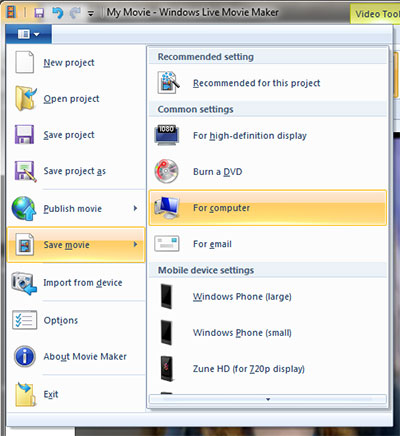
Часть 4. Как повернуть видео в VLC
VLC Player представляет собой видеопроигрыватель с открытым исходным кодом, который может не только помочь вам воспроизводить файлы различных форматов видео, но также может помочь вам сделать несколько простых изменений в вашем видео. Просто проверьте следующие шаги, чтобы увидеть, как использовать VLC для поворота видео.
1 Нажмите «Открыть файл» в раскрывающемся списке «Мультимедиа» на верхней панели инструментов и выберите видео, которое вы пытаетесь повернуть на своем компьютере.
2 Нажмите «Эффекты и фильтры» в раскрывающемся списке «Инструменты» в верхнем меню и откройте окно «Корректировки и эффекты». Выберите «Геометрия» на вкладке «Видеоэффект».
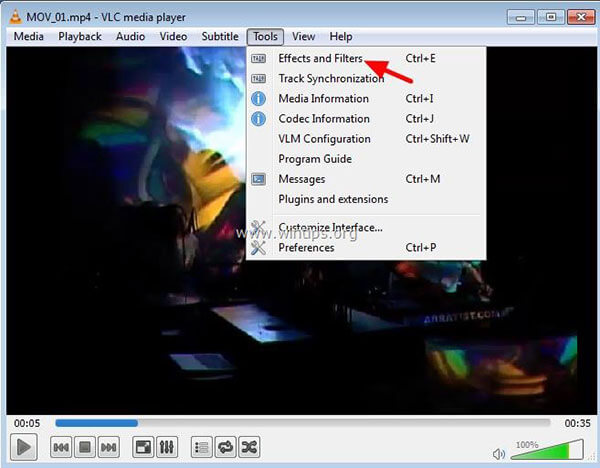
3 Установите флажок «Преобразовать», чтобы включить вращение. Вы можете повернуть видео на 90, 180 или 270 градусов. После выбора просто закройте окно, и видео было успешно повернуто.
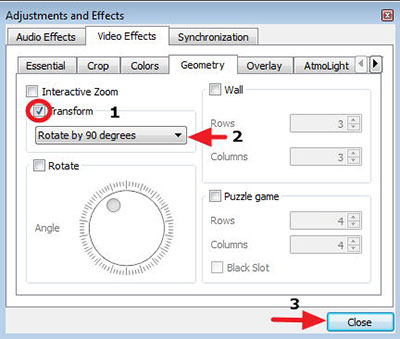
Примечание: Вращение вашего видео в VLC позволяет вращать его только тогда, когда оно открывается VLC, но при вращении видео с другими плеерами эффект поворота отсутствует.
Часть 5. Как повернуть видео в iMovie
Если вы пользователь Mac, вы можете использовать IMOVIE вращать видео, как это является родным программным обеспечением для редактирования видео на Mac OX S. Использование iMovie позволит вам вращать видеоклипы без установки какой-либо сторонней программы.
1 Откройте iMovie и нажмите меню «Файл», чтобы выбрать «Импорт»> «Фильмы», чтобы добавить видеофайл в iMovie. После импорта ваше видео появится в окне предварительного просмотра.
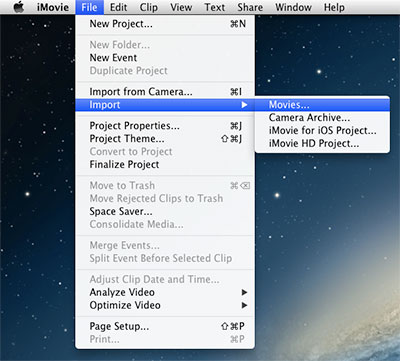
2 Выберите ваше видео и закрепите кнопку «Обрезать» на средней панели инструментов, чтобы открыть меню обрезки. Здесь вы можете найти кнопки поворота в верхней части окна просмотра. Вы можете поворачивать видео с шагом 90 градусов, нажимая кнопки поворота влево или вправо. Нажмите «Готово», чтобы закончить вращение.
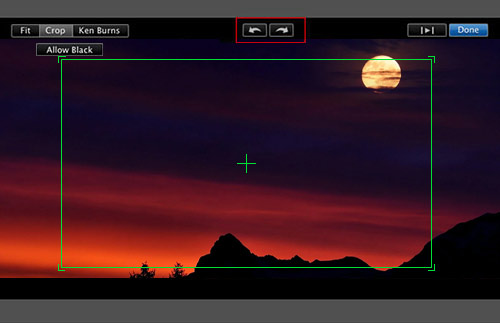
3 Затем нажмите «Файл» и выберите «Экспорт», чтобы сохранить видео. Вы можете выбрать формат видео и место, где вы хотите сохранить повернутое видео.
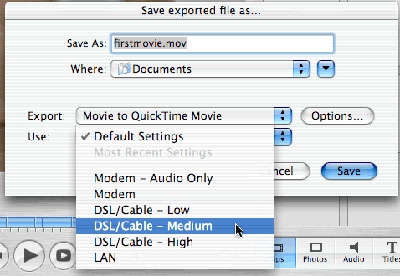
С помощью вышеуказанных 5 способов вы можете легко вращать видео в Windows 10/8/7 и Mac. Иногда вам может понадобиться повернуть видео в Интернете без использования настольной программы, в этой ситуации вы можете найти такие сайты, как rotatevideo.org, rotatemyvideo.net и т. Д., Чтобы помочь вам повернуть видео в Интернете за считанные секунды. Если вы хотите узнать, как вращать видео на iPhone, просто проверьте детали в этой статье: Как повернуть видео на iPhone.
Что вы думаете об этом посте.
Рейтинг: 4.6 / 5 (на основе рейтингов 239)
24 января 2019 года 10:42 / Обновлено Дженни Райан в Редактирование видео
Как повернуть видео файл MOV? Вы можете узнать из этой статьи и найти лучший способ.
Попробуйте найти отличный видеоредактор для редактирования ваших видеоклипов, как профессиональный? Прочитайте эту статью.
Как обрезать видео на iPhone? Эта статья знакомит вас с лучшими приложениями для видеомонтажа на iPhone.
Как повернуть видео на экране
Достаточно часто многие пользователи сталкиваются с тем, что загруженное из Интернета видео выглядит несколько неудобным для просмотра только по причине того, что оно повернуто на определенный угол. Ниже предлагается рассмотреть основные способы, которые позволяют решить проблему того, как перевернуть видео на 90 или 180 градусов. В принципе, сделать это в любой Windows-системе совершенно элементарно, однако можно предложить и несколько альтернативных вариантов, которые позволяют производить поворот на отличные от стандартных значений углы. Это касается не только стационарных, но и мобильных систем, в которых, правда, разрешение такой проблемы существенно упрощается (далее об этом будет сказано отдельно).
Как повернуть видео на 90 градусов? Windows 7: разные способы
Вопросы редактирования кадра неразрывно связаны с несколькими типами программ. В самом простом случае повернуть видео на 90 градусов в Windows 7 или любой другой системе можно непосредственно при воспроизведении файла любым известным проигрывателем.
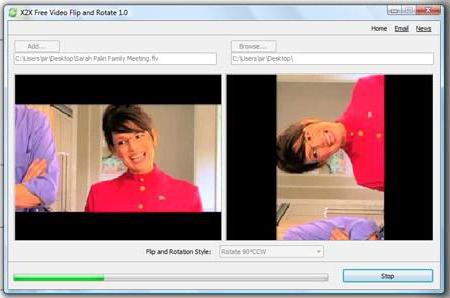
Однако далеко не все приложения такого типа способны сохранять повернутое изображение, чтобы впоследствии оно воспроизводилось в нужном режиме. В таких случаях придется обратиться хотя бы к простейшим утилитам редактирования видео с последующим сохранением. Кроме того, настройки некоторых видеокарт или установка параметров экрана в самой системе также способны решить данную задачу. Рассмотрим все варианты.
Как повернуть видео на 90 градусов при просмотре?
Как известно, в любой системе Windows имеется установленный по умолчанию проигрыватель (Media Player). В современных системах классический плеер отсутствует, а вместо него используется обновленная разработка.
Как перевернуть видео на компьютере с Windows 7? Проще простого. После открытия файла и начала воспроизведения можно использовать самое обычное контекстное меню, вызываемое через ПКМ на изображении, где выбирается требуемый поворот. Но не стоит сбрасывать со счетов и специальные настройки горячих клавиш, которые позволяют отказаться от вызова разного рода меню и настроек. Так, например, перевернуть воспроизводимые кадр на 180 градусов можно через сочетания Ctrl + Alt с одновременным нажатием стрелки вверх. На 90 градусов вправо или влево производится с той же начальной комбинацией, но дополнительно используются соответствующие стрелки.
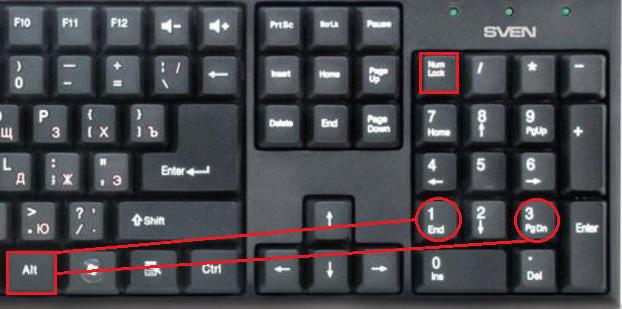
Аналогичным вариантом является использование клавиши Alt в сочетании с цифровой клавиатурой (если она есть). Но использование этого плеера, как и классического проигрывателя, описанного ниже, нецелесообразно даже не потому, что он не сохраняет вид изображения, а только по причине того, что крайне ограничен в распознаваемых и воспроизводимых форматах.
Проигрыватель Windows Media Classic
Классический плеер в последних версиях Windows отсутствует. Скачать его можно непосредственно на официальном ресурсе Microsoft. Если хотите, можно загрузить и целый медийный комплекс, называемый Media Center. Действия, позволяющие повернуть видео на 90 градусов в Windows 7 или любой другой модификации системы при использовании этих средств особо отличаться не будут.
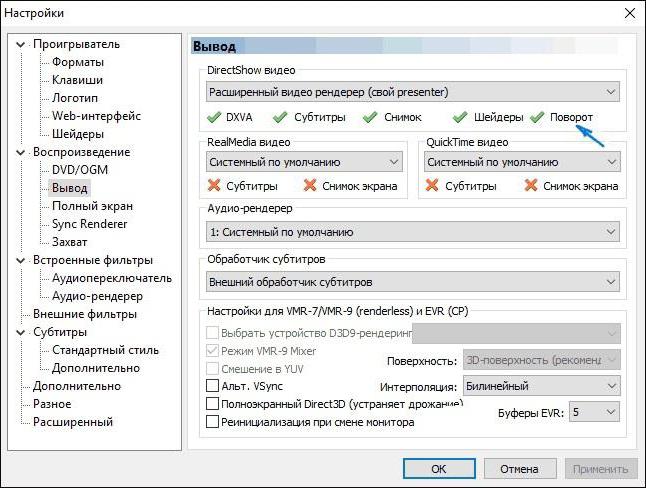
Кроме вышеуказанных сочетаний, можно воспользоваться специальными настройками, где предполагается установка собственных сочетаний клавиш для осуществления быстрого поворота, изменения размера изображения и т. д.
Ориентация экрана
Далеко не все пользователи знают о том, что повернуть видео на 90 градусов в Windows 7 и других системах можно совершенно просто, установив соответствующие настройки экрана.
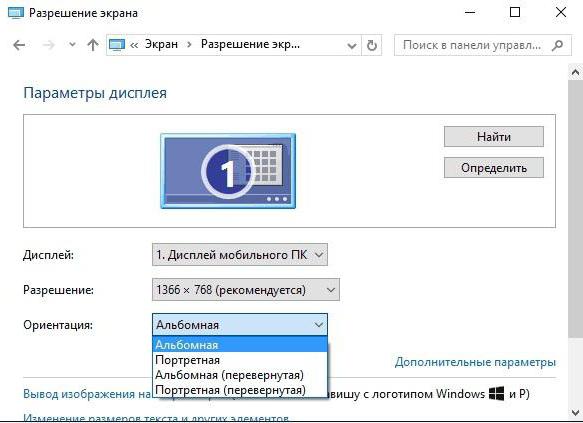
Сделать это можно через меню персонализации или выбора параметров разрешения экрана (монитора), где просто необходимо задать альбомную или портретную ориентацию (или перевернутые схемы). Способ достаточно неудобный, поскольку требуемое видео будет воспроизводиться как положено, а вот файлы со стандартной ориентацией окажутся перевернутыми. Для таких случаев лучше использовать другие методы.
Настройки графического адаптера
Многие видеокарты тоже могут повернуть видео на 90 градусов. Windows 7 используется или любая другая ОС, особой роли тут не играет.
Важно понимать только тот момент, что установка соответствующих параметров в основном относится к опциям экрана в самой операционной системе и дублируется приложением для управления графическим адаптером (хотя при наличии дополнительных программ управления могут открываться расширенные параметры, которые в стандартных опциях ОС оказываются недоступными). В основном тут речь идет не об интегрированных чипах, а о видеокартах NVIDIA и Radeon. Встроенные видеокарты таких настроек не имеют даже в опциях DirectX.
Плеер VLC
Что касается проигрывателей, отдельно стоит отметить плеер VLC. Мало того что он способен воспроизводить практически все известные форматы аудио и видео, поворот изображения в нем осуществляется очень просто.
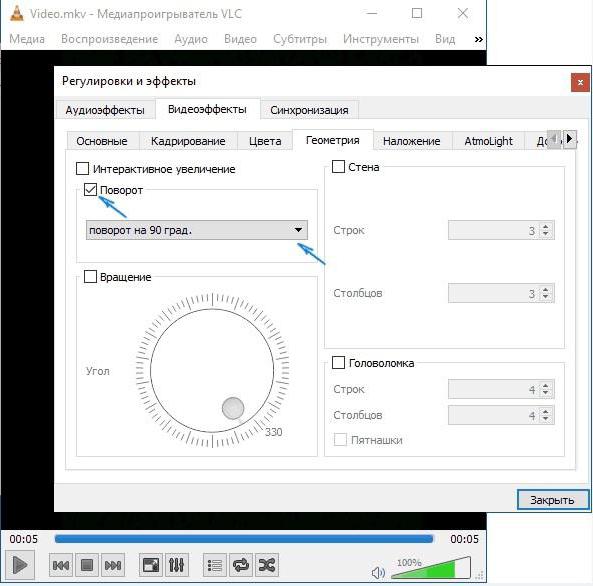
Для осуществления таких действий необходимо открыть регулировку фильтров и эффектов в меню инструментов, после чего поставить галочку напротив пункта поворота. Чтобы получить быстрый доступ к такой опции, можно задать собственную комбинацию клавиш по типу того, как это делается в классическом плеере Windows.
Кстати сказать, вопрос того, как быстро перевернуть видео на компьютере и телефоне с использованием проигрывателя любого типа, разнится достаточно сильно. Если на мобильном устройстве включен датчик поворота, достаточно просто поставить устройство в соответствующую позицию, а поворот произойдет автоматически. А вот с компьютерами или ноутбуками такие действия не проходят.
Поворот видео и сохранение в стандартных программах системы
Но давайте рассмотрим, как повернуть видео на 90 градусов и сохранить. Поскольку стандартные плееры такой возможности не имеют, лучше, перед тем как открыть файл, воспользоваться программами для редактирования видео.
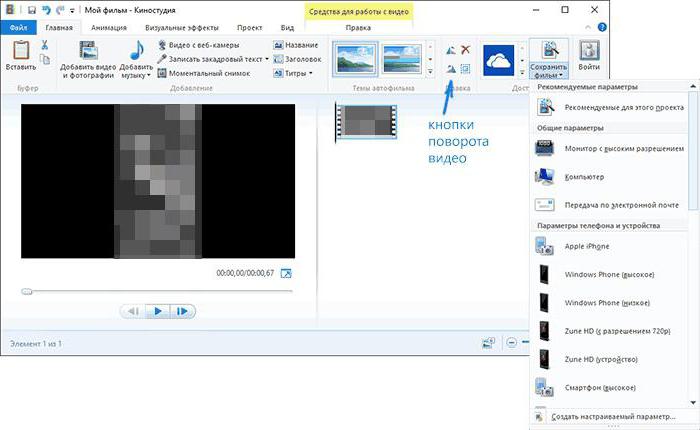
В качестве самого простого инструмента подойдет тот же Movie Maker или «Киностудия». После открытия файла можно использовать две кнопки, обозначенные стрелками вправо и влево, последовательное нажатие на которые переворачивает изображение в заданном направлении на угол, кратный 90 градусам. Собственно, после этого необходимо просто сохранить открытый объект под новым именем или использовать быстрое сохранение (Ctrl + S). Недостаток такого приложения состоит только в том, что у него есть ограничения по воспринимаемым форматам, и некоторые файлы открыть просто не получится. Особенно сильно это касается новоявленных форматов вроде FLV. К великому сожалению, «родные» программы Windows могут распознавать только самые распространенные несжатые форматы, а ориентирование в основном производится на стандартные файлы Windows-систем. Можно, конечно, изначально использовать какой-нибудь конвертор и преобразовать исходное видео в понимаемый Windows формат. Но стоит ли заниматься такими действиями, если есть и более простое решение проблемы?
Использование сторонних разработок
И наиболее действенными являются профессиональные программные пакеты для обработки видеоматериала.
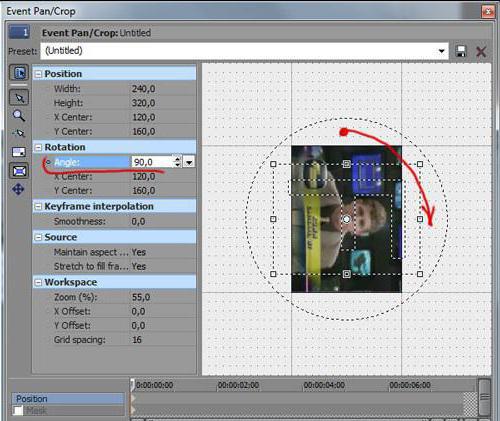
Их сегодня можно найти очень много. Если пользователь имеет хотя бы первичные навыки работы с подобными инструментами, можно посоветовать мощнейшую программу Sony Vegas Pro. Утилиты такого плана, в отличие от всех остальных инструментов, позволяют выбрать произвольный угол поворота, а не только переходить по кратным 90 градусам значениям. Преимущество еще и в том, что попутно можно задать применение различных эффектов или использовать сглаживание, которое может проявиться при задании поворота.
Даже некоторые аудиоредакторы наподобие Sound Forge могут редактировать импортируемое видео. При этом применяемые настройки выглядят весьма разнообразно. Можно поменять не только положение картинки относительно экрана, но и изменить частоту кадров (fps). И это уже речь не идет о том, что оригинальный звук меняется по всем параметрам.
Заключение
В качестве некоего итога остается добавить, что любой человек должен четко понимать поставленную задачу. В зависимости от того, хочет ли он повернуть изображение при просмотре, или сохранить его после произведения таких действий, применяемые методы будут совершенно разными. Но что из всего описанного является наиболее практичным вариантом? Думается, одноразовые операции при просмотре видео можно применять только в том случае, если дальнейшее сохранение не предусмотрено. Изменять настройки экрана тоже не рекомендуется, поскольку потом даже интерфейс операционной системы будет выглядеть иначе. Тут остается только использование редакторов с дальнейшим открытием сохраненных файлов в плеерах. Если с профессиональными утилитами работать не умеете, нет ничего страшного в использовании простейших программ самой системы. Если научиться их использованию, потом можно переходить к более сложным пакетам и тонким настройкам. Стоит ли говорить, что именно им в большинстве случаев и отдается предпочтение?
Записывая видео с помощью планшета или смартфона о том, как оно будет в последствие воспроизводиться на экране компьютера, оператор не задумывается. В 8 из 10 случаев его комфортный просмотр невозможен по причине неправильного расположения кадра — не по ширине монитора, а по высоте. Исправить ситуацию будет несложно. При этом сделать это можно несколькими способами. Рассмотрим, как перевернуть отснятое видео с помощью программ, установленных на компьютере.
Встроенный функционал ОС Windows 10
Поворот кадра в «Кино и ТВ»
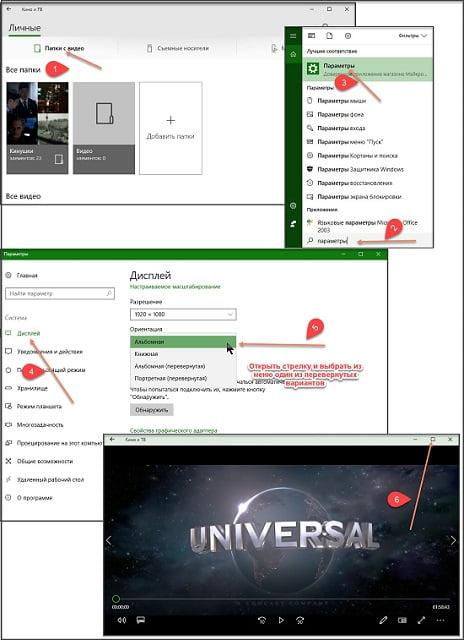
Важно! Команда в меню «Ориентация» повернет сам экран компьютера. После просмотра файла нужно восстановить параметры в настройках.
Поворот кадра в «Media Player Classic»
- Открыть программу;
- В ниспадающем меню «Файл» выбрать «Открыть …»;
- Включить цифровую (справа блок) клавиатуру «NumLock»;
- Одновременным нажатием клавиш Alt+1, 2, 3, 4, 5 или 6 изменять положение картинки до тех пор, пока она не будет удобной для просмотра видео.
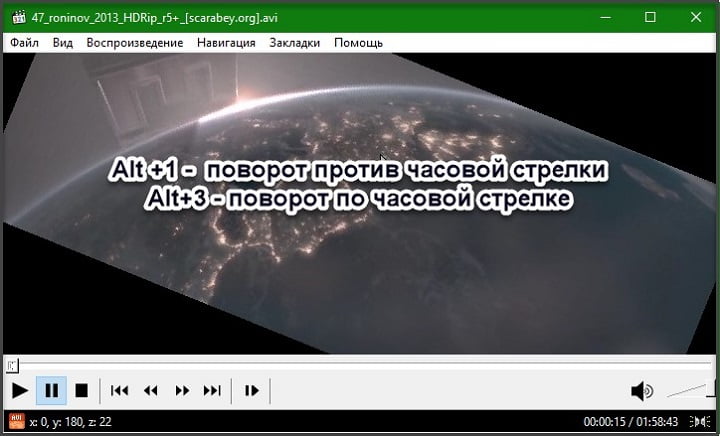
Важно! Оба приложения не позволяют сохранять изменения. Да и регулировка угла поворота видеокадра в программах крайне неудобная.
Чтобы перевернуть видео снятое на телефон или планшет на 900 или 1800, а затем сохранить правки (в будущем разворачивать его с помощью плееров готовым к просмотру), можно использовать приложение «Киностудия» (в ранних версиях семейства Windows оно называлось Movie Maker, и было встроенным софтом). Оно разработано специально для ОС Windows, потому доступно на официальном сайте. Скачав и установив приложение, действуют следующим образом:
- Открыть «Movie Maker»;
- Нажать на кнопку на панели задач «Добавить фотографию и видео»;
- После прочтения файла нажать на панели задач кнопку «Поворот влево на 900»;
- Сохранить изменения.
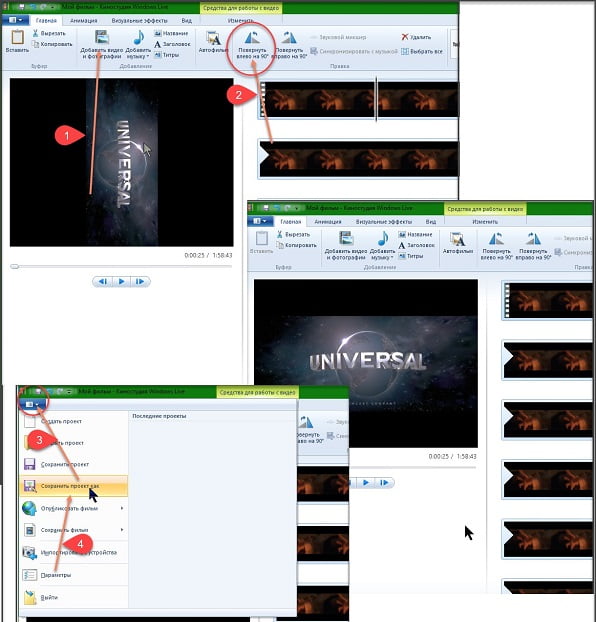
При помощи сторонних ресурсов
Разработанные под ОС Windows 10 программные продукты «тяжеловесны» и при установке изменяются стандартные настройки системы. Да и функционал у них очень слабый — позволяет выполнять только элементарные функции и воспроизводить наиболее распространенные форматы. Поэтому если уже устанавливать программные продукты, то лучше выбрать мощные и полезные. Например:
- VLC Player или GOM Player;
- RealPlayer или 5KPlayer;
- KMPlayer и др.
Важно! Эти медиаплееры позволят воспроизвести видеоролик, но не сохранить изменения. Для сохранения потребуется видеоредактор.
Чтобы перевернуть видеоролик в момент просмотра одним из вышеприведенных плееров действуют так (на примере GOM Player):
- Открыть файл с помощью программы;
- Нажать с клавиатуры одновременно клавиши Ctrl+Shift+S для поворота на 900;
- Повторное нажатие Ctrl+Shift+S — на 1800;
- Третье нажатие Ctrl+Shift+S — на 2700.
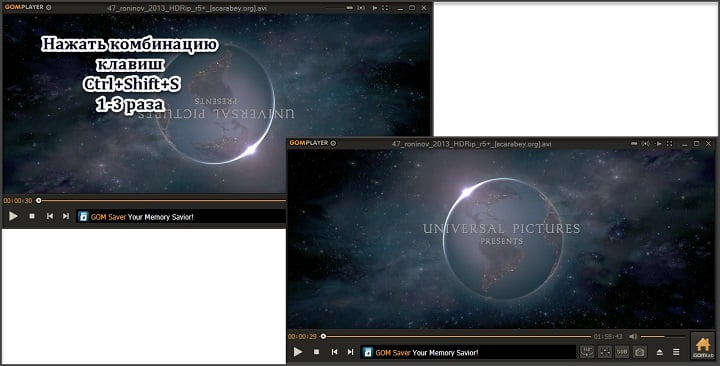
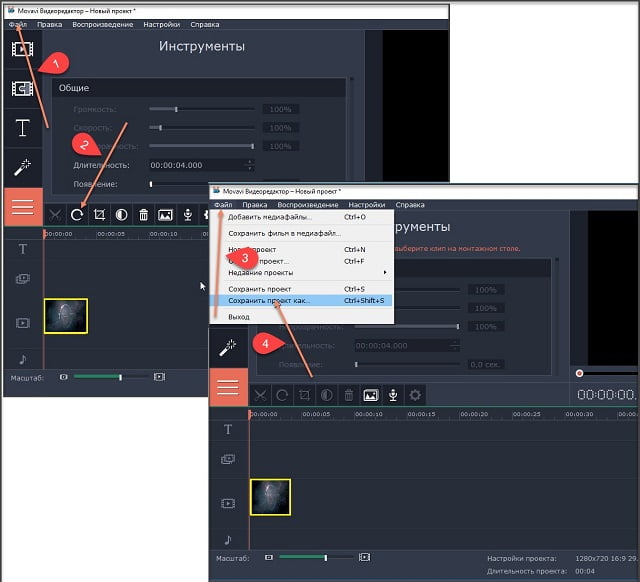
Важно! Чтобы процесс прошел без ошибок, после установки сторонних программных продуктов рекомендуется перезапустить ОС Windows 10.
Удобные онлайн-сервисы
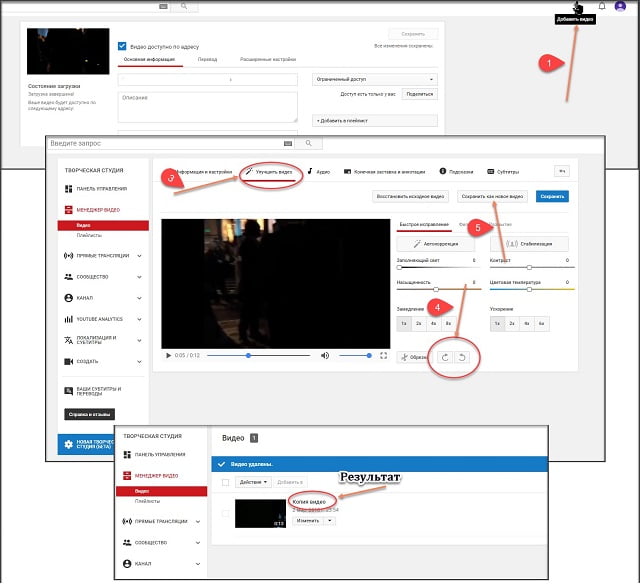
Процесс сохранения может занять некоторое время. Это нормально Продолжительность операции переворачивания и сохранения ролика зависит от величины файла, скорости интернета и выполняемых ПК дополнительных задач. Главное, пока не закончится процесс сохранения онлайн ресурс (касается любых сервисов, используемых в режиме реального времени) не закрывать, иначе придется начинать все заново. Бывает так, что видеофайл нужно не только повернуть, но и переформатировать. Тогда лучше выбрать сайт rotatevideo.org.
Основная проблема переворота кадров видеофайла заключается в выборе наиболее комфортной в использовании программы или сервиса. Поэтому имеет смысл попробовать несколько. Для объемных роликов лучше подойдут инсталлированные на компьютер приложения — они быстрее и удобнее, а для небольших — онлайн ресурс.
Ситуация когда видео снятое боком нужно перевернуть думаю знакома всем. Перевернуть видео можно разными способами о которых Вы могли даже не знать.
В этой статье мы рассмотрим как перевернуть видео с телефона на компьютере. Для того чтобы это сделать мы будем использовать сторонние проигрыватели, покажем как перевернуть видео онлайн бесплатно и с помощью редакторов видео.
Как повернуть видео в проигрывателе
Все сторонние проигрыватели обычно позволяют при необходимости повернуть повернуть видео на 90 градусов. Мы покажем как повернуть видео в Media Player Classic и как повернуть видео в VLC.
Как повернуть видео в VLC
Чтобы перевернуть видео в VLC следуйте инструкции.

- Откройте меню Инструменты и перейдите в пункт Эффекты и фильтры.
- Дальше во вкладке Видеоэффекты и Геометрия отмечайте пункт Поворот.
- И ниже выберите, например, Поворот на 90 град.
- Выберите пункт меню Вид и Настройки.
- И в разделе Воспроизведение => Вывод нужно посмотреть поддерживается ли поворот видео.
- Если же есть поддержка поворота, тогда Вы можете по умолчанию использовать горячие клавиши для поворота: Alt + Num 1, 2, 3, 4, 6, 8.
При необходимости Вы можете сменить горячие клавиши в настройках программы.
Как повернуть видео в KMPlayer
KMPlayer это ещё один популярный видео проигрыватель среди пользователей операционной системы Windows. Хоть у Вас и получится повернуть видео на 90 градусов, но сохранить не выйдет. Чтобы перевернуть видео при просмотре нужно сделать несколько простых шагов.
- При просмотре нажимаете на видео правой кнопкой мыши и выбираем пункт Видео (Основные).
- Ищем пункт Поворот экрана (CCW) и здесь уже поворачивайте видео на столько сколько Вам нужно.Как перевернуть видео онлайн бесплатно
Сервис www.rotatev />
Плюсом этого онлайн сервиса есть возможность использовать видео с интернета, по прямой ссылке.
Сервис v />
Плюсом этого онлайн сервиса есть поддержка множества форматов, но загрузки видео с интернета нет.
Как перевернуть видео в Windows Movie Maker

Повернуть видео позволяют любые видеоредакторы, начиная от простых и заканчивая профессиональными. Мы покажем как это сделать в Windows Movie Maker в несколько шагов.
- Открывайте Windows Movie Maker.
- Добавьте в него видео, которое хотите перевернуть.
- Дальше воспользуйтесь кнопками поворота видео как на рисунке.
- После этого сохраните фильм.
Windows Movie Maker поставляется в операционной системе Windows 7, если же Вы используете операционную систему от Windows поновее, тогда Вам придется скачать его с официального сайта Microsoft.
В этой статье мы рассмотрели как перевернуть видео с телефона на компьютере. Узнали как повернуть видео в проигрывателе, но при этом оно не сохранится, и как повернуть видео на 90 градусов и сохранить же его.
Как Вы могли заметить, есть много способов, как можно перевернуть видео на компьютере. Но все же самые эффективные это перевернуть видео онлайн бесплатно и используя видео редакторы.
Похожие публикации:
- Как сделать пандус в archicad
- Как сделать чтобы mathcad показывал решение
- Как скачать telegram на айфон
- Как скрыть свой номер в icq