Как в Word перевернуть лист в альбомный
Вам приходилось в Word работать с широкими таблицами. Что делать если они по ширине не помещается в стандартный книжный формат А4? А если необходимо поместить в документ большой рисунок или график. Что предпринять? Рассмотрим, как в Ворде (Word) перевернуть лист в альбомный.
Как это работает
Создать альбомный лист можно двумя способами:
- Используя параметры страницы;
- Разрыв раздела.
Текстовый редактор позволяет изменить расположение отдельного листа. Рассмотрим эти способы подробнее.
Переворачиваем для всех страниц
Предположим, есть три страницы. Как перевернуть страницы в альбомный вид? По умолчанию ориентация книжная: 
Для изменения внешнего вида перейдите: 
Ориентация листов изменится: 
Параметры страницы
Как в Ворде (Word) повернуть лист. Например, второй и третий лист нужно сделать альбомными. Установите курсор в начало второй страницы. 
Установите изменения «до конца документа». 
Ориентация листов изменилась. 
Второй способ. Выделение
Необходимо изменить ориентацию только второго листа. Выделите мышкой часть текста, таблицу или картинку на второй странице. Откройте параметры. Как это сделать рассматривалось выше. Выберите: 
Мы рассмотрели, как перевернуть один лист в альбомный. 
Разрыв страниц
Например, чтобы повернуть вторую страницу в альбомный вид, установите курсор в начало второго листа. До первого символа. Перейдите: 
Не изменяя положения курсора перейдите: 
Установите курсов в начало последнего листа. Выберите: 
Далее: 
Расположение второго листа изменилось. 
Важное дополнение

Как не запутаться и видеть, где расположены разрывы. Используйте инструмент «Непечатаемые символы». Активируйте его. Будет видно, как оформлен текст, нет ли не нужных отступов или лишних пробелов.
Как убрать
Если установка новых параметров не привела к нужному результату. Отмените ее. Используйте «горячие» клавиши «Ctr+Z». Если после сохранения прошло 1-2 дня, повторите действия, рассмотренные выше. Установите нужную ориентацию.
Вывод
Мы рассмотрели, как в Ворде (Word) перевернуть страницу в альбомную. Редактируя большой документ используйте разрыв раздела. Тогда верстка не сместится при изменении.
Как в ворде перевернуть лист горизонтально
Часто при работе с документами в программе Microsoft Word необходимо выполнить поворот страницы в горизонтальное положение. Однако не каждый до конца знает, как это сделать. Мы в данной статье рассмотрим подробно, как в ворде перевернуть лист горизонтально.
Как перевести в горизонтальное положение страницы в Microsoft Word?
Данный метод работает в Microsoft Word 2007 года, а также в более поздних версиях программы.
Первым делом необходимо перейти на вкладку, которая называется «Разметка страницы». Выбираем пункт «Ориентация». По умолчанию ориентация листа в программе книжная. Для того, чтобы перевести все листы в горизонтальное положение, необходимо выбрать альбомный тип ориентации.

Как сделать в Microsoft Word горизонтальной только одну страницу?
В первом случае все было просто и понятно. Однако чаще всего, при работе в программе Office Word необходимо сделать так, чтобы горизонтально были повернуты только отдельные страницы. Для того, чтобы повернуть только лишь одну страницу, сделайте следующие указания:
Как и в первом случае, для начала вам нужно перейти в меню под названием «Разметка страницы».
Далее обратите свое внимание на область в правом верхнем углу. Там вы должны заметить кнопку под названием «Параметры страницы».
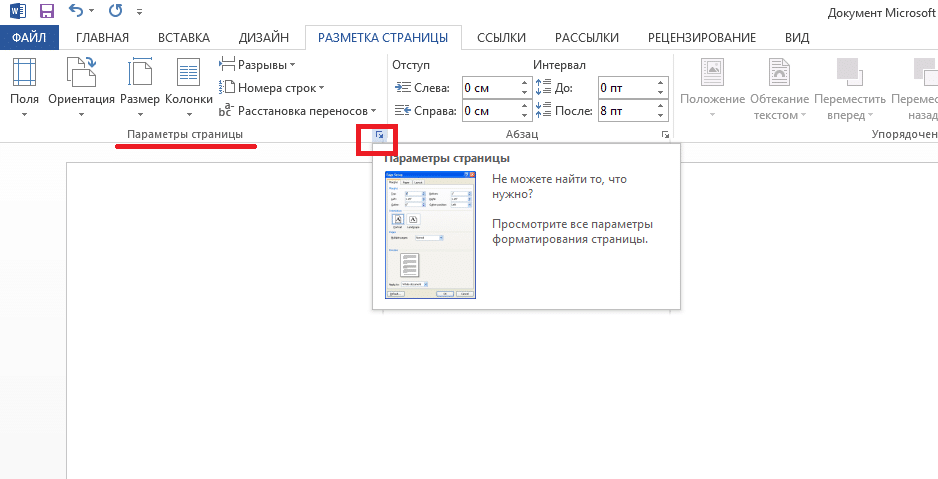
При нажатии ЛКМ на этот пункт перед вами должно открыться дополнительное окно меню, с помощью которого у вас есть возможность выбрать тип написания. Он может быть вертикальным т. е. книжным, или горизонтальным, другими словами – альбомным. В этом же окошке вы сможете выбрать, ко всему документу применить настройки, или же только для текущего листа (до его конца). При выборе второго варианта, в горизонтальном положении будет находиться только тот лист, который вам нужен.
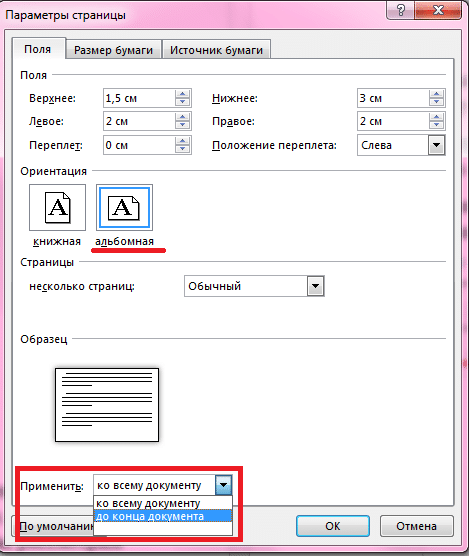
Если следующий лист вы снова захотите сделать книжным, то вам необходимо будет проделать все те же действия, только в настройках выберите пункт «книжный вариант» отображения вместо альбомного. Вот так просто можно повернуть лист в программе Microsoft Word в то положение, которое вам необходимо. Такой способ редактирования будет работать на версиях программы 2007 года и выше.
Как перевернуть лист в «Ворде» горизонтально
При оформлении документов на компьютере может появиться необходимость в переворачивании рабочего листа. В Word есть возможность установить два режима: альбомная (горизонтальная) ориентация и книжная (вертикальная) ориентация.

Статьи по теме:
- Как перевернуть лист в «Ворде» горизонтально
- Как развернуть изображение
- Как написать перевернутый текст
Инструкция
Если у вас Word 2003, найдите выпадающую вкладку «Файл», которая находится в верхнем горизонтальном меню. Далее в списке кликните на кнопку «Параметры страницы». Перед вами появится окно, в котором необходимо выбрать пункт «Поля». Спуститесь вниз и найдите строку «Ориентация». Перед вами появится два пустых поля: книжная и альбомная. Выберите подходящий вариант и нажмите клавишу «ОК» для того, чтобы сохранить внесенные изменения.
Чтобы понять, как перевернуть лист в «Ворде» горизонтально в версиях 2007, 2010 и 2013 года, вам необходимо обратиться к верхнему меню. Отыщите вкладку под названием «Разметка страницы». Внизу каждого блока будет подпись подменю. Вам нужно найти «Параметры страницы» и чуть выше будет выпадающее меню «Ориентация». Нажмите на него, а затем выставьте необходимое значение.
Если вы опытный пользователь ПК, то для быстрого доступа к параметрам ориентации страницы можно использовать горячие клавиши. Так, чтобы перевернуть лист в «Ворде» горизонтально вы можете нажать вначале Alt+P (англ.), затем Alt+J, а потом с помощью стрелочек на клавиатуре указать нужное значение. Знание горячих клавиш позволяет заметно ускорить работу на компьютере.
 Как повернуть страницу в LibreOffice Writer
Пользователям, которые только начали пользоваться офисным пакетом LibreOffice, могут показаться странными и неочевидными многие вещи, даже самые простые. Одной из таких вещей является ориентация страницы в LibreOffice Writer.
Поворачиваем все страницы в LibreOffice Writer
Для того, чтобы повернуть страницу (сменить её ориентацию с книжной на альбомную) в бесплатном аналоге Microsoft Word под названием LibreOffice Writer, нужно сделать следующее:
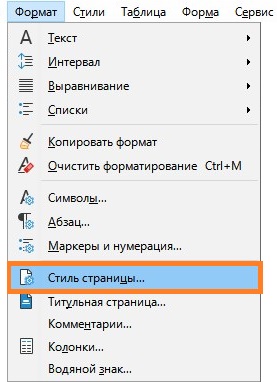
- В верхнем меню находим пункт «Формат«, а в нем «Стиль страницы. » (или же просто «Страница«).
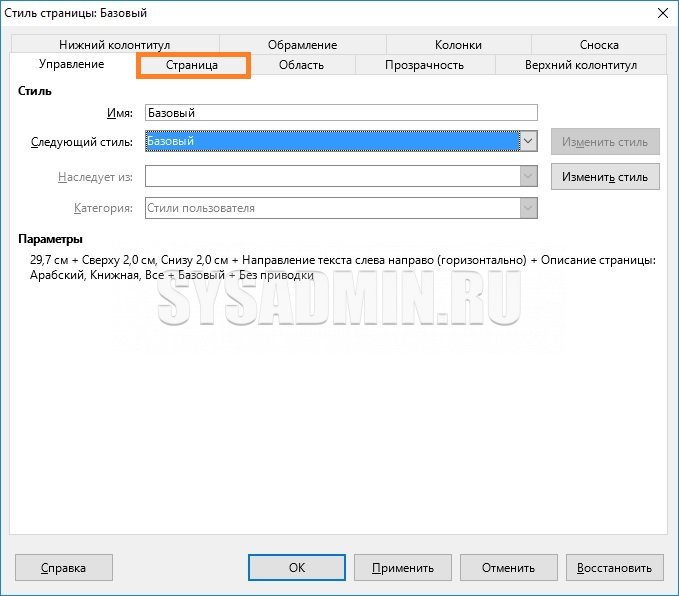
- В открывшемся окне переходим на вкладку «Страница«.
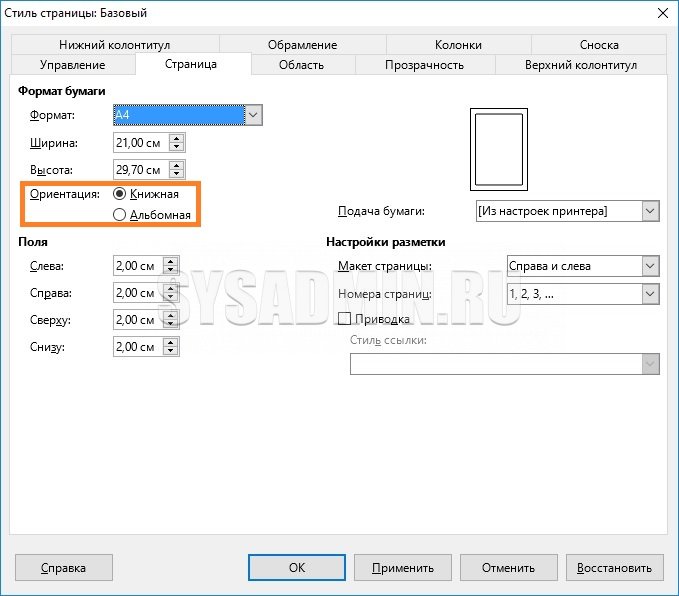
- Находим раздел «Ориентация» и выбираем нужную — книжную или альбомную.
Поворачиваем определенную страницу в LibreOffice Writer
Допустим, Вам нужно сделать страницы под номером 13 и 14 в альбомном формате, а остальные — в книжном. Для этого, в LibreOffice Writer нужно проделать следующее:
- Ставим курсор в самом конце предыдущей страницы (под номером 12), и вставляем разрыв страниц с помощью пункта меню «Вставка — Еще разрывы — Разрыв. «.
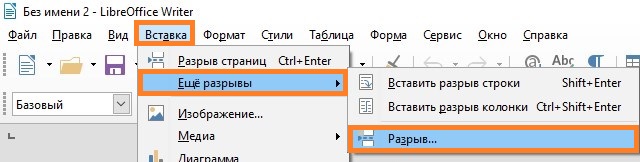
- В появившемся окошке выбираем «Тип — Разрыв страницы«, «Стиль — Альбомный«, затем нажимаем «ОК«.
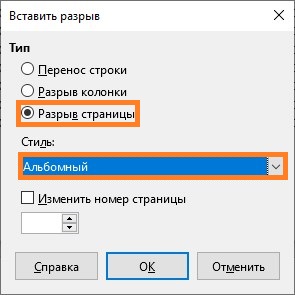
- После этого, нужные страницы под номером 13 и 14, как и все последующие, станут в альбомном формате.
- Теперь нужно повернуть все последующие страницы в книжный формат. Делается это так же — курсор ставится на конец нужной страницы (под номером 14), и вставляется разрыв страниц с помощью «Вставка — Еще разрывы — Разрыв. , только на этот раз вместо альбомного стиля, нужно выбрать «Базовый«.
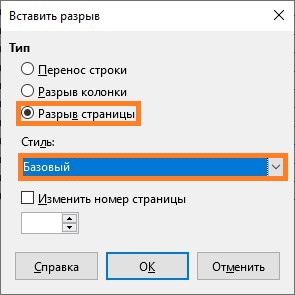
После этого, все последующие страницы станут книжного формата.
Была ли эта статья Вам полезна?
Что в статье не так? Пожалуйста, помогите нам её улучшить!