Как повторно распечатать коды маркировки в 1с
Дата публикации 18.01.2021
Использован релиз 3.0.87
Маркировка продукции собственного производства при заказе кодов посредством программ 1С может осуществляться по одному из нижеперечисленных сценариев:
- Печать кодов, нанесение их на товар и ввод товаров в оборот в программе 1С.
- Ввод товаров в оборот в программе 1С с печать кодов маркировки в процессе ввода, нанесение кодов на товар.
1. Печать кодов, нанесение их на товар и ввод товаров в оборот в программе 1С
О том как заказать коды маркировки в программе 1С «Бухгалтерия» (ред. 3.0) можно посмотреть здесь.
- После того как коды заказаны и получены распечатайте их или же проведите агрегацию кодов и потом распечатайте коды маркировки, штрихкоды логистических упаковок. Печать может выполняться в типографии, на офисных принтерах или на принтерах штрихкодов.
- Распечатать коды можно по кнопке Печать (рис. 1).
- В открывшемся окне «Печать кодов маркировки» выберите расположение этикеток на товар на листе: Замостить — расположить все этикетки на одном листе; На отдельных листах — расположить все этикетки на отдельных листах. Если печать выполняется на принтере этикеток на специальной ленте, то следует выбрать вариант На отдельных листах.
- По кнопке Заполнить можно выбрать и заполнить для всех номенклатурных позиций шаблон потребительской упаковки.
- Кнопка Печать. Количество распечатываемых кодов (колонка Количество) можно изменить в меньшую сторону, то есть распечатать только часть полученных кодов маркировки. При следующем открытии формы Печать будет доступна печать оставшихся полученных, но не распечатанных кодов маркировки.
- Обратите внимание, что печать кодов маркировки возможна только один раз.
Для ввода промаркированных товаров сделайте следующее:
- Создайте новый документ Маркировка товаров ИС МП перейдя в раздел: Администрирование — Обмен с ИС МП (обувь, одежда, табак..). Также документ Маркировка товаров ИС МП можно создать на основании документа Отчет производства за смену. Заполните созданный документ:
- Заполните закладку «Основное»:
- в поле Операция выберите — Производство;
- в поле Дата производства укажите дату производства обувной продукции.
- перейдите по ссылке Подобрать и проверить маркированную продукцию. В открывшейся форме «Подбор и проверка обувной продукции» установите детализацию структуры хранения обувной продукции (ссылка внизу закладки «Структура упаковок») (см. рис. 3). Заполните форму «Подбор и проверка обувной продукции» (см. рис. 2):
- с помощью сканера шриходов:
- для этого наведите сканер на штрихкод на товаре и отсканируйте его. В результате чего, закладка «Структура упаковок» документа Маркировка товаров ИС МП автоматически заполнится номенклатурными позициями, кодами маркировки. Статус проверки товара с отсканированным кодом примет значение — В наличии.
- Отсканируйте таким образом все коды, подлежащие вводу в оборот.
- На этапе ввода не агрегированной маркированной продукции в оборот можно также создать новую упаковку товара по значку или разобрать упаковку.
- Значок рядом с номенклатурной позицией на закладке «Обувная продукция» означает, что коды маркировки для товара еще не подобраны или подобраны не полностью. Как только все коды маркировки будут подобраны, значок напротив номенклатурной позиции примет вид (см. рис. 4).
- Нажмите кнопку Завершить подбор. После нажатия кнопки форма подбора и проверки маркированной продукции станет не активной. Для того чтобы продолжить подбор марок в табличной части документа Маркировка товаров ИС МП нажмите кнопку Еще — Возобновить подбор маркируемой продукции (см. рис. 5), форма подбора и проверки станет активной повторно.
- Укажите в табличной части документа Маркировка товаров ИС МП количество товаров и код ТНВЭД по ним.
- В результате закладки «Структура упаковок», «Обувная продукция» документа Маркировка товаров ИС МП заполнятся автоматически на основании данных по кодам маркировки, эмитированных документом Заказ на эмиссию кодов маркировки СУЗ. Статус проверки кодов маркировки по товарам примет значение: В наличии.
- Возможно автоматически удалить часть кодов, которые эмитированы документом Заказ на эмиссию кодов маркировки СУЗ, но они остались не нанесенными на товар. Для этого, нажмите кнопку Еще и установите флажок рядом с командой Удалять коды при сканировании (см. рис. 5). Отсканируйте коды маркировки, которые не нанесены на товар, в момент сканирования коды будет удаляться из табличной части закладки «Структура упаковок».
- Значок рядом с номенклатурной позицией на закладке «Обувная продукция» означает, что коды маркировки для товара еще не подобраны или подобраны не полностью. Как только все коды маркировки будут подобраны, значок напротив номенклатурной позиции примет вид (см. рис. 5).
- Нажмите кнопку Завершить подбор. После нажатия кнопки форма подбора и проверки маркированной продукции станет не активной. Для того чтобы продолжить подбор марок в табличной части документа Маркировка товаров ИС МП нажмите кнопку Еще — Возобновить подбор маркируемой продукции (см. рис. 5), форма подбора и проверки станет активной повторно.
- Укажите в табличной части документа Маркировка товаров ИС МП количество товаров и код ТНВЭД по ним.
Вариант № 2 подбора маркированной продукции (с помощью прямого сканирования кодов в табличной части документа):
- Откройте (создайте новый) документ Маркировка товаров ИС МП и перейдите на закладку «Товары» (см. рис. 6):
- Форма «Подбор и проверка обувной продукции» при использовании этого варианта не используется, поэтому проведите сканирование кодов по товарам в табличной части документа Маркировка товаров ИС МП.
- Отсканируйте все маркированные товаров, подлежащие вводу в оборот.
Также коды маркировки логистической, потребительской упаковки можно загрузить из терминала сбора данных или из внешнего файла.
- Проведите документ Маркировка товаров ИС МП по кнопке .
- Нажмите ссылку Передайте данные для передачи данных о нанесенных кодах маркировки в ИС МП. В открывшемся окне «Обмен с ИС МП» выберите сертификат усиленной квалифицированной электронной подписи, введите пароль и нажмите кнопку Подписать. В результате произведенного обмена с ИС МП статус документа изменится на Коды маркировки введены в оборот (рис. 7).
2. Ввод товаров в оборот в программе 1С с печатью кодов маркировки в процессе ввода, нанесение кодов на товар
Необходимое условие для работы по этому сценарию – на продукцию должны быть получены коды EAN-13, соответствующие кодам из каталога GS46. По ним идентифицируется продукция. Они могут быть нанесены на потребительские упаковки или предоставлены отдельно сотруднику, производящему маркировку.
Создайте новый документ Маркировка товаров ИС МП перейдя в раздел: Администрирование — Обмен с ИС МП (обувь, одежда, табак..). Также документ Маркировка товаров ИС МП можно создать на основании документа Отчет производства за смену. Заполните созданный документ:
- Заполните закладку «Основное»:
- в поле Операция выберите — Производство;
- в поле Дата производства укажите дату производства обувной продукции.
- Отсканируйте или введите вручную код GTIN на товаре. Если код GTIN НЕ был привязан к товару, тогда появится окно с уточнением к какой номенклатуре надо привязать данный код.
- В появившемся окне Сканирование кода маркировки нажмите кнопку Распечатать новый, выберите шаблон этикетки и нажмите кнопку Печать.
- Нанесите распечатанный код на товар.
- На этапе ввода продукции в оборот можно также создать новую упаковку (значок ) в которую уже и сканировать товары.
- Таким образом распечатайте и нанесите все коды маркировки на обувную продукцию.
Как повторно распечатать коды маркировки в 1с
Дата публикации 28.04.2020
Данная статья актуальна до 01.09.2020, так как именно с этой даты запрещена маркировка остатков обувной продукции, введенных в оборот до 01.07.2020 (пп. «е» п. 2 постановления Правительства РФ от 05.07.2019 № 860).
Пересчет остатков
Остатки обувной продукции, поступившие до введения обязательной маркировки и не реализованные до момента ввода обязательной маркировки, должны быть промаркированы. Перед маркировкой остатков необходимо выполнить инвентаризацию и отразить в системе документ пересчет товаров. Для маркировки остатков не имеет принципиального значения наличие излишков или недостач – маркировка остатков будет выполняться исходя из отраженного в документе фактического количества.
Создание документа маркировки остатков
После проведения документа Пересчет товаров в статусе Выполнено оформляется документ Маркировка товаров с операцией: Маркировка остатков. Создать документ можно из рабочего места Обмен с ИС МП в списке документов Маркировка товаров.
В созданном документе Маркировка товаров выбирается документ-основание Пересчет товаров.
После выбора основания табличная часть Товары документа Маркировка товаров заполняется автоматически по данным пересчета.
По указанным данным определяется потребность в кодах маркировки:
- если ранее заказанных кодов маркировки достаточно, то можно приступать к их физическому нанесению на продукцию, подбору и проверки и вводу в оборот;
- если остатков в пуле для маркировки недостаточно, то на недостающее количество необходимо сформировать заказ на эмиссию. Ссылка на формирование документа Заказ на эмиссию кодов маркировки СУЗ появится в нижней части документа Маркировка товаров.
Создание документа «Заказ на эмиссию кодов маркировки СУЗ»
Под эмиссией кодов маркировки применительно к национальной системе цифровой маркировки «Честный знак» понимается генерация кода, включающего информацию о товаре, серийный номер, последовательность криптографической защиты (т.н. «криптохвост»).
Для генерации кодов используется специальное криптографическое оборудование – генератор эмиссии — и программное обеспечение – станция управления заказами (СУЗ), которое непосредственно управляет печатью кодов. Для эмиссии кодов в ИС МП передается специальный документ – Заказ на эмиссию кодов маркировки СУЗ, в котором указывается информация о товаре.
Ключевой информацией о товаре является код GTIN. В общем случае такой код на свою продукцию должны получить производители и импортеры в уполномоченной организации ЮНИСКАН/ГС1РУС. Для случая маркировки остатков предусмотрено получение кодов GTIN в упрощенном порядке, которые не привязаны к какой-либо марке или бренду. Такие коды могут получить на имеющиеся у них остатки продукции оптовые и розничные продавцы.
В созданном документе Заказ на эмиссию кодов маркировки СУЗ указывается способ ввода в оборот: Маркировка остатков.
Для маркировки остатков у оптовых и розничных продавцов с использованием упрощенных кодов GTIN, которые выдаются на вид продукции без учета конкретной марки и модели, рекомендуется установить флажок Не сопоставлять номенклатуру. Это позволит при фактическом нанесении кодов маркировки ориентироваться только на вид продукции, не принимая во внимание номенклатуру. Например, коды маркировки, полученные на мужскую обувь российского производства, можно нанести на любую позицию этого вида обуви на остатках, что упрощает маркировку остатков.
Табличная часть документа заполняется из созданного ранее документа Маркировка товаров. Номенклатура заполняется всегда, в том числе и при установленном флажке Не сопоставлять номенклатуру. В этом случае номенклатура приводится для сведения, чтобы упростить заполнения классификации продукции для получения упрощенного GTIN.
Если на момент заказа кодов маркировки на продукцию еще не получены коды GTIN, то их можно получить на этом этапе.
Если код на продукцию уже был получен и внесен в информационную базу ранее, то его можно выбрать непосредственно в графе GTIN. Для заполнения всех кодов предусмотрена команда Заполнить – Доступные GTIN.
Также обязательным реквизитом Код ТНВЭД. Он может заполняться из классификатора. При маркировке остатков также возможно указание вручную только 2 первых цифр кода, например, 64 для обуви.
Получение кодов GTIN в упрощенном порядке
Для маркировки остатков возможно получение кодов GTIN в упрощенном порядке. Такой порядок, в частности, подойдет для оптовых и розничных компаний, у которых есть остатки обуви разных производителей. Такой упрощенный GTIN не связан с конкретным производителем или торговой маркой. Для его получения достаточно следующих сведений:
- ИНН заявителя – берется из сведений об организации.
- Вид обуви
- Мужская
- Женская
- Детская
- Унисекс
- Произведен в РФ
- Ввезен в РФ.
Также важно, что для получения упрощенного кода GTIN не нужно быть участником ЮНИСКАН/ГС1РУС. Код запрашивается непосредственно ИС МП при оформлении документа Заказ на эмиссию кодов маркировки. Он выдается ИС МП без занесения продукции в каталог GS46 и вместо префикса 46, который соответствует России, у такого GTIN указывается служебный префикс 2.
Получение GTIN по упрощенной схеме является временным и действует до завершения маркировки остатков и начала обязательной маркировки продукции в обороте.
Для получения упрощенных кодов GTIN нужно в таблице Товары в документе Заказ на эмиссию кодов маркировки СУЗ с видом Маркировка остатков заполнить реквизиты Код ТНВЭД, Вид обуви, Способ ввода в оборот. В графе Код ТНВЭД можно указать только первые два знака, например 64 для обуви. ИНН заявителя – берется из сведений об организации. Запрос кодов в ИС МП выполняется по ссылке запросите GTIN на остатки.
После успешного выполнения запроса статус документа меняется на GTIN на остатки получены, а сами коды автоматически заполняются в таблице Товары документа Заказ на эмиссию кодов маркировки СУЗ. Далее можно получать коды маркировки.
Получение кодов маркировки
После того как заполнены обязательные реквизиты в таблице Товары документа Заказ на эмиссию кодов маркировки СУЗ, в том числе коды GTIN и коды ТНВЭД, заполнены можно запросить коды маркировки по ссылке Запросите коды маркировки.
До момента успешного окончания эмиссии документ будет в статусе Обрабатывается в СУЗ (генерация кодов).
Документы в этом статусе можно увидеть в списке Заказ на эмиссию кодов маркировки СУЗ – Ожидайте.
Если возникла ошибка в процессе эмиссии, то статус документа меняется на Ошибка а по ссылке Причина можно прочитать подробное описание. Например, ошибка возникнет, если указать GTIN, полученный другой организацией.
Документы в этом статусе можно увидеть в списке Заказ на эмиссию кодов маркировки СУЗ – Отработайте.
После успешной эмиссии статус заказа на эмиссию меняется на Коды маркировки эмитированы. Если заказано одновременно большое количество кодов, то их эмиссия может выполняться по частям, в этом случае нужно дождаться полного окончания эмиссии.
Сгенерированные коды маркировки загружаются в Пул кодов маркировки – специализированный список, предназначенный для хранения кодов маркировки с криптохвостом до момента печати и нанесения. Открыть эту таблицу можно из формы Обмен с ИС МП – см.также – Пул кодов маркировки СУЗ. Из этого списка можно сформировать виртуальные агрегации и распечатать полученные коды маркировки.
После успешного завершения эмиссии кодов маркировки необходимо распечатать эти коды и нанести на товарные, а при необходимости и на логистические упаковки обувной продукции.
Принципиально можно выделить два сценария
- Предварительная печать — все коды печатаются заранее, наносятся на товарные и логистические упаковки, а и затем подбираются в документ Маркировка товаров ИС МП для ввода в оборот.
- Потоковая печать и нанесение маркировки – коды печатаются на каждую товарную или логистическую упаковку отдельно, непосредственно перед нанесением и сразу подбираются в документ Маркировка товаров ИС МП для ввода в оборот.
Предварительная печать кодов маркировки без агрегации
Печать может выполняться в типографии, на офисных принтерах или на принтерах штрихкодов.
Простой вариант – просто распечатать все коды маркировки подряд. Печать всех кодов подряд подойдет, если маркируются только товарные упаковки. Маркировки логистических упаковок и закрепления маркируемой продукции за конкретной логистической упаковкой на этапе маркировки не производится.
Имеет смысл печатать отдельно коды маркировки по мужской/женской/детской/унисекс обуви российского и иностранного производства, а в процессе нанесения этикеток физически разделить обувь по этим видам.
Для печати кодов предусмотрена кнопка Печать в документе Заказ на эмиссию кодов маркировки СУЗ и в форме Обмен с ИС МП – см.также – Пул кодов маркировки СУЗ. По кнопке откроется форма Печать кодов маркировки.
По умолчанию этой форме отображаются все товарные позиции, по которым были получены и еще не распечатаны коды маркировки с указанием количества этих кодов маркировок. Количество можно изменить в меньшую сторону, то есть распечатать только часть полученных кодов маркировки. При следующем открытии формы Печать кодов маркировки будет доступна печать оставшихся полученных, но не распечатанных кодов маркировки.
Перед печатью для каждой товарной позиции нужно указать используемый шаблон этикетки и выбрать расположение этикеток на листе. При печати этикеток на офисном принтере или в типографии, как правило, печатается много этикеток. В этом случае подойдет вариант Замостить. В этом случае, исходя из указных в шаблоне этикетки ширины и высоты ячейки и параметров страницы, будет рассчитано количество этикеток по ширине и высоте.
Например, если ширина этикетки 58 мм, а печать производится на листе формата А4 (210×297 мм) с полями по 10 мм, то по ширине войдет (210 – 2*10) / 58 = 3 этикетки. Аналогично рассчитывается количество этикеток по вертикали. В результате этикетки будут расположены на листе следующим образом.
Если печать выполняется на принтере этикеток на специальной ленте, то следует выбрать вариант На отдельных листах.
Предварительная печать кодов маркировки с виртуально агрегацией
На этапе предварительной печати можно заранее спланировать распределение продукции по логистическим упаковкам, например, сформировать «размерные горки». В этом случае будет производиться совместная печать кодов маркировки для продукции, которая должна попасть в одну логистическую упаковку, а также кода на саму логистическую упаковку. Это значительно упростит в дальнейшем процесс физического нанесения кодов на продукцию и их поверки. Такой вариант подойдет, если продукция сформирована по логистическим упаковкам, на пример т.н. размерным горкам.
Перейти к формированию упаковок можно по кнопке Виртуальная агрегация из формы документа Заказ на эмиссию кодов маркировки СУЗ или формы Обмен с ИС МП – см.также – Пул кодов маркировки СУЗ.
В форме Виртуальная агрегация обувных упаковок отображается три таблицы: Список продукции, по которым были получены коды упаковок, Состав новой упаковки и таблица уже сформированных упаковок.
Чтобы сформировать упаковку нужно проделать следующее:
- В таблице Список продукции выбрать продукцию, которую нужно в создаваемую упаковку
- Нажать на кнопку со стрелкой . Продукция будет добавлена в таблицу Состав новой упаковки.
- В таблице Состав новой упаковки указать количество включаемых в создаваемую упаковку единиц по данной позиции.
- Повторить эти действия для всех позиций, включаемых в новую упаковку.
- Нажать на кнопку Сформировать упаковки.
- Настроить параметры генерации штрихкода для созданной логистической упаковки и нажать Готово Рис. 17
- Новая логистическая упаковка появится в таблице упаковок. Рис. 18
- Указанные действия нужно проделать для всех формируемых упаковок
- Нажать на кнопку Печать. Откроется форма Печать кодов маркировки, в которой нужно указать используемый шаблон этикетки для логистических и потребительских упаковок. Для логистических упаковок можно напечатать несколько экземпляров штрихкода. Также нужно выбрать расположение этикеток на листе. Рис. 19
- При печати на офисном принтере или в типографии, как правило, на листе печатается много этикеток. В этом случае подойдет вариант Замостить. В этом случае, исходя из указных в шаблоне этикетки ширины и высоты ячейки и параметров страницы, будет рассчитано количество этикеток по ширине и высоте. По кнопке Печать будет сформирована такая страница. Рис. 20
- Если печать выполняется на принтере этикеток, то нужно выбрать вариант На отдельных листах. Рис. 21
Перед печатью выводиться предупреждение, что коды можно напечатать только один раз. Это требование нормативной базы по маркировке товаров.
Повторная печать кодов маркировки
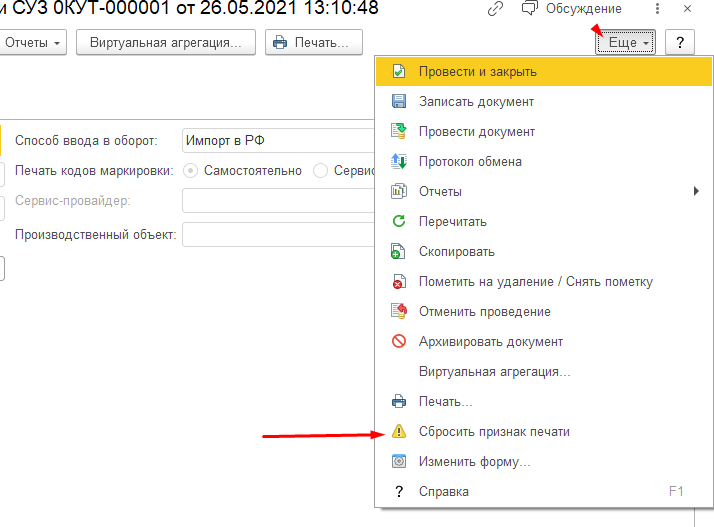
Перед печатью выводиться предупреждение, что коды можно напечатать только один раз. Повторная печать в общем случае запрещена для исключения возможных нанесение дублей кодов маркировки, что является грубым нарушением законодательства о маркировке. При этом прямого запрета на печать кодов маркировки повторно в законодательстве нет. В экстраординарных ситуациях, например при сбое печатающей техники, пользователь, у которого в настройках прав прописана роль ПовторнаяПечатьКодовМаркировкиИСМП, может сбросить признак печати в документе Заказ на эмиссию кодов маркировки СУЗ (меню Еще — Сбросить признак печати).
Подбор и проверка маркированной продукции
вернуться документ Маркировка товаров ИС МП. В документе отображается информация о том, что коды маркировки были распечатаны.
Нанесенные коды указываются на закладке Товары по ссылке Подобрать и проверить маркированную продукцию, по которой откроется одноименная форма. В этой форме нужно заполнить нанесенные коды:
- Сканирование кодом маркировки с помощью ручного сканера или терминала сбора данных. Этот способ является основным и рекомендуемым, так как позволяет достоверно проверить нанесенные коды маркировки.
- Загрузка всех кодов маркировки. Этот вариант неявно предполагает, что все эти коды были корректно нанесены на продукцию, однако достоверной проверки при этом не осуществляется. Вариант можно использовать при маркировке больших объемов остатков продукции, при условии, что дополнительные трудозатраты на проведение отдельной проверки признаны более критичным фактором в сравнении с рисками отсутствия проверки.
Загрузить коды можно из выбранного документа Заказ на эмиссию кодов маркировки СУЗ по кнопке или из произвольного внешнего файла по кнопке .
Сканирование производится непосредственно в форме и проверки.
Если на этапе печати этикеток была сделана виртуальная агрегация и на логистические упаковки были нанесены штрихкоды, то подбор и проверку нужно начинать со считывания штрихкода упаковки. В форме должна быть установлена детализация Полная или Короба с потребительскими упаковками.
При сканировании кода логистической упаковки автоматически будут добавлены все входящие в ее состав потребительские упаковки в статусе Не проверялась. Чтобы перейти к проверке содержимого логистической упаковки нужно отсканировать штрихкод логистической упаковки еще раз. При этом включится режим проверки упаковки, а пиктограмма упаковки примет вид . В этом режиме нужно отсканировать все коды маркировок с потребительских упаковок, которые помещены в эту логистическую упаковку. После сканирования кода маркировки, который был привязан к этой логистической упаковки на этапе виртуальной агрегации, статус проверки будет В наличии. Если будет отсканирован код маркировки, который не был привязан к этой логистической упаковки на этапе виртуальной агрегации, статус проверки будет Не числилась.
Для выхода из режима проверки логистической упаковки нужно отсканировать ее штрихкод еще раз. Пиктограмма упаковки вновь изменится на .
Если логистические упаковки не были заданы на этапе виртуальной агрегации, то их можно создать непосредственно из формы Подбор и проверка обувной продукции по кнопке . В открывшейся форме Генератор штрихкода можно задать параметры штрихкода логистической упаковки и напечатать этикетку логистической упаковки по кнопке Печатать этикеток штрихкода.
По кнопке Готово упаковка будет добавлена в форму проверки и включится режим проверки этой логистической упаковки. Все коды маркировки, сканируемые в этом режиме, будут добавлены в эту логистическую упаковку. Для выхода из режима проверки логистической упаковки нужно отсканировать ее штрихкод еще раз. Пиктограмма упаковки вновь изменится на .
На закладке Обувная продукции формы Подбор и проверка отображается сводная информация о количестве кодов, которые были подобраны в форму. Зеленые строки соответствуют товарным позициям, по которым подобраны и проверены все коды маркировки в количестве, указанном в документе. Красные строки соответствует товарным позициям, по которым проверены еще не все коды.
При успешной проверке всех кодов все строки должны стать зелеными. Когда сканирование кодов завершено можно вернуться к документу по кнопке Завершить подбор. Если подобраны не все коды, то в документе будет скорректировано количество по соответствующей позиции на количество подобранных кодов маркировки.
Ввод продукции в оборот
По завершении подбора и проверки документ Маркировка товаров ИС МП передается в ИС МП. Это можно сделать из формы документы по ссылке передайте данные.
После успешной отработки документа коды маркировки считаются введенными в оборот. Если в документе были заданы логистические упаковки, то после завершения ввода в оборот нужно отразить в ИС МП агрегацию по одноименной ссылке из документа.
После успешного завершения этих действий с маркированной продукцией можно работать.
Реализация маркировки в программах 1С на примерах.
С 2019 начинается постепенное введение маркировки обуви. На данный момент уже полностью вступила в силу маркировка табачных изделий, а с 01.03.2020 вступит в силу маркировка обуви.
Поэтому мы решили рассказать о том, как функционал маркировки работает в программах 1С.
Какие программы 1С поддерживают работу с маркированными товарами?
Работать с маркированными товарами можно будет в следующих программах 1С:
- 1С:ERP
- 1С:Комплексная автоматизация 2
- 1С:Управление торговлей
- 1С:Управление нашей фирмой
- 1С:Бухгалтерия предприятия
- 1С:Управление производственным предприятием
Чтобы функционал маркировки работал корректно, необходимо обновить программу до последнего релиза. Для этого проще всего приобрести договор ИТС и получить доступ к официальным обновлениям от компании 1С.
Вышеуказанные программы будут поддерживать все необходимые функции, предлагаемые ЦРПТ. Т.е. можно будет через программу 1С выполнять эмиссию, онлайн-проверку агрегацию, нанесение, печать и перевыпуск кодов маркировки, вводить и выводить товар из оборота, производить отгрузку, приемку и списание маркированного товара.
В дальнейшем планируется также реализовать возможность прямой регистрации из 1С в информационной системе маркировки (ИС МП), прямой обмен информации через ЭДО, функционал маркировки остатков обувной продукции, корректировка остатков и пересортицы.
Подключение к станции управления заказами
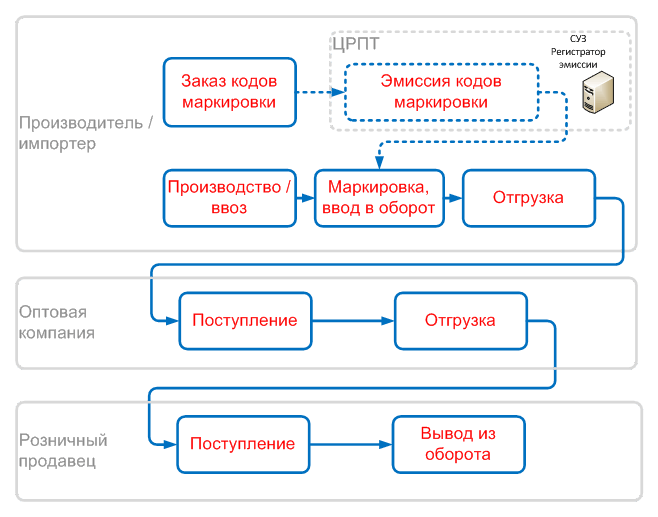
Чтобы произвести первичную настройку, необходимо подключить программу 1С к станции управления заказами и настроить интеграцию с информационной системой маркировки.
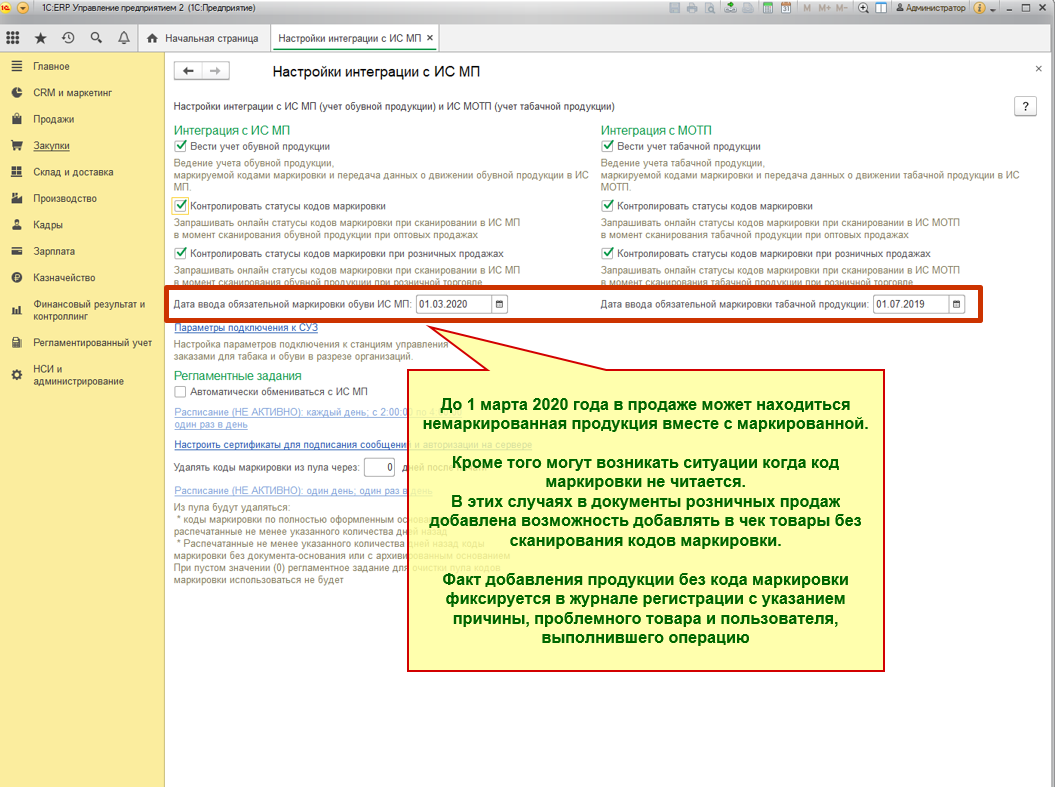
Для этого в разделе Нормативно-справочной информации (НСИ) и администрирование используем специальную ссылку Настройки интеграции с ИС МП. Перейдя по ней вы выйдите на экран выбора интеграции с ИС МОПТ (для табака) или с ИС МП (для обуви).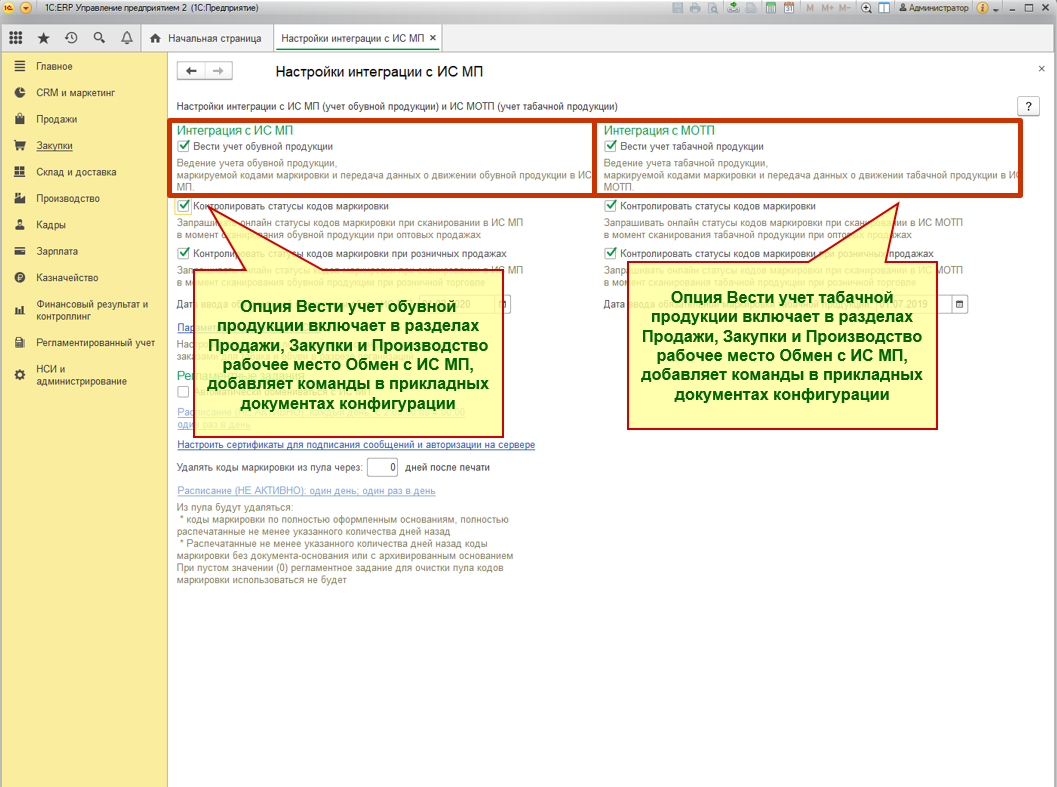
Рассмотрим работу в программе на примере маркировки обуви, поэтому выбираем интеграцию с ИС МП.
Если поставить галочку в окне «Вести учет обувной продукции», то в разделах ERP склад и доставка, закупки, продажи, производство появится ссылка на рабочее место «Обмен с ИС МП», а в прикладных документах конфигурации появится новые команды.
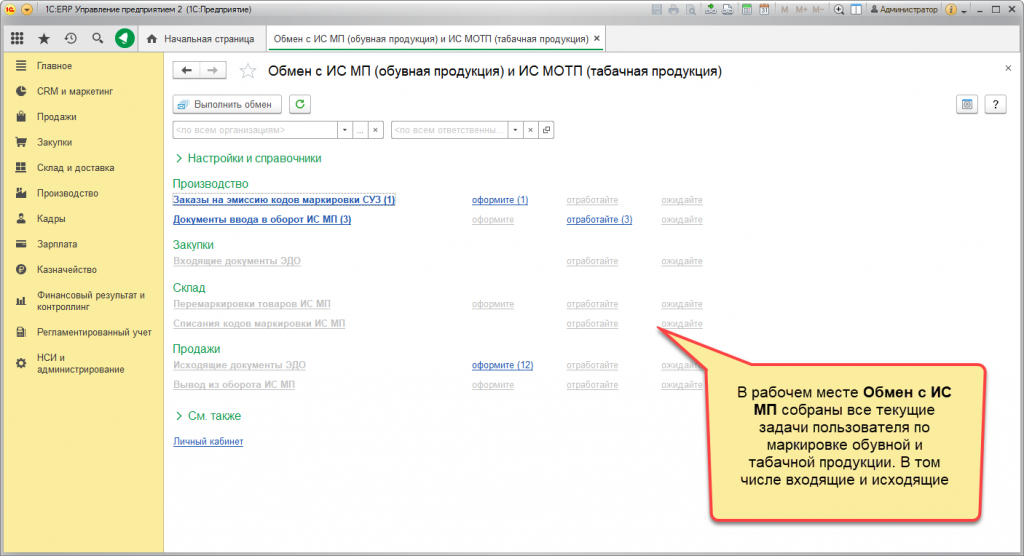
На рабочем месте «Обмен с ИС МП» собраны все текущие задачи по маркировке и по обмену документами через ЭДО.
Далее нужно подключится к станции управления заказами (СУЗ). СУЗ – приложение, отвечающее за комплексную работу всех систем, объединяющее между собой подключенное оборудование, регистратор эмиссии и учетную систему предприятия
Для этого возвращаемся на панель Настройки интеграции с ИС МП.
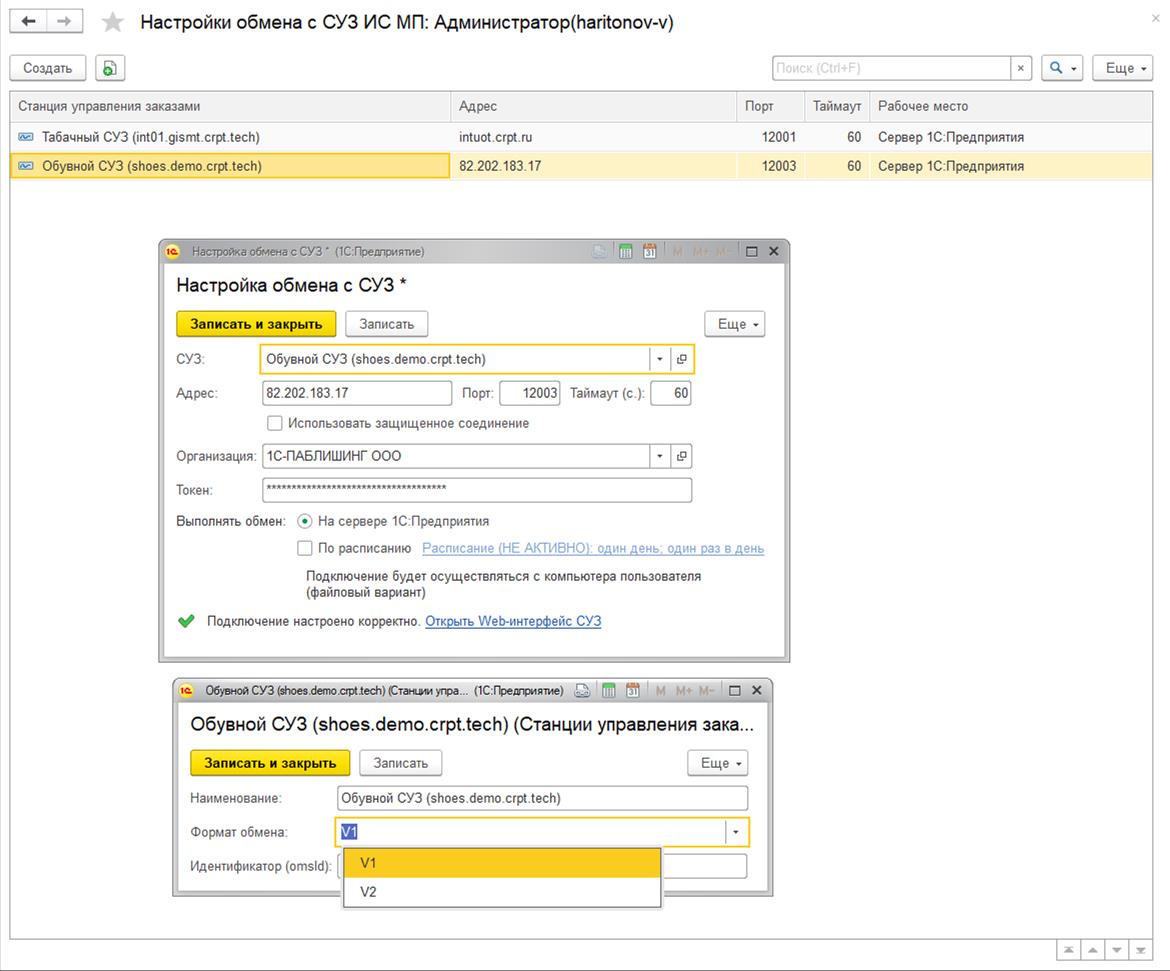
Переходим через Параметры подключения к СУЗ в Настройки обмена СУЗ ИС МП.
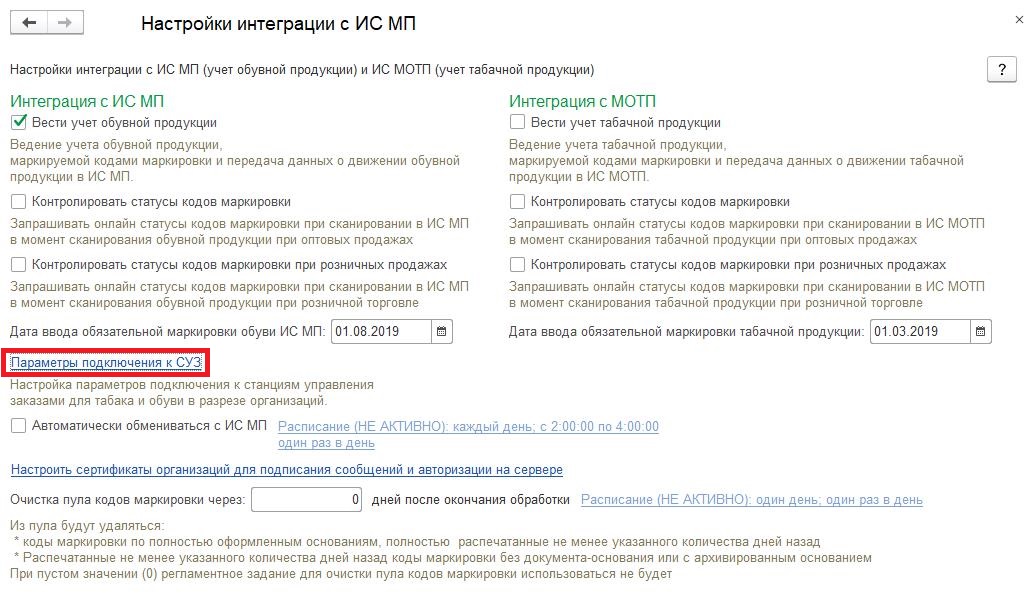
Выбираем одну из СУЗ (для табака или обуви). Затем в выпадающем окне вводим необходимые данные (IP-адрес, порт, токен, идентификатор СУЗ (omsld). Адрес и порт можно получить из личного кабинета ЦРПТ.
В нынешней версии реализовано подключение только через сервера 1С, в дальнейшем планируется поддержка подключения с клиентских мест.
Для начала создаем экземпляр СУЗ и указываем формат обмена данными V1 в ближайшем релизе добавят формат V2. Затем остается настроить виды номенклатуры, включив особенности учета Обувной продукции и Табачной продукции.
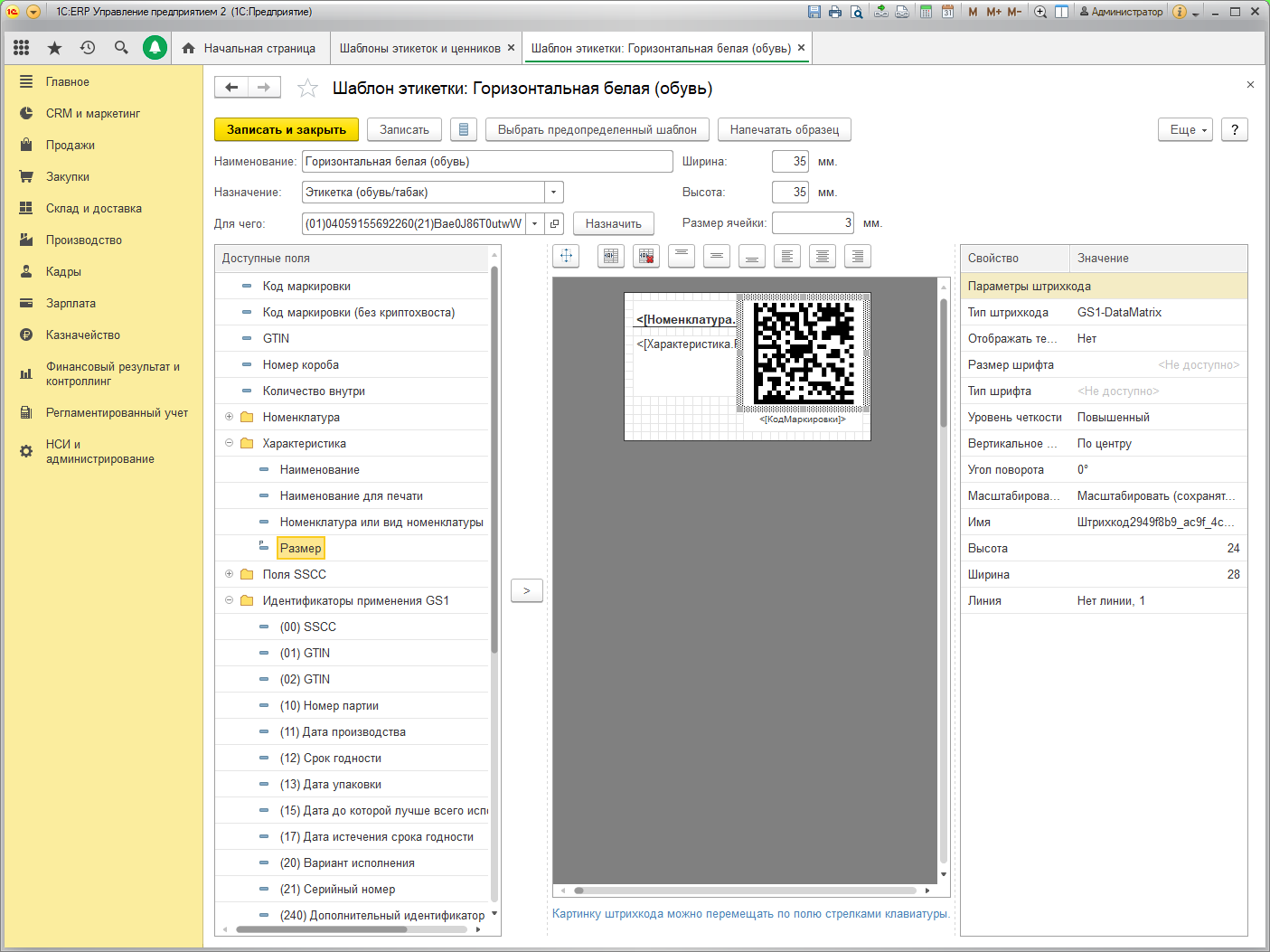
Для того, чтобы печатать коды маркировки нужно выбрать среди готовых шаблонов этикетки для маркировки обуви. Они аналогичны этикеткам, предоставляемым ЦРПТ. Дополнительно в 1С реализован функционал редактора. В доступных полях – идентификаторы применения GS1: SSCC, GTIN, номер партии, дата производства, срок годности, дата упаковки, дата, до которой лучше всего использовать, дата истечения срока годности, вариант исполнения, серийный номер. Все поля можно выносить прямо на этикетку.
Получение GTIN (если нужно) и их загрузка в систему
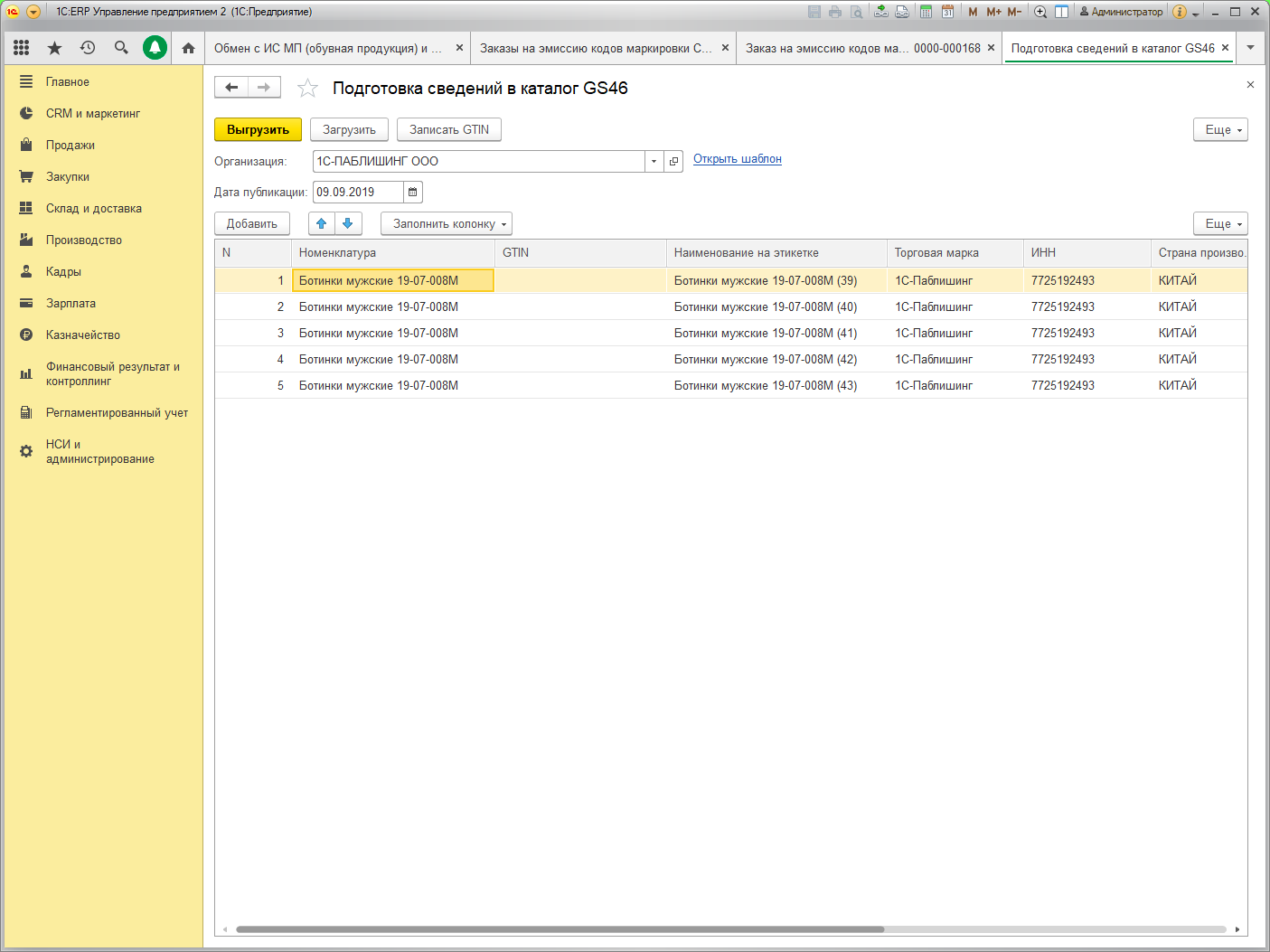
Для получения кодов маркировки необходимо указать коды логистических упаковок GTIN. Если их нет, то необходимо и отправить сведения в каталог GS46 и загрузить результат в личном кабинете GS1.
Для этого в документе Заказ на эмиссию кодов маркировки имеется кнопка Подготовить сведения для каталога GS46. После этого будет создан файл формата Excel в личном кабинете GS1.
В этом файле информация о товаре будет частично заполнена. Остальное заполняется вручную.
Более подробно узнать как работать с системой GS46 можно в специальных руководствах для обуви, одежды и натурального меха.
Загрузка готового файла производится в панели Обмен с ИС МП в разделе См. также – Подготовка сведений в каталог GS46.
Заполнить полученные коды в ранее созданном Заказе на эмиссию кодов маркировки можно командой Заполнить – Доступные GTIN.
Когда заказ полностью остается только Запросить коды маркировки. После этого сгенерированные коды попадают в Пул кодов маркировки.
Порядок эмиссии кодов маркировки?
Для выпуска кодов маркировки необходимо создать на основании Заказа поставщику и Заказа на производство документ Заказ на эмиссию кодов маркировки. В документе Заказа на эмиссию необходимо заполнить поля с информацией о товарах и выбрать способ ввода в оборот (Производство в РФ или Импорт в РФ.).
После этого заказ на эмиссию подписывается и отправляется в ИС МП. Информационная система маркировки подтверждает выпуск и выполняется в привязанный СУЗ. Далее сгенерированные коды отправляются в Пул кодов маркировки, где хранятся до момента печати и нанесения на товар.
Печать происходит в соответствии с выбранными шаблонами 1С, далее их остается просто нанести на товар.
В соответствии с действующей нормативной базой коды маркировки после нанесения на товар хранить запрещено. Для удаления использованных кодов из пула предназначено специальное задание, которое можно настроить в форме Настройка интеграции с ИС МП – удалять коды маркировки через … дней после печати.
Агрегация кодов маркировки и как с ней работать?
Тут есть несколько вариантов действий, которые зависят от имеющегося оборудования.
- Если в компании имеется обычный 2D-сканер. Необходимо создать отдельное рабочее место, к которому нужно приносить или подвозить контейнеры. Сотрудник, работающий со сканером, сканирует DataMatrix код с каждой коробки и складывает все в короб с SSCC кодом. После заполнения короба процесс повторяется.
- При работе с ТСД. Аналогично с первым вариантом, но не привязанный к рабочему месту. Только этикетки заранее распечатываются, а упаковщик их просто наклеивает и сканирует ТСД. Этот вариант больше подходит для большого склада, т.к. в разы ускоряет работу.
- Если работать приходится с импортной продукцией, то чаще всего иностранному поставщику передают готовые наборы этикеток для нанесения на потребительские и логистические упаковки.
Поступление и отгрузка маркированного товара через ЭДО
Поступление маркированной продукции сопровождается УПД, которые отображаются на рабочем месте ЭДО. Далее на основании этого УПД создается документ Приобретение товаров и услуг или возврат товаров от клиента, в котором отображается вся информация о полученных товарах.
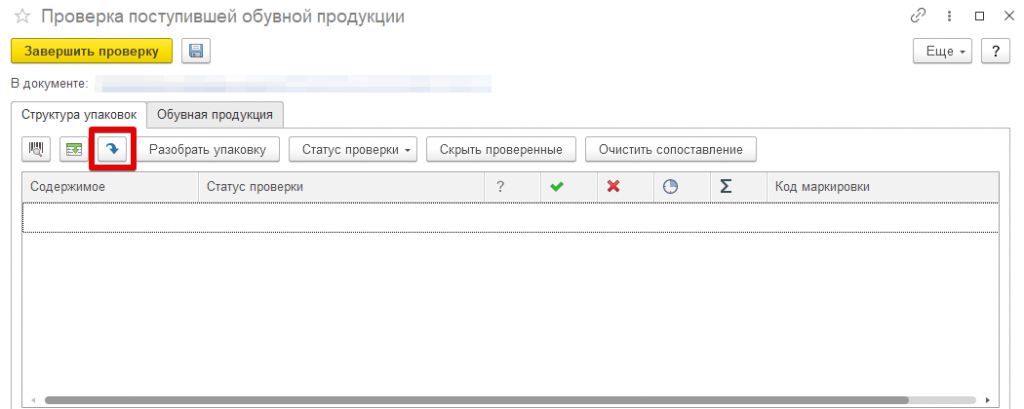
После этого необходимо сопоставить фактически потупившие с указанными в УПД. Для этого необходимо использовать форму проверки (Проверить поступившую табачную продукцию / Проверить поступившую обувную продукцию) и отсканировать все штрихкоды с упаковок.
В этой форме отображаются документы:
- Приобретение товаров и услуг,
- Возврат от покупателя,
- Корректировка поступления.
А также при открытии выполняется онлайн-проверки статусов. При необходимости в настройках можно отменить онлайн-проверку.
Пока что в программах 1С не реализована возможность просмотра всех кодов маркировки, содержащихся в логистических упаковках. На данный момент отображается только коды SSCC. В дальнейшем планируется доработать этот функционал.
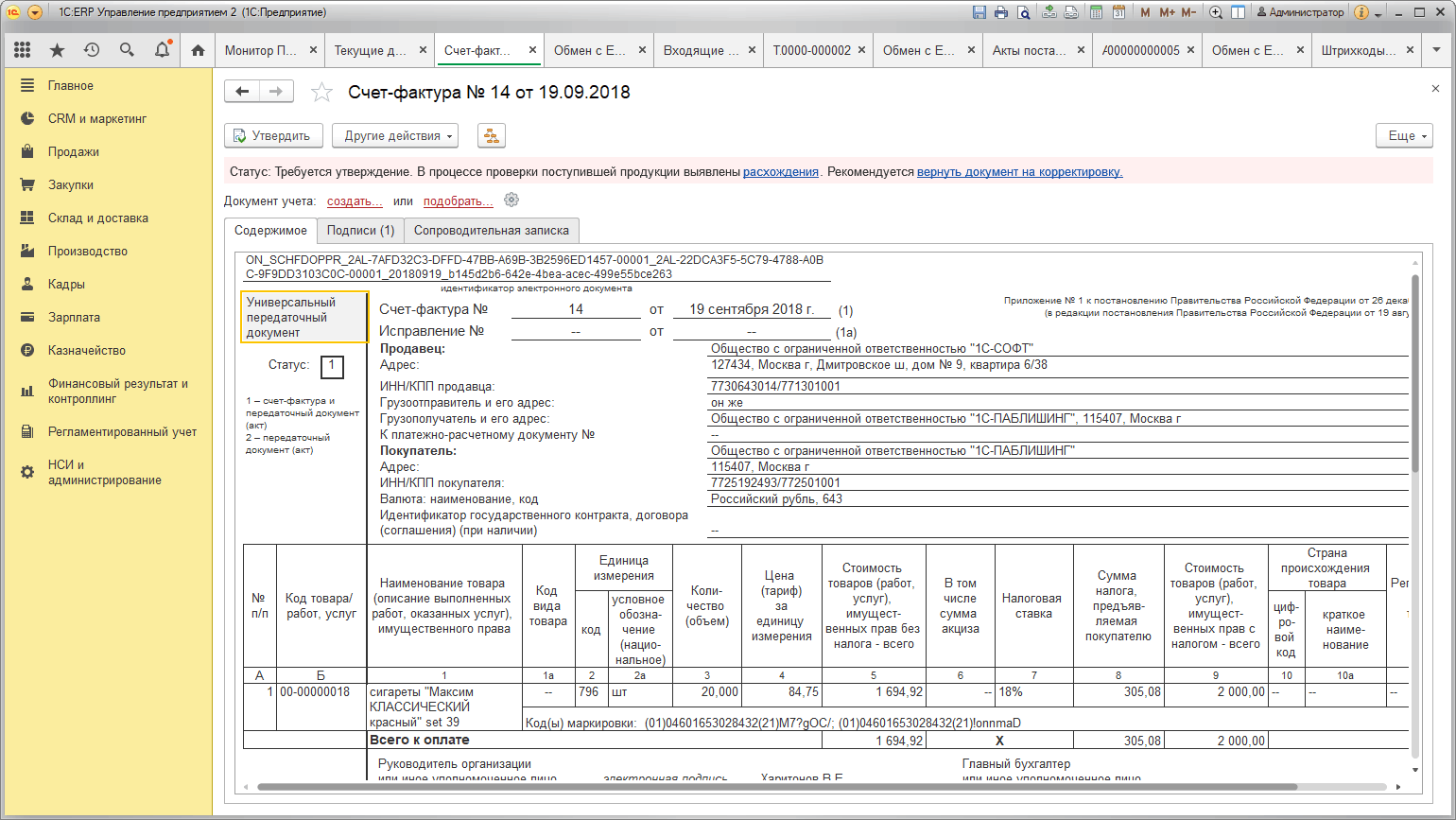
Если есть расхождения, следует отклонить документ и попросить поставщика исправить его.
Если проверка прошла успешно, то необходимо утвердить полученный УПД через рабочее место ЭДО. Также через кабинет ЭДО можно увидеть корректно ли отправились документы в систему маркировки (появится соответствующий статус). Также это можно проверить через кабинет в ЦРПТ.
Для отгрузки маркированных товаров через ЭДО необходимо создать документ Реализации или Возврата поставщику или Корректировки реализации. Затем открыть форму Проверки и подбора обувной продукции. После чего отсканировать код и проверить его в ИС МП. В случае успешного прохождения проверки из документа реализации сформируется УПД.
Перемаркировка товаров в программах 1С
Перемаркировка необходима при возврате товара, а также при утрате или порче кода, или обнаружении ошибок при считывании.
Для этого необходимо считать старый код, указать причину перемаркировки. Затем отсканировать новый код, если он распечатан или распечатать новый из пула кодов.
если код утерян, то можно воспользоваться инвентаризацией: Допустим, есть 10 товаров на остатке с 9ю этикетками с маркировкой. 10я утрачена или повреждена или не считывается (и т.п.). В данном случае, создаётся документ инвентаризация, в нём будет список товаров с кодами маркировки, которые «числятся на организации». Данный список сопоставляем с имеющимися 9ю этикетками и путём исключения, находим недостающую 10ю. По возможности, её можно повторно распечатать, либо запросить перемаркировку через Честный Знак.
Если товар с некорректным описанием был найден в магазине, есть возможность воспользоваться блокировкой кода. Такая опция полезна, если в пуле нет свободных кодов и надо делать заказ на эмиссию. Заказ делаем из этого же документа о перемаркировке.
Розничные продажи маркированного товара
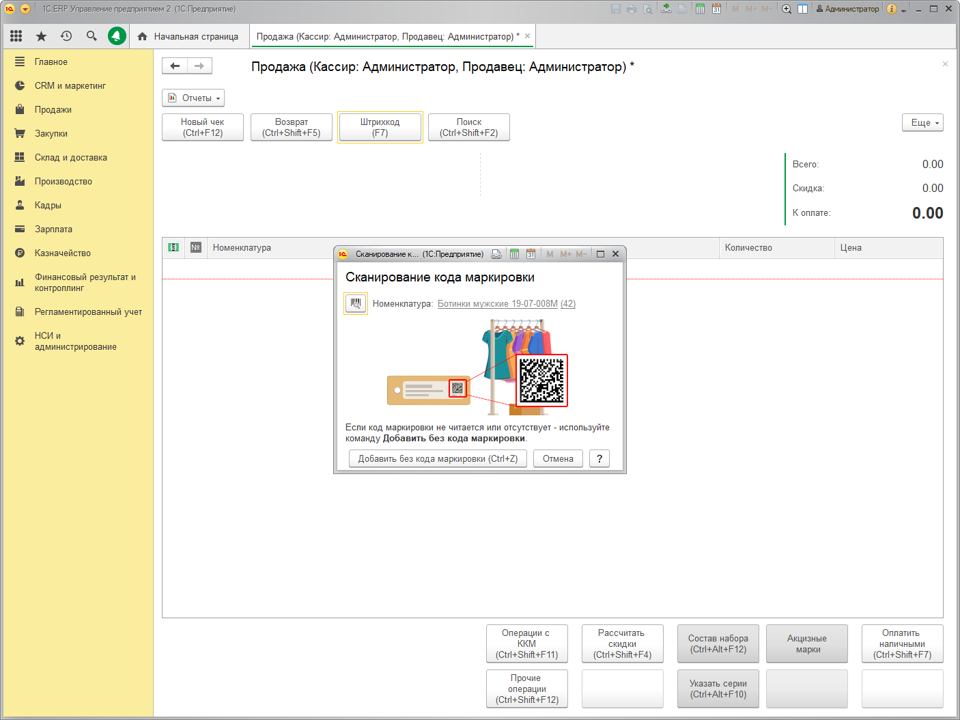
При продаже товара кассиру необходимо отсканировать DataMatrix код. Далее код проверяется через ИС МП. После чего остается только пробить кассовый чек.
При этом важно, чтобы онлайн-касса работала на последней прошивке. Для этого проще всего обратится к официальным специалистам авторизованного сервисного центра (АСЦ) от компании-производителя вашей кассы. Наша компания является АСЦ компании АТОЛ, поэтому Вы можете обратиться к нам.
Остались вопросы? Мы будем рады проконсультировать Вас! Звоните по номеру +7 (351) 242-04-09 или пишите на почту info@1cab.ru. Поможем Вам внедрить программы 1С и приобрести торговое оборудование
Несколько оттенков серого, или Как не сойти с ума с маркировкой
.jpg)
Маркировка все больше и больше захватывает все отрасли производства и торговли. Сейчас уже маркируются лекарства, табачная продукций, обувь, частично товары легкой промышленности, шины, парфюмерия, молочная продукция. И очень часто организации сталкиваются с трудностями при работе с маркированной продукцией.
В этой статье мы рассмотрим самые частые ситуации, которые ставят в тупик, и расскажем некоторые «хитрости» которые облегчат жизнь пользователям 1С. 1С использует единое рабочее место для работы с маркированной продукцией, поэтому статья актуальна для конфигураций БП 3.0, УТ 11, КА2, УНФ1.6, Розница 3.0, ERP 2.
Повторная печать кодов маркировки
Если нужно распечатать коды маркировки повторно и регламентное задание на удаление кодов маркировки из пула еще не отработало, нужно зайти в заказ на эмиссию и в командах группы Еще выбрать — Сбросить признак печати.
Связь номенклатуры и кода маркировки
С маркировкой остатков (где джитин начинается 029 ) иногда случается путаница: при считывании кода выводится совсем другая номенклатура. Исправить ситуацию можно, если вы разорвете или замените связь номенклатуры и кода маркировки в справочнике Штрихкоды упаковок и товаров. Справочник находится Обмен с ИС МП (обувь, одежда, табак . ) , см. также Штрихкоды упаковок и товаров.
.png)
Изменение сопоставления номенклатуры контрагентов с номенклатурой базы
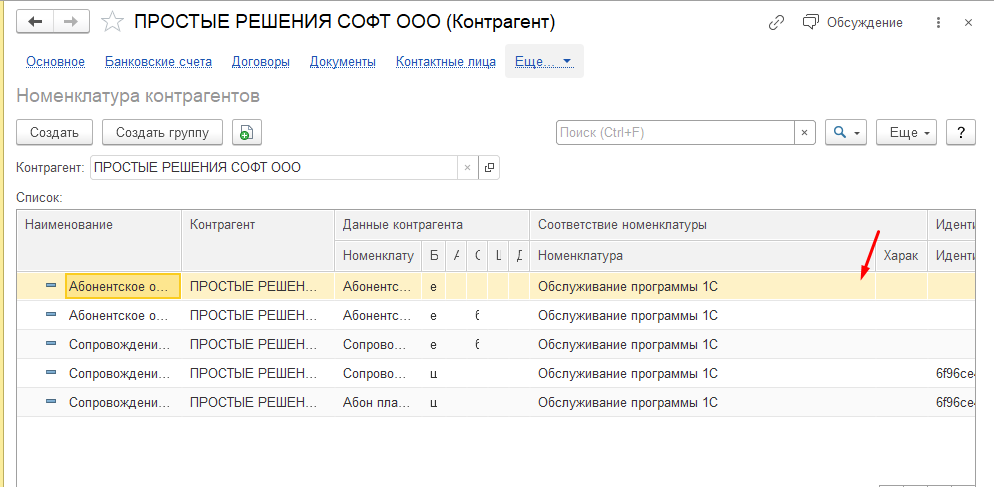
Если при работе с 1С ЭДО неверно сопоставлена номенклатура контрагента с номенклатурой базы, то необходимо в карточке Контрагента открыть раздел Номенклатура партнеров и перевыбрать номенклатуру в cтолбце Соответствие номенклатуры.
Полезные возможности
В документе реализации товаров можно подобрать коды из конкретного Заказа на эмиссию кодов маркировки. Для этого в окне подбора маркированной продукции нужно нажать на синюю стрелку и выбрать заказ. Это удобно, если организация заказывает коды под конкретную отгрузку.
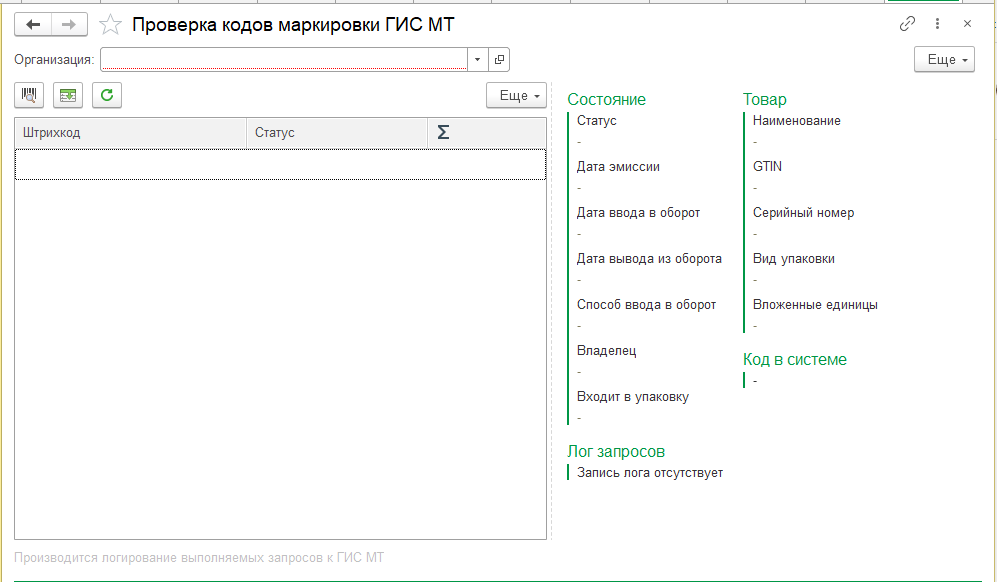
На обновленных версиях программ есть возможность проверить состояния кодов маркировки, в том числе группы кодов — Обмен с ИС МП (обувь, одежда, табак . ) См. также Проверка кодов маркировки.
P.S. Не стоит забывать, что ИС МП постоянно обновляет протоколы обмена, поэтому для организаций, которые работают с маркированными товарами, необходимо регулярно обновлять свои учетные системы.
Надеюсь, что снова была вам полезной.
Ваша леди УТ.Понравилась статья?
- обучим работе
- настроим программы
- допишем новые функции
- будем регулярно обновлять программы
и консультировать по вопросам учета
Окажем услуги с оплатой по факту, если результат вас устроит.
Без предоплаты.
—>Давайте обсудим
Посмотрите другие полезные материалы по теме «»
У нас вот такие
—> Кто мы такие?
клиентов на обслуживании
отличных сотрудников
место в рейтинге 1С
Входим в ТОП-10 партнёров по 1С:ФрешАвтор статьи
Юлия Мохова
Специалист-консультант по торговым решениямНесколько оттенков серого, или Как не сойти с ума с маркировкой На связи снова ваша леди УТ. В этот раз принесла вам порцию подсказочек по маркировке Маркировка все больше и больше захватывает все отрасли производства и торговли. Сейчас уже маркируются лекарства, табачная продукций, обувь, частично товары легкой промышленности, шины, парфюмерия, молочная продукция. И очень часто организации сталкиваются с трудностями при работе с маркированной продукцией. В этой статье мы рассмотрим самые частые ситуации, которые ставят в тупик, и расскажем некоторые «хитрости» которые облегчат жизнь пользователям 1С. 1С использует единое рабочее место для работы с маркированной продукцией, поэтому статья актуальна для конфигураций БП 3.0, УТ 11, КА2, УНФ1.6, Розница 3.0, ERP 2. Повторная печать кодов маркировки Если нужно распечатать коды маркировки повторно и регламентное задание на удаление кодов маркировки из пула еще не отработало, нужно зайти в заказ на эмиссию и в командах группы Еще выбрать — Сбросить признак печати. Связь номенклатуры и кода маркировки С маркировкой остатков (где джитин начинается 029 ) иногда случается путаница: при считывании кода выводится совсем другая номенклатура. Исправить ситуацию можно, если вы разорвете или замените связь номенклатуры и кода маркировки в справочнике Штрихкоды упаковок и товаров. Справочник находится Обмен с ИС МП (обувь, одежда, табак . ) , см. также Штрихкоды упаковок и товаров. Изменение сопоставления номенклатуры контрагентов с номенклатурой базы Если при работе с 1С ЭДО неверно сопоставлена номенклатура контрагента с номенклатурой базы, то необходимо в карточке Контрагента открыть раздел Номенклатура партнеров и перевыбрать номенклатуру в cтолбце Соответствие номенклатуры. Полезные возможности В документе реализации товаров можно подобрать коды из конкретного Заказа на эмиссию кодов маркировки. Для этого в окне подбора маркированной продукции нужно нажать на синюю стрелку и выбрать заказ. Это удобно, если организация заказывает коды под конкретную отгрузку. На обновленных версиях программ есть возможность проверить состояния кодов маркировки, в том числе группы кодов — Обмен с ИС МП (обувь, одежда, табак . ) См. также Проверка кодов маркировки. P.S. Не стоит забывать, что ИС МП постоянно обновляет протоколы обмена, поэтому для организаций, которые работают с маркированными товарами, необходимо регулярно обновлять свои учетные системы. Надеюсь, что снова была вам полезной. Ваша леди УТ.
Юлия Мохова Юлия Мохова
Содержание: В кейсе рассказываем, как работа с терминалами сбора данных сокращает ошибки при сборке, и в чём преимущество динамического адресного склада по сравнению со статическим адресным складом. О заказчике Наш клиент — магазин спортивных товаров go-to-sport, который продаёт костюмы для сноуборда, комбинезоны и куртки для горных лыж, одежду для плавания, фитнеса, спортивную обувь и аксессуары. Заказы поступают с сайта компании и с маркетплейсов. В базе около 10 000 номенклатурных позиций. В сезон на складе хранится до 300 000 товаров. С go-to-sport мы сотрудничаем с 2019 года. За это время мы провели уже 3 волны автоматизации. Первая волна автоматизации: внедрение статического адресного склада и работы с помощью сканеров Сроки: 2021 год. Адресный склад — когда все пространства для хранения товаров делятся на полки и ячейки. Каждому месту хранения присваивается свой адрес: штрихкод или символьное обозначение — цифры, буквы. Статический адресный склад — когда за каждым товаром закреплено определённое место хранения на складе. Например, комбинезоны для горных лыж всегда хранятся в ячейке 001. На складе компании адрес хранения был указан в описании товара, как дополнительный реквизит: когда поступал товар, его сканировали, описание товара выводилось на рабочее место кладовщика, где он видел, в какой ячейке хранится такой товар. До автоматизации сотрудники склада работали только по бумажкам: получали распечатанную накладную, визуально сравнивали артикул из заказа и на товаре. Никакого контроля сборки не было. После внедрения сканеров кладовщики продолжили работать с распечатанными заказами, но теперь сканировали штрихкод товара при сборке. Информация мгновенно оказывалась в 1С, и таким образом происходил контроль того, что собрал сотрудник. Также в рамках первой волны мы: перенесли базу с устаревшей версии Торговля и склад 7.7 на 1С:Управление торговлей 11.4, интегрировали сайт и 1С:УТ, автоматизировали работу с заказами: от клика клиента на сайте или маркетплейсе до оформления закрывающих документов. Подробнее про этот этап мы уже писали здесь. А в этом кейсе мы расскажем о второй и третьей волнах автоматизации: какие задачи стояли, что сделали, и как склад работает теперь. Вторая волна автоматизации: переход со сканеров на терминалы сбора данных (ТСД) Сроки: март 2022 года. При работе со сканером информация попадала в базу, где менеджерам нужно было её обработать, создать соответствующие документы. Это трата рабочего времени сотрудников. Поэтому решили перейти на ТСД: не нужно распечатывать заказы — они отображаются непосредственно на экране терминала, в терминале можно создавать документы прямо в процессе сборки, приёмки и инвентаризации, а не тратить на это время после завершения процесса, если отсканировали не тот штрихкод, на ТСД выйдет сообщение об ошибке — полный контроль работы сотрудников на всех этапах. Какой терминал сбора данных выбрали для работы? Изначально закупили терминалы АТОЛ Smart.Slim Plus, потому что это легкий и недорогой аппарат. Мы уже работали с такими терминалами на других проектах и знали, что он удобен на складе — небольшой, поэтому легко помещается в карман и не мешает в процессе сборки, приёмки. Также закупили терминалы АТОЛ Smart.Pro — они более защищённые, потому что оборудование должно выдерживать падения на бетонный пол. Такое часто происходит на складах. Но кладовщикам больше понравилась компактная модель АТОЛ Smart.Slim Plus, поэтому во время новой закупки оборудования таких моделей было больше. АТОЛ Smart.Pro и АТОЛ Smart.Slim Plus — тот, что меньше Результат второй волны автоматизации Практически устранили ошибки при сборке: кладовщик сканировал каждый товар из заказа. Даже если в заказе несколько единиц одного товара, он должен был просканировать всё, что берёт — мы заблокировали возможность вводить количество вручную. Поэтому процесс сборки выглядел так: кладовщик брал товар, сканировал его штрихкод, перемещал в коробку, в которую собирал весь этот заказ, брал следующий товар и т.д. Третья волна автоматизации: переход на динамический адресный склад Сроки: ноябрь 2022 года — май 2023 года. Динамический адресный склад — когда за товарами не закреплен конкретный адрес. Стандартный алгоритм работы динамического адресного склада: товар поступает на склад, кладовщик определяет, в какую ячейку его разместить: по степени заполненности ячеек, по степени востребованности товара — чем чаще заказывают, тем ближе к зоне сборки заказов и т.д. сканирует товар, сканирует ячейку, куда он разместил товар, в 1С отображается, что этот товар лежит в этой ячейке. В статическом складе адрес товара был прописан в описании товара, как дополнительный реквизит: мы не могли посмотреть в 1С, какой товар лежит в ячейке, и сколько его — в базе не было разбивки на ячейки. Все товары поступали и отгружались с Основного склада, без детализации по местам хранения. Нельзя было сделать фильтр по реквизиту Адрес хранения. В динамическом складе наоборот — 1С разбита на ячейки. Мы в любой момент можем посмотреть, что лежит в конкретной ячейке, и в каком количестве. Почему решили перейти на динамический адресный склад? При статическом хранении бывали ситуации, когда приходит много товара одного вида, места в выделенной для него ячейке не хватает и приходится размещать его в другие. Дальше кладовщик должен был сообщить менеджеру, что такой товар лежит ещё и вот по этому адресу. А менеджер должен был внести эти данные в описание товара. И если кто-то что-то забыл, то поиск товара был длительным и сложным. Не было возможности делать инвентаризацию по ячейке, только по всему складу. И если что-то где-то не сошлось с базой, то трудно найти ошибку. Переход со статического адресного склада на динамический адресный склад Все остатки в базе изначально были на Основном складе, нам нужно было перенести их на склад Адресное хранение, то есть на новую систему хранения. Поэтому в базе мы одновременно создали 2 склада: Основной и Адресное хранение. Физически у нас как был один склад, так и остался. Мы сделали виртуальное перемещение с Основного склада на склад Адресное хранение: сначала создали документ Перемещение товаров, где отправитель Основной склад, а получатель — Адресное хранение. менеджер отсканировал весь товар на основном складе и на этом основании создал Приходный ордер — будто этот товар поступил на склад Адресное хранение, дальше Приходный ордер выгрузился на терминал кладовщика, чтобы он разместил весь «поступивший» товар на складе Адресное хранение, кладовщик второй раз прошёл с ТСД по складу: сканировал ячейку и товар в ней, таким образом мы одновременно провели инвентаризацию и перемещение на склад Адресное хранение с закреплением товаров по адресам в 1С. Переход на склад Адресное хранение — разовая операция, которая длилась около недели. При этом работа склада не останавливалась: отгружали товар с Основного склада, а принимали уже на склад Адресное хранение. Как сейчас работает склад? Сборка заказов Менеджер генерирует в 1С этикетки с номером заказа и клеит их на собранные упаковки. В 1С менеджер видит номера заказов, которые нужно отправить в этот день, сканирует их и отгружает. Приёмка товаров Создаём Заказ поставщику, Когда товары поступают, создаём на основании Заказа поставщику документ Приобретение товаров и услуг, Если в нём указан склад Адресное хранение, документ автоматически выгружается на ТСД кладовщику, Кладовщик сначала сканирует все товары, чтобы сверить количество с заказом, Далее кладовщик переключается в режим Размещение и разносит товары по складу: сканирует ячейку и помещает в неё товар, После завершения сборки в 1С выгружается Приходный ордер, который переводит товары в ячейку Приёмка, На основании этого документа создается Отбор (размещение) товаров: документ перемещает товары из ячейки Приёмка в ячейки, которые отсканировал кладовщик при размещении товаров на складе. Инвентаризация Есть два варианта проведения инвентаризации: Создаём вручную на ТСД: кладовщик с ТСД создаёт документ, сканирует выбранную ячейку и сканирует весь товар в ней, и переходит к следующей ячейке, после завершения кладовщик выгружает документ, и он автоматически создаётся в 1С, менеджер оформляет все необходимые документы. Создаём в 1С менеджер создаёт инвентаризацию с заданным отбором и выгружает документ на ТСД вручную, кладовщик получает задание на ТСД: сканирует товары и ячейки, где они находятся. Создаём в 1С документ на инвентаризацию. Поскольку статус документа «В работе», он выгружается на ТСД. Менеджер видит расхождение. Инвентаризация перезаполняет количество «По факту» на загруженное с ТСД Работа с возвратами Один из каналов продаж — маркетплейсы. Часто бывают ситуации, когда заказ не подошёл и его возвращают. Поэтому мы разработали сценарий для работы с возвратами: возвраты загружаются из маркетплейса на склад Возврата, чтобы они не выгружались снова на сайт, ведь если товар вернули, он может быть бракованный, менеджер проверяет товар на брак, если всё нормально, то менеджер создаёт документ Перемещение товара со склада Возврата на склад Адресное хранение, на ТСД кладовщика приходит задание на возврат, где указаны товары и места, куда их нужно разместить, товары размещаются в те ячейки, где лежат такие же товары, если таких товаров нет на складе, то кладовщик размещает их в любую свободную ячейку и сканирует её, чтобы показать 1С, где теперь хранится этот товар. Результат автоматизации: переход на работу с ТСД и на динамическое адресное хранение После внедрения динамического адресного хранения и перехода на ТСД: ошибки при сборке практически свелись к нулю, потому что каждый товар в заказе проходит подтверждение сканированием, сотрудники стали быстрее собирать заказы — теперь все документы оформляются в процессе складских операций, а не обрабатываются после их завершения, инвентаризация стала проще и быстрее — теперь можно проводить инвентаризацию по ячейке, значит в 1С можно в любой момент времени посмотреть что и в каком количестве хранится в каждой ячейке, можно отследить работу сотрудников — перед началом работы в ТСД все сотрудники авторизуются по логину и паролю, если заказ собрали с ошибкой, легко отследить, кто её допустил. Поможем упростить работу и ускорить бизнес-процессы Подберём программы для вашей компании, поможем внедрить и настроить. Если потребуется, доработаем программы под ваши задачи: напишем новые функции или печатные формы. Связаться со специалистом Содержание: В кейсе рассказываем, как работа с терминалами сбора данных сокращает ошибки при сборке, и в чём преимущество динамического адресного склада по сравнению со статическим адресным складом. О заказчике Наш клиент — магазин спортивных товаров go-to-sport, который продаёт костюмы для сноуборда, комбинезоны и куртки для горных лыж, одежду для плавания, фитнеса, спортивную обувь и аксессуары. Заказы поступают с сайта компании и с маркетплейсов. В базе около 10 000 номенклатурных позиций. В сезон на складе хранится до 300 000 товаров. С go-to-sport мы сотрудничаем с 2019 года. За это время мы провели уже 3 волны автоматизации. Первая волна автоматизации: внедрение статического адресного склада и работы с помощью сканеров Сроки: 2021 год. Адресный склад — когда все пространства для хранения товаров делятся на полки и ячейки. Каждому месту хранения присваивается свой адрес: штрихкод или символьное обозначение — цифры, буквы. Статический адресный склад — когда за каждым товаром закреплено определённое место хранения на складе. Например, комбинезоны для горных лыж всегда хранятся в ячейке 001. На складе компании адрес хранения был указан в описании товара, как дополнительный реквизит: когда поступал товар, его сканировали, описание товара выводилось на рабочее место кладовщика, где он видел, в какой ячейке хранится такой товар. До автоматизации сотрудники склада работали только по бумажкам: получали распечатанную накладную, визуально сравнивали артикул из заказа и на товаре. Никакого контроля сборки не было. После внедрения сканеров кладовщики продолжили работать с распечатанными заказами, но теперь сканировали штрихкод товара при сборке. Информация мгновенно оказывалась в 1С, и таким образом происходил контроль того, что собрал сотрудник. Также в рамках первой волны мы: перенесли базу с устаревшей версии Торговля и склад 7.7 на 1С:Управление торговлей 11.4, интегрировали сайт и 1С:УТ, автоматизировали работу с заказами: от клика клиента на сайте или маркетплейсе до оформления закрывающих документов. Подробнее про этот этап мы уже писали здесь. А в этом кейсе мы расскажем о второй и третьей волнах автоматизации: какие задачи стояли, что сделали, и как склад работает теперь. Вторая волна автоматизации: переход со сканеров на терминалы сбора данных (ТСД) Сроки: март 2022 года. При работе со сканером информация попадала в базу, где менеджерам нужно было её обработать, создать соответствующие документы. Это трата рабочего времени сотрудников. Поэтому решили перейти на ТСД: не нужно распечатывать заказы — они отображаются непосредственно на экране терминала, в терминале можно создавать документы прямо в процессе сборки, приёмки и инвентаризации, а не тратить на это время после завершения процесса, если отсканировали не тот штрихкод, на ТСД выйдет сообщение об ошибке — полный контроль работы сотрудников на всех этапах. Какой терминал сбора данных выбрали для работы? Изначально закупили терминалы АТОЛ Smart.Slim Plus, потому что это легкий и недорогой аппарат. Мы уже работали с такими терминалами на других проектах и знали, что он удобен на складе — небольшой, поэтому легко помещается в карман и не мешает в процессе сборки, приёмки. Также закупили терминалы АТОЛ Smart.Pro — они более защищённые, потому что оборудование должно выдерживать падения на бетонный пол. Такое часто происходит на складах. Но кладовщикам больше понравилась компактная модель АТОЛ Smart.Slim Plus, поэтому во время новой закупки оборудования таких моделей было больше. АТОЛ Smart.Pro и АТОЛ Smart.Slim Plus — тот, что меньше Результат второй волны автоматизации Практически устранили ошибки при сборке: кладовщик сканировал каждый товар из заказа. Даже если в заказе несколько единиц одного товара, он должен был просканировать всё, что берёт — мы заблокировали возможность вводить количество вручную. Поэтому процесс сборки выглядел так: кладовщик брал товар, сканировал его штрихкод, перемещал в коробку, в которую собирал весь этот заказ, брал следующий товар и т.д. Третья волна автоматизации: переход на динамический адресный склад Сроки: ноябрь 2022 года — май 2023 года. Динамический адресный склад — когда за товарами не закреплен конкретный адрес. Стандартный алгоритм работы динамического адресного склада: товар поступает на склад, кладовщик определяет, в какую ячейку его разместить: по степени заполненности ячеек, по степени востребованности товара — чем чаще заказывают, тем ближе к зоне сборки заказов и т.д. сканирует товар, сканирует ячейку, куда он разместил товар, в 1С отображается, что этот товар лежит в этой ячейке. В статическом складе адрес товара был прописан в описании товара, как дополнительный реквизит: мы не могли посмотреть в 1С, какой товар лежит в ячейке, и сколько его — в базе не было разбивки на ячейки. Все товары поступали и отгружались с Основного склада, без детализации по местам хранения. Нельзя было сделать фильтр по реквизиту Адрес хранения. В динамическом складе наоборот — 1С разбита на ячейки. Мы в любой момент можем посмотреть, что лежит в конкретной ячейке, и в каком количестве. Почему решили перейти на динамический адресный склад? При статическом хранении бывали ситуации, когда приходит много товара одного вида, места в выделенной для него ячейке не хватает и приходится размещать его в другие. Дальше кладовщик должен был сообщить менеджеру, что такой товар лежит ещё и вот по этому адресу. А менеджер должен был внести эти данные в описание товара. И если кто-то что-то забыл, то поиск товара был длительным и сложным. Не было возможности делать инвентаризацию по ячейке, только по всему складу. И если что-то где-то не сошлось с базой, то трудно найти ошибку. Переход со статического адресного склада на динамический адресный склад Все остатки в базе изначально были на Основном складе, нам нужно было перенести их на склад Адресное хранение, то есть на новую систему хранения. Поэтому в базе мы одновременно создали 2 склада: Основной и Адресное хранение. Физически у нас как был один склад, так и остался. Мы сделали виртуальное перемещение с Основного склада на склад Адресное хранение: сначала создали документ Перемещение товаров, где отправитель Основной склад, а получатель — Адресное хранение. менеджер отсканировал весь товар на основном складе и на этом основании создал Приходный ордер — будто этот товар поступил на склад Адресное хранение, дальше Приходный ордер выгрузился на терминал кладовщика, чтобы он разместил весь «поступивший» товар на складе Адресное хранение, кладовщик второй раз прошёл с ТСД по складу: сканировал ячейку и товар в ней, таким образом мы одновременно провели инвентаризацию и перемещение на склад Адресное хранение с закреплением товаров по адресам в 1С. Переход на склад Адресное хранение — разовая операция, которая длилась около недели. При этом работа склада не останавливалась: отгружали товар с Основного склада, а принимали уже на склад Адресное хранение. Как сейчас работает склад? Сборка заказов Менеджер генерирует в 1С этикетки с номером заказа и клеит их на собранные упаковки. В 1С менеджер видит номера заказов, которые нужно отправить в этот день, сканирует их и отгружает. Приёмка товаров Создаём Заказ поставщику, Когда товары поступают, создаём на основании Заказа поставщику документ Приобретение товаров и услуг, Если в нём указан склад Адресное хранение, документ автоматически выгружается на ТСД кладовщику, Кладовщик сначала сканирует все товары, чтобы сверить количество с заказом, Далее кладовщик переключается в режим Размещение и разносит товары по складу: сканирует ячейку и помещает в неё товар, После завершения сборки в 1С выгружается Приходный ордер, который переводит товары в ячейку Приёмка, На основании этого документа создается Отбор (размещение) товаров: документ перемещает товары из ячейки Приёмка в ячейки, которые отсканировал кладовщик при размещении товаров на складе. Инвентаризация Есть два варианта проведения инвентаризации: Создаём вручную на ТСД: кладовщик с ТСД создаёт документ, сканирует выбранную ячейку и сканирует весь товар в ней, и переходит к следующей ячейке, после завершения кладовщик выгружает документ, и он автоматически создаётся в 1С, менеджер оформляет все необходимые документы. Создаём в 1С менеджер создаёт инвентаризацию с заданным отбором и выгружает документ на ТСД вручную, кладовщик получает задание на ТСД: сканирует товары и ячейки, где они находятся. Создаём в 1С документ на инвентаризацию. Поскольку статус документа «В работе», он выгружается на ТСД. Менеджер видит расхождение. Инвентаризация перезаполняет количество «По факту» на загруженное с ТСД Работа с возвратами Один из каналов продаж — маркетплейсы. Часто бывают ситуации, когда заказ не подошёл и его возвращают. Поэтому мы разработали сценарий для работы с возвратами: возвраты загружаются из маркетплейса на склад Возврата, чтобы они не выгружались снова на сайт, ведь если товар вернули, он может быть бракованный, менеджер проверяет товар на брак, если всё нормально, то менеджер создаёт документ Перемещение товара со склада Возврата на склад Адресное хранение, на ТСД кладовщика приходит задание на возврат, где указаны товары и места, куда их нужно разместить, товары размещаются в те ячейки, где лежат такие же товары, если таких товаров нет на складе, то кладовщик размещает их в любую свободную ячейку и сканирует её, чтобы показать 1С, где теперь хранится этот товар. Результат автоматизации: переход на работу с ТСД и на динамическое адресное хранение После внедрения динамического адресного хранения и перехода на ТСД: ошибки при сборке практически свелись к нулю, потому что каждый товар в заказе проходит подтверждение сканированием, сотрудники стали быстрее собирать заказы — теперь все документы оформляются в процессе складских операций, а не обрабатываются после их завершения, инвентаризация стала проще и быстрее — теперь можно проводить инвентаризацию по ячейке, значит в 1С можно в любой момент времени посмотреть что и в каком количестве хранится в каждой ячейке, можно отследить работу сотрудников — перед началом работы в ТСД все сотрудники авторизуются по логину и паролю, если заказ собрали с ошибкой, легко отследить, кто её допустил. Поможем упростить работу и ускорить бизнес-процессы Подберём программы для вашей компании, поможем внедрить и настроить. Если потребуется, доработаем программы под ваши задачи: напишем новые функции или печатные формы. Связаться со специалистом

Содержание кейса: Зачем вообще нужен KPI? Сейчас всё большей популярностью пользуется функционал KPI — установка и мониторинг ключевых показателей эффективности работы организации. Каждая компания индивидуально определяет свои ключевые показатели. Чтобы отразить их в учёте, в программе есть несколько шаблонов: показатели выручки, рентабельности, задолженности и другие. Но для работы менеджеров важно не только отслеживать показатели KPI, но и устанавливать планы на каждого сотрудника. KPI с установленным планом и премированием сотрудников по результатам его выполнения – это отличная система мотивации, к которой приходит всё большее число компаний. Установить целевые показатели и настроить планы для сотрудников можно с типовым функционалом 1С:Управления торговлей — в подсистеме «Финансовый результат и контроллинг». Мы часто настраиваем целевые показатели нашим клиентам, помогаем разобраться с функционалом установки планов. Однако типовой функционал не позволяет настроить премии сотрудникам по итогам значений KPI. Получается, что руководители в программе просто получают оценку, и уже «на листе бумаге» или в таблицах Excel идут все необходимые расчеты. Это дополнительное время и отсутствие единого информационного рабочего пространства. Клиент хотел автоматизировать контроль KPI и начисление премий Наш клиент ООО «СИЭЛЭС ИНТЕРНЕШНЛ» — оптовый продавец изделий, применяемых в медицинских целях. Клиенту нужно было автоматизировать контроль над выполнением планов и премирование по результатам работы. Учёт ведётся в конфигурации 1С:Управление торговлей 11.4. Мы помогли клиенту с настройками в типовом функционале и доработали программу под его задачи. Что мы сделали: Настроили целевые показатели: выручка по менеджеру — типовой шаблон показателя количество продаваемой номенклатуры определённых брендов — наша разработка, так как в типовом функционале нет возможности работы с количественными показателями Разработали свой внешний отчет, в который заложили алгоритмы и формулы клиента. Эти формулы можно гибко изменить под премиальную политику каждой компании. Этот отчёт по заданным параметрам рассчитывает размер премии по каждому сотруднику Разработали специальную роль доступа для установки значений месячных планов для всех показателей – пользователи со специальными правами доступа могут устанавливать, изменять значения планов. Делать это можно в течение месяца и ещё несколько дней по истечении месяца. После этого любая корректировка планов прошлых периодов становится недоступной. Теперь рассмотрим некоторые типовые настройки – с чего начиналась настройка KPI – и опишем основные возможности внешнего отчета для расчета премий. Настраиваем KPI в программе 1С:Управление торговлей Шаг 1. Создание показателей и установка плана Установка планов производится из рабочего места в подсистеме Финансовый результат и контроллинг → Целевые показатели → Варианты анализа целевых показателей Целевой показатель Выручка — типовые настройки Шаблоны анализа целевых показателей «Выручка» — типовые, без каких либо доработок. В нашем случае мы настроили только отбор по менеджеру. На каждого сотрудника уже заведен свой вариант анализа — показатель. Это сделали, чтобы можно было установить персональное значение плана пользователю. На каждого пользователя будет заранее задаваться месячный план на следующий месяц. Для этого нужно зайти в каждый вариант и перейти на вкладку Целевые значения (диапазоны) — Создать Для примера зададим план по выручке менеджеру Алмазовой на сентябрь месяц в размере 3 560 000. После нажимаем команду Записать и закрыть. В списке целевых значений появится новая строка с новым планом на месяц. Также в этой вкладке можно будет посмотреть размер установленных планов за все ранние месяцы. Также создать новый план можно и путём копирования плана за любой прошлый месяц. При этом не забываем менять дату начала действия и при необходимости размер целевого показателя. Устанавливаем курсор на нужной строке и нажимаем команду, как на скриншоте: Так выглядит успешно заданный показатель плана на сентябрь: Аналогичным образом задается план по выручке на каждого менеджера. Если в команде появится новый сотрудник, новый пользователь базы, для него нужно будет завести отдельный вариант анализа целевого показателя. Для этого копируем имеющийся показатель. Переименовываем его по фамилии нового пользователя и по гиперссылке «Отбор» выбираем нужного пользователя. Целевой показатель Количество номенклатуры — наша разработка Данного показателя нет в типовых шаблонах, его разработали под потребности клиента. Для указания показателей по количественному плану продаж также заведены на каждого менеджера персональные варианта анализа. Планы по количеству устанавливаем аналогичным образом, как и для выручки. Шаг 2. Работа с внешним отчетом по оценке выполнения плана и расчета премии В отчете можно изменять период (месяц), выбирать значение для индивидуального размера премии — предопределенные варианты в отчете, вводить размер индивидуальной премии вручную. В текущей версии отчета заложены конкретные размеры премии, они есть в таблице с легендой перед основной таблицей отчета с показателями, формулы понижения или повышения премии в зависимости от процента выполнения планов по показателям. Всё это можно гибко поменять. Как работать с индивидуальным признаком: 1. Либо устанавливаем курсор в поле на уровне группировки по менеджеру, двойной клик по полю «размер надбавки, руб», чтобы его активировать, и вводим с клавиатуры значение премии. После ввода нажимаем на клавиатуре «enter». Итоговая сумма премии пересчитается в колонке «премия» 2. Либо можем выбрать имеющиеся значения. Устанавливаем курсор в поле «Значение», правой кнопкой мыши открываем выпадающий список значений. 1 = 10000, 2 = 20000 и так далее. После анализа всех показателей, установки индивидуального признака отчет можно сохранить в файл в различных форматах Если вам тоже нужна помощь с настройкой целевых показателей или типовые шаблоны не помогают решать все задачи, пишите 🙂 Обсудим вашу задачу и найдём решение Обсудить со специалистом Содержание кейса: Зачем вообще нужен KPI? Сейчас всё большей популярностью пользуется функционал KPI — установка и мониторинг ключевых показателей эффективности работы организации. Каждая компания индивидуально определяет свои ключевые показатели. Чтобы отразить их в учёте, в программе есть несколько шаблонов: показатели выручки, рентабельности, задолженности и другие. Но для работы менеджеров важно не только отслеживать показатели KPI, но и устанавливать планы на каждого сотрудника. KPI с установленным планом и премированием сотрудников по результатам его выполнения – это отличная система мотивации, к которой приходит всё большее число компаний. Установить целевые показатели и настроить планы для сотрудников можно с типовым функционалом 1С:Управления торговлей — в подсистеме «Финансовый результат и контроллинг». Мы часто настраиваем целевые показатели нашим клиентам, помогаем разобраться с функционалом установки планов. Однако типовой функционал не позволяет настроить премии сотрудникам по итогам значений KPI. Получается, что руководители в программе просто получают оценку, и уже «на листе бумаге» или в таблицах Excel идут все необходимые расчеты. Это дополнительное время и отсутствие единого информационного рабочего пространства. Клиент хотел автоматизировать контроль KPI и начисление премий Наш клиент ООО «СИЭЛЭС ИНТЕРНЕШНЛ» — оптовый продавец изделий, применяемых в медицинских целях. Клиенту нужно было автоматизировать контроль над выполнением планов и премирование по результатам работы. Учёт ведётся в конфигурации 1С:Управление торговлей 11.4. Мы помогли клиенту с настройками в типовом функционале и доработали программу под его задачи. Что мы сделали: Настроили целевые показатели: выручка по менеджеру — типовой шаблон показателя количество продаваемой номенклатуры определённых брендов — наша разработка, так как в типовом функционале нет возможности работы с количественными показателями Разработали свой внешний отчет, в который заложили алгоритмы и формулы клиента. Эти формулы можно гибко изменить под премиальную политику каждой компании. Этот отчёт по заданным параметрам рассчитывает размер премии по каждому сотруднику Разработали специальную роль доступа для установки значений месячных планов для всех показателей – пользователи со специальными правами доступа могут устанавливать, изменять значения планов. Делать это можно в течение месяца и ещё несколько дней по истечении месяца. После этого любая корректировка планов прошлых периодов становится недоступной. Теперь рассмотрим некоторые типовые настройки – с чего начиналась настройка KPI – и опишем основные возможности внешнего отчета для расчета премий. Настраиваем KPI в программе 1С:Управление торговлей Шаг 1. Создание показателей и установка плана Установка планов производится из рабочего места в подсистеме Финансовый результат и контроллинг → Целевые показатели → Варианты анализа целевых показателей Целевой показатель Выручка — типовые настройки Шаблоны анализа целевых показателей «Выручка» — типовые, без каких либо доработок. В нашем случае мы настроили только отбор по менеджеру. На каждого сотрудника уже заведен свой вариант анализа — показатель. Это сделали, чтобы можно было установить персональное значение плана пользователю. На каждого пользователя будет заранее задаваться месячный план на следующий месяц. Для этого нужно зайти в каждый вариант и перейти на вкладку Целевые значения (диапазоны) — Создать Для примера зададим план по выручке менеджеру Алмазовой на сентябрь месяц в размере 3 560 000. После нажимаем команду Записать и закрыть. В списке целевых значений появится новая строка с новым планом на месяц. Также в этой вкладке можно будет посмотреть размер установленных планов за все ранние месяцы. Также создать новый план можно и путём копирования плана за любой прошлый месяц. При этом не забываем менять дату начала действия и при необходимости размер целевого показателя. Устанавливаем курсор на нужной строке и нажимаем команду, как на скриншоте: Так выглядит успешно заданный показатель плана на сентябрь: Аналогичным образом задается план по выручке на каждого менеджера. Если в команде появится новый сотрудник, новый пользователь базы, для него нужно будет завести отдельный вариант анализа целевого показателя. Для этого копируем имеющийся показатель. Переименовываем его по фамилии нового пользователя и по гиперссылке «Отбор» выбираем нужного пользователя. Целевой показатель Количество номенклатуры — наша разработка Данного показателя нет в типовых шаблонах, его разработали под потребности клиента. Для указания показателей по количественному плану продаж также заведены на каждого менеджера персональные варианта анализа. Планы по количеству устанавливаем аналогичным образом, как и для выручки. Шаг 2. Работа с внешним отчетом по оценке выполнения плана и расчета премии В отчете можно изменять период (месяц), выбирать значение для индивидуального размера премии — предопределенные варианты в отчете, вводить размер индивидуальной премии вручную. В текущей версии отчета заложены конкретные размеры премии, они есть в таблице с легендой перед основной таблицей отчета с показателями, формулы понижения или повышения премии в зависимости от процента выполнения планов по показателям. Всё это можно гибко поменять. Как работать с индивидуальным признаком: 1. Либо устанавливаем курсор в поле на уровне группировки по менеджеру, двойной клик по полю «размер надбавки, руб», чтобы его активировать, и вводим с клавиатуры значение премии. После ввода нажимаем на клавиатуре «enter». Итоговая сумма премии пересчитается в колонке «премия» 2. Либо можем выбрать имеющиеся значения. Устанавливаем курсор в поле «Значение», правой кнопкой мыши открываем выпадающий список значений. 1 = 10000, 2 = 20000 и так далее. После анализа всех показателей, установки индивидуального признака отчет можно сохранить в файл в различных форматах Если вам тоже нужна помощь с настройкой целевых показателей или типовые шаблоны не помогают решать все задачи, пишите 🙂 Обсудим вашу задачу и найдём решение Обсудить со специалистом

Посмотрите другие полезные материалы
20 мая 2021
Загрузка комментариев.- Бухгалтерия 3.0 71
- 1С:Фреш 17
- Управление нашей фирмой (УНФ) 95
- 1C для ЖКХ 43
- 1С:Аналитика 3
- 1С:Розница 5
- 1С:Управление Торговлей 5
- Импорт, экспорт, ЕАЭС 9
- Зарплата и кадры 47
- Бюджетный учет 17
- 1С:ERP и 1С:КА 2 11
- Сервисы 9
- Разное 13
- с помощью сканера шриходов: