Преобразование точек AutoCAD в точки AutoCAD Civil 3D
Точечные объекты AutoCAD преобразуются в точки AutoCAD Civil 3D .
Значение отметки для каждой созданной точки COGO извлекается из указанной точки AutoCAD.
Чтобы преобразовать точки AutoCAD в точки AutoCAD Civil 3D :

- Выберите параметры и создайте стили, слои, группы точек и ключи-описатели. Дополнительные сведения приведены в разделе «Перед созданием точек» .
- Вкладка «Главная» панель «Создать данные рельефа» меню «Точки» «Преобразовать точки AutoCAD» .
- Выберите точки AutoCAD, которые нужно преобразовать.
- Для каждой точки по запросу введите имя точки и описание.
Примечание Если не требуется вывод запроса для описания каждой точки, в разделе «Создание точек» диалогового окна «Редактировать параметры точек» задайте для свойства «Запрашивать описания» значение «Нет». Эту процедуру можно также использовать для отключения параметров «Запрашивать имена точек» и «Запрашивать отметки».
CADmaster
Практические приемы работы с точками в Autodesk Civil 3D 2007
Скачать статью в формате PDF — 226.0 Кбайт
Главная » CADmaster №1(36) 2007 » Изыскания, генплан и транспорт Практические приемы работы с точками в Autodesk Civil 3D 2007
Порой туман настолько густой, что слишком опасно даже идти по хорошо протоптанной тропинке. В некоторых местах неверный шаг в сторону может привести к падению с утеса.
Autodesk Civil 3D 2007 — новое решение в линейке продуктов Autodesk для автоматизации процессов обработки данных и выполнения проектных работ в области изысканий, генплана, дорог и трубопроводов.
Проектирование элементов генплана, дорог и инфраструктуры осуществляется на основе объекта «Поверхность», для создания которого первоначально следует подготовить данные точек, являющихся самыми важными элементами планов съемки.
Точки, создаваемые в Autodesk Civil 3D, называются точками координатной геометрии (COGO). В отличие от точечных узлов AutoCAD, которым сопоставлены только данные о координатах (значения X, Y и Z), с точками COGO, кроме координатных данных, связаны многие другие свойства, такие как номер и имя точки, исходное (полевое) описание, полное (расширенное) описание. Кроме того, если точечные узлы AutoCAD существуют только в одном чертеже, точки COGO могут быть сохранены в проекте вне чертежа и упоминаться в ссылках многими пользователями. В Autodesk Civil 3D термин «точка» относится к точке COGO, а не к точечному узлу AutoCAD.
Точки имеют много общего с объектами Autodesk Civil 3D. Они могут отображаться в чертеже, ими можно манипулировать графически, а их отображением в чертеже — управлять с помощью стилей и стилей меток. Однако объектами Autodesk Civil 3D, в отличие от поверхностей и трасс, они не являются.
Точка представляет собой лишь подкомпонент объекта Autodesk Civil 3D, которым считается группа точек. Чаще всего это отличие не влияет на порядок работы, но иногда о нем полезно помнить.
От умения правильно и оперативно работать с данными точек в конечном итоге зависит успех выполнения проектов. Именно поэтому в Autodesk Civil 3D большое внимание было уделено расширению возможностей создания, преобразования, редактирования, импорта и экспорта точек.
Статья, предлагаемая вашему вниманию, призвана помочь пользователям освоить эти возможности.
Пример 1
Метод организации точек Autodesk Civil 3D 2007 из точек AutoCAD
Панель инструментов создания точек в Autodesk Civil 3D 2007 вызывается из меню Точки.
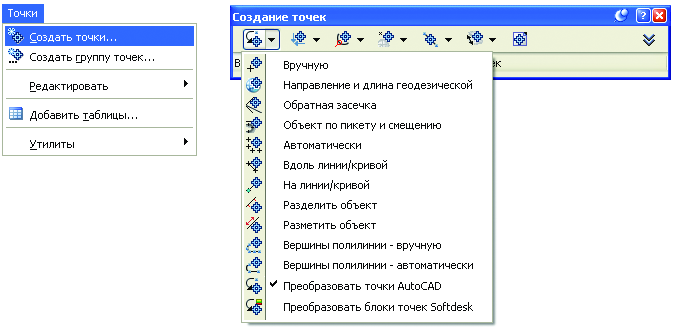
Преобразование точек, подготовленных в AutoCAD, в точки Autodesk Civil 3D 2007 осуществляется выбором команды Преобразовать точки AutoCAD на панели инструментов Создание точек.
Выбрав точки AutoCAD в чертеже, в командной строке выводится запрос о присвоении описания для каждой выбранной на чертеже точки. В закладке Навигатор окна Область инструментов в дереве отображения объектов Autodesk Civil 3D 2007 показывается список созданных точек (Точки/Группы точек/Все точки).
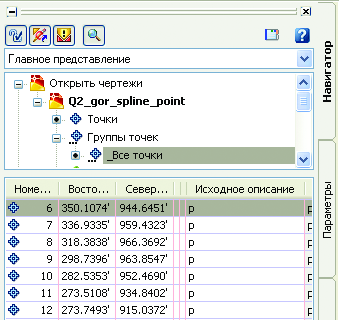
Поскольку характерные точки могут иметь различные описания, предусмотрена возможность организации выборки и разнесения наборов точек в отдельные группы. Для этого следует в контекстном меню, вызываемом нажатием правой клавиши мыши, выбрать пункт Создать…
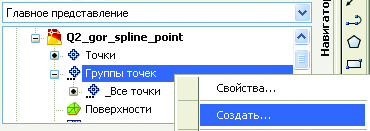
Создаем новую группу точек с именем Группа точек N1.
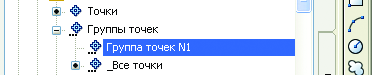
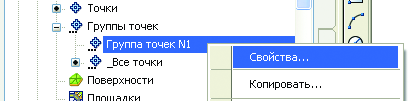
Чтобы выбрать в новую группу точки с заданными свойствами, выберите пункт Свойства…
В появившемся диалоговом окне Свойства группы точек — Группа точек N1 следует ввести критерий, по которому имеющиеся в чертеже точки будут включены в группу.
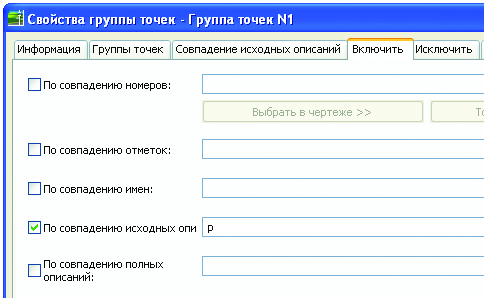
В нашем примере имеется группа точек с исходным описанием или так называемым префиксом «p». Следует установить флажок около пункта По совпадению исходных описаний, ввести в соответствующем поле «р» и нажать ОК — точки с исходным описанием «р» будут добавлены в Группу точек N1. Полученная группа точек может быть использована в процессе работы как отдельный набор данных (например, для создания отдельного структурного элемента), а также выведена в текстовом формате как журнал (список) с помощью команды Экспорт точек.
Пример 2
Экспорт точек
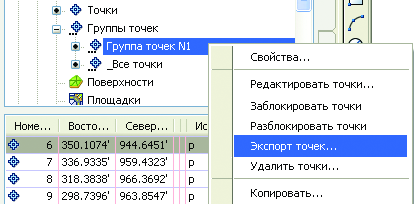
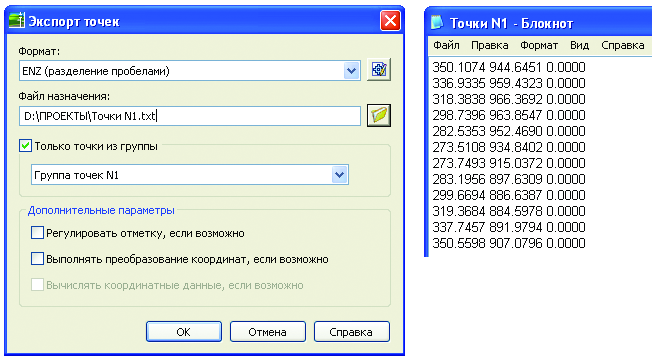
После задания критериев экспорта в окне Экспорт точек получаем текстовый файл ТочкиN1.txt, данные которого при необходимости можем импортировать в любой проект Autodesk Civil 3D 2007.
Пример 3
Экспорт произвольно выбранных в чертеже точек Autodesk Civil 3D 2007 в отдельный файл
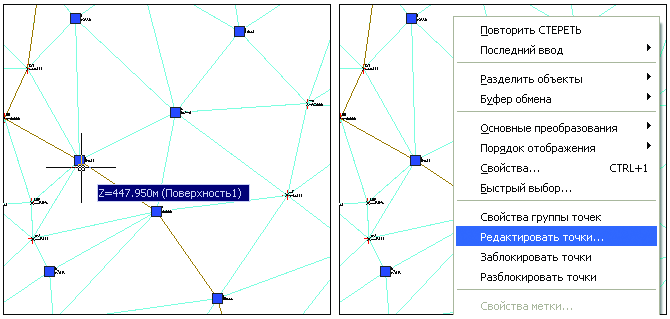
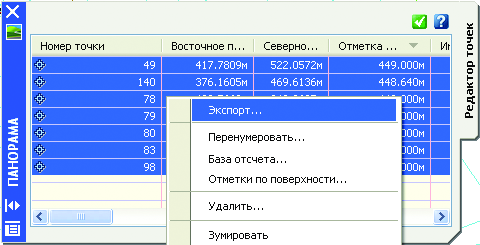
В контекстном меню, вызываемом правой клавишей мыши, следует выбрать пункт Редактировать точки. На закладке Редактор точек открывшегося окна Панорама доступны для редактирования все выбранные на чертеже точки. Выделив их в списке, выбираем функцию Экспорт в контекстном меню, вызываемом нажатием правой клавиши мыши.
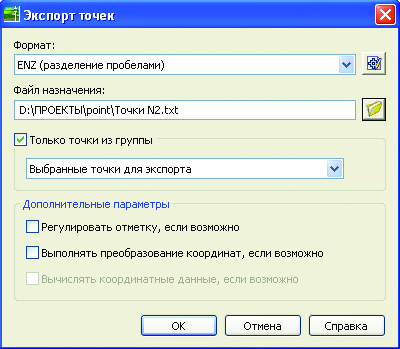
В открывшемся окне Экспорт точек можно задать формат создаваемого текстового файла. В нашем примере это ENZ (разделение пробелами). ENZ обозначает значения координат точек в соответствии с Восточным, Северным и Высотным положениями. Координаты точек записываются в текстовом файле построчно и разделяются пробелами. Критерий Файл назначения указывает путь к папке, в которой будет создан файл.
Пример 4
Редактирование свойств точек
Разберем пример задания расположения метки для нескольких выбранных точек под определенным углом. Поскольку метки точек входят в состав объекта точек, то для их разворота необходимо повернуть саму точку. Для этого необходимо выбрать точки в чертеже и открыть окно Панорама с закладкой Редактор точек, как указывалось выше. Затем следует выделить все номера точек и в контекстном меню, вызываемом нажатием правой клавиши мыши на заголовке столбца Поворот, выбрать Редактирование.
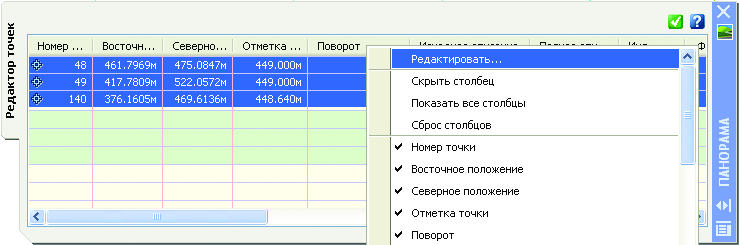
Вводим необходимое значение угла поворота и нажимаем ENTER.
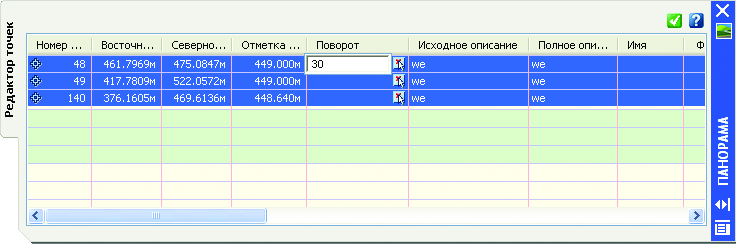
В результате всем выбранным на закладке Редактор точкам автоматически присваивается значение угла.
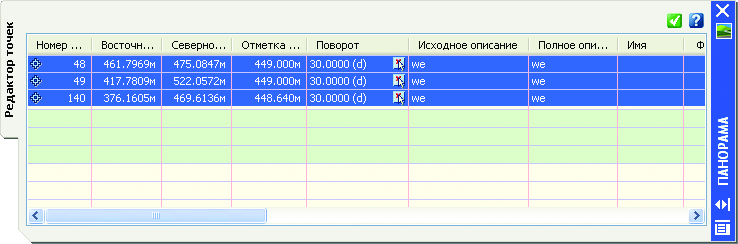
Этот способ редактирования значений подходит для разных свойств точек, например, для критерия Исходное описание.
Работа с точками в Civil — импорт из файла
В AutoCAD Civil 3D можно создавать точки COGO и работать с ними.
COGO — это точки координатной геометрии, и это совсем не те точечные узлы, которые имеются в Autocad
Точки AutoCAD имеют только значения координат (X, Y и Z) и существуют только в одном чертеже.
Точки COGO имеют как координаты, так и другие свойства:
- номер точки,
- имя точки,
- исходное (полевое) описание,
- полное (расширенное) описание.
Точки COGO можно сохранить в проекте вне чертежа и выступать в качестве ссылочных объектов. Термин «точки» в Civil 3D — это и есть точки COGO.
Импорт точек из текстового файла
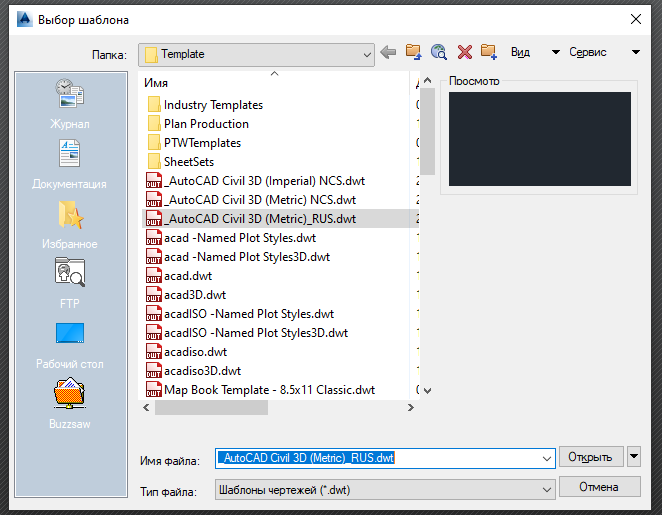
Запустим Civil 3d. Создадим новый чертеж (Ctrl+N), и выберем нужный шаблон, как на картинке ниже
Текстовый файл с точками
Точки будем импортировать из текстового файла формата txt, выглядят точки в этом файле так:
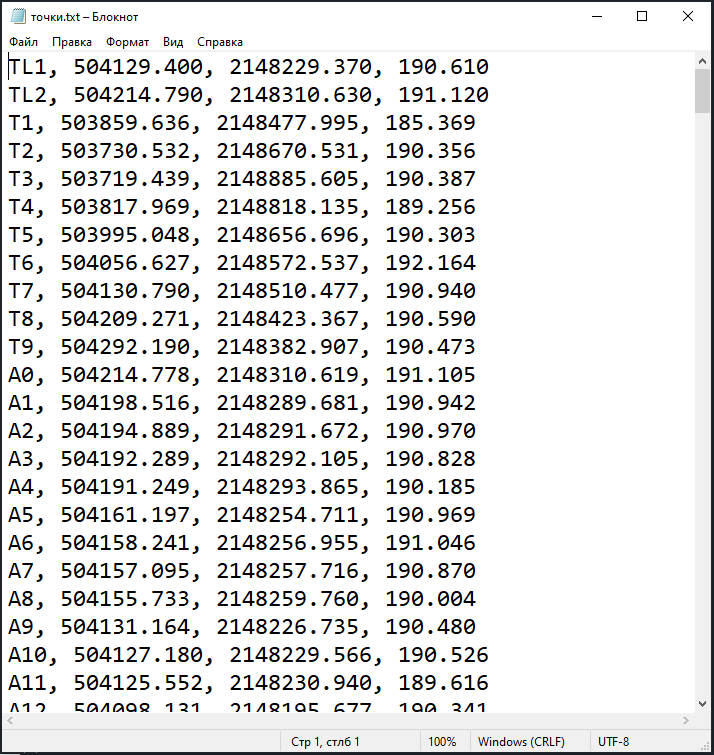
Получив файл с точками, необходимо сразу проанализировать, в каком формате эти точки записаны. Это понадобится для дальнейших шагов в процессе импорта точек в Civil 3D.
В нашем случае, первый элемент в строке — это имя точки. Часто бывает, что на первом месте стоит номер точки (обозначается простыми числами). После имени идут две координаты в плане и третья — высотная отметка. Все данные разделяются запятыми. Также, зачастую после высотной отметки в текстовом файле идут текстовые символы с описанием точки. Но в нашем случае их нет.
Создание точек методом импорта — первый этап
Итак, на ленте Civil 3D вызовем панель Создание точек. Для этого жмем Точки — Инструменты создания точек
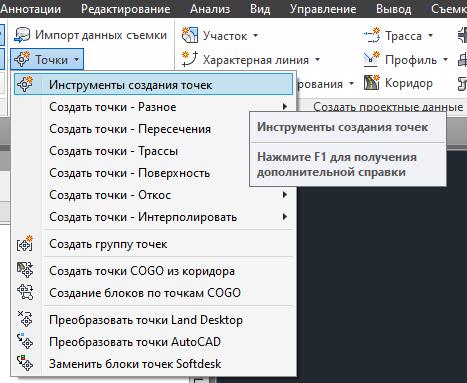
Так выглядит панель Создание точек. С её помощью разными способами можно создавать точки COGO

Нажимаем последнюю на панели кнопку «Импорт точек»
Появится окно выбора файла
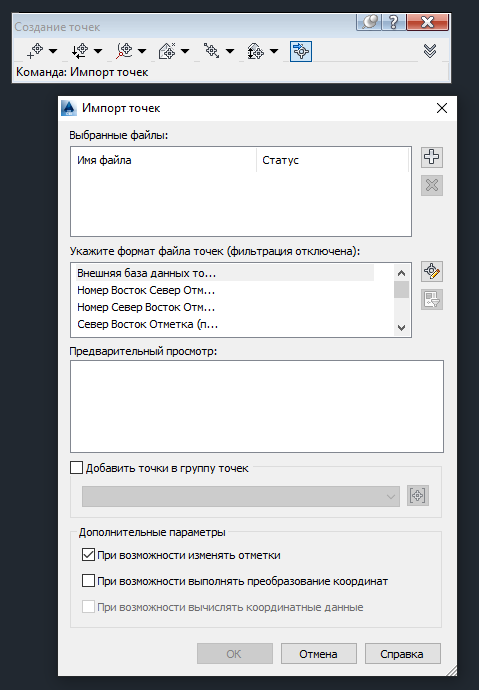
В поле Укажите формат файла точек необходимо выбрать тот формат, который соответствует формату записи точек в нашем файле. Но часто бывает, что не находится такого формата, который есть в текстовом файле, как произошло и в нашем случае. Но программа Civil 3D позволяет создать свой индивидуальный формат, и там сделать настройки, соответствующие имеющемуся файлу.
Настройка формата точек при импорте
Для создания своего формата нужно нажать на верхнюю кнопку справа от поля Укажите формат файла точек.
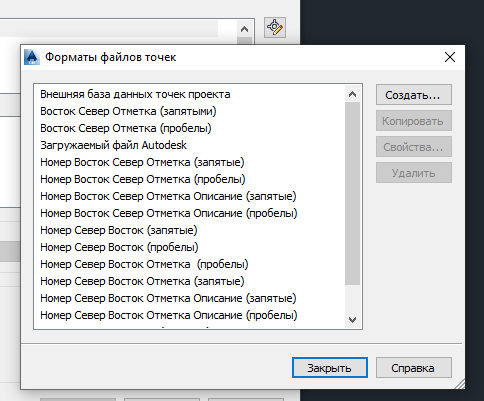
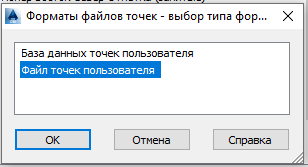
И затем нажать Создать. Откроется окно, где нужно выбрать Файл точек пользователя и нажать ОК.
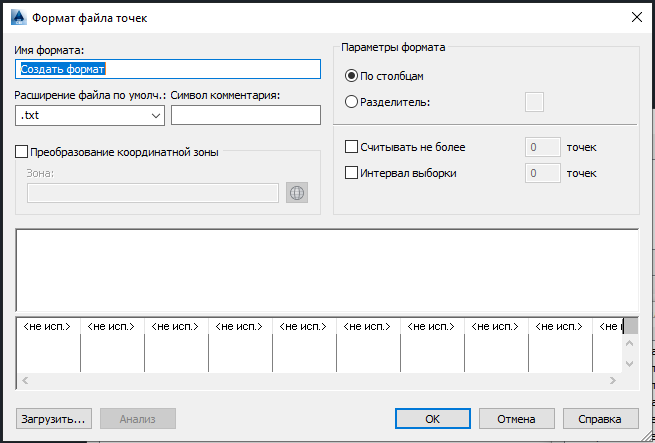
Откроется окно настройки Формата файла точек
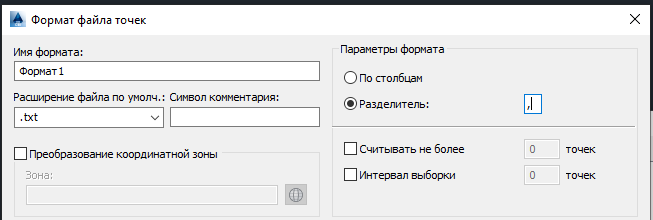
Введем свое имя формата, например Формат1, в параметрах формата выберем Разделитель и поставим запятую, поскольку помним, что данные в текстовом файле у нас разделяются запятой
Теперь настроим формат точек. Щелкнем по наименованию первого столбца в поле нижней части окна. Появится такое окошко
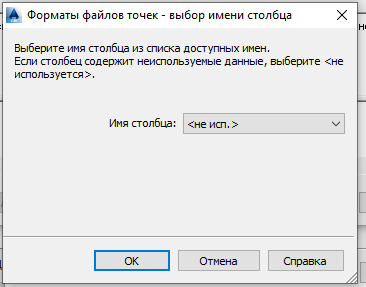
Выберем в раскрывающемся списке Имя, поскольку в нашем текстовом файле первый блок данных в строке — это имя.
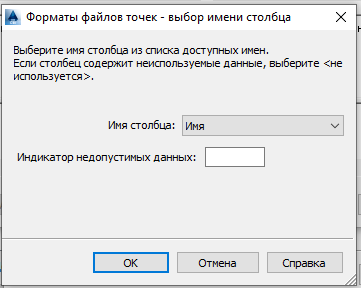
Подтверждаем (ОК), и нижняя часть окно настройки станет выглядеть так:
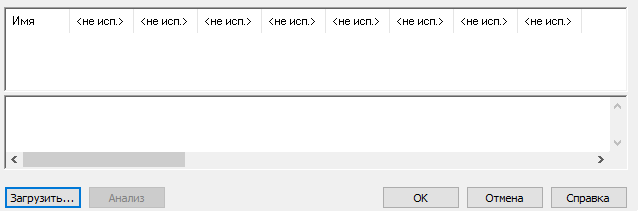
Аналогичным образом выбираем формат для следующих столбцов. Все наименования в итоге должны быть следующими, в соответствии с нашим текстовым файлом:
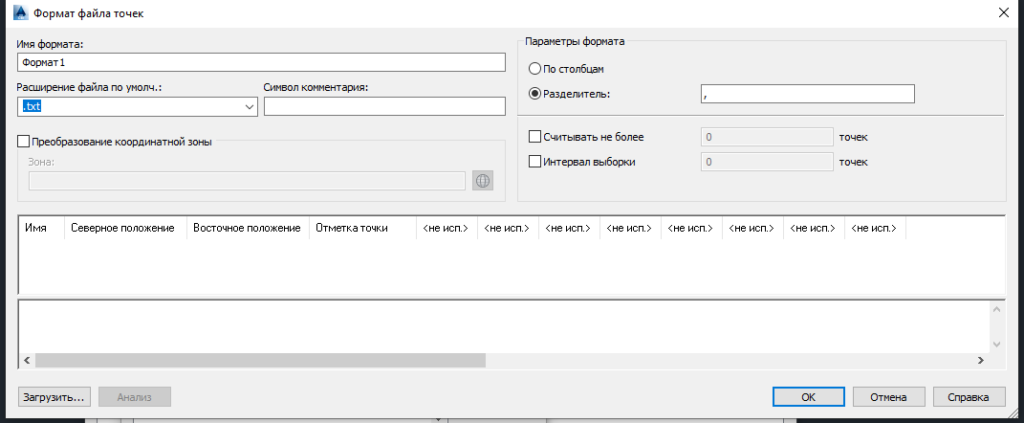
- Имя
- Северное положение
- Восточное положение
- Отметка точки
Далее, нажимаем кнопку Загрузить и выбираем в проводнике наш текстовый файл формата txt (в нашем случае он называется «точки»)
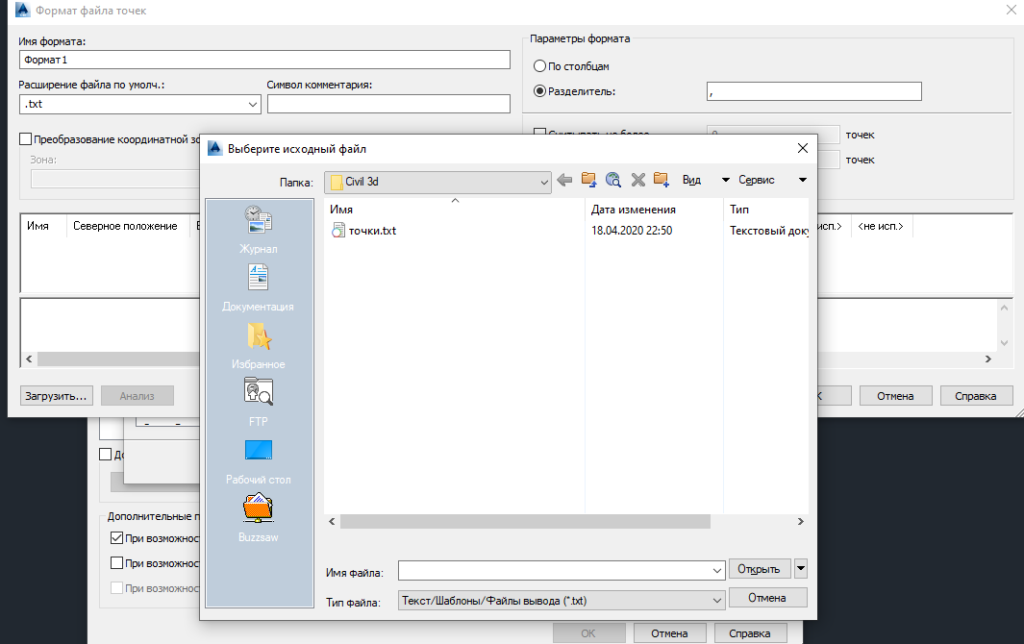
Данные из файла добавятся в нижнее поле окошка
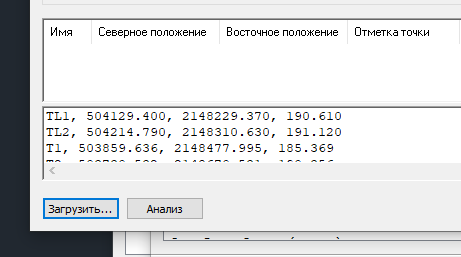
Теперь нажимаем Анализ, для проверки правильности сформированного формата данных
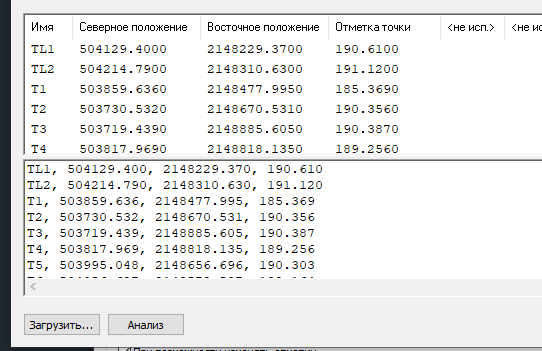
Если заполняется поле выше, как на этом изображении, значит настройки формата верные.
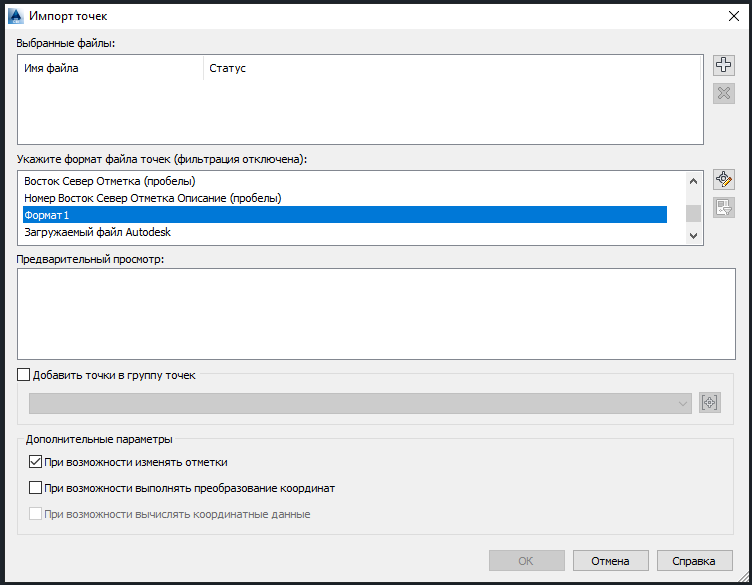
Нажимаем ОК, закрываем окно редактирования форматов. Теперь в окне Импорт точек в списке форматов появится созданный нами формат Формат1. Выбираем его
Затем по кнопке с символом плюса справа от поля Выбранные файлы, выбираем еще раз наш текстовый файл. В поле предварительного просмотра появятся данные по точкам.
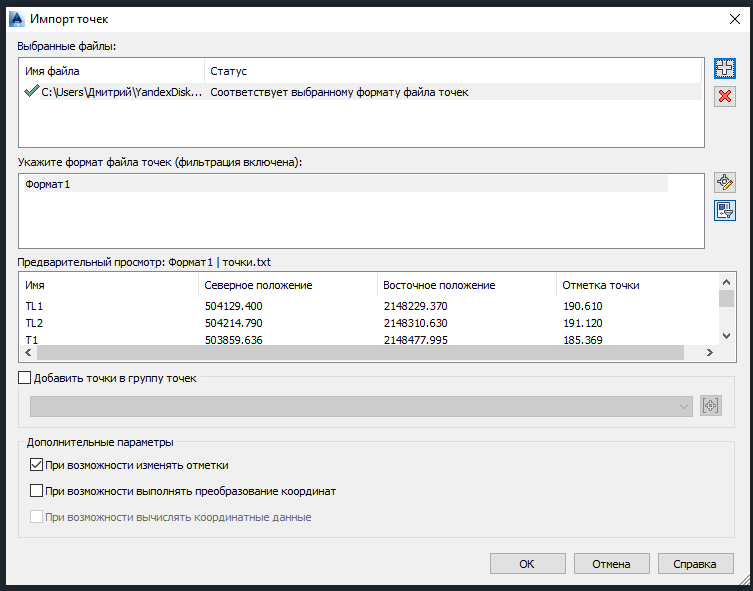
Нажимаем ОК, закрываем окно Создание точек и двойным щелчком по колесику мыши в пространстве модели выведем импортированные точки на экран. Они будут представлены в виде крестиков.
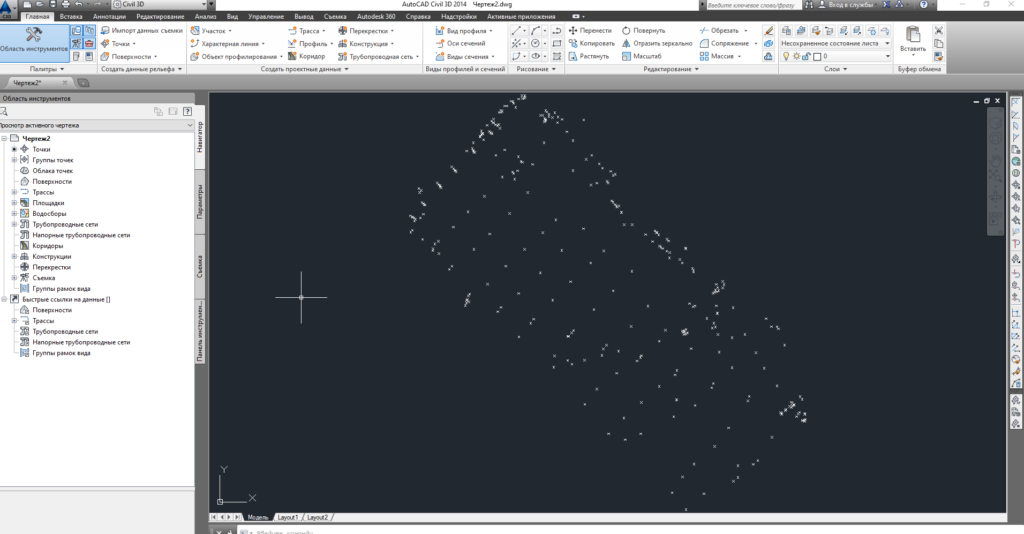
При этом в Навигаторе в раскрывающемся списке Группы точек появится группа _Все точки. Она всегда создается при любом методе создания точек в Civil 3D
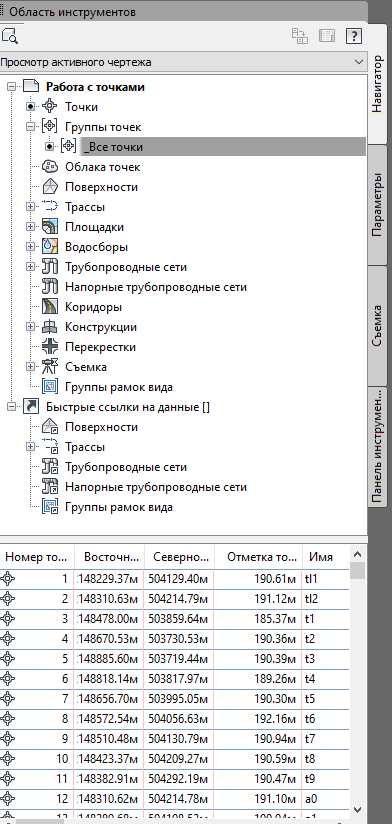
При выделении курсором одной или нескольких точек изменится внешний вид ленты — появится вкладка Точка COGO или Точки COGO, наполненная инструментами по работе с точками, о которых будет рассказано в других статьях.
Внешний вид выделенных точек легко изменить. Например, выберем одну из точек.

Теперь перейдем в панель стандартных свойств Автокада. Там будут отображаться свойства выбранной точки COGO.
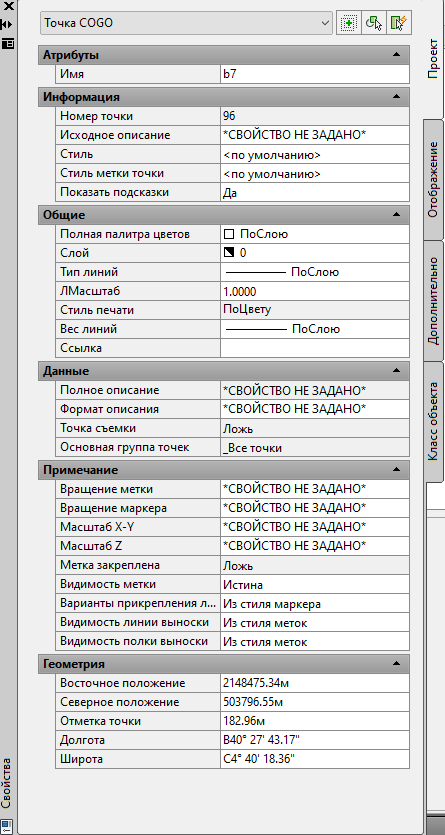
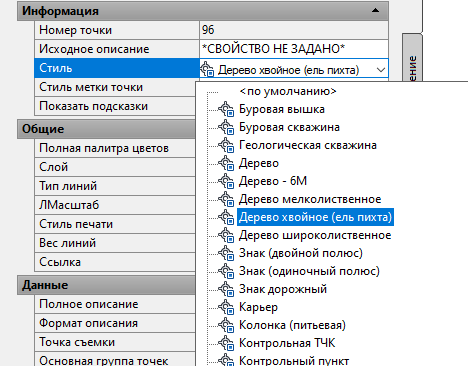
В поле Информация в параметре Стиль можно выбрать стиль отображения выбранной точки. К примеру, выберем Дерево хвойное (ель пихта)
Отображение точки поменяется на символ ёлочки

Кроме внешнего вида символа точки можно настроить стиль метки точки (её подпись).
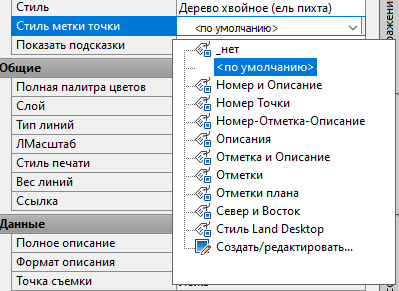
Этот параметра так и называется Стиль метки точки. В раскрывающемся меню выбирается свойства точки, которые необходимо отобразить на чертеже в виде подписи к ней. Например, выберем Отметки. Рядом с символом точки появится текст с отметкой

О том, как ускорить процесс настройки стиля множества точек, с их предварительным упорядочиванием в группы, мы расскажем в статье «Группирование точек в Civil 3D»
- Техническое задание EIR
- Термины и сокращения в BIM
- Цели технологии
- Требования к выполнению работ
- Контроль качества BIM-модели
- Требования к результатам работ
- Требования к проектной команде
BIM в среде Revit
- Как создать простое семейство
- Размещение семейства в проекте
- Выбор материала компонента
- Как добавить ручку в семейство
- Работа с профилями
- Формулы в Ревит
- DYNAMO в REVIT
- Параметры в Ревит
- Генплан в Revit
- Проектирование инженерных сетей. С чего начать?
Что нового в ArcGIS for AutoCAD
Новые функции и функциональные возможности описаны ниже.
ArcGIS for AutoCAD версии 420
Основным улучшением в этой выпуске версии является появившаяся поддержка точек COGO Civil 3D.
Новые функциональные возможности
- Точки Civil 3D COGO распознаются в качестве пространственных объектов с точечной геометрией векторных веб-слоев и векторных слоев документа.
- Вы можете преобразовать существующие точечные пространственные объекты в точки COGO с помощью пользовательского интерфейса Назначить символ по умолчанию при работе в AutoCAD Civil 3D.
- Можно выполнить импорт ESPG-кода Autodesk Geodata для присвоения системы координат в пользовательском интерфейсе Система координат или командой Esri_CoordinateSystem.
- Расширенная поддержка вложений теперь включает возможность добавления и удаления вложения в поддерживаемых векторных веб-слоях.
- Появилась поддержка полей типа GUID, в том числе полей global ID.
- Расширенная поддержка полей свойств включает свойства Angle/Rotation и textValue объектов-аннотаций.
Изменения пользовательского интерфейса
- В пользовательский интерфейс Назначить символ по умолчанию добавлены новые параметры настройки символов, предназначенные для размещения точек COGO и перерисовки символов в соответствии с пользовательскими настройками.
- Новая опция контекстного меню Перерисовать для точечных векторных слоев, позволяющая перерисовывать точечные символы на основе их текущих настроек.
- Новая интегрированная веб-справка и форматирование документации AutoLISP.
- Пользовательский интерфейс Вложения получил новые опции добавления и удаления вложений.
Новые функции и команды ArcGIS for AutoCAD AutoLISP
- (esri_attributes_uniqueValues) | Эта функция возвращает список уникальных значений для указанного поля.
- (esri_feature_changeElementType) | Эта функция изменяет тип элемента выбранного набора точечных объектов.
- (esri_featurelayer_applysymbol) | Эта функция заменяет выбранный набор точечных объектов указанного векторного слоя предоставленным объектом вставки блока.
- (esri_featurelayer_getattributes) | Эта функция предназначена для возврата списка связанных списков атрибутов всех объектов указанного векторного слоя в чертеже.
- (esri_featurelayer_getDefaultElementType) | Эта функция возвращает связанный список настроек элемента.
- (esri_featurelayer_setDefaultElementType) | Эта функция задает тип элемента по умолчанию точечного векторного слоя и, при необходимости, возвращает эти настройки.
- (esri_webfeaturelayer_AddAttachment) | Эта функция прикрепляет файл к пространственному объекту векторного веб-слоя, который поддерживает вложения и где роль пользователя поддерживает как минимум редактирование.
- (esri_webfeaturelayer_hasedits) | Эта функция возвратит список значений true, если в векторный веб-слой есть правки, еще не сохраненные в сервисе объектов источника.
- (esri_webfeaturelayer_listAttachments) | Эта функция возвращает список имен вложенных файлов в виде строк из указанного элемента веб-объекта.
- (esri_webfeaturelayer_extract) | Эта функция преобразует векторный веб-слой в векторный слой документа.
- (esri_webfeaturelayer_pausetracking) | Приостанавливает отслеживание модификаций пространственного объектов векторного веб-слоя, используемое для понимания того, какие объекты должны быть обновлены как измененные при синхронизации векторного веб-слоя.
- (esri_webfeaturelayer_restoretracking) | Восстанавливает отслеживание модификаций пространственного объектов векторного веб-слоя, используемое для понимания того, какие объекты должны быть обновлены как измененные при синхронизации векторного веб-слоя.
- (esri_webfeaturelayer_setModified) | Эта функция переопределяет значение отслеживания редактирования для существующего объекта.
- (esri_webfeaturelayer_supportsAttachment) | Эта функция проверяет, поддерживает ли векторный веб-слой вложения, возвращая список значений true или список значений false и сообщение, если не поддерживает.
- команда -esri_coordinatesystem | Эта команда содержит новую опцию импорта номера Autodesk Geodata ESPG для назначения определения системы координат Esri.
- команда esri_featurelayer (опция Redraw ) | Этот параметр команды позволяет перерисовать слой точечных объектов в соответствии с текущими настройками символов по умолчанию.
410 версия ArcGIS for AutoCAD
Основными улучшениями в этом выпуске являются введение совместного использования векторных слоев документа как размещенных векторных веб-слоев, а также усовершенствования стандартизованных способов создания векторных слоев документа из шаблонов чертежей. Этот выпуск включал добавление подпрограмм AutoLISP, предназначенных для помощи в автоматизации общих задач редактирования, расширенный пользовательский интерфейс, улучшенную справочную документацию и исправления ошибок программного обеспечения.
Новые функциональные возможности
- Публикуйте векторные слои документа как размещенные векторные веб-слои для совместной работы с ГИС и полевыми рабочими процессами.
- Свойства блока AutoCAD сохраняются во время синхронизации. Атрибуты несвязанного блока и вращение сохраняются после синхронизации.
- Теперь векторные слои документа можно переименовать в пользовательском интерфейсе свойств векторного слоя, отредактировав окно редактирования имени векторного слоя.
- Инструменты создания объекта для помощи в правильном размещении новых объектов на правильном слое, доступ к которым осуществляется с помощью кнопок действий панели Ресурсы Esri векторного слоя и команды Esri_FeatureLayer.
- Связанные текстовые надписи могут быть созданы из значений полей объектов с помощью команд Esri_GenerateLabel/-Esri_GenerateLabel, которые будут вызывать пользовательский интерфейс создания надписей или версию командной строки.
- Команда Esri_PickLabel в этом выпуске теперь поддерживает текст элементов dimension (только для чтения).
- Были добавлены стандартные отраслевые шаблоны создания данных, которые помогут быстро приступить к созданию общих наборов данных.
- Была добавлена новая команда Esri_ElevateToField, позволяющая изменять высоту объектов до числовых значений поля, таких как значение elevation изолиний 2D ГИС.
- Блоки могут применяться к векторным слоям документа в дополнение к точечным векторным веб-слоям, используя опцию Применить команды Esri_FeatureLayer или опцию контекстного меню Применить символ пользовательского интерфейса Ресурсы Esri .
Изменения пользовательского интерфейса
- Add Data Experience включает улучшенный поиск и просмотр портала, в том числе лучшую организацию групп, а также новые шаблоны создания данных для настройки общей схемы данных ГИС и символов.
- Быстрый доступ к коллекции Esri Maps теперь представляет собой отдельную кнопку на ленте.
- Панель Ресурсы Esri может получить доступ к дополнительным функциям с помощью кнопок действий и новых опций контекстного меню.
- В пользовательском интерфейсе таблицы атрибутов реализована сортировка по значениям полей.
Функции AutoLISP ArcGIS for AutoCAD
- (esri_label_generate) — Функция AutoLISP, используемая для автоматизации размещения связанных текстовых надписей
- (esri_featurelayer_share) — Функция AutoLISP, используемая для публикации векторных слоев документа как размещенных векторных веб-слоев
- (esri_label_set) — Функция AutoLISP для связывания существующих текстовых элементов со значениями полей атрибутов объекта
- (esri_maplayer_extract) — Функция AutoLISP для автоматизации извлечения динамических карт и изображений слоя изображений как статических элементов изображения AutoCAD
- (esri_featurelayer_selectspecial) — Функция AutoLISP для выбора объектов по сложным критериям, таким как пометка измененных или внутренних или геометрического типа
400.2 версия ArcGIS for AutoCAD
Этот выпуск включал небольшую документацию и исправления ошибок программного обеспечения.
Решенные вопросы
- Веб-слои загружаются, когда индикатор десятичного разряда Windows не равен ‘.’
- Подключения портала Linux с PKI.
- Теперь поддерживается вращение блоков из слоев с символикой географического вращения.
400 версия ArcGIS for AutoCAD
В этом основном выпуске была реализована поддержка порталов ArcGIS Enterprise и размещенных векторных слоев, упрощенный ленточный пользовательский интерфейс, объединение команд командной строки и добавленная поддержка горячих ссылок URL-адресов и вложений векторных слоев.
Поддержка ArcGIS Online
Усовершенствованный интерфейс Добавить данные включает графический пользовательский интерфейс для просмотра и поиска ресурсов ArcGIS Online . Начиная с версии 400, это становится основным способом добавления ресурсов в ArcGIS for AutoCAD . Вы по-прежнему можете добавлять сервисы прямо со своего сервера с помощью команды -Esri_AddData.
- Слой изображений карты
- Слой изображений
- Векторный веб-слой
Поддержка портала ArcGIS Enterprise
- Слой изображений карты
- Слой изображений
- Векторный веб-слой
Добавление данных из ArcGIS Living Atlas of the World
В новом интерфейсе Добавить данные вы можете добавить слои из ArcGIS Living Atlas of the World . Это обеспечивает доступ к высококачественным, авторитетным наборам данных, которые могут добавить дополнительный контекст к вашим чертежам в САПР.
Просмотр вложений из векторных веб-слоев
Некоторые приложения ArcGIS, такие как ArcGIS Collector поддерживают добавление вложений к объектам в слоях, включая изображения, документы и т. д. Эти вложения можно просмотреть в ArcGIS for AutoCAD с помощью команды esri_viewAttatchments .