Как проверить версию Java в Windows 10

Некоторым приложениям для правильной работы требуется определенная версия Java. Вы можете проверить, какую версию Java вы установили, с помощью графического инструмента или командной строки.
Проверьте свою версию Java графически
Если вы предпочитаете не использовать командную строку, вы можете использовать утилиту About Java, чтобы найти установленную версию Java.
Чтобы использовать этот метод, откройте меню «Пуск», найдите «О Java» и щелкните первый результат.

Здесь вы увидите свою текущую версию Java в первой строке.

Если вы не видите «О Java» в меню «Пуск», найдите «Настроить Java» и щелкните по нему. Затем нажмите «О программе», чтобы увидеть свою версию Java.
Примечание: Если вы не видите инструментов «О Java» или «Настроить Java», возможно, у вас не установлена Java. Вы можете скачать его с официального сайта Oracle.
Проверьте свою версию Java с помощью командной строки
Вы также можете проверить свою версию Java из командной строки.
Для начала откройте меню «Пуск», выполните поиск по запросу «Командная строка», а затем щелкните ярлык «Командная строка» в результатах поиска.

Когда откроется командная строка, введите в командной строке следующую команду и нажмите «Enter».
java -version
Вы увидите «Версия Java» и несколько цифр рядом с ней. Эти числа – ваша версия Java.

Если в командной строке указано, что Java не распознается как внутренняя или внешняя команда, это, вероятно, связано с неправильной настройкой системных переменных или, возможно, с тем, что у вас не установлена Java. Переустановите Java на свой компьютер, и это должно решить проблему.
Если вы используете Ubuntu вместе с Windows, вы можете использовать команду, чтобы проверить, установлена ли Java на вашем компьютере с Ubuntu. А если нет, то установить довольно легко.
СВЯЗАННЫЕ С: Как узнать, установлена ли Java в Ubuntu и как ее установить
Установка Java
Проверить установлена ли Java и в случае, если не установлена, как её установить, поможет данная пошаговая статья.
Зачем требуется Java?
Подключение по VNC и подключение к IP-KVM требует для своей работы установленную Java.
Для проверки и установки будем использовать ОС Windows и браузер Chrome. Вы можете использовать любой другой браузер.
1. Открываем Ваш браузер и переходим по адресу http://java.com/en/download/installed8.jsp
2. Кликаем по кнопке Verify Java Version, отмечена зелёной иконкой.

3. Скорее всего Вы увидите вот такое серое окошко, что значит что Java не установлен и выше Вы увидите строчку с просьбой установить плагин.

4. После клика по кнопке «Установить плагин» откроется новая вкладка браузера с предложением закачть Java. Кликаем «Согласиться и начать бесплатную загрузку»
5. После окончания загрузки открываем установочный файл.
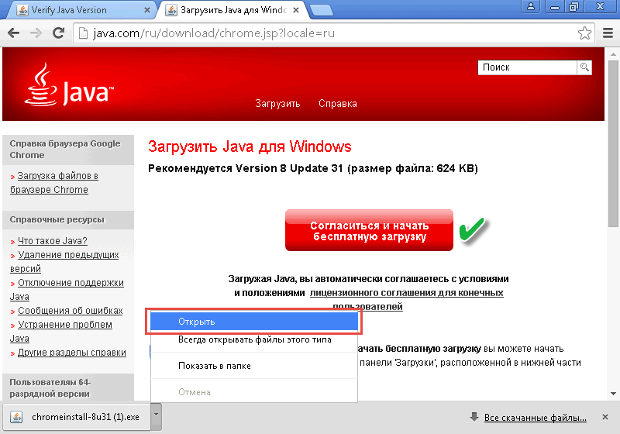
6. Соглашаемся с предупреждением Windows об установке. Кнопка «Да».

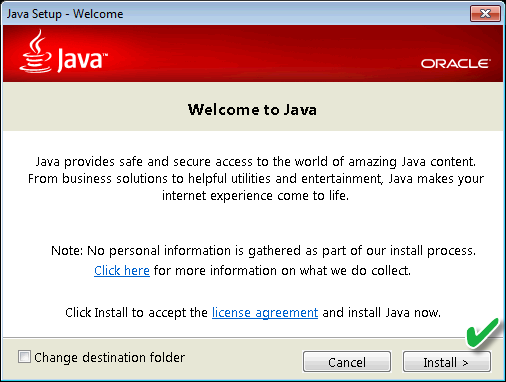
7. Нам откроется окно установки Java и мы кликаем по кнопке «Install».
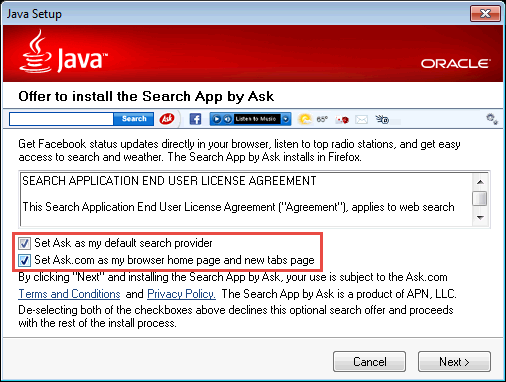
8. В обязательном порядке снимите галочки, иначе создадутся две дополнительных панели в Ваших браузерах.
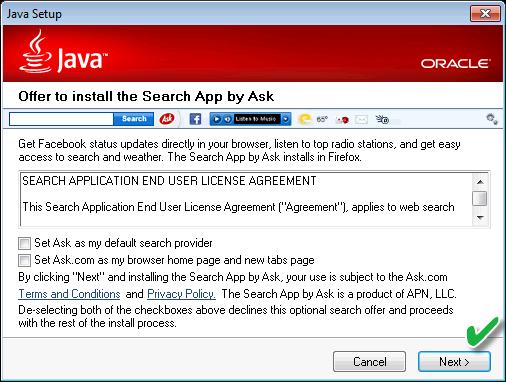
10. Ожидаем завершения установки и после завершения установки кликаем по кнопке Close.
Сервис проверки CSS
This translation of the installation guide for the CSS validator may be out of date. For a reliable, up-to-date guide, refer to the English or French versions.
Загрузка
Загрузка исходных файлов
Сервис проверки CSS доступен для загрузки через CVS. Следуйте инструкциям для доступа к общедоступному серверу CVS и загрузите 2002/css-validator. Заметьте, что на jigsaw.w3.org/css-validator установлена более ранняя версия, нежели та, что хранится в репозитории CVS, так что результаты вывода и внешний вид могут незначительно различаться
Загрузка пакета Java (jar или war)
Руководство по установке
Сервис является сервлетом Java, он может быть установлен в любой сервлет-контейнер, а также может быть вызван из командной строки. Официальный сервис от W3C работает под управлением сервера Jigsaw, который и рекомендуется для установки локального сервиса. Однако, для простоты, в этом документе мы в основном будем рассказывать, как установить сервис проверки на Tomcat — контейнере сервлетов от Apache.
Ниже приводится ряд инструкций по установке сервлета на Jigsaw и запуску сервиса из командной строки.
Требования для установки
Подразумевается, что вы загрузили, установили и проверили:
- рабочую среду Java;
- средство разработки Ant;
- контейнер сервлетов — например, Jigsaw, Tomcat или Jetty — если планируете создать сетевой сервис; в этой инструкции подробно рассказывается только про Jigsaw и Tomcat.
Для установки сервиса в своей системе необходимо загрузить или найти у себя на компьютере ряд библиотек Java:
- servlet.jar (если Tomcat установлен в [ TOMCAT_DIR ], то можете найти этот файл в [ TOMCAT_DIR ]/common/lib/); возможно, он будет называться «servlet-api.jar»; если его нет, загрузите с java.sun.com;
- jigsaw.jar;
- xercesImpl.jar и xml-apis.jar (могут быть загружены с xerces-j-bin);
- tagsoup.jar.
Установка сервиса проверки CSS на сервере Tomcat
- Загрузите установочные файлы, как описано выше.
- Скопируйте всю директорию . /css-validator/ в директорию webapps сервера Tomcat; обычно это [ TOMCAT_DIR ]/webapps/ . Исходный код сервиса проверки теперь находится в [ TOMCAT_DIR ]/webapps/css-validator , которую мы обозначим как [ VALIDATOR_DIR ] .
- В директории [ VALIDATOR_DIR ] создайте поддиректорию WEB-INF , а в [ VALIDATOR_DIR ]/WEB-INF — поддиректорию lib :
mkdir -p WEB-INF/lib - Скопируйте все файлы с расширением jar, перечисленные в требованиях для установки, в директорию [ VALIDATOR_DIR ]/WEB-INF/lib
- Скомпилируйте исходный код: в [ VALIDATOR_DIR ] запустите ant и убедитесь, что загруженные jar-файлы корректно прописаны в переменной окружения CLASSPATH. В общем случае работает следующая конструкция:
CLASSPATH=. /WEB-INF/lib:$CLASSPATH ant - Скопируйте или переместите [ VALIDATOR_DIR ]/ css-validator.jar в [ VALIDATOR_DIR ]/WEB-INF/lib/ .
- Скопируйте или переместите файл web.xml из [ VALIDATOR_DIR ]/ в [ VALIDATOR_DIR ]/WEB-INF/ .
- Последний шаг: перезапустите Tomcat:
cd [ TOMCAT_DIR ] ; ./bin/ shutdown.sh ; ./bin/ startup.sh ;
Установка на сервере Jigsaw
- Как описано выше, загрузите исходный код и необходимые jar-файлы; скомпилируйте исходники при помощи ant .
- Настройте корневую директорию сервиса (обычно «css-validator») для того, чтобы он мог работать как сервлет. Для этого установите Jigsaw (краткие инструкции смотрите на страницах поддержки Jigsaw — они действительно не сложные) и запустите администрирование сервера Jigsaw. Измените HTTPFrame на ServletDirectoryFrame.
- Создайте ресурс validator в качестве класса ServletWrapper и фрейма ServletWrapperFrame; всё остальное будет сделано автоматически. Класс сервлета — org.w3c.css.servlet.CssValidator. Если уже существует файл validator, то переименуйте его. Важно, чтобы этот alias всегда назывался «validator».
- Последний шаг: запустите Jigsaw и откройте в браузере сервис проверки. Обычно URL выглядит как
http://localhost:8001/css-validator/validator.html
Использование из командной строки
Если на компьютере установлена виртуальная машина Java, то сервис проверки CSS может также вызываться из командной строки. Скомпилируйте css-validator.jar, как указано выше, и запустите следующим образом:
java -jar css-validator.jar http://www.w3.org/

Copyright © 1994-2007 W3C ® ( MIT , ERCIM , Keio), All Rights Reserved. W3C liability, trademark, document use and software licensing rules apply. Your interactions with this site are in accordance with our public and Member privacy statements.
Особенности установки и настройки Java-машины в ОС CentOS
В данной статье рассматривается процесс установки JRE на компьютер под управлением операционной системы CentOS 7.
Установка будет состоять из следующих шагов:
- предварительная подготовка;
- установка JRE на компьютер;
- настройка после установки;
- проверка результата установки;
- размещение дополнительных JAR-файлов.
Предварительная подготовка
Установка JRE на CentOS 7 выполняется в терминале. Возможны варианты открытия терминала в графическом интерфейсе пользователя в случае, если у вас в распоряжении есть компьютер с установленной графической оболочкой, либо использовать удалённый доступ по SSH к компьютеру под управлением CentOS 7.
В первом случае следует открыть терминал, используя возможности установленной графической оболочки (GNOME, KDE, Xfce, MATE…), во втором подключиться к компьютеру по SSH.
В данной статье описан процесс установки JRE с подключением к удалённому компьютеру по SSH через программный клиент «Putty», установленный на рабочей станции под управлением Windows.
Загрузите архив Putty, распакуйте в любую удобную для вас директорию и запустите файл «PUTTY.EXE»
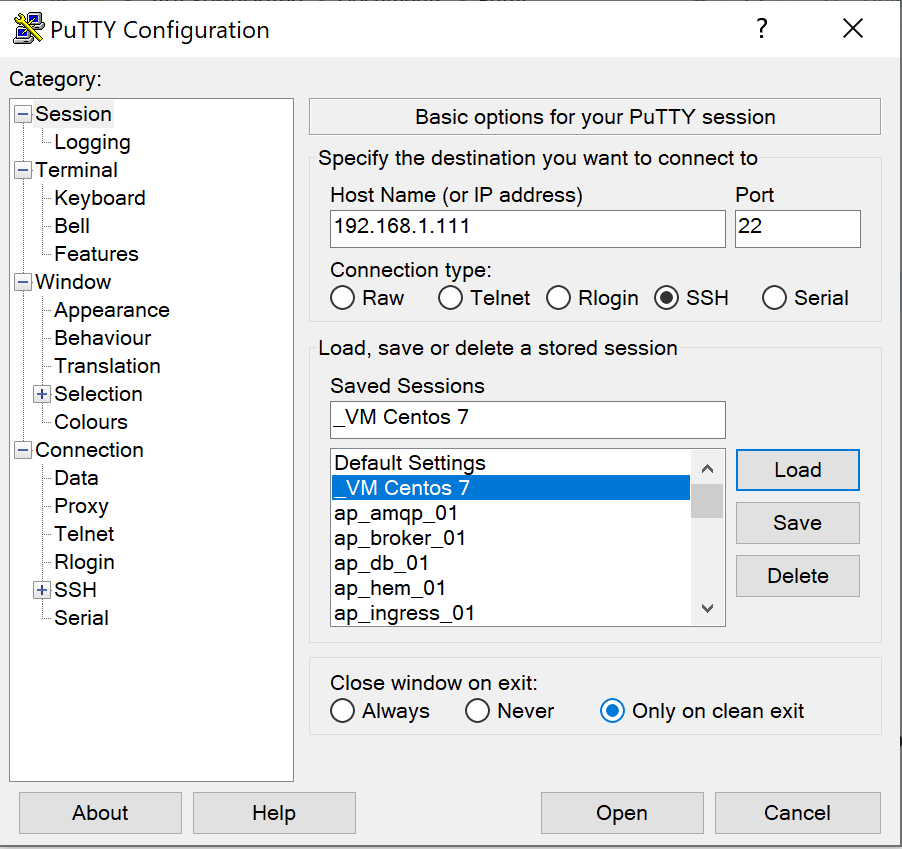
В поле «Host Name» открывшегося стартового окна Putty введите IP-адрес компьютера, к которому требуется подключиться, и нажмите кнопку «Open»:
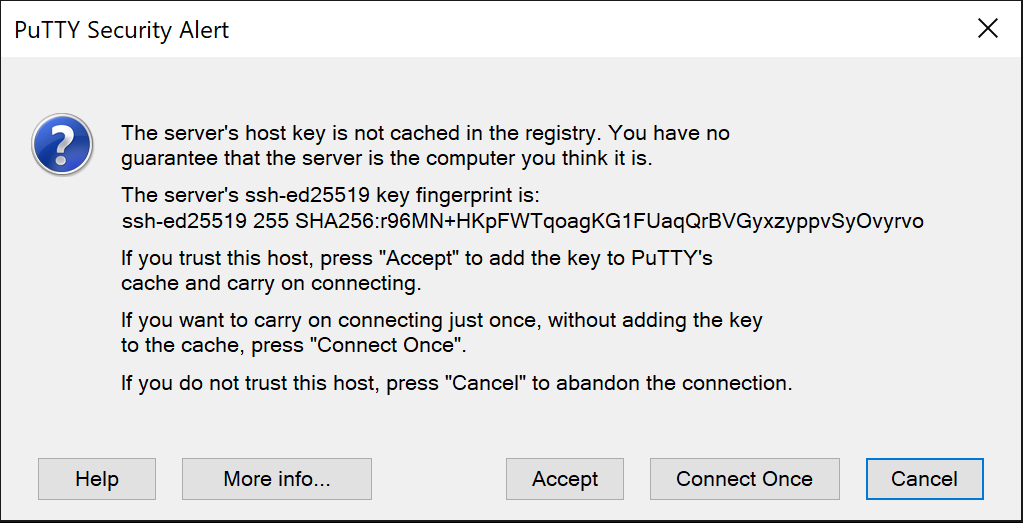
При первом подключении Putty предложит вам подтвердить намерение организовать новое подключение, нажмите кнопку «Accept»:
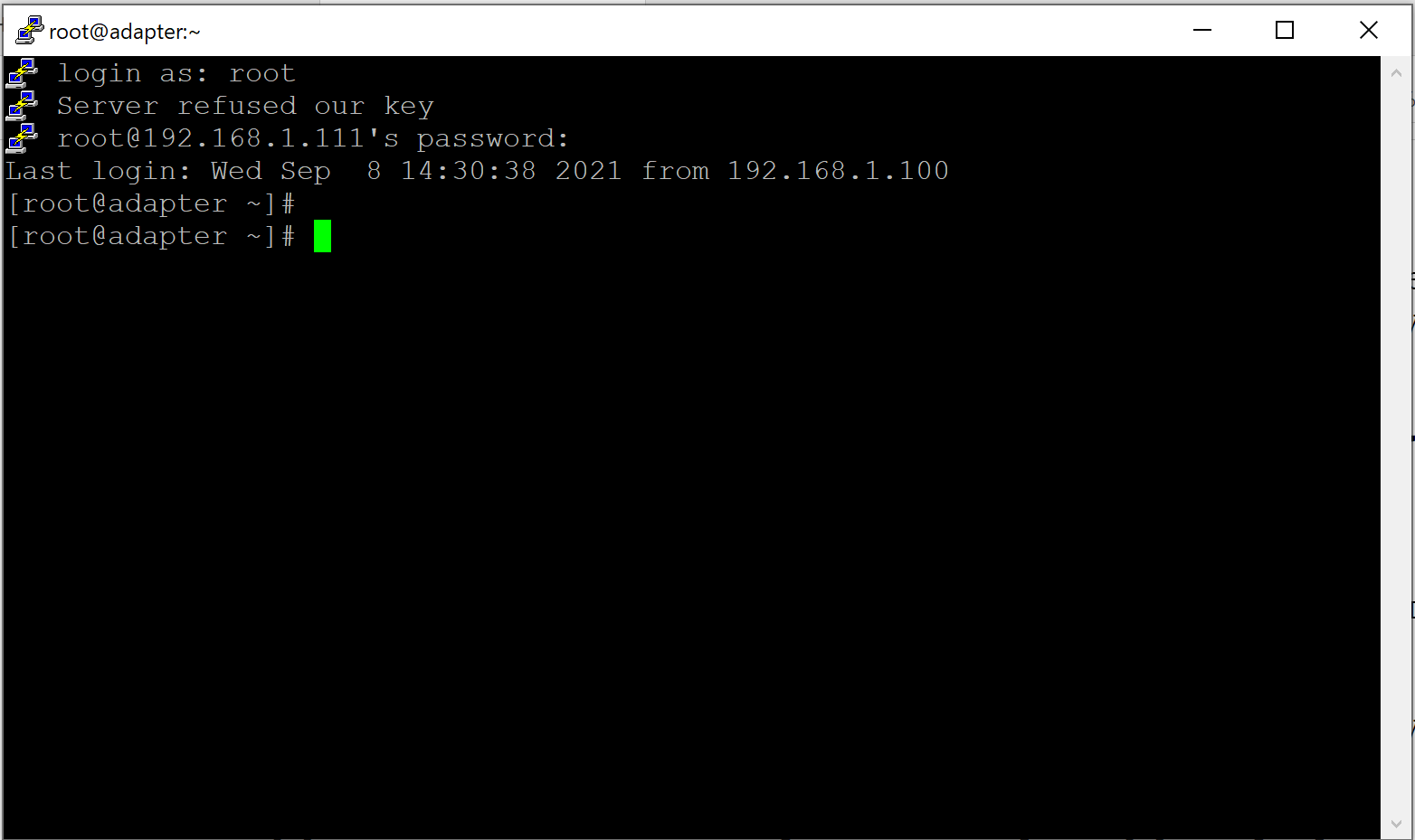
В открывшемся окне терминала авторизуйтесь под учётной записью root:
После подключения к терминалу необходимо отключить SELinux
SELinux (Security Enhanced Linux) представляет собой мощное средство защиты Linux. Для целей установки и использования Адаптера СМЭВ следует отключить SELinux. Адаптер СМЭВ работает в защищённой среде и к нему не будет доступа извне, поэтому использование SELinux представляется избыточным. Кроме того, концепция применения и вопросы конфигурирования SELinux достаточно сложны и выходят за границы данной статьи.
Проверить статус SELinux можно командой:
Вывод статуса SELinux изображён ниже:
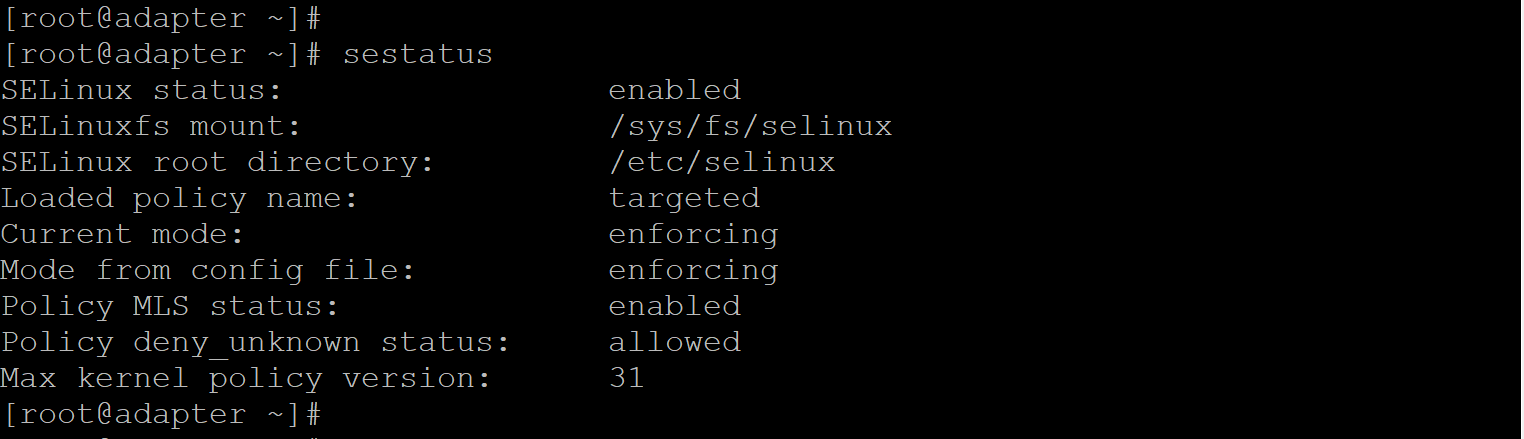
В данном случае видно, что статус SELinux — «enabled», т.е. активен.
Для выключения SELinux отредактируйте файл /etc/selinux/config, установив для SELinux режим disabled. Проще всего сделать это следующими командами под учётной записью root:
# date_format=`date +%Y-%m-%d_%H:%M:%S`
# cp /etc/selinux/config /etc/selinux/config_$date_format
# sed -i ‘s/^SELINUX=.*/SELINUX=disabled/g’ /etc/selinux/config
# shutdown -r now
Что вы сделали данными командами:
- зафиксировали время изменения файла;
- создали резервную копию файла конфигурации SELinux;
- изменили статус SELinux на «disabled»;
- перезагрузили компьютер.
Проверка статуса SELinux после перезагрузки компьютера должна показать, что он изменился на «disabled», т.е. SELinux выключен, как изображено ниже:

Запуск прикладных приложений в Linux под учётной записью root считается грубой ошибкой. Поэтому для запуска Адаптер СМЭВ необходимо создать учётную запись smev, не обладающую административными правами.
Создание такой учётной записи и установка её пароля выполняется под учётной записью root следующими командами:
# useradd smev
# passwd smev
Установка JRE на компьютер
Для установки JRE авторизуйтесь под учётной записью root.
Предполагается, что загруженные файлы jre-8u201-linux-x64.tar.gz с дистрибутивом JRE, а также дополнительные JAR-файлы «commons-logging-1.1.jar» и «xmlsec-1.4.5.jar» предварительно размещены вами в домашней директории root. Установка JRE на CentOS 7 заключается в создании директории и распаковке в неё загруженного архива с дистрибутивом. Данные действия выполняются следующими командами:
# mkdir /usr/java
# tar zxvf /root/jre-8u201-linux-x64.tar.gz -C /usr/java
Что вы сделали данными командами:
- создали директорию /usr/java
- распаковали архив с дистрибутивом JRE в эту директорию.
В результате была создана директория /usr/java/jre1.8.0_201, в которой размещены все файлы JRE.
Настройка после установки
Далее следует обеспечить использование установленной JRE операционной системой. Для этого нужно создать файл конфигурации и применить его.
Создание, заполнение и применение файла конфигурации выполняется следующими командами:
# touch /etc/profile.d/java.sh
# echo #!/bin/bash >> /etc/profile.d/java.sh
# echo «JAVA_HOME=/usr/java/jre1.8.0_201» >> /etc/profile.d/java.sh
# echo «PATH=$JAVA_HOME/bin:$PATH» >> /etc/profile.d/java.sh
# echo «JAVA_OPTS=»-Djava.util.prefs.systemRoot=/home/smev/.java/.systemPrefs -Djava.util.prefs.userRoot=/home/smev/.java/.userPrefs»» >> /etc/profile.d/java.sh
# echo «export PATH JAVA_HOME JAVA_OPTS» >> /etc/profile.d/java.sh
# echo «export CLASSPATH=.» >> /etc/profile.d/java.sh
# chmod +x /etc/profile.d/java.sh
# source /etc/profile.d/java.sh
Что вы сделали данными командами:
- создали файл /etc/profile.d/java.sh;
- заполнили его;
- изменили права доступа к файлу;
- применили переменные среды.
Можно переходить к проверке установки JRE.
Проверка результата установки
Проверка результата установки JRE выполняется следующей командой:
# java -version
Пример результата работы команды приведён ниже:

Размещение дополнительных JAR-файлов
После установки и проверки JRE следует скопировать в директорию /usr/java/jre1.8.0_201/lib/ext загруженные ранее дополнительные JAR-файлы «commons-logging-1.1.jar» и «xmlsec-1.4.5.jar». Для этого выполните команды:
# cp /root/xmlsec-1.4.5.jar $JAVA_HOME/lib/ext
# cp /root/commons-logging-1.1.jar $JAVA_HOME/lib/ext
После этого установку JRE на компьютер под управлением Linux можно считать завершённой.