Обработка Raw файлов в Lightroom.7 советов

Начинающим обработка Raw файлов в Lightroom вероятно кажется непростой. В статье мы осветим 7 ключевых советов, которые помогут вам легко освоить работу в программе.

Импорт файлов в Adobe Lightroom
Для того, что бы Adobe Lightroom смог открыть ваши Raw файлы, их необходимо импортировать в каталог программы. При этом физически все файлы продолжат оставаться на своих прежних местах на жестком диске.
Зачем это нужно? Adobe Lightroom позиционируется не только как программа для обработки Raw файлов, но и как их каталогизатор.
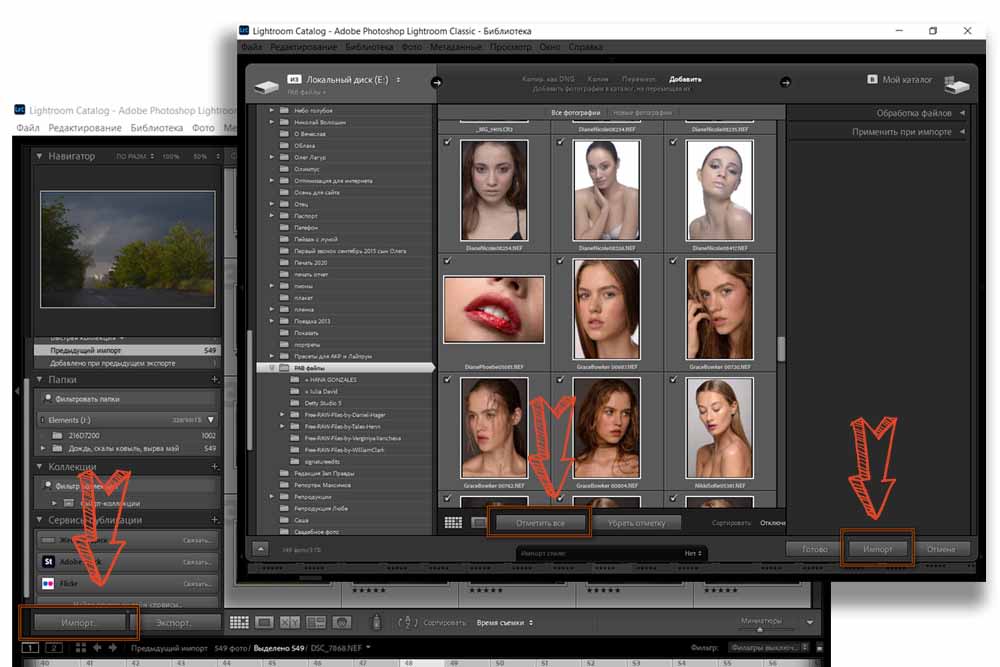
Поэтому она работает только с файлами имеющимися в ее каталоге.
Что бы выполнить импорт, откроем программу на вкладке «Библиотека». Перейдите в меню «Файл/ Импорт, или воспользуемся горячими клавишами Ctrl+Shift+I
Откроется браузер с вашими папками на жестком диске.
Выберите нужную папку и отметьте «Выбрать все». Или полистайте папку и отметьте только те фото, которые вы хотите обработать. Теперь нажмите «Импорт».
После этого начнется импорт файлов, который продлится какое-то время, в зависимости от количества выбранных фотографий.
Обработка Raw файлов
Что бы начать обработку Raw файлов, нажмите вкладку “Разработка”.

У вас откроется новое окно, в котором внизу будет браузер ваших файлов включенных в каталог, а справа будут палитры коррекции.
Начните редактирование ваших файлов с параметров, которые будут общими для всех фото в папке.
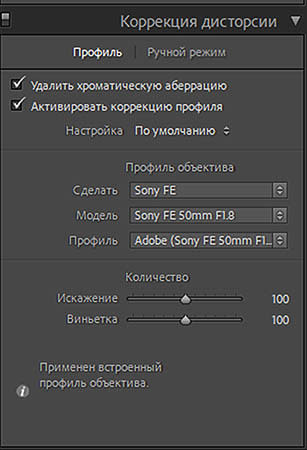
Для этого перейдите в палитру “Коррекция дисторсии” и отметьте чек боксы “Удалить хроматическую аберрацию” и “Активировать коррекцию профиля объектива”
Хроматическая аберрация, это некрасивая цветная кайма вокруг объектов на фото, имеется почти на каждом фото. Также большинство объективов могут искажать перспективу.
Отметив этот пункт в палитре, вы мгновенно исправили искажения объектива
Кроме автоматической коррекции этих параметров, в палитре есть возможность и ручного режима.
Синхронизация коррекции для всех файлов
После успешного удаления хроматической аберрации и коррекции искажений объектива, примените эти коррекции для всех файлов в папке.
Тогда обрабатывая следующий Raw файл, вам не придется снова повторять это действие.
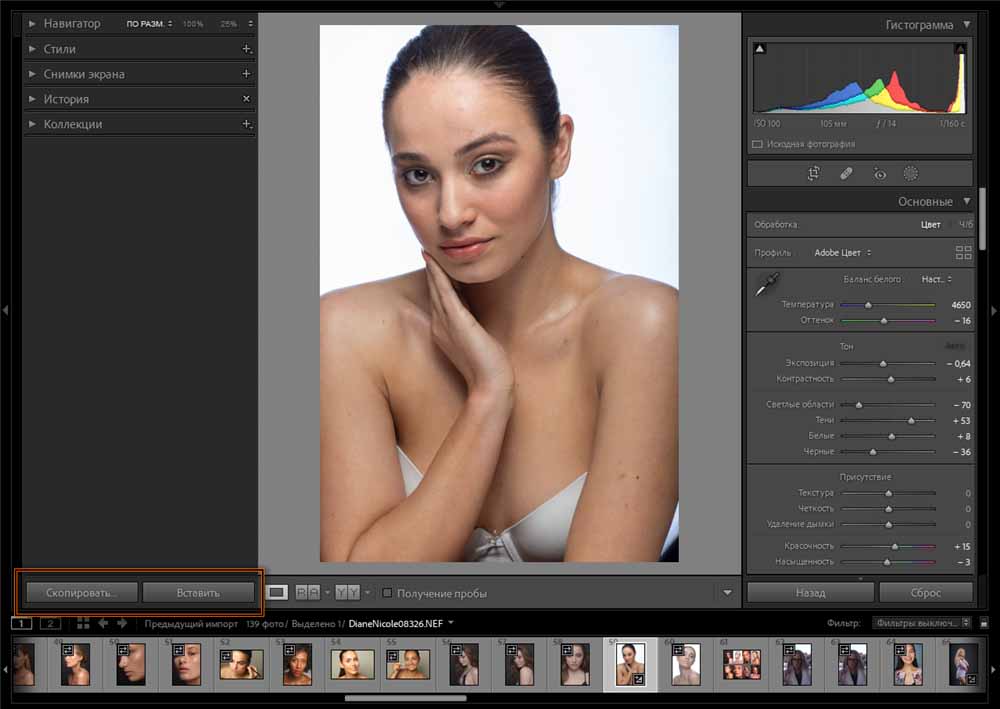
Для этого скопируйте параметры выбранного фото Ctrl+Shift+C.
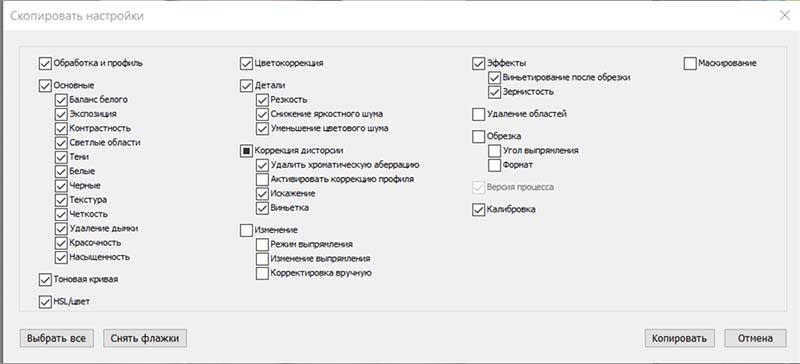
Появится диалоговое окно. В нем отметьте параметры, которые будут перенесен на остальные фото. Можете отметить «Выбрать все».
Затем выделите все фото в папке Ctrl+A и примените (вставьте) к ним скопированные ранее параметры Ctrl+Shift+V.
Коррекция экспозиции
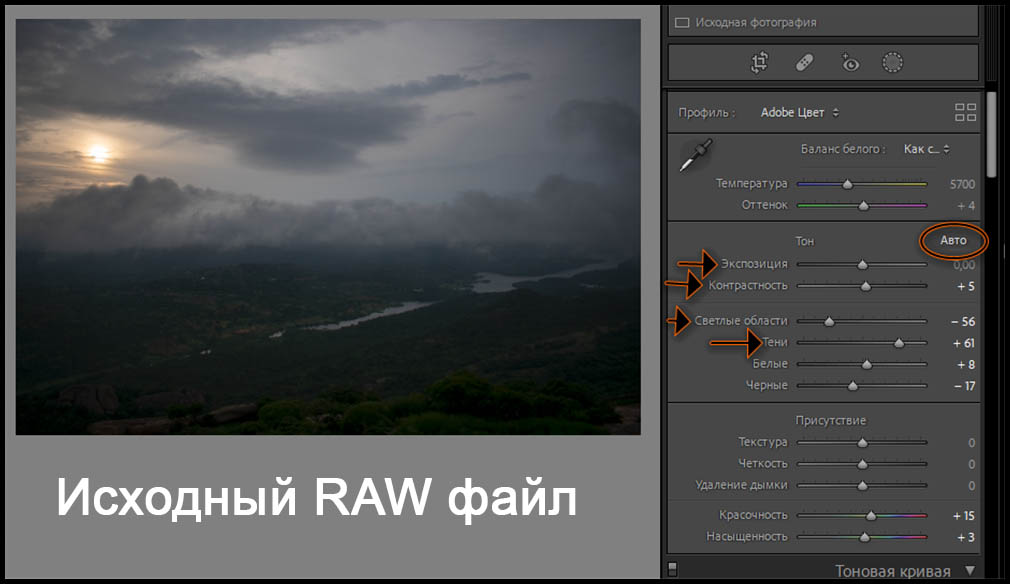
Ваши Raw файлы могут быть переэкспонированы или недоэкспонированы.
Примените автокоррекцию экспозиции. Иногда этого бывает достаточно.
Если нет, то подвигайте ползунок экспозиции, чтобы сделать фото темнее или светлее. Дополнительно откорректируйте раздельно тени и света.
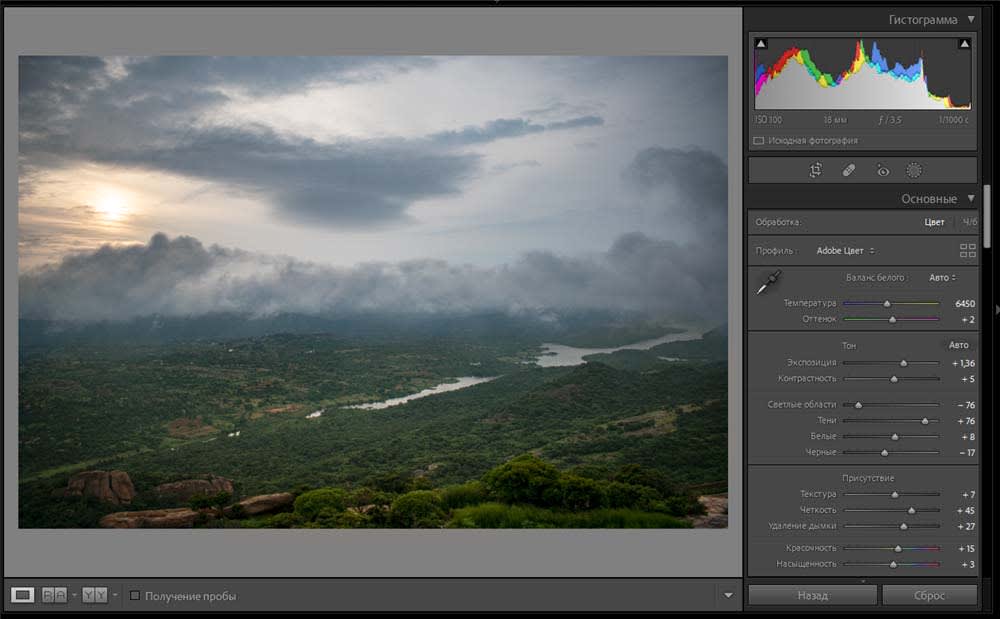
Если в кадре у вас есть глухие тени, попробуйте сдвинуть вправо полозок «Тени». Вы будете удивлены множеству мелких деталей изображения скрытых ранее в тенях.
Если вы увеличили яркость изображения, то увеличьте и его общий контраст.
Панель “Кривая тона” лучше управляет контрастом, но она сложнее в освоении.

Еще один вариант исправить экспозицию: На гистограмме захватите мышкой ту область, которой нужна коррекция и подвигайте ее, как вам будет нужно.
Если удерживая Shift дважды кликнуть по треугольничку на полозке, то можно установить для каждого из них автоматическое значение.
Баланс белого
Если при фотосъемке вы выбрали неверный баланс белого, то сейчас его можно легко исправить.
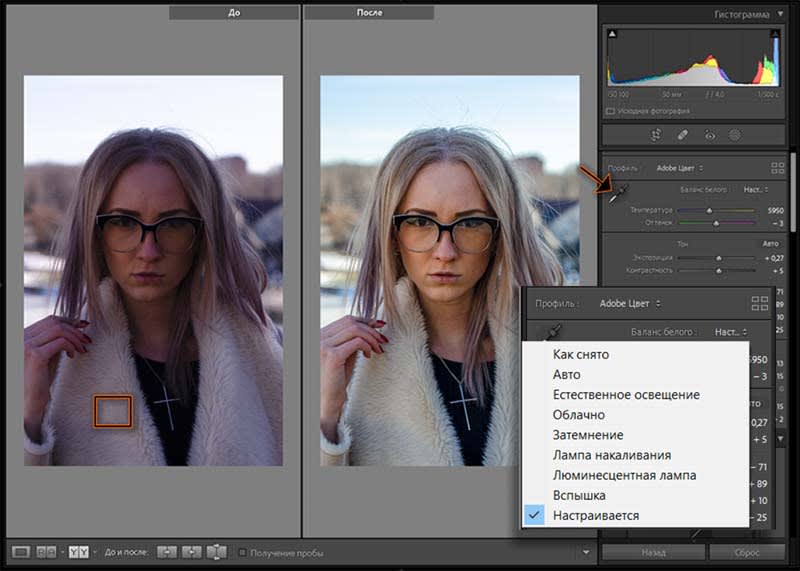
Для правильного баланса белого используйте инструмент пипетка. Кликните ей по нейтральной точке на фото, например белой или серой стене.
В данном фото баланс белого был выставлен по участку меха. Или используйте выпадающий список с предустановками. Дополнительно можно подвигать полозки «Температура» и «Оттенок».
Иногда бывает сложно определить какой баланс белого является более верным. Тогда временно увеличьте значения «Красочность» и «Насыщенность» до максимума.
После этого подвигайте ползунки температуры и оттенка, что бы удалить лишний оттенок.
Затем обнулите красочность и насыщенность, дважды кликнув по ползункам.


Фото signature edits Здесь была выполнена экспокоррекция “Авто”,плюс авто баланс белого. Дополнительно был удален пурпурный оттенок
Добавим фактуру и четкость вашему фото
Инструменты «Текстура» и «Четкость» добавят различные виды микро контраста, за счет чего фото будет выглядеть более детализованным и четким.
Инструмент «Удаление дымки» используйте что бы уменьшить влияние атмосферных эффектов, различную дымку и туман и что бы добавить детали в облаках.
Эти инструменты применяйте с осторожностью. Чрезмерное увлечение ими сделает фото грубым и «пластмассовым».
Обязательно увеличьте цветовую насыщенность, иначе цвет на фото будет обедненным, а изображение вялым.
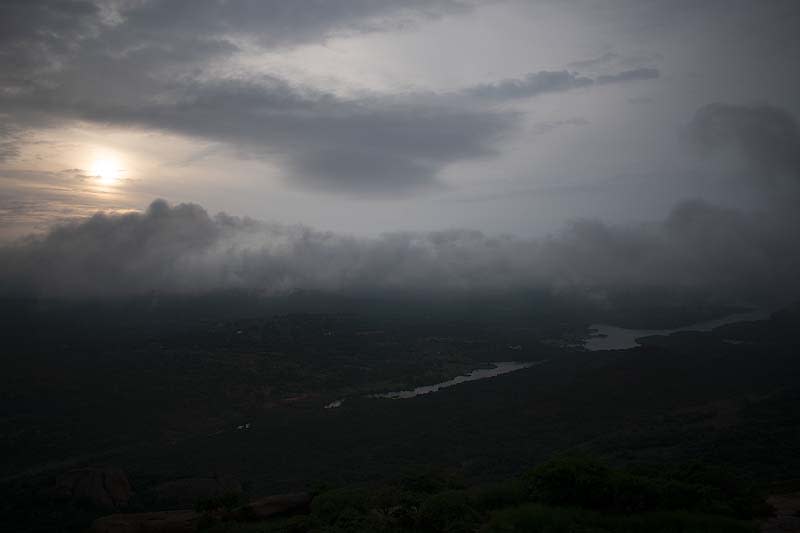

Фото signature edits После тональной коррекции был применен инструмент “Удаление дымки”. Это добавило фактуру и деталировку облаков.
Локальная коррекция в Adobe Lightroom
Зачастую небо получается более ярким на фотографиях, чем детали переднего плана. К счастью, сейчас есть возможность очень легко выделить небо и откорректировать его отдельно.

Для этого перейдем в палитру локальной коррекции. Жмем иконку – круг с пунктирным контуром. Он открывает раскрывающееся меню с различными параметрами маскирования.
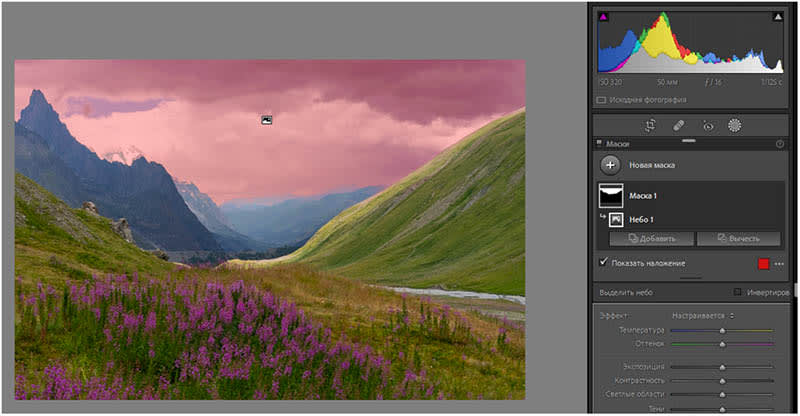
Выберите “Выделить небо”. Несколько секунд, и маска неба будет создана. Теперь вы можете в палитру редактирования и откорректировать небо как вам будет нужно.
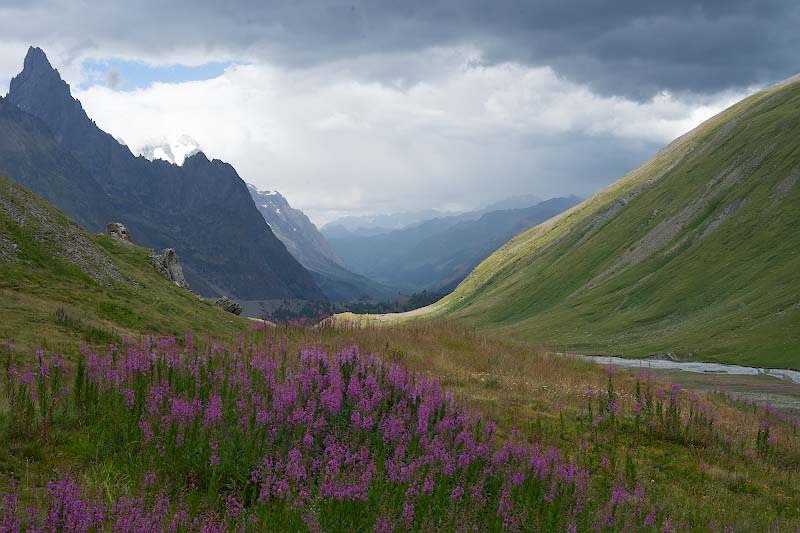

Небо было откорректировано отдельно: отрицательная эскпокоррекция, увеличен контраст, увеличена насыщенность цвета, удаление дымки.
Маскировать можно не только небо. Можно выделить предмет на первом плане. Или цветовой диапазон, или диапазон яркости. И затем выделенные области отредактировать локально.
Кроме этих, относительно новых инструментов маскирования, есть и уже ставшими привычными кисть, линейный и радиальный градиенты.
Конечно это не полный перечень всех инструментов для обработки рав файлов в Adobe Lightroom. В статье я намеревался назвать главные из них.
В своей работе не пытайтесь применить все имеющиеся инструменты во всех палитрах. Порою достаточно одного-двух, что бы сделать ваше фото потрясающим.
Если вы фотографируете с низким значением ИСО, то скорее всего вам не понадобится инструмент подавления шума.
С осторожностью добавляйте резкость на ваши фото. Делайте это в том случае, если ваша обработка Raw файлов в Lightroom окончательная, и вы не планируете дальнейшую коррекцию в фотошопе.
Если вы установили верный баланс белого на фото, и все имеющиеся цвета вас устраивают, то не советую делать дополнительную цветокоррекцию. Потому что можно сделать только хуже.
И в заключении пару слов о сохранение файлов после коррекции.
Экспорт файлов в Lightroom
Экспортом называется конвертирование Raw файлов после редактирования в другие форматы, например в формат JPEG.
Вы можете экспортировать как один файл, так и множество, запустив пакетную обработку. Когда все коррекции выполнены, и результат вас устраивает, то для экспорта выделите один или несколько или все файлы и нажмите Ctrl+Shift+Е.

Откроется диалоговое окно, в котором укажите: папку для экспорта, формат файла, разрешение, цветовое пространство, качество снимка, и другие параметры, которые для вас важны.
Когда все готово, жмите кнопку «Экспорт».
Желаю успеха в освоение обработки файлов в Adobe Lightroom
Обработка фотографий формата RAW в Lightroom 6
Формат RAW весит намного больше стандартного jpeg, потому как содержит больше информации о снимке. В него записывается абсолютно все, что попадает в объектив камеры. А полная информация дает возможность расширить динамический диапазон фотографии. Adobe Photoshop Lightroom 6 позволяет увидеть в RAW формате больше деталей, делая снимок более богатым. А также откорректировать цвета и удалить дефекты.

В прошлом видео уроке, я рассказывал, как обработать один снимок в Camera Raw. Lightroom прекрасно подходит для отбора и корректировки большого количества снимков. Использование пресетов позволяет переносить настройки коррекции на другие кадры или создавать свои шаблоны обработки фотографий. В этом уроке показан весь цикл обработки фотографий от начала до конца, а в конце статьи есть видео урок для подробного изучения.
Импорт фотографий RAW в Lightroom
Для начала необходимо загрузить фотографии в формате RAW в Lightroom. Сверху, снизу, справа и слева располагаются панели управления, которые можно при желании свернуть, а в центральной части будет размещен сам снимок или группа снимков. Открываем вкладку Library и нажимаем Import. Показываем папку с изображениями, которую нужно обработать.
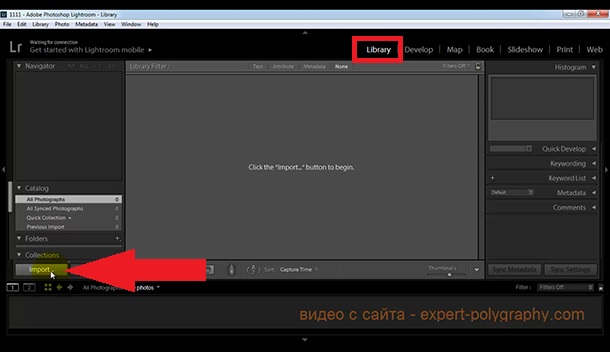
Сортировка снимков в Lightroom
Скорее всего не все фотографии получились хорошо. Поэтому пометим хорошие снимки «флажком». Для этого нажимаем клавишу Р или щелкаем в левый верхний угол кадра, как показано на рисунке.
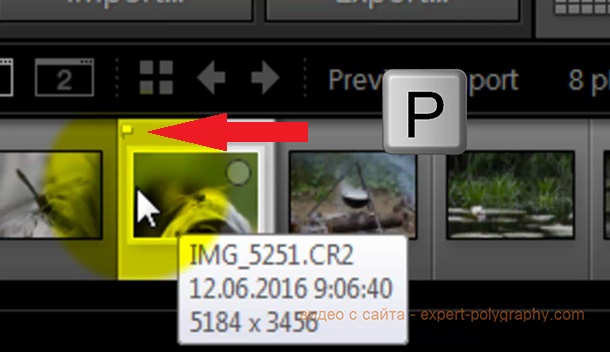
Когда все хорошие снимки отмечены флажком, чтобы не путаться, скроем плохие кадры. Для этого включите фильтр «Flagged» как показано на скриншоте ниже.
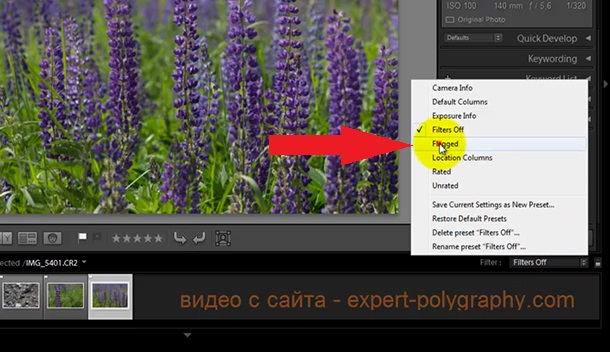
Обработка фото в Lightroom
Теперь переходим на этап редактирования. Выбираем Develop. Справа под гистограммой отображается набор инструментов:
- Кадрирование
- Удаление дефектов
- Удаление красных глаз
- Линейный градиент
- Радиальный градиент
- Кисть
С помощью кисти вы сможете выделить проблемную часть фотографии и задать ей другие настройки коррекции.
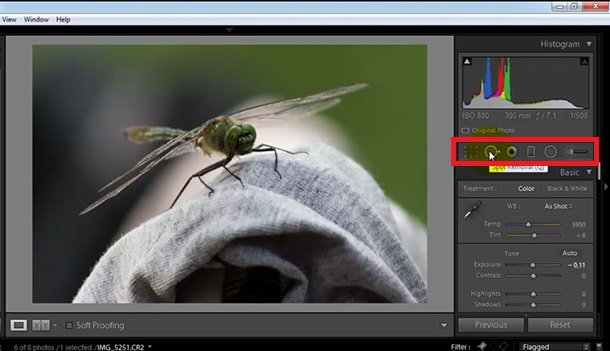
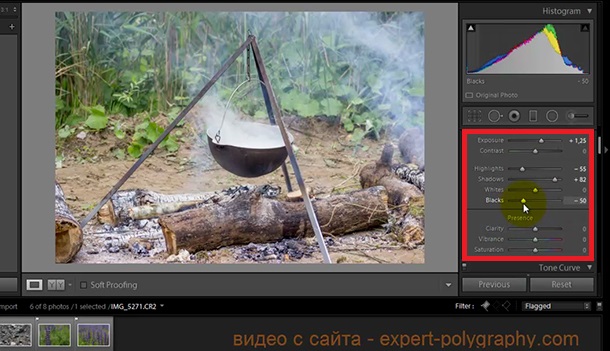
Под инструментами располагается основное окно коррекции. Здесь можно изменить температуру и экспозицию кадра. Поработать отдельно с темными, светлыми, черными и белыми областями фотографии. Повысить четкость фотографии и насыщенность цветов. Базовое окно коррекции позволяет исправить многие проблемы фотографии, а также увеличить динамический диапазон.
Во вкладках которые располагаются ниже можно повысить насыщенность каждого цвета в отдельности, удалить цифровой шум, удалить хроматические аберрации, затемнить или высветлить края фотографии. Смотрите видео урок в конце статьи.
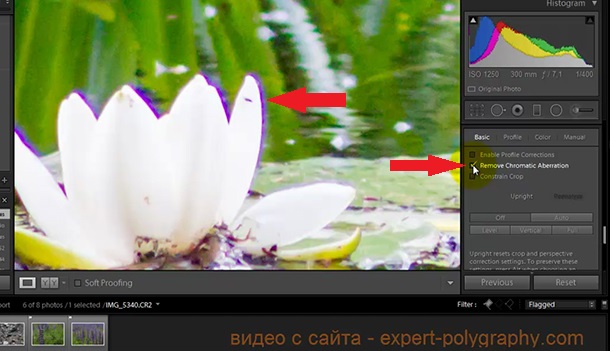
Иногда на стыке светлых или темных предметов может появиться цветная обводка — это хроматические аберрации. Происходит это явление из-за разложения белого света на составляющие, в результате разная длинна волн имеет разное фокусное расстояние. Lightroom позволяет программным методом удалить этот дефект. Но не всегда устраняет полностью.
Перенос настроек коррекции
Если ваша серия кадров отснята в одинаковых условиях с одинаковыми настройками, то и настройки коррекции должны быть одинаковыми. Для этого можно скопировать историю действий с одного кадра на другой.

Есть и второй способ — создать Presets. Жмем плюсик и пишем имя. Теперь, встав на следующий кадр достаточно выбрать этот Presets из списка и сохраненная обработка фото сразу перейдет на текущий снимок.
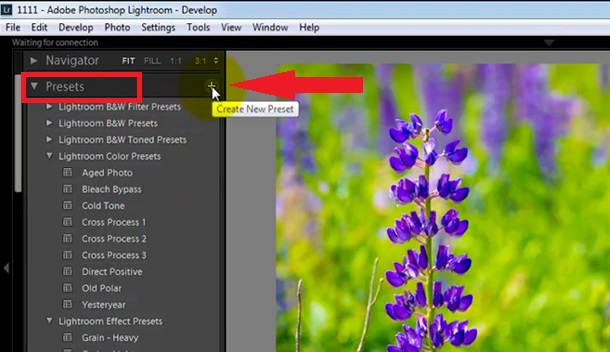
Экспорт готовых фотографий
Нажав на клавишу YY под снимком вы имеете возможность сравнить отредактированный снимок с исходником. Когда все фото готовы, их нужно сохранить. Выделяем все фотографии и жмем — File/Export.

В настройках экспорта необходимо задать путь для сохранения и при желании уменьшить разрешение файла.
Редактирование фотографий в формате RAW с Adobe Lightroom для Android

После того, как Adobe избавился от необходимости Creative Cloud для телефонной версии Lightroom на іOS, то же самое повторяет и для системы Android.
Приложения для редактирования фото на мобильных устройствах были всегда бесплатными, но чтобы ими пользоваться, пользователям нужно было логиниться в Creative Cloud. Теперь же новая версия 1.4, обновленная для системы Android, абсолютно свободная для использования. Но если вы хотите синхронизировать свои файлы с десктопной версией или Lightroom WEB, все же еще требуется регистрация в Creative Cloud.


Что она дает любителям софта по обработке фотографий, так это возможность фотографировать в формате RAW на мобильных телефонах под Android Lollipop. Это помогает контролировать процесс обработки фотографий без потери качества, хоть и с большим размером файла чем JPEG. Adobe Lightroom Mobile теперь может помочь пользователям расширить свои возможности редактирования RAW в Android Lollipop.
Lightroom для Android поддерживает RAW-фотмат DNG.
Приложением относительно легко пользоваться, оно позволяет обрезать изображения, корректировать баланс белого, экспозицию, тон, highlights, контраст, и другие параметры, или использовать предустановки Adobe.
Пользователи могут обозначать фото, работать с гистограммами и метаданными. Изменения синхронизируются в реальном времени, и пока они производятся, удерживая внизу 3 пальца можно увидеть оригинальное изображение.
Компания следит за изменениями в эко-системе Android, и скоро выпустит приложение Adobe Premiere Clip для обработки видео.
Lightroom для Android в настоящее время входит в список лучших приложений в 2015 году, составленный Google.
Lightroom Classic и Camera Raw.
Технология работы с RAW-файлами

Курс по обработке фотографий в Adobe Lightroom Classic и Camera Raw.
Всесторонне освещает вопросы обработки и преобразования сырых файлов в качественные изображения распространённых форматов.
Процесс работы с raw-файлами является ключевым этапом редактирования изображений, от которого во многом зависит качество итоговых снимков и успешность последующей коррекции в Photoshop.
Как проходят онлайн-занятия
- Доступ к онлайн-занятиям организован с помощью популярного приложения для видеоконференций «Zoom», которое работает на всех современных устройствах.
- На занятии вы можете общаться с преподавателем, задавать вопросы голосом или письменно, видеть действия преподавателя на своём экране и в течение всего курса пересматривать их в записи.
- Вы можете демонстрировать свой экран и, при необходимости, предоставлять преподавателю доступ к управлению своим компьютером.
- Если вы пропустите занятие в «прямом эфире», то всегда сможете посмотреть его в записи. Доступ к записям занятий открыт в течение всего курса + 2 недели после его окончания.
- В течение курса и после его окончания вы сможете общаться с преподавателем в мессенджере, уточнять сложные моменты, задавать любые вопросы по теме курса.
Стоимость курса — 3500 руб.
Даты занятий: 4, 7, 11 сентября.
В данный момент ближайших групп нет. Вы можете оставить заявку.
Требования к слушателям
- Компьютер/ноутбук с актуальными версиями программ Adobe Ligtroom Classic и Adobe Photoshop (конвертер Camera Raw встроен в Adobe Photoshop; отдельно эту программу устанавливать не нужно).
- Компьютерная грамотность (умение работать со своим компьютером, ориентироваться в операционной системе и установленных программах).
Программа курса
Занятие 1
Основы работы с RAW-файлами
Модуль Library в Adobe Lightroom Classic
Общие сведения о форматах файлов jpg, raw, tif, psd.
Adobe Ligtroom: настройка интерфейса программы, импорт изображений и работа с каталогами.
Модуль Library. Использование меток и фильтров для удобного и эффективного отбора снимков.
Занятие 2
Инструменты обработки изображений в Adobe Lightroom Classic
Модуль Develop.
Принцип недеструктивной обработки.
Логика обработки. Порядок действий и последовательность применения коррекций.
Разбор всех необходимых инструментов общей коррекции.
Инструменты локальной коррекции.
Сохранение вариантов обработки в виде пресетов и перенос текущей коррекции на один или несколько снимков.
Пакетная обработка.
Занятие 3
Сохранение и публикация изображений
Работа с Adobe Camera Raw
Особенности сохранения файлов для публикации в интернете, печати или работы в Photoshop.
Пакетное преобразование формата файлов.
Возможности и особенности Adobe Camera Raw.
Цветовые профили sRGB, AdobeRGB и другие. Какие профили стоит использовать и почему.
Отзывы об обучении
Отзывы о наших курсах и мастер-классах на различных интернет-ресурсах:
Подарочный сертификат

Все курсы и мастер-классы нашей школы можно подарить, воспользовавшись удобной формой онлайн заказа подарочного сертификата.
ONLINE. Adobe Photoshop

Следующий этап работы с цифровыми файлами после raw-конвертации — обработка в Adobe Photoshop.