Обзор браузера Opera

Opera – это один из самых популярных браузеров, появившийся на свет больше 20 лет назад. Во всем мире миллионы пользователей заходят в интернет именно через эту программу. Особенно Опера популярна в России. Причиной успеха являются скорость работы браузера, удобный дизайн и большое количество возможностей.
История развития
Браузер Opera был разработан норвежской национальной телефонной компанией Telenor в 1994 году. Общедоступная версия продукта появилась только в 1996 году и сразу стала набирать популярность. Пользователям понравился дизайн и простое управление. Следующие версия – Electra, обзавелась почтовым клиентом и распространялась она бесплатно.
В 2003 году браузер вышел на новом обновленном движке Presto. Он обладал множеством нововведений и обновленным интерфейсом. Появилась возможность работать сразу в нескольких окнах и голосовое управление. С 2006 года появились виджеты, которые запускались в отдельных окнах. С 2008 года разработчики занялись ускорением работы браузера. Удалось увеличить его быстродействие на 30%, а в скором времени появилась известная всем функция Opera Turbo.
Дальнейшее совершенствование программы продолжается и сегодня. Регулярно выходят обновленные версии с новыми возможностями. Также у браузера имеется большой магазин расширений, которые в разы увеличивают его функциональность.
Возможности программы
Разработчики Оперы всегда отмечали, что главное отличие их продукта – это высокая скорость работы. Кроме этого, есть еще ряд функций, которые понравятся пользователям. Перечислим основные преимущества и возможности браузера, делающих его очень востребованным сегодня.
1. Низкое потребление ресурсов ПК.
Не секрет, что пользователи Chrome и других продуктов, созданных на его движке, жалуются на высокое потребление ресурсов компьютера. Из-за этого устройство начинает работать медленнее. Разработчикам Оперы удалось оптимизировать работу своей программы таким образом, чтобы она могла работать быстро и при этом не затрачивался минимум ресурсов компьютера.
2. Магазин дополнений.
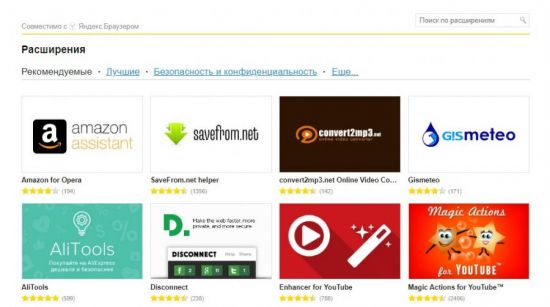
Расширить функционал программы можно через собственный специализированный магазин расширений https://addons.opera.com/ru/extensions/. В нем содержится несколько тысяч сервисов, делающих работу с программой более удобной. Кроме того, пользователи Opera могут устанавливать и дополнения для браузера Chrome.
3. Блокировка рекламы.
У браузера есть встроенный блокировщик рекламы, которая тормозит загрузку страниц. Также в магазине можно установить дополнительные расширения схожего функционала.
4. Низкое потребление энергии.
Владельцы ноутбуков по достоинству оценят эту возможность. Ведь путешествуя, учась или находясь в рабочей поездке не всегда есть доступ к розетке. Энергосберегающий режим позволяет продлить время работы ноутбука почти в 1,5 раза. На некоторых моделях устройств это дополнительные 3 – 4 часа.
5. Встроенный VPN.
Доступ на некоторые сайты в нашей стране закрыт и не всегда на это есть разумная причина. Браузер Opera обладает встроенным VPN расширением, которое позволяет попасть на заблокированные провайдером сайты. Функция эта бесплатная и проста в управлении.

6. Режим Турбо.
Эта функция полезна при плохом интернет соединении. Активировав ее, пользователь будет получать данные из сети через специальные серверы. На них информация проходит сжатие и оптимизацию, после чего уже доставляется на компьютер. Весь этот процесс занимает считанные секунды, поэтому пользователь может наблюдать, как тормозящий сайт быстро загружается.
7. Просмотр видео в отдельном окне.
У современного человека зачастую не хватает времени и приходится заниматься несколькими делами одновременно. Благодаря новому Opera можно смотреть видео в интернете, параллельно просматривая почту и социальные сети или работать с другим софтом.
8. Горячие клавиши.
Быстро включить какую-либо функцию программы можно с помощью комбинации 2-3 кнопок на клавиатуре. Помимо стандартных вариантов, программа дает возможность самостоятельно указать, нажатие каких клавиш запустит тот или иной процесс.
9. Экспресс-панель.
На главной странице браузера размещаются самые любимые вкладки пользователя. Это позволяет быстро открыть нужный сайт. Кроме того, можно редактировать их и создавать группы сайтов по определенным тематикам.
Где скачать Opera?
Для загрузки браузера на свое устройство рекомендуется использовать официальный сайт разработчиков https://www.opera.com/ru
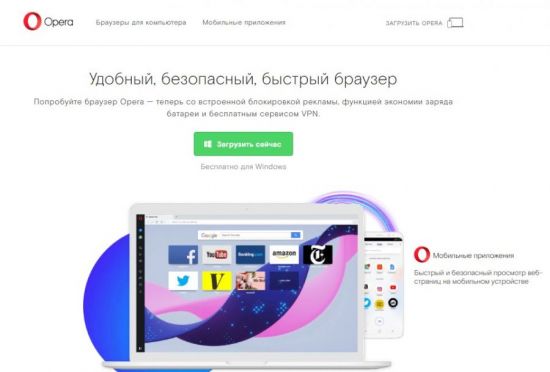
На открывшейся странице будет автоматически подобрана версия для вашей операционной системы. Остается только нажать кнопку «Загрузить сейчас».
Любой желающий может скачать одну из множества версий Opera для разных устройств. При нажатии вкладки «Браузеры для компьютера» вверху экрана перед человеком предстанут версии для Windows, Mac, Linux и USB, которую можно скачать на флешку и всегда брать с собой.
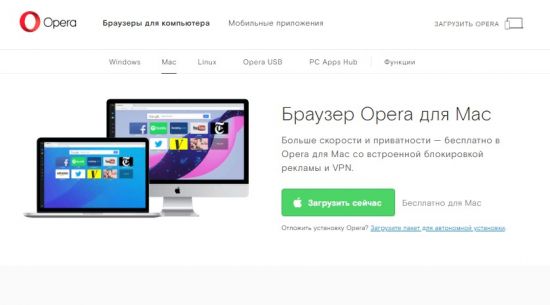
Также здесь можно скачать бесплатные версии других программ и ознакомиться подробно с функциями Оперы.
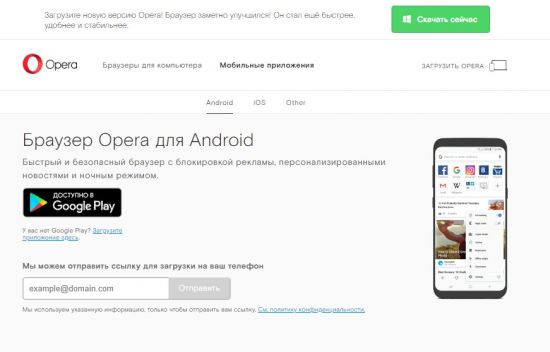
Вкладка «Мобильные приложения» позволит перейти в магазины Google Play и AppStore для скачивания приложений на смартфоны с iOS или Android.
Возможности браузера и его особенности
Пользователи отмечают удобный интерфейс программы и широкий функционал. Рассмотрим, чем Опера нравится большинству людей.
Рабочий стол
После запуска Opera пользователь видит главную страницу, именуемую экспресс-панелью. На ней в виде небольших окон отображены наиболее популярные сайты. Кликнув по окошку можно совершить быстрый переход на нужную страницу без ввода названия в адресной строке или поисковой системе.
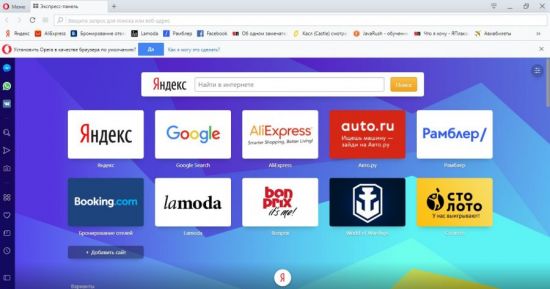
Закладки можно менять местами, редактировать, добавить новые, а также заменить любую из них на другой сайт.
Фон
Экспресс-панель находится впереди фона, который можно поменять. При желании можно установить одну из предложенных картинок, сделать их периодическую смену, а также загрузить собственное изображение.
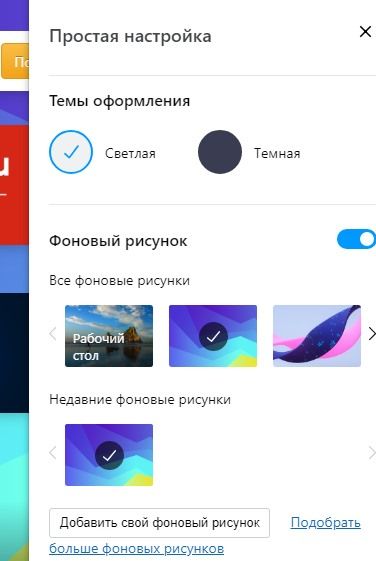
Сделать это можно при нажатии на кнопку «Простая настройка», который находится в правом верхнем углу главной страницы.
Адресная строка
В верхней части экрана находится адресная строка поисковой системы, установленной в настройках браузера. Благодаря этому можно не переходить на сайт поисковика, а вбивать нужный запрос прямо здесь.
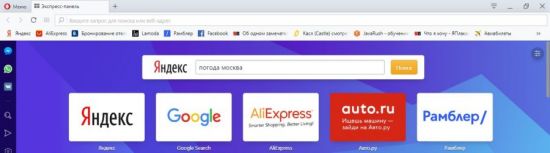
Достаточно ввести нужную фразу и нажать кнопку «Поиск». Система автоматически откроет страницу с результатами поиска. Также адресная строка дублирована и на экспрес-панели.
Панель закладок
Еще одним способом быстро открыть нужный сайт является панель закладок, которая находится под адресной строкой. Она отображается на всех страницах, поэтому вам не придется открывать новую вкладку.

Кроме того, панель закладок имеет доступ ко всем сохраненным страницам. Если они не отображены на экране, то нужно всего лишь нажать на значок в виде стрелочек справа.

При желании панель можно скрыть. Для этого нужно кликнуть по ней правой кнопкой мыши и выбрать соответствующее действие.
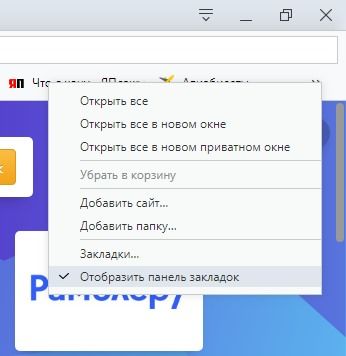
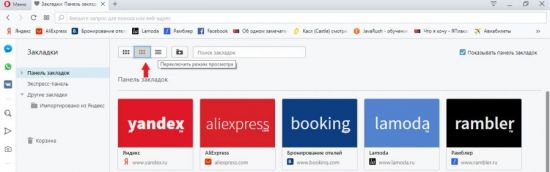
Если вы хотите видеть закладки в виде панелей, достаточно нажать соответствующую кнопку слева.
Откроется новая вкладка, на которой будут представлены все сохраненные страницы. При желании можно переключить режим просмотра на список, мелкие или крупные окна. Для этого необходимо нажать соответствующий значок вверху страницы.
Быстрый доступ к сервисам браузера
В левой части программы находятся кнопки для запуска различных сервисов.
Пользователь может сделать снимок части или целого экрана, зайти в мессенджеры facebook, WhatsApp или в социальную сеть Вконтакте. Также отсюда можно открыть полный список закладок, открыть историю просмотров страниц.
Новости
Кнопка «Персонализированные новости» откроет вкладку, на которой будут отображены новости с учетом последних запросов пользователя в поисковой системе. Она находится в столбце слева.

Первое, что увидит пользователь – это 50 популярных новостей из различных источников.
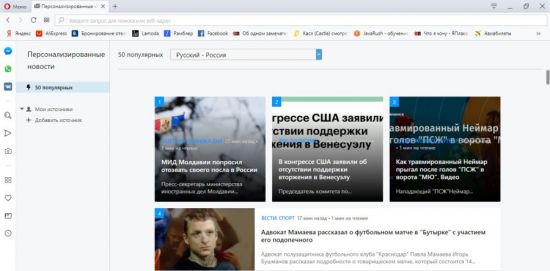
При желании можно изменить страну и язык, после чего на экране будут отображаться статьи из других стран.
Вкладка «Мои источники» содержит ресурсы из которых будет составлятся список 50 популярных постов.
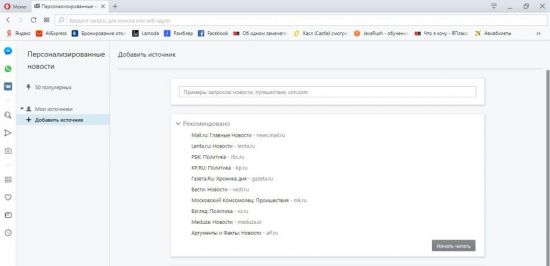
Нажав кнопку «Добавить источник» вы сможете указать сайт, с которого желаете получать интересные статьи и новости.
Как стало понятно, Opera – это браузер с огромным количеством возможностей. Благодаря этому он так популярен в мире и особенно в России. Скачать и ознакомиться с ним можно в несколько кликов, зайдя на официальный сайт разработчиков.
Opera браузер для Windows
Получите быстрый, безопасный и простой в использовании браузер Opera.

Загрузить все браузеры Opera
Opera браузер для Windows
Загрузить сейчас Загрузить пакет для оффлайн-установки:
64 bit / 32 bit Это безопасная загрузка
с opera.com
Opera браузер для Mac
Opera браузер для Linux
Загрузить сейчас Предпочитаете другой пакет?
RPM / SNAP Это безопасная загрузка
с opera.com
Opera браузер для Chromebook

У вас нет Google Play?
Загрузите приложение здесь Это безопасная загрузка
с opera.com
Браузер Opera для Android
У вас нет Google Play?
Загрузите приложение здесь Это безопасная загрузка
с opera.com 
Opera VPN не работает – как исправить?
В этом руководстве вы узнаете, как решить проблемы, связанные с встроенным VPN в Opera.
Прочтите ниже, чтобы узнать, как:
- Устранить проблемы с подключением VPN
- Устранить проблемы с браузером Opera
- Исправить ошибки Opera VPN
Краткое резюме
Вы узнаете, что Opera VPN не работает правильно, если столкнетесь со следующими сообщениями: «Невозможно подключиться к серверу Opera», «VPN временно недоступен, Opera работает над проблемой», или вы застряли на этапе подключения. Вот что нужно сделать, чтобы Opera VPN снова заработал.
Рекомендуется: Ознакомьтесь с нашим руководством по лучшим VPN, если вы хотите выбрать другой вариант VPN.
Помимо множества проблем с подключением, Opera VPN в целом не так хорош.
Он редко справляется с разблокировкой сайтов для потокового воспроизведения и имеет довольно низкие скорости.
Я рекомендую вам перейти на ExpressVPN, если вам нужен быстрый и безошибочный VPN, который также может разблокировать сайты для потокового воспроизведения.
Chapters
- Проверьте ваше интернет-соединение
- Устранение проблем с браузером Opera
- Заключение
Проверьте ваше интернет-соединение
Проверьте ваше интернет-соединение
Эти простые советы обычно решают большинство проблем:
Проверьте ваше интернет-соединение
Проверьте, есть ли у вас рабочее интернет-соединение, перед тем как использовать VPN-сервис. Используйте браузер Opera и откройте популярные страницы без VPN. Если вы не можете получить доступ к страницам, попробуйте зайти на них с других браузеров или устройств. Если у вас нет доступа к интернету:
- Перезагрузите ваш роутер и ваши устройства.
- Переподключитесь, проверьте настройки интернета и попробуйте еще раз.
- Свяжитесь с вашим интернет-провайдером.
Если у вас есть доступ к интернету, а VPN не работает, действуйте следующим образом.
Перезапустите VPN/браузер
Перезапустите браузер Opera и попробуйте снова использовать VPN. Если у вас все еще нет соединения, отключите VPN и включите его снова. Вот как это сделать:
- Нажмите на иконку VPN
- Выключите VPN и подождите несколько секунд
- Включите его и попробуйте переподключиться, чтобы включить VPN.
Подключитесь к другому серверу
Opera VPN использует оптимальное местоположение для лучшего сервера. Однако оптимальный сервер может не принять новое соединение. Это связано с перегрузкой и перегрузкой сервера. В этом случае попробуйте подключиться к другим доступным серверам.
Иногда серверы Opera могут быть недоступны из-за техобслуживания. Вам придется подождать некоторое время и попробовать снова.
Некоторые сайты не работают
Популярные стриминговые сайты, такие как Netflix, могут быть недоступны, хотя ваше VPN-соединение работает. Это связано с тем, что Opera VPN не может обойти его механизмы блокировки по геолокации. Также вы можете не получить доступ к другим сайтам за пределами стран с жесткой цензурой, таких как Китай.
В этом случае вы можете поискать другой VPN с мощными механизмами обхода. Opera VPN вам здесь не поможет.
Ознакомьтесь с нашим руководством по разблокировке Netflix для решения этой проблемы.
Устранение проблем с браузером Opera
Проблемы с Opera могут привести к некорректной работе встроенного VPN. Вот что нужно сделать:
Проверьте ваше безопасное программное обеспечение: антивирус и брандмауэр.
Ваше программное обеспечение безопасности может помечать подключения Opera VPN как потенциально вредные действия. Временно отключите ваше безопасное программное обеспечение и проверьте VPN. Если проблема в вашем безопасном программном обеспечении, добавьте браузер Opera в белый список, добавьте его в список исключений или в список разрешенных, в зависимости от вашего программного обеспечения.
Также отключите антивирусное программное обеспечение с функцией сканирования HTTPS.
Отключите расширения в Opera
Некоторые расширения, такие как блокировщики рекламы, могут мешать или конфликтовать с подключениями VPN. Отключайте ваши расширения по одному, проверяя при этом VPN. Если вы недавно установили расширение и VPN перестал работать, проблема может быть в расширении. Не забывайте включать те, которые не вызывают проблемы.
Следуйте указаниям ниже, чтобы отключить расширения в браузере Opera:
- Нажмите на иконку Opera (меню) в вашем браузере.
- Перейдите к опции «Расширения» и нажмите на нее, чтобы открыть вкладку «Расширения».
- В открывшемся списке нажмите на опцию «Отключить» на расширении, которое вы хотите отключить.
Очистите куки и кэш
Каждый сайт, который вы посещаете, оставляет куки на вашем компьютере. Эти куки улучшают вашу работу с браузером при следующем посещении страницы. Они делают это, сохраняя информацию, которая может быть использована для отслеживания вас. Ваше географическое местоположение — одна из информаций, которую они сохраняют.
Кэш сохраняет временную информацию о сайте. Если вы ранее посещали страницу, которая отслеживает ваше местоположение, страница может перезаписать текущее географическое местоположение, предоставленное VPN. Следовательно, вы можете получить несогласованные результаты и подумать, что ваш VPN не работает.
Чтобы решить эту проблему, очистите куки и кэш, а затем используйте VPN. Лучший способ очистить куки — удалить данные о просмотре.
В вашем браузере Opera:
- Перейдите в Настройки.
- Нажмите «Дополнительно» в левой боковой панели и нажмите «Приватность и безопасность».
- В разделе «Приватность и безопасность» нажмите «Очистить историю просмотров».
- Выберите временной диапазон и типы данных, которые вы хотите очистить, и нажмите «Очистить данные».
Обновите Opera
Незаметные уязвимости и ошибки могут влиять на работу VPN. Устаревший браузер Opera может вызвать сбои в работе VPN. Большинство пользователей сообщили, что проблемы с VPN были решены после обновления Opera.
Используйте следующие шаги, чтобы обновить браузер Opera:
- Откройте меню Opera
- Нажмите «Обновление и восстановление».
- Нажмите кнопку «Проверить наличие обновлений».
- Дождитесь завершения загрузки обновления, затем нажмите «Обновить».
Помимо многочисленных проблем с подключением, Opera VPN в целом не так хорош.
Он редко работает с разблокировкой стриминговых сайтов и имеет довольно низкую скорость.
Я рекомендую вам перейти на ExpressVPN, если вам нужен быстрый и безошибочный VPN, который также может разблокировать стриминговые сайты.
Заключение
В отличие от других автономных VPN, проблемы с встроенным VPN в Opera легко решить. Следуйте этому руководству по устранению неполадок, и ваш Opera VPN заработает в мгновение ока. Сообщите нам, если ни одно из предложенных решений не сработало для вас.
Opera VPN, в целом, не совсем хорош для многих вещей, таких как разблокировка сайтов и стриминговых сервисов, таких как Netflix, Hulu, BBC iPlayer, Facebook и других.
Если вы хотите узнать больше о вышеуказанных опциях разблокировки, то ознакомьтесь с нашими руководствами о том, как смотреть BBC iPlayer в США и как разблокировать Hulu.
Вместо этого вам следует использовать платный VPN, такой как ExpressVPN. ExpressVPN предлагает военный уровень шифрования, брандмауэр, высокоскоростные VPN-серверы и приложение для iOS и Android. Также у него есть форма браузерного VPN.
Если вы заинтересованы в поиске VPN для Android, то прилагаемое руководство будет вам полезно.
Резюме: Это руководство предоставляет решения для проблем, связанных с встроенным VPN в Opera, включая устранение проблем с подключением, проблемами браузера и исправление ошибок VPN.
Пользователи могут столкнуться с проблемами подключения, медленной скоростью или невозможностью разблокировать стриминговые сайты. Чтобы исправить эти проблемы, пользователи могут проверить свое интернет-соединение, перезапустить браузер, подключиться к другим серверам, отключить программное обеспечение безопасности, отключить расширения, очистить куки и кэш и обновить браузер Opera.
Однако, у Opera VPN есть ограничения, и пользователям, которые ищут быстрый и безошибочный VPN для разблокировки стриминговых сайтов, рекомендуется переключиться на ExpressVPN.
Часто задаваемые вопросы
Некоторые люди нашли ответы на эти вопросы полезными
Насколько хорош VPN Opera?
Opera VPN — это бесплатный прокси-сервис, который превосходно выполняет свою работу. Он предлагает неограниченную пропускную способность и несколько местоположений серверов и обеспечивает безопасность вашего трафика при просмотре через схемы безопасности HTTPS и TLS. Вы можете использовать Opera VPN для обхода геоограничений, так как он может подменять ваше местоположение. Следовательно, вы можете разблокировать сайты и другие сервисы.
Работает ли Opera VPN с Netflix?
Иногда да, иногда нет. Вы можете использовать Opera для доступа к американскому Netflix, но это игра в кошки-мышки. Netflix блокирует соединения VPN и прокси. В большинстве случаев Netflix выдаст ошибку «вы, кажется, используете разблокировщик или прокси». Тем не менее, вы можете разблокировать YouTube и сервисы, которые не блокируют прокси или трафик VPN.
Записывает ли Opera VPN ваши данные?
Нет. Их политика конфиденциальности браузера VPN гласит: «Когда вы используете наш встроенный сервис VPN, мы не записываем никакой информации, связанной с вашей активностью в Интернете и исходящим сетевым адресом». Однако Opera в целом будет отслеживать данные об использовании и знать, какую операционную систему и информацию об устройстве вы используете.
Безопасен ли Opera VPN для торрентов?
Нет, Opera VPN не безопасен для торрентов. Как прокси, Opera VPN скроет вашу активность при просмотре. То есть вы можете безопасно подключиться к торрент-сайту. Однако ваши действия будут видны, когда вы начнете использовать торренты с помощью вашего торрент-клиента. Это связано с тем, что Opera VPN не предлагает защиту на уровне всей системы.
Почему opera VPN так медленно работает?
Это в основном связано с перегрузкой серверов и неспособностью удовлетворить растущий спрос. Поскольку большинство людей выбирают бесплатный вариант VPN, вы можете столкнуться с проблемами соединения или очень медленными скоростями соединения. Пока мы ждем, когда Opera добавит больше серверов, вы можете устранить неполадки Opera VPN с помощью указанного выше руководства.
Эксперт по технологиям и кибербезопасности Джастин — эксперт по кибербезопасности с более чем 5-летним опытом работы в различных технологических областях. Он является ценным экспертом в области кибербезопасности, отказа от кабельного телевидения, криптовалюты, смартфонов, инструкций и других связанных с ними областей. Джастин написал авторитетный контент для нескольких сайтов и блогов по кибербезопасности по вопросам конфиденциальности и безопасности. Он также проводит тестирование на проникновение на технические продукты, такие как приложения для смартфонов и веб-сайты. Когда он не пишет, Джастин проводит большую часть своего времени за последними технологическими трендами и Android Studio. Джастин также имеет степень бакалавра в области информационных систем и технологий и магистра компьютерных приложений (M.C.A.), Университет Аделаиды.
Justin Oyaro
- Connect with the author:
Как работают браузеры
Пользователи хотят использовать приложения, в которых загрузка контента происходит быстро, а взаимодействие — плавно. Разработчик должен стараться оптимизировать своё приложение как минимум по этим двум показателям.
Чтобы понять, как улучшить производительность и ощущаемую пользователем производительность (User Perceived Performance, UPP), вам необходимо понимать, как работают браузеры.
Обзор
Быстрые приложения дают лучшие ощущения. Пользователи ожидают, что приложение будет грузиться быстро, а взаимодействие с ним будет плавным.
Две главных проблемы в производительности — это проблема скорости сети и проблема однопоточности браузеров.
Сетевые задержки — это главная проблема, которую нужно преодолеть для достижения быстрой загрузки. Чтобы ускорить загрузку разработчик должен посылать запрошенные данные как можно быстрее или, на худой конец, сделать вид, что они отправляются очень быстро. Сетевые задержки — это время, которое требуется для передачи данных от источника к браузеру. Производительность здесь — это то, что делает загрузку страниц как можно более быстрой.
В большинстве своём браузеры рассматриваются как однопоточные приложения. Чтобы достичь плавности взаимодействия, разработчик должен обеспечивать производительность во всём, начиная от плавного скроллинга, до быстрой реакции на нажатие экрана. Время рендера — это ключевое понятие. Разработчик должен обеспечить такую работу приложения, чтобы все его задачи могли быть выполнены достаточно быстро. В таком случае процессор будет свободен для обработки пользовательского ввода. Для решения проблемы однопоточности вы должны понять природу браузеров и научиться разгружать основной поток процесса там, где это возможно и допустимо.
Навигация
Навигация — это первый этап при загрузке приложения. Он происходит каждый раз, когда пользователь запрашивает страницу, вводя URL в адресную строку браузера, нажимает на ссылку, отправляет заполненные поля формы и выполняет некоторые другие действия.
Одна из задач разработчика — сократить время, которое требуется приложению, чтобы этап навигации завершился. В идеальных условиях это обычно не занимает много времени, но задержки сети и ширина канала — препятствия, которые приводят к задержкам загрузки приложения.
DNS запрос
Первый шаг навигации к странице — это поиск места, откуда нужно запрашивать данные. Если вы переходите на https://example.com , браузер грузит HTML-код страницы с IP-адреса 93.184.216.34 . Если вы никогда ранее не были на этом сайте, произойдёт поиск DNS записи.
Ваш браузер запрашивает DNS запись. Как правило, запрос содержит имя сервера, который должен быть преобразован в IP-адрес. Ответ на этот запрос какое-то время будет сохранён в кеше устройства, чтобы его можно было быстро получить при следующем запросе к тому же серверу.
DNS запрос обычно требуется совершить лишь единожды при загрузке страницы. Однако, DNS запросы должны быть выполнены для каждого уникального имени хоста, который запрашивается страницей. Скажем, если ваши шрифты, картинки, скрипты, реклама или счётчики аналитики находятся на разных доменах, DNS запрос будет осуществлён для каждого из них.
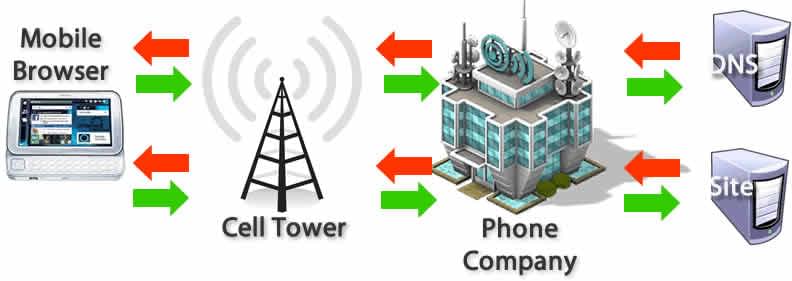
Это может быть проблемой с точки зрения производительности, особенно для мобильных сетей. Когда пользователь находится в мобильной сети, каждый DNS запрос должен пройти от мобильного устройства до сотовой вышки, а уже оттуда дойти до авторитетного DNS-сервера. Расстояние и помехи между телефоном, вышкой и сервером имён могут значительно увеличить задержку.
TCP Рукопожатие (Handshake)
В тот момент, когда IP адрес становится известен, браузер начинает установку соединения к серверу с помощью рукопожатия TCP three-way handshake (en-US). Этот механизм спроектирован так, чтобы два устройства, пытающиеся установить связь, могли обменяться параметрами соединения, прежде чем приступать к передаче данных. Чаще всего — через защищённое соединение HTTPS.
Трёхэтапное рукопожатие TCP — это техника, очень часто упоминаемая как «SYN-SYN-ACK» ( SYN, SYN-ACK, ACK , если быть точнее), т.к. при установке соединения передаются 3 сообщения. Это означает, что прежде чем установится соединение, браузер должен обменяться ещё тремя сообщениями с сервером.
TLS Переговоры (Negotiation)
Для установки безопасных соединений с использованием HTTPS требуется ещё одно рукопожатие. На этот раз — TLS переговоры. На этом шаге определяется, какой шифр будет использоваться для шифрования соединения, удостоверяется надёжность сервера и устанавливается безопасное соединение. Этот шаг также требует несколько дополнительных сообщений, которыми должны обменяться сервер и браузер, прежде чем данные будут посланы.
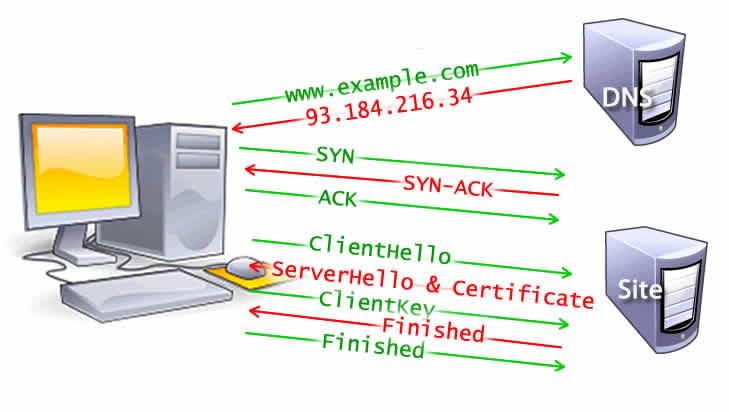
И хотя обеспечение безопасности соединения снижает скорость загрузки приложения, безопасное соединение стоит затрат на него, так как в этом случае данные не могут быть дешифрованы третьим лицом.
После обмена восемью сообщениями, браузер, наконец, достигает всех условий, чтобы сделать запрос.
Ответ на запрос
Как только мы установили соединение с веб-сервером, браузер отправляет инициирующий HTTP GET запрос от имени пользователя. Чаще всего запрашивается HTML файл. В момент, когда сервер получает запрос, он начинает ответ с посылки заголовков ответа и содержимым HTML-файла.
doctype html> html> head> meta charset="UTF-8" /> title>My simple pagetitle> link rel="stylesheet" src="styles.css" /> script src="myscript.js"> script> head> body> h1 class="heading">My Pageh1> p>A paragraph with a a href="https://example.com/about">linka>p> div> img src="myimage.jpg" alt="image description" /> div> script src="anotherscript.js"> script> body> html>
Этот ответ содержит в себе первый байт полученных данных. Время до первого байта (Time to First Byte, TTFB) — это время между моментом когда пользователь отправил запрос, скажем, нажав на ссылку, и моментом получения первого пакета данных HTML. Первый пакет обычно содержит 14КБ данных.
В примере выше ответ значительно меньше, чем 14КБ; скрипты и стили, перечисленные в ответе, не будут запрошены, пока браузер не обработает ответ. Процесс обработки ответа — парсинг — мы обсудим отдельно.
TCP медленный старт / правило 14kb
Объём первого пакета данных — всегда 14KB. Это часть спецификации TCP slow start (en-US) — алгоритма, который балансирует скорость соединения. Такое правило позволяет постепенно, по мере необходимости, увеличивать размеры передаваемых данных, пока не будет определена максимальная ширина канала.
В алгоритме TCP slow start (en-US) каждый следующий отправленный сервером пакет увеличивается в размере в два раза. Например, размер второго пакета будет около 28КБ. Размер пакетов будет увеличиваться до тех пор, пока не достигнет какого-то порогового значения или не упрётся в проблему переполнения.

Если вы когда-то слышали о правиле 14КБ, то должны понимать, что оптимизация производительности загрузки должна учитывать ограничения этого начального запроса. Медленный старт TCP позволяет плавно ускорять передачу данных так, чтобы избежать проблемы переполнения, когда много данных ожидают отправки, но не отправляются из-за ограничений ширины канала.
Контроль переполнения
Любое соединение имеет ограничения, связанные с аппаратной и сетевой системами. Если сервер отправит слишком много пакетов за раз — они могут быть отброшены. Для того, чтобы избежать таких проблем, браузер должен реагировать на получение пакетов и подтверждать, что он получает их. Такой ответ-подтверждение называется Aknowledgements (ACK). Если из-за ограничений соединения браузер не получит данных, то он не пошлёт подтверждений ACK. В этом случае, сервер зарегистрирует, что какие-то пакеты не дошли и пошлёт их заново, что приведёт к лишней работе сервера и дополнительной нагрузке сети.
Парсинг
Как только браузер получает первый кусочек данных, он сразу начинает обрабатывать получаемую информацию. Эта обработка называется «Парсинг» (Parsing). Во время парсинга получаемые данные преобразуются в DOM и CSSOM (en-US), которые напрямую участвуют в отрисовке.
DOM (Объектная модель документа) — это внутреннее представление разметки HTML. Браузер предоставляет доступ к манипуляции объектами этой модели через разные JavaScript API.
Даже если ответ на запрос больше 14КБ, браузер всё равно начинает парсинг данных и пытается отрисовать страницу с теми данными, которые уже доступны. Именно поэтому при оптимизации производительности очень важно включать в инициирующий 14КБ ответ все необходимые для рендера данные — так браузер сможет быстрее начать формирование страницы. Однако, прежде чем что-либо появится на экране, HTML, CSS и JavaScript должны быть обработаны.
Построение дерева объектной модели документа
Мы уже рассказывали о пяти шагах в критическом пути рендеринга.
Первый шаг — это обработка разметки HTML и построение дерева DOM. Обработка HTML включает в себя токенизацию и построение дерева. HTML-токены состоят из тегов старта и финиша, а также атрибутов. Если документ сформирован правильно, его обработка прямолинейна и быстра. Парсер (обработчик) преобразует входящие токены в документ и строит дерево документа.
Когда парсер находит неблокирующие ресурсы (например, изображения), браузер отправляет запрос на загрузку ресурсов, но сам продолжает обработку. Обработка может продолжаться когда обнаружена ссылка на CSS файл, но если обнаружен , особенно если он без параметров async или defer — такой скрипт считается блокирующим и приостанавливает обработку HTML до завершения загрузки скрипта. Несмотря на то, что сканер предзагрузки (о нём ниже) браузера может находить и запрашивать такие скрипты заранее, сложные и объёмные скрипты всё ещё могут стать причиной заметных задержек загрузки страницы.
Сканер предзагрузки
Построение дерева DOM занимает весь поток процесса. Так как это явно узкое место в производительности, был создан особый сканер предзагрузки. Он обрабатывает доступное содержимое документа и запрашивает высокоприоритетные ресурсы (CSS, JavaScript и шрифты). Благодаря этому сканеру нам не нужно ждать, пока парсер дойдёт до конкретного места, где вызывается ресурс. Он запрашивает и получает эти данные заранее, в фоновом режиме, так что когда основной поток HTML-парсера доходит до запроса ресурса, высока вероятность, что ресурс уже запрошен или находится в процессе загрузки. Оптимизации, которые даёт этот сканер, уменьшают время блокирования рендера.
link rel="stylesheet" src="styles.css" /> script src="myscript.js" async> script> img src="myimage.jpg" alt="image description" /> script src="anotherscript.js" async> script>
В примере выше основной поток обрабатывает HTML и CSS. В то же время, сканер предзагрузки находит скрипты и изображение и начинает их загрузку. Чтобы сделать скрипт неблокирующим, добавьте атрибут async или, в случае, если порядок загрузки скриптов важен, атрибут defer .
Примечание: Ожидание получения CSS не блокирует парсинг HTML, но он блокирует JavaScript, потому что JavaScript часто используется для выборки узлов документа по CSS-селекторам.
Построение модели стилей CSSOM
Второй шаг при прохождении критического пути рендеринга — это обработка CSS и построение CSSOM дерева. CSSOM (объектная модель CSS) похожа на DOM. И DOM, и CSSOM — это деревья. Они являются независимыми структурами данных. Браузер преобразует CSS файлы в карту стилей, которую он может понять и с которой может работать. Браузер считывает каждый набор правил в CSS, создаёт дерево узлов с родителями, детьми и соседями, основываясь на CSS селекторах.
Как и в HTML, браузер должен преобразовать полученные правила CSS во что-то, с чем он может работать. Таким образом, весь этот процесс — это повторение формирования DOM, только для CSS.
CSSOM дерево включает в себя стили пользовательского агента — это стили, которые браузер вставляет по умолчанию. Браузер начинает построение модели с наиболее общих правил для каждого узла, постепенно применяя более специфичные правила. Другими словами, он применяет правила каскадно. Отсюда и название CSS — Cascading Style Sheets.
Построение CSSOM происходит очень быстро и не отображается отдельным цветом в средствах разработчика. Оно настолько быстрое, что чаще всего включается в показатель «Повторное вычисление стилей (Recalculate Styles)» в средствах разработчика. Этот показатель показывает общее время обработки стилей — обработку CSS, построение CSSOM и рекурсивное вычисление стилей. С точки зрения оптимизации производительности здесь нечего делать, так как построение CSSOM, в целом, занимает даже меньше времени, чем DNS запрос.
Остальные процессы
Компиляция JavaScript
Как CSS обработан и CSSOM создан, другие ресурсы, например, JavaScript-файлы, продолжают загружаться (спасибо сканеру предзагрузки). JavaScript по окончании загрузки должен быть интерпретирован, скомпилирован, обработан и исполнен. Скрипты преобразовываются в абстрактное синтаксическое дерево (AST). Некоторые браузеры берут Abstract Syntax Tree и передают его в интерпретатор, который преобразует дерево в байт-код. Байт-код исполняется в основном потоке. Весь этот процесс называется компиляцией.
Построение дерева доступности
Браузер также строит дерево доступности, которое используется устройствами-помощниками для понимания и интерпретирования контента. Объектная модель доступности (accessibility object model, AOM) — это семантическая версия DOM. Браузер обновляет AOM в тот же момент, когда обновляется DOM. В то же время, дерево доступности не может быть изменено вспомогательными технологиями.
Пока модель AOM не построена, содержимое страницы недоступно для голосовых помощников и считывателей экрана (en-US) .
Рендеринг
Этапы рендеринга включают в себя стилизацию, компоновку (layout), отрисовку (paint) и, в некоторых случаях, композицию (composition). CSSOM и DOM деревья, созданные на предыдущем этапе комбинируются в дерево рендера, которое затем используется для расчёта положения каждого видимого элемента. После этого элементы будут отрисованы на экране. В некоторых случаях содержимое может быть вынесено на отдельные слои и совмещено (composition) — такой подход увеличивает производительность, позволяя отрисовывать содержимое экрана на графическом процессоре вместо ЦПУ. Это освобождает основной поток.
Стилизация
Третий шаг в критическом пути рендеринга — это комбинирование DOM и CSSOM в дерево рендеринга. Конструирование этого дерева начинается с прохода всего DOM-дерева от корня, с выявлением каждого видимого узла.
Элементы, которые не должны быть показаны, например, , а так же их дети или любые элементы с display:none , такие как script < display: none; >, не будут включены в дерево рендера, так как они не должны быть отрисованы. Узлы с правилом visibility: hidden включены в дерево рендера, так как они всё равно занимают своё место. Так как мы не указали никаких специальных правил для перезаписи стилей агента по умолчанию, узел script в примере выше также не будет включён в дерево рендера.
Каждый видимый узел имеет свои правила из CSSOM. Дерево рендера содержит все видимые узлы с их содержимым и вычисленными стилями. Стили определяются путём применения всех подходящих правил с использованием CSS каскада.
Компоновка (Layout)
Четвёртый шаг на критическом пути рендеринга — это запуск компоновки (layout) элементов дерева рендера. На этом шаге вычисляется геометрия каждого узла, то есть ширина, высота, положение элементов. Reflow (перекомпоновка) — это любой последующий процесс определения размеров и позиции для любой из частей целого документа.
Как только дерево рендера построено — начинается layout. Дерево несёт в себе информацию о том, какие узлы должны быть отрисованы (даже если они невидимы), и какие стили должны быть применены, но в дереве нет никакой информации о размерах и позиции элементов. Чтобы определить эти значения, браузер начинает обход дерева.
На веб-странице практически все элементы прямоугольны (box). Разные устройства и настройки подразумевают бесчисленное количество разных размеров видимой области. На начальной фазе браузер, учитывая размер видимой области, определяет какие размеры разных элементов должны быть на экране. Использует размер видимой области как базис, процесс начинает вычисление с элемента body , затем переходит к его потомкам, вычисляет размеры каждого элемента и резервирует место для тех элементов, размеры которых он ещё не знает (например, изображения).
Момент, когда позиция и размеры узлов вычислены, называется layout. Последующие вычисления позиций и размеров называются reflow. В нашем примере предполагаемый начальный layout происходит перед тем, как изображение получено. Так как мы не задавали размер изображения, в момент получения изображения произойдёт reflow.
Отрисовка (Paint)
Последний шаг критического пути рендеринга — это отрисовка каждого отдельного узла на экране. Момент, когда это происходит впервые, называется first meaningful paint (первая значащая отрисовка). Во время фазы отрисовки или растеризации, браузер конвертирует каждый контейнер box в настоящие пиксели на экране (напомним, что данные контейнеров формируются на этапе layout). Отрисовка подразумевает рисование каждой визуальной частицы элемента на экране (текст, цвета, границы, тени) и рисование заменяемых элементов (картинки, кнопки). Браузер должен выполнять это быстро.
Чтобы обеспечить плавную прокрутку и анимацию, отрисовка каждого элемента занимает весь основной поток. Сюда включается вычисление стилей, повторное вычисление стилей и отрисовка. Все эти этапы должны выполняться не дольше 16.67 мс. (1000мс. / 60 кадров в секунду). При разрешении 2048х1536 экран iPad содержит 3.145.000 пикселей, которые должны быть отрисованы. Это много! Для того, чтобы сделать инициирующую и повторную отрисовки быстрее, можно разбить весь процесс на несколько слоёв. Когда это случается — становится необходима композиция.
Отрисовка может разбить элементы в дереве рендера на слои. Для того, чтобы ускорить их рендер, браузер может перенести отрисовку разных слоёв на GPU (вместо основного потока CPU). Для переноса вычислений отрисовки на GPU вы можете использовать некоторые специальные HTML теги, например и ; а также CSS-свойства opacity , transform и will-change . Узлы, созданные таким образом, будут отрисованы на их собственном слое, вместе с их потомками, если только потомки сами по себе не будут вынесены в отдельные слои.
Слои улучшают производительность. Но, с точки зрения управления памяти, они неэффективны. Поэтому старайтесь не использовать их там, где в них нет необходимости.
Композиция (Compositing)
Когда разделы документа отрисованы на разных слоях, а один слой находится над другим или перекрывает его, становится необходима композиция. Этот шаг позволяет браузеру гарантировать, что каждый слой отрисован на экране в правильном порядке, а содержимое отображается корректно.
При догрузке ранее запрошенных ресурсов (например, изображений) может потребоваться перерассчитать размеры и положение элементов относительно друг друга. Этот перерасчёт — reflow — запускает перерисовку (repaint) и перекомпозицию (re-composite). Если мы заранее определили размер изображения, перерасчёт не будет необходим и в этом случае только тот слой, который должен быть перерисован — будет перерисован. Но если мы не определили размер изображения заранее, то браузер, после получения ответа от сервера, будет вынужден отмотать процесс рендеринга обратно к шагу компоновки (layout) и начать процесс отрисовки ещё раз.
Интерактивность
Можно было бы подумать, что как только основной поток завершает отрисовку страницы — «всё готово». Это не всегда так. Если среди загружаемых ресурсов есть JavaScript, загрузка которого была корректно отложена, а запуск которого происходит только после события onload , основной поток начинает обработку скриптов. Во время этой обработки браузер не может обрабатывать события прокрутки, нажатий и др.
Time to Interactive (TTI, время до интерактивности) — это показатель того, как много времени проходит между самым первым сетевым запросом и моментом, когда страница становится интерактивной. В хронологии этот этап следует сразу за First Contentful Paint. Интерактивностью называется показатель того, что страница отреагировала на действие пользователя за время в 50мс. Если процессор занят обработкой, компиляцией и выполнением JavaScript, то браузер не может отреагировать достаточно быстро, а значит страница считается не интерактивной.
В нашем примере, даже несмотря на то, что изображение загрузилось быстро, скрипт anotherscript.js , размер которого достигает 2МБ, загружается долго. В этом случае пользователь увидит страницу очень быстро, но не будет способен взаимодействовать с ней, пока скрипт не будет загружен, обработан и исполнен. Это плохая практика. Старайтесь избегать полной загрузки процесса.
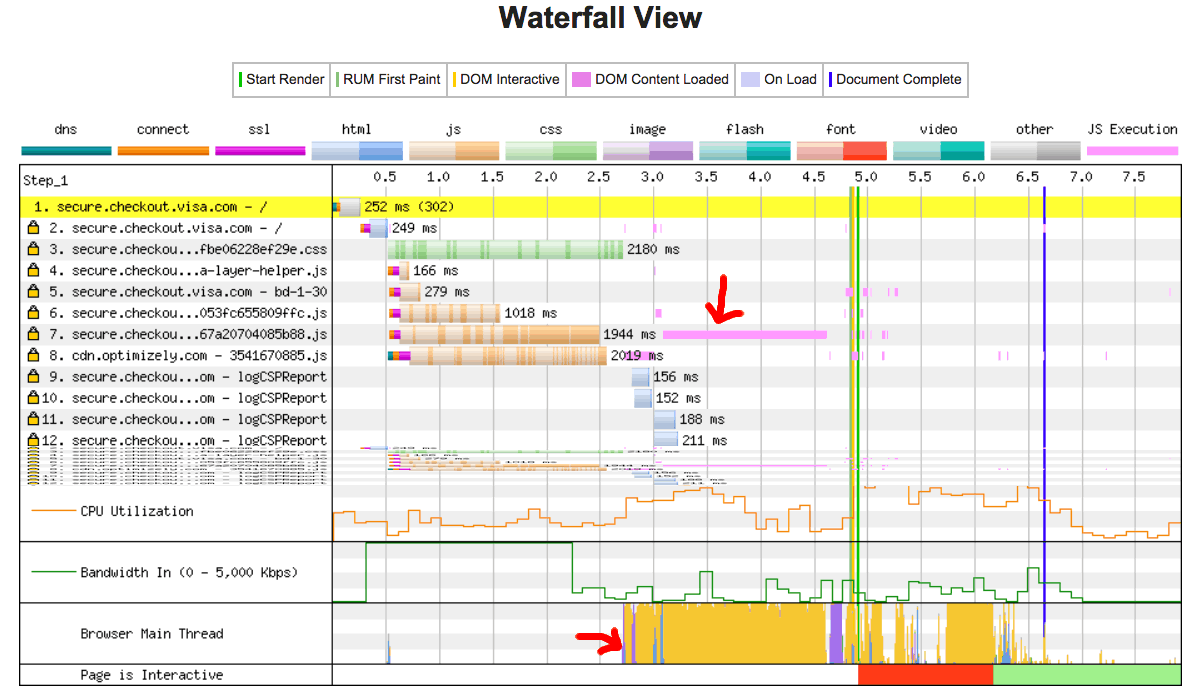
В примере выше загрузка содержимого DOM заняла около 1.5 секунд. Все это время основной поток процесса был полностью загружен и не был способен обработать пользовательский ввод.
Смотрите также
Found a content problem with this page?
- Edit the page on GitHub.
- Report the content issue.
- View the source on GitHub.