3 простых способа перезагрузить ноутбук Acer с Windows 7/8/10
По разным причинам, особенно когда у вас серьезные проблемы с компьютером, вам необходимо сбросить его до заводских настроек. Вы знаете как перезагрузить ноутбук асер с Windows 7, Windows 8 или Windows 10?

Как сбросить настройки ноутбука Acer
Хорошо, что есть еще несколько способов, которые могут помочь вам восстановить заводское состояние ноутбука Acer по умолчанию. Здесь, в этом посте, мы хотели бы поделиться 3 эффективными решениями, которые помогут вам сброс настроек ноутбука асер в Windows 7, Windows 10 и Windows 8.
- Часть 1. Восстановление заводских настроек ноутбука Acer с устранением неполадок
- Часть 2. Сбросьте настройки ноутбука Acer с помощью управления восстановлением
- Часть 3. Восстановление заводских настроек ноутбука Acer, когда вы забыли пароль
- Часть 4. Часто задаваемые вопросы о том, как сбросить настройки ноутбука Acer
Часть 1. Как сбросить настройки ноутбука Acer с помощью устранения неполадок
Во-первых, мы хотели бы показать вам общий способ заводской сборки вашего ноутбука Acer. Если вы не можете нормально запустить компьютер, вы можете положиться на Среда восстановления Windows , Устранение неполадок функция сброса настроек на ноутбуке Acer. Убедитесь, что адаптер переменного тока ноутбука подключен во время всего процесса сброса.
Шаг 1Нажмите и удерживайте кнопку Сила на вашем компьютере не менее 5 секунд, пока система полностью не выключится. После этого следует удалить все внешние устройства с ноутбука Acer. Шаг 2Нажмите кнопку питания, чтобы включить ноутбук. Как только на экране появится логотип Acer, нажмите и Альт а также F10 ключи одновременно. Теперь вы можете увидеть синий Выберите опцию экран. 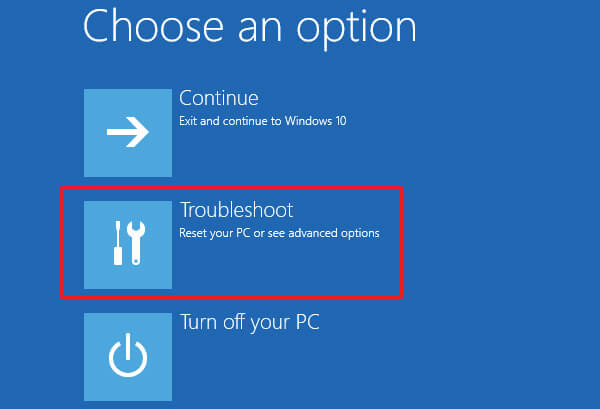 Шаг 3Нажмите и выберите Устранение неполадок вариант. Когда вы входите Сбросить этот компьютер , выбрать Удалить все .
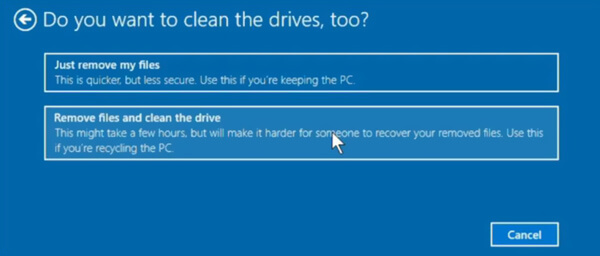
 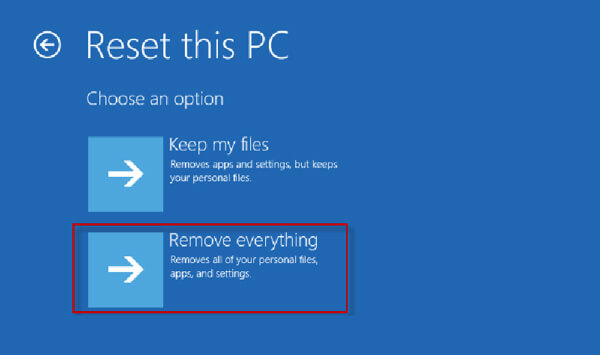 Шаг 4Теперь вы можете выбрать Просто удалите мои файлы или же Полностью очистить диск исходя из ваших потребностей. Если вы хотите заводской ноутбук Acer, здесь вы можете выбрать второй вариант. Затем нажмите Перезагрузить для подтверждения вашей операции.
  Шаг 5Когда процесс сброса настроек будет завершен, ваш компьютер перезагрузится. После этого вы можете следовать инструкциям на экране, чтобы настроить ноутбук Acer.
Таким способом вы также можете сброс настроек ноутбука Dell без труда.
Часть 2. Как сбросить настройки ноутбука Acer с помощью Recovery Management
Ноутбук Acer поставляется с Электронное восстановление система, которая поможет вам легко перезагрузить свой компьютер. Он разработан с функцией Care Center и режимом управления восстановлением, позволяющим восстановить ноутбук Acer до заводского состояния или предыдущей резервной копии без использования загрузочного диска или диска сброса. Если у вас Асер Центр заботы установлен на вашем ноутбуке, вы можете выполнить следующие шаги, чтобы перезагрузить ноутбук Acer.
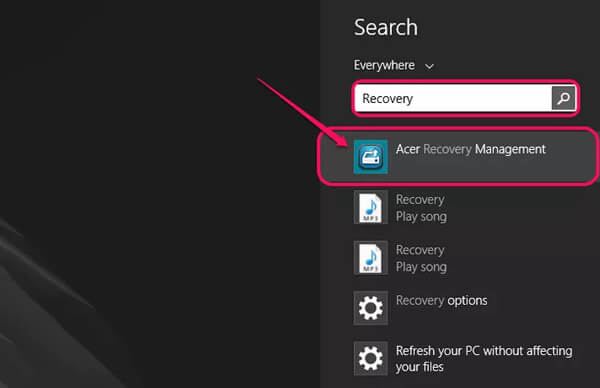
Шаг 1Перезагрузите ноутбук Acer и нажмите Окна а также Вопрос клавиши одновременно, чтобы возникло окно поиска. Введите recovery, чтобы найти Управление восстановлением Acer . Выберите его из результатов поиска. Выбирать Да если вам будет предложено разрешить выполнение программы.
Как правило, когда ноутбук Acer не может нормально запустить систему, он автоматически загружается в Управление восстановлением режим.
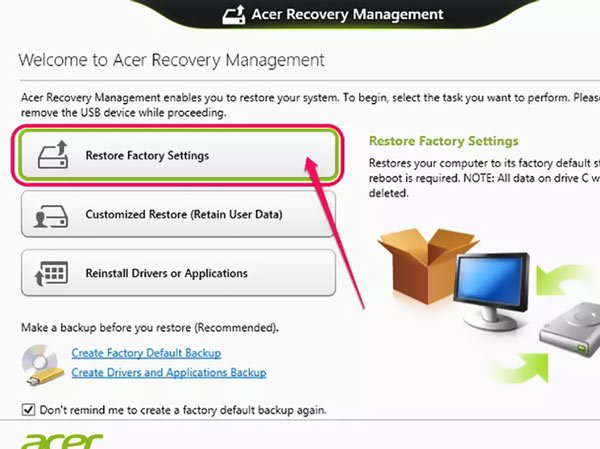
Шаг 2При входе в Acer Recovery Management выберите Восстановить заводские настройки вариант, а затем нажмите Следующий . Шаг 3Теперь вы можете выбрать Просто удалите мои файлы возможность стереть только ваши личные файлы или использовать Полностью чистый диск восстановить заводские настройки ноутбука Acer. Нажмите Перезагрузить кнопку для подтверждения операции.
Часть 3. Как восстановить заводские настройки ноутбука Acer без пароля и компакт-диска
Вы столкнулись с ситуацией, когда требуется ввести пароль при разблокировке экрана или подтверждении сброса? Что делать, если вы просто забыли пароль? В этом случае вам необходимо сбросить настройки ноутбука Acer без пароля.
Здесь мы настоятельно рекомендуем мощный imyPass сброс пароля Windows чтобы выполнить работу. Он имеет возможность легко удалить любой пароль администратора Windows и другие пароли учетных записей пользователей.
[Решено] На новый ноутбук Acer не устанавливается Windows 10 — не видит диск SSD.
На новом ноуте Aspire A315-54K (а так же на Acer nitro 5) пробовал поставить винду 10 x64 — установщик не видит дисковый накопитель на который можно установить. Флешка с виндой записана через Rufus с настройками GPT с UEFI. Лезу в биос, узнаю там, что режим работы SATA — RST without RAID, и понимаю что установщик винды не понимает диск без соответствующего драйвера. В табе Advanced очень скудно — только Intel VTX и Intel VTD переключить режим работы сата получается там нельзя.
Думаю может драйвер какой-то можно подкинуть и будет работать. Иду на сайт асера, нахожу драйвера для A315-54K — в секции драйверов нет ничего для дисковых накопителей кроме IRST (Intel® Rapid Storage Technology) Driver (программа для винды, inf-файлов нет). Пробовал так же ставить драйвер на чипсет Chipset Driver (Kabylake) — не помогло.
Ну думаю, спасибо поддержка acer’а, вы мне очень помогли! На сайте майкрософт нахожу Intel® Rapid Storage Technology (Intel® RST) User Interface and Driver и там качаю f6flpy-x64.zip
Разархивирую f6flpy-x64.zip и закидываю содержимое на установочную флешку в отдельную папку, подкидываю эти дрова во время установки.

выбираем intel chipset sata/pcie RST
Установщик сканирует указанную папку — теперь диски видны. Асер — г***, потому, что драйвер не выложили у себя, а майкрософт — молодцы.
Способ №2. Скрытый пункт в MAIN меню в BIOS.
Передя в биосе в пункт MAIN можно нажать CTRL+S и откроется меню «configure drive as» и там можно выбрать AHCI- режим. Который не требует драйверов, но работает немного медленней (по заверению производителя).
Пароли — Снятие паролей с BIOS и HDD — 330 страница
Я правильно понял, что если купить и установить новый жесткий диск, то проблема неизвестного мне пароля жесткого диска разрешится и пароль вводить не надо будет? и попутно второй вопрос: если у меня стоял жесткий диск 500Gb, MLD: WD5000BEVT-22ZATO, то установка нового жесткого диска с большим объемом памяти улучшит произодительность ноутбука?
Напомню мою проблему- после попытки переустановки Windows 7 на ноутбуке Acer aspire 5738G при загрузке в BIOS выскакивает надпись «Enter HDD Password . » После ввода пароля (неправильного) надпись красным шрифтом на белом фоне «HDD Password Invalidate Press any key». Извините что я не спец- был бы спецом- не обращался бы за помощью.
Модель ноутбука: Acer aspire 5738G
17 декабря 2018 09:46

Посетитель
Репутация: 511
Сообщений: 4357
Цитата: valeronbbb
осле попытки переустановки Windows 7 на ноутбуке Acer aspire 5738G при загрузке в BIOS выскакивает надпись «Enter HDD Password . » После ввода пароля (неправильного) надпись красным шрифтом на белом фоне «HDD Password Invalidate Press any key»
Проблему можно решить путём замены платы управления на HDD, от аналогичного-донора, который можно купить на барахолке или в интернете (HDD на запчасти).
———————————————————
ACER 5920G/T7700-2.4Ggz /4Gb/SSD256Gb/GF8600M GT512Mb/W10x64Pro
ACER 5920G/T8300-2.4Ggz /4Gb/SSD256Gb/GF8600M GS512Mb/W10x64Pro
ACER 5920G/T7500-2.2Ggz /4Gb/SSD256Gb/GF8600M GT512Mb/W10x64Pro
Модель ноутбука: ACER 5920G/T7700-2.4Ggz /4Gb/SSD256Gb/GF8600M GT512Mb/W10x64Pro
17 декабря 2018 11:40

Редактор
Репутация: 5253
Сообщений: 32767
Цитата: valeronbbb
если купить и установить новый жесткий диск, то проблема неизвестного мне пароля жесткого диска разрешится и пароль вводить не надо будет?
Цитата: valeronbbb
если у меня стоял жесткий диск 500Gb, MLD: WD5000BEVT-22ZATO, то установка нового жесткого диска с большим объемом памяти улучшит произодительность ноутбука?
Не совсем. Зависимость скорости от объёма у HDD есть, но выражена слабо. Обычно более новые серии HDD одновременно и более быстрые, также имеет значение количество пластин, величина кэша и rpm. Удобно оценить это можно на nix.ru
Для того, чтобы быстродействие ноутбка ощутимо выросло — установите SSD.
Цитата: valeronbbb
Извините что я не спец- был бы спецом- не обращался бы за помощью.
Многие вещи нам непонятны не потому, что наши понятия слабы; но потому, что сии вещи не входят в круг наших понятий.
Разобраться-то можно, если захотеть, путь указан)
А волшебной кнопки «Сделать хорошо» для Вашего случая нет.
Цитата: valeronbbb
После ввода пароля (неправильного) надпись красным шрифтом на белом фоне «HDD Password Invalidate Press any key».
А должно быть примерно так
Модель ноутбука: TongFang GK7NP5R: AMD Ryzen 4800H, GTX 1650 4Gb GDDR6, 32Gb DDR4-3200MHz, SSD NVME 2x1Tb; Creative SB G6, Magnat Interior Wireless, Win10 x64, etc.
21 декабря 2018 13:31
Посетитель
Репутация: 0
Сообщений: 3
Добрый день!
Забыл пароль на Bios.
Модель: e5-576g-563d
enter unlock password: 1814258117
Вы можете помочь разблокировать?
Сброс пароля на жестком диске

Достаточно часто пользователи устанавливают пароль на HDD. Однако это не было бы проблемой, если бы люди не забывали эти самые установленные коды. Если вы впервые столкнулись с такой ситуацией и не знаете, как снять пароль с жесткого диска на ноутбуке, то данная статья предназначена именно для вас.
HDD
Если же вы установили код на внутренний носитель и забыли, то вы не сможете даже загрузить ОС, установленную на вашем ПК. То есть, возможность использования ноутбука или компьютера по прямому назначению будет попросту отсутствовать. В такой ситуации пользователю остается только удаление установленного пароля потому, что по-другому доступ к компьютеру получить нельзя.
Онлайн сервис
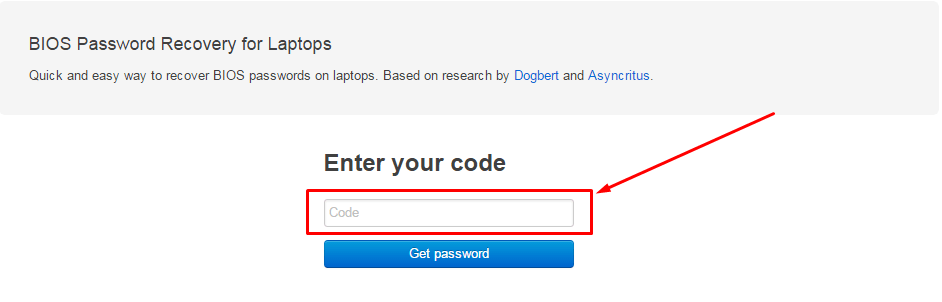
Существует несколько способов снять пароль с hdd, и один из них – это известный онлайн-сервис «
Чтобы избавиться от забытого кода путем его использования необходимо:
- Ввести его неправильно 3 раза (любую комбинацию цифр или букв).
- После этого в окне должен появиться специальный код.
- Копируем полученные цифры.
- Вводим эту же комбинацию на сайте, по представленной выше ссылке.
Через несколько секунд после ввода комбинации цифр в специально отведенной строке, вы получите код, который поможет сбросить пароль с вашего накопителя.
Следует уточнить, что данная программа подходит для всех моделей и производителей винчестеров (seagate, hitachi, toshiba, wd и т.д.). Более того, не имеет значения, какая операционная система установлена на вашем компьютере или ноутбуке, т.к. этот сервис считается универсальном.
BIOS
Снять пароль с жесткого диска в биосе можно только в том случае, если шифр был изначально установлен через BIOS.
Все что нужно это воспользоваться стандартной опцией сброса настроек по умолчанию:
- Перезагрузить ПК и войти в настройки биос.
- В меню найти опцию «Load Setup Defaults». В зависимости от версии, настройки могут иметь небольшие различия в названиях, но как правило, они всегда остаются стандартными.
- Далее сохраняем изменения «Save and Exit Setup» и перезагружаем ПК.
Таким образом, мы сбросили пароль с HDD.
Второй способ
Следующий вариант – бесплатная утилита MHDD, специально созданная для разнообразных операций с жесткими дисками.

Для начала необходимо ознакомиться со схемой работы парольной защиты накопителя:
- Винчестер может иметь защиту высокого или максимального уровня.
- При помощи приложения MHDD можно выставить пользовательский уровень защиты.
- Мастер-пароль, установленный производителем, можно только изменить.
- Применение мастер-пароля дает возможность разблокировать диск исключительно при высоком уровне защиты.
- В случае максимального уровня защиты, винчестер можно разблокировать, только если установлен пользовательский код.
- Если установлен максимальный уровень защиты и отсутствует пользовательский пароль, то разблокировать накопитель можно только путем уничтожения всех данных при помощи АТА-команды Security Erase Unit.
Учитывая вышеперечисленную информацию, чтобы убрать пароль с жесткого диска, следует:
-
- Определить уровень защиты, установленный на вашем винчестере. Поможет в этом программа MHDD методом идентификации винчестера (клавишей F2). Далее выбрать номер HDD.
- Используя команду UNLOCK, указать пользовательский код для подтверждения операции разблокировки.
- Выберите функцию DISPWD и укажите комбинацию цифр для запрета кодовой защиты накопителя.
Таким образом, вы сможете крайне быстро убрать введенный ранее и забытый шифр.
Третий способ
Также снять пароль с жесткого диска поможет программа HDD_PW.EXE (18KB). Для того чтобы убрать код с ее помощью требуется сделать следующее:
- Узнать код ошибки (при загрузке нажать F2 и три раза ввести неверную комбинацию цифр, после чего на экране появится специальный код)
- Запустить приложение MS-DOS.
- Выбрать имя утилиты в открывшемся окне.
- Через пробел ввести код ошибки, который узнали ранее, и добавить через пробел 0.
- Нажимая «Ввод», перед вами появятся несколько паролей, один из которых обязательно подойдет.
После ввода кода, обязательно поменяйте его на новый и запишите.

При осуществлении таких шагов на 64-битной системе, у вас могут возникнуть некоторые трудности. Система может выдать ошибку из-за несоответствия утилиты. В данной ситуации необходимо:
- Скачать DOSBox, установить и запустить.
- Смонтировать диск «С» командой «mount c c:/».
- После чего при запуске нажимаем «F2», снова набираем 3 раза неверный шифр и проделываем те же действия.
Для исключения вероятности возникновения подобных ситуаций рекомендуется вовсе избавиться от шифра, отключив его в настройках ПК. Если же вы в нем остро нуждаетесь, то стоит записать его в блокноте или любом другом месте, чтобы не пришлось снова делать сброс.
В том случае, если у вас ноутбук Lenovo и при запуске на экране выводится сообщение «enter hdd password», вам поможет способ, разобранный в этом видео: