Как Сделать Обход Гугл Аккаунта Android (FRP) С Моего Устройства
«Привет! мой папа недавно принес домой с работы старый телефон, так как я хотел другой телефон для кастомного моддинга и т. д. Единственная проблема заключалась в том, что телефон был заблокирован с помощью . Итак, я подумал, хорошо, я сделаю обход гугл аккаунта , я мало что знал что мне нужно было проверить старую учетную запись Google. Осознав это, я начал искать в Интернете возможные решения. Я долго искал и не могу найти НИЧЕГО, что работает, и это действительно расстраивает. Если кто-нибудь знает, как я могу это обойти, пожалуйста, поделитесь”
Итак, если вы ищете предложения по обходу FRP Lock Android, не идите дальше! В этой статье будут представлены три способы обхода аккаунта google (frp) после сброса на устройствах Android. Вам даже не нужно пробовать все эти три решения. Вы можете выбрать тот, который лучше всего подходит для вашей ситуации, и первый метод будет наиболее эффективным.
- Часть 1. Обход Блокировки Гугл Через PassFab Android Unlocker ГОРЯЧО
- Часть 2. Обход Аккаунта Google Android В Настройках На Устройстве Android
- Часть 3. Обход FRP Google В Интернете (myaccount.google.com)
Часть 1. Обход Блокировки Гугл Через PassFab Android Unlocker
Обычно проблемы с блокировкой активации вызывают устройства Samsung и смартфоны Google, но сброс к заводским настройкам, который всегда является наиболее распространенным решением, о котором люди могут подумать, столкнувшись с проблемой активации. А самый простой способ обхода аккаунта google (frp) после сброса — это с помощью стороннего ПО. В этом случае мы настоятельно рекомендуем PassFab Android Unlocker.
PassFab Android Unlocker — это универсальный инструмент для Android, который может дать вам несколько преимуществ:
- Во-первых, PassFab Android Unlocker может обойти FRP Lock, даже если вы не знаете аккаунт google.
- Во-вторых, если ваши устройства Android, включая почти все телефоны Android, заблокированы с помощью пароля, PIN-кода, графического ключа или отпечатка пальца, вы можете разблокировать экран с помощью PassFab Android Unlocker.
Обход Аккаунта Google с помощью PassFab Android Unlocker:
- 01 Перейдите на веб-страницу PassFab Android Unlocker и нажмите кнопку «ПРОБНАЯ ВЕРСИЯ», чтобы загрузить приложение и установить его на свой компьютер.
6 Лучших Программ для обхода гугл аккаунта в 2023
Функция безопасности FRP предназначена для предотвращения мошеннических действий. Начиная с ОС Android 5.1 сброс до заводских настроек не возможен без ввода данных от гугл аккаунта. Данная опция весьма полезна и может обезопасить ваше устройство, но также она может вызвать массу проблем, если вы не помните учетных данных Google. В этом руководстве мы подобрали для вас 6 эффективных программ, с помощью которых вы сможете удалить Google FRP. Читайте до конца, и вы узнаете лучшие способы обхода аккаунта google после сброса.
- Способ 1. Обход гугл аккаунт через Tenorshare 4uKey for Android
- Способ 2. Обход гугл аккаунт через FRP APK
- Способ 3. Обход гугл аккаунт через GSM Flasher
- Способ 4. Обход гугл аккаунт через DG Unlocker Toolsr
- Способ 5. Обход гугл аккаунт через SAMSUNG FRP HELPER V0.2.
- Способ 6. Обход гугл аккаунт через GSM FLASHER ADB TOOL
Способ 1. Обход гугл аккаунт через Tenorshare 4uKey for Android
Tenorshare 4uKey for Android — полезный инструмент, который способен за считанные минуты выполнить обход гугл аккаунта. Он не только обойти Samsung FRP без пароля(поддержка Android 6-12), но и удалить пароль экрана Android. Программа имеет понятный и доступный интерфейс, с котором несложно разобраться. В процессе использования утилиты вам будут доступны инструкции и подсказки, с помощью которых вы сможете быстро разблокировать аккаунт Google.
Выполните следующие шаги, чтобы совершить обход гугл аккаунта Samsung, здесь мы взяли Android 12 в пример:
-
Скачайте и установите программу Tenorshare 4uKey for Android на ПК или Mac;
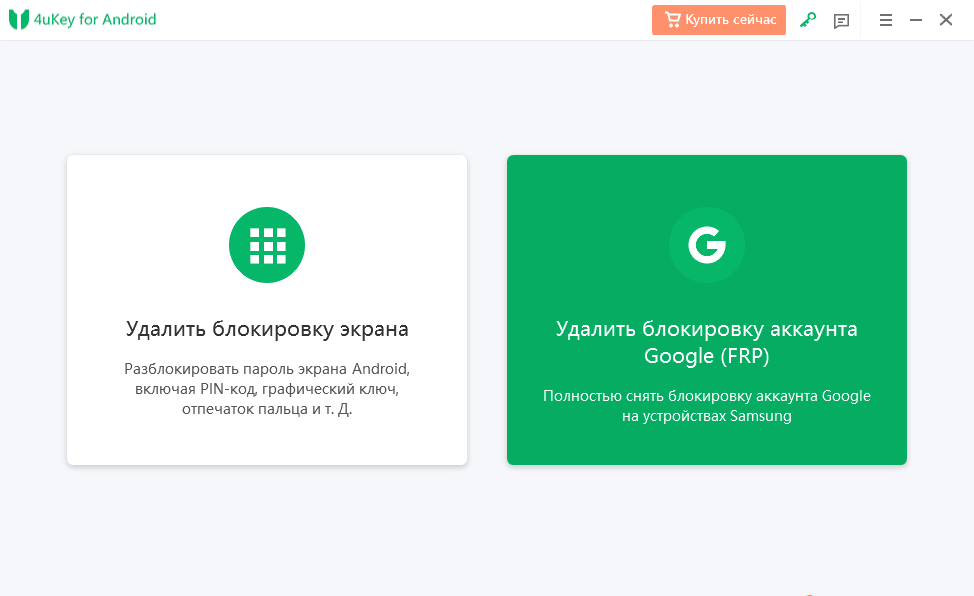
Запустите программу, выберите функцию «Удалить блокировку аккаунта Google FRP» и подключите телефон к ПК с помощью USB-кабеля;
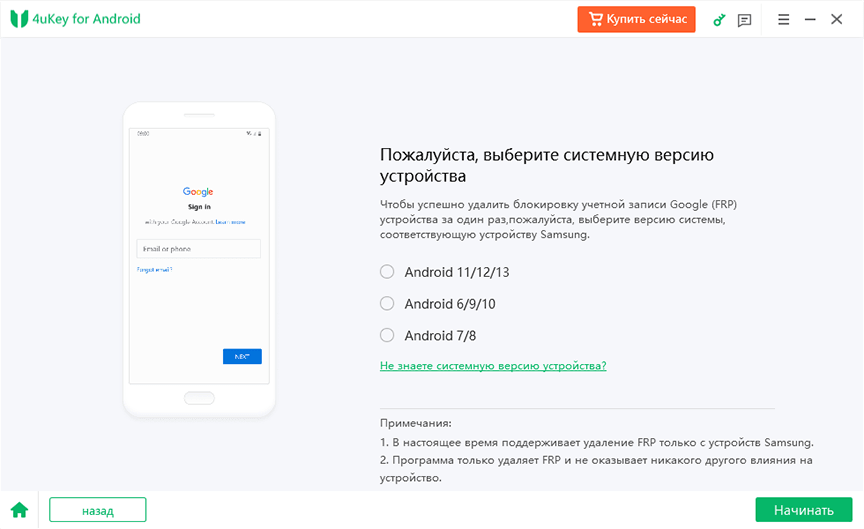
Так как руководство программы имеет отличия в зависимости от ОС устройства, то вам необходимо выбрать ОС вашего телефона Samsung и нажать «Начать»;
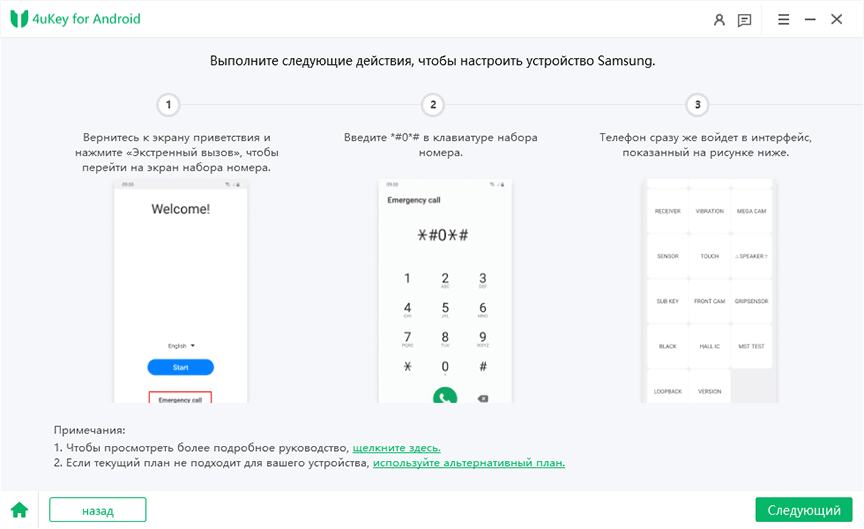
На вашем устройстве Samsung вернитесь к самому первому экрану приветствия. Нажмите «Экстренный вызов», чтобы вызвать панель набора номера, с которой вам нужно ввести *#0*#. Затем ваше устройство немедленно перейдет в режим скрытой диагностики.
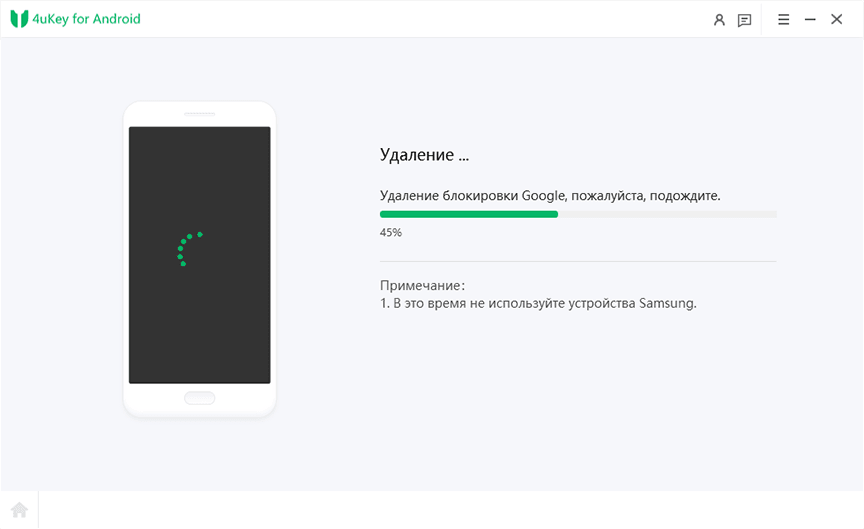
Потом нажмите кнопку «Далее» в правом нижнем углу окна программы. 4uKey начнет снимать блокировку FRP с вашего устройства.
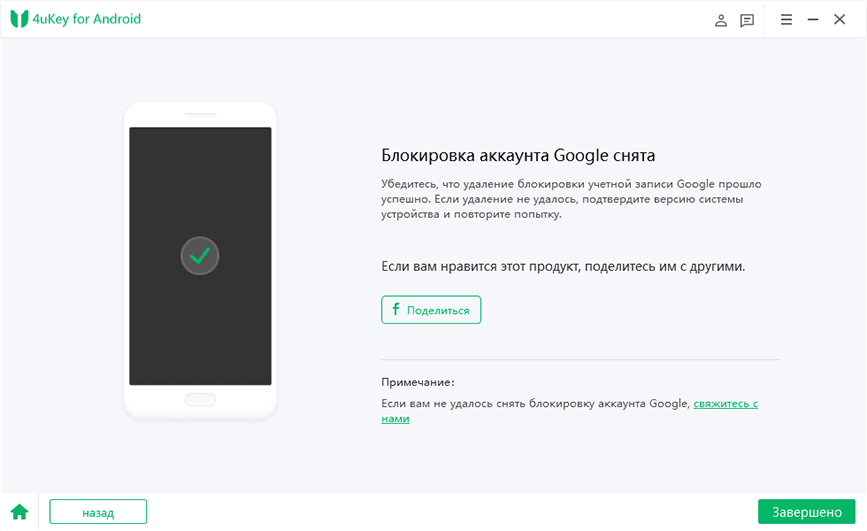
Подождите немного, когда блокировка Google FRP будет успешно удалена, на экране появится сообщение об успешном выполнении, и ваше устройство Samsung немедленно перезагрузится.
Готово. Мы сделали FRP обход гугл аккаунт с помощью действенной и простой программы — Tenorshare 4uKey for Android.
Плюсы:
- Поддержка устройств Samsung с Android 6/7/8/9/10/11/12;
- Эффективно обходит гугл аккаунт в том числе на Samsung Galaxy S22, S21 и т.д.
- Безопасная разблокировка за считанные минуты с помощью простых операций;
- Понятный современный интерфейс и доступная инструкция, с которой справится даже новичок;
- Поддержка удаления экрана блокировки Android (на Win и Mac);
- Бесплатное скачивание.
Минусы:
- Программа доступна только для телефонов Samsung.
Способ 2. Обход гугл аккаунт через FRP APK
FRP APK – бесплатная программа для того, чтобы сделать обход гугл аккаунта FRP на Android телефонах.
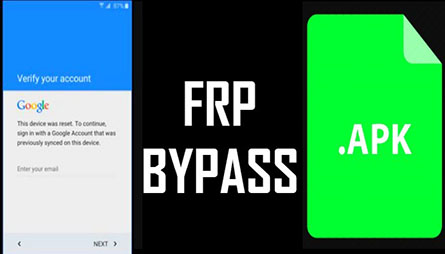
Как использовать программу FRP APK?
- Скачайте и установите программу FRP APK на компьютер и подсоедините смартфон к ПК при помощи USB-кабеля;
- Выберите параметры сброса и возврата, предварительно сделав резервную копию файлов.
- Сделайте сброс до заводских настроек, после чего устройство перезагрузите смартфон.
- После перезарузки вам не потребуется ввести пароль от Google-аккаунта.
Плюсы:
- Бесплатная и эффективная программа
Минусы:
- Сложный интерфейс. Есть риск допустить ошибку, и программа не сработает должным образом.
Способ 3. Обход гугл аккаунт через GSM Flasher
GSM Flasher — эффективная программа для разблокировки FRP на устройствах Android.
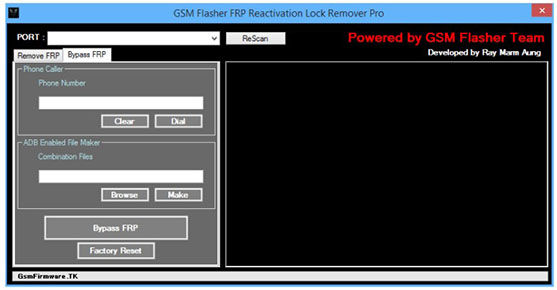
Как использовать?
- Вам необходимо скачать программу для обхода гугл аккаунта GSM Flasher на ПК или Mac. Запустите ее и подключите смартфон к компьютеру с помощью USB – кабеля.
- Затем выберите модель устройства и нажмите «Повторное сканирование». После нажмите «Удалить FRP».
- Программа запросит ввести ключ активации.
Плюсы:
- Многофункциональная программа
- Поддержка устройств Samsung, Huawei, LG и т.д.
Минусы:
- Сложный интерфейс
- Ключ активации может не сработать
Способ 4. Обход гугл аккаунт через DG Unlocker Tools
DG Unlocker Tools – программа для обхода гугл аккаунта, а также инструмент для прошивки на различных мобильных устройствах.

Как использовать?
- Скачайте и установите программу на ПК или ноутбук;
- Перезагрузите смартфон, где необходимо сделать обход FRP, и подключите к ПК/ноутбуку;
- Затем выберите производителя смартфона и нажмите «Обход управления» в разделе «Архивы»;
- Далее нажмите «Удалить FRP» и программа удалит обход гугл аккаунта.
Плюсы:
- Программа работает на всех версиях Windows;
- Доступна для Android Lenovo, Xiaomi, Samsung, Motorola, HTC, Huawei, Nube GT-Smart и Yuphoria.
Минусы:
- Программа не доступна для устройств LG.
Способ 5. Обход гугл аккаунт через SAMSUNG FRP HELPER V0.2.
Samsung FRP helper v0.2 — это программа для обхода гугл аккаунта Google, предназначенная для телефонов Samsung Galaxy в режиме Call и ADB.
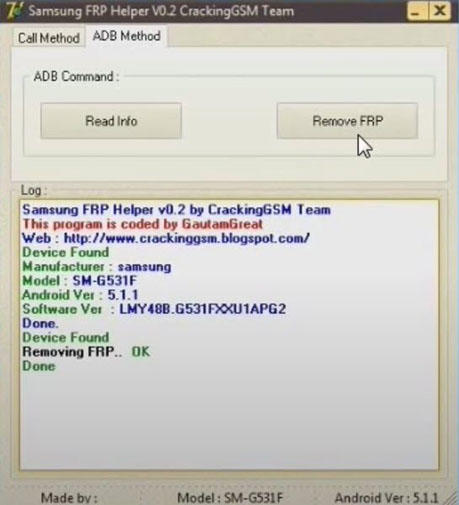
Как обойти гугл аккаунт на Самсунг с помощью программы SAMSUNG FRP HELPER V0.2?
- Подключите устройство Samsung к компьютеру под управлением Windows;
- Запустите программу SAMSUNG FRP HELPER V0.2., нажмите Read Info;
- Затем нажмите Remove FRP, и программа удалит FRP.
Плюсы:
SAMSUNG FRP HELPER V0.2. можно скачать бесплатно на Windows.
Минусы:
Программа функционирует не на всех устройствах Samsung.
Способ 6. Обход гугл аккаунт через GSM FLASHER ADB TOOL
GSM FLASHER ADB TOOL – это программа для удаления FRP (защита от сброса заводских настроек) на устройствах Samsung через режим ADB.
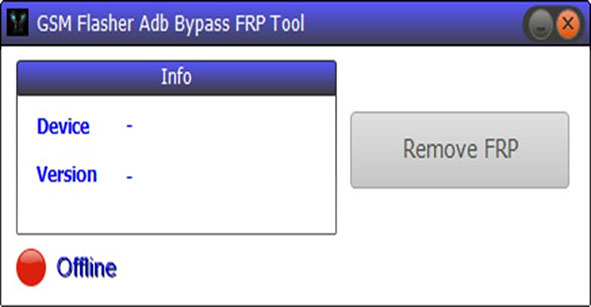
Шаг 1. Скачайте драйверы Android Fastboot и ADB USB, программу GSM FLASHER ADB TOOL на компьютер и запустите ее от имени администратора на ПК.
Шаг 2. Подсоедините мобильный телефон к ПК с помощью USB-кабеля, после чего программа определит модель и версию устройства и удалит FRP.
Плюсы:
- Удобный и понятный интерфейс;
- Бесплатное скачивание;
Минусы:
- Программа функционирует не на всех устройствах Android и версиях Android;
- Во время работы в программе вы должны отключить антивирус, что приводит к небезопасному использованию программы.
Заключение
Несмотря на то, что современные модели телефонов обладают такой функцией, как FRP, существуют различные приемы как удалить защиту от сброса до заводских настроек, если вы не помните данных от учетной записи Google.
В данной статье мы подобрали эффективные программы и лучшие способы обхода аккаунта google после сброса. Каждые из них имеют свои преимущества и недостатки, но наиболее действенная программа для удаления FRP Google — это Tenorshare 4uKey for Android. Утилита поддерживает обход Samsung FRP на Android 6/7/8/9/10/11/12. Tenorshare 4uKey for Android имеет очень высокую скорость удаления блокировки гугл аккаунта и работает там, где другие методы не работают.
Как разблокировать пароль от Android без сброса заводских настроек
Установка пароля – один из способов защитить личную информацию, если смартфон окажется в чужих руках. При этом иногда вспомнить установленный пароль не удается в силу различных причин. Поэтому в статье мы расскажем, как разблокировать пароль на Android смартфоне без сброса к заводским настройкам.
Способ 1: обход блокировки через кастомное recovery TWRP
- Отключите питание устройства.
- Загрузите кастомное recovery TWRP.
- В меню TWRP выберите пункт дополнительно (advanced).
- В появившемся подменю выберите пункт «Файловый менеджер».
- В файловом менеджере откройте папку data, а затем папку system. Листайте вниз, найдите и удалите файлы: password.key, pattern.key, locksettings.db, locksettings.db-shm и locksettings.db-wal.
- Перезагрузите систему. Если в процессе запуска появится запрос установить SuperSU, выберите вариант «не устанавливать».
После загрузки системы разблокировка экрана произойдет без запроса пароля. При необходимости откройте настройки безопасности и задайте предпочтительный тип блокировки экрана.
Способ 2: смена пароля через сервис Samsung Find My Mobile
Samsung Find My Mobile – сервис для поиска и управления устройствами Samsung. Для работы сервиса необходима регистрация учетной записи и активация опции в меню безопасности устройства. Так же на мобильном устройстве необходимо активное соединение с интернетом.
- Откройте официальный сайт сервиса.
- Войдите в учетную запись, добавленную в устройство.
- На панели действий выберите «Разблокировать».
- Введите новый пароль и подтвердите действие разблокировки.
- Через пару минут ведите новый пароль для разблокировки экрана.
Способ 3: смена пароля через сервис Google Find My Mobile
Google Find My Mobile – сервис для поиска и удаленной блокировки устройств на Android. Для работы сервиса необходимо добавить в устройство учетную запись Google. Так же для работы требуются сервисы Google.
- Откройте официальный сайт сервиса в браузере или запустите приложение Find My Mobile на другом устройстве.
- Введите данные учетной записи.
- В сервисе выберите устройство, если к аккаунту подключено несколько устройств.
- Выберите меню «Заблокировать устройство».
- Подтвердите данные учетной записи для подтверждения.
- Далее укажите новый пароль и подтвердите ввод нового пароля.
- Через несколько минут попробуйте снять блокировку экрана на устройстве.
Способ 4: отключение блокировки экрана через безопасный режим
Метод актуален только для отключения блокировки экрана, настроенной через стороннее приложение.
- Удерживайте 15-20 секунд кнопку питания, пока не появится предложение перейти в «безопасный режим».
- После запуска безопасного режима перейдите в меню установленных приложений и удалите программу блокировки экрана.
- Для выхода из безопасного режима удерживайте кнопку питания 15-20 секунд, пока не произойдет перезагрузка устройства.
Способ 5: отключение блокировки экрана через ADB RUN
Если в телефоне включена отладка по USB, тогда можно отключить разные типы блокировки экрана через ADB RUN. Так же можно использовать ADB для отключения блокировки. При этом аналогичные действия выполнять через ADB RUN легче благодаря визуальному интерфейсу.
Что бы отключить блокировку экрана проделайте следующие действия:
- Скачайте приложение ADB RUN.
- Подключите телефон к ПК через кабель с поддержкой передачи данных.
- Дождитесь подключения и обнаружения телефона.
- Введите на клавиатуре команду 6 и нажмите Enter для перехода в меню отключения пароля и PIN кода.
- В следующем меню введите на клавиатуре номер соответствующего типа блокировки для отключения.
Способ 6: обращение в сервисный центр
Если представленные методы не помогли, а вам важно сохранить данные на устройстве, тогда обратитесь к официальному представителю сервисного центра. Сервисный центр обычно располагает фирменными утилитами, позволяющими безопасно устанавливать прошивки и отключать некоторые заблокированные функции. Для обращения в сервисный центр посетите официальный сайт производителя для поиска контактов для связи.
Как я могу разблокировать свой телефон без сброса шаблона?
Можно использовать функцию Smart Lock. Тогда телефон будет оставаться разблокированным при определенных условиях. Для использования Smart Lock необходимо заранее настроить функцию в разделе «безопасность».
В Smart Lock доступно 3 способа не включать блокировку:
- Физический контакт.
- Безопасные места.
- Надежные устройства.
Если выбрана опция «Физический контакт», тогда экран не будет заблокирован, пока телефон находится в движении.
При выборе «Безопасные места» телефон автоматически разблокируется в безопасном месте, например, дома.
Если включить вариант «Надежные устройства», тогда экран телефона автоматически разблокируется при подключении к доверенным устройствам по Bluetooth.
Для настройки Smart Lock проделайте следующие действия:
- Откройте раздел системных настроек.
- Выберите меню «Безопасность».
- Добавьте метод разблокировки экрана, если блокировка экрана не настроена.
- Откройте раздел Smart Lock.
- Выберите наиболее предпочтительный метод безопасной разблокировки.
- Активируйте функцию, добавьте безопасное место или подключите надежное устройство.
Сколько шаблонов нужно, чтобы разблокировать телефон?
На количество комбинаций графического ключа влияет размер сетки и длина ключа. Для сетки размером 3х3 и длиной ключа 4 точки доступно 1624 комбинации. Для ключа длиной 5 точек количество возможных комбинаций 7152, а для ключа длиной 6 точек количество возможных комбинаций достигает 26016.
При этом для разблокировки телефона часто хватает ввода нескольких комбинаций. Поскольку пользователи редко создают сложные для запоминания комбинации. Наиболее часто шаблон представляет собой букву: O, P, S, L, C, N, M и т.д. Поэтому за 10-15 попыток можно перебрать наиболее популярные комбинации.
Часто, что бы узнать шаблон достаточно посмотреть на экран. Жирные разводы легко выдадут шаблон для разблокировки экрана. Поэтому важно регулярно протирать экран сухой салфеткой.
Можно ли разблокировать Android без сброса настроек?
Для разблокировки телефона на Android можно использовать сервис Google Find My Device. Если на устройстве добавлен аккаунт Google, тогда можно разблокировать телефон новым паролем. Так же телефон должен быть подключен к интернету. Для использования сервиса Google Find My Device проделайте следующие действия:
- В браузере любого устройства или приложении для Android введите данные аккаунта Google.
- Выберите устройство, где требуется сбросить пароль.
- Далее выберите действие «Заблокировать устройство».
- Если нужно повторно введите пароль к аккаунту.
- Затем введите новый пароль и подтвердите блокировку.
- Через несколько минут, а иногда требуется немного больше времени, пароль обновится.
- Введите новый пароль и снимите блокировку.
Как снять пароль с экрана блокировки Android?
Что бы отключить пароль с экрана блокировки проделайте следующие действия:
- Откройте системные настройки телефона.
- Выберите раздел «Безопасность», а затем «Блокировка экрана». В некоторых телефонах нужный пункт меню может быть вынесен в общее меню системных настроек. Тогда сразу откройте меню «Блокировка экрана».
- В меню «Блокировка экрана» введите старый пароль.
- Затем выберите вариант «Без блокировки».
- Теперь для доступа к телефону не понадобится вводить пароль.
Часто задаваемые вопросы
Как разблокировать мой Android телефон без стирания данных?
Необходимо использовать другие настроенные заранее методы разблокировки экрана: сканирование отпечатка пальца, распознание лица, безопасная разблокировка с функцией Smart Lock или разблокировка в сервисе Google Find My Device. Так же можно обратиться в сервисный центр. Сервисные центры располагают программами для взаимодействия с телефонами, недоступными в свободном доступе.
Какой самый распространенный телефонный пароль?
Наиболее распространенными паролями считаются легко запоминаемые комбинации цифр или знакомые слова. Это может быть собственный день рождения или близкого родственника, номерной знак автомобиля или документов. Часто пользователи предпочитают использовать несколько идущих подряд цифр или букв: 123456, 1111, qwerty и т.д. Такие пароли не безопасны, поскольку легко подбираются вручную или программами для взлома данных. Поэтому не стоит использовать простые и распространенные пароли.
Как удалить пароль экрана блокировки?
Для удаления пароля откройте основные настройки телефона. Выберите меню «Безопасность». Далее откройте меню «Блокировка экрана». Введите текущий пароль в целях безопасности. Затем выберите другой тип блокировки экрана.
Можно ли разблокировать заблокированный телефон Android?
Телефон на Android можно разблокировать несколькими способами. Наиболее простой – использовать ранее настроенный резервный способ разблокировки экрана. Если резервного способа разблокировки нет, тогда можно сменить блокировку в сервисе Google Find My Device. Если в телефоне включена отладка по USB можно отключить блокировку через ADB.
Какие самые распространенные шаблонные блокировки?
Наиболее распространенные шаблоны блокировки в виде буквы: O, P, S, L, C, N, M и т.д. Так же часто пользователи используют легко запоминаемые символы для быстрой разблокировки телефона одной рукой. Использовать такие шаблоны не рекомендуется.
Что такое мастер PIN-код?
Мастер PIN-код предназначен для разблокировки телефона. Код используется, когда пользователь не может вспомнить пароль. Если использовать мастер PIN-код, тогда все данные будут удалены, а телефон вернется к заводскому состоянию. Поэтому перед использованием необходимо сохранить все важные данные.
Какой мастер-код для разблокировки телефона Android?
Мастер код для разблокировки Android *#*#7780#*#*. Код используется для сброса настроек до заводского состояния, когда пользователь не может вспомнить пароль для разблокировки экрана. Сброс настроек приведет к удалению всех пользовательских данных.
Как разблокировать старый телефон Android, если я забыл пароль?
Если на старом телефоне добавлен аккаунт Google, тогда можно удалить блокировку экрана через сервис Google Find My Device. Следует подключить телефон к интернету. Затем авторизоваться в сервисе Google Find My Device и сменить пароль через опцию «Заблокировать телефон». Для блокировки нужно задать новый пароль. А затем введенным паролем можно разблокировать телефон.
Можно ли разблокировать заблокированный телефон Android без пароля?
Можно отключить блокировку экрана вводом резервного способа разблокировки экрана. Так же можно сменить пароль блокировки экрана через сервис Google Find My Device. Для этого в телефоне должен быть добавлен аккаунт Google и включен интернет.
Как обойти экран блокировки без заводского сброса?
Можно воспользоваться резервным способом разблокировки, например методом распознания лица или сканирования отпечатка пальца. Можно сменить пароль в сервисе Google Find My Device. Если в телефоне включена отладка по USB, тогда можно отключить блокировку экрана через ADB RUN.
Что такое секретные коды Android?
Секретные коды используются для доступа в скрытое меню телефона для анализа системы и диагностики. Секретные коды используют специалисты сервисных центров для просмотра дополнительной информации и поиска решения. Для обычного пользователя секретные коды обычно бесполезны. Кроме того бездумное использование различных комбинаций может привести к необратимым последствиям: удаление данных, сброс настроек и т.д. Поэтому не нужно набирать секретные коды без необходимости.
Что произойдет, если набрать *# 06?
Если набрать в номеронабирателе комбинацию *# 06, тогда на экране телефоне появится IMEI код телефона. IMEI сокращение International Mobile Equipment Identity. Это уникальный код для каждого телефона, позволяющий идентифицировать телефон, узнать дату производства и регион. IMEI так же указан на корпусе телефона и на коробке.
Для чего нужен этот код * * 4636 * *?
Код позволяет посмотреть информацию о телефоне, работе батареи и статистику использования телефона. При этом код может работать только на телефонах некоторых производителей.
Что делает ## 002 с вашим телефоном?
Код отключает все переадресации звонков. При этом код может не поддерживаться телефонами некоторых производителей.
Что за код *# 21 в Android?
Код позволяет посмотреть включенную переадресацию звонков и сообщений. При этом на некоторых телефонах такой код может не работать.
Вывод
В статье собраны актуальные методы, что подскажут, как разблокировать пароль от android без сброса заводских настроек. Каждый метод индивидуален и сработает только с определенным мобильным устройством или версией системы. Поэтому может понадобиться опробовать каждый способ по очереди.
А какие метод разблокировки известны вам? Оставляйте сообщения в комментариях под статьей.
Как разблокировать Mi аккаунт — способов разблокировки учетной записи на Xiaomi
Как разблокировать Mi Аккаунт после сброса к заводским настройкам смартфона Xiaomi или если вы забыли доступы к аккаунту чтобы его отвязать от телефона, об этом и пойдет речь в нашей публикации.
Также Вам будет полезно узнать как отвязать c Mi аккаунта телефон Xiaomi.
Разблокировка Mi аккаунта
Если вы знаете логин и пароль от своего Ми аккаунта, но все равно возникает проблема с разблокировкой на смартфоне Xiaomi, попробуйте авторизоваться на официальном сайте Mi Cloud.


- Нажмите на кнопку с надписью «Войдите в систему с учетной записью Mi» (Sign in with Mi Account).
- Введите логин и пароль своей учетной записи в Mi аккаунте.
Как разблокировать Mi аккаунт на Б/У смартфоне Xiaomi
Если вы купили не новый смартфон а с рук так сказать и по прошествию времени заметили что Mi аккаунт заблокирован, вам нужно связаться с бывшим владельцем устройства и попросить отвязать от своей учетной записи.

К сожалению, риск купить не отвязанный Xiaomi телефон достаточно большой и не опытный в данном вопросе человек может попасться на эту аферу. А данный телефон был украден или найден.
Поэтому очень важно при покупке Б/У смартфона Xiaomi проверять учетную запись не только Ми аккаунта но и Google аккаунта, так как обойти защиту Google аккаунта будет достаточно непросто.

Как разблокировать mi аккаунт: прошивка в EDL режиме файла persist.img
-
- Шаг первый — необходимо скачать прошивку для смартфона Xiaomi с помощью ПК.
- Шаг второй — нужно скачать программу ADB RUN и установить.
- Шаг третий — вводим телефон Xiaomi в режим EDL, извлекаем из прошивки файл persist.img а также в в программе ADB RUN.
fastboot erase persist fastboot flash persist persist.img fastboot reboot

Как разблокировать mi аккаунт на телефонах Xiaomi с процессором Mediatek (MTK)
Если вам телефон Xiaomi имеет чит Mediatek, разблокировать Ми аккаунт можно следующим способом:
- Шаг первый — установите утилиту Sp Flash Tool
- Шаг второй — скачиваете прошивку на смартфон Xiaomi с помощью компьютера.
- Шаг третий — «залейте» прошивку на смартфон Xiaomi с помощью утилиты Sp Flash Tool в режиме «Format all + Download».

- Шаг четвертый — включите телефон и восстановите IMEI.

Как разблокировать mi аккаунт c помощью удаления mi-сервисов на телефоне
Чтобы выполнить разблокировку с помощью удаления всех сервисов от Xiaomi, нужно чтобы у вас был:
- разблокирован Bootloader Xiaomi;
- скачанная и установленная программа ADB RUN;
- скачанная утилита TWRP recovery
- скачанный ZIP архив со скриптом удаления сервисов Xiaomi.
Если вы соблюли вышеперечисленные требования, переходите к инструкции:
- Переведите телефон Xiaomi в режим Bootloader .
- Затем с помощью утилиты ADB RUN прошиваем TWRP Recovery .
- Последним шагом будет перевод Xiaomi в режим Recovery и устанавливание прошиваемого ZIP архива .
Друзья, если у Вас у вас есть вопросы или возможно вариант который мы не указали в нашей публикации, о том как разблокировать mi аккаунт, напишите в комментариях.