Як правильно розігнати монітор до 75, 100 Герц: на прикладі 3-х відеокарт
Збільшенням показників процесора, оперативки і іншого заліза вдається поліпшити продуктивність компа, не вкладаючись в покупку нових комплектуючих. Однак частоту оновлення монітора теж можна регулювати. Встановлений заводом параметр в 60 Гц далеко не межа можливостей. У статті даємо базові знання, як розігнати монітор (і не спітніти).
Що поліпшується при розгоні монітора
При підвищенні показника частоти поновлення, поліпшення помітні неозброєним оком. Це і плавність відеографіки, відсутність артефактів та інших перешкод при динамічної зміни кадрів. Подібні зміни оцінять користувачі, які:
- активно займаються Геймінг, кіберспорт;
- працюють в редакторах;
- дивляться фільми з високою роздільною здатністю;
- багато часу проводять за комп’ютером.
Коли графічні показники покращені, знижується напруга на зоровий нерв, забезпечується комфортний перегляд при меншій втоми очей. Позитивна динаміка простежується в якості зображення в цілому.
Як розігнати монітор до 75 Гц і вище
Отримати високоякісну картинку методом розгону може кожен, хто хоч трохи орієнтується в настройках графіки. До речі, за статистикою дисплеї лептопів охочіше піддаються настроювання і підтримують зміни. Перед тим, як приступити до процесу, потрібно визначити тип, загальні характеристики і виробника відеокарти. Відштовхуючись від можливості відеоядра, буде простіше регулювати параметри, синхронізуючи їх з властивостями дисплея.
Відеокарта NVIDIA
Тут розібратися швидше за все, так як не потрібно встановлювати сторонній софт. Розгін матриці монітора доступний в панелі самої карти і регулювати їх значення можна в будь-якому діапазоні.
- Запустити налаштування нвідіа.
- Вибрати пункт «зміна дозволу».
- В налаштуваннях активувати розділ призначених для користувача змін.
- Внести власне значення.
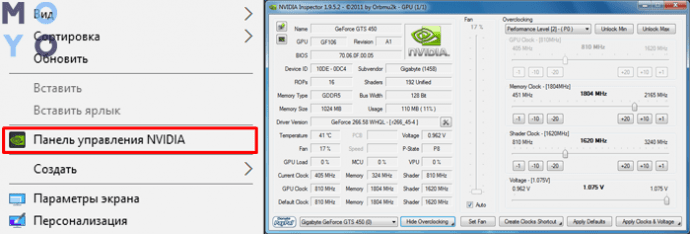
Можна пробувати поступово збільшувати цифру, поки екран буде коректно відображати картинку. Важливим зручністю є можливість тестування без перезавантаження, так можна спробувати виставити по максимуму, а якщо не тягне, просто відкотити параметр назад.
Відеокарта AMD
Бренд AMD не закладено можливість зміни частот. Виникає питання – як розігнати монітор до 75 герц з amd? Проблема вирішується за допомогою сторонніх ресурсів, а точніше, програм. Кращою в своєму сегменті була і залишається CRU (CustomResolutionUtility). Її переваги:
- безкоштовна установка і використання;
- простий інтерфейс для чайника;
- можливість внесення будь-яких показників з послідовністю в один герц;
- невеликий «вага» програми.
Не обійшлося і без ложки дьогтю – немає режиму тестування, задані зміни відразу вступають в силу. Якщо налаштування не підходять, здасться чорний екран, який перезапускає в безпечному режимі і робиться відкат.
Страшного нічого немає, зате можна домогтися ідеальної трансляції улюблених іграшок або відеороликів. Завантаживши файл, запускати «адміністратором» і потім виконати такі дії:
1. Зняти галочки з усіх доступних дозволів в лівій частині вікна.
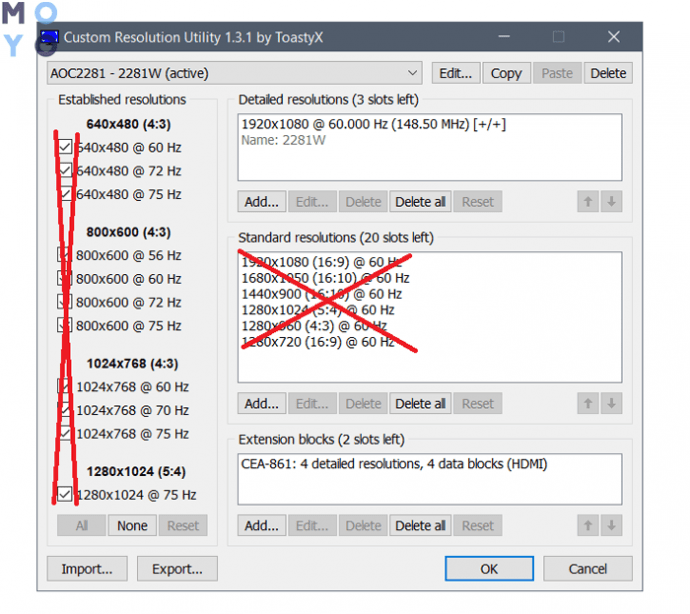
2. Натиснути кнопку з написом ADD.
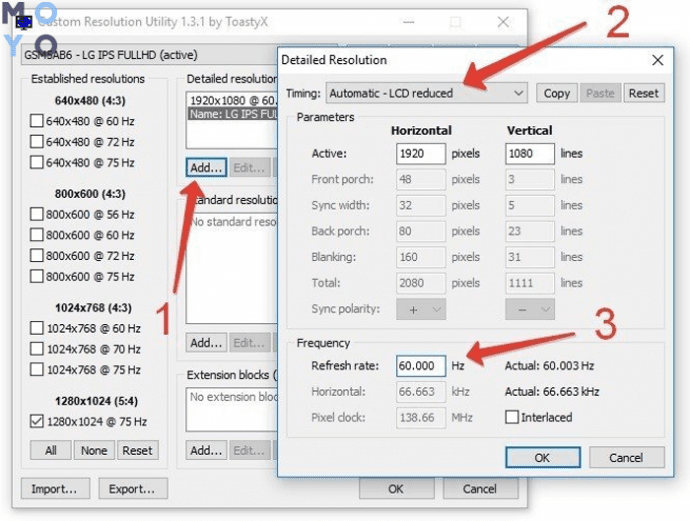
3. Ввести потрібне значення в графі Refresh rate.
4. Провести перезапуск вибором restart64 – файл в папці скачав програми.
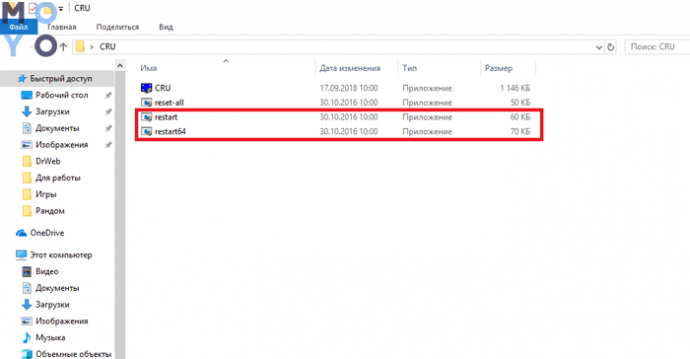
Після цього обов’язково потрібно зайти в налаштування дисплея і активувати новий параметр. Те ж саме робиться у вкладці налаштувань відеокарти. Там з’явиться нове значення. Кнопкою «застосувати» підтверджується конфігурація. Якщо картинка виглядає відмінно, без перешкод і смуг, значить процес пройшов успішно. У разі некоректної графіки, потрібно запускати утиліту і редагувати зміни, вносячи менші цифри.
Відеокарта INTEL
Аналогічна ситуація з картами Інтел. Драйвера не дозволяють зробити настроювання безпосередньо, тому оптимальним варіантом буде застосування зовнішніх інструментів. Дії ідентичні описаним пунктам для АМД. Якщо монітор не тягне встановлений режим, можна спробувати знизити крок з 3 або 5 до 1 Гц. Так вийде більш тонко підібрати відповідний показник.
Чи безпечно розганяти монітор: способи вирішення проблем
НА відміну від решти начинки, регулювати і збільшувати показники частоти оновлення матриці абсолютно безпечно. Справа в тому, що при некоректних налаштуваннях, зображення просто не буде, в більшості випадків відбудеться повернення до попередніх значень. Ще можуть проявлятися такі перешкоди:
- фризи – короткочасне заморожування картинки в той час, коли звук продовжує транслюватися;
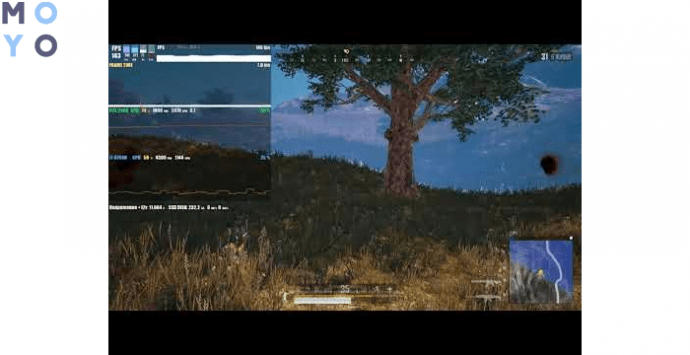
- артефакти – графічні зміни з появою смуг, квадратів і інших нехарактерних зображенні елементів.
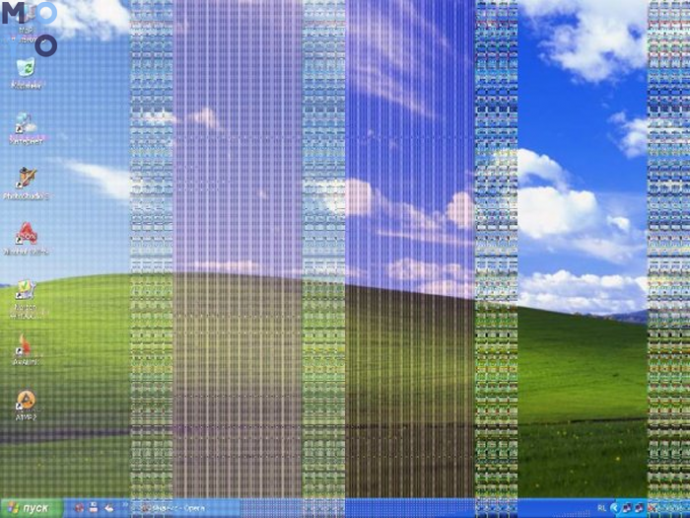
Повернутися до попередніх установок допоможе перезавантаження пристрою в безпечному режимі, зміна параметрів в програмі або перевстановлення «дров».
Як розігнати монітор до 100 герц? Точно так же, як і до 75, 120 і навіть 150! Все залежить від кількох факторів:
- тип матриці – TN простіше піддається змінам, ніж IPS за рахунок архітектури і властивостей;
- спосіб підключення – у DVI через низьку пропускну спроможність навряд чи вийде добитися результату вище 65, через HDMI минулого покоління можливо до 85, а в HDMI Thunderbolt або DisplayPort показник не обмежений і може досягати 165 ГЦ.
Ще одним з можливих умов виступає контролер матриці і з’єднання з платою, прямий контакт буде ефективніше в налаштуванні.
І наостанок ще одна рекомендація – варто враховувати, що при розгоні буде даватися підвищене навантаження на графічну плату, що може відбитися на автономності ноутбука. Власникам стаціонарної техніки турбуватися нема про що.
Можно ли разогнать монитор и как это сделать

Игровой монитор стал привычной необходимостью в современных сборках не только для киберспортсменов, но и домашних геймеров. Для комфортной игры теперь есть все: матрицы с низким откликом, режимы для улучшения картинки в шутерах, виртуальные прицелы и другие вспомогательные функции. Но самое интересное в игровом мониторе — это частота развертки. Как правило, самые распространенные модели уже работают на 144 Гц с завода. Но не всегда есть возможность поменять монитор, а улучшить плавность картинки хочется. Тогда можно попробовать его разогнать.
Игровые мониторы появились недавно. Всего несколько лет назад их делили на бюджетные и дорогие, а теперь появилось новое направление — игровые мониторы с высокой частотой обновления. И, чтобы понять, что такое быстрый монитор, не обязательно покупать новый. Можно разогнать старый и наслаждаться привычной картинкой в новом ракурсе.
Частота развертки
Частота монитора — это скорость обновления изображения на мониторе. Если проще: сколько кадров показывает дисплей за секунду — это и будет скорость в герцах. Например, универсальные 60 Гц для среднего монитора. Или 144 Гц для игрового. Или 240 Гц для экстремальной модели. Это все максимальное количество картинок в секунду.
Допустим, у нас есть 10 секунд, чтобы увидеть вспышку праздничного салюта. Теперь представим, что взглянуть на салют можно только несколько раз, остальное время глаза должны быть закрытыми. Открыли — посмотрели — закрыли. И так, допустим, 60 раз за 10 секунд. Сложно. Нужна практика. Но, в итоге, моргая 60 раз, мы увидим достаточно, чтобы сказать «да, это салют, разноцветный и яркий». А теперь снижаем скорость до трех морганий. Так вообще ничего не разглядишь.
Чем чаще мы открываем глаза в каком-то промежутке времени, тем больше информации успеваем заметить. Радует, что человеческий глаз может видеть картинку непрерывно, что не дано электронным устройствам. Тем не менее есть и другая сторона вопроса о высокой частоте обновления. Очень часто возникают споры о том, сколько кадров достаточно человеку, чтобы картинка казалась плавной и непрерывной. Когда братья Люмьер изобрели кино, все думали, что для этого достаточно показать 24 кадра в секунду.
Однако, как только человек увидел анимацию с 30 и более кадрами в секунду, понимание плавности и непрерывности изменилось. Теперь минимальный комфортный фпс — это 30 кадров в секунду. Дальше — больше. Если 30 кадров достаточно для телевизора и YouTube, то в играх появился свой стандарт — заветные 60 кадров, поэтому совершенству нет предела. Ведь, если верить ученым, человек способен различать качество до 1000 Гц и выше. Отсюда и гонка за герцами.
Так, между 30 и 60 кадрами разница колоссальна. Вот наглядный пример:
Если замедлить видео, то можно понять разницу между 60 Гц и 144 Гц. Как в этом видео:
Тем не менее, высокая частота обновления не только улучшает плавность движений. Есть еще кое-что интересное. Но сначала разгоним матрицу.
Специфика разгона
Мониторы, как и процессоры, видеокарты и оперативную память, можно разгонять по частоте. Они также бывают удачными и нет, поэтому итоговая частота зависит от качества монитора и его комплектующих: матрицы, контроллера, видеовыходов и даже сигнального провода.
Матрицы современных мониторов делятся на TN, IPS и VA. До недавнего времени высокоскоростные мониторы чаще работали на TN, но сейчас на рынке доминируют модели с IPS и VA. Этот переход обусловлен тем, что у новых матриц выше контрастность и цветовой охват. И разгонные способности последних моделей уже не отличаются от матриц TN, у которых раньше было преимущество.
Разъемы
Перед разгоном нужно убедиться, что монитор поддерживает актуальные видеовыходы, которые не будут ограничивать частоту. С этой информацией можно ознакомиться на официальном сайте дисплея. Все версии HDMI и их максимальные возможности можно найти в таблице:

Так, для разгона монитора с разрешением 1920×1080 версия HDMI должна быть как минимум 1.2/1.2a. Или DisplayPort, если такой имеется.
Пределы разгона
Некоторые модели способны поднять частоту с заводских 60 Гц всего до 65 Гц. Скорее всего, такой монитор уже с завода работает в разгоне. Другие модели легко берут 75 Гц, а есть и такие, которые могут работать на 120 Гц. Эти пределы меняются в зависимости от категории, в которой находится дисплей. Если у монитора есть старшая модель с высокой частотой обновления, то младшая модель, возможно, тоже сможет работать шустрее. В любом случае, частота может быть уникальной даже для двух одинаковых моделей.
Разгон
Софт для настройки
Для разгона необходимо иметь кабель подходящей версии HDMI или DisplayPort, а также установленные видеодрайверы. С версией портов и проводов можно разобраться в таблице выше, а драйверы на видеокарту находятся на официальных сайтах производителей — Nvidia и AMD Radeon.
Из программного обеспечения для настройки частоты будет достаточно только стандартных утилит, которые устанавливают вместе с драйвером видеокарты.
Для Nvidia это Панель управления Nvidia:

Для Radeon это Control Center:

Разгоняем
Пример разгона монитора будет выполнен на системе с видеокартой Nvidia, поэтому для подстройки частоты используем фирменную утилиту зеленых. Открываем программу и отправляемся в настройки разрешения:


Попадаем в меню создания пользовательских разрешений, включаем «Режимы, не предлагаемые дисплеем» и щелкаем по кнопке «Создать пользовательское разрешение»:

Откроется окно с подробными настройками. Необходимо перейти в окошко выбора частоты обновления и прибавить к стандартному значению 5 Гц, а затем нажать «Тест»:

Если монитор поддерживает работу на этой частоте, изображение на экране на несколько секунд пропадет, а затем снова появится с сообщением о том, что настройки необходимо сохранить.
Можно не сохранять, а продолжить добавлять частоту аналогичным способом. Или вернуть последнее стабильное значение, если после увеличения частоты изображение не появляется или монитор показывает предупреждение о неподдерживаемых режимах:

После того, как максимальная рабочая частота найдена, необходимо сохранить и применить настройки:

А затем вернуться в настройки разрешения в панели управления и применить новое пользовательское разрешение:

Проверка стабильности разгона
Разгон — это выход характеристик за пределы заводских возможностей. Поэтому при изменении частоты техника может работать нестабильно. Чтобы убедиться в том, что настройки частоты подобраны правильно, необходимо проверить их на стабильность.
Сайт позволяет быстро оценить разницу между разным количеством кадров в анимации, а также скажет, если заданная частота нестабильна или создает пропуски.
Допустим, частота монитора равна 60 Гц. Соответственно, чтобы зеленый инопланетянин двигался плавно и без рывков, сайт подбирает частоту кадров равную частоте обновления монитора. Так для 60 Гц:

Так при разгоне до 75 Гц:

Наблюдая за НЛО, мы должны убедиться, что анимация плавная, без рывков и не размывается. Для этого необходимо посмотреть, как монитор ведет себя в этом тесте на заводской частоте, а затем в разгоне.
Если частота стабильна, система покажет зеленый свет:

Проверка «на глаз»
То, о чем говорили в начале материала. Частота монитора влияет как минимум на два визуальных эффекта: плавность и четкость. С плавностью мы разобрались, и, возможно, кому-то достаточно даже 30 кадров, чтобы анимация стала плавной. Но с повышением частоты улучшается еще и четкость движущихся изображений. И это будет заметно любому:

На фотографии (это не скриншот) прекрасно заметна разница. С поднятием количества кадров в секунду уменьшается расстояние между отображаемыми кадрами, что в динамике влияет на резкость и отсутствие шлейфов у границ объектов. Это особенно заметно «на глаз», если матрица не из дорогих.
Такую разницу в качестве можно увидеть и другим способом. Для наглядности возьмем 60 Гц и 480 Гц:

Так выглядит объект в движении на мониторе с частотой 60 Гц. Как ни всматривайся, а объект все равно будет размытым.

А теперь то же видео при частоте обновления 480 Гц. Разница в четкости изображения просто завораживает.
Когда разгон вреден
Для комфортной картинки в играх мало монитора с высокой частотой развертки. Как мы уже говорили, для того чтобы избавиться от дерганного и рваного изображения в играх, необходимо синхронизировать работу видеокарты и монитора. А значит, стоит подумать о возможностях графического процессора.
Если графический адаптер не сможет обеспечить минимум 75 кадров в секунду при частоте монитора 75 Гц, то ни о каком комфорте и плавности речи быть не может. В таком случае, придется снижать настройки графики, получая более плавную картинку и повышенную четкость в динамике. Или же мириться с «мылом» в игре и играть на максимальных пресетах, но при 60 Гц. Тем не менее, есть категории пользователей, которым шустрая матрица просто необходима:
- Киберспортсмены — их не интересует качество теней или отражений. Зато они оправдают лишний десяток фпс, который видеокарта и так выдает в игре, и получат максимально плавную и резкую картинку. Это удобно в шутерах.
- Офисным пользователям — слишком низкая частота обновления экрана ухудшает читаемость текста при прокрутке офисных документов или веб-страниц. Многие пользователи быстрее устают при работе с низкой частотой экрана.
- Если игровая сборка стабильно отдает 75 кадров и выше. Нечего добру пропадать.
[LCD Монитор] Как сделать разгон на LCD мониторе?
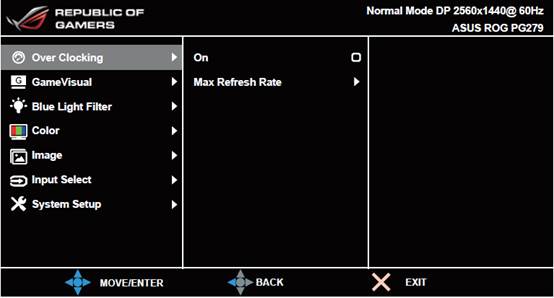
1. Если ваш монитор имеет функцию Turbo Hotkey, после активации Over Clocking вы сможете выбрать одну частоту обновления в диапозоне с 60 Hz и 120 Hz при нажатии на кнопку Turbo Hotkey.
2. После перезагрузки, протестируйте Max Refresh Rate включив опцию в NVIDIA панели управления. Если вы не видите на экране ничего, отключите DP кабель и используйте монитор OSD , чтобы проверить снова с более низким показателем Max Refresh Rate.
Эта информация была полезной?
Что мы можем сделать, чтобы улучшить эту статью?
Связаться со службой поддержки
Пожалуйста, свяжитесь со службой поддержки, если информация выше не помогла решить Ваш вопрос.
Получить поддержку
- Приведенная выше информация может быть частично или полностью процитирована с внешних веб-сайтов или источников. Пожалуйста, обратитесь к информации на основе источника, который мы отметили. Пожалуйста, свяжитесь напрямую или спросите у источников, если есть какие-либо дополнительные вопросы, и обратите внимание, что ASUS не имеет отношения к данному контенту / услуге и не несет ответственности за него.
- Эта информация может не подходить для всех продуктов из той же категории / серии. Некоторые снимки экрана и операции могут отличаться от версий программного обеспечения.
- ASUS предоставляет вышеуказанную информацию только для справки. Если у вас есть какие-либо вопросы о содержании, пожалуйста, свяжитесь напрямую с поставщиком вышеуказанного продукта. Обратите внимание, что ASUS не несет ответственности за контент или услуги, предоставляемые вышеуказанным поставщиком продукта.
Продукты и информация
- Ноутбуки
- Сетевое оборудование
- Материнские платы
- Видеокарты
- Смартфоны
- Мониторы
- Показать все продукты
-
Item_other —>
- Моноблоки (All-in-One)
- Планшеты
- Коммерческое сетевое оборудование
- Серия ROG
- AIoT и промышленные решения
- Блоки питания
- Проекторы
- VivoWatch
- Настольные ПК
- Компактные ПК
- Внешние накопители и оптические приводы
- Звуковые карты
- Игровое сетевое оборудование
- Одноплатный компьютер
- Корпуса
- Компьютер-брелок
- Наушники и гарнитуры
- Охлаждение
- Chrome-устройства
- Коммерческие
-
Commercial_list.Item —>
- Моноблоки (All-in-One)
- Информационные панели
- Ноутбуки
- Настольные ПК
- Мониторы
- Серверы и рабочие станции
- Проекторы
- Компактные ПК
- Сетевое оборудование
- Материнские платы
- Игровые станции
- Data Storage
BenQ анонсировала мониторы EX270M и EX270QM с частотой обновления 240 Гц
Компания BenQ представила игровые мониторы EX270M и EX270QM — первые модели семейства Mobiuz, обладающие частотой обновления 240 Гц и временем отклика GtG в 1 мс. Новинки, как отмечается, отлично подходят для шутеров от первого лица (FPS).
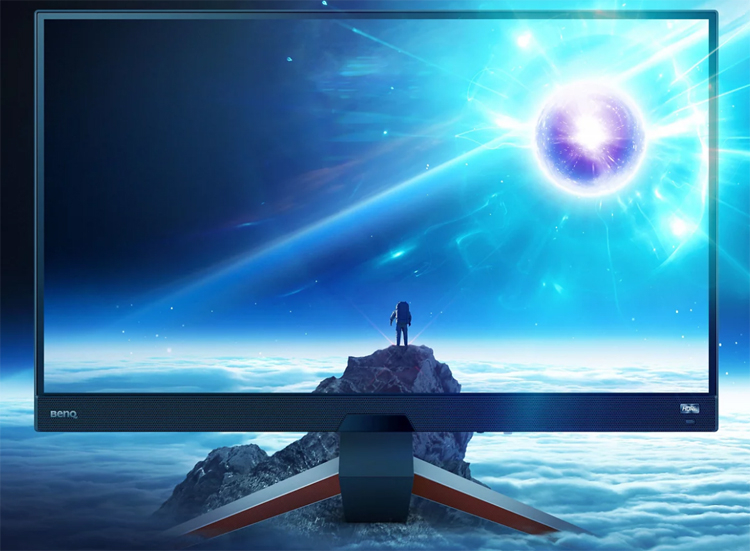
Источник изображений: BenQ
Устройства выполнены на матрице IPS размером 27 дюймов по диагонали. Первая из названных панелей обладает разрешением Full HD (1920 × 1080 пикселей), вторая — QHD (2560 × 1440 точек).
Яркость в обоих случаях достигает 400 кд/м 2 , контрастность — 1000:1. Углы обзора по горизонтали и вертикали — до 178 градусов. Говорится о поддержке HDR10. Модель EX270QM имеет сертификат VESA DisplayHDR 600: пиковая яркость составляет 600 кд/м 2 .
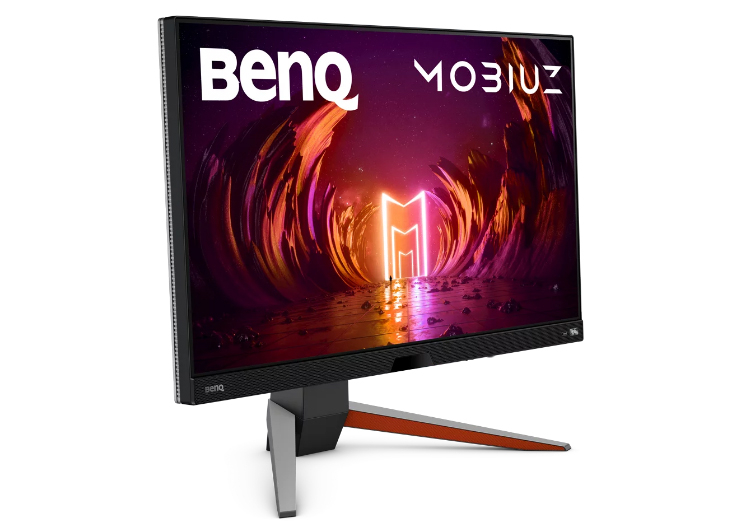
Для монитора EX270M заявлен 99-процентный охват цветового пространства sRGB, а количество воспроизводимых оттенков равно 16,7 млн. Версия EX270QM обеспечивает 98-процентный охват цветового пространства DCI-P3 и возможность воспроизведения 1,07 млрд оттенков.
Обе новинки наделены аудиосистемой формата 2.1 со стереофоническими динамиками мощностью 2 Вт каждый и сабвуфером на 5 Вт. Есть 3,5-мм гнездо для наушников. Предусмотрены два интерфейса HDMI, коннектор DisplayPort 1.4 и концентратор USB 3.0.
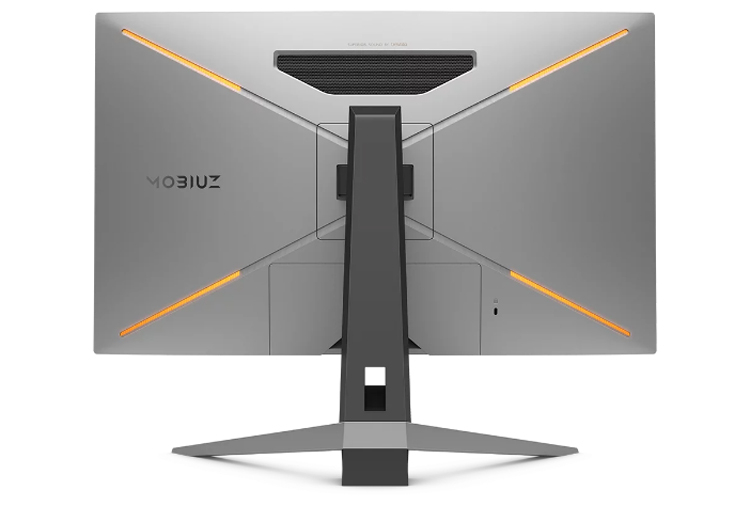
Реализован набор технологий Eye Care для снижения усталости глаз. Это средства Flicker-free и Low Blue Light, а также инструмент Brightness Intelligence Plus (B.I.+) для автоматической оптимизации яркости и цветовой температуры.
Цена мониторов Mobiuz EX270M и EX270QM составляет соответственно 400 и 800 евро.
Источник: