Как редактировать html через wordpress?
А лучше всего забыть о том, что этот редактор в админке существует. Сайт завалить легко, а исправить без ftp невозможно. Редактировать файлы стоит с помощью ftp или современной IDE.
22 мар 2018 в 19:47
3 ответа 3
Сортировка: Сброс на вариант по умолчанию
В админ панели Внешний вид -> Редактор, выбираете нужный файл css или файлы шаблона с расширением php.
Отслеживать
ответ дан 22 мар 2018 в 21:45
4,916 3 3 золотых знака 17 17 серебряных знаков 37 37 бронзовых знаков
Вопрос очень расплывчатый. Все зависит от того какая тема на сайте, как создана тема и др. В зависимости от темы, в нем могут быть разные редакторы страниц( VisualComposer, BeaverBuilder, DiviBuilder) с помощью которых вы можете изменить структуру страницы( добавить или удалить текст, картинки и др. ). Или же страница может быть создана с помощью текстового и html редактора WordPress( по умолчанию она есть ).
Конкретно в WordPress нету .html файлов. Она создана с помощью языка программирования .php . Все темы имеют общие для WordPress файлы: templates . Есть template частичные( header.php , footer.php ) и есть целые страницы. Вы можете посмотреть в офф. документации список всех файлов templates , также их архитектуру .
Также в темах есть .css файлы( style.css обьязательный ). Но если хотите добавить css стили без их потери в будущем( обновление темы ), тогда лучше добавить их в дочернюю тему или в настройке WordPress( будет сохранена в базе данных ):
Dashboard -> Appearance -> Customize -> Additional CSS Как редактировать сайт
Ответить на этот вопрос коротко просто невозможно. Все потому, что способов редактирования сегодня существует огромное количество. Их столько, сколько движков и конструкторов, в которых есть такие возможности.
Поэтому прежде всего вы должны знать, на каком движке работает ваш проект, либо в каком конструкторе он создан. Потому что в каждой системе свой подход к редактированию. Давайте разберем его на примере самого популярного движка – WordPress.
Изменяем сайт в cms WordPress
Во-первых, вам нужно зайти в панель управления. Когда эта тривиальная задача выполнена, слева видим меню управления, которое сразу отвечает на многие вопросы. Я считаю WordPress одной из самых простых систем. Какие пункты в панели мы видим?
Записи. Тут можно добавить новую запись, просматривать и редактировать уже опубликованные, сохранять заметки в черновики, создавать новые метки и рубрики и присваивать их своим записям. Как видите, ничего сложного.

Новые посты в WordPress добавляются с помощью удобного визуального редактора. При необходимости вы можете переключиться в режим html, в котором можете свободно вставлять код в запись, при условии владения языками html, css и javascript.
После добавления новой заметки вы увидите ее в пункте “Все записи”, где ее можно редактировать в случае необходимости.
Медиафайлы. Здесь вы можете посмотреть, какие файлы вы уже загрузили, редактировать их, а также добавлять новые. Обычно это делается уже при редактировании самой записи.
Страницы. Страницы отличаются от записей тем, что информация на них публикуется один раз и обычно не меняется, также у страниц обычно отсутствуют комментарии, так как они присутствуют чисто для того, ятобы предоставить какую-то информацию. Например, на блоге могут быть такие страницы: об авторе, карта блога, контакты, услуги, предложения и т.д.
Комментарии. В этой вкладке вы можете модерировать комментарии. Если кто-то оставил комментарий и его нужно модерировать, вы это обязательно увидите. Комментарий можно одобрить, изменить, удалить или отправить в спам. А еще на него можно ответить, завязав общение с человеком.

Внешний вид. Эту вкладку я подробно рассматривать не буду, так как это займет 10 страниц текста) В общем, здесь вы можете настроить меню, виджеты, изменить шаблон, фоновый рисунок и даже поковыряться в коде.
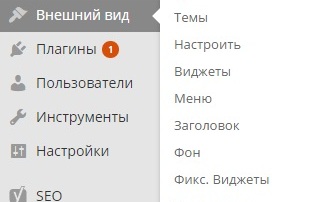
Количество пунктов в этой вкладке может отличаться, в зависимости от того, какой именно шаблон у вас стоит, какие вы добавили расширения и т.д. Самым последним пунктом идет редактор кода, где можно вручную править все файлы шаблона. Очень не рекомендую это делать, если вы не имеете хороших знаний.
Вообще редактировать код лучше через редактор на компьютере, чем встроенными средствами движка, потому что это намного удобнее.
Плагины. Очень важный пункт. Тут вы можете смотреть, какие плагины стоят у вас в данный момент, редактировать их и удалять, а также устанавливать новые. Хочу заметить, что при установке многих плагинов в панели управления WordPress появляются новые пункты.
Пользователи. Достаточно важный пункт, если вы планируете работать над сайтом не одни. Например, наймете какого-нибудь человека, чтобы он правил ошибки в статьях. Соответственно, нужно будет создать нового пользователя, дать ему определенные права, после чего выслать этому человеку логин и пароль для входа, либо дать ему возможность зарегистрироваться самому.
Также вы можете создать пользователям с большим количеством прав, либо совсем с ограниченными правами.
Инструменты. Сюда будут добавляться различные дополнительные возможности, которые предлагает WordPress и его плагины.
Настройки. Несомненно, один из самых важных пунктов, потому что от него напрямую зависит работа сайта. Здесь вы можете настроить количество статей, которые будут отображаться на одной странице, постоянные ссылки, управлять регистрацией, настроить комментарии и т.д.
Вот мы и прошлись по всем пунктам, которые есть в WordPress. Хочу отметить, что это именно те, что доступны администратору. Если вы войдете на сайт в качестве автора, например, то увидите лишь пару возможностей, которые будут доступны.
Собственно, в других движках все может быть по-другому, но общая суть примерно такая же. Это то, что касается сайтов на движках. Конечно, я рассмотрел все эти настройки в первую очередь для новичков, потому что опытные пользователи разбираются в них очень легко. Если же вы хотите научиться чему-то более продвинутому, например, узнать, как редактировать шаблон сайта и даже создавать свой собственный, тогда вам нужен подробный обучающий курс. Например, вот этот, в котором полностью проходит процесс создания уникального шаблона.
Как редактировать сайт в конструкторе?
На этот вопрос мне ответить сложнее, потому что у каждого такого констуктора свои особенности, их все не перепробуешь в любом случае. Могу вас заверить лишь в том, что если вы разобрались, как управлять сайтом на движке, то сможете понять, как это делать в конструкторе, потому что создатели таких площадок ориентируется на простоту для клиента, хотя есть и тут исключения.
Как редактировать код сайта?
Код вы сможете изменять, только если имеете доступ к файлам на сервере. Например, FTP-доступ. Соединяемся по ftp и находим у себя на сервере папку со своим сайтом. Там уже вы сможете увидеть файлы, найти нужный и редактировать. Вообще советую вам лезть в код, только если есть хотя бы базовые знания.
В основном (в большинстве случаев), вы столкнетесь с php-файлами, которые формируют ваш сайт. Соответственно, не помешает хорошее владение этим языком программирования. Собственно, редактировать файлы можно двумя способами:
Прямо на сервере
Качать себе на компьютер, изменять и закачивать обратно
Первый способ позволяет увидеть результат сразу. Но вообще для экспериментов я крайне советую вам ставить локальный сервер.
Ну что ж, на этом я буду заканчивать этот экскурс по редактированию интернет-ресурса для начинающих. По крайней мере с вордпресом вы должны справиться, потому что он ориентирован как раз на новичков. До встречи в следующих статьях и подписывайтесь на webformyself, если хотите получать новые знания по сайтостроению.
Редакторы
Редактор — это место, где добавляется содержимое для сайта или блога. В одном редакторе можно обрабатывать как записи, так и страницы. На этой странице описаны различные редакторы, которыми вы можете воспользоваться.
В этом руководстве
- Редактор WordPress
- Редактирование HTML в редакторе WordPress
- Переход на редактор WordPress
Редактор WordPress
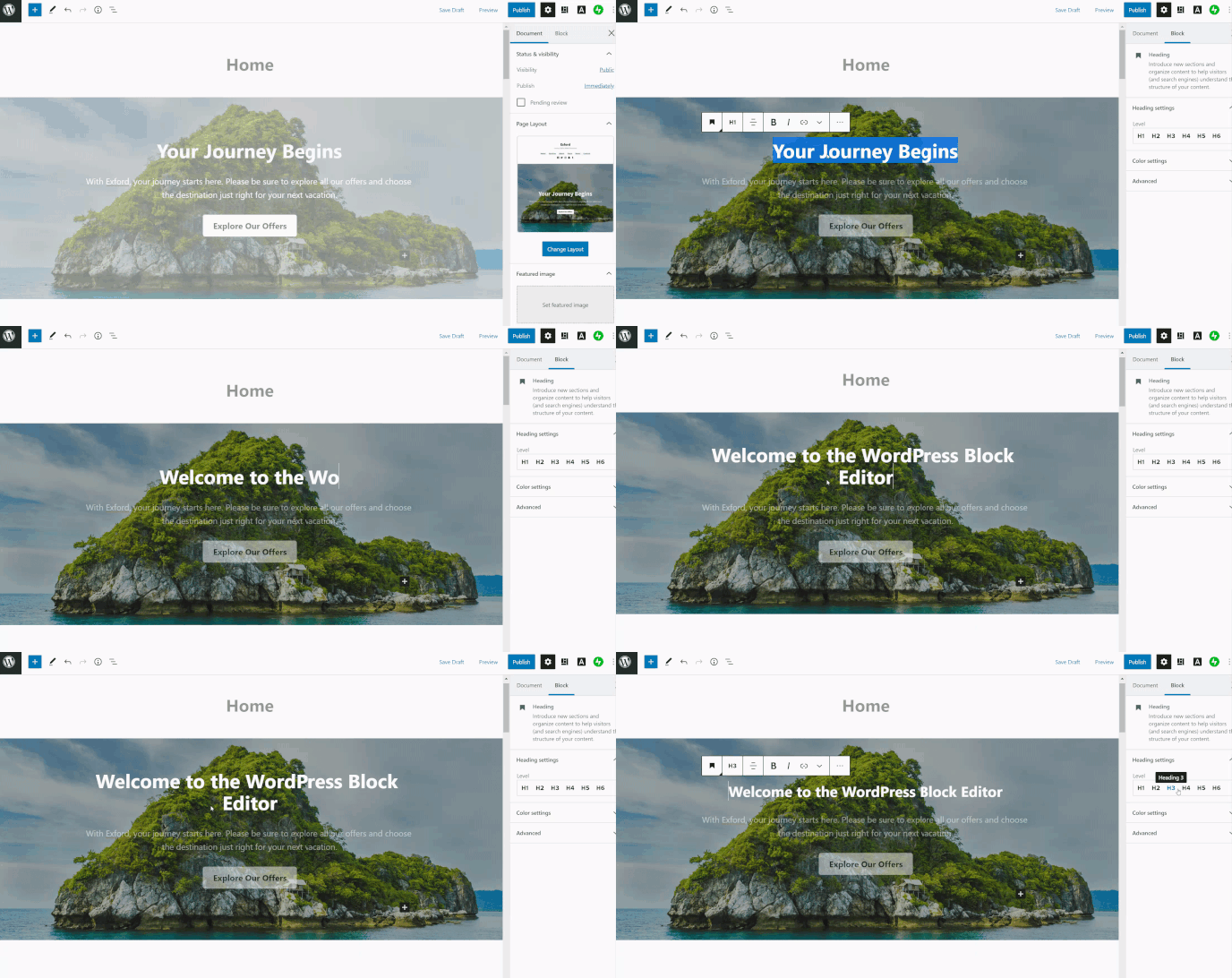
Редактор WordPress, который также называют редактор блоков, был выпущен в конце 2018 года. Он предоставляет самые мощные и гибкие возможности редактирования WordPress. Им пользуются миллионы владельцев веб-сайтов по всему миру.
Каждый элемент сайта, например изображения, тексты, видеоролики и заголовки, добавляется посредством блока. Блоки — это отдельные структурные элементы, которые позволяют изолировать области содержимого для редактирования.
Редактирование HTML в редакторе WordPress
Существует два варианта редактирования HTML в редакторе WordPress.
На панели инструментов для каждого блока (которая появляется при нажатии на блок) есть кнопка с многоточием. В её меню есть опция Редактировать как HTML, которая позволяет редактировать HTML только для этого конкретного блока.

Чтобы отредактировать HTML для всей страницы или записи, нажмите кнопку с многоточием рядом с кнопкой «Опубликовать» и перейдите в Редактор кода.

Не весь код будет работать в режиме «Редактировать как HTML». Если код правильно сформирован и не содержит ошибок, убедитесь, что он включён в список разрешённых тегов HTML и не является кодом для ограниченного использования, как, например, JavaScript.
Переход на редактор WordPress
Если запись или публикация были в классическом редакторе до появления редактора WordPress, все существующее содержимое будет размещено в классическом блоке, где доступны многие функции классического редактора.
Нажмите кнопку с многоточием в правом верхнем углу классического блока, чтобы преобразовать содержимое в блоки.
Классический редактор
Классический редактор использовался по умолчанию для сайтов и блогов WordPress.com до выхода редактора WordPress (см. выше).
В редакторе WordPress есть классический блок, который повторяет функционал классического редактора в WordPress. Вот как это выглядит:

Сторонние редакторы
Этот раздел руководства применяется к сайтам с тарифными планами WordPress.com Business или eCommerce. Если на вашем сайте действует один из устаревших тарифных планов, эта функция доступна для плана Pro.
На сайтах со включённой поддержкой плагинов допускается установка сторонних плагинов-редакторов, таких как Elementor и WP Bakery. В некоторых случаях сторонние темы уже содержат собственный редактор.
Помните, что при использовании стороннего редактора лучше всего обращаться за поддержкой по связанным с ним вопросам к его разработчикам. Ссылки для прямой связи с ними часто указываются на странице настройки инструмента в консоли WP-Admin.
Где редактировать код вашего шаблона WordPress
На этой страницы вы найдете небольшую инструкцию редактировать код вашего шаблона WordPress.
Вступление
CMS WordPress всегда имела внутренний инструмент для редактирования кода установленных тем. Ранее инструмент редактора был простым. С версии WP 4.9 в редактор добавили подсветку и инструмент предупреждения ошибок редактирования (песочницу). При этом авторы добавили возможность отмены подсветки. Где редактировать код вашего шаблона WordPress в этой небольшой инструкции.
Предупреждения
Во-первых, никогда не редактируйте код рабочего шаблона без резервной копии сайта или, как минимум копии шаблона. Эта мера безопасности позволит избежать потери сайта при неправильном редактировании. Делайте это, несмотря на имеющийся инструмент контроля за правкой кода (песочницу).
Во-вторых, помните, что прямая ручная правка кода шаблона, пропадёт после первого же обновления шаблона. Чтобы избежать отката редакции кода шаблона, используйте инструмент дочерней темы WordPress.
Где редактировать код вашего шаблона WordPress
Авторизуйтесь в административной панели сайта. Для редакции кода ваша роль пользователя должна быть не менее администратор.
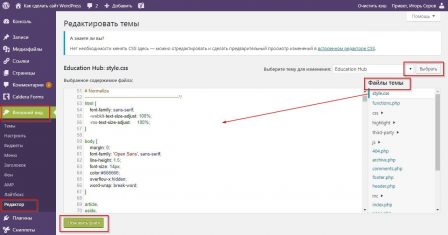
- В панели инструментов панели в левом меню выберите Внешний вид >> Редактор;
- На открывшейся вкладке, с правой стороны открывшегося окна, верху выберите нужный шаблон в выпадающем списке;
Обратите внимание, что панель WordPress позволяет редактировать код не только рабочего (активного) шаблона, но любой темы установленной на сайт.
- После открытия нужной темы, откроет файл CSS, справа выберите файл который хотите редактировать;
Если подсветка кода мешает, вам нужно отключить подсветку кода на вкладке Пользователи>>>Ваш профиль, поле «Отключить подсветку».
- После сделанных правок кода можете сохранить сделанные изменения;
- Система проверит сделанные изменения на возможные ошибки. Если ошибок не обнаружено, система сообщит об отсутствии ошибок и сохранении измененного файла.
Остаётся проверить, на сайте, применение ваших изменений.
Вывод
Найти, где редактировать код вашего шаблона WordPress совсем не сложно. Важно точно знать, зачем это нужно, а также иметь под рукой, совсем не лишнюю резервную копию всего сайта. Хотя без ошибок не приходят знания, и если хотите разбираться в WordPress, править код нужно уметь.
Другие страницы сайта (инструкции)