Как редактировать raw в lightroom
Если кто еще не знает, то компания Adobe уже два года как выпускает Lightroom, программу специально созданную для работы с цифровыми фотографиями. И заниматься обработкой фотографий намного лучше в ней.
Строить многоэтажные слои и маски в фотошопе тоже можно, однако большинство операций можно выполнить существенно проще и быстрее. Да и сильное редактирование исходной фотографии путем замызывания лишних деталей приводит к потере шарма исходного кадра. Поэтому к счастью в Lightroom нет инструмента штамп или ластик, зато есть мощный движок по работе с RAW-данными.
Высказывания в сообществе в стиле «я хочу полностью контролировать процесс и поэтому использую настройки RAW по умолчанию» выглядят смешно, учитывая то, что именно RAW конвертер позволяет полностью контролировать процесс, и уж тем более является большой глупостью заниматься обработкой фотографии тупо полученной конвертацией на стандартных настройках RAW-конвертера. В таких ситуациях, JPEG созданный встроенным процессором камеры может даже оказаться существенно лучше.
Стандартный RAW-конвертер которым пользуются большинство — ACR (Adobe Camera Raw), часть Adobe Photoshop, в своей последней версии под CS3 имеет хороший набор опций для контроля процесса конвертации, но все равно очень сильно проигрывает конвертеру Adobe Lightroom. Можете в этом убедится самостоятельно, задав одинаковые параметры конвертации и сравнить результат. Проблема неправильной цветопередачи — отдельная тема, когда камеру просто нужно вручную откалибровать.
Lightroom гораздо лучше чем Photoshop приспособлен для исправления недостатков современных цифровых зеркальных камер. Мы рассматриваем такие варианты как недостаточная насыщенность, расширение динамического диапазона, тонирование фотографий. Главное о чем я хочу сказать — не усложняйте простейшие вещи, которые делаются одной кнопкой в Lightroom, а не 10 операциями со слоями в Photoshop.
Lightroom идеально работает в RAW файлами, но с такой же легкостью в нем можно заниматься обработкой JPEG. Из наиболее важных и интересных параметров конвертации изображения с краткими комментариями:
Exposure — Если вы ошиблись с экспозамером при съемке — ничего страшного. Изменения в пределах 1 стопа фактически никак не повлияют на качество конечного изображения.
Recovery — Помогает восстановить данные из пересвеченных областей, приводит к снижению контраста всего изображения. Таким образом можно спасти засвеченное небо.
Fill light — Заполняющий свет. Позволяет восстановить детали из темных областей изображения. Избыточное значение параметра приведет к появлению шумов.
Blacks — Крайная граница темных областей изображения. Изменения в основном в темных областях изображения, позволяет повысить контраст.
Clarity — Добавляет глубину в изображение за счет повышения локального контраста. Полезный параметр, но при избыточных значениях появляется свечение на границе деталей изображения.
Vibrance — Наилучший способ для повышения насыщенности изображения. Работает не линейно, и позволяет не создавать избыточную насыщенность для отдельных областей изображения.
Saturation — Линейное повышение насыщенности. Пользоваться не рекомендуется, за исключением случаев установки слегка отрицательных значений, при повышенных значениях Vibrance.
Самым интересной опцией является HSL (Hue Saturation Lightness), это наиболее мощный инструмент Lightroom, работащий совершенно по другому алгоритму, чем тот который имеется в Photoshop. В режиме HSL вам отдельно доступно 3 раздела: Hue (Оттенок), Saturation (Насыщенность), Luminance (Яркость). Доступно 8 возможных цветов для редактирования. Оттенок позволит вам слегка изменить цвет, например зеленую листву на желтую. Насыщенность позволяет сделать голубое небо еще более голубым, а в случае необходимости его можно притемнить на вкладке Luminance задав для синего отрицательные значения. Здесь же можно поправить избыточное оранжевое освещение на ночных фотографиях города. В левом верхнем углу здесь круглый значок, позволяющий изменять параметры в заданной точке изображения. Выберите его, наведите курсор на нужный объект на изображении, зажмите кнопку и подвигайте мышь вверх-вниз.
Еще интересным инструментом позволяющим придать особенные цвета вашей фотографии является Split toning — Раздельное тонирование.
Данный параметр позволяет отдельно тонировать светлые и темные части изображения. Вы выбираете оттенок, степень насыщенности и баланс пересечения оттенков. Таким образом можно получить интересные винтажные оттенки на фотографии. Например, попробуйте задать тонирование светлых частей изображения в желтый, и темных частей в синий цвет.
А в Lens Corrections можно добавить искусственное виньетирование, все равно практически вся современная оптика не страдает данной проблемой, и затемнение по краям можно сделать для того, чтобы выделить объект в центре фотографии, если ваш кадр изначально не столь выразителен.
Затем можно сделать Export фотографий на максимальном разрешении, открыть ее в Photoshop для уменьшения размера под веб, добавить резкости с помощью Smart Sharpen и завершить работу. Делать Sharpening в Lightroom бессмысленно, поскольку это будет применятся к оригиналу высокого разрешения, если же вы выкладываете фотографии в интернет, то резкость нужно повышать для уже уменьшенного изображения.
Еще Lightroom удобен тем, что вы можете создавать Presets (предварительно заданные параметры), которые позволят вам применить заданные параметры цветокоррекции и/или стилизации фотографии для всех фотографий серии. С помощью Presets также очень удобно изучать влияние различных параметров конвертации при стилизации изображения. Ниже я привожу несколько примеров, с приложенным архивом данных установок (их можно сохранить на компьютере, затем в Lightroom на закладке Presets выбрать команду Import и указать путь к файлам):
Представленные установки созданы были с целью стилизации исходного кадра снятого в таком антураже. Основой обработки было использование раздельного тонирования, вмешательства в параметры насыщенность и яркость отдельных цветов и добавление виньетирования.
Экспериментируйте с настройками достаточно аккуратно, помните что наиболее качественная обработка фотографии сделана идеально в том случае если эту обработку не заметно. А Photoshop оставьте для других задач.
Lightroom или Photoshop не распознает файлы RAW после покупки новой камеры
Если вы приобрели новую камеру Sony, возможно, что ваше программное обеспечение для редактирования фотографий (пока) не распознает файлы RAW.
Почему ПО для редактирования не распознает файлы RAW, снятые на новую камеру?
Формат RAW совершенствуется по мере появления новых камер. Это значит, что файлы RAW, снятые на новые камеры, отличаются от файлов, снятых на более ранние версии устройств. Кроме того, файлы, снятые с помощью камер разных брендов, также отличаются! Хотя все они называются файлами RAW, все форматы файлов RAW немного различаются.
Если ваше ПО для редактирования (например, Lightroom, Adobe Photoshop, Capture One и т. д.) больше не поддерживает чтение файлов RAW (а раньше поддерживало), возможны два варианта развития событий:
- Возможно, вам нужно обновить ПО для редактирования до новейшей версии или приобрести актуальную лицензию.
- Несмотря на то, что ваше ПО для редактирования не нуждается в обновлении, компания-производитель должна выпустить исправление или обновление, чтобы обеспечить поддержку нового формата RAW. Обратитесь в службу поддержки ПО для редактирования, чтобы уточнить, когда будет выпущено исправление, в котором будет реализована поддержка нового формата файлов RAW.
- Посетите веб-сайт поддержки Lightroom.
- Посетите веб-сайт поддержки Adobe Photoshop.
- Посетите веб-сайт поддержки Capture One.
Или: Imaging Edge Desktop
По умолчанию при обновлении приложения Imaging Edge Desktop добавляется поддержка новейших форматов файлов RAW. Если обновление для вашего привычного ПО для редактирования еще не вышло, вы можете использовать Imaging Edge Desktop в качестве временного решения.
Для просмотра этого видео в Youtube примите все файлы cookie.
Зайдите в настройки файлов cookie ниже и включите сохранение файлов cookie для Youtube в разделе «Функциональные».
Обновления Adobe Lightroom: редактирование видео и ещё больше AI
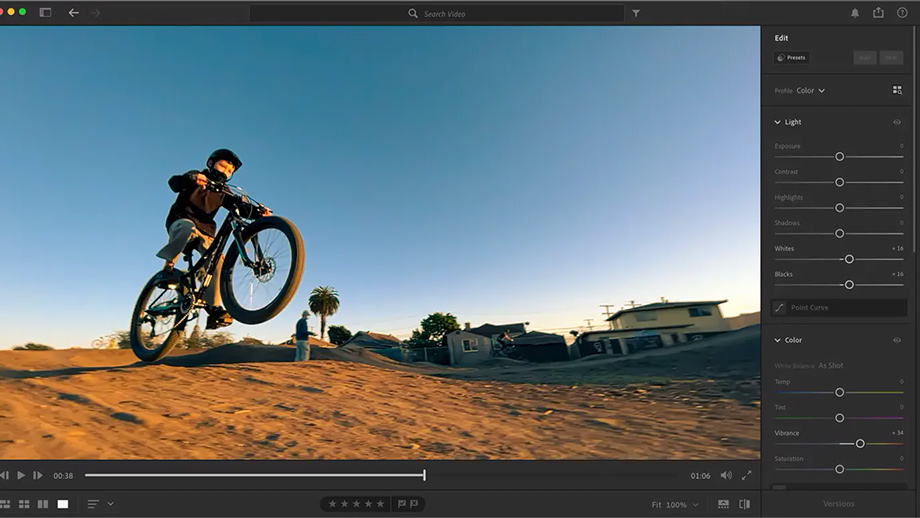
Итак, свершилось – Adobe Lightroom для десктопов, смартфонов и интернета позволяет редактировать видео. В компании Adobe держались до последнего, позиционируя свой RAW-конвертер как инструмент для работы с фотографиями, в своё время совершенно справедливо добавив в него возможность просмотра видеофайлов, чтобы можно было ориентироваться в отснятом материале и делать скриншоты из роликов. Однако по многочисленным просьбам пользователей теперь программа позволяет редактировать видео, при этом используются те же привычные инструменты, как и для фотографий.

Adobe Lightroom теперь позволяет редактировать видео
Для редактирования видео можно использовать пресеты, созданные Lightroom на основе искусственного интеллекта. В целом пресеты претерпели значительные изменения во всех версиях – ACR, Lightroom Classic, Lightroom, мобильных устройств и интернета. Теперь можно на свой вкус отрегулировать силу воздействия пресета, что повышает их универсальность.

Теперь можно отрегулировать силу воздействия пресета
Новый класс пресетов – адаптивные пресеты для ACR, Lightroom Classic и Lightroom для десктопов. Они основаны на тех же принципах AI, что и инструменты маскирования «Выбрать небо» и «Выбрать объект», представленные ранее в Lightroom. К слову сказать, небо выбирается не всегда корректно, зато если выбирается, то программа делает это потрясающее аккуратно, что особо удобно, если хочется слегка отредактировать облака, не затрагивая при этом фигуру человека, деревья и прочие объекты вокруг.
В новой версии появились новые пресеты Premium, это «Ч/б портреты», «Портреты: резкость», «Портреты: группа», «Тема: концерты» и «Видео: креатив», эти пять пресетов созданы вручную профессиональными фотографами и доступны в ACR, Lightroom Classic и Lightroom.
Кто-то видел красные глаза на своих фотографиях? Я что-то не припомню, когда вообще наблюдал подобный эффект… Возможно, это происходит вследствие того, что я фотографирую людей в тёмных очках 🙂 Теперь в ACR и Lightroom для десктопов обновился инструмент автоматического удаления красных глаз при помощи искусственного интеллекта.

Функция «Сравнить вид»
Для выбора фотографий добавлена функция «Сравнить вид», она располагает изображения рядом, чтобы можно было сравнить одно с другим. Вкладка «Обнаружение» позволяет искать в сети фотографии по интересующим темам, и это ещё одна из социальных функций, которые компания упорно пытается внедрить в RAW-конвертер, чтобы а) усложнить код и б) заполнить интерфейс по-максимуму. Хорошо, что обе эти новинки пока обошли стороной Lightroom Classic, как и интеллектуальные “красные глаза”.
Все версии программы теперь позволяют копировать и вставлять маски «Выбрать небо» и «Выбрать тему» при пакетном редактировании. Программа будет автоматически подстраивать маску согласно объектам на фото, которые могут перемещаться с места на место в зависимости от изменения ракурса. А вот эта функция уже заслуживает внимания, она на самом деле весьма полезна и, без сомнения, будет востребована. Более того, я только позавчера редактировал серию портретов, снятых на природе, и при редактировании каждого их них пользовался маской «Выбрать небо» – портреты были сняты с одним светом, на одном фоне, тем не менее, поза портретируемого везде была разной. Новая функция сэкономила бы мне большое количество времени.
Обновление Lightroom Classic уже началось, для остальных версий обновление придёт на днях.
Adobe Camera Raw или Lightroom | Какой из них подойдет вам?
Если вы когда-нибудь пытались открыть Raw-файл в Photoshop, происходит странная вещь. Программа под названием Adobe Camera Raw (ACR) берет на себя ответственность и открывает ваш файл. Рабочая область выглядит очень похоже на модуль Develop в Lightroom. Вы даже не увидите рабочего пространства Photoshop, пока не пройдете через Camera Raw. Adobe Camera Raw и Lightroom – похожие программы, но не совсем одинаковые. В этой статье мы сравним Lightroom и Camera Raw, чтобы понять, есть ли преимущества у одной из них перед другой.
Что такое Adobe Camera Raw?
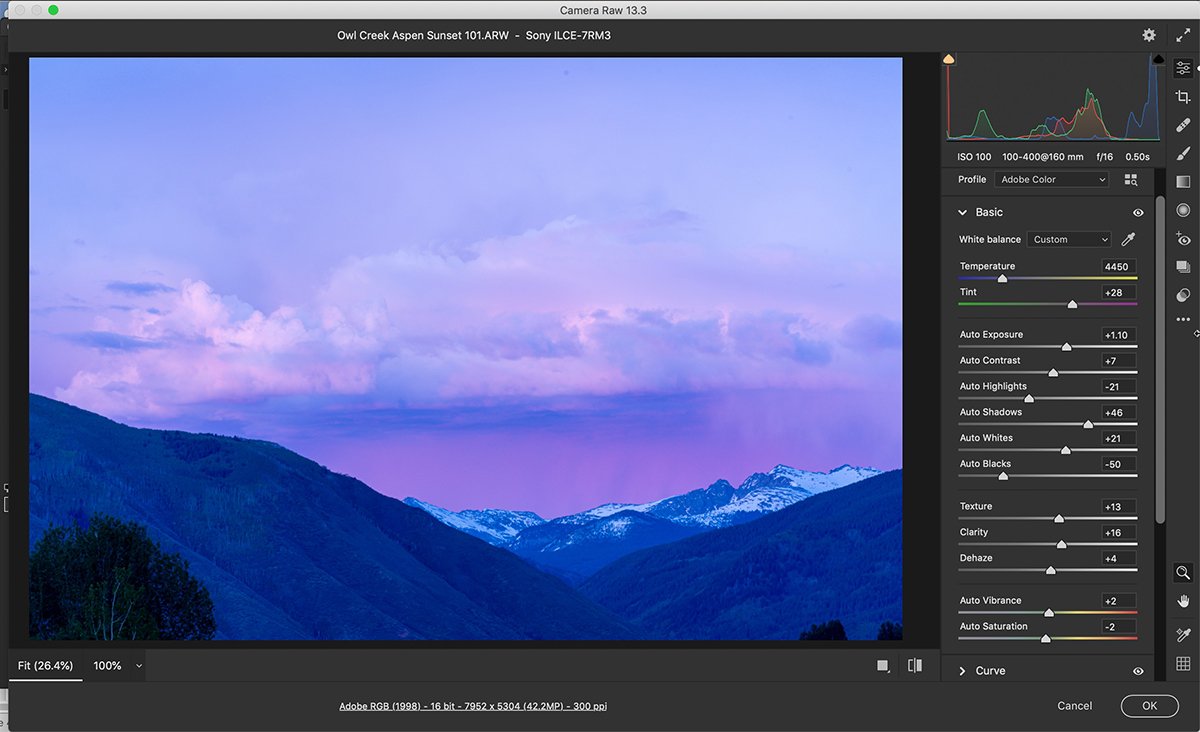
Возможно, вы раньше не замечали программу Adobe Camera Raw (ACR). Но если вы используете продукты Adobe для редактирования своих изображений, эта программа работала в фоновом режиме. Adobe разработала Camera Raw в 2003 году как конвертер изображений в формате Raw для Photoshop. Photoshop не может напрямую открывать Raw файлы. Для декодирования файлов требуется другая программа. Этим занимается Adobe Camera Raw. RAW изображения – это несжатые файлы цифровых изображений. Они похожи на непроявленные пленки. Эти файлы содержат всю информацию, собранную цифровой камерой. JPEG – это сжатые файлы изображений. Ваша камера применяет к изображению такие настройки, как баланс белого и насыщенность цвета. По сути, камера производит постобработку JPEG и удаляет неиспользуемую информацию. Raw-файлы не подвергаются обработке. Это означает, что вначале они выглядят тусклыми по сравнению с их отредактированными родственниками JPEG. Вы делаете всю постобработку самостоятельно. Правовые файлы уникальны для каждого производителя камер. Камеры Canon создают файлы .CR2 или .CR3, а камеры Sony – файлы .ARW. Существуют десятки различных типов файлов Raw. Adobe Camera Raw декодирует эти файлы в формат, который может прочитать Photoshop. С самого начала в Adobe Camera Raw были включены инструменты редактирования изображений. Они позволяют вносить коррективы, которые необходимы файлам Raw, чтобы выглядеть хорошо. Вы можете изменять такие параметры, как баланс белого, контрастность, насыщенность и резкость. Camera Raw превратилась в то, что сейчас фотографы узнают как модуль Develop в Lightroom. Однако между ACR и Lightroom есть некоторые различия. За основу модуля Develop был взят Adobe Camera Raw. Даже сегодня пользовательские интерфейсы этих двух программ имеют много общего. Давайте сделаем глубокий обзор, сравнивая Lightroom и Camera Raw.
Рабочая область редактирования изображений
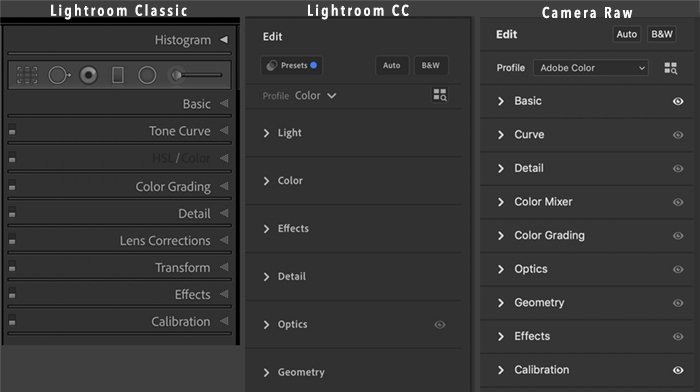
Рабочее пространство в Adobe Camera Raw похоже на модуль Develop в Lightroom. Регулировки изображения сгруппированы в панели. Открыв панель, вы увидите ползунки, управляющие отдельными настройками. Версия ACR 2021 (13.3.0.807) представляет собой гибрид Lightroom CC и Lightroom Classic. Большинство инструментов организованы в панели, как в Lightroom Classic, но в Camera Raw используются несколько ярлыков инструментов, обновленных в CC. Панель Basic содержит те же элементы управления, что и Lightroom Classic. Расширенная панель Кривая / Кривая тона также выглядит аналогично. Camera Raw использует термин Color Mixer, как Lightroom CC, а не панель HSL в Classic. Панели Оптика и Геометрия такие же, как в Lightroom CC. Но панели “Эффекты” и “Калибровка” больше похожи на Classic. В Lightroom и Camera Raw можно обрезать, лечить пятна и клонировать. Локальные корректировки можно выполнять с помощью радиальных и градуированных фильтров, а также корректировки кисть. Иконки и расположение локальных корректировок похожи на те, что есть в Lightroom CC. По ощущениям в 2023 версия ACR больше похожа на Lightroom CC, чем на Lightroom Classic.
Результаты редактирования изображений
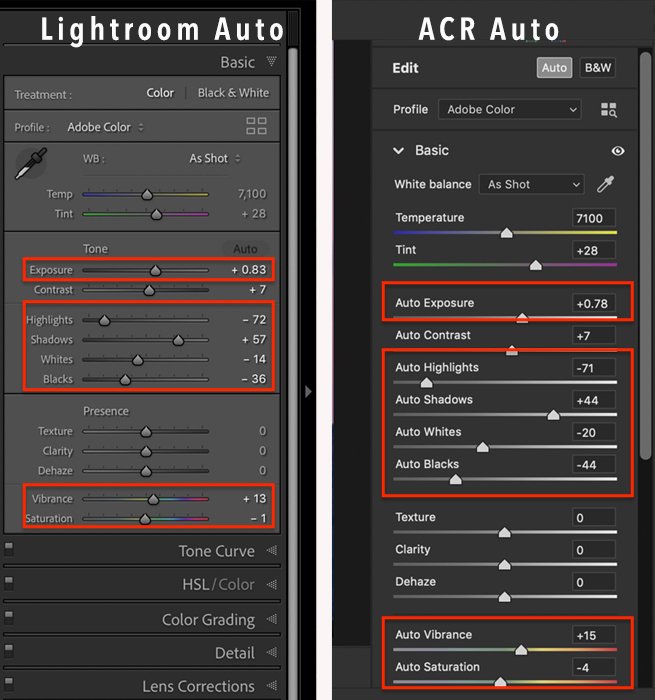
Мы проверили разницу между Camera Raw и Lightroom в сравнении, чтобы узнать, дает ли одна из них лучшие результаты. Для начала мы открыли один и тот же Raw-файл в обеих программах. Первое, что мы сделали, это нажали кнопку Auto. Это позволило нам проверить, одинаковы ли базовые алгоритмы анализа изображений в двух программах. Результаты были близки, но не одинаковы. После этого мы отредактировали изображение, используя одинаковые настройки в обеих программах. Результаты были одинаковыми.
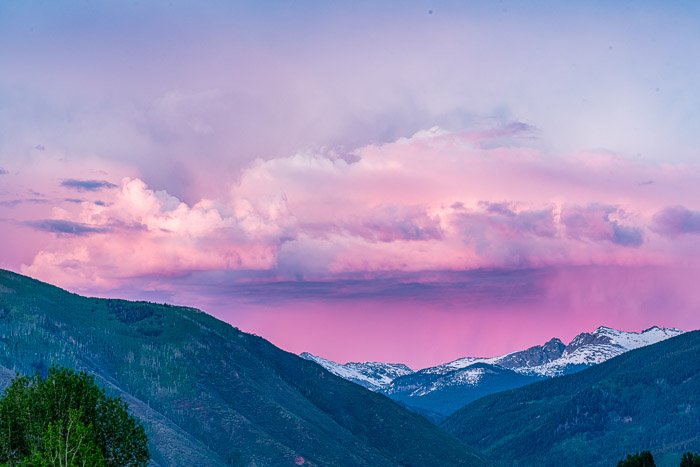
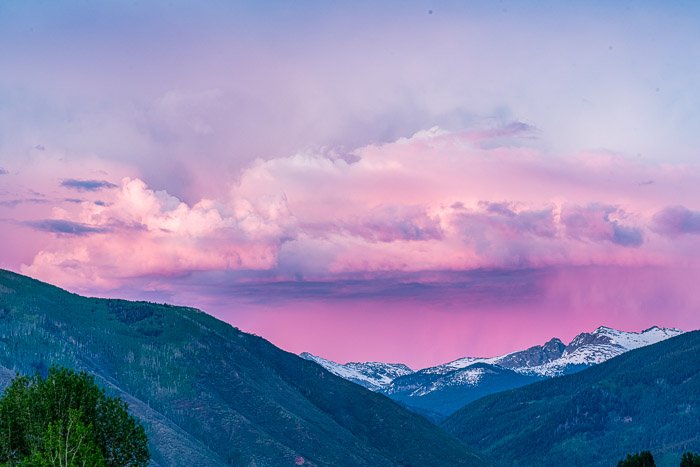
Не имеет значения, редактируете ли вы в Adobe Camera Raw или Lightroom. Получаемое изображение одинаково.
Инструменты улучшения Adobe Camera Raw
В обновлении ACR (13.2) компания Adobe переименовала инструмент Enhanced Details в Raw Details. Также был включен инструмент Super Resolution. Инструмент Raw Detail уменьшает резкость изображения. Инструмент “Сверхвысокое разрешение” увеличивает ширину и высоту изображения в два раза. Эти инструменты находятся под значком с тремя точками на панели инструментов. Щелкните значок и выберите Улучшить (ShiftCtrl или D). Эта функция также есть в Lightroom в выпадающем меню Photo.
Плагин против программы
В отличие от Lightroom, Camera Raw не является самостоятельной программой. Она работает с Photoshop, Bridge и After Effects для открытия и редактирования файлов Raw. Camera Raw входит в пакет Adobe Creative Cloud Photography. Но вы не можете купить ее отдельно от Lightroom и Photoshop. ACR также не отображается как отдельная программа в папке приложений. Существует два способа открыть файл в Camera Raw.
Открытие файла Raw в Photoshop
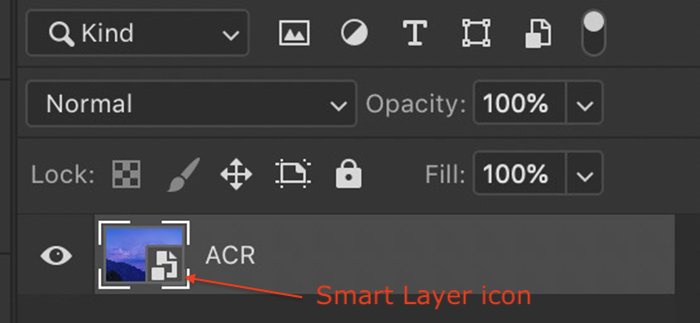
Рабочее пространство Adobe Camera Raw автоматически открывается, если вы пытаетесь открыть файл Raw в Photoshop. Это произойдет, если вы щелкните правой кнопкой мыши на изображении Raw и выберите Photoshop, если он появится в списке программ. Если нет, ваш компьютер знает, что Photoshop не может открывать файлы изображений Raw. Нажмите “Другое” и перейдите к приложению Photoshop. Нажмите “Открыть”. Изображение откроется в рабочей области ACR. После завершения корректировки изображения нажмите кнопку Открыть в правом нижнем углу экрана. Фотография с корректировками откроется как слой в Photoshop. У вас есть возможность открыть скорректированный ACR файл в Photoshop как Smart Object. Если выбрать Open Object, а не Open, файл останется Raw-файлом. Чтобы настроить параметры Camera Raw, дважды щелкните на слое Smart Object.
Открытый фильтр Camera Raw в Photoshop
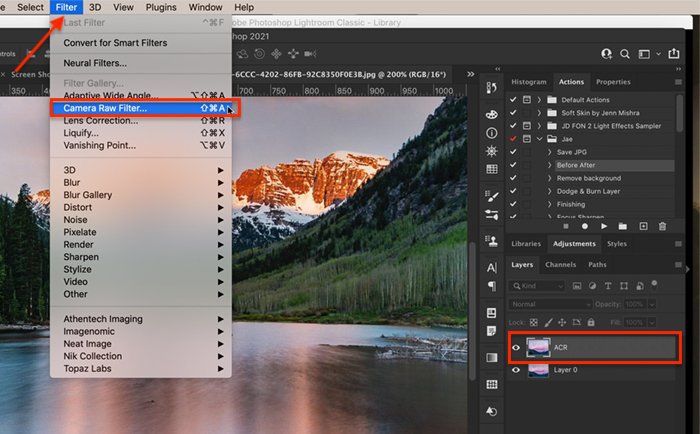
Вы можете легко отправить файлы из Lightroom в Photoshop для более сложного редактирования. Но этот процесс не так легко работает в обратном направлении. Но вы можете начать редактирование в Photoshop и внести правки, аналогичные Lightroom, используя фильтр Adobe Camera Raw. Конечно, большинство корректировок можно делать как в Lightroom, так и в Photoshop. Но в Photoshop они могут быть более сложными и требовать много корректирующих слоев. Lightroom и ACR существуют не просто так. Они облегчают базовые корректировки фотографии. Использовать фильтр в Photoshop очень просто. Начните с создания дубликата слоя, который вы хотите отредактировать. Перейдите в раскрывающееся меню “Слои” и выберите “Слои > Дублировать слой” (Ctrl+J). Назовите этот слой ACR. Перейдите в раскрывающееся меню Фильтр и выберите Фильтр > Camera Raw Filter (Shift+Ctrl+A). Изображение откроется в рабочей области Camera Raw. Внесите корректировки в ACR. Нажмите OK. Ваши изменения будут применены к выбранному слою. Чтобы отредактировать файл с большим количеством слоев в Photoshop, создайте новый слитый слой. Нужная команда – Merge All Layers To A New Layer. Для этой команды нет выпадающего меню. Вместо этого используйте комбинацию горячих клавиш. Выделите верхний слой. Нажмите Shift+Command+Option+E или Shift+Ctrl+Alt+E. Над верхним слоем появится новый слой. Пометьте этот слой ACR. После создания нового слоя ACR откройте фильтр Camera Raw Filter.
Программа против плагина
Фильтр Camera Raw немного отличается от программы ACR. Большинство инструментов редактирования одинаковы. Но вы не можете добавлять рейтинги или цветовые метки к файлам Raw. Кроме того, в плагине отсутствуют функции “Улучшенная детализация” и “Суперразрешение”. Также отсутствуют некоторые параметры обработки файлов и рабочего процесса, включенные в программу ACR. Чтобы проверить, есть ли разница в качестве, мы отредактировали изображение в программе ACR и с помощью фильтра Camera Raw. Результаты немного отличаются.
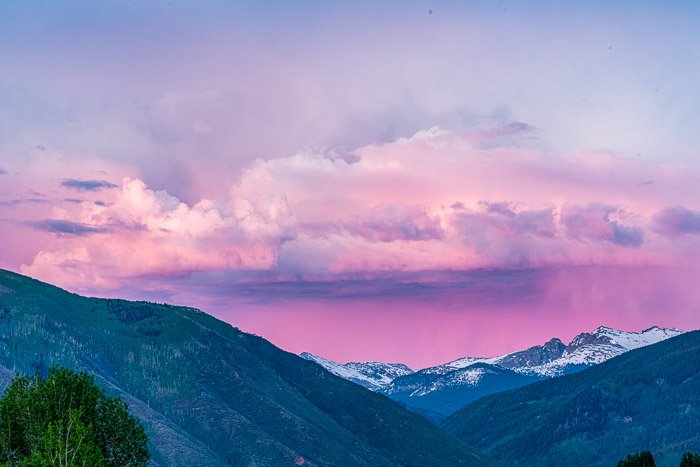
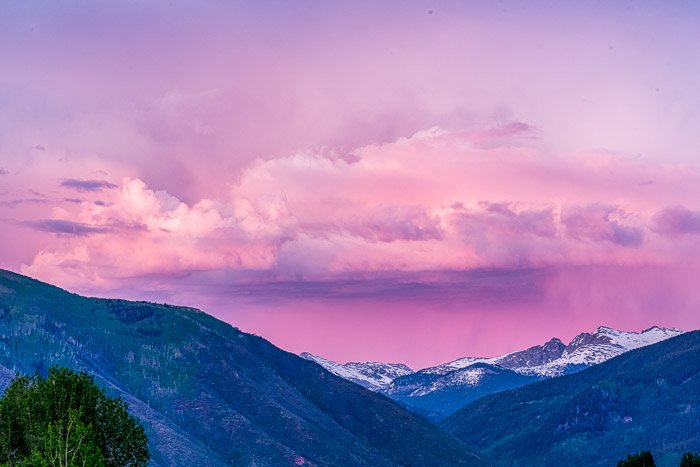
Изменения, внесенные с помощью фильтра Camera Raw, встраиваются в слой. При повторном использовании фильтра Camera Raw для внесения изменений все ползунки обнуляются. По сути, фильтр относится к слою так, как будто он не редактировался ранее. Сохранение настроек ACR в виде смарт-объекта позволяет изменить предыдущие настройки.
Пропавший каталог ACR
ACR похож на модуль Develop в Lightroom. Но ACR – это только модуль Develop. В Lightroom есть и другие модули. Единственный, который отличает Lightroom, – это модуль Library. В отличие от Lightroom, в ACR нет системы каталогизации и организации. Отсутствуют теги и другие инструменты метаданных, которые являются частью модуля Library. Однако в ACR можно добавить звезду или цветную метку к изображению. Также отсутствуют другие менее используемые модули, такие как Печать и Слайд-шоу.  У отказа от использования системы каталогизации есть свои преимущества, но есть и недостатки. Начнем с преимущества. ACR не нужно импортировать изображения в каталог перед редактированием. Пропустите отбор и сразу откройте файл, который нужно отредактировать. Как Lightroom, так и Adobe Camera Raw редактируют Raw-файлы недеструктивно. Это означает, что Raw-файл остается неизменным, а изменения сохраняются в отдельном файле. По умолчанию Lightroom сохраняет изменения в специальном файле каталога LRCAT. Вместо использования базы данных каталогов Adobe Camera Raw сохраняет правки в отдельном файле .xmp sidecar. Этот файл хранит изменения и применяет их к изображению Raw. Файл Raw никогда не изменяется. Чтобы увидеть изменения в Raw-файле, необходимо также иметь файл sidecar. Существует способ создания файла .xmp в Lightroom, который позволяет обмениваться файлами Raw. Но программа не будет этого делать, пока вы не выберете эту опцию в настройках Lightroom.
 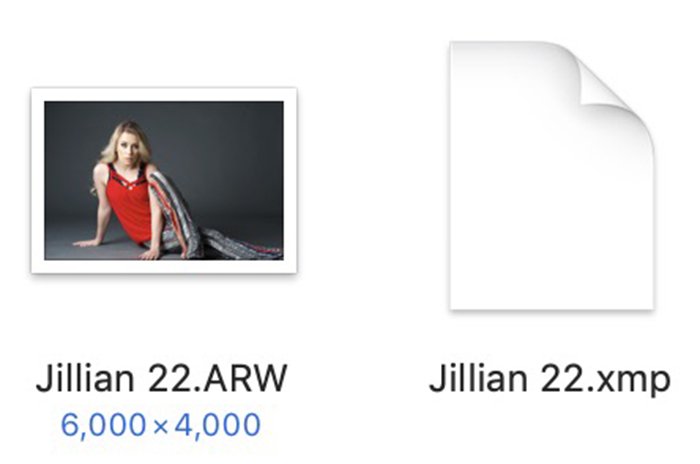 Lightroom хранит все правки в одном файле базы данных. Это облегчает резервное копирование. Но если файл LRCAT будет поврежден, вы потеряете множество правок. В ACR правки для каждого файла Raw хранятся в виде отдельных файлов sidecar. Если один из них будет удален или поврежден, это не повлияет на остальные. ACR, как и Photoshop, работает только с одним изображением за раз. В Lightroom можно пакетно редактировать сразу несколько фотографий или синхронизировать изменения между изображениями.
Экспорт
Инструменты экспорта в Lightroom более надежны, чем в ACR. Вы можете экспортировать файл в JPEG или DNG. Lightroom включает в себя множество других форматов файлов, включая тип файла Photoshop .psd. Adobe разработала ACR как часть рабочего процесса Photoshop. Большинство фотографов продолжают редактировать изображения в формате Raw после завершения редактирования в ACR. Затем используйте опции экспорта или сохранения в Photoshop.
Заключение
Для пользователей Lightroom программа Adobe Camera Raw покажется очень знакомой. Разница заключается в том, как вы хотите использовать эти программы в своем рабочем процессе. Camera Raw предназначена для работы с Photoshop, а не как самостоятельная программа. Adobe предоставила вам альтернативные программы для редактирования изображений и альтернативный рабочий процесс. Многие фотографы начинают редактировать в Lightroom и переходят к Photoshop для продвинутых правок. Но если вам нравится работать в Photoshop, переход к ACR для базового редактирования будет быстрее, чем использование отдельных корректирующих слоев.