Редактирование видео в Lightroom
Узнайте, как использовать инструменты редактирования и стили в Lightroom (ПК) для редактирования видео.
Теперь в Lightroom можно обрезать и редактировать видеоклипы! Начиная с выпуска Lightroom для ПК от июня 2022 года вы с легкостью можете применять инструменты редактирования и обрезки видео в этом приложении. Чтобы выполнить все цели по редактированию видео, вы можете получить доступ к инструменту Редактирование в представлении Детали .
Вы также можете копировать и вставлять настройки редактирования между фотографиями и видео, что позволяет добиться единообразного отображения как фотографий, так и видео.
Из этой статьи вы узнаете, как сделать следующее:
- импортировать видео;
- добавлять стили;
- добавлять профили;
- обрезать, поворачивать и отражать видео;
- корректировать освещенность;
- Корректировка цветов
- добавлять эффекты;
- Экспорт видео в Lightroom
Примечание.
Редактируете видео на мобильных устройствах? Подробнее об этом см. на странице:
- Редактирование видео в Lightroom для iOS
- Редактирование видео в Lightroom для Android
Импорт видео в Lightroom
Нажмите на значок ( ) слева для открытия панели Мои фотографии . На панели Мои фотографии импортируйте видеофайл или выберите альбом, содержащий видео, которое требуется отредактировать.
Если вы находитесь в представлении Сетка ( ) или Квадратная сетка (
 ), выберите видео, которое хотите отредактировать. Теперь нажмите значок (
 ) на панели инструментов в нижней части экрана, чтобы перейти в представление Детали . Если вы уже находитесь в представлении Детали (), выберите видео, которое требуется отредактировать, в кинопленке в нижней части экрана.
Примечание.
Вы можете использовать инструменты редактирования только в представлении Детали .

Для вывода панели Редактирования в Детальном представлении нажмите на значок () в верхнем правом углу. Теперь вы можете развернуть или свернуть панели для доступа к элементам редактирования в разделах: Профиль , Свет , Цвет и Эффекты .

Примечание.
Элементы управления Редактировать , такие как Детали , Оптика и Геометрия , в настоящее время недоступны для редактирования видео в Lightroom.
Используйте стили для редактирования видео в Lightroom
Примечание.
Некоторые стили частично совместимы с видео из-за ограниченной совместимости с инструментами улучшения. Все улучшения, совместимые с видео, будут автоматически применены при нажатии кнопки Стиль .
Добавьте профессиональных штрихов в свои видео с помощью функции Стили в Lightroom. Вы можете выбирать подходящие из множества стилей для редактирования, доступных в разных темах, например Ретро , Ч/Б , Стили видео и так далее.
Применение стиля
Чтобы применить стиль к вашему видео, выполните следующие действия.
Можно ли редактировать видео в Lightroom Classic?
Можно ли редактировать видео в Lightroom? Простой ответ – да! В этом уроке мы покажем вам видеовозможности Lightroom, как выполнить базовые настройки, захватить неподвижный кадр и как применить ваши любимые пресеты Lightroom из Pretty Presets к видео.
Почему я не могу редактировать видео в Lightroom?
Поскольку Lightroom — это в основном программа для редактирования фотографий, ее видеоинструменты довольно ограничены. Вы не найдете, например, каких-либо функций для редактирования или изменения звука, и вы можете напрямую настроить внешний вид ваших видеоклипов только через панель «Быстрая разработка» в режиме «Библиотека».
Как экспортировать видео из Lightroom Classic?
Возможности экспорта видео в Lightroom ограничены. После применения обрезки или визуальных исправлений вы можете экспортировать видео, щелкнув его правой кнопкой мыши на полосе пленки и выбрав Экспорт > Экспорт. Большинство параметров экспорта такие же, как и при экспорте фотографий, включая расположение файла и параметры переименования.
Как редактировать видео в Lightroom 2020?
- Найдите видео, которое хотите отредактировать. Видео отображаются в модуле «Библиотека» рядом с вашими фотографиями.
- Выберите «Видео» и нажмите «Разработать модуль». Вероятно, это тот момент, когда большинство людей считают, что редактирование видео в Lightroom не подходит, и просто сдаются. …
- Вернитесь в модуль библиотеки. …
- Теперь вернемся к модулю разработки.
Можно ли редактировать видео в приложении Lightroom?
Можно ли редактировать видео в Lightroom? Простой ответ – да! … Примечание. Имейте в виду, что Lightroom позволит вам редактировать только все кадры целиком, поэтому вы не сможете соединить видеоклипы вместе, а любые корректировки экспозиции и цветовых тонов будут применены к видео в его целостность.
Можно ли использовать Lightroom для видео?
Lightroom Classic импортирует многие распространенные цифровые видеофайлы с цифровых фотокамер. Вы можете просматривать видеоклипы в представлении «Лупа» модуля «Библиотека», очищать видео, устанавливать рамки для постеров и т. д. Чтобы узнать о поддерживаемых форматах видео, см. раздел Поддерживаемые форматы видеофайлов в Lightroom Classic.
Поддерживает ли Lightroom видео?
Видео поддерживаются только в модуле «Библиотека». … Видеофайлы не синхронизируются из Lightroom Classic в экосистему Lightroom. Связанные ресурсы. Чтобы узнать, как просматривать видео, устанавливать кадры для постеров и создавать кадры из кадров, см. раздел Работа с видео в Lightroom.
Можно ли фильтровать видео в Lightroom?
Вы можете редактировать баланс белого и экспозицию вашего видео в модуле библиотеки. Также важно отметить, что вы можете применять предустановки, просто нажав на вкладку предустановок. Lightroom будет поставляться с несколькими пресетами, которые идеально подходят для редактирования видео.
Какое приложение для редактирования видео лучше?
- Видеоредактор Movavi Plus.
- Режиссер действий.
- Адоб Премьер Раш.
- ФильмораГо.
- Funimate.
- InShot.
Какое лучшее программное обеспечение для редактирования видео?
Лучшее программное обеспечение для редактирования видео, которое вы можете купить сегодня
- Adobe Premiere Elements 2021. Лучшее программное обеспечение для редактирования видео в целом. …
- CyberLink PowerDirector 365. Лучшее программное обеспечение для редактирования видео для пользователей Windows (и Mac). …
- Корел ВидеоСтудио Максимум. …
- Apple iMovie. …
- ХитФильм Экспресс. …
- Видеопад. …
- Final Cut Pro X. …
- Студия Пиннакл.
Может ли Photoshop редактировать видео?
Да, Photoshop может редактировать видео. Он также может сделать гораздо больше. Например, применение корректирующих слоев и фильтров к видео (даже Camera RAW). Вы можете складывать слои, включая графику, текст, фотографии и видео.
Как вы редактируете видео приложение?
- ФильмораГо. FilmoraGo — замечательное приложение для редактирования видео для Android, которое нравится многим пользователям. …
- Адоб Премьер Раш. …
- InShot. …
- ВидеоШоу. …
- PowerDirector. …
- КинМастер. …
- Быстрый. …
- Вива.
Какая лучшая бесплатная программа для редактирования видео?
Лучшее бесплатное программное обеспечение для редактирования видео 2021 года
- Светотехника. Лучшее бесплатное программное обеспечение, которое вы можете скачать сегодня. …
- Хитфильм Экспресс. Бесплатное программное обеспечение для любителей и экспертов. …
- Выстрел. Освежающе чистое бесплатное программное обеспечение для редактирования. …
- Создатель фильмов онлайн. Онлайн-инструмент для редактирования видео, который вы можете использовать где угодно. …
- Видеоредактор VSDC.
#Можно #ли #редактировать #видео #Lightroom #Classic
Как редактировать видео в lightroom
1. Назначение программы Adobe Lightroom. Lightroom — программа для каталогизации и обработки цифровых фото. Главной особенностью Adobe Lightroom является так называемое «Недеструктивное редактирование», которое достигается за счет того, что все операции осуществляются не над оригиналами, а над автоматически сгенерированными копиями, которые называются «версии». Сам файл оригинала (мастер») остается неизменным. Этот подход позволяет для каждого файла выводить полную историю всех осуществленных с ним операций и свободно двигаться по ней. Работа с программой подразумевает следующие этапы: импорт фотографий и видеоклипов; сортировка и организация изображений; обработка изображений; вывод результатов в книгу (брошюру), слайд-шоу, на печать, опубликовать в интернете. 2. Функции программы Adobe Lightroom. Основные функции программы: каталогизация фото и видео, для этого используются режимы «Библиотека» и «Карта»; подготовка изображений к публикации — режим «Обработка»; создание брошюр, иллюстрированных книг – режим «Книга»; создание презентаций – режим «Слайд-шоу»; печать изображений — режим «Печать»; публикации изображений в интернете – режим «Веб». В последних версиях программы появился сервис публикации фото в интернете. Большим достоинством программы является возможность использовать пресеты, практически во всех режимах работы. А для масштабных, серьезных глубоких проектов, которым необходимы функции обработки, отсутствующие в Adobe Lightroom, можно воспользоваться другими специализированными программами от Adobe. 3. Недеструктивное редактирование. Adobe Lightroom при редактировании изображений, исходное изображение не изменяет а все изменения сохраняются в каталоге и отображаются на экране в программе Adobe Lightroom. Этот процесс называется недеструктивным редактированием. Изменения вносятся в файл только при экспорте или печати. В этом отношении принцип работы Lightroom отличается от Photoshop, который сохраняет изменения непосредственно в исходном файле. Недеструктивное редактирование позволяет свободно экспериментировать с изображениями. Можно отменять, применять заново или вносить правки в любое действие, совершенное над изображением, без потери каких-либо данных исходного файла. Если возникает необходимость редактировать изображение с помощью внешнего графического редактора, его следует запускать из Lightroom. В этом случае вы можете быть уверенным, что Lightroom отследит все выполненные изменения, а отредактированная копия будет автоматически добавлена в библиотеку. Примечание. Внешний редактор доступен в режиме «Обработка» из меню Фото/Редактирование/… (или из всплывающего меню на редактируемом изображении). Если установлена программа Adobe Photoshop она будет доступна в этом меню. Для файлов в форматах JPEG, TIFF и PSD программа Lightroom позволяет выбрать, будет редактироваться исходный файл или копия, а также с учетом изменений, выполненных в Lightroom, или без них. В случае с файлами других форматов можно редактировать только копию с примененными коррекциями. 4. Каталог Lightroom. Программа Lightroom хранит информацию о изображениях в библиотеке, на диске библиотека находится в файле каталога (файл «Lightroom Catalog.lrcat»). Когда вы помещаете фотографию в библиотеку, программа, по умолчанию, не импортирует само изображение, а создает там запись о положении файла. После этого любое действие, которое вы выполняете над фотографией будет сохранено в каталоге. Если требуется переименовать или переместить файл изображения, который вы уже поместили в библиотеку, то вам следует сделать это с помощью Lightroom, чтобы изменения отразились в файле каталога, в противном случае приложение сообщит, что переименованный или перемещенный файл не найден, и вам придется обновить ссылку на изображение в файле каталога. 5. Импорт в каталог. В начале работы изображения необходимо импортировать в библиотеку Lightroom, для этого нажимаем кнопку «Импорт» в нижней части левой панели и указываем папку с изображениями в ней могут находиться и видео файлы, (в Adobe Lightroom функции редактирования видео сильно ограничены). Во время импорта вы можете переименовать файлы, создать резервные копии, присвоить ключевые слова (теги), изменить метаданные, а также выбрать настройки первоначальной обработки изображений из пресетов. 5.1 Импорт с жесткого диска или с внешнего носителя. Если изображения, которые вы хотите импортировать, уже организованы на диске нужным образом можно добавить снимки в каталог, не меняя расположения файлов. При желании в ходе импорта вы можете скопировать файлы в новое место. Для снимков на жестком диске существует еще один вариант — переместить файлы в новое место, одновременно удалив из исходного. Для импорта изображений с HDD, CD, DVD или иного внешнего носителя выполните команду меню Файл/Импорт фото и видео (Ctrl+Shift+I) или нажмите кнопку Импорт в нижней части Левой панели в режиме Библиотека. 5.2 Импорт снимков путем перетаскивания. Пожалуй, самый простой способ добавить снимки в библиотеку — это перетащить несколько файлов или даже целый каталог прямо в окно программы Lightroom. 5.3 Импорт в конкретную папку. В режиме «Библиотека» можно импортировать снимки непосредственно в папку без необходимости указания места назначения в диалоговом окне «Импорт»: На левой панели/Папки щелкните правой кнопкой мыши по любой папке и выберите в всплывающем меню пункт «Импорт в эту папку…». (см.рис.) В панели «Импорт» нажмите кнопку «Выбрать источник» в левом верхнем углу панели, а затем укажите в появившемся меню путь к нужной папке. 5.4 Импорт из других каталогов. Если вы работаете с ноутбуком, и вам нужно объединить результат работы на нем с каталогом Lightroom на настольном компьютере то можете использовать команды «Экспорт как каталога…» и «Импорт из каталога…». Ваши изображения будут переданы со всеми коррекциями, настройками и установками, включая ключевые слова и добавленные метаданные. 5.5 Импорт из отслеживаемой папки. Указание папки на жестком диске в качестве отслеживаемой папки может быть удобным способом автоматизации процесса импорта. При добавлении или сохранении файлов в отслеживаемую папку Lightroom будет переносить их в указанное место и добавлять в каталог. Вы можете даже сделать так, чтобы программа в ходе импорта автоматически переименовывала файлы и добавляла к ним метаданные. Для активации режима автоимпорта выполните команду меню Файл/Автоимпорт/Настройки автоимпорта, настройте параметры автоимпорта в открывшейся панели «Настройки автоимпорта», а затем включите автоимпорт в меню Файл/Автоимпорт/Включить автоимпорт. Работу в панели «Импорт» рассмотрим подробно на следующем уроке. 6. Экспорт. Важным вопросом является удобство переноса изображений и каталогов на другой ПК, или восстановления каталога в случае порчи. До Adobe Lightroom мне довелось работать с программой Nero Media Home, в этой программе много разных достоинств, но экспорт или архивация каталога к ним не относится. Самое неудобное в том, что каталог нельзя сохранить отдельно от фото-видео архива! То есть каталог программа сохраняет только вместе с файлами фото и видео (а это размеры, место, время). На перенос библиотеки в 20 000 файлов уходило по 3-4 часа в зависимости от быстродействия ПК и HDD. А часто возникала необходимость перенести на другой ПК только каталог, т.к. архив файлов на нем уже есть. В программе Adobe Lightroom перенос каталога, в приципе, заключается в копировании одного файла каталога «Lightroom Catalog.lrcat», если Вы его сами не переименовали! ВСЕ! Можно выполнить экспорт каталога вместе с файлами изображений из меню «Файл/Экспорт каталога…» 1. Регулярного резервного копирования требуют два компонента: файлы изображений и файл каталога. 2. Для переноса изображения из библиотеки со всеми данными каталога с одного компьютера на другой: на первом компьютере меню «Экспортировать как каталог»; на втором компьютере меню «Импорт из другого каталога». Рассмотрим подробнее процедуру экспорта. 6.1 Экспорт изображений. в главной панели выделяем изображения; идем меню «Файл/Экспорт…» (ctrl+shift+E); Отобразится панель Экспорта: в заголовке панели «Экспорт файлов 3 шт.» — количество выделенных изображений; слева — выбор пресетов для сохранения (о пресетах подробно будем говорить дальше); «Экспорт» — выбор куда экспортировать изображения; ниже — настройки экспорта где можно указать: Место экспорта — папка для экспорта. Переименование файлов — пакетное переименование файлов в процессе экспорта. Видео — при экспорте видеофайла можно изменить формат и разрешение. Формат файла — при экспорте фото можно изменить формат, качество и др. в зависимости от выбранного формата файла. Размер ихображения — можно пакетно изменять размеры фото при экспорте. Резкость вывода — используется при дальнейшей печати фото. Метаданные — выбор метаданных включаемых в экспорт. Водяной знак — наложение водяного знака на изображения при экспорте. Постобработка — выбрать, что сделать с экспортированными файлами по окончанию экспорта (например открыть в Adobe Photoshop). После настроек нажимем кнопку «Экспорт». 6.2 Экспорт коллекции. если коллекция создана — сразу переходим к пункту «4»; в главной панели выделяем (выбираем) изображения; создаем коллекцию из выделенных изображений (меню «Библиотека/Новая коллекция. » (ctrl+N)): Вводим имя коллекции — например «Коллекция 1»; Включаем опцию «Включить выбранные фото»; Нажимаем кнопку «Создать». на левой панели раскрываем инструмент «Коллекции»; наводим мышь на нужную коллекцию»; вызываем Всплывающее меню (правой кнопкой мыщи) и выбираем пукт «Экспорт коллекции как каталога. «; в появившейся панели указываем место назначения и вводим имя экспортируемого каталога (нашей коллекции в виде каталога); Жмем кнопку «Сохранить». 6.3 Экспорт каталога. Как экспортироватьвсе изображения в Библиотеке? Что бы включить все изображения перед экспортом щелкните по «Все фото» в инструменте «Каталог» в левой панели, На Главной панели должны отобразится все изображения в Библиотеке. Идем меню «Файл/Экспорт как каталога. «, в появившейся панели указываем место назначения и вводим имя экспортируемого каталога (нашей Библиотеки в виде каталога). 6.4 Дополняющее резервное копирование каталога. Как сделать дополняющее резервное копирование каталога? Если Вы создали полную резервную копию библиотеки с помощью команды «Экспортировать как каталог», можно выполнять дополняющее резервное копирование: открываем программу Adobe Lightroom с резервным каталогом; меню «Импорт из другого каталога» с настройками параметры импорта такими, чтобы из основного каталога в резервный копировались только изображения, которые были изменены с момента последнего резервного копирования. 7. Пресеты. Пресеты в «Лайтрум» являются невероятно полезным инструментом. Пресет — это определенный набор фильтров, функций, особенностей в различных сочетаниях, которые можно одновременно применить для фотографии. Таким образом, если есть (или Вы создали) набор фильтров, то вы можете не подбирать их для каждой новой фотографии, а сохранить уже подобранное в качестве пресета и просто загружать тогда, когда вам это понадобится. Кроме того, вы можете скачать из сети, и установить в программу, большое количество пользовательских пресетов, которые уже готовы для использования.
Adobe Lightroom добавляет поддержку видео и пресеты AI
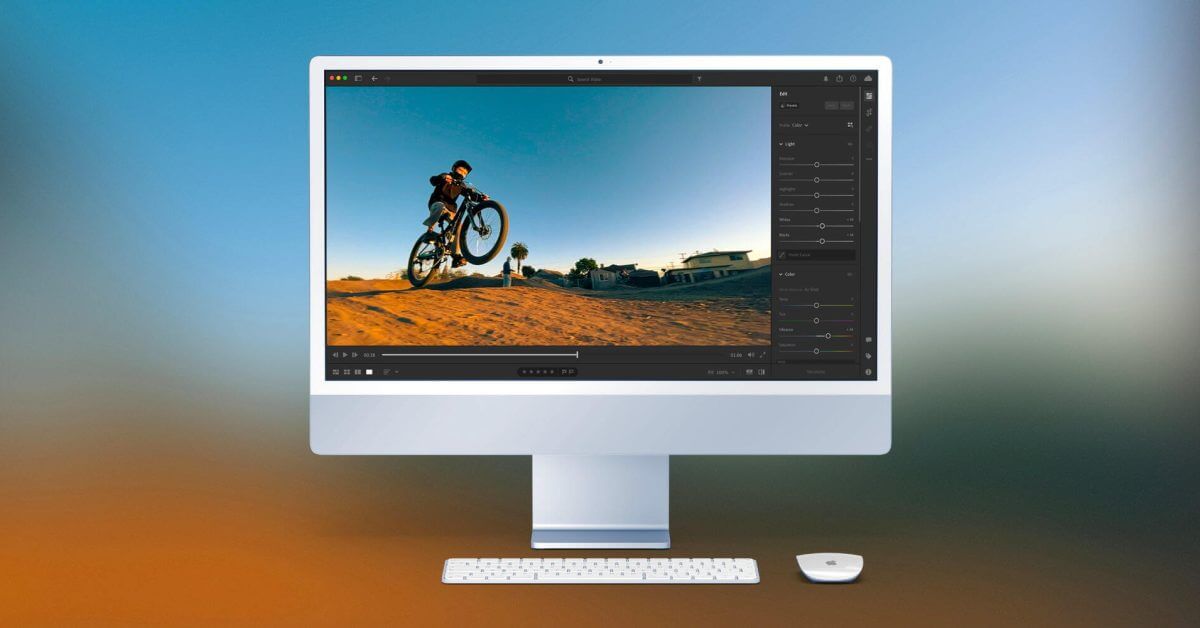
Сегодня Adobe выпустила множество обновлений для Lightroom и Lightroom Classic для Mac, iOS, Windows и Android. Хедлайнером новой версии является поддержка видео, которая появится в программном обеспечении наряду со многими новыми предустановками, включая предустановки на основе ИИ, адаптивные предустановки, интеллектуальное удаление эффекта красных глаз, совершенно новый режим сравнения и многое другое.
Сегодня утром Adobe объявила обо всех подробностях в своем блоге, заявив, что все новые функции начнут «разворачиваться сегодня и будут доступны всем к концу недели».
Это крупное обновление, главной новой функцией которого является поддержка редактирования видео в Lightroom и Lightroom Classic для Mac, iOS, Windows, Android и Интернета. Другие большие изменения включают в себя множество обновлений для пресетов: адаптивный на основе ИИ плюс пять новых премиальных опций, устранение эффекта красных глаз, также на основе ИИ, новый вид сравнения, маски, поиск по сообществу и многое другое.
Видео в Lightroom и Lightroom Classic
Вот как Adobe описывает новую поддержку видео в Lightroom:
«Те же элементы управления редактированием, которые вы уже использовали для придания блеска своим фотографиям, теперь можно использовать и с вашими видео! Вы можете не только использовать возможности редактирования Lightroom, чтобы ваши видеоклипы выглядели наилучшим образом, вы также можете копировать и вставлять настройки редактирования между фотографиями и видео, что позволяет добиться единообразия эстетики как ваших фотографий, так и видео. Пресеты, в том числе премиум-пресеты и рекомендуемые пресеты Lightroom на основе искусственного интеллекта, также можно использовать с видео. Lightroom также позволяет обрезать начало или конец видеоклипа, чтобы выделить наиболее важную часть видео».
Пресеты
Пресеты получают приятные обновления с новым Adobe Lightroom.
«Теперь вы можете настроить интенсивность предустановок, которые вы применяете к своим фотографиям и видео. Хотите, чтобы пресет был чуть сильнее? Или чуть тоньше? Теперь вы можете легко настроить любой пресет по своему вкусу».
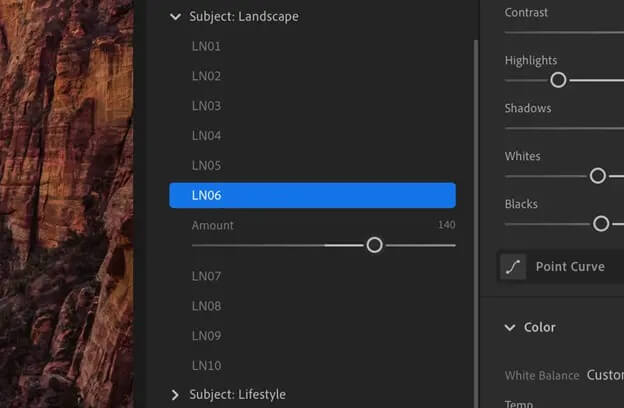
Adobe Lightroom также получает целый «класс пресетов» с адаптивными пресетами (Mac/Windows).
«Опираясь на мощные возможности искусственного интеллекта масок «Выбрать небо» и «Выбрать объект», теперь можно применять предустановки, которые автоматически нацеливаются на определенную часть фотографии. Наши первые два набора адаптивных пресетов включают в себя пресеты для придания небу драматизма и для того, чтобы сделать объект вашей фотографии действительно ярким. Эти предустановки позволяют вам получить доступ к возможностям маскирования ИИ одним щелчком мыши».
Наконец, в сегодняшнем обновлении есть пять новых Премиум пресетов (Mac/iOS, Windows, Android, веб):
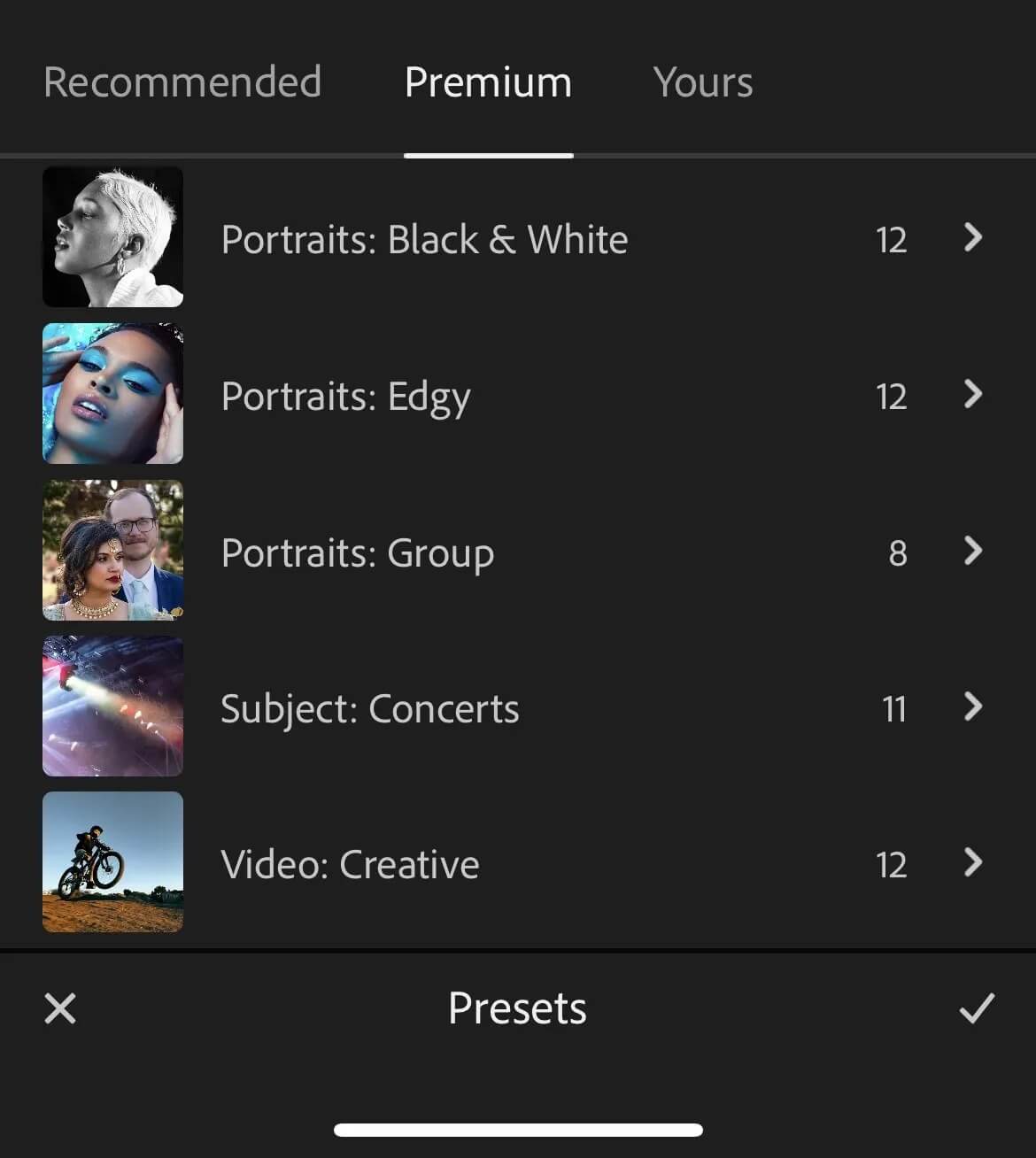
Portraits: Black & White — прекрасный набор пресетов для черно-белого портрета, созданный Айешей Казим. Портреты: резкость — эти пресеты, созданные Джесси Дж., выведут ваши портреты на новый уровень. Портреты: группа — эти пресеты специально созданы Челси ЛеБарре, чтобы ваши групповые снимки выделялись, чтобы ваши друзья и семья всегда выглядели лучше всех. Тема: Концерты — ваши фотографии с концертов и других живых выступлений будут выглядеть невероятно с этими пресетами от Меган Самптон. Видео: творческий — в дополнение к потрясающим новым видеофункциям Lightroom эти стильные и творческие пресеты, созданные Стью Машвицем, специально оптимизированы для работы с видео.
Удаление эффекта красных глаз на основе ИИ
«Съемка со вспышкой иногда может привести к тому, что глаза станут красными. Lightroom теперь позволяет убрать эффект красных глаз одним щелчком мыши. Не нужно вручную обводить каждый глаз на изображении — искусственный интеллект Lightroom автоматически найдет все глаза и при необходимости устранит эффект красных глаз».
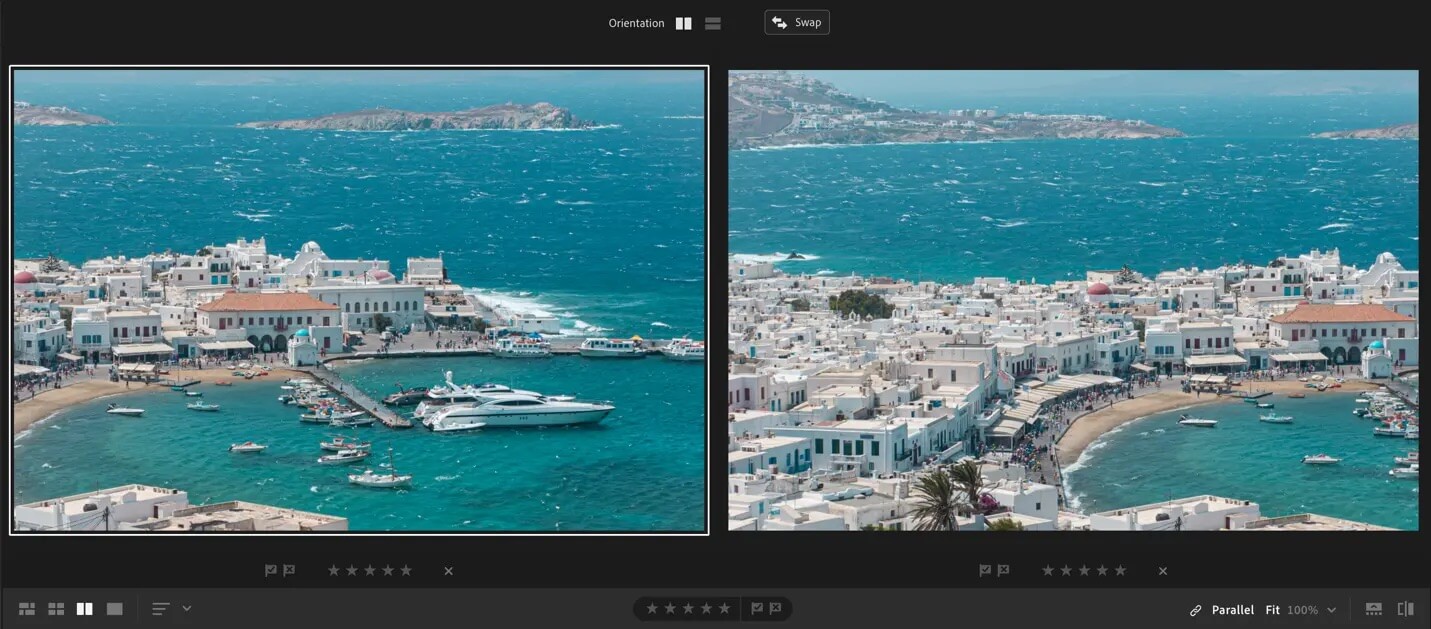
Сравнить вид
Новый режим сравнения позволяет легко сопоставить ваш контент:
Adobe Lightroom также получает улучшения с поиском сообщества и ремиксом сообщества, обновлениями маскирования, управления локальным хранилищем и многим другим.
Узнайте больше в полной записи блога от Adobe.
Adobe Lightroom стоит от 9,99 долларов в месяц за доступ на всех ваших устройствах.