Как с opera транслировать изображение на телевизор
Народ, привет, и у нас для вас «статья-инструкция» о том, как вывести на экран телевизора содержимое вашего смартфона.
Вы спросите для чего это нужно?
Например, вы можете показать друзьям видео и фотографии из отпуска. Или запустить на большом экране мобильную игру, страницу в браузере, какой-нибудь фильм.
Ещё это полезно, когда у вашего телевизора хорошие колонки или к нему подключен домашний кинотеатр. Вы со смартфона запускаете на телик любимый плейлист, и вечеринка удалась.
Короче, сценариев очень много. Я думаю узнать, как передать экран телефона или планшета на телевизор будет полезно каждому. Погнали!
AirPlay (iPhone X + SamsungTV)
Для iOS устройств всё довольно просто — технология называется AirPlay.
Она позволяет передавать по беспроводной сети аудио или видео с вашего iPhone, iPad или Mac на приставку Apple TV или смарт-телевизор, совместимый с AirPlay 2.
Важно отметить, что ваши устройство должно быть подключено к той же сети Wi Fi, что и телевизор.
Если у вас iOS 12 и выше, то всё очень просто. Нужно открыть Пункт управления. На смартфонах с безрамочным дисплеем это делается смахиванием вниз от правого верхнего угла.
На iPhone SE, iPhone 8 и прочих моделях с физической кнопкой Touch ID Пункт управления вызывается свайпом вверх от нижнего края дисплея.
Далее остается ввести на iPhone четырехзначный код, который появится на экране телевизора. (По умолчанию вам нужно сделать это только один раз для каждого устройства.)
Кроме этого, есть и альтернативный способ запуска AirPlay — непосредственно из некоторых приложений. В зависимости от приложений кнопка AirPlay (прямоугольник со стрелкой) находится в разных местах.
А в приложении YouTube кнопка трансляции находится в верхней части ролика. Жмите её и затем выбирайте устройство для передачи. Готово. Теперь вы транслируете видео на телевизор через AirPlay.
Chromecast (Oppo A91 + Mi TV 4S)
Подключение Андроид смартфона или планшета немного отличается от iOS девайса. Самый простой способ — использовать Chromecast .
Chromecast — это что-то вроде приставки для ТВ от Google, но все современные телевизоры, как например, Xiaomi Mi TV 4S, уже идут со встроенным Chromecast.
Для передачи контента на телевизор используется протокол Google Cast, который поддерживает как Андроид, так и некоторые приложения сами по себе.
Т.е. вы вполне можете транслировать контент через ChromeCast и со своего iPhone. Поддерживаются такие приложения, как Netflix, Youtube, Google Фото и другие.
Просто убедитесь, что ваше устройство подключено к той же сети Wi-Fi, что и приставка Chromecast или Smart TV.
Дальше нам понадобится приложение на телефоне с поддержкой ChromeCast. Возьмем для примера всё тот же YouTube. Находим иконку трансляции в правом верхнем углу. Да, она выглядит точно также как и в случае с AirPlay.
И алгоритм действий такой же — выбираем устройство, на которое вы хотите передать видео и контент мгновенно появится на вашем большом телевизоре.
Во время трансляции помните, что все элементы управления действуют с вашего телефона — поэтому, если вы хотите остановить видео, перемотать или открыть следующее, то вы делаете это на смартфоне. Также во время трансляции вы можете использовать другие функции вашего смартфона или планшета — видео на телевизоре не прервется.
Но есть проблема — далеко не все приложения имеют функцию ChromeCast. Как нам быть в этом случае?
Что ж, тогда нужно транслировать на телевизор непосредственно экран смартфона.
Для этого установите на телефон приложение Google Home. Здесь вам нужно добавить в приложение ваше устройство, т.е. Телевизор. Жмем плюсик в левом верхнем углу, затем Настроить устройство, Новые устройства, выбираем свой дом и дальше останется выбрать Chromecast в списке устройств.
В итоге ваш телевизор должен появиться на главной странице приложения.
Когда вы нажмете на иконку телевизора, вы легко сможете дать команду транслировать на него экран смартфона.
В общем то, это универсальный и самый удобный способ вывода картинки на телик для любых смартфонов и планшетов на Андроид 5 версии и выше.
Miracast (на основе Wi-Fi Direct / Galaxy A51 + Lg Tv + Mi Tv)
Кроме этого, вы можете найти сторонние приложения, которые будут зеркалировать экран смартфона на телевизор по Wi-Fi.
Все они, как правило, используют стандарт MiraCast, который разработан на основе технологии Wi-Fi Direct. В этом случае сигнал передается непосредственно от устройства к устройству, минуя посредников в виде маршрутизаторов.
4.5 Оценок: 2 (Ваша: )
Есть много причин, по которым вам может потребоваться подключить свой ноутбук или ПК к телевизору. Например, если вы хотите показать презентацию или посмотреть телешоу, фильмы и видеоклипы с Netflix, КиноПоиска или YouTube. В таком случае один из самых простых вариантов — подключить устройство к ТВ с помощью специальных программ, проводов или WiFi.
Если вам необходимо предварительно удалить лишние фрагменты из клипа или преобразовать файл в другой формат, воспользуйтесь простой и удобной программой для обработки видео.
Далее мы расскажем, как передать видео с компьютера на телевизор: рассмотрим самые популярные способы.
Как передать видеоконтент на ТВ с помощью беспроводного подключения
Не нравится большое количество проводов в доме? Тогда оптимальным решением будет беспроводное соединение. Вы можете:
Воспроизведение видео на телевизоре через WiFi
Передать данные можно при подключении ПК к WiFi и наличии DLNA-сервера. Если ваше ТВ-оборудование поддерживает демонстрацию потокового мультимедиа DLNA, вы можете отправлять фильмы, фотографии и другие файлы без необходимости в дополнительном оборудовании.
Для трансляции видео по локальной сети на телевизор выполните следующие действия:
2. Введите ключ WPA, отображаемый на большом экране, и подтвердите действие. Этот ключ очень чувствителен к регистру, поэтому перед подключением убедитесь, что вводите его правильно.
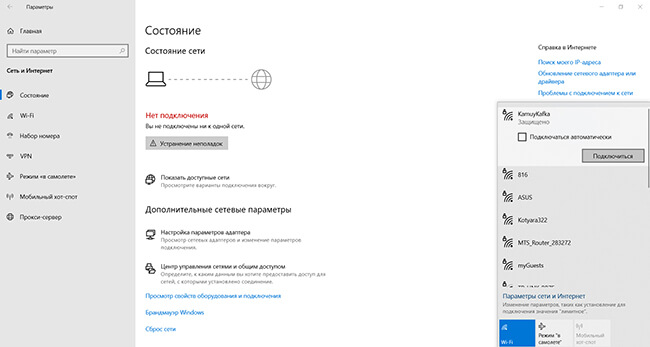
Соединение с Wi-Fi
Если вы хотите показать ролик с ПК, то перед тем, как сделать трансляцию с компьютера на телевизор, видеоклип можно подготовить. Вам может потребоваться удалить лишние фрагменты или рекламу, изменить пропорции материала или повысить яркость картинки. Для этого воспользуйтесь специальным видеоредактором ВидеоМОНТАЖ. Он позволит повысить качество клипа и удалить ненужные моменты из любой части ролика.
Для показа потокового вещания вам потребуется загрузить программы для передачи видео на телевизор, которые позволяют отправлять контент с применением DLNA. Существуют простые решения для демонстрации потокового мультимедиа, например, Kodi. Это проигрыватель с открытым исходным кодом, который предлагает базовые возможности медиасервера и работает на всех операционных системах. Также Kodi совместим практически со всеми потоковыми сервисами. В качестве альтернативы также взгляните на отличное программное обеспечение Plex или Emby.
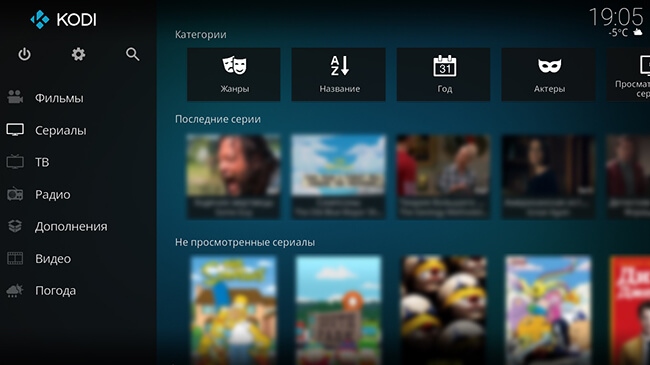
Передача изображения с компьютера на телевизор по LAN на Windows 10
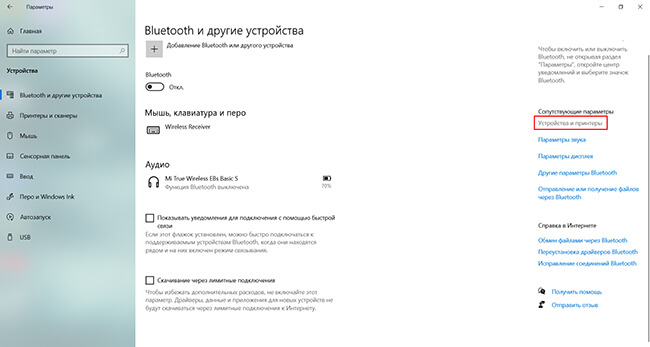
Параметры Windows 10
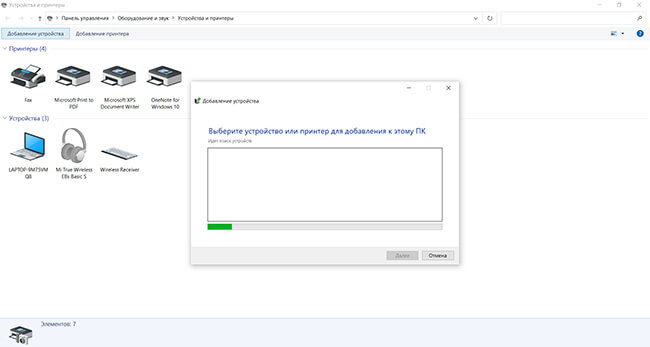
Укажите название ТВ и введите PIN-код
Установка соединения займет некоторое время. Не отключайте шнур питания, пока оборудование подключается. Это может привести к зависанию аппаратуры или ее дальнейшей неисправности и сбое в работе.
Использование Chromecast
Chromecast — специальное устройство, которое помогает соединить оборудование и передать медиаданные. Он совместим с несколькими ОС, включая Windows, iPhone, Mac, Android и Chromebook.
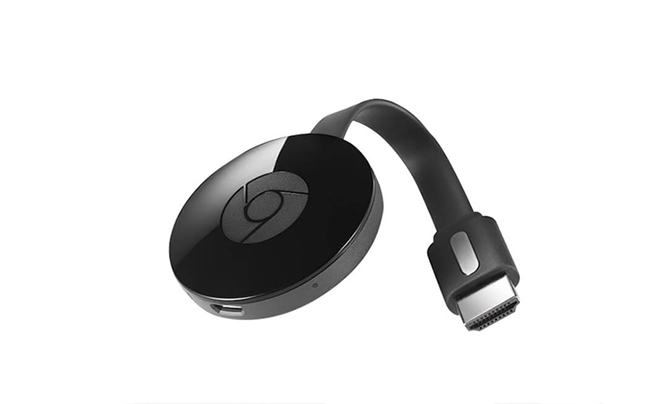
Внешний вид аппарата
Chromecast позволяет транслировать видеоконтент или музыку и запускать контент с сайтов. Его можно приобрести во многих магазинах, в том числе и онлайн: например, можно заказать оборудование на Ozon или Яндекс.Маркете. Для трансляции ПК на телевизор с его помощью потребуется выполнить несколько действий:
1. Настройте Chromecast и подключите его к розетке и технике. Убедитесь, что вы скачали последнюю версию браузера Google Chrome. Если он у вас уже есть, нажмите на значок многоточия на верхней панели.
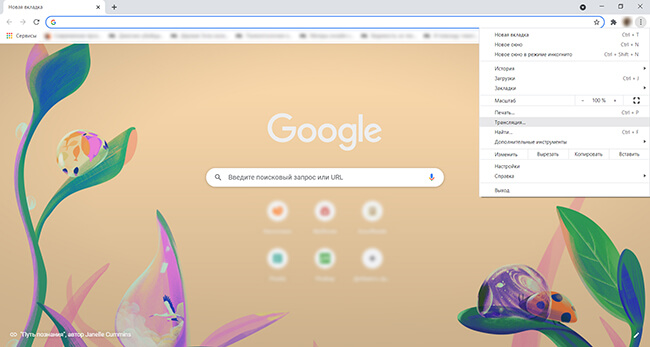
У способа есть несколько недостатков. Например, аппарат не работает сам по себе: вы должны подключить его к источнику питания. Также он не поддерживает демонстрацию медиафайлов с разрешением 4K.
Как смотреть видео с компьютера на телевизоре с проводным подключением
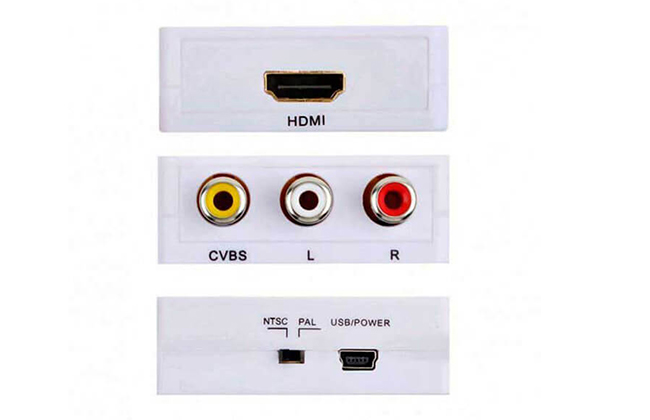
У новых моделей техники могут отсутствовать входы для проводов. Если у вас нет проблем с кабелями, то можно соединить технику по порту HDMI, который поддерживает аудио и видеоматериалы (HD-качества и выше). Подойдет любой кабель HDMI, который можно недорого приобрести в любом магазине техники поблизости.
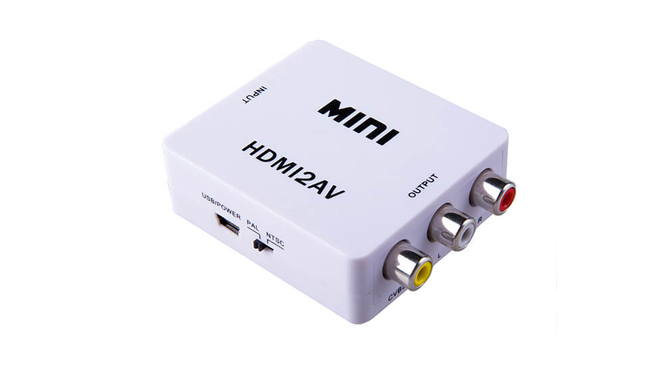
Если вам не требуется трансляция видео с компьютера на телевизор в высоком качестве, то лучшим вариантом является использование порта S-Video. Он не обеспечивает высокой четкости и передает только видеосигнал, поэтому вам будет необходимо подключить отдельный аудиокабель к аудиовходам. При необходимости приобретите адаптер SCART.
Чаще всего проводное подключение используется для воспроизведения видеофайла из локальной памяти. В таком случае вам может потребоваться изменить формат файла. Для конвертации материала загрузите приложение ВидеоМОНТАЖ. Оно позволит экспортировать результат в HD-качестве и настроить кодек, размер кадра, качество, битрейт и частоту кадров. Для воспроизведения на TV лучше установить кодек MPEG4 или H.264.
Как транслировать видео на телевизор с Mac OS
Последним моделям MacBook требуется адаптер USB Type-C для соединения с другой техникой. Apple предоставляет многопортовый цифровой AV-адаптер, однако он отличается высокой стоимостью. Если вам нужно простое подключение USB-C к HDMI с качеством HD, вы можете обойтись более доступным адаптером Anker.
MacBook Air и MacBook Pro поставляются с портами Thunderbolt, которые можно использовать как Mini DisplayPorts. Для трансляция с компьютера на телевизор вам потребуется специальный адаптер USB-C к DisplayPort.
Как смотреть фильмы с компьютера на телевизоре Samsung
Если у вас Samsung Smart TV, то вы сможете подключить компьютер к большому экрану без проводов и специальной техники. Для этого есть несколько простых способов, о которых мы расскажем дальше:
Зеркальное отображение монитора через Smart View
Функция Smart View — это приложение, которое позволяет подключаться к Смарт TV по WiFi. Вы сможете просматривать все виды содержимого, включая изображения, музыку и видеоматериалы. Сейчас она поддерживается многими версиями Windows.
Чтобы включить трансляцию на телевизор с ПК, следуйте инструкции:
1. Загрузите и запустите приложение Samsung View на вашем персональном компьютере.
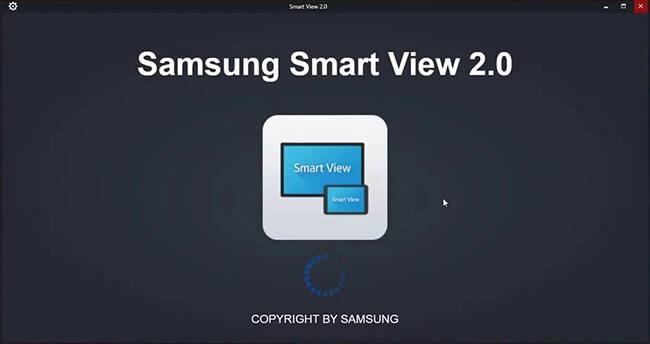
Окно загрузки ПО
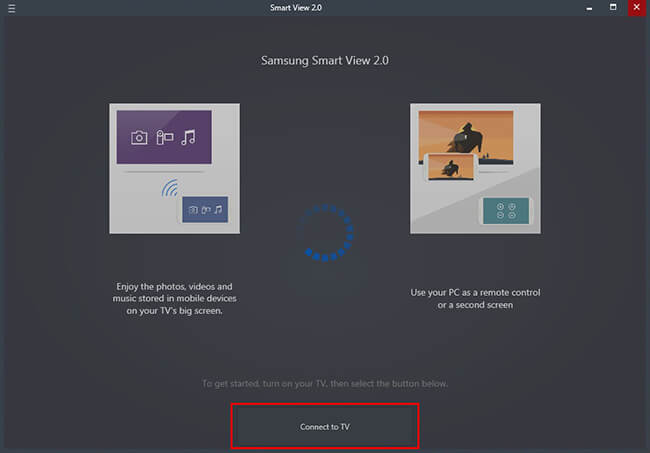
Кликните по отмеченной кнопке
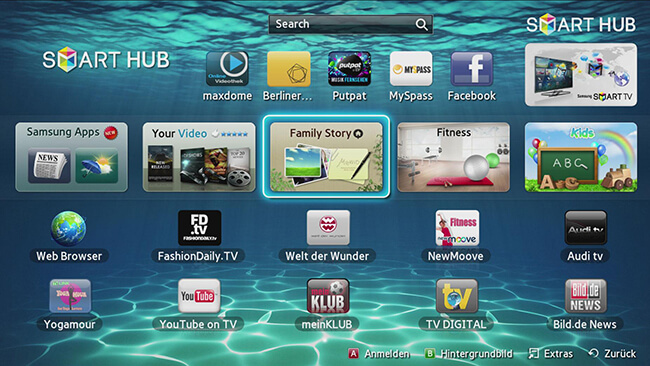
Отправка медиа через Smart Hub
Smart Hub позволяет передавать видеофайлы, музыку и изображения, если ваши устройства подключены к одной точке Вай-Фай.
Перед передачей видео и прочих медиа с вашего компьютера на телевизор настройте ПК:
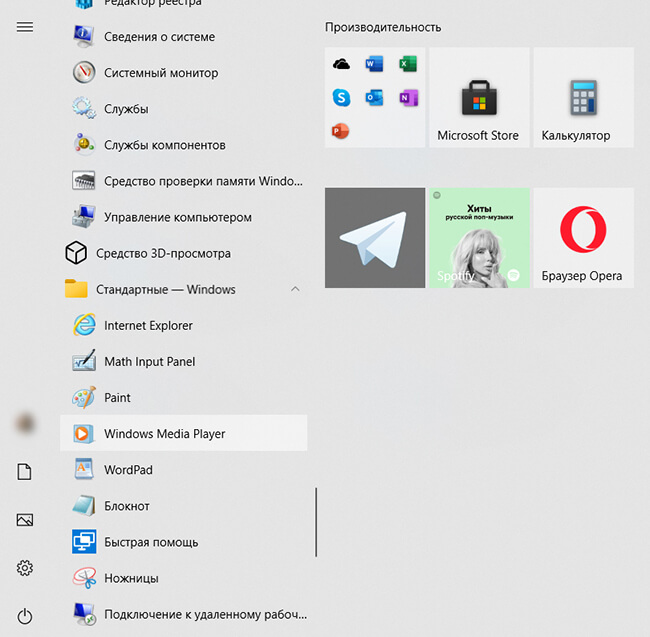
Программа в списке
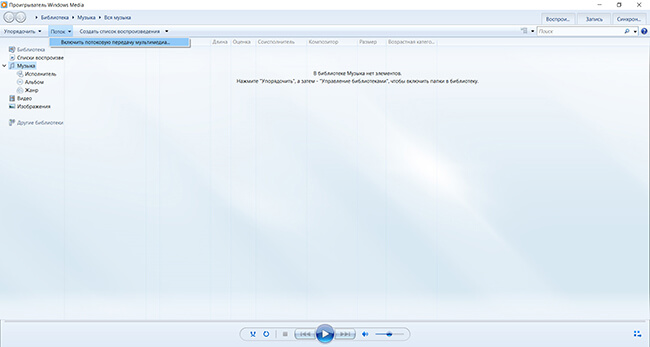
Интерфейс Windows Media Player
3. Найдите Смарт TV. Установите флажок, чтобы предоставить софту доступ к файлам.
Меню программного обеспечения
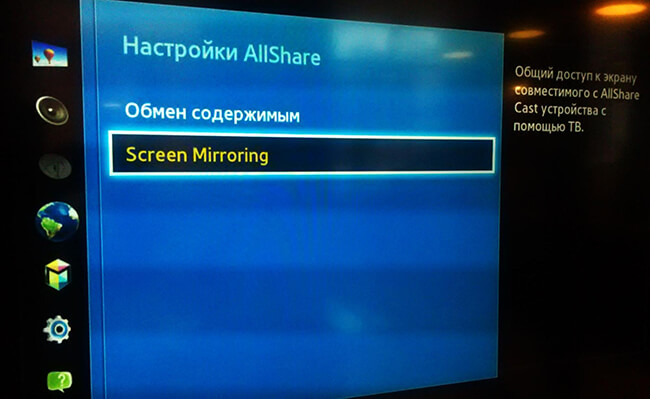
Затем для передачи видео с компьютера на телевизор по Wi Fi вам нужно настроить параметры ТВ:
Заключение
Теперь вы знаете, как вывести компьютер на телевизор. Для этого можно использовать Wi-Fi, проводное подключение или специальное оборудование, например, Chromecast. Вы можете выбрать подходящее решение в зависимости от модели вашей техники и желаемого типа подключения. Также для показа ролика может потребоваться подготовить видеофайл: поставить подходящий формат и кодек. Адаптировать клип можно в удобной программе для монтажа видео. Редактор ВидеоМОНТАЖ позволит обработать видеоконтент и применить подходящий профиль экспорта.
Запустить трансляцию с компьютера или мобильного устройства на телевизор можно через проводное подключение или Wi-Fi соединение. Благодаря этому можно очень удобно смотреть видео и фотографии на большом экране. Когда два пользовательских устройства расположены в разных частях комнаты, лучше выбрать беспроводное подключение. Для того чтобы иметь возможность транслировать мультимедийный контент, марка телевизора не важна, основным требованием является наличие функции Smart TV или подключенного к телевизору медиаплейера.

Трансляция на телевизор — основные способы передачи видео
У проводного и беспроводного способа подключения есть как преимущества, так недостатки. При использовании кабеля не обязательно наличие одинаковых разъемов, можно воспользоваться переходниками. Если нужно транслировать цифровое видео по аналоговому входу, то может понадобиться специальная приставка. При беспроводном подключении можно столкнуться с прерыванием или подтормаживанием сигнала из-за ограничений беспроводного соединения.
Трансляция экрана компьютера на телевизор по WiFi
Сейчас практически все телевизоры поддерживают стандарт DLNA – современную технологию, с помощью которой устройства обмениваются данными внутри сети. Для этого следует подключить все необходимые устройства к одной Wi-Fi сети. На телевизорах с поддержкой технологии Wi-Fi Direct есть возможность подключить устройства к собственной беспроводной сети телевизора, обойдясь без использования роутера.
Как транслировать видео с компьютера на телевизор
Трансляция на телевизор со смартфона
Существует большой выбор специализированных приложений, предназначенных для просмотра видеофайлов со смартфона на экране телевизора. Предварительно нужно установить на свое мобильное устройство одно из них. После подключения всех необходимых устройств к одной Wi-Fi сети потребуется запустить скачанное приложение со смартфона. В главном меню найти телевизор и открыть нужный видеофайл для последующего просмотра.
Совет: если ваш телевизор не снабжен встроенным Wi-Fi адаптером, можно купить его дополнительно или подключить телевизор к роутеру с помощью соответствующего кабеля.
Такой вариант является универсальным для трансляции с компьютера на телевизор. Что касается воспроизведения медиаконтента со смартфона на ТВ с этим способом, могут возникнуть некоторые сложности.
С компьютера
Вам понадобится соединить устройства с помощью соответствующего кабеля, а также переключить телевизор на соответствующий выход HDMI. После этого на компьютере потребуется открыть настройки экрана, в них выставить разрешение и выбрать необходимый режим трансляции изображения на доступных дисплеях:
- дублирование на обоих экранах;
- показ файла на ТВ, монитор компьютера при этом отключится;
- использовать телевизор, как второй экран.
С телефона
Вам понадобится смартфон, в котором предусмотрен входа miniHDMI или microHDMI. Далеко не все смартфоны снабжены подобным разъемом. Если в вашем смартфоне такого нет, то придется дополнительно приобрести специальный переходник. Нужно выбрать в меню телевизора соответствующий выход HDMI, открыть нужное видео на смартфоне и воспроизвести его на большом экране.

Обратите внимание: не все версии HDMI позволяют воспроизводить видео в качестве 4К, даже если ваш телевизор поддерживает такое разрешение. Посмотреть видеоролик в формате Full HD не составит труда.
Это самый простой и доступный способ подключения. Здесь на помощь приходит USB-соединение. Чтобы посмотреть видео со смартфона не понадобится подключение к интернету и использование специальных проводов, только USB-кабель, который в подавляющем большинстве случаев входит в стандартную комплектацию смартфона.
С компьютера
Бывают ситуации, когда у компьютера отсутствует возможность передачи видео со звуком через HDMI подключение. Возможно, у пользователя имеется ноутбук фирмы Apple предыдущего поколения или моноблок. В этом случае проводное подключение осуществляется через специальный модуль, подключенный специальным проводом к компьютеру, а с другой стороны к нему нужно подключить телевизор. Помимо этого, существует USB-кабель со специальным контроллером. Он работает как флешка для телевизора, вторым штекером подключается к компьютеру и показывает выбранную папку с файлами. Телевизор видит эти медиафайлы, как будто они располагаются на подключенном съемном носителе, хотя на самом деле это не так.
Со смартфона
Чтобы просматривать медиа контент со смартфона на экране телевизора при подключении с помощью USB-кабеля, вам потребуется:
Обратите внимание: при таком способе подключения не удастся просматривать видеоролик, воспроизведенный онлайн, так как смартфон выступает в качестве флеш-накопителя.
Трансляция на телевизор с помощью приложения Tubio
Tubio – специальная программа, позволяющая транслировать видеофайлы с компьютера или смартфона на экран телевизора, просматривать видеоролики с интернет-сайтов, воспроизводить сохраненные аудиозаписи. Для того чтобы полноценно использовать данную программу, необходимо подключить мобильное устройство и телевизор к одной Wi-Fi -сети, а телевизор должен поддерживать технологию DLNA.
- приложение является бесплатным (но есть возможность купить премиум-аккаунт);
- не потребуется использовать провода;
- может работать с пульта дистанционного управления;
- доступна регулировка громкости;
- воспроизводит почти любой контент с Ютуба
- в процессе воспроизведения медиафайлов на телевизоре можно пользоваться подключенным смартфоном или компьютером для других задач.
Недостатки приложения Tubio
- нет возможности перематывать видео;
- иногда воспроизведение обрывается;
- в приложении присутствует реклама;
- приложение воспроизводит видео не со всех сайтов.
В этой статье мы привели примеры основных способов трансляции видео на телевизор. В наш век беспроводного интернета самым удобным считается воспроизведение медиафайлов через Wi-Fi сеть. Приложение Tubio отлично подойдет для этой цели.
Пожалуйста, оставьте ваши мнения по текущей теме статьи. За комментарии, отклики, подписки, лайки, дизлайки низкий вам поклон!
Пожалуйста, оставляйте свои отзывы по текущей теме статьи. Мы очень благодарим вас за ваши комментарии, отклики, лайки, подписки, дизлайки!
Видео всегда удобнее смотреть на телеэкране. Современные технологии позволяют это сделать быстро и просто. Главное — знать, как передать изображение с компьютера на телевизор через Wi-Fi. Таких способов несколько и предварительно нужно ознакомиться с каждым.

Просмотр картинки на телеэкране и компьютере
Требования к ТВ
Чтобы иметь возможность транслировать изображение с работающего монитора компьютера на телевизор используют беспроводную связь. Для этого задействуют специальный адаптер, позволяющий подключить оборудование к такому прибору как роутер.
Этого не требуется в моделях телевизоров нового поколения, таких как Sony Bravia, LG и так далее. Они при производстве адаптированы к технологии Wi-Fi Direct. Программа проецирует беспроводную сеть на все окружающее пространство и других устройств не требует.
Важно! Однако посмотреть видео можно на приемнике, не имеющем адаптер или встроенную программу Wi-Fi Direct. Достаточно наличия разъема HDMI. В этом случае есть возможность настроить просмотр картинки с мини ПК.
Вывод изображения при помощи Wi-Fi (экрана ноутбука дублируется на телевизор)
В некоторых случаях возникает необходимость транслировать видео с компьютера на экран телевизора. Для такого случая разработаны специальные технологии (Miracast, Wi-Di). Они взаимозаменяемы и не нуждаются в подключении роутера, самостоятельно создавая вай-фай сеть. В случае, когда телевизор не имеет такой программы, ее можно скачать.
Если в настройках ТВ имеется соответствующий пункт, активируют. Главное знать, где искать, так как они могут называться по-разному. Например, в LG эта функция служит для подключения к сети всех устройств и называется Smart Share.
После его активации нужно войти в пункт беспроводных дисплеев и выбрать модель своего телевизора. Программа автоматически начнет дублировать картинку.

Создание беспроводной сети
Варианты подключения ноутбука к телевизору через Wi-Fi
Просмотр данных с монитора компьютера возможен при использовании следующих способов:
- Беспроводной связи, когда передача проводится с помощью адаптера и роутера.
- Имеющейся в телевизионном приемнике функции Wi-Fi Direct, самостоятельно создающей локальную сеть.
- Способа Miracast, который поддерживается Windows и новыми моделями телевизоров.
- Выбрав программу Intel WD, работающей с устройствами с установленным процессором Intel.
- Подключение приставки AirPlay.
- Подключение мини ПК.
Важно! Все варианты при соблюдении определенных условий позволяют просматривать видеофайл на экране приемника.
Передача медиа с ноутбука на телевизор по Wi-Fi (DLNA)
Для одновременной трансляции фильмов на ноутбуке и телевизоре необходимо организовать беспроводную сеть, или использовать функцию Wi-Fi Direct.
При подключении к Wi-Fi в телевизоре устанавливаются нужные параметры.
Для этого выполняются следующие действия:
- С помощью пульта нужно войти в меню настроек.
- Затем перейти в сетевые подключения и выбрать беспроводное подключение.
- В конце выбирается действующая сеть с подтверждения кодов безопасности.
Еще один способ, как вывести изображение с компьютера на телевизор через Wi-Fi заключается в использовании функции Wi-Fi Direct. Для ее активации нужно предпринять следующие действия:
- Войдя в настройки, выбрать соответствующий раздел.
- Подключится к беспроводной сети, используя специальный код.
- Настроить DLNA сервер.
Передача изображения с ноутбука на телевизор по Wi-Fi
Такое воспроизведение будет полным повторением действия на экране ноутбука. Далее файлы отправляются при помощи специальной программы.
Технология WiDi
Чтобы передавать информацию, необходим процессор Intel последних поколений (не моложе третьего). Там есть встроенный адаптер. Кроме того нужно установить программу, скачав ее с официального сайта компании.
Подключение проходит по следующей схеме:
- Вначале требуется включить поддержку WiDi.
- Затем на ноутбуке запускается скачанное приложение (Intel Wireless Display).
- В результате на экране появятся все устройства и, выбрав нужный вариант, пользователь вводит код безопасности.
После этого станет возможна трансляция изображение с компьютера на экран.

Технология Miracast
В настоящее время телеприемники оборудованы протоколом связи уже при производстве. Это позволяет обойтись без покупки дополнительного оборудования, давая возможность выводить изображение на телевизор сразу через беспроводную связь.
Процесс подключения выполняется достаточно просто:
Важно! Если нет возможности это сделать, нужно поставить новую версию браузера.
Как передавать видео с ПК на телевизор с помощью Chromecast от Google
Такое устройство как chromecast адаптировано к операционной системе Android. Подключив к специальному выходу телевизора можно без труда отправлять с ноутбука вкладки браузера Chrome или сервиса youtube.
Интересно, что даже при выключенном ноутбуке можно транслировать видео прямо с сайта или смотреть любые программы телевидения.
Как подключить обычный телевизор к ноутбуку через Wi-Fi
Сделать это можно только, когда в телеприемнике встроен беспроводной адаптер. Для просмотра TV вначале требуется его правильно настроить по следующей схеме:
- Войти в настройки, найдя раздел сетевых подключений.
- Найти беспроводную сеть и выбрать из доступных подключений нужный вариант.
Ручная настройка для некоторых моделей
Важно! Узнать данные IP-адреса можно через интернет, используя указанные на обратной стороне оборудования данные, или отправив запрос провайдеру.
Если даже после проведения настроек компьютер не находит сеть и не передает сигнал нужно заново проверить правильность их установки.
Что делать при возникновении проблем
Если компьютер не подключается к сети, то прежде всего, нужно попробовать обновить установленные драйвера.
При просматривании видеофайлов в проводнике можно открыть в меню пункт подключения и просмотреть есть ли в нем приемник. Если его нет, нужно перенести в список доступных устройств и подождать некоторое время.
Проверяется так же наличие в телеприемнике функции Smart TV. Если вывод в принципе невозможен, требуется устранить проблему на компьютере или телевизоре.
Возможно, нет соединения или оно слишком медленное из-за слабого сигнала. Иногда замедляет трансляцию формат файла и лучше воспользоваться привычной флешкой.

Если компьютер не видит телевизор, а видео не воспроизводится
Проблема может возникнуть, когда на телевизоре устаревшая прошивка. Это значительно замедляет работу, и даже приводят к перебоям сигнала. В любом случае следует попробовать обновить установленную версию.
Важно! Найти и скачать последнюю версию linux можно в интернете.
Как подключить по Wi-Fi обычный телевизор без беспроводного адаптера
Если на телевизоре нет встроенного вай-фай, но имеется HDMI входом, возможность подключения его без проводов к компьютеру все равно существует. Но нужно купить дополнительные устройства, такие как:
- Google Chromecast.
- Mini PC.
- Intel Compute Stick.
В сети можно найти специально разработанное программное обеспечение, которое способствует настройке передачи картинки с ноутбука на телевизор.

Важно помнить, что для передачи изображения с лэптопа или персонального компьютера на телевизор нужен качественный сигнал сети Wi-Fi. В противном случае нормального просмотра не получится. Поэтому при покупке маршрутизатора следует учитывать его мощность.
Читайте также:
- Замена телевизора киа церато 2
- Как сделать цифровую антенну для телевизора своими руками 34канал
- Телевизор bbk не загружается дальше логотипа что делать
- Телевизор самсунг как сделать доступным для обнаружения
- Схема телевизора hyundai h tv1412
Трансляция из браузера на телевизор: лучшие способы и инструкции
На сегодняшний день обычные телевизоры уже не могут удовлетворить потребности пользователей в просмотре контента из интернета. Поэтому все больше пользователей ищут способы, как транслировать видео и другой контент с браузера на больший экран телевизора. Существует несколько эффективных методов, позволяющих эту задачу выполнить легко и быстро.
Один из самых простых способов трансляции из браузера на телевизор – использование функции «Дублирование экрана». Для этого необходимо подключить телевизор и устройство, с которого будет идти трансляция, к одной Wi-Fi сети. Затем нужно открыть веб-браузер на устройстве, выбрать нужное видео или открыть интересующую страницу, и зайти в настройки «Дублирование экрана» на телевизоре. После этого экран устройства будет отображаться на телевизоре, и можно смотреть контент в большом формате.
Другой метод трансляции из браузера на телевизор – использование специальных приложений, таких как «Chromecast», «AirPlay» или «Miracast».
Приложение «Chromecast» позволяет транслировать медиа-файлы с устройства на телевизор. Для этого необходимо установить приложение на телефон или компьютер, запустить его и выбрать телевизор в списке доступных устройств. Затем нужно выбрать медиа-файл для трансляции и наслаждаться просмотром на большом экране.
«AirPlay» предназначено для пользователей Apple и позволяет транслировать контент с устройства iOS или Mac на телевизор. Для этого нужно включить опцию AirPlay на устройстве и выбрать телевизор в списке доступных устройств. После этого можно открыть любое приложение с контентом и наслаждаться просмотром на большом экране.
«Miracast» – это метод трансляции контента с устройства на телевизор, который поддерживает технологию Wi-Fi Direct.
Для использования «Miracast» необходимо убедиться, что телевизор и устройство подключены к одной Wi-Fi сети или использовать прямое подключение с помощью Wi-Fi Direct. Затем нужно настройки телевизора и устройства включить функцию «Miracast» и выбрать телевизор в списке доступных устройств. После этого можно открыть контент на устройстве и наслаждаться его просмотром на большом экране телевизора.
Видеотрансляция из браузера на телевизор: как это сделать?
Современные телевизоры обладают возможностью подключения к интернету, что позволяет передавать видео с различных онлайн-платформ, таких как YouTube, Netflix, Twitch и других. Однако, в некоторых случаях пользователь может захотеть транслировать видео с веб-страницы на свой телевизор, чтобы смотреть его на большом экране. В этой статье мы рассмотрим несколько способов, как это можно сделать.
Первый метод – использование функции мозаики (casting) веб-браузера Google Chrome. Для этого необходимо убедиться, что как ваш телевизор, так и устройство с браузером подключены к одной Wi-Fi-сети. Затем, откройте веб-страницу с видео, которое вы хотите передать на телевизор, и щелкните правой кнопкой мыши на пустом пространстве страницы. Во всплывающем меню выберите пункт «Транслировать» и выберите ваш телевизор из списка доступных устройств. Начнется трансляция видео на телевизоре.
Второй метод – использование HDMI-кабеля, который позволяет подключить ваш компьютер к телевизору. Вам потребуется HDMI-кабель, позволяющий подключить компьютер и телевизор. Подключите один конец кабеля к HDMI-порту вашего компьютера, а другой конец – к HDMI-порту вашего телевизора. После этого выберите вход HDMI на вашем телевизоре. Все, что отображается на экране компьютера, будет также отображаться на телевизоре.
Третий метод – использование устройства для стриминга, такого как Google Chromecast или Amazon Fire TV Stick. Эти устройства подключаются к HDMI-порту вашего телевизора и работают через Wi-Fi. Чтобы использовать их, вам необходимо установить соответствующее приложение на вашем мобильном устройстве или компьютере, открыть желаемое видео на вашем устройстве и выбрать опцию «Транслировать на [название вашего устройства]». Несколько мгновений спустя видео начнет транслироваться на ваш телевизор.
Сравнение способов трансляции видео из браузера на телевизор
— Беспроводная передача видео
— Не все телевизоры поддерживают эту функцию
— Ограниченная длина кабеля
— Поддержка различных приложений и сервисов
— Дополнительные расходы на покупку устройства
Выбор способа трансляции видео из браузера на телевизор зависит от ваших предпочтений и возможностей вашего телевизора и устройства. Пробуйте разные методы и настройте максимальный комфорт для просмотра видео на большом экране.
Подключение телевизора к Wifi
В настоящее время большинство современных телевизоров поддерживают возможность подключения к Wi-Fi, что позволяет расширить функционал устройства и использовать интернет-сервисы прямо на экране телевизора. Для подключения телевизора к Wifi необходимо выполнить несколько простых шагов.
1. Убедитесь, что ваш телевизор поддерживает беспроводное соединение Wi-Fi. Обычно такая информация указана в руководстве пользователя или на официальном сайте производителя.
2. Перейдите в меню настроек телевизора. Обычно доступ к настройкам можно получить, нажав на кнопку «Меню» или «Настройки» на пульте дистанционного управления.
3. В меню настроек найдите раздел, отвечающий за настройку сетевого подключения. Обычно этот раздел называется «Сеть» или «Настройки сети».
4. В разделе настройки сети выберите опцию «Беспроводное подключение» или «Wi-Fi».
5. Теперь ваш телевизор начнет поиск доступных Wi-Fi сетей. Подождите, пока список сетей будет загружен.
6. Выберите свою Wi-Fi сеть из списка доступных сетей. Если ваша сеть скрыта, нажмите на кнопку «Добавить сеть» и введите имя сети вручную.
7. Если ваша Wi-Fi сеть защищена паролем, введите пароль для подключения к ней. Обычно пароль можно найти на задней панели вашего роутера или в настройках роутера.
8. После ввода пароля нажмите кнопку «Подключить» или «ОК». Теперь ваш телевизор должен успешно подключиться к Wi-Fi сети.
9. Проверьте подключение, открыв веб-браузер на телевизоре либо запустив какую-либо программу, использующую интернет.
Следуя этим простым инструкциям, вы сможете легко подключить ваш телевизор к Wi-Fi и использовать все преимущества беспроводного интернет-соединения на большом экране.
Подключение компьютера или смартфона к телевизору через HDMI
Для подключения компьютера или смартфона к телевизору через HDMI вам потребуются следующие шаги:
Шаг 1: Проверьте наличие порта HDMI на вашем компьютере или смартфоне. Многие устройства современного поколения уже оснащены портом HDMI, однако для некоторых может потребоваться использование переходника или конвертера.
Шаг 2: Подключите один конец HDMI-кабеля к порту HDMI на вашем компьютере или смартфоне, а другой конец — к соответствующему порту на телевизоре. Убедитесь, что кабель полностью вставлен в порт HDMI обоих устройств.
Шаг 3: Включите телевизор и выберите соответствующий вход HDMI с помощью пульта дистанционного управления. Обычно на телевизоре есть несколько входов HDMI, выберите тот, к которому вы подключили компьютер или смартфон.
Шаг 4: Если все подключено правильно, вы должны увидеть изображение с вашего компьютера или смартфона на экране телевизора. Если это не так, убедитесь, что вы выбрали правильный вход HDMI и проверьте подключение кабеля.
Пользуясь этими простыми инструкциями, вы сможете без проблем подключить компьютер или смартфон к телевизору через HDMI и наслаждаться просмотром контента на большом экране.
Использование специального устройства для трансляции
Если ваш телевизор не поддерживает функцию трансляции из браузера, вы можете воспользоваться специальным устройством, которое позволит вам осуществить такую трансляцию. Вот несколько популярных устройств, которые могут помочь вам реализовать эту функцию:
- Chromecast: это небольшое устройство, которое подключается к HDMI-порту вашего телевизора и позволяет вам транслировать содержимое из браузера на большой экран. Для использования Chromecast вам нужно установить специальное приложение на свой смартфон или планшет, и затем выбрать опцию «Трансляция» в меню браузера.
- Apple TV: если у вас есть устройство от Apple, такое как iPhone или iPad, вы можете использовать функцию AirPlay для трансляции содержимого из браузера на телевизор. Для этого вам понадобится Apple TV, который также подключается к HDMI-порту вашего телевизора.
- Roku: это еще одно устройство, являющееся отличным вариантом для трансляции из браузера на телевизор. Roku поддерживает множество популярных приложений, включая браузеры, которые позволяют вам транслировать видео и другое содержимое на большой экран.
Выбор устройства зависит от ваших предпочтений и доступности на рынке. Каждое из этих устройств имеет свои особенности и функции, поэтому перед покупкой рекомендуется изучить их характеристики и отзывы пользователей.
Варианты браузеров для трансляции на телевизор
Существует несколько популярных браузеров, которые позволяют транслировать сигнал с компьютера на телевизор. Вот некоторые из них:
Google Chrome: Этот браузер является одним из самых популярных среди пользователей и предлагает простой и удобный способ трансляции на телевизор. Для этого вам потребуется установить расширение Google Cast и подключить телевизор к сети Wi-Fi.
Mozilla Firefox: Этот браузер также предоставляет возможность транслировать изображение на телевизор. Для этого нужно установить дополнение Firefox для трансляции и настроить подключение к устройству Chromecast или другому поддерживаемому телевизору.
Opera: Этот браузер также имеет функцию трансляции изображения на телевизор. Чтобы использовать эту функцию, установите браузер Opera на компьютер, подключите телевизор к сети Wi-Fi и следуйте инструкциям в настройках браузера.
Microsoft Edge: Браузер Microsoft Edge, встроенный в операционную систему Windows 10, также позволяет транслировать изображение на телевизор. Для этого щелкните правой кнопкой мыши на видео или аудио, выберите «Проигрывание на приборе» и выберите свой телевизор из списка доступных устройств.
Safari: Если вы пользователь Mac, то Safari — это ваш выбор для трансляции изображения на телевизор. Для начала подключите свой телевизор к сети Wi-Fi, а затем щелкните на соответствующую кнопку в панели навигации Safari.
Выбор браузера для трансляции на телевизор зависит от ваших индивидуальных предпочтений и доступности устройств. Попробуйте разные варианты и выберите тот, который наилучшим образом сочетается с вашим телевизором и компьютером.
Настройка браузера для трансляции на телевизор
Если вы хотите транслировать видео или музыку с веб-сайта на телевизор, вам понадобится правильно настроить ваш браузер. В этом разделе мы расскажем вам о лучших способах и инструкциях для настройки разных браузеров.
1. Google Chrome
Google Chrome является одним из самых популярных браузеров, который предлагает множество возможностей для трансляции на телевизор. Чтобы настроить Chrome для трансляции, следуйте этим инструкциям:
- Откройте Google Chrome на своем компьютере.
- Нажмите на значок меню в правом верхнем углу окна браузера (три вертикальные точки).
- Выберите пункт «Трансляция» из выпадающего меню.
- В появившемся окне выберите устройство, на которое хотите транслировать видео или музыку.
- Выберите нужное видео или музыку на веб-сайте и нажмите кнопку «Транслировать».
2. Mozilla Firefox
Mozilla Firefox также предлагает возможность трансляции на телевизор. Чтобы настроить Firefox для трансляции, выполните следующие действия:
- Запустите Mozilla Firefox на вашем компьютере.
- Нажмите на значок меню в правом верхнем углу окна браузера (три горизонтальные линии).
- Выберите пункт «Трансляция» из выпадающего меню.
- В появившемся окне выберите телевизор, к которому хотите транслировать видео или музыку.
- Выберите нужное видео или музыку на веб-сайте и нажмите кнопку «Транслировать».
3. Microsoft Edge
Если вы используете Microsoft Edge, вы можете также транслировать видео или музыку на телевизор. Чтобы настроить Edge для трансляции, выполните следующие шаги:
- Откройте Microsoft Edge на своем компьютере.
- Нажмите на значок меню в правом верхнем углу окна браузера (три горизонтальные точки).
- Выберите пункт «Трансляция» из выпадающего меню.
- В появившемся окне выберите телевизор, на который хотите транслировать видео или музыку.
- Выберите нужное видео или музыку на веб-сайте и нажмите кнопку «Транслировать».
С помощью этих простых инструкций вы сможете настроить свой браузер для трансляции на телевизор и наслаждаться просмотром видео или прослушиванием музыки на большом экране.
Использование приложений для трансляции с мобильного устройства
Для трансляции контента с мобильного устройства на телевизор существует несколько приложений, которые позволяют осуществлять эту функцию. Вот некоторые из них:
- Google Home — это официальное приложение от Google, которое позволяет подключать мобильные устройства к устройствам Chromecast и транслировать контент с экрана телефона или планшета на телевизор.
- YouTube — на платформе YouTube можно найти множество видеоуроков и руководств по тому, как транслировать с мобильного устройства на телевизор. Многие смартфоны и планшеты имеют функцию мгновенного доступа к YouTube с пультом телевизора.
- Miracast — это технология, позволяющая без проводов транслировать изображение или звук с мобильного устройства на телевизор. Некоторые современные телевизоры и смартфоны поддерживают Miracast.
Прежде чем использовать эти приложения, убедитесь, что ваш телевизор и мобильное устройство поддерживают их функции трансляции. После этого вы сможете насладиться просмотром контента с мобильного устройства на большом экране телевизора.
Возможности браузеров для стриминга видео
Современные браузеры предоставляют пользователю множество возможностей для стриминга видео прямо из интернета. С помощью них можно смотреть фильмы, сериалы, видео-контент на большом экране телевизора без необходимости устанавливать дополнительные программы или подключать дополнительные устройства.
Одной из основных возможностей браузеров для стриминга видео является поддержка таких популярных видео-платформ, как YouTube, Netflix, Amazon Prime Video и многих других. Пользователь может открыть любимый сервис просмотра видео в браузере и сразу начать просмотр контента. Браузер автоматически определит, какой ресурс открыт и позволит стримить видео в лучшем качестве.
Еще одной важной возможностью является поддержка разных форматов видео: от классических AVI, MP4 до новых форматов, таких как WebM и MPEG-DASH. Браузеры позволяют проигрывать видео в самом высоком качестве, если источник предоставляет такую возможность. Это особенно полезно при просмотре фильмов или сериалов в высоком разрешении.
Для того чтобы управлять процессом стриминга видео в браузере, пользователь может использовать клавиатуру или мышь. Большинство браузеров предоставляют удобную навигацию по видео-контенту, а также функции паузы, перемотки и изменения громкости.
Браузеры также обеспечивают возможность настройки качества видео, чтобы пользователь мог выбрать оптимальное качество в зависимости от своего интернет-соединения. Некоторые браузеры автоматически подстраиваются под скорость соединения и выбирают оптимальное качество видео.
В целом, современные браузеры предоставляют богатый набор возможностей для стриминга видео прямо из интернета. Они делают просмотр контента более удобным и доступным, не требуя установки дополнительных приложений или использования дополнительных устройств. Все, что нужно, – это открыть браузер, перейти на нужный ресурс и наслаждаться просмотром любимых фильмов и сериалов на большом экране телевизора.
Ограничения и проблемы при трансляции на телевизор
1. Ограниченная поддержка форматов видео и аудио. Не все телевизоры поддерживают широкий спектр форматов видео и аудио, что может привести к проблемам воспроизведения конкретного контента.
2. Ограниченное количество поддерживаемых приложений. Некоторые телевизоры имеют ограниченный доступ к приложениям и сервисам, что может быть неудобно, если вы хотите использовать определенные программы для трансляции.
3. Низкая производительность и устаревшие версии браузеров. Встроенные браузеры на телевизорах часто имеют ограниченные возможности и работают медленно. Кроме того, многие телевизоры используют устаревшие версии браузеров, что может вызывать совместимостью проблемы с некоторыми веб-сайтами и сервисами.
4. Ограниченные возможности управления. Некоторые телевизоры могут иметь ограниченные возможности управления приложениями и контентом через браузер, что может усложнить навигацию и взаимодействие с контентом.
5. Проблемы с безопасностью и конфиденциальностью. Использование браузера на телевизоре может представлять риск для вашей конфиденциальности и безопасности. Телевизоры не всегда обеспечивают такую же защиту данных, как компьютеры или смартфоны, поэтому важно быть осторожным при вводе личных данных или использовании онлайн-сервисов.
6. Периодические обновления и совместимость. Телевизоры регулярно выпускают обновления, которые могут привести к изменениям в функциональности и совместимости браузеров. Это может вызвать проблемы в работе с определенными веб-сайтами и приложениями.
При выборе способа трансляции с браузера на телевизор необходимо учитывать эти ограничения и проблемы, чтобы добиться наилучшего опыта просмотра и избежать возможных неприятностей.
Рекомендации по настройке для лучшей трансляции
Для обеспечения наилучшего качества трансляции из браузера на телевизор следует учесть несколько рекомендаций:
- Проверьте скорость интернет-соединения: Для высококачественной трансляции необходимо иметь стабильное и быстрое соединение с Интернетом. Убедитесь, что ваш провайдер предоставляет вам достаточную скорость для передачи видеоданных без задержек.
- Обновите браузер и операционную систему: Для того чтобы использовать современные возможности трансляции, убедитесь, что ваш браузер и операционная система обновлены до последних версий. Это поможет оптимизировать производительность и исправить возможные ошибки.
- Включите аппаратное ускорение: Если ваш компьютер или устройство поддерживает аппаратное ускорение видео, включите эту опцию в настройках браузера. Это поможет снизить нагрузку на процессор и улучшить качество трансляции.
- Выберите подходящий браузер: Некоторые браузеры имеют лучшую поддержку трансляции и предоставляют больше возможностей для настройки. Возможно, стоит попробовать несколько браузеров и выбрать наиболее подходящий для ваших нужд.
- Оптимизируйте настройки видеоплеера: Если вы используете специализированный видеоплеер для трансляции, изучите его настройки и попробуйте настроить качество видео, звук, контрастность и другие параметры для достижения наилучшей картинки и звука.
Следуя этим рекомендациям, вы сможете настроить трансляцию из браузера на телевизор наиболее оптимально и получить высококачественный и плавный потоковый видео контент на большом экране.
Технические требования для бесперебойной трансляции
Чтобы обеспечить качественную и бесперебойную трансляцию из браузера на телевизор, необходимо учесть ряд технических требований. В этом разделе мы рассмотрим основные из них.
1. Скорость интернет-соединения. Для стабильной трансляции рекомендуется иметь высокоскоростное подключение к интернету. Минимальная скорость загрузки должна составлять не менее 5 Мбит/сек. Если вы планируете транслировать видео высокого качества, например, в разрешении Full HD или 4K, рекомендуется иметь интернет-соединение с более высокой скоростью.
2. Производительность компьютера. Для проведения трансляции из браузера потребуется достаточно мощный компьютер. Убедитесь, что ваш компьютер соответствует следующим требованиям:
| Компонент | Минимальные требования | Рекомендуемые требования |
|---|---|---|
| Процессор | Двухъядерный процессор с тактовой частотой 2,0 ГГц | Четырехъядерный процессор с тактовой частотой 2,4 ГГц |
| Оперативная память | 4 ГБ | 8 ГБ |
| Видеокарта | Встроенная видеокарта с поддержкой DirectX 11 | Дискретная видеокарта с 2 ГБ видеопамяти |
3. Поддержка нужных технологий. Для трансляции из браузера на телевизор может потребоваться использование различных технологий, таких как WebRTC или Miracast. Убедитесь, что ваш браузер и операционная система поддерживают необходимые технологии. При необходимости обновите браузер или операционную систему до последней версии.
4. Совместимость телевизора. Некоторые модели телевизоров не поддерживают трансляцию видео из браузера. Перед покупкой устройства обратитесь к инструкции или производителю, чтобы узнать, поддерживает ли ваш телевизор эту функцию.
Соблюдение указанных технических требований позволит вам насладиться бесперебойной и высококачественной трансляцией видео из браузера на телевизор. При возникновении проблем уделите внимание вышеперечисленным аспектам и попробуйте их наладить.
Трансляция видео с разных сайтов и платформ
Трансляция видео с разных сайтов и платформ стала достаточно популярной задачей для пользователей, которые хотят смотреть контент на большом экране телевизора. В настоящее время существует несколько способов осуществления такой трансляции без необходимости покупки дополнительных устройств.
Вот несколько лучших способов трансляции видео с различных сайтов и платформ:
- С помощью технологии Chromecast от Google можно без проблем транслировать видео с различных сайтов на телевизор. Для этого необходимо подключить Chromecast к HDMI-порту телевизора и настроить его через мобильное приложение. После этого можно использовать любое приложение с поддержкой Chromecast для выбора и трансляции видео.
- Если у вас есть умный телевизор или телевизор с функцией Smart TV, то вы можете использовать встроенные приложения для просмотра видео с разных платформ, таких как YouTube, Netflix, Twitch и других. Вам нужно будет подключить телевизор к интернету и войти в аккаунт своей платформы для доступа к контенту.
- Еще один способ трансляции видео с разных сайтов — использование HDMI-кабеля. Подключите ваш компьютер или ноутбук к телевизору с помощью HDMI-кабеля и выберите соответствующий вход на телевизоре. Затем воспроизведите видео на вашем компьютере, и оно будет транслироваться на большом экране телевизора.
- Если у вас есть медиаплеер, такой как Apple TV или Roku, вы можете использовать его для трансляции видео с различных платформ. Просто подключите медиаплеер к телевизору и настройте его, чтобы получить доступ к нужным приложениям для просмотра видео.
- Некоторые телевизоры имеют функцию трансляции видео через встроенный браузер. В этом случае вам нужно будет открыть сайт с видео на телевизоре, выбрать нужное видео и начать его воспроизведение. Видео будет транслироваться на телевизоре с помощью встроенной функции.
В зависимости от ваших потребностей и доступной техники, вы можете выбрать наиболее подходящий способ трансляции видео с разных сайтов и платформ на свой телевизор. После настройки вы сможете наслаждаться просмотром видео на большом экране и иметь более комфортное восприятие контента.
Популярные сервисы для трансляции на телевизор
Сегодня существует множество сервисов, которые позволяют транслировать контент с браузера на телевизор. Ниже представлены некоторые из наиболее популярных сервисов:
1. Google Chromecast
Google Chromecast – это устройство, которое подключается к HDMI-порту телевизора и позволяет транслировать видео, музыку и другой контент с мобильных устройств, планшетов и компьютеров на большой экран. Для использования Chromecast необходимо установить специальное приложение на свое устройство и подключить его к телевизору через Wi-Fi.
2. Apple TV
Apple TV – это устройство разработанное Apple, которое также подключается к HDMI-порту телевизора и позволяет транслировать контент с устройств Apple, таких как iPhone, iPad и Mac. Apple TV также имеет свой собственный интерфейс и доступ к различным сервисам потокового видео.
3. Roku
Roku – это еще одно популярное устройство для потокового вещания, которое поддерживает множество каналов и сервисов, таких как Netflix, Hulu, Amazon Prime Video и другие. Roku также подключается к HDMI-порту телевизора и позволяет транслировать контент с вашего смартфона или компьютера на большой экран.
4. Amazon Fire TV
Amazon Fire TV – это устройство, разработанное Amazon, которое также позволяет транслировать контент на телевизор. Оно предлагает широкий выбор сервисов потокового видео, таких как Prime Video, Netflix, Hulu и другие. Amazon Fire TV также имеет голосовое управление и поддержку виртуального помощника Alexa.
5. Smart TV
Некоторые современные телевизоры, так называемые Smart TV, уже имеют встроенные возможности трансляции контента с браузера. В таких телевизорах часто предустановлены различные приложения и сервисы, которые позволяют смотреть видео, слушать музыку и многое другое с помощью интернет-подключения.
Это лишь некоторые из популярных сервисов и устройств для трансляции контента на телевизор. Выбор зависит от ваших предпочтений, доступности и потребностей. При выборе сервиса или устройства рекомендуется ознакомиться с их функциональностью и требованиями перед покупкой.
Настройка качества видео при трансляции
Для того чтобы настроить оптимальное качество видео при трансляции, рекомендуется учесть следующие моменты:
1. Скорость интернет-соединения: Убедитесь, что ваше интернет-соединение обладает достаточной скоростью для передачи видео высокого качества. Если скорость не соответствует требованиям, рекомендуется понизить качество видео для более стабильной трансляции.
2. Разрешение и битрейт видео: Выберите оптимальное разрешение и битрейт видео в зависимости от возможностей вашего телевизора и скорости интернет-соединения. Высокое разрешение и битрейт обеспечат более качественную картинку, но могут потребовать больше скорости интернета.
3. Формат видео: Учитывайте поддерживаемые форматы видео вашим телевизором. Некоторые форматы видео могут быть неподдерживаемыми, что может привести к проблемам при воспроизведении.
4. Предпросмотр и тестирование: Перед началом трансляции рекомендуется провести предварительный просмотр и тестирование качества видео. Проверьте, что качество видео соответствует вашим ожиданиям и нет проблем с трансляцией.
Используя эти рекомендации, вы сможете настроить оптимальное качество видео при трансляции из браузера на телевизор и наслаждаться просмотром контента в высоком разрешении.
Преимущества трансляции с браузера на телевизор
Существует множество преимуществ трансляции контента с браузера на телевизор, которые делают этот способ очень популярным среди пользователей:
1. Большой экран
Один из главных преимуществ трансляции с браузера на телевизор — это возможность просмотра контента на большом экране. Телевизоры имеют гораздо большую диагональ, чем большинство компьютеров или ноутбуков, что позволяет наслаждаться контентом с комфортом.
2. Удобство использования
Трансляция с браузера на телевизор облегчает использование видеосервисов, музыкальных плееров и других онлайн-платформ. Вместо того чтобы смотреть контент на маленьком экране компьютера или ноутбука, вы можете перенести его на телевизор и наслаждаться всеми преимуществами большого экрана и удобства пультом дистанционного управления.
3. Лучшее качество изображения
Телевизоры обычно имеют лучшую графику и разрешение, чем компьютеры, что позволяет наслаждаться контентом с высоким качеством изображения. Трансляция с браузера на телевизор позволяет полностью воспользоваться этим преимуществом и смотреть фильмы, сериалы, видео-игры и другие видеоматериалы с наилучшим качеством.
4. Удобство демонстрации контента
Трансляция с браузера на телевизор может быть полезной, когда вы хотите показать свои фотографии, видеозаписи или презентации на большом экране другим людям, таким как друзья или семья. Это обеспечивает удобство и легкость демонстрации контента, делая его доступным для всех.
5. Расширенные возможности
Некоторые телевизоры поддерживают расширенные возможности совместной работы с браузером, такие как мультимедийные функции, возможность просмотра видео в 3D или использование голосовых команд для управления телевизором. Трансляция с браузера на телевизор позволяет в полной мере воспользоваться этими дополнительными функциями, улучшая общий пользовательский опыт.
В итоге, трансляция с браузера на телевизор — это удобный и простой способ получить больше комфорта и качества при просмотре онлайн-контента, а также позволяет легко делиться контентом с другими.
Как смотреть онлайн трансляции на большом экране
Онлайн трансляции стали популярной формой развлечения, и все больше людей предпочитают смотреть их на большом экране, чтобы получить максимальное удовольствие от просмотра. В этой статье мы рассмотрим несколько лучших способов, которые позволят вам транслировать онлайн контент на телевизор.
Первый и, пожалуй, самый простой способ — использовать умные телевизоры. Большинство современных телевизоров уже оснащены встроенными приложениями, которые позволяют смотреть онлайн трансляции со своего смартфона или планшета. Просто установите приложение вашего провайдера контента на своем устройстве и подключитесь к телевизору через Wi-Fi или Bluetooth.
Если ваш телевизор не поддерживает умные функции, вы можете использовать специальные устройства для преобразования обычного телевизора в умный. Например, такие устройства, как Google Chromecast или Amazon Fire TV Stick, позволяют транслировать онлайн контент на ваш телевизор через HDMI-порт. Просто подключите их к телевизору, установите приложение на своем смартфоне или планшете, и наслаждайтесь онлайн трансляциями на большом экране.
Еще один способ — использовать HDMI-кабель для подключения вашего компьютера или ноутбука к телевизору. Просто подключите один конец HDMI-кабеля к компьютеру, а другой — к телевизору, выберите соответствующий источник на телевизоре и наслаждайтесь онлайн трансляциями на большом экране. Некоторые телевизоры также поддерживают беспроводное подключение по технологии Miracast, что позволяет без кабелей транслировать изображение с вашего устройства на телевизор.
Таким образом, существует несколько простых способов смотреть онлайн трансляции на большом экране. Выберите тот, который лучше всего подходит для вас и наслаждайтесь просмотром своих любимых трансляций на большом экране.
7 способов подключить компьютер к телевизору
Ваши друзья придут посмотреть фильм или вам нужно показать семье какое-нибудь клевое видео на Youtube? А может, хотите устроить демонстрацию своих фотографий знакомым? В любом случае на большом телевизоре это будет смотреться эффектней и интереснее, чем на небольшом мониторе компьютера или ноутбука. А значит, надо подумать над тем, как вывести изображение с компьютера на телевизионный экран.
Мы составили для вас список из семи наиболее простых решений с минимальными затратами. Сразу отметим, что для большинства этих решений потребуется дополнительное приложение для TV или дополнительное оборудование. Например, телевизионная приставка, медиаплеер или что-нибудь настолько простое, как HDMI-кабель.
Кабель HDMI
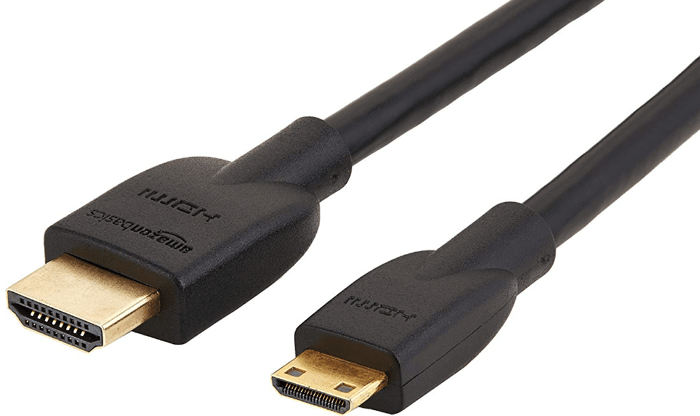
Первое решение может стать самым простым для большинства из вас: просто ведите себя так, будто Wi-Fi никогда не существовал. А потому постарайтесь напрямую подключить свой ноутбук к телевизору. Для этого вам всего лишь понадобится несколько подходящих портов и кабелей (а также такое расположение мебели, которое позволит вам поставить свой компьютер рядом с телевизором). К тому же данный способ гарантирует самое быстрое и стабильное соединение.
Что ж, если ваш ноутбук и телевизор имеют по HDMI-порту, а где-то в квартире завалялся HDMI-кабель, то вы победитель. Просто соедините их друг с другом с помощью видеокарты и наслаждайтесь результатом.
Операционные системы Windows и macOS достаточно умны, чтобы позволить вам выбирать между двумя опциями: просто транслировать экран на телевизор или же использовать последний для увеличения рабочего стола, используя ТВ в качестве второго монитора.
В Windows зайдите в параметры системы, кликните по кнопке «Дисплей» и измените параметры второго экрана по своему желанию. То же самое можно сделать и в macOS, если зайти в «Системные настройки».
Однако будьте осторожны, ведь многие легкие и тонкие ноутбуки не имеют HDMI-порта. Так что в этом случае нужно использовать адаптер, вставляющийся в видеовыход. Данный способ — превосходный выбор для просмотра фильмов и всего остального, где требуется низкая задержка.
Chromecast
Можно передавать изображение благодаря приставки Chromecast (стоит 4000 рублей). Если одно из таких устройств подключено к вашему телевизору (или на ТВ установлен Android TV, имеющий такие же возможности), вы сможете передать на него картинку с компьютера, используя операционную систему Windows или macOS. Правда, передаются только открытые вкладки в браузере Chrome.
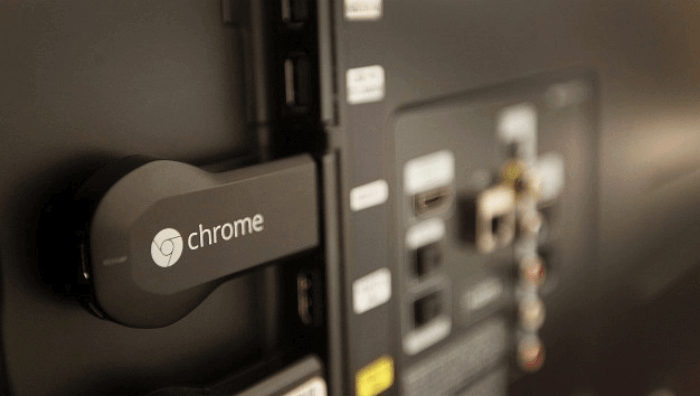
Просто откройте меню в браузере Chrome (кликните на три точки в верхнем правом углу экрана), и затем — нажмите на пункт «Трансляция». После этого вам останется выбрать нужное устройство Chromecast из списка, и ваша вкладка из браузера появится на экране телевизора. На компьютере вы можете перейти на другие вкладки, но Chromecast продолжит транслировать первую открытую вкладку.
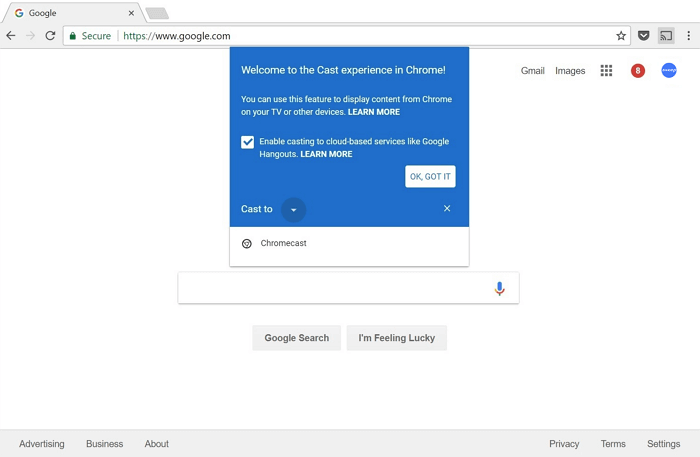
Из-за присутствия небольших задержек лучше транслировать обычные веб-сайты или картинки, но не видео. Хотя некоторые сайты, например, Youtube работают отлично. Вы сможете зайти в Youtube и увидеть значок Chromecast на каждом видео. Работает это так же, как трансляция экрана с телефона (то есть видео берется напрямую из интернета, а не с ноутбука).
Из настроек присутствует лишь регулировка громкости, но в целом всё просто и понятно. Чтобы отключить передачу экрана, кликните по кнопке трансляции и нажмите «Стоп».
Roku
Chromecast — не единственный медиаплеер, который передает изображение компьютера на телевизор. Приставка Roku тоже справляется с этой задачей, однако не очень хорошо ладит с macOS. Его работа основана на встроенном протоколе Miracast, который интегрирован в Windows и во все новейшие устройства Roku. Стоит совсем немного — около 2000 рублей.
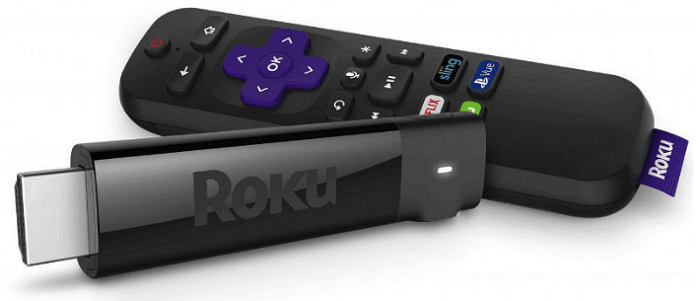
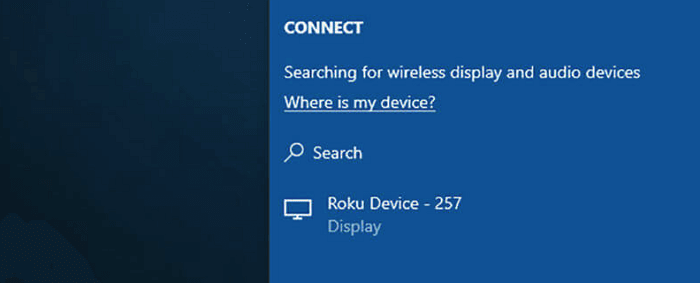
Просто нажмите по значку уведомлений в правом нижнем углу, а затем по кнопке «Подключиться». Если ваш Roku подключен к той же сети Wi-Fi, вы увидите его в списке устройств — кликните по его названию для начала трансляции.
Примите запрос на подключение к Roku (тут же можно отметить автоматическое соглашение на все будущие запросы с этого же устройства). Для управления подключенными и заблокированными приложениями перейдите в настройки из главного меню, а затем выберите «Трансляция изображения».
Сами лично мы не проверяли взаимодействие Roku с компьютерами от Apple, но для этого вам точно понадобится придумать еще какой-нибудь способ — например, AirBeamTV для Mac. Это лучшее из доступных решений, хотя имеет проблему с зависаниями. Сервис стоит 10 долларов, но доступна также бесплатная пробная версия.
AirPlay
Если вы владелец компьютера Mac и у вас есть гаджет с поддержкой AirPlay (например, Apple TV), то изображение с компьютера будет передать проще простого. Наверное, это самое простое решение для всех устройств от компании Apple.
При правильном включении и настройке AirPlay автоматически отобразится в списке устройств на вашем телевизоре. Выберите вашу модель и картинка автоматически перенесется на телевизор.
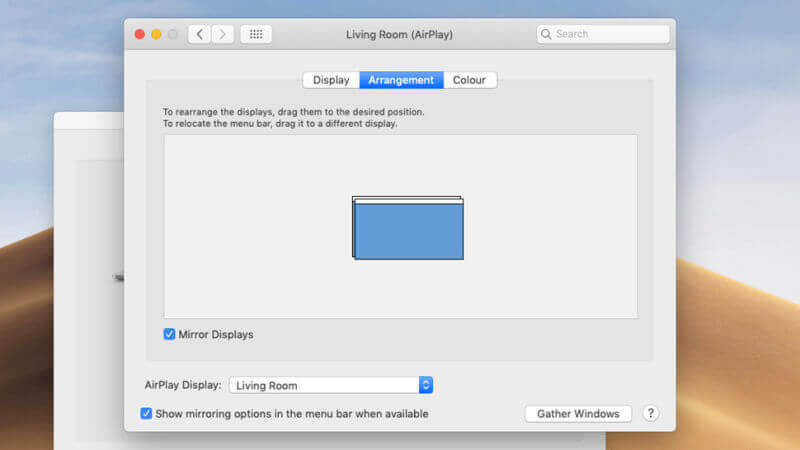
Если иконка не отображается или вы хотите что-то настроить, пройдите по такому пути: Меню Apple → Системные настройки → Мониторы. Тут вы сможете начать трансляцию изображения на телевизор или использовать его в качестве дополнительного рабочего стола (для этого перейдите на вкладку «Расположение»). Установите флажок «Показать параметры в строке меню, если доступно» для постоянного отображения иконки AirPlay на панели.
Трансляция работает довольно шустро, справляется с видео из Youtube. Но включать выведение изображения можно и в некоторых других приложениях — таких, как QuickTime и iTunes. Когда захотите закончить, просто кликните по иконке AirPlay и выключите трансляцию.
Plex
Медиа сервер Plex не выводит изображение с вашего компьютера на телевизор, зато переносит туда практически любые файлы: видео, музыки и фото, — которые можно транслировать на большой экран.
Одно из преимуществ Plex — поддержка большого количества гаджетов, начиная от Apple TV и заканчивая Android TV. Если у вас найдется какой-нибудь медиаплеер или приставка для ТВ, то, скорее всего, для него есть официальная версия приложения Plex.
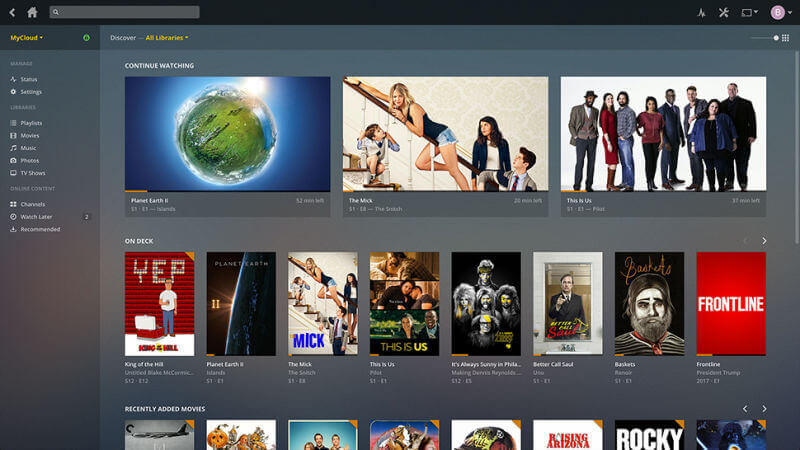
Для начала работы установите официальную программу Plex на компьютере. Она найдет мультимедийные файлы на жестком диске и подготовит их к трансляции. Приложение на любом устройстве соединяется с компьютером по домашней Wi Fi-сети и транслирует на телевизор всё, что вы захотите.
Вы можете оформить премиум-подписку Plex, которая откроет доступ для расширенного функционала — возможности транслировать на мобильные устройства, а также устройства, находящиеся за пределами вашего дома. Но для выведения изображения с помощью домашней сети платить ничего не нужно.
AirParrot
В общем и целом AirParrot повторяет методы, которые мы уже описывали выше. Ему всё так же нужен Apple TV или Chromecast, подключенный к телевизору. Но он универсален, функционален и обладает рядом возможностей, которых нет в стандартных протоколах Google Cast и AirPlay.
Стоимость приложения составляет 13 долларов, но доступна также бесплатная пробная версия. Так что вам не придется заранее платить непонятно за что. Работает как с операционной системой Windows, так и с macOS.
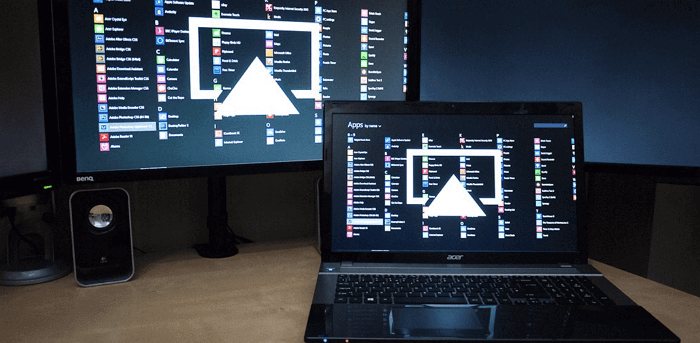
Как только приложение будет установлено, оно сразу же определит подключенные к домашней сети совместимые устройства, после чего можно сразу начать выводить картинку с ноутбука прямо на телевизор. Также доступна трансляция напрямую музыки, видео и фотографий, если вы не хотите выводить на ТВ весь экран.
Так какими же преимуществами обладает AirParrot по сравнению с Google Cast и AirPlay?
- Оно может транслировать картинку сразу на несколько устройств.
- Поддерживает более высокое качество соединения (включая объемный звук 5.1).
- Подключается к гаджетам, с которыми бы не стали взаимодействовать Apple TV и Windows.
Miracast на Windows 10
Выше мы обсудили, как подключить компьютер с операционной системой Windows 10 к медиаплееру или телевизионной приставке Roku при помощи стандарта Miracast. Этот стандарт встречается и во множестве других устройств — например, в Amazon Fire TV, хотя в линейке Fire TV поддержка этой технологии есть далеко не у всех моделей. К примеру, самые новые из них ее уже не поддерживают.
Если у вас нет никаких других вариантов для беспроводного соединения внутри системы Windows 10, то можете задуматься о покупке специализированного медиаплеера с поддержкой Miracast. Microsoft предложит вам такой вариант за 50 долларов, хотя можно с легкостью найти и более дешевые модели (главное — внимательно читайте комментарии к понравившемся вам устройствам перед покупкой).
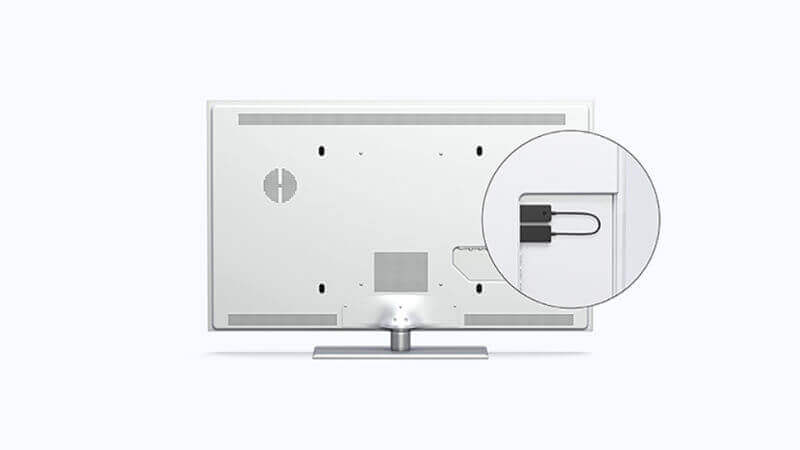
Подобный адаптер поможет вам еще и с трансляциями изображения с гаджетов на базе Android. Так что об этом бонусе забывать тоже не стоит. Диапазон действия стандартной модели от компании Microsoft составляет около 7 метров, а этого более чем достаточно в большинстве случаев.
Как только ваш беспроводной адаптер будет подключен и включен (для питания ему понадобится USB и HDMI-порты), процесс подсоединения будет примерно таким же, как и с устройствами Roku. Зайдите в параметры Windows, затем откройте вкладку Система, а в ней уже выберите строку «Подсоединиться к беспроводному экрану».
Как отображать экран компьютера на телевизоре с помощью беспроводного подключения
Как транслировать изображение с экрана компьютера на телевизор?
ВАЖНО: Эта статья относится только к определенным продуктам. Пожалуйста, ознакомьтесь с Применимыми продуктами в верхней части этой статьи.
Трансляция с компьютера с ОС Windows
Изображение с экрана компьютера можно транслировать на телевизор без проводов с помощью Google Chrome:
ПРИМЕЧАНИЕ. Если браузер Google Chrome еще не установлен на вашем компьютере, сначала установите его.
- Подключите компьютер к той же сети Wi-Fi, к которой подключен телевизор.
- Откройте браузер GoogleChrome.
- В правой части окна браузера нажмите значок Настройки и выберите Трансляция.
- На вкладке Трансляция выберите доступный телевизор, чтобы подключить телевизор к компьютеру без проводов.
ПРИМЕЧАНИЕ. Характеристики браузера могут быть изменены без уведомления.
ПРИМЕЧАНИЯ.
- При необходимости выполните обновление браузера Google Chrome.
- Если на телевизоре отображается весь экран компьютера, а не только окно браузера, на вкладке Трансляция нажмите Источник, а затем выберите Трансляция содержимого рабочего стола.
- Просмотр платных сервисов потоковой передачи не доступен при использовании функции Трансляция.
- В зависимости от типа контента некоторые видео могут также быть недоступны при использовании функции Трансляция.
Трансляция с компьютера Mac
ВАЖНО! Данная функция доступна только на определенных моделях. Для получения подробной информации о совместимых моделях см. следующую статью: Поддерживает ли мой телевизор Apple AirPlay 2 и HomeKit?.
Приложение Apple Airplay позволяет транслировать экран компьютера на телевизоре без использования проводов. Для получения подробной информации см. следующую статью: Apple AirPlay: отображение контента с устройств Apple на телевизоре.
Для просмотра этого видео в Youtube примите все файлы cookie.
Зайдите в настройки файлов cookie ниже и включите сохранение файлов cookie для Youtube в разделе «Функциональные».