Как исправить проблемы с Finder
Finder – это одно из самых главных приложений на компьютере Mac. Несмотря на то, что 99 % времени файловый менеджер работает стабильно и быстро, все же иногда могут возникать некоторые проблемы с ним. Зачастую это происходит после крупного обновления операционной системы. К счастью, все неполадки решаются достаточно просто.
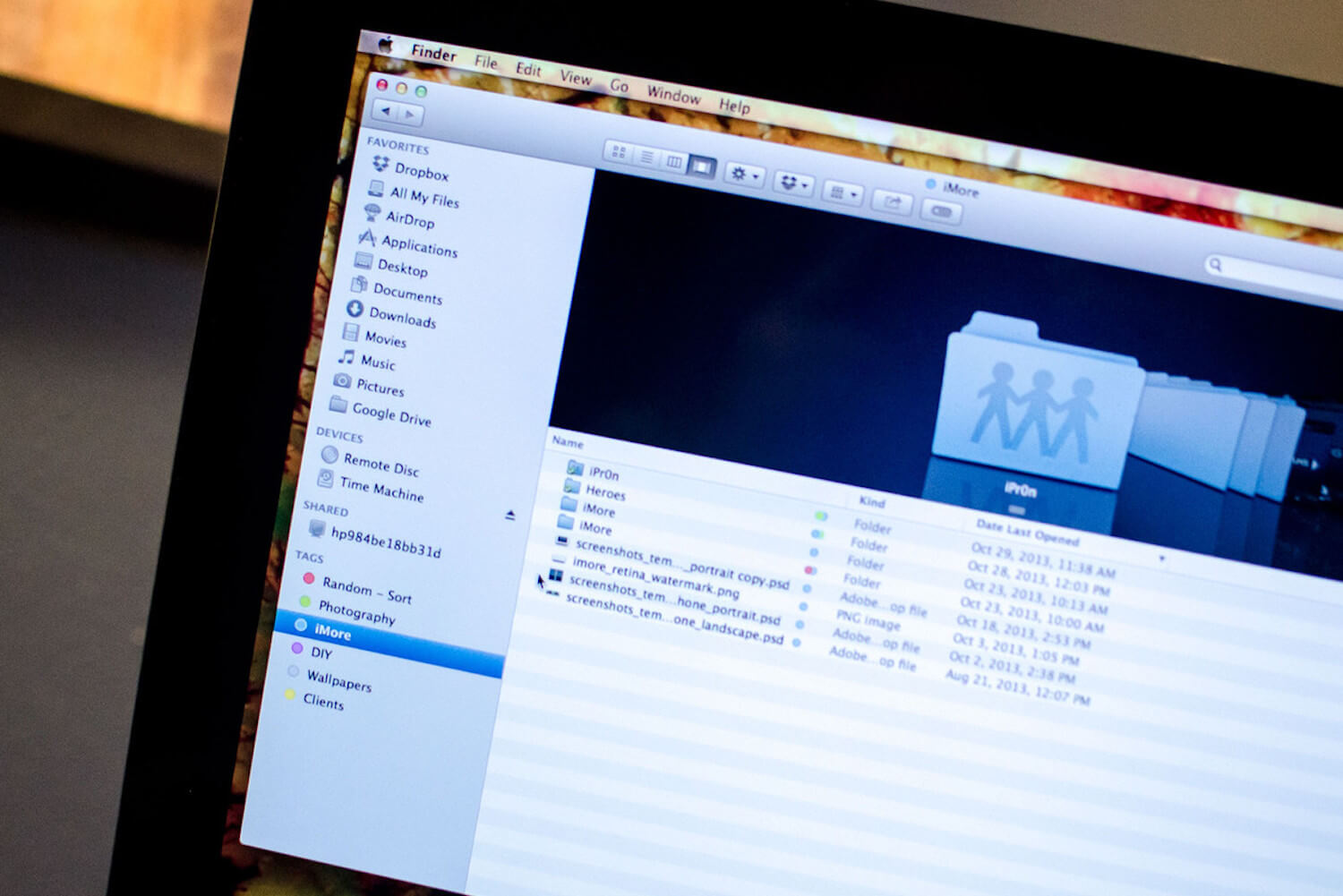
Если Finder работает медленно, а перезапуск файлового менеджера не решает проблему, то в таком случае нам необходимо сбросить настройки приложения. Как это сделать?
Есть два способа.
Первый – используя сам Finder.
- Открываем наш файловый менеджер
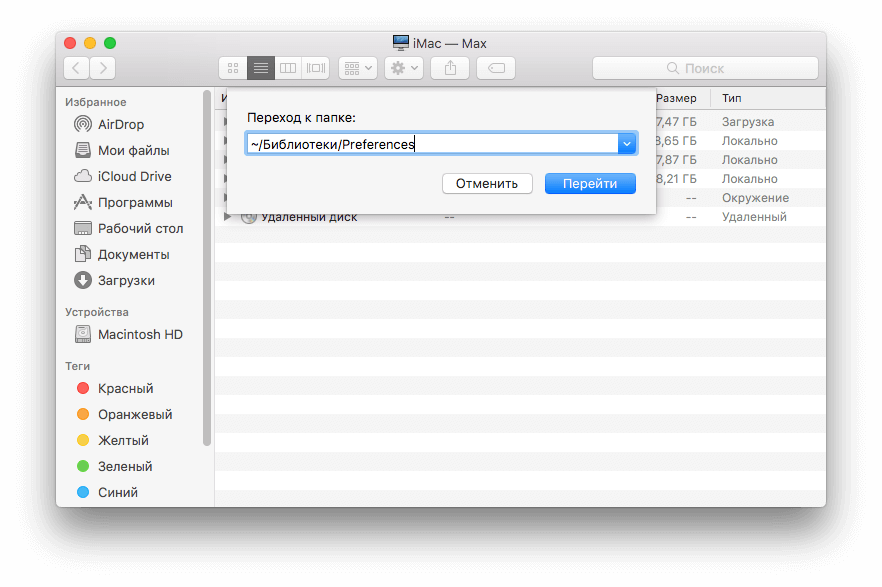
- Зажимаем комбинацию клавиш Command + Shift + G
- В появившемся окне вводим:
~/Library/Preferences/
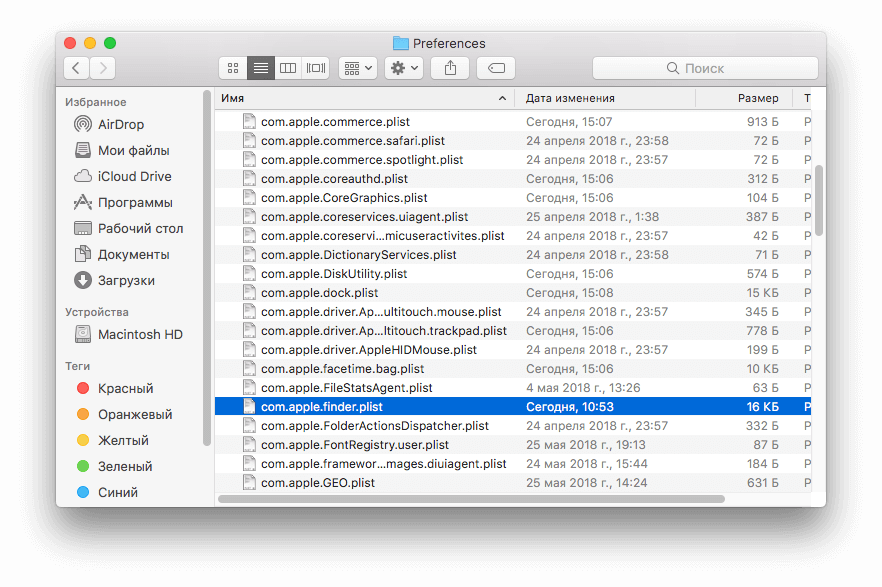
Второй метод – на случай, если воспользоваться Finder не представляется возможным. К примеру, если программа не отвечает.
- Запускаем приложение «Терминал» любым удобным способом
- Вводим следующую команду в окне командной строки:
mv ~/Library/Preferences/com.apple.finder.plist ~/Desktop/ - Необходимый файл появится на рабочем столе
- Перегружаемся. Если проблема решена – файл настроек можно будет удалить
Стоит принять во внимание, что при удалении файла все настройки стандартного файлового менеджера будут сброшены по умолчанию.
Три способа перезапустить Finder на Mac
Встроенный проводник (файловый менеджер) в macOS носит название Finder, что переводится с английского как «искатель». По сути, менеджер работает отлично, различные траблы, зависания и т.д. — практически исключены. Но, иногда, все-таки случается, что Finder перестает отвечать, либо работает некорректно. Специально для таких случаев, я приведу несколько вариантов перезагрузки проводника.
Перезапуск из меню macOS

Первый и самый простой способ — это завершения работы Finder через базовый функционал системы.
- Кликните на «яблочке».
- В меню выберите пункт «Завершить принудительно».
- Находим в открывшимся окошке Finder и нажимаем «Перезапустить».
Окно принудительного завершения программ также можно открыть комбинацией клавиш Option+Command+Escape. Напомню, что таким способом можно закрыть любую запущенную программу.
Перезапуск через значок в Dock-панели

Второй вариант — это перезапуск при клике на сам значок переходника.
- Зажмите клавишу Option (Alt) на клавиатуре.
- Левой кнопкой мыши (двумя пальцами на трекпаде) кликните на иконку Finder в Dock.
- Выберите «Перезапустить».
Перезапуск через Терминал

И наконец, последний, самый сложный способ (который тем не менее имеет право на жизнь) — это использование команды в Терминале.
- Откройте Терминал (можно найти по поиску в Launchpad).
- Введите команду killall Finder.
- Нажмите Enter (Return).
Читайте еще больше полезных советов по использованию macOS в нашем блоге!
Мітки macOS, Блог, Поради, Програми
Подобається
Неподобається

ChuMac Mac Блогер
Профессиональный дегустатор яблок со стажем, адепт культа «маководов» и последний из клана MacCloud. Расскажу как готовить повидло, кто бросил яблоко на голову Ньютона, а также все об iMac, MacBook, Mac Pro, Mac mini, iPad, iPhone! Новости, обзоры, советы по использованию и ремонту Apple, естественно прямо из Купертино.
Способы перезапуска Finder в Mac OS X
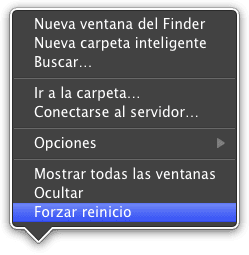
Finder — одно из самых надежных приложений во всей Mac OS X, но нельзя отрицать, что время от времени оно дает сбой и зависает с последующей необходимостью перезагрузки.
Чтобы перезапустить Finder, есть два варианта:
- Наведите указатель мыши на значок Finder, нажмите клавишу Option (Alt), а затем щелкните правой кнопкой мыши значок Finder, чтобы выбрать принудительный перезапуск.
- Или наоборот: откройте терминал и введите «killall Finder»
Оба способа допустимы, хотя логически первый быстрее. Выберите тот, который вам больше всего нравится… хотя я надеюсь, что вам никогда не придется его использовать.
Содержание статьи соответствует нашим принципам редакционная этика. Чтобы сообщить об ошибке, нажмите здесь.
Полный путь к статье: Я с Mac » Mac OS X » Способы перезапуска Finder в Mac OS X
Комментарий, оставьте свой
Оставьте свой комментарий Отменить ответ

Педро Алехандро Мори сказал
Как отобразить скрытые файлы на Mac

В этой статье простой и быстрый способ как отобразить скрытые файлы и папки на Mac. Скрытыми могут быть как системные файлы, спрятанные в целях безопасности, так и файлы, которые были скрыты самими пользователями. В старых версиях ПО отображение осуществлялось с помощью терминала, но в новых для этого также используется сочетание клавиш.
Как отобразить скрытые файлы на Mac через терминал
- Идем в Программы → Терминал или используем поиск Spotlight (значок лупы в правом верхнем углу).
- Вводим в окно Терминала команду и нажимаем Enter
defaults write com.apple.finder AppleShowAllFiles TRUE ; killall Finder
После этого отобразятся скрытые файлы, которые есть на Mac.
Если вы не видите скрытых системных файлов, включите отображение жесткого диска:
- Идем в Finder (левый верхний угол), Настройки → Показывать на Рабочем столе → активируем пункт Жесткие диски.
Чтобы скрыть файлы, вводим в Терминал и подтверждаем команду:
defaults write com.apple.finder AppleShowAllFiles FALSE ; killall Finder
Как отобразить скрытые файлы на Mac с помощью сочетания клавиш
Чтобы быстро отобразить скрытые файлы в Finder или на Рабочем столе, зажмите сочетание клавиш
Для того чтобы их повторно скрыть, используйте то же сочетание клавиш.