Сброс до заводских настроек (hard reset) для телефона Nokia 3
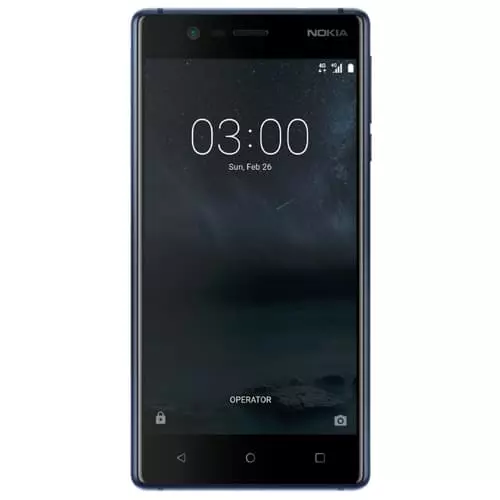
Есть много причин, по которым вам может потребоваться выполнить полный сброс до заводских настроек смартфона (Hard Reset) Nokia 3. Обычно эту процедуру выполняют для восстановления работоспособности системы, которая была нарушена вирусами, удалением системных файлов, «корявым» обновлением прошивки и многими другими вещами. Хард Ресет выполнить очень легко на любом смартфоне, но вы должны знать о последствиях этого действия и уметь сделать резервную копию системы и файлов. Обо всем этом мы подробно расскажем ниже.
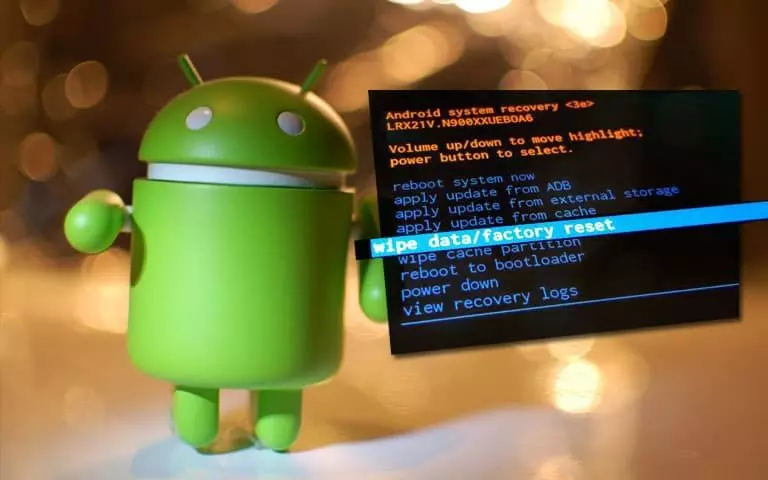
Как создать бэкап?
Внимание! Сброс сотрет все данные на телефоне Nokia 3. Если вы не сохранили резервную копию контактов, изображений, видео, документов и всего остального, то должны сделать это, в противном случае лишитесь всей личной информации, которая была на устройстве.
Чтобы не потерять свои данные, выполните следующие рекомендации.
- Скиньте на компьютер через USB-кабель фотографии, документы и видео. Также для бэкапа снимков можно использовать Google Фото, а для документов и папок подойдет облачный сервис Google Диск, но на него можно «залить» количество файлов. Для расширения хранилища придется платить.
- Чтобы не потерять контакты и приложения, активируйте синхронизацию с облаком в настройках. Перейдите по пути «Система» — «Дополнительно» — «Резервное копирование». Включите функцию резервного сохранения на аккаунт Google.
Как только закончите это, можете выполнять Hard Reset Nokia 3.
Как сделать полный сброс данных на телефоне Nokia 3 из меню настроек?
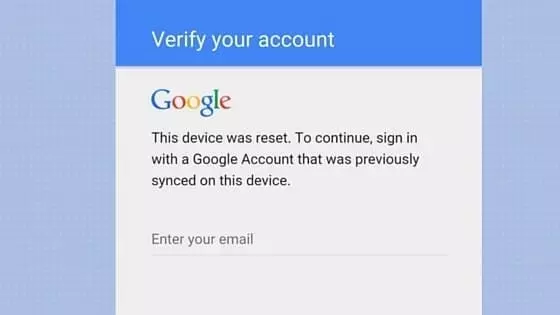
Внимание! Из-за FRP (Factory Reset Protection, то есть защита от сброса) Android будет просить ввести логин и пароль аккаунта, который был закреплен до процедуры Hard Reset. Поэтому, если вы планируете продать смартфон, надо выйти из учетной записи Google («Настройки» — «Аккаунты» — «Google» — «Удалить аккаунт») до сброса, чтобы человек, который получит ваш телефон, смог активировать на нем свой профиль.
Учитывая широкий спектр Android-телефонов и сложности описать процесс сброса настроек для конкретной модели, мы будем показывать руководство на примере трех принципиально разных устройств и прошивок :
- Mi A1 на чистом Android, который также используется в Nokia, Motorola, OnePlus (имеет слегка переработанную систему) и во всех девайсах, выпущенных про программе Android One;
- Galaxy S7, который функционирует под управлением Samsung Experience. Напомним, что корейская корпорация — крупнейший производитель смартфонов в мире, поэтому есть смысл показать и эту оболочку;
- Redmi Note 5 на MIUI. Продукты этой компании пользуются огромным спросом в СНГ, поэтому мы не могли обойти его стороной.
Проще всего произвести Хард Ресет через специальное меню в параметрах системы. Еще раз отметим, что расположение и название пунктов может немного отличаться в зависимости от используемого телефона. Главное – найти основную категорию по восстановлению и сбросу.
Xiaomi Mi A1 (чистый Android 8.1 Oreo)
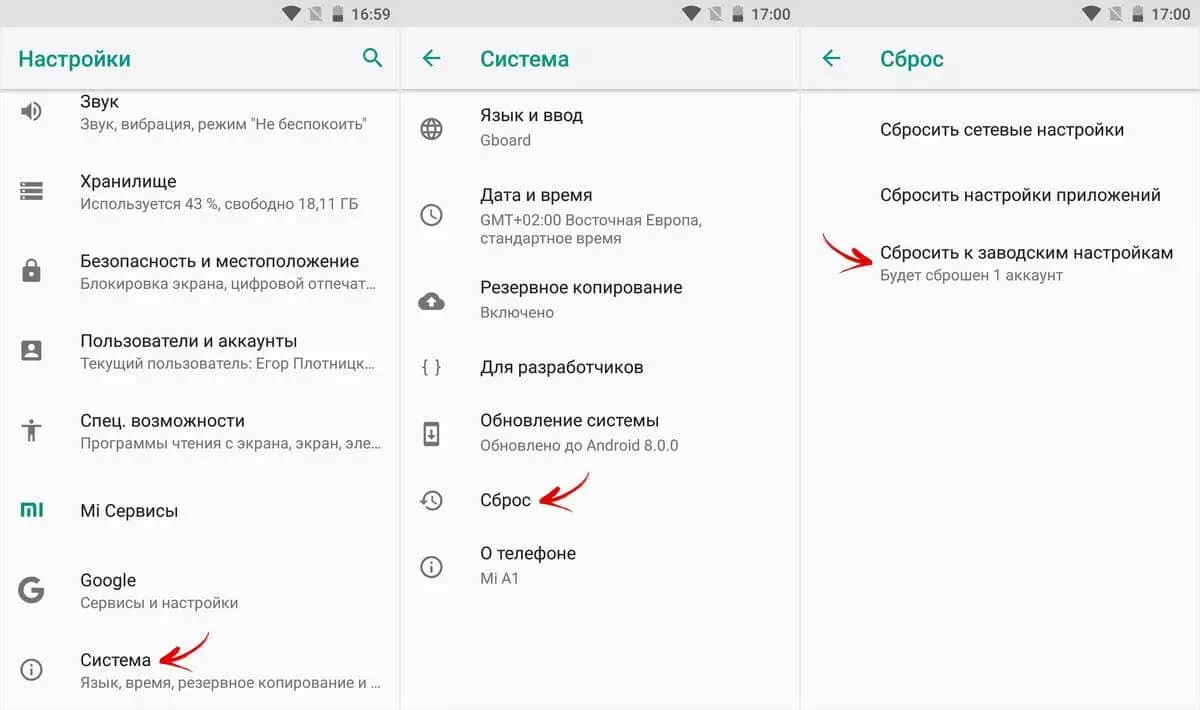
- Кликните по значку «Настройки» в меню приложений или запустите их с помощью иконку в шторке уведомлений.
- Пролистайте вниз и перейдите в раздел «Система».
- Нажмите «Сброс».
- Выберите «Удалить все данные» («Сбросить к заводским настройкам»).
- Подтвердите свое намерение, нажав клавишу внизу.
- Введите PIN-код устройства и клацните «Продолжить».
- Выберите «Стереть все».
Устройство перезагрузится, и вам снова нужно будет пройти первоначальную настройку, как если бы это был новый телефон.
Samsung Galaxy S7 (оболочка Samsung Experience)
- Перейдите в настройки удобным для вас способом.
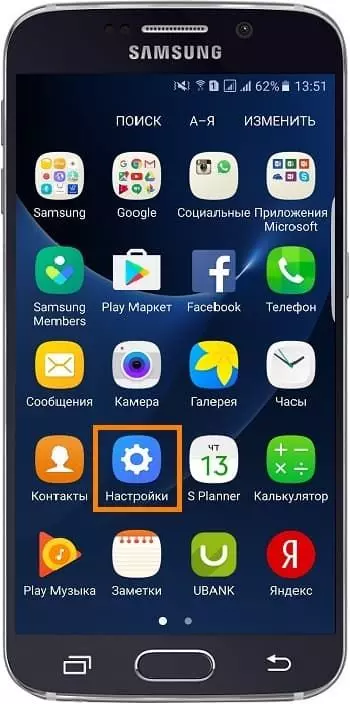
- Внизу кликните на вкладку «Общие настройки».
- Выберите «Сброс» («Архивация и сброс»).
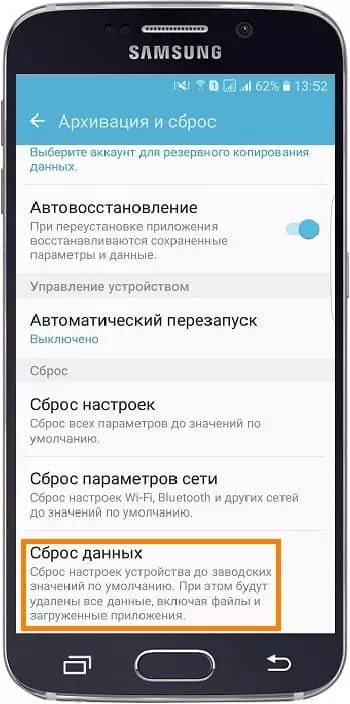
- Тапните по «Сброс данных».
- Нажмите на синюю кнопку сброса.
- Введите PIN-код устройства и нажмите «Далее».
- Клацните «Удалить все» («Сброс устройства»).
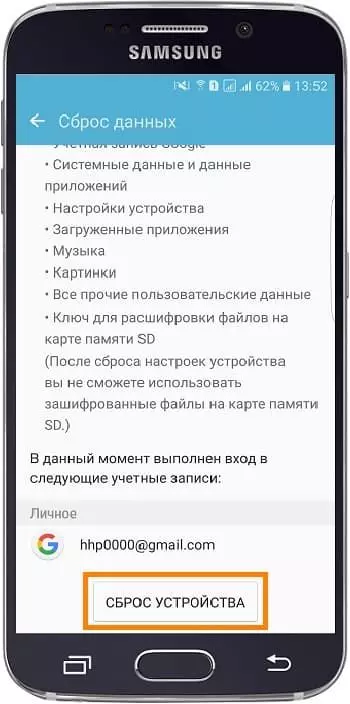
Ваш телефон перезапустится. Останется настроить его, как после покупки.
Redmi Note 5 (прошивка MIUI)
- Откройте «Настройки».
- Перейдите в окно «Дополнительные параметры».
- Клацните «Резервное копирование и сброс».
- Выберите «Сброс настроек».
- Чтобы удалить абсолютно все приложения и файлы, отметьте пункт «Очистить внутреннюю память».
- Осталось кликнуть на «Сбросить настройки» и ввести пароль, если потребуется.
Внимание! Как видите, главное – найти раздел «Сброс». Чтобы гарантированно не «плутать» по всем параметрам в поисках нужного меню, проще на главной странице в окно поиска ввести запрос «Сброс». Выберите из предложенного перечня искомое меню и сразу в него попадете. А дальше все, как в инструкциях.
Как выполнить Хард Ресет Nokia 3 через Recovery без пароля
Это актуальный метод, если на телефоне присутствует неисправность, которая препятствует его загрузке и нужно выполнить сброс без пароля. Именно для таких случаев нужен режим восстановления, через который нужно будет производить Хард Ресет.
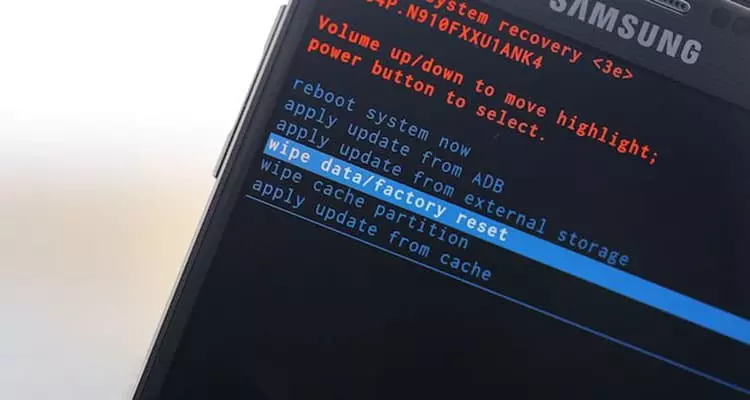
- Если ваш телефон включен, выключите его.
- Удерживайте кнопки питания и уменьшения громкости (если ничего не происходит, читайте нашу отдельную статью о том, как войти в Рекавери).
- Вместо нормальной загрузки вы увидите меню, где навигация выполняется при помощи клавиш регулировки громкости (передвижение курсора) и питания (выбор).
- Опускайтесь до категории «Wipe data/factory reset» и кликните по ней клавишей питания.
- Выделите «Yes», чтобы подтвердить сброс.
По завершении сброса аппарат уйдет в перезагрузку и выдаст стандартное окно приветствия и настройки. Опять же, названия меню могут немного отличаться в зависимости от модели.
Видео как сделать hard reset для смартфона Nokia 3
Поделитесь страницей с друзьями:
Сброс до заводских настроек (hard reset) для телефона Nokia 3.4
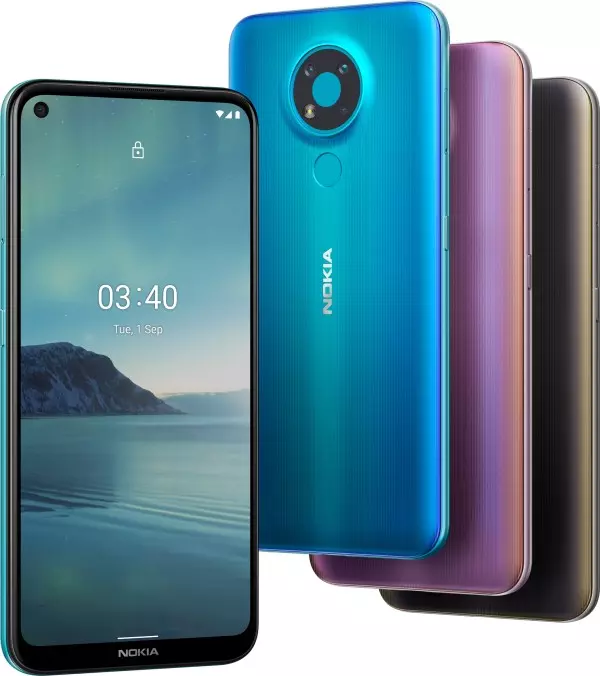
Есть много причин, по которым вам может потребоваться выполнить полный сброс до заводских настроек смартфона (Hard Reset) Nokia 3.4. Обычно эту процедуру выполняют для восстановления работоспособности системы, которая была нарушена вирусами, удалением системных файлов, «корявым» обновлением прошивки и многими другими вещами. Хард Ресет выполнить очень легко на любом смартфоне, но вы должны знать о последствиях этого действия и уметь сделать резервную копию системы и файлов. Обо всем этом мы подробно расскажем ниже.
Как создать бэкап?
Внимание! Сброс сотрет все данные на телефоне Nokia 3.4. Если вы не сохранили резервную копию контактов, изображений, видео, документов и всего остального, то должны сделать это, в противном случае лишитесь всей личной информации, которая была на устройстве.
Чтобы не потерять свои данные, выполните следующие рекомендации.
- Скиньте на компьютер через USB-кабель фотографии, документы и видео. Также для бэкапа снимков можно использовать Google Фото, а для документов и папок подойдет облачный сервис Google Диск, но на него можно «залить» количество файлов. Для расширения хранилища придется платить.
- Чтобы не потерять контакты и приложения, активируйте синхронизацию с облаком в настройках. Перейдите по пути «Система» — «Дополнительно» — «Резервное копирование». Включите функцию резервного сохранения на аккаунт Google.
Как только закончите это, можете выполнять Hard Reset Nokia 3.4.
Как сделать полный сброс данных на телефоне Nokia 3.4 из меню настроек?
Внимание! Из-за FRP (Factory Reset Protection, то есть защита от сброса) Android будет просить ввести логин и пароль аккаунта, который был закреплен до процедуры Hard Reset. Поэтому, если вы планируете продать смартфон, надо выйти из учетной записи Google («Настройки» — «Аккаунты» — «Google» — «Удалить аккаунт») до сброса, чтобы человек, который получит ваш телефон, смог активировать на нем свой профиль.
Учитывая широкий спектр Android-телефонов и сложности описать процесс сброса настроек для конкретной модели, мы будем показывать руководство на примере трех принципиально разных устройств и прошивок :
- Mi A1 на чистом Android, который также используется в Nokia, Motorola, OnePlus (имеет слегка переработанную систему) и во всех девайсах, выпущенных про программе Android One;
- Galaxy S7, который функционирует под управлением Samsung Experience. Напомним, что корейская корпорация — крупнейший производитель смартфонов в мире, поэтому есть смысл показать и эту оболочку;
- Redmi Note 5 на MIUI. Продукты этой компании пользуются огромным спросом в СНГ, поэтому мы не могли обойти его стороной.
Проще всего произвести Хард Ресет через специальное меню в параметрах системы. Еще раз отметим, что расположение и название пунктов может немного отличаться в зависимости от используемого телефона. Главное – найти основную категорию по восстановлению и сбросу.
Xiaomi Mi A1 (чистый Android 8.1 Oreo)
- Кликните по значку «Настройки» в меню приложений или запустите их с помощью иконку в шторке уведомлений.
- Пролистайте вниз и перейдите в раздел «Система».
- Нажмите «Сброс».
- Выберите «Удалить все данные» («Сбросить к заводским настройкам»).
- Подтвердите свое намерение, нажав клавишу внизу.
- Введите PIN-код устройства и клацните «Продолжить».
- Выберите «Стереть все».
Устройство перезагрузится, и вам снова нужно будет пройти первоначальную настройку, как если бы это был новый телефон.
Samsung Galaxy S7 (оболочка Samsung Experience)
- Перейдите в настройки удобным для вас способом.
- Внизу кликните на вкладку «Общие настройки».
- Выберите «Сброс» («Архивация и сброс»).
- Тапните по «Сброс данных».
- Нажмите на синюю кнопку сброса.
- Введите PIN-код устройства и нажмите «Далее».
- Клацните «Удалить все» («Сброс устройства»).
Ваш телефон перезапустится. Останется настроить его, как после покупки.
Redmi Note 5 (прошивка MIUI)
- Откройте «Настройки».
- Перейдите в окно «Дополнительные параметры».
- Клацните «Резервное копирование и сброс».
- Выберите «Сброс настроек».
- Чтобы удалить абсолютно все приложения и файлы, отметьте пункт «Очистить внутреннюю память».
- Осталось кликнуть на «Сбросить настройки» и ввести пароль, если потребуется.
Внимание! Как видите, главное – найти раздел «Сброс». Чтобы гарантированно не «плутать» по всем параметрам в поисках нужного меню, проще на главной странице в окно поиска ввести запрос «Сброс». Выберите из предложенного перечня искомое меню и сразу в него попадете. А дальше все, как в инструкциях.
Как выполнить Хард Ресет Nokia 3.4 через Recovery без пароля
Это актуальный метод, если на телефоне присутствует неисправность, которая препятствует его загрузке и нужно выполнить сброс без пароля. Именно для таких случаев нужен режим восстановления, через который нужно будет производить Хард Ресет.
- Если ваш телефон включен, выключите его.
- Удерживайте кнопки питания и уменьшения громкости (если ничего не происходит, читайте нашу отдельную статью о том, как войти в Рекавери).
- Вместо нормальной загрузки вы увидите меню, где навигация выполняется при помощи клавиш регулировки громкости (передвижение курсора) и питания (выбор).
- Опускайтесь до категории «Wipe data/factory reset» и кликните по ней клавишей питания.
- Выделите «Yes», чтобы подтвердить сброс.
По завершении сброса аппарат уйдет в перезагрузку и выдаст стандартное окно приветствия и настройки. Опять же, названия меню могут немного отличаться в зависимости от модели.
Видео как сделать hard reset для смартфона Nokia 3.4
Поделитесь страницей с друзьями:
Как сбросить заводские настройки на Nokia 3: пошаговая инструкция

Нokia 3 – это один из популярных смартфонов на базе операционной системы Android. Как и у любого другого устройства, со временем возникает необходимость сбросить заводские настройки для восстановления стабильной работы. В данной статье мы расскажем вам, как выполнить сброс заводских настроек на Nokia 3.
Сброс настроек смартфона может потребоваться в случае, когда устройство работает медленно, возникают постоянные ошибки или проблемы с программным обеспечением. Сброс заводских настроек восстанавливает устройство к исходному состоянию, удаленнымся всю пользовательскую информацию и возвратив все настройки к значениям, установленным производителем.
Важно понимать, что сброс заводских настроек приведет к удалению всех ваших данных и настроек. Поэтому перед выполнением данной операции необходимо создать резервные копии всех важных файлов, фотографий, контактов и других данных, которые вы не хотите потерять. После сброса заводских настроек все данные будут удалены без возможности их восстановления.
Как сбросить заводские настройки на Nokia 3: пошаговая инструкция [помощь pc-help]
В этой статье мы расскажем, как сбросить заводские настройки на смартфоне Nokia 3. Этот процесс может быть полезным, если вы хотите очистить устройство от ненужных данных или исправить проблемы с производительностью.
Шаг 1: Перейдите в меню «Настройки» на вашем смартфоне Nokia 3. Вы можете найти его на главном экране или в списке приложений.

Шаг 2: Прокрутите вниз и найдите раздел «Система». Нажмите на него, чтобы открыть дополнительные настройки.
Шаг 3: В разделе «Система» найдите и выберите пункт «Сброс».
Шаг 4: В открывшемся меню выберите опцию «Сброс настроек по умолчанию». Если у вас есть пароль или шаблон блокировки, вам может потребоваться ввести его для подтверждения.
Шаг 5: Подтвердите свой выбор, нажав на кнопку «Сбросить данные»
Шаг 6: Ваш смартфон Nokia 3 начнет процесс сброса заводских настроек. Во время этого процесса все данные на устройстве будут удалены, поэтому перед сбросом рекомендуется создать резервную копию важных файлов.
Шаг 7: После завершения сброса ваш смартфон перезагрузится и вернется к исходным заводским настройкам. Вы сможете настроить его заново, как при первоначальной настройке.
Это была пошаговая инструкция по сбросу заводских настроек на смартфоне Nokia 3. Если у вас возникли проблемы или вопросы, обратитесь за помощью к специалистам pc-help.
Подготовка к сбросу заводских настроек
Перед тем, как сбросить заводские настройки на вашем смартфоне Nokia 3, нужно выполнить несколько подготовительных шагов. Эти действия помогут сохранить ваши данные и избежать потери важной информации.

- Создайте резервную копию данных: Перед началом процесса рекомендуется создать резервную копию всех важных данных, хранящихся на вашем смартфоне. Воспользуйтесь функцией резервного копирования в настройках устройства или воспользуйтесь сторонними приложениями для создания резервной копии данных.
- Отключите аккаунты: Перед сбросом заводских настроек отключите все аккаунты, связанные с вашим смартфоном Nokia 3. Это может быть учетная запись Google, аккаунты электронной почты и другие синхронизированные аккаунты. Перейдите в настройки устройства, найдите раздел «Аккаунты» и отключите все активные аккаунты.
- Удалите карту памяти и SIM-карту: Если в вашем смартфоне установлена карта памяти или SIM-карта, перед сбросом заводских настроек рекомендуется их извлечь. Это позволит избежать потери данных или повреждения карты памяти или SIM-карты во время процесса сброса.
После выполнения этих подготовительных шагов вы готовы к сбросу заводских настроек на вашем смартфоне Nokia 3.
Шаг 1: Перейдите в меню настроек
Первым шагом для сброса заводских настроек на Nokia 3 необходимо открыть меню настроек вашего устройства. Для этого выполните следующие действия:

- На главном экране вашего телефона найдите иконку «Настройки». Обычно она изображает шестеренку.
- Нажмите на иконку «Настройки», чтобы открыть меню настроек.
В меню настроек вы сможете настроить различные параметры вашего телефона, включая сброс на заводские настройки. Переходите к следующему шагу, чтобы продолжить процесс сброса.
Шаг 2: Настройте сброс на заводские настройки
После того как вы создали резервную копию важных данных с вашего устройства Nokia 3, вы готовы сбросить его на заводские настройки. Этот процесс удалит все данные с устройства, включая установленные приложения, настройки и личную информацию.
[sape count=2 block=1 orientation=1]
Чтобы выполнить сброс на заводские настройки, следуйте этим шагам:
- Откройте меню на вашем устройстве Nokia 3, перейдя на главный экран и нажав на иконку «Настройки».
- Прокрутите вниз и найдите раздел «Система».
- Нажмите на «Сброс».
- Выберите «Сброс на заводские настройки» из списка доступных опций.
- Прочитайте предупреждение, которое появится на экране, и нажмите на кнопку «Сбросить телефон».
- Дождитесь завершения процесса сброса. Ваше устройство будет перезагружено.
После перезагрузки ваш Nokia 3 будет возвращен к заводским настройкам. Вы сможете настроить его заново, выбрав нужные язык, регион, учетную запись Google и другие параметры. Обратите внимание, что все ваши личные данные и файлы будут удалены без возможности восстановления, поэтому обязательно создайте резервную копию перед сбросом.
Шаг 3: Подтверждение сброса на заводские настройки
После того как вы выбрали опцию «Сброс настроек» в меню настроек телефона Nokia 3, вам будет предложено подтвердить свое решение. Это дополнительный шаг, который поможет избежать случайного сброса настроек.
Чтобы подтвердить сброс на заводские настройки, следуйте простым инструкциям на экране телефона. Обычно вам будет предложено ввести пароль или пин-код, который используется для разблокировки телефона. Это меры предосторожности, чтобы предотвратить случайный сброс настроек вашего телефона.
Если вы не уверены в пароле или пин-коде, попробуйте использовать популярные комбинации, такие как «0000» или «1234». Если вы все равно не можете подтвердить сброс настроек, вам может потребоваться обратиться в сервисный центр Nokia или обратиться за помощью к эксперту.
Обратите внимание, что подтверждение сброса на заводские настройки необратимо, и после его выполнения все данные на вашем телефоне будут удалены без возможности восстановления. Поэтому перед сбросом настроек рекомендуется создать резервную копию всех важных данных, таких как контакты, фотографии и файлы.
После успешного подтверждения сброса настроек, ваш Nokia 3 будет перезагружен и восстановлены заводские настройки. Вы сможете настроить его снова, вводя необходимую информацию, такую как язык, часовой пояс и учетные записи.
[sape count=1 block=1 orientation=1]
Получите онлайн ответы от профессионалов
Какие данные будут удалены при сбросе заводских настроек на Nokia 3?
При сбросе заводских настроек на Nokia 3 будут удалены все данные, хранящиеся на устройстве, включая установленные приложения, фотографии, видео, контакты и личные настройки. Поэтому перед сбросом рекомендуется создать резервную копию всех важных данных.
Решение проблем Nokia 3: сброс настроек, разборка, замена аккумулятора
В каждом телефоне (даже в моём Самсунге) есть нюансы, о которых при покупке не думаешь, но после некоторого времени эксплуатации всплывают косяки или хочется что-то поменять. Поэтому я собрал ответы на 15 самых популярных вопросов по этой модели и выкладываю их здесь. Тыкайте в нужный пункт содержания и вам откроются все секреты Nokia TA-1032.
Судя по многочисленным сообщениям в сети, это распространённая проблема. Особенно ввиду несъёмной батареи. Список возможных причин:
- Падение телефона, тогда причина поломки может нести технический характер.
- Слабое питание.
- Попадание влаги в корпус, вследствие чего повредилась микросхема питания или аккумулятор.
- Несовместимое зарядное устройство спалило контроллер питания.
- Ошибки ПО или неудачная прошивка.
- Подключите зарядку, зажмите кнопку «включение» и «громкость плюс», телефон должен войти в загрузочное меню. Выбираете «перезапуск» и аппарат должен включиться после перезагрузки. Обычно заряд батареи в этом случае находится на нуле.
- Если телефон в загрузочное меню входит, но операционная система не запускается – попробуйте выбрать функцию Hard Reset. Это поможет, если дело было в ошибках программного обеспечения.
- Можно подключить к компу. Должен включится через некоторое время. У меня так электронная книга иногда себя ведет.
- Попытайтесь его зарядить (оставьте подключенным на целые сутки). Скорее всего из-за очень низкого заряда аккумулятора телефон не смог включиться.
- Если ничего из вышеперечисленного не помогло – скорее всего проблема в неисправном аккумуляторе или цепи питания. Вам поможет сервисный центр.
Читайте также: 3 способа скачать видео с YouTube на телефон бесплатно без СМС
Нокиа 3 Как Сбросить Заводские Настройки
Шаг № 10: —В конце концов, перезагрузите Nokia 6 и наслаждайтесь.
Когда программа включится, нажмите на клавишу «Прочитать код». Запомните полученную информацию или выпишите ее на листок. Затем перезагрузите устройство и попробуйте ввести полученные данные в ходе его включения.
Как сбросить настройки с Nokia 5200
Измерять сопротивление резистора рекомендуется мультиметром. Однако он вряд ли найдется у вас в хозяйстве. Поэтому покупайте резисторы только у проверенных продавцов. Иначе вы можете повредить свое устройство.
- Снимите с телефона заднюю панель.
- Извлеките аккумулятор.
- Обычно на торце располагается 3 контакта. Заклейте средний с помощью узкой полоски изоленты. Не задевайте при этом оставшиеся два контакта.
Сброс настроек из меню Recovery
Если ваш гаджет на Android не включается или завис на экране загрузки системы, вернуть его к заводским настройкам можно с помощью меню Recovery. Оно вызывается нажатием специальной комбинации клавиш. У различных моделей устройств это могут быть разные сочетания клавиш. Самое распространенное из них: одновременное нажатие кнопок «уменьшить громкость» и «включить». Комбинация может также иметь вид «включить» + «домой» + «увеличить громкость» или «увеличить громкость» + «домой». Для входа в меню Recovery нужно зажать клавиши примерно на 5 секунд. Перемещение между пунктами меню происходит кнопками увеличить/уменьшить громкость. Для подтверждения выбора служит кнопка «Включить». Однако, иногда в Recovery работает и сенсор: тогда все происходит как в обычном меню смартфона. Использовать данный метод можно не только тогда, когда у вас проблемы с включением смартфона. Если вы хотите применить его для исправного устройства, для начала выключите телефон, после чего используйте нужную для вашего гаджета комбинацию. . автору на заметку.
небольшой разъём диаметром «под иголку» имеется скорее всего для дополнительного микрофона/аудиозапись, на самсунгах на верхней и нижней боковой сторонах. Надавив в это отверстие иглой можно легко лишиться пары порой необходимых функций. Мы не можем опубликовать ваш комментарий, так как он нарушает правила публикаций на сайте.
Nokia TA-1032 Hard Reset
- Телефон должен быть выключен.
- Нажимаем «Громкость (+)» и «Включение» одновременно.
- После появления иконки «Андроида» или логотипа Nokia отпускаем кнопки.
- Нажимаем кнопку «Включение», чтобы войти в «Recovery Mode».
- Выбираем «Wipe data/Factory reset» и подтверждаем.
- Далее переходим в пункт «Yes—delete all user data» и подтверждаем выбор.
- Завершающий пункт «Reboot system now»
- После перезагрузки телефон будет девственно чист.
Для корректного сброса настроек заряд аккумулятора должен быть от 80 до 100%.
Скачивать MyNokiaTool можно с любого сайта, найденного в выдаче. Однако некоторые люди специально заражают выложенное на своей площадке ПО. Это позволяет им получать доступ к чужой информации и использовать ее в своих целях. Чтобы не стать жертвой злоумышленников, рекомендуем загружать софт MyNokiaTool со страницы https://rem-buz.ru.
Сброс настроек сервисными кодами
Пожалуй, это самый быстрый способ сброса настроек до заводских. Для этой цели в Android предусмотрены специальные сервисные комбинации — коды, которые нужно ввести в приложении «Телефон» в режиме набора номера.
Каждая компания-производитель по-разному прошивает свои гаджеты, поэтому перед использованием кода для сброса настроек, вам следует найти нужную комбинацию для своей модели. Так как версия Android все время обновляется, то и сервисные коды могут меняться. Лучше всего уточнить их у производителя вашего устройства.
Пример кодов, которые подойдут для сброса настроек гаджетов Samsung:
После ввода кода с устройства будет удалена вся пользовательская информация, и оно вернется к заводским настройкам.
Очень часто устройство на Android засоряется ненужными файлами, начинает тормозить или вообще перестает отвечать на команды. В таком случае может помочь полный сброс настроек системы до заводских. Кроме того, «hard reset» поможет в том случае, если вы забыли пароль от гаджета и не можете его включить.
Инструкция по сбросу Nokia Lumia на заводские настройки
После этого, телефон перезагрузится и включится через несколько минут.
- Удерживайте кнопку уменьшения громкости и кнопку питания до вибрации
- После этого отпустите кнопку питания и держите уменьшение громкости до появления на экране восклицательного знака
- Нажмите кнопки в следующей последовательности: Увеличение громкости/Уменьшение громкости/Питание/Уменьшение громкости.
- Через несколько секунд закрутятся шестеренки и смартфон вернется в первоначальное состояние.
Смартфоны на Windows Phone обладают отличным функционалом и богатыми возможностями. При этом, несмотря на
Большое спасибо за статью, реально полезная! Такой отвратительный телефон, еще года нет и без конца глючит. Поддерживаю автора, у которого желание выбросить! у меня такое же возникает периодически
Не получается…кнопкой громкости вверх он просто включается…то есть комбинацию не получается набрать
при сбросе настроек не появляется ! знак,помогите,пожалуйста,уже измучилась.
Подскажите все делаю правильно, пишет нокиа и больше ничего пока не сядит.
после покупки 532 DUAL SIM ЗА 7 ДНЕЙ 4 РАЗА ПРИШЛОСЬ СБРАСЫВАТЬ НАСТРОЙКИ ЧЕРЕЗ hard reset. желание выбросить его.
Спасибо огромное! Выручил. Люмия 640 глюкнула на блокировке экрана. теперь всё заново настрою.
Нашла у вас информацию по решению своей проблемы lumia 430 — открывается только рабочий стол, а при переходе на страницы — черный экран (но на верху значки зарядки и сети есть). Помог сброс настроек до заводских (Hard Reset). Спасибо за хорошую инструкцию.
Подскажите пожалуйста, нажимаю все как сказано, телефон всеравно зависает с надписью нокиа и пока не сядит никакой реакции на сброс настроек.
Можно попробовать восстановить телефон с помощью программы Windows Phone Recovey Tool (он еще называется Lumia recovery tool)
Купил новый Люмия 535, на следующий день стал сам, как бы презагружаться самопроизвольно или отключаться и включаться, сброс настроек не помог, спасайте ребятки!
Данный способ помогал даже при полном отключении устройства, ну по сути были подобные проблемы но не так часто и не сразу после покупки но помогло простое обновление виндовса до более новой версии. А если сразу после покупки, нужно вернутся в магазин с данным устройством.
Нокиа 3 Как Сбросить Заводские Настройки
Шаг № 6: — Обратите внимание, что вы также можете выбрать «очистить раздел кеша» и «очистить кеш Dalvik». чтобы очистить кеш данных приложения.
Шаг № 5: — Выберите «стереть данные до заводских настроек».
Обсуждения сотовых телефонов
Предлагаю здесь обсуждать проблемы с прошивкой смартфонов Symbian 9.4! А также самостоятельную модификацию порт .
моя марка тел.LG K500!сломала сенсорный экран!теперь чтобы починить нужно 10 000 тенге!теперь хочу продать на запчасти ! .
В этом сотике прекрасный приёмник FM, но без наушников не работает, неужели нельзя сделать чуть длиннее провод питания и .
Как сбросить заводские настройки на Nokia 3: подробная инструкция

Нокиа 3 — популярный смартфон, который может иногда потребовать сброса заводских настроек по различным причинам. Если у вас возникли проблемы с устройством, соединение или работой приложений, сброс заводских настроек может помочь вам решить эти проблемы и вернуть смартфон к своему первоначальному состоянию.
В данной статье мы расскажем вам, как сбросить заводские настройки на Nokia 3 и предоставим подробную инструкцию с пошаговыми действиями. Благодаря этой инструкции вы сможете сделать сброс заводских настроек на вашем Nokia 3 без каких-либо проблем и с минимальными усилиями.
Перед тем, как приступить к сбросу заводских настроек, убедитесь, что у вас есть резервная копия всех важных данных, так как после сброса все данные будут удалены. Также необходимо зарядить смартфон более чем на 50%, чтобы избежать проблем с питанием в процессе выполнения инструкции.
Как сбросить заводские настройки на Nokia 3: подробная инструкция [помощь pc-help]
Если вы столкнулись с проблемами в работе смартфона Nokia 3, сброс до заводских настроек может помочь решить многие из них. В этой статье мы расскажем, как выполнить сброс до заводских настроек на Nokia 3.
Важно: Перед сбросом до заводских настроек обязательно сделайте резервную копию важных данных, так как все данные на устройстве будут удалены.
- Перейдите в меню настройки на вашем Nokia 3. Для этого, войдите в приложение «Настройки», которое можно найти на главном экране или в списке всех приложений.
- Прокрутите вниз и найдите раздел «Система». Нажмите на него, чтобы открыть дополнительные настройки системы.
- В разделе «Система» вам нужно будет найти и выбрать опцию «Сброс».
- Далее, выберите опцию «Сброс настроек» или «Восстановление и сброс».
- В появившемся меню выберите опцию «Сбросить все данные (восстановить заводские настройки)» или похожую на нее.
- После этого вам может понадобиться ввести PIN-код вашего устройства или вашу учетную запись Google для подтверждения сброса.
- Подождите, пока процесс сброса не завершится. Это может занять некоторое время.
- После завершения сброса ваш Nokia 3 перезагрузится и вернется к начальной установке.
Теперь вы знаете, как выполнить сброс до заводских настроек на Nokia 3. Помните, что этот процесс удалит все ваши данные, поэтому предварительно сделайте резервную копию и перенесите важную информацию на другое устройство или в облачное хранилище.
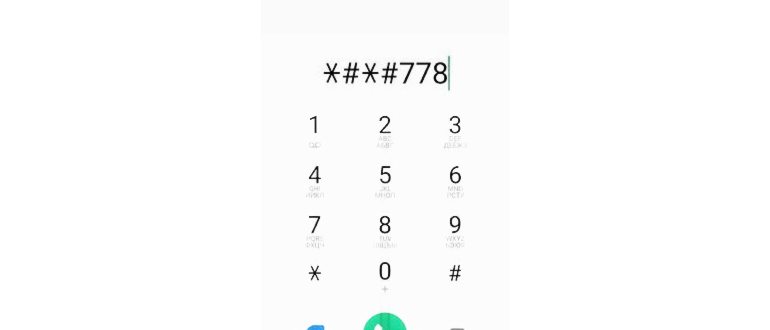
Если после сброса до заводских настроек проблемы со смартфоном продолжаются, рекомендуется обратиться в сервисный центр Nokia для диагностики и ремонта.
Настройки
Настройки играют важную роль в функциональности и удобстве использования смартфона Nokia 3. В этом разделе вы сможете изменить различные параметры устройства в соответствии с вашими потребностями и предпочтениями.
1. Wi-Fi настройки:
Wi-Fi настройки позволяют подключаться к беспроводным сетям Wi-Fi для доступа в Интернет или обмена данными с другими устройствами. В меню настроек выберите «Wi-Fi» и включите функцию. Затем выберите доступную сеть Wi-Fi и введите пароль, если требуется.
2. Bluetooth настройки:
Bluetooth настройки позволяют установить беспроводное соединение с другими устройствами, такими как наушники или автомобильная аудиосистема. В меню настроек выберите «Bluetooth» и включите функцию. Затем выберите устройство Bluetooth для подключения.
3. Настройки дисплея:
Настройки дисплея позволяют изменить яркость, цветность и другие параметры экрана смартфона. В меню настроек выберите «Дисплей» и настройте параметры по своему усмотрению.

4. Настройки звука:
Настройки звука позволяют управлять громкостью звонков, уведомлений и мультимедиа. В меню настроек выберите «Звук» и отрегулируйте громкость и другие параметры звука.
5. Настройки уведомлений:
Настройки уведомлений позволяют настроить способ получения уведомлений от приложений и управлять их отображением на экране блокировки. В меню настроек выберите «Уведомления» и настройте параметры по вашим предпочтениям.
6. Настройки безопасности:
Настройки безопасности позволяют защитить ваш смартфон и данные с помощью установки пароля или использования других методов идентификации, таких как отпечаток пальца или распознавание лица. В меню настроек выберите «Безопасность» и выберите методы защиты, которые наиболее удобны для вас.
Это только некоторые из настроек, которые вы можете изменить на своем смартфоне Nokia 3. Изучите раздел настроек, чтобы настроить ваше устройство в соответствии с вашими потребностями и предпочтениями.
Резервное копирование данных
Перед тем, как сбросить заводские настройки на Nokia 3, важно сделать резервную копию всех важных данных. В процессе сброса все данные на устройстве будут удалены, поэтому необходимо сохранить копию файлов, контактов, сообщений и других важных информационных элементов на внешнем носителе или в облачном хранилище.
Существует несколько способов сделать резервную копию данных на Nokia 3:
- Использование встроенных функций устройства: Некоторые устройства Nokia имеют встроенную функцию резервного копирования данных. Она позволяет сохранить контакты, календарь, сообщения и другую информацию на облачном хранилище или на внешней SD-карте. Чтобы воспользоваться этой функцией, нужно перейти в настройки устройства и найти соответствующий раздел.
- Использование приложений сторонних разработчиков: На Android-устройствах, в том числе и на Nokia 3, существует множество приложений, которые предоставляют возможность сделать полную резервную копию данных. Эти приложения могут сохранять файлы, контакты, сообщения, приложения и другую информацию на внешнем носителе или в облачном хранилище.
- Ручное копирование данных: Если у вас нет возможности воспользоваться встроенными функциями или приложениями, вы можете вручную скопировать нужные файлы на внешний носитель, такой как компьютер или USB-накопитель. Для этого соедините ваш Nokia 3 с компьютером с помощью USB-кабеля и перетащите необходимые файлы на жесткий диск компьютера или на другой носитель.
Выберите наиболее удобный для вас способ резервного копирования данных и следуйте инструкциям, чтобы сохранить все важные файлы перед сбросом заводских настроек на Nokia 3.
Сброс настроек
Сброс настроек устройства может потребоваться в случае возникновения проблем с работой вашего Nokia 3. Сброс настроек поможет избавиться от ошибок программного обеспечения, зависаний и других неполадок.
Перед сбросом настроек рекомендуется создать резервную копию всех важных данных, так как процесс сброса удалит все данные с вашего устройства.
Для сброса настроек вашего Nokia 3 выполните следующие шаги:
- Откройте настройки устройства, нажав на иконку «Настройки» на главном экране или в списке приложений.
- Пролистайте список настроек вниз и выберите раздел «Система».
- В разделе «Система» выберите «Сброс» или «Сбросить настройки».
- Выберите опцию «Сбросить настройки» или «Сбросить все данные» в зависимости от ваших потребностей.
- Подтвердите свой выбор, нажав на кнопку «Сбросить» или «Подтвердить».
- Устройство перезагрузится и начнет процесс сброса настроек. Это может занять некоторое время.
- После завершения сброса настроек устройство перезагрузится в исходное состояние.
После сброса настроек вам потребуется настроить устройство заново, включая установку языка, подключение к Wi-Fi и настройку учетной записи Google.
Обратите внимание, что сброс настроек приведет к удалению всех данных на вашем устройстве, включая контакты, фотографии, видео и установленные приложения. Поэтому перед сбросом настроек обязательно сделайте резервную копию важных данных.
После сброса
После сброса заводских настроек на Nokia 3, устройство вернется к исходному состоянию, которое было установлено во время производства. Все данные и настройки, сохраненные на устройстве, будут удалены, поэтому важно предварительно создать резервную копию всех необходимых файлов.
После сброса заводских настроек, вам будет предложено настроить устройство, как если бы вы только что его включили в первый раз. Вам потребуется выбрать язык, подключиться к Wi-Fi, ввести данные учетной записи Google и т.д.
Если у вас есть резервная копия данных, вы можете восстановить их после завершения настройки устройства. Восстановление данных может занять некоторое время, в зависимости от объема данных и скорости вашего интернет-соединения.
После сброса заводских настроек на Nokia 3, устройство будет работать более эффективно и стабильно. Это может быть полезно в случаях, когда устройство начинает замедляться или возникают различные программные проблемы.
Но помните, что сброс заводских настроек удалит все данные и настройки с устройства, поэтому будьте уверены, что у вас есть резервная копия всех важных данных перед этой процедурой.
У нас на сайте вы найдете советы для мобильных телефонов, которые позволят вам решить множество проблем с сотовыми телефонами
Что произойдет после сброса заводских настроек?
После сброса заводских настроек на Nokia 3 все данные на вашем устройстве будут удалены, включая установленные приложения, фотографии, видео, музыку, контакты и другие файлы. Устройство вернется к настройкам, которые были установлены на заводе, и все данные будут утеряны. Поэтому перед сбросом заводских настроек важно сделать резервную копию всех важных данных.
Как сделать резервную копию данных перед сбросом заводских настроек?
Для создания резервной копии данных перед сбросом заводских настроек на Nokia 3 вы можете использовать функцию резервного копирования встроенных настроек или сторонние приложения для резервного копирования данных. Встроенная функция резервного копирования позволяет сохранить контакты, календарь, заметки и некоторые другие данные в вашем аккаунте Google. Чтобы включить эту функцию, зайдите в меню «Настройки», выберите «Система», затем «Резервное копирование» и включите резервное копирование через аккаунт Google. Для более полной резервной копии данных вы можете использовать сторонние приложения, такие как Google Drive, Dropbox или Titanium Backup.
Какие данные будут удалены после сброса заводских настроек?
После сброса заводских настроек на Nokia 3 все данные на устройстве будут удалены, включая установленные приложения, фотографии, видео, музыку, контакты, сообщения и другие файлы. Все настройки устройства также будут сброшены, и устройство вернется к тем настройкам, которые были установлены на заводе.
Nokia TA-1032 Hard Reset
- Телефон должен быть выключен.
- Нажимаем «Громкость (+)» и «Включение» одновременно.
- После появления иконки «Андроида» или логотипа Nokia отпускаем кнопки.
- Нажимаем кнопку «Включение», чтобы войти в «Recovery Mode».
- Выбираем «Wipe data/Factory reset» и подтверждаем.
- Далее переходим в пункт «Yes—delete all user data» и подтверждаем выбор.
- Завершающий пункт «Reboot system now»
- После перезагрузки телефон будет девственно чист.
Для корректного сброса настроек заряд аккумулятора должен быть от 80 до 100%.
Скачивать MyNokiaTool можно с любого сайта, найденного в выдаче. Однако некоторые люди специально заражают выложенное на своей площадке ПО. Это позволяет им получать доступ к чужой информации и использовать ее в своих целях. Чтобы не стать жертвой злоумышленников, рекомендуем загружать софт MyNokiaTool со страницы https://rem-buz.ru.
Снять защитный код с Нокиа 6500
Скачивать MyNokiaTool можно с любого сайта, найденного в выдаче. Однако некоторые люди специально заражают выложенное на своей площадке ПО. Это позволяет им получать доступ к чужой информации и использовать ее в своих целях. Чтобы не стать жертвой злоумышленников, рекомендуем загружать софт MyNokiaTool со страницы https://rem-buz.ru.
Как узнать код от телефона Нокиа 6500 для сброса к заводским настройкам:
- Подключите телефон по USB-проводу к компьютеру.
- Установите драйвера, если вы этого еще не сделали.
- Запустите программу.
Обсуждения сотовых телефонов
Предлагаю здесь обсуждать проблемы с прошивкой смартфонов Symbian 9.4! А также самостоятельную модификацию порт . моя марка тел.LG K500!сломала сенсорный экран!теперь чтобы починить нужно 10 000 тенге!теперь хочу продать на запчасти ! . В этом сотике прекрасный приёмник FM, но без наушников не работает, неужели нельзя сделать чуть длиннее провод питания и .
www.MobiMS.ru
1-й способ если телефон включен, то набрать *#7370# и ввести защитный код телефона (по умолчанию 12345 ). 2-ой способ если телефон не включается, то надо зажать кнопку вызова+кнопку увеличения громкости+кнопку блокировки телефона и включить телефон , после того как телефон завибрирует отпустить все клавиши.
Сброс настроек сервисными кодами
Пожалуй, это самый быстрый способ сброса настроек до заводских. Для этой цели в Android предусмотрены специальные сервисные комбинации — коды, которые нужно ввести в приложении «Телефон» в режиме набора номера.
Каждая компания-производитель по-разному прошивает свои гаджеты, поэтому перед использованием кода для сброса настроек, вам следует найти нужную комбинацию для своей модели. Так как версия Android все время обновляется, то и сервисные коды могут меняться. Лучше всего уточнить их у производителя вашего устройства. Пример кодов, которые подойдут для сброса настроек гаджетов Samsung: После ввода кода с устройства будет удалена вся пользовательская информация, и оно вернется к заводским настройкам. Очень часто устройство на Android засоряется ненужными файлами, начинает тормозить или вообще перестает отвечать на команды. В таком случае может помочь полный сброс настроек системы до заводских. Кроме того, «hard reset» поможет в том случае, если вы забыли пароль от гаджета и не можете его включить.
Видео с YouTube на эту тему
менял стили меню и на одном из стилей телефон стал зависать, а именно когда нажимаю меню и пытаюсь его пролистать. телефон перестаёт вообще . ставлю телефон на зарядку в выключенном состоянии, он начинает включаться и тут же выключается и не заряжается, пытаюсь включить но он делает тоже . долазился, настраивал интернет и всё такое, и постирал случайно в браузере настройки. как вернуть заводские настройки? помогите! и подскажите, . На все остальные многочисленные коды, которые есть в интернете телефон либо вообще не реагирует, либо просто сбрасывает набранные символы.
Действия по аппаратному сбросу / сбросу настроек Nokia 6:
Шаг № 1: — Первый способ, который вы можете использовать для полной перезагрузки телефона через меню режима восстановления. Шаг № 2: — Поэтому сначала вам придется выключить ваше устройство. Шаг № 3: — Затем перезагрузите режим восстановления на вашем Nokia 6. Шаг № 4: — При восстановлении используйте кнопки увеличения и уменьшения громкости для прокрутки доступных параметров и кнопку питания, чтобы выбрать нужный вариант. Шаг № 5: — Выберите «стереть данные до заводских настроек». Шаг № 6: — Обратите внимание, что вы также можете выбрать «очистить раздел кеша» и «очистить кеш Dalvik». чтобы очистить кеш данных приложения. Шаг № 7: — Наконец, вернитесь в главное меню восстановления и выберите «Перезагрузить систему сейчас». Каждому телефону Нокиа присваивается индивидуальный идентификационный код IMEI. Если ваш аппарат не подделка, то ИМЕИ на батарее должен совпадать с комбинацией, записанной в документации.
Решение проблем Nokia 3: сброс настроек, разборка, замена аккумулятора
- Падение телефона, тогда причина поломки может нести технический характер.
- Слабое питание.
- Попадание влаги в корпус, вследствие чего повредилась микросхема питания или аккумулятор.
- Несовместимое зарядное устройство спалило контроллер питания.
- Ошибки ПО или неудачная прошивка.
- Подключите зарядку, зажмите кнопку «включение» и «громкость плюс», телефон должен войти в загрузочное меню. Выбираете «перезапуск» и аппарат должен включиться после перезагрузки. Обычно заряд батареи в этом случае находится на нуле.
- Если телефон в загрузочное меню входит, но операционная система не запускается – попробуйте выбрать функцию Hard Reset. Это поможет, если дело было в ошибках программного обеспечения.
- Можно подключить к компу. Должен включится через некоторое время. У меня так электронная книга иногда себя ведет.
- Попытайтесь его зарядить (оставьте подключенным на целые сутки). Скорее всего из-за очень низкого заряда аккумулятора телефон не смог включиться.
- Если ничего из вышеперечисленного не помогло – скорее всего проблема в неисправном аккумуляторе или цепи питания. Вам поможет сервисный центр.
Читайте также: 3 способа скачать видео с YouTube на телефон бесплатно без СМС
Нокиа 3 Как Сбросить Заводские Настройки
Шаг № 10: —В конце концов, перезагрузите Nokia 6 и наслаждайтесь.
Когда программа включится, нажмите на клавишу «Прочитать код». Запомните полученную информацию или выпишите ее на листок. Затем перезагрузите устройство и попробуйте ввести полученные данные в ходе его включения.
Как сбросить настройки с Nokia 5200
Измерять сопротивление резистора рекомендуется мультиметром. Однако он вряд ли найдется у вас в хозяйстве. Поэтому покупайте резисторы только у проверенных продавцов. Иначе вы можете повредить свое устройство.
- Снимите с телефона заднюю панель.
- Извлеките аккумулятор.
- Обычно на торце располагается 3 контакта. Заклейте средний с помощью узкой полоски изоленты. Не задевайте при этом оставшиеся два контакта.
Когда программа включится, нажмите на клавишу «Прочитать код». Запомните полученную информацию или выпишите ее на листок. Затем перезагрузите устройство и попробуйте ввести полученные данные в ходе его включения.
после покупки 532 DUAL SIM ЗА 7 ДНЕЙ 4 РАЗА ПРИШЛОСЬ СБРАСЫВАТЬ НАСТРОЙКИ ЧЕРЕЗ hard reset. желание выбросить его.