Как сделать чтобы первая строка в excel всегда была видна
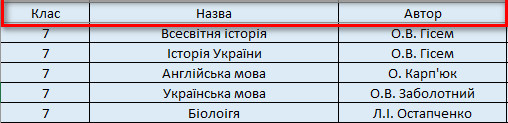
Если нужно чтобы первая строка таблицы Excel была всегда сверху при прокрутке таблицы, то нужно выполнить следующее:
1. Открыть таблицу и перейти в «Вид».
2. Найти меню «Закрепить области» и нажать на маленький треугольник, далее выбрать «Закрепить верхнюю строку». Таким способом закрепится верхняя строка и всегда будет в поле зрения при прокрутке таблицы.


Для закрепления столбика нужно на последнем этапе выбрать «Закрепить первый столбец». Можно выбрать диапазон ячеек и нажать на «Закрепить области». Так можно закрепить нужные области.
Для открепления областей нужно выбрать «Снять закрепление областей».
Пример показан на русской версии программы Microsoft Office Excel 2016.
покупка
Как сделать так, чтобы первая строка всегда была видна в Excel?
Если у вас есть длинные данные с несколькими столбцами на листе, и вы можете захотеть, чтобы первая строка всегда была видна при прокрутке вниз для просмотра данных. Здесь я расскажу о быстрых приемах, как заморозить первую строку, чтобы ее можно было постоянно просматривать в Excel.
Держите 1-й ряд видимым с помощью Kutools for Excel
Сохраняйте 1-й ряд видимым с помощью фиксированных панелей
В Excel вы можете перейти к «Закрепить области», чтобы закрепить первую строку.
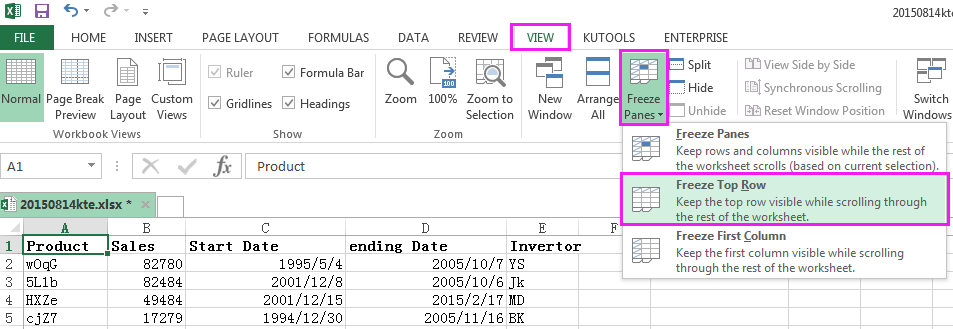
Активируйте рабочий лист, в котором вы хотите сохранить первую строку, а затем щелкните Вид > Замерзшие оконные стекла > Freeze Top Row. Смотрите скриншот:
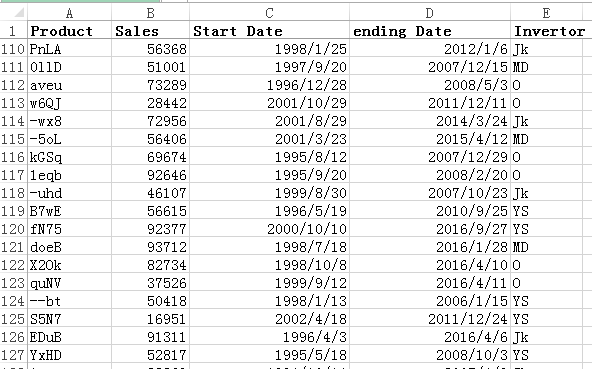
Теперь первая строка на активном листе заморожена, и первая строка останется просматриваемой. Смотрите скриншот:
Наконечник: Если вы хотите отменить замораживание, нажмите Вид > Замерзшие оконные стекла > Разблокировать панорамы.
Держите 1-й ряд видимым с помощью Kutools for Excel
Если вы хотите, чтобы все первые строки были видны на нескольких листах, вы можете использовать Закрепить области нескольких листов полезности Kutools for Excel.
После бесплатная установка Kutools for Excel, пожалуйста, сделайте следующее:
Включите книгу, в которой вы хотите, чтобы первая строка была видна во всей книге, выберите ячейку A1 и нажмите Кутулс Плюс > Рабочий лист > Закрепить области нескольких листов. Смотрите скриншот:
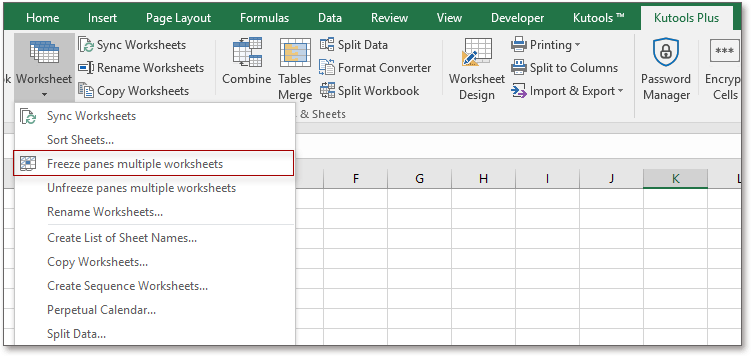
Затем вы увидите, что каждая первая строка всех листов была заморожена.
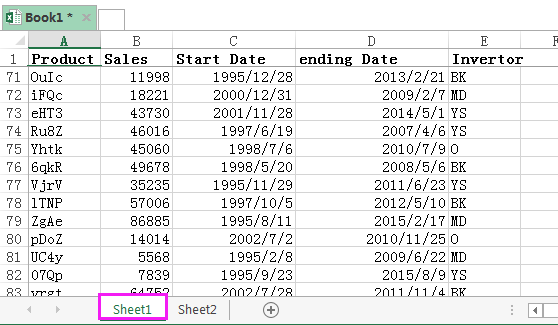
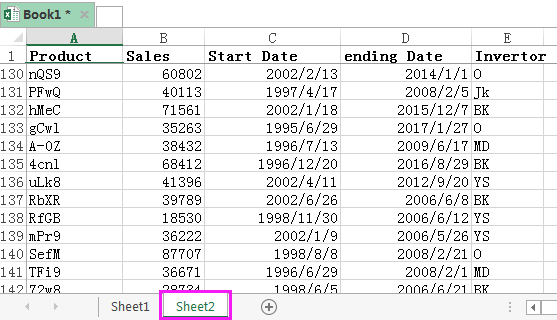
Наконечник: Чтобы отменить замораживание, нажмите Предприятие > Рабочий лист > Разморозить панели нескольких листов.
Лучшие инструменты для офисной работы
Усовершенствуйте свои навыки работы с Excel с помощью Kutools for Excelи испытайте эффективность, как никогда раньше. Kutools for Excel Предлагает более 300 расширенных функций для повышения производительности и экономии времени. Нажмите здесь, чтобы получить функцию, которая вам нужна больше всего.
Office Tab Добавляет в Office интерфейс с вкладками и значительно упрощает вашу работу
- Включение редактирования и чтения с вкладками в Word, Excel, PowerPoint , Издатель, доступ, Visio и проект.
- Открывайте и создавайте несколько документов на новых вкладках одного окна, а не в новых окнах.
- Повышает вашу продуктивность на 50% и сокращает количество щелчков мышью на сотни каждый день!
Как строку в Excel преобразовать в столбец
Иногда, при работе с таблицами, или любыми другими данными в Excel, у пользователей возникает вопрос: как преобразовать строки уже имеющейся таблицы в столбцы и наоборот. Также бывают ситуации, когда необходимо поменять местами рядки и столбцы в таблице, вместе со всеми данными.
В этой статье мы разберемся, как можно поменять в Эксель строки со столбцами местами. Рассматривать будем два способа.
Специальная вставка
Первый способ, который поможет преобразовать строки в столбцы, это использование специальной вставки.
Возьмем следующий пример. Здесь данные размещены в диапазоне B2:D7 . Сделаем так, чтобы шапка была записана по строкам. Выделяем соответствующие ячейки и копируем их, нажав комбинацию «Ctrl+C» .
Подробнее ознакомиться с вопросом, как сделать таблицу с шапкой в Excel, Вы сможете, перейдя по ссылке.
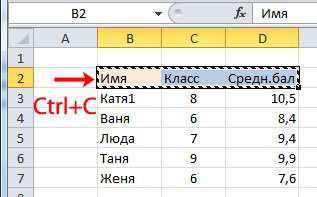
Теперь выделите ту ячейку на листе, где будет располагаться первый рядок, в примере это «Имя» . Кликните в ней правой кнопкой мышки и выберите из меню «Специальная вставка» .

В следующем окне поставьте галочку в поле «Транспонировать» и нажмите «ОК» .

Теперь заголовки, которые были записаны в один рядок, отображаются в одном столбце. Если на листе в Экселе у Вас набрано много данных, можно сделать так, чтобы при пролистывании всегда была видна шапка (заголовки столбцов) и первая строка. Подробно ознакомиться с данным вопросом, можно в статье: как закрепить область в Excel.

Для того чтобы поменять строки со столбцами в таблице Excel, выделите весь необходимый диапазон. В примере это B2:D7. Затем нажмите «Ctrl+C» . Дальше выделите необходимую ячейку для новой таблицы и кликните по ней правой кнопкой мыши. Выберите из меню «Специальная вставка» , а затем поставьте галочку в пункте «Транспонировать» .

Как видите, использование специальной вставки, позволяет сохранить исходное форматирование для транспонированных ячеек.
Использование функции
Второй способ – использование функции ТРАНСП. Для начала выделим диапазон ячеек, в котором будем размещать данные. Поскольку в исходной у нас шесть рядков и три столбца, значит, выделим три рядочка и шесть столбцов. Дальше в поле для ввода формул напишите: =ТРАНСП(B2:D7) , где «B2:D7» – исходный диапазон ячеек, и нажмите комбинацию клавиш «Ctrl+Shift+Enter» .

Таким образом, мы поменяли столбцы и строки местами в таблице Эксель.

Для преобразования строки в столбец, выделим нужный диапазон ячеек. В шапке таблицы 3 столбца, значит, выделим 3 рядка. Теперь пишем: =ТРАНСП(B2:D2) и нажимаем «Ctrl+Shift+Enter» .

При использовании функции ТРАНСП у транспонированной сохраниться связь с исходной таблицей. То есть, при изменении данных в первой таблице, они тут же отобразятся во второй.
В рассмотренном примере, заменим «Катя1» на «Катя» . И допишем ко всем именам по первой букве фамилии. Обратите внимание, изменения вносим в исходный диапазон В2:D7 . В результате, и во втором диапазоне данные тоже будут изменяться.

Если Вам нужно сделать из столбцов строки в Excel, то точно также используйте два вышеописанных способа.
Первый способ. Выделите нужный столбец, нажмите «Ctrl+C» , выберите ячейку и кликните по ней правой кнопкой мыши. Из меню выберите «Специальная вставка» . В следующем диалоговом окне ставим галочку в поле «Транспонировать» .

Чтобы преобразовать данные столбца в рядок, используя функцию ТРАНСП, выделите соответствующее количество ячеек, в поле для формул напишите: =ТРАНСП(В2:В7) – вместо «В2:В7» введите Ваш диапазон. Нажмите «Ctrl+Shift+Enter» .

Если Вы сделали из столбцов рядки и теперь нужно настроить автоматическую нумерацию строк в Excel, прочтите статью по теме, перейдя по ссылке.
Вот так легко, можно преобразовать строку в столбец в Эксель, или поменять столбцы на строки. Используйте любой из описанных способов.
Как сделать чтобы первая строка в excel всегда была видна
Простите, у меня такой вопрос. Возможно для большинства посетителей сайта он достаточно прост.
В ячейку я вписываю вид работ, скажем: «Установка сборных железобетонных колпаков камер лаза и приборов на покрытии диаметром более 1м.». Полностью в ячейку он не влезает. Приходится после вписывания его в ячейку, отрывать руку от клавиатуры и при помощи мыши регулировать высоту ячейки для того, чтобы отображалось в ячейке и видно было всё предложение. Конечно же, можно установить определённую высоту ячейки при помощи ФОРМАТ — СТРОКА — ВЫСОТА. и задать высоту строки. Но одна и та же высота для всех ячеек не подойдёт, потому что следующий вид работ может быть короче или длиннее. Двойной щелчок левой кнопкой мыши по нижней границе номера строки (ну, этот столбец слева от книги, вы знаете, в верхней строке буквы в левом столбце цифры, ну там, А1, А2, надеюсь вы поняли какой столбец я имею ввиду) также не всегда помогает. Иногда строка со вписанным в неё текстом расширяется до нужных границ, так что весь текст виден, а иногда сужается так, что из всего вписанного текста видна только первая строка. Так что вынужден, как и писал выше, вручную, при помощи мышки регулировать высоту строки. Был бы вам признателен, если бы подсказали как настроить книгу так, чтобы строка расширялась или сужалась по высоте сама, автоматически, после вписания в ячейку текста
Пользователь
Сообщений: 296 Регистрация: 01.01.1970
06.10.2007 16:52:05
Попробуйте сделать так:
— выделите всю область листа (а лучше весь столбец или можно весь лист), где небоходимо, чтобы высота строки автоматичеки подстраивалась под количество строк, которые получаются после введения текста в ячейки этой области
— Меню-Формат-Ячейки-Выравнивание-Переносить по словам — ОК.
Должно помочь в подавляющем большинстве случаев. Во всяком случае у меня так работает.
Но к сожалению, вынужден признать по моим личным наблюдениям, что видимо Excel не всегда точно может сам определить длину строки (не в символах, а фактическую, в графике) и необходимое количество строк для длинного текста в ячейке, поэтому иногда в случаях, когда переносится/непереносится одно последнее слово в тексте, Excel может неверно интерпретировать эту ситуацию и оставить дополнительную строку для дополнительной строки в ячейке или наоборот не расширить ячеку под последнее слово в ней.