Вёрстка сайтов для веб-дизайнеров
Так вышло, что дизайнеров не учат разработке в университете или на курсах — её нет в программе обучения. Могут преподавать информатику, но и здесь студенты изучают лишь основы программирования, слабо связанные с тем, что делают программисты на реальной работе.
Тем не менее, знать разработку надо — эти знания увеличат шансы на повышение и хорошую зарплату в IT.
���� Есть определённый объём знаний, который необходим разработчику и дизайнеру, чтобы нормально общаться друг с другом.
Что знать из вёрстки сайтов
Базовую вёрстку дизайнер должен знать полностью, но без глубокого погружения. Вот главные знания и навыки.
Когда дизайнеры узнают, что сетки должны работать на гридах, они осознают, что делают то же самое на auto layout в Фигме. В этот момент они начинают понимать смысл жизни.
✅ Семантическая разметка, графика и базовая стилизация, сетки на флексах и гридах.
Ещё нужно понимать, как стилизовать декоративные элементы. Там много всего, но это всё мелочи, которые придут с опытом. Например, тонкости оформления контента с точки зрения стилизации ссылок, кнопок, состояний, а ещё попапы, слайдеры и формы.
При этом дизайнеру не нужно объяснять, как делаются тень и градиент. Это мелочи, которые делаются плюс-минус одинаково — дизайнер управляет ползунками в фигме, а разработчик пишет код.
В общем, если можете сверстать по макету с нуля — вы готовы к следующему этапу.
Что изучать
- Как сверстать макет. Пошаговый план
- Что такое семантическая вёрстка и зачем она нужна
- HTML и CSS. Профессиональная вёрстка сайтов
Что знать из адаптивной вёрстки
✅ Адаптивные сетки, адаптивную графику и немного векторной графики.
❌ Методологию вёрстки, автоматизацию и производительность вёрстки.
То есть дизайнер должен уметь что-то сверстать руками или сделать в конструкторе с учётом дизайн-системы. При этом дизайн-систему обычно не сделать без понимания, как строится код, так что сразу пригодится и следующий пункт.
Что знать о JavaScript
Это следующий уровень для дизайнера.
✅ Нужно понимать, как работает код, и как CSS связан с JavaScript.
Дизайнер, который знает JavaScript, лучше работает в рамках дизайн-системы, если она есть. Он может описывать компоненты с помощью JS и программировать прототипы, чтобы лучше передать свою задумку разработчикам.
Что изучать
- Как стать JavaScript-разработчиком в 2022
- JavaScript. Профессиональная разработка веб-интерфейсов
⭐ Ступени развития дизайнера в веб-разработке
Первая ступень — быть дизайнером, хорошо работать.
Вторая ступень — знать HTML и CSS.
Третья ступень — знать JavaScript и понимать, как он работает с вёрсткой.
А дальше — светлое будущее и классная карьера. Всё получится.
Что читать дальше:
- Что нужно уметь верстальщику
- Что такое семантическая вёрстка и зачем она нужна
- Когда использовать флексы, а когда гриды
«Доктайп» — журнал о фронтенде. Читайте, слушайте и учитесь с нами.
Читать дальше

Знакомство с HTML
Привет, будущие фронтенд-разработчики! Добро пожаловать в увлекательный мир веб-разработки. Перед тем как двигаться дальше, давайте разберёмся с основами — языком разметки гипертекста или просто HTML.
Что такое HTML?
HTML (Hypertext Markup Language) — это стандартный язык, который используется для создания веб-страниц. Представьте, что ваша веб-страница — это книга. Тогда HTML — это скелет этой книги, костяк, который определяет структуру: где будет заголовок, абзацы, изображения и так далее.
Основы разметки
Всё начинается с тегов. Тег — это элемент языка разметки, который определяет, какой тип содержимого будет представлен.
Теги обычно идут парами: открывающий тег
Мой заголовок
Это мой первый абзац. Привет, мир!
Некоторые теги можно не закрывать:
Теги и атрибуты
У тегов могут быть атрибуты. Это дополнительные характеристики, которые помогают определить свойства элемента. Например, у тега атрибут src указывает путь к изображению:
Атрибут alt описывает изображение, это полезно, если изображение не загрузится или для программ чтения экрана.
Формы и элементы форм
Формы используются для сбора данных от пользователей. Например, когда вы вводите что-то в поисковой строке или заполняете регистрационную форму.
- — это тег формы.
- action — куда отправляются данные.
- method — метод отправки (обычно get или post ).
- — поле для ввода данных. Тип text означает текстовое поле.
- — метка для поля ввода.
Списки в HTML
Списки позволяют нам организовывать данные в упорядоченном (нумерованном) или неупорядоченном (с маркерами) виде.
Упорядоченные списки создаются с помощью тегов (ordered list) и (list item):
- Первый элемент списка
- Второй элемент списка
- Третий элемент списка
- Элемент списка с маркером
- Еще один элемент с маркером
Ссылки и навигация
Чтобы ваши пользователи могли переходить от одной страницы к другой, используются ссылки. Тег для создания ссылки — , атрибут href указывает на адрес, куда должна вести ссылка:
Таблицы
Имя Возраст Джон 30 Элис 25
Использование изображений
Семантическая разметка
Семантическая разметка важна для доступности и SEO. Это использование элементов HTML по их предназначению, например:
Заголовок статьи
Первый абзац статьи.
Это основы, которые сформируют крепкий фундамент для начала работы с HTML. Следующий шаг — погружение в CSS, чтобы оживить и улучшить визуальную составляющую ваших веб-страниц. Но об этом — в нашей следующей статье. Стройте свои веб-страницы с удовольствием и не бойтесь экспериментировать! ��
- 1 ноября 2023

Специальные символы в HTML
HTML использует особенные комбинации символов, чтобы корректно отображать определенные знаки на веб-страницах. Например, вместо простого знака «меньше» мы видим комбинацию <. В этой статье представлен список таких символов. Это небольшой справочник для тех, кто хочет быстро найти нужный код.
- 23 октября 2023

Простое диалоговое окно на HTML
Вот короткое демо:
- 18 октября 2023

Зачем нужен метатег viewport
Каждый из нас хоть раз в жизни сталкивался с веб-страницами, которые кажутся «сломанными» или странно отображаются на мобильных устройствах. Одной из причин такого поведения может быть отсутствие маленького, но важного элемента в коде страницы — метатега viewport .
Метатеги — это инструкции для браузера о том, как отображать содержимое страницы. Один из таких метатегов — viewport , который говорит браузеру, как масштабировать и отображать страницу на разных устройствах, особенно на смартфонах и планшетах.
Важно, чтобы сайты классно выглядели не только на компьютерах, но и на маленьких экранах смартфона. Если не использовать viewport , то сайт может выглядеть как уменьшенная версия десктопного сайта на мобильном экране, что делает его трудночитаемым и неудобным для использования. Конечно, нужно ещё много всего сделать для адаптивности, но viewport тоже нужен.
- 18 сентября 2023

Атрибут class в HTML на примерах
Атрибут class используется для добавления CSS-классов элементам HTML. Классы позволяют применять одни и те же стили CSS или поведение JavaScript к разным элементам на странице.
Так, одному элементу можно присвоить один или несколько классов, разделяя их пробелами.
- 14 сентября 2023

В чём отличия цитат blockquote, cite и q
В HTML есть разные теги для цитирования и указания источников. Основные из них: , и . Давайте разберёмся в их различиях.
- 12 сентября 2023

Осмысленный alt-текст: 6 правил
Альтернативный текст — это описание изображения словами. Это описание должно помогать людям, которые читают или слышат это описание, иначе оно не нужно и лучше вообще его не указывать.
Мы уже обсудили основные правила написания alt-текста для фотографий и изображений. В этот раз поговорим о том, каким именно должно быть описание, чтобы в нём был смысл.
- 31 июля 2023

Растровая и векторная графика
Давайте попробуем разобраться, в чём отличие растровой графики от векторной.
- 13 июня 2023

Как понять, что перед вами заголовок
Заголовки используются для организации и структурирования содержимого на сайте. В HTML существует шесть уровней заголовков, обозначаемых тегами от до . Каждый уровень заголовка имеет свой семантический вес, где имеет наибольший вес, а — наименьший.
Часто кажется, что заголовок — это простой и понятный тег. Но это впечатление обманчиво, потому что не всегда крупный и выделенный текст на макете является заголовком.
При вёрстке сайта важно соблюдать семантику, чтобы все теги использовались корректно и ресурс работал без ошибок. Если напутать уровни заголовков, то структура страницы будет не семантичной, а скринридеры неправильно прочтут сайт.
В статье разберёмся, как верно определять заголовки по макету, какие из них лучше делать скрытыми и почему.
- 8 июня 2023

Как правильно вставлять SVG
Есть несколько способов вставки SVG-изображения. Выбор одного из них зависит от задач, которые стоят перед верстальщиком.
SVG — это формат векторной графики, дословно: масштабируемая векторная графика. МВГ? SVG! В векторных форматах хранится не само изображение, а инструкция по его построению по точкам и кривым.
В растровых форматах информация о конкретном числе точек изображения плотно упакована в бинарный кирпич. В него бесполезно заглядывать и менять его можно только в редакторах графики.
�PNG IH�aV PLTE�������0� IDAcZ�d���� �W= S�3�o;���]P ���IEND�B`�~ Формат SVG тоже можно создавать и менять в редакторах графики, например, в Illustrator или Figma. Но ещё он текстовый, а значит его можно открыть как HTML или CSS в любом редакторе кода.
SVG — это как отдельная HTML-страница. Когда вставляете SVG, вы, на самом деле, вставляете не просто картинку, а целую страницу. Со своей системой координат, вьюпортом, стилями, скриптами и удивительными особенностями.
Если смотреть на SVG как на отдельную страницу — становится понятнее, какой способ вставки вам нужен.
- 1 июня 2023
Веб-дизайн: html и css
Стоит ли для работы в веб-дизайне изучать html/css и заниматься версткой?
У меня есть для вас два примера.
Эти две картины (рис.1) нарисованы только карандашом, они черно-белые, выполнены в определенной стилистике. При их рисовании использовался один лишь инструмент – карандаш. И они обе прекрасны. То есть пользуясь только одним инструментом можно делать удивительные вещи.
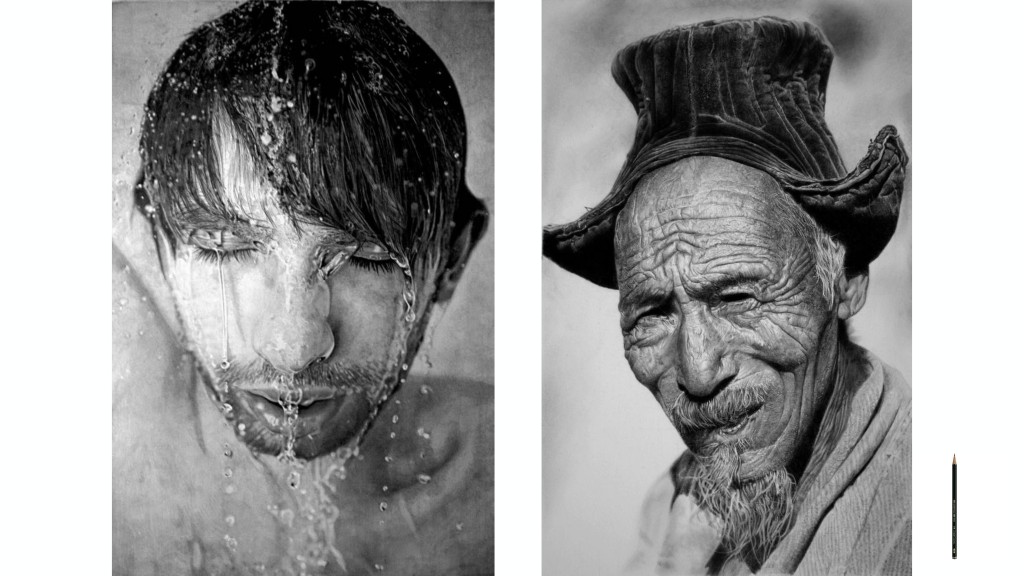
Рис.1 Рисунок карандашом
И знания html/css это такой же инструмент. Во-первых, дизайнер html/css – это инструмент, во-вторых дизайнер интерфейсов создает взаимодействие. Картинки давно уже недостаточно.
О чем я говорю? Сейчас поясню.
В веб дизайне html и css даст вам понимание анимации, например (рис.2). То есть в последних версиях css есть такая функция как transition. Важно знать, что такой инструмент существует и можно таки вещи делать с его помощью. Если вы не знаете его, то вы соответственно ограничены в картинках и можете делать только статичные переходы.
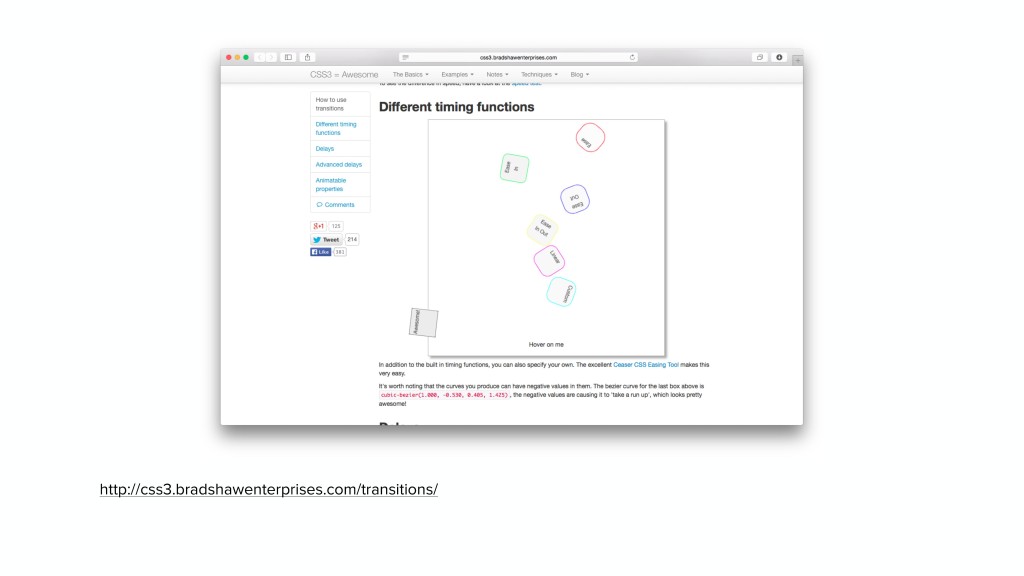
Рис.2 Анимация http://css3.bradshawenterprises.com/transitions/
Кстати, рекомендую посмотреть прямо сейчас:

Если мы знаем, что блоки можно так и так изменять, то мы можем использовать это в наших работах.
Frontend frameworks
Есть еще фрэймворки. Так называемые frontend frameworks. Самый популярный – это bootstrap. Я тоже покажу что это такое. В двух словах – это набор компонентов, которые уже можно использовать в вашем сайте. То есть они с разными размерами, они работают определенным образом. Этот набор компонентов можно давать верстальщику и он на основе этих компонентов уже все собирает. Это все упрощает, то есть вместо того, чтобы придумывать эти вещи самому, можно взять готовые и их использовать. Самые популярные getbootstrap, foundation, pure, semantic и т.д. (рис.3,4).
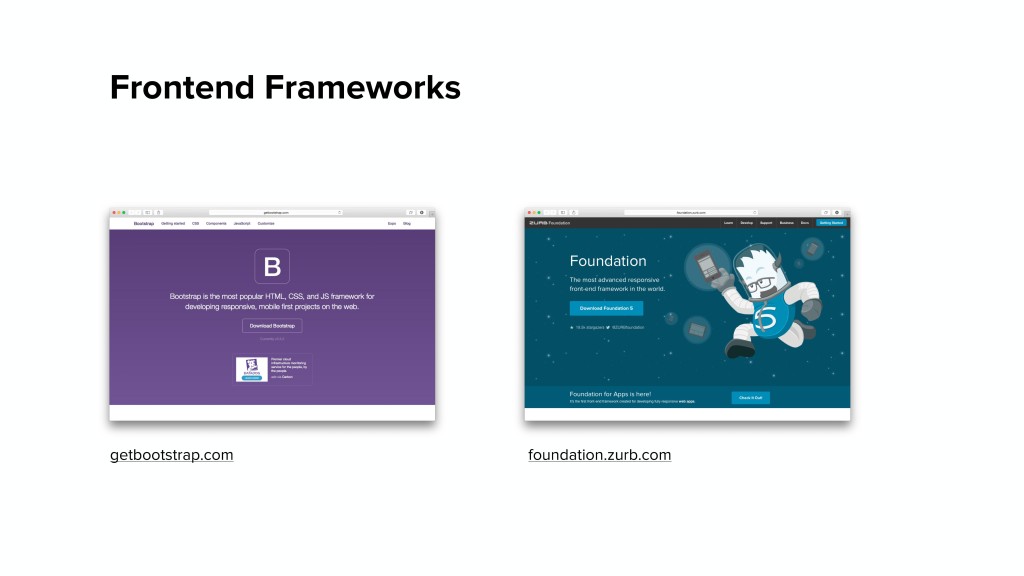
Рис.3 Frontend frameworks
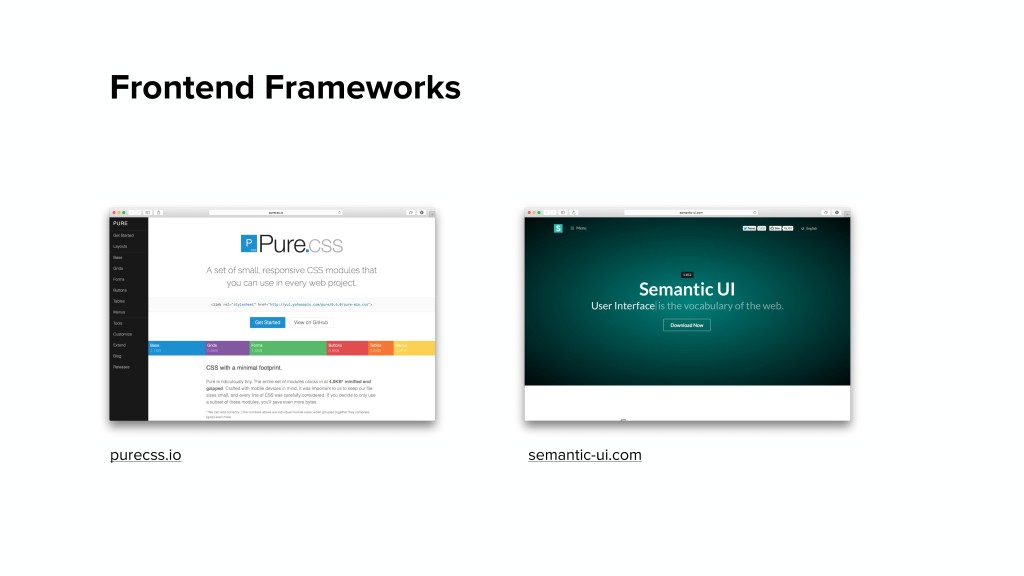
Рис.4 Frontend frameworks
Есть анимационные фрэймворки (рис.5). Мы можем тоже брать готовые элементы и на их основе создавать какие-то вещи. Мы можем что-то крутить, что-то двигать, что-то заполнять цветом, двигать под углом, двигать с искажением, увеличивать. Все это дает нам новые возможности для выражения. Одно дело мы просто нажимаем кнопочку в интерфейсе, другое дело когда у нее есть какая-то дополнительная анимация. Конечно с этим стоит быть действительно аккуратным и внедрять только, когда это важно и нужно.
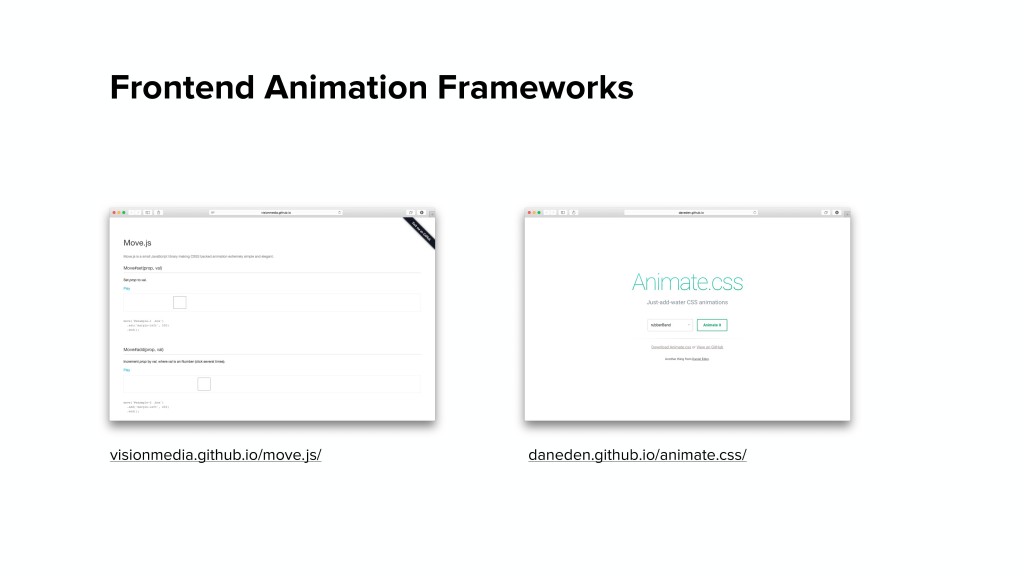
Рис. 5 Animation frameworks
Опять же есть все готовое и можно просто давать ссылку вашему верстальщику и наглядно показывать что вам нужно, чтобы он сделал.
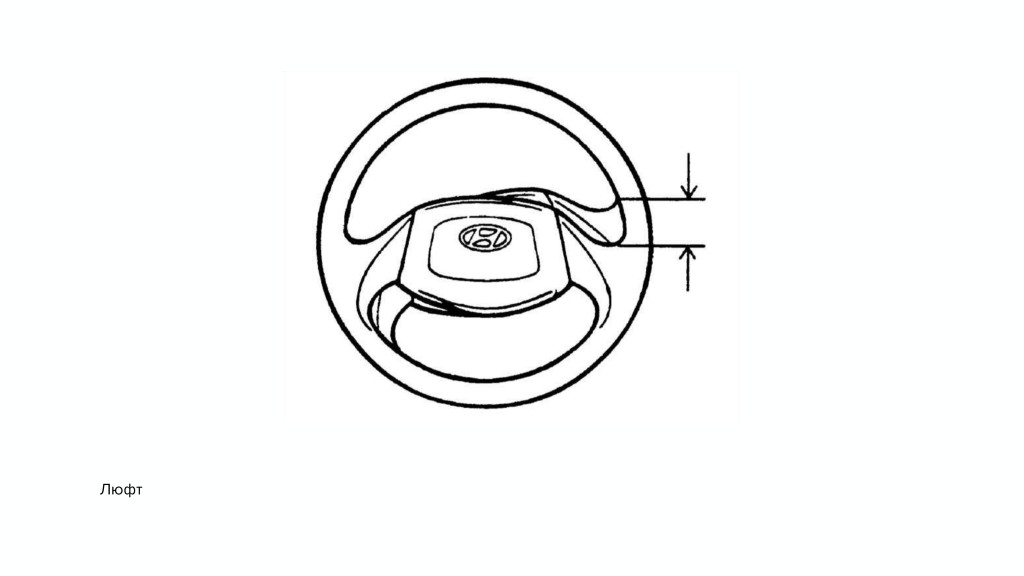
Поэтому в схеме (рис.6) верстальщик – это люфт (рис.7), как в примере с авто, когда мы крутим руль влево, а колеса начинают поворачивать только через какой-то промежуток времени. Соответственно, также в дизайне. Вы говорите верстальщику сделать что-то, он как-то понимает это по-своему и через какое-то время вы получаете какой-то результат. Вам нужно больше с ним взаимодействовать.
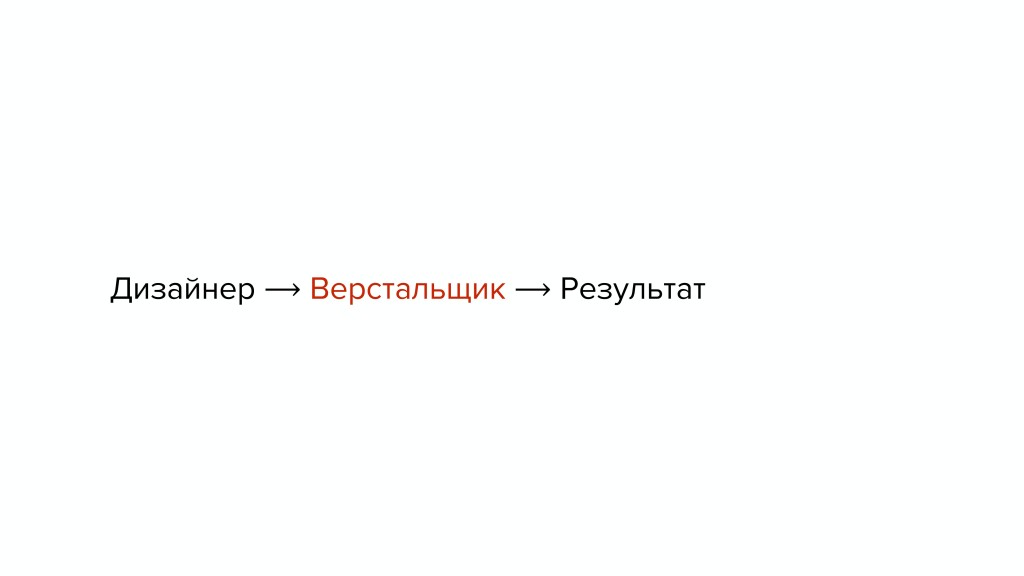
Рис. 6 Схема с верстальщиком
Дизайн веб-сайта на html/css
Если есть хороший технолог. (рис.8) Это человек, который не просто странички верстает по блокам, а человек который очень глубоко понимает и знает техническую часть, разбирается лучше вас, он сам готов что-то предложить. Когда есть технолог в команде — это большой плюс. Он сделает не просто базовые вещи, он сделает гораздо лучше, приятнее, он что-то доработает и таким образом, результат получается намного выше.
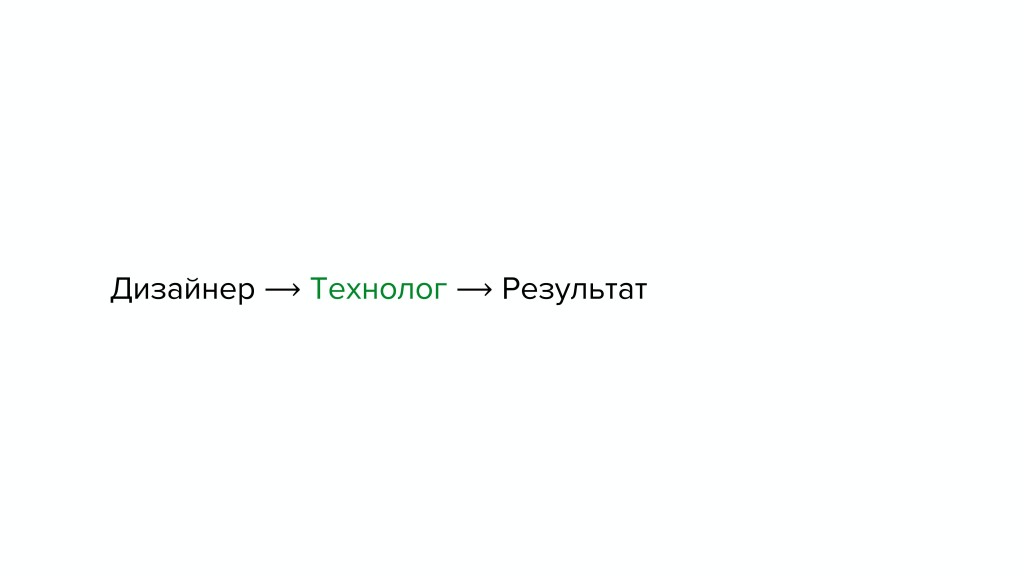
Рис. 8 Схема с технологом
Технолог – это ваш рычаг (рис.9). Гаечный ключ, который вы можете подбирать в зависимости от задачи.
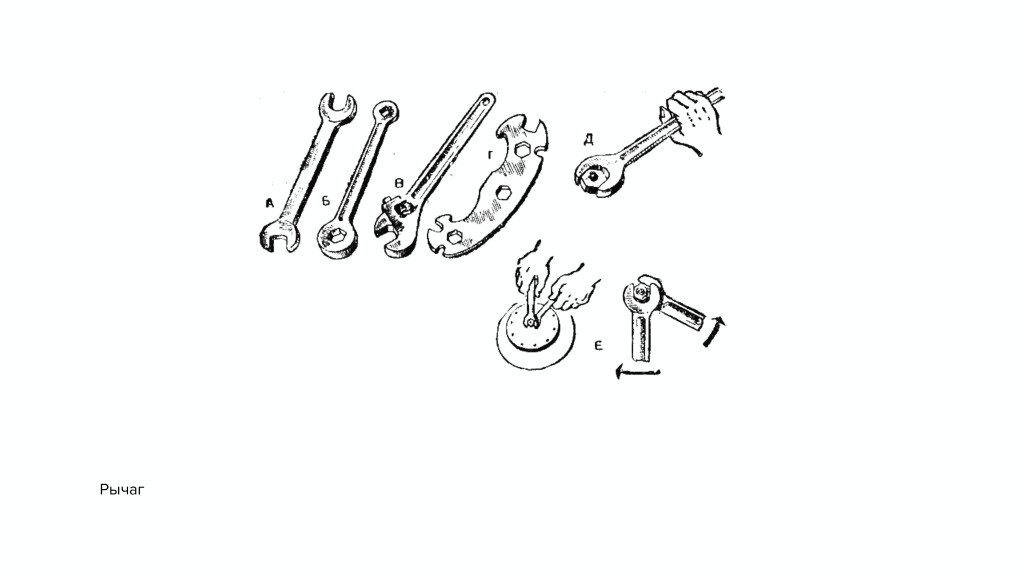
Если дизайнер-технолог. Это вообще прекрасно, когда вы сами знаете возможности в анимации (frontent) и вы сами их внедряете, пробуете, экспериментируете, может что-то новое создаете и т.д. И это в идеале. Потому что, чем точнее контрольза результатом, тем этот результат лучше.
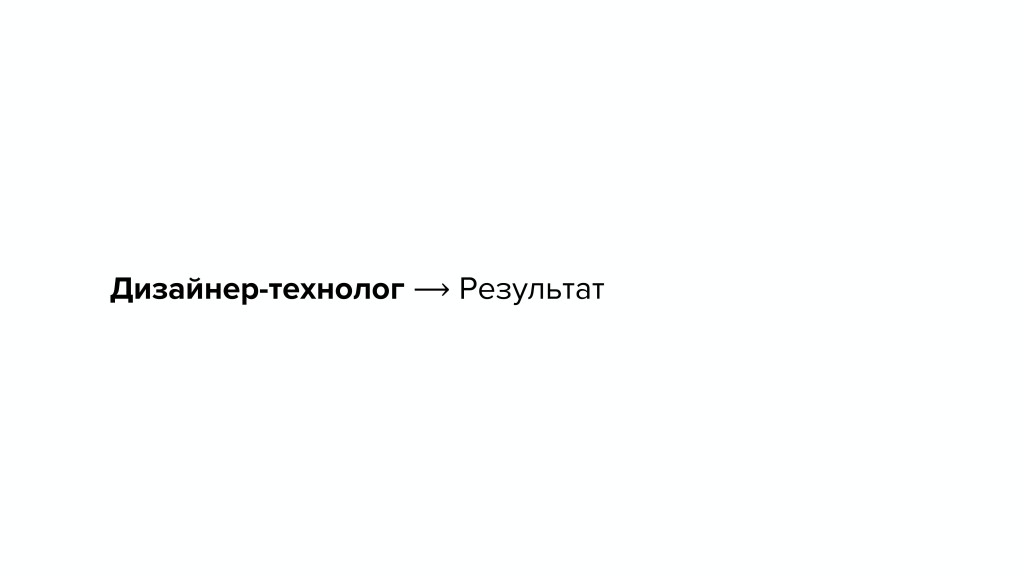
Рис. 10 Схема дизайнер-технолог
Существует софт , который позволяет работать дизайном веб сайта на html/css без знания кода (рис.11): Adobe Muse, Adobe Edge Animate, Macaw, Webflow. Есть курсы по этим программам, соответственно изучайте и пробуйте.
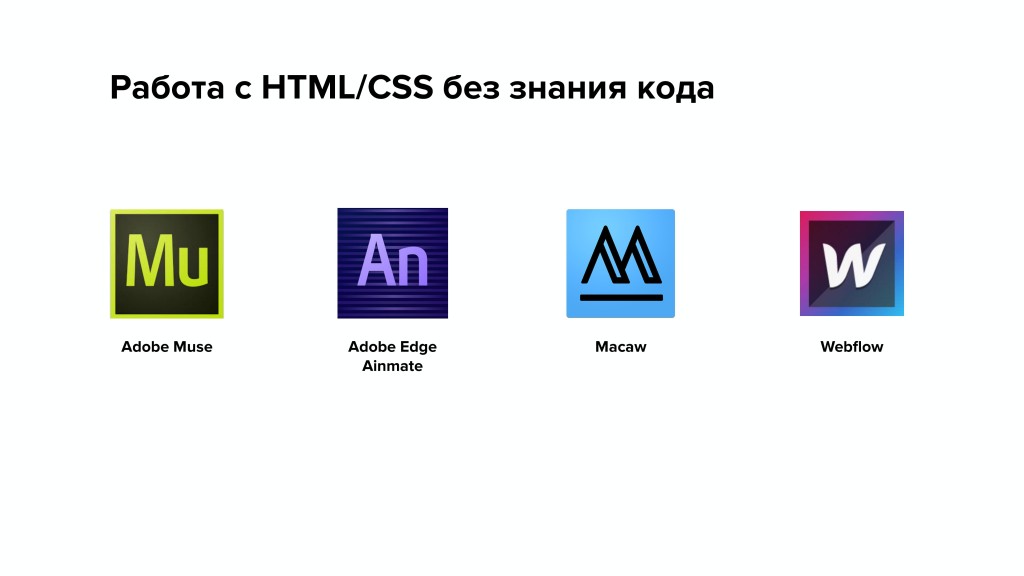
Рис.11 Программы для работы дизайном сайта на html/css без знания кода
В итоге, нужно ли знать html в веб дизайне? Нет.
Дизайнер не должен верстать, но знать и понимать как страницы строятся (html/css), понимание framework – это да, потому что дизайнер должен разбираться в том материале, с которым работает.
Узнайте больше по профессии веб дизайнера в моем бесплатном мастер-классе.
Добавить комментарий Отменить ответ
Для отправки комментария вам необходимо авторизоваться.
Стоит ли для работы в веб-дизайне изучать html/css и заниматься версткой?
У меня есть для вас два примера.
Эти две картины (рис.1) нарисованы только карандашом, они черно-белые, выполнены в определенной стилистике. При их рисовании использовался один лишь инструмент – карандаш. И они обе прекрасны. То есть пользуясь только одним инструментом можно делать удивительные вещи.
Рис.1 Рисунок карандашом
И знания html/css это такой же инструмент. Во-первых, дизайнер html/css – это инструмент, во-вторых дизайнер интерфейсов создает взаимодействие. Картинки давно уже недостаточно.
О чем я говорю? Сейчас поясню.
В веб дизайне html и css даст вам понимание анимации, например (рис.2). То есть в последних версиях css есть такая функция как transition. Важно знать, что такой инструмент существует и можно таки вещи делать с его помощью. Если вы не знаете его, то вы соответственно ограничены в картинках и можете делать только статичные переходы.
Рис.2 Анимация http://css3.bradshawenterprises.com/transitions/
Если мы знаем, что блоки можно так и так изменять, то мы можем использовать это в наших работах.
Frontend frameworks
Есть еще фрэймворки. Так называемые frontend frameworks. Самый популярный – это bootstrap. Я тоже покажу что это такое. В двух словах – это набор компонентов, которые уже можно использовать в вашем сайте. То есть они с разными размерами, они работают определенным образом. Этот набор компонентов можно давать верстальщику и он на основе этих компонентов уже все собирает. Это все упрощает, то есть вместо того, чтобы придумывать эти вещи самому, можно взять готовые и их использовать. Самые популярные getbootstrap, foundation, pure, semantic и т.д. (рис.3,4).
Рис.3 Frontend frameworks
Рис.4 Frontend frameworks
Есть анимационные фрэймворки (рис.5). Мы можем тоже брать готовые элементы и на их основе создавать какие-то вещи. Мы можем что-то крутить, что-то двигать, что-то заполнять цветом, двигать под углом, двигать с искажением, увеличивать. Все это дает нам новые возможности для выражения. Одно дело мы просто нажимаем кнопочку в интерфейсе, другое дело когда у нее есть какая-то дополнительная анимация. Конечно с этим стоит быть действительно аккуратным и внедрять только, когда это важно и нужно.
Рис. 5 Animation frameworks
Опять же есть все готовое и можно просто давать ссылку вашему верстальщику и наглядно показывать что вам нужно, чтобы он сделал.
Поэтому в схеме (рис.6) верстальщик – это люфт (рис.7), как в примере с авто, когда мы крутим руль влево, а колеса начинают поворачивать только через какой-то промежуток времени. Соответственно, также в дизайне. Вы говорите верстальщику сделать что-то, он как-то понимает это по-своему и через какое-то время вы получаете какой-то результат. Вам нужно больше с ним взаимодействовать.
Рис. 6 Схема с верстальщиком
Дизайн веб-сайта на html/css
Если есть хороший технолог. (рис.8) Это человек, который не просто странички верстает по блокам, а человек который очень глубоко понимает и знает техническую часть, разбирается лучше вас, он сам готов что-то предложить. Когда есть технолог в команде — это большой плюс. Он сделает не просто базовые вещи, он сделает гораздо лучше, приятнее, он что-то доработает и таким образом, результат получается намного выше.
Рис. 8 Схема с технологом
Технолог – это ваш рычаг (рис.9). Гаечный ключ, который вы можете подбирать в зависимости от задачи.
Если дизайнер-технолог. Это вообще прекрасно, когда вы сами знаете возможности в анимации (frontent) и вы сами их внедряете, пробуете, экспериментируете, может что-то новое создаете и т.д. И это в идеале. Потому что, чем точнее контрольза результатом, тем этот результат лучше.
Рис. 10 Схема дизайнер-технолог
Существует софт , который позволяет работать дизайном веб сайта на html/css без знания кода (рис.11): Adobe Muse, Adobe Edge Animate, Macaw, Webflow. Есть курсы по этим программам, соответственно изучайте и пробуйте.
Рис.11 Программы для работы дизайном сайта на html/css без знания кода
В итоге, нужно ли знать html в веб дизайне? Нет.
Дизайнер не должен верстать, но знать и понимать как страницы строятся (html/css), понимание framework – это да, потому что дизайнер должен разбираться в том материале, с которым работает.
Узнайте больше по профессии веб дизайнера в моем бесплатном мастер-классе.
Как разработать дизайн и код персонального веб-сайта
Привет, Хабр! представляю вашему вниманию перевод статьи «How to Design and Code a Personal Website» автора Ryan Smith.
Многие разработчики считают, что быть хорошим дизайнером — это врожденная способность, что творческий подход — это то, с чем вы сразу родились. На самом деле, дизайн — это навык, который можно освоить, как и любой другой. Для создания красивого сайта не обязательно родиться художником, нужно только попрактиковаться, хорошо так попрактиковаться. Эта статья расскажет о том, как практиковать дизайн через процесс создания персонального сайта с нуля и превращения его в код.

Зачем проектировать самостоятельно?
Зачем проектировать сайт самостоятельно, если можно использовать библиотеку пользовательского интерфейса, такую как Bootstrap или ещё лучше готовый шаблон? Ниже приведены некоторые из преимуществ самостоятельного дизайна вашего сайта.
1. Выделяться из общей массы
- Многие блоги разработчиков используют похожие шаблоны, и легко заметить, что это не пользовательский, не авторский дизайн. Если цель личного сайта — продемонстрировать свои возможности, то использование шаблона может отвлечь внимание от этой цели и испортить впечатление.
- Разработка поможет вам применить на практике алгоритмы, принципы разработки, инструменты, HTML и CSS. Вам будет удобнее разрабатывать пользовательские интерфейсы и выводить их в Интернет.
- Ваши веб-сайты будут легковесными и будут лучше работать с пользовательскими CSS. Если вам нужно включить библиотеку пользовательского интерфейса или шаблон, он может содержать большое количество кода, охватывающего различные возможные настройки, которые вы не используете. Если неиспользованный код будет отправлен пользователю, это негативно скажется на производительности вашего сайта.
- В роли веб-разработчика вам, возможно, не придется реализовывать весь дизайн сайта с нуля, но вы должны быть в состоянии сделать достойный внешний вид интерфейса, который соответствует существующим дизайнам. Быть «полнофункциональным разработчиком» часто означает владеть внутренним языком или фреймворком JavaScript, одновременно имея возможность работать с дизайном, HTML и CSS. В итоге, работа выполняется, но результат может не быть эстетически привлекательным, и может быть несовместимым с остальными приложениями или быть недоступным на некоторых устройствах. Полнофункциональные разработчики должны обладать некоторыми базовыми знаниями в области проектирования и суметь обучить пользователя.
- Создание того, чем вы гордитесь, — это полезный опыт. Это доставит удовольствие, если вы найдете достаточно времени для практики. Вам не обязательно быть художником, чтобы получать от этого удовлетворение.
Создание каркаса модели
Первый шаг — создание приблизительного каркаса сайта. Создание каркаса помогает определить структуру страницы до добавления визуального дизайна и контента. Каркас не обязательно должен быть красивым, он должен фокусироваться на компоновке контента. Вы можете нарисовать его вручную или воспользоваться основными функциями инструмента разработки. Чтобы создать каркас (прототип), я представляю дизайн как серию прямоугольников. Элементы веб-страницы представляют собой прямоугольные блоки, которые строятся сверху вниз. Начните с прямоугольников, для этого вам точно не потребуются никакие художественные таланты.
Структура веб-сайта
Элементы, которые вы добавлять в каркас, зависят от вас. Вы можете добавить панель навигации, заголовок, записи в блоге и нижний колонтитул. Для начала, возможно, вам не понадобятся все эти элементы, вы можете оставить их базовыми и добавить их позже. Решите, что вы хотите включить, и добавьте эти секции в ваш каркас. Если у вас возникли проблемы с этим шагом, вы можете просмотреть аналогичный веб-сайт, копировать структуру контента и модифицировать его в соответствии с вашими запросами.
Каркас не обязательно должен быть идеальным. Как только структура вашего сайта будет вас устраивать, вы сможете перейти к визуальному дизайну.
Применяйте визуальный дизайн
Для преобразования приблизительного каркаса в конструкцию можно использовать бесплатный инструмент разработки, такой как графический редактор Figma. Если вы никогда не пользовались программой разработки, может потребоваться некоторое время, чтобы привыкнуть к ней, но вам не нужно быть в ней специалистом. Для начала достаточны основные функции, такие как добавление прямоугольников, изменение размера и настройка свойств.
Реализация макета
Для начала создайте пустое полотно, на котором будет представлена пустая страница браузера. Добавляйте свой каркас в инструмент разработки, создавая контейнеры для вашего содержимого. Я рекомендую сначала начать с черно-белых вариантов, чтобы вы могли сосредоточиться на макетах. Откорректируйте макет таким образом, чтобы элементы были соответствующего размера, выровнены и между ними оставалось свободное пространство.

Добавление разделов и содержимого хранилища
После того, как вы сделаете его похожим на веб-сайт, сделайте его красивее. Имитируйте стили других веб-сайтов, выясняя, за счет чего элементы выглядят привлекательными.
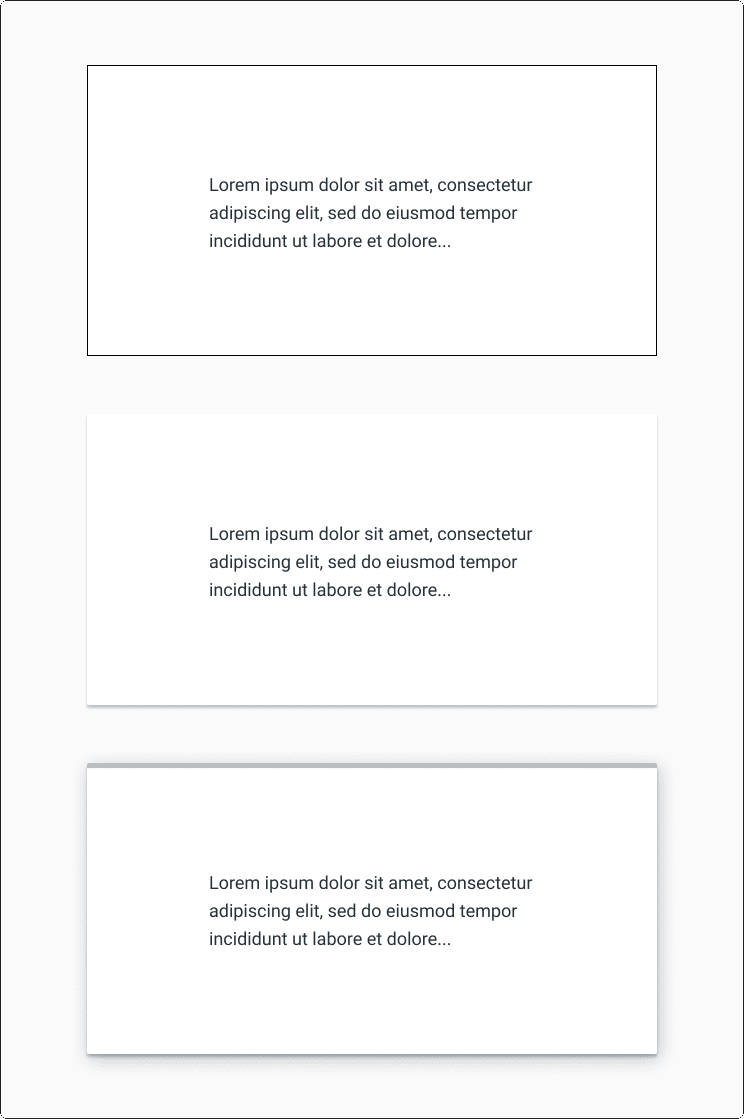
На данном этапе рассмотрим форму, размер, границы и тени. Постепенно обновляйте основные прямоугольники до нужного вам стиля.
Обновление графики
Шрифты и расстояние между ними имеют большое значение для придания дизайну безупречного вида. Даже простой дизайн может быть высококачественным, если хорошо выполнена графика. Опять же, вы можете копировать другой веб-сайт или искать шрифт и графические ресурсы для добавления в ваш дизайн.

Добавьте цвет
Затем добавьте цвет на сайт. Придайте вашему сайту особенность, создав свой бренд. Подумайте о том, как вы хотите, чтобы сайт попал к читателю. Если вы хотите, чтобы он выглядел чистым и минималистичным, выбирайте не слишком яркие цвета, следите за тем, чтобы градиенты были едва заметными, и выбирайте легко читаемые шрифты. Если вы хотите, чтобы он выглядел забавно, то выберите яркие цвета, используйте яркие градиенты, применяйте текстуры фона, используйте закругленные элементы, и выберите шрифты, которые выделяются.
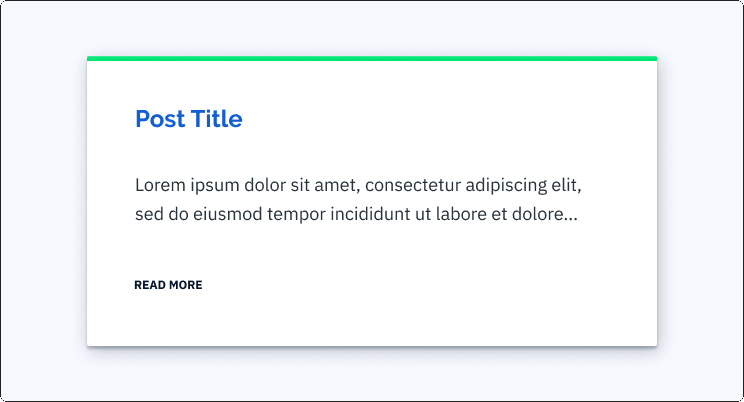
Добавление цвета может показаться пугающим, но для этого вам не нужно знать теорию цвета. Если ваш дизайн начался в черно-белом цвете, вы можете выбрать один цвет для акцентирования элементов, чтобы придать дизайну немного жизни. Если вы хотите выйти за рамки этого, я рекомендую выбрать один или два цвета, которые вам нравятся, а затем использовать различные варианты освещенности этого цвета. Это помогает создать связующую тему, не являясь экспертом в данной сфере. При выборе цвета фона и переднего плана следует помнить о читаемости, проверяя цветовой контраст.
Примером может служить установка темно-синего цвета для фона, затем использование более светлой версии того же синего цвета для текста. Для белых цветов фона можно использовать среднюю яркость синего для заголовков.
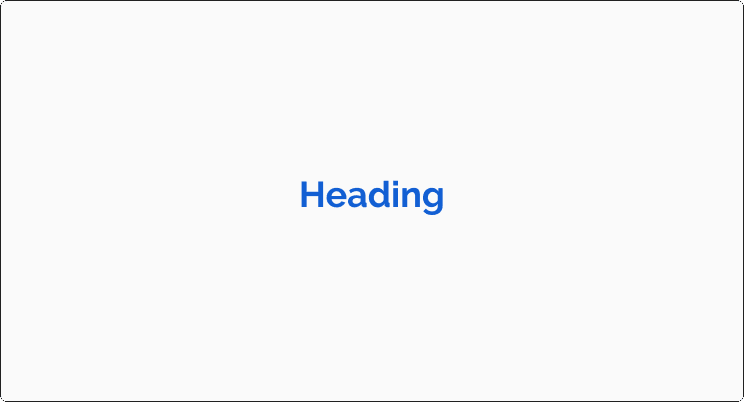
После того, как вы добавили цвет, переходите к обзору общего дизайна и внесению изменений.
Уточнение
При разработке вам следует сделать шаг назад, отстраниться и абстрагироваться, чтобы взглянуть на ваш проект в целом и доработать его. Критикуйте свой проект, описывая то, что вы видите простым языком, а затем переведите это в техническую проблему, которую необходимо решить.
— Выглядит тесновато?
- Увеличьте отступы и поля
- Выберите более четкий шрифт или увеличьте его размер
- Увеличьте цветовой контраст между фоном и передним планом
- Добавьте заголовки с более крупным шрифтом
- Добавьте больше интервалов между заголовками и абзацами
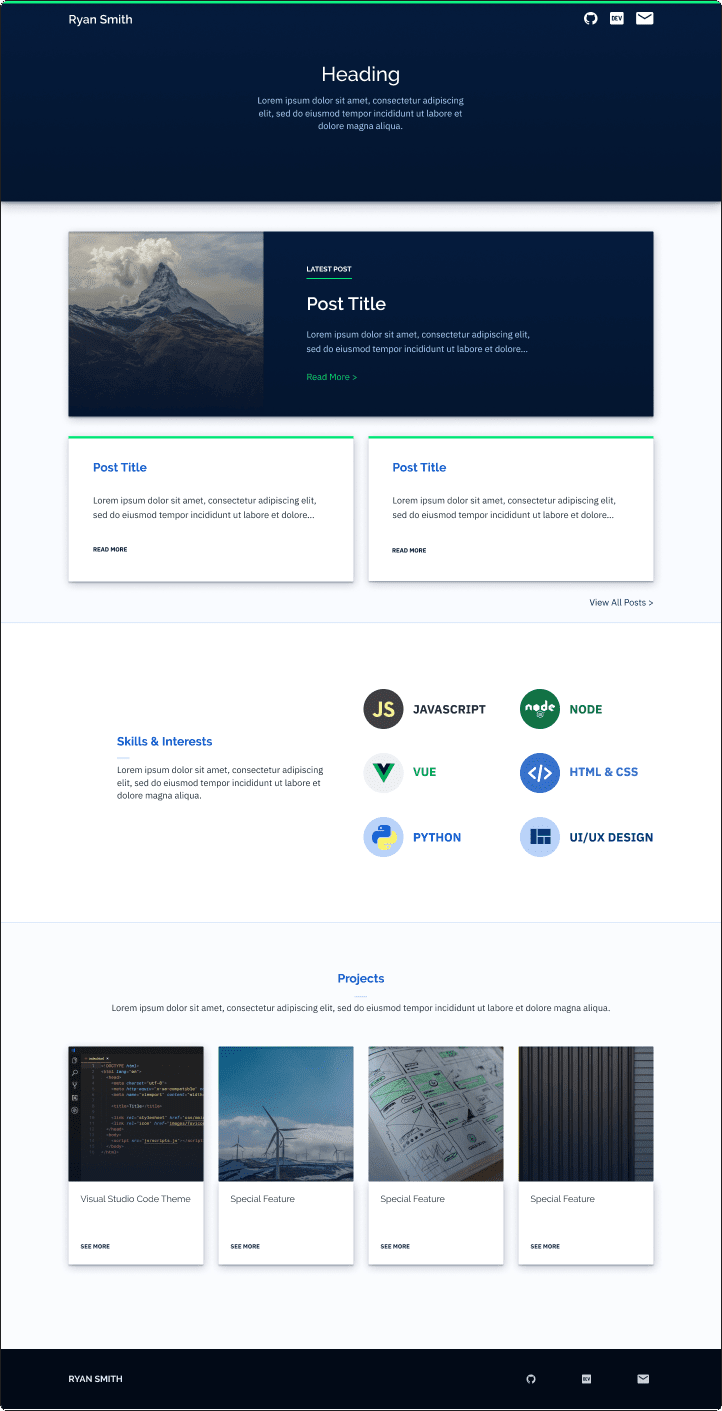
- Выравнивайте элементы по прямой линии горизонтально и вертикально. Настройка направляющих в программе разработки может помочь обеспечить правильное выравнивание элементов.
- Отрегулируйте отступы и поля для сохранения постоянного вертикального расстояния.
- Сделайте текст последовательным, установив шрифт и размер шрифта для заголовков и абзацев. Избегайте слишком большого количества вариантов текста.
- Убедитесь, что все цвета соответствуют вашей цветовой палитре.
Как только вы закончите разработку дизайна, вы можете начать переводить его в код.
Создание HTML–структуры
- Разместите все HTML элементы на странице, пока не волнуйтесь о добавлении CSS.
- Это позволит вам увидеть естественный поток HTML документа и рамочную модель. Создание структуры страницы в HTML облегчит понимание того, что нужно добавить в CSS, чтобы разместить и стилизовать элементы в соответствии с дизайном.
- После создания HTML-кода перейдите к расстановке и стилизации с помощью CSS.
Стилизуйте его с помощью CSS
Поскольку HTML-документы добавляются сверху вниз, вы можете начать с верхней части документа и работать вниз. Используя созданный вами дизайн, постарайтесь скопировать его как можно ближе в HTML & CSS.
Помните, что это не должно быть по принципу «все или ничего», вы можете реализовать части, необходимые для начальной версии сайта. Для моего сайта мне было необходимо только введение, ссылки и способ размещения блогов, так что, это все, что я начал воплощать. Если вы не готовы к воплощению раздела, вы можете удалить его, пока не будете готовы.
Расположение секций и элементов
Я рекомендую сконцентрироваться на компоновке элементов и сохранить эстетические аспекты на более поздний срок. Если вы расставляете и стилизуете элементы одновременно, это может привести к метанию вперед и назад, что может приостановить ваш прогресс. Примером может служить раскладка навигационной панели при попытке задать тип и размеры шрифтов. Возможно, у вас все удобно скомпоновано, но затем настройка шрифта все сбрасывает. Это может заставить вас изменить панель навигации, чтобы она снова подошла по размеру. Но что если навигационная панель теперь слишком высокая? Вы можете изменять это несколько раз, что может привести к огорчению. Вместо этого я рекомендую в первую очередь сконцентрироваться на компоновке элементов и попытаться заставить их работать с различными размерами контента. Это может потребовать метод проб и ошибок в CSS, но чтобы убедиться, что ваши элементы имеют достаточную ширину, для удобного добавления в него содержимого.
При превращении макета в полноценный дизайн я предпочитаю думать о горизонтальных линиях, которые разрезают дизайн на секции сверху вниз. Навигационная панель наверху может быть первым кусочком. Вы можете сосредоточиться только на HTML и CSS, которые необходимы для навигации, не беспокоясь о разделах ниже. Внутри навигационной панели вертикальные фрагменты могут быть разделены на элементы, составляющие навигацию. Сосредоточьтесь на элементе, расположенном в крайнем левом углу, а затем следуйте направо. Когда навигационная панель будет установлена, перейдите к разделу под ней.

Добавьте визуальные стили
Стилизуйте элементы, основываясь на вашем дизайне и добавляя одинаковые лица шрифтов, размеры шрифтов, вес шрифтов, цвета и изображения. При размещении результата дизайна в Интернете может потребоваться корректировка, так как визуализация в браузере и в разных браузерах может отличаться.
Сделайте его отзывчивым
Сделайте его быстро реагирующим, чтобы пользователи на экранах различных размеров могли легко просматривать содержимое. Сделать сайт быстро реагирующим не обязательно будет тяжело. Ему не нужно перемещать элементы или иметь меню только для мобильных устройств. Простой способ сделать базовый дизайн быстро реагирующим — это иметь точку останова, когда элементы начинают обрезаться или сжиматься, создавать стек и делать их по всей ширине страницы.
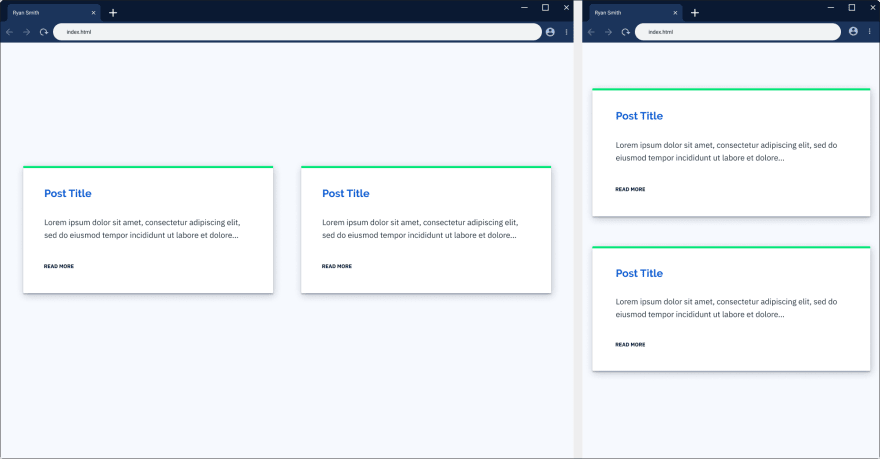
Когда ваш проект реализован, все готово! Теперь вы можете решить, что хотите с ним делать.
Следующие шаги
- Теперь, когда сайт спроектирован и закодирован, вы можете добавлять контент и размещать его.
- Вы можете продолжать использовать его в качестве учебного проекта, создав внутренний модуль или добавив дизайн к внешнему модулю.
- Продолжайте тренироваться, совершенствуйтесь. Для комфортной разработки может потребоваться время. Я надеюсь, что это руководство стало шагом в правильном направлении.
Заключение
- Сам дизайн сайта поможет вам отработать навыки дизайна и выделиться на фоне остальных.
- Создайте каркас для структурирования содержания и функциональности.
- Превратите каркас в визуальный дизайн с помощью инструмента для разработки. Получите вдохновение от дизайна, который вам нравится.
- Кодируйте HTML-структуры страницы, чтобы понять, какие CSS необходимо применить для преобразования этих элементов.
- Стилизуйте страницы с CSS в соответствии с вашим дизайном.
- Переведите его на следующий уровень, развернув его, используя в качестве практического проекта или продолжая совершенствовать дизайн.
- перевод
- дизайн
- веб-разработка и дизайн
Дизайн и код вашего первого сайта по шагам, простым и понятным
В этом уроке мы сделаем дизайн и код нашего первого веб-сайта простым и лёгким способом. Урок рассчитан на новичков с надеждой дать вам инструменты для написания собственных сайтов согласно принятым стандартам! Начало новой недели; возможно, время получить новый навык!

Шаг 1. Что мы делаем
Делаем дизайн и кодируем этот очень простой веб-сайт. Не совсем эффектный дизайн, но очень эффективный для обучения основным методам кодирования.


Шаг 2 — Подготовка
Что потребуется
Предполагается, что вы никогда не кодировали сайт раньше или делали это только пару раз. Тем не менее, для выполнения урока вам понадобится следующее:
- Photoshop или аналогичный редактор изображений
- Редактор кода (подробнее об этом позже)
- Базовое понимание того, как работает html, базовый синтаксис и теги. Для ускорения ознакомьтесь с официальным ресурсом w3 Schools, где вы найдёте все основы, необходимые для урока.
- Ditto для css, вы должны понимать, как работают селекторы и быть знакомы с основными свойствами. Опять же, смотрите лучший ресурс w3 Schools
- Очевидно, браузер. Я использую Firefox и вы, если хотите, чтобы ваш сайт повторял мои скриншоты на каждом шаге
Макет
Мы создадим очень простой веб-сайт с четырьмя основными элементами: header, content, sidebar и footer, макет будет выглядеть примерно так:


Хорошо бы зафиксировать макет вашего дизайна, прежде чем начнете, на бумаге или в Photoshop, чтобы оптимизировать процесс и организовать свои идеи.
Шаг 3 — Начало работы
Откройте чистый новый документ Photoshop, скажем, 1000px на 1200px. Мы всегда сможем его подрезать. Я делаю его довольно узким, потому что работаю на ноутбуке, но вы не стесняйтесь, если место позволяет.
Здесь я не буду спорить о разрешениях экрана и оптимальной ширине сайта. Вам нужно знать, что content нашей страницы будет шириной 800 пикселей, и всё. Итак, в нашем документе шириной 1000px мы будем перетаскивать направляющие по меткам 100 и 900px, чтобы установить ширину. У нашего дизайна есть sidebar и я решила сделать её на треть ширины страницы. Две трети от 800 составляет около 530, поэтому давайте добавим еще одну направляющую на 630px. Установим приятный цвет фона # ebe8e8.


Шаг 4 — Header
Возьмите инструмент rectangle и нарисуйте большой голубой прямоугольник в верхней части документа, мой — высоты около 170px , а цвет — 23b6eb. Затем нарисуем худенький тёмно-серый bar в самой верхней части страницы, я использовал # 5d5a5a


Шаг 5 — Highlight
Теперь мы добавим немного светового эффекта в синюю область header . Создайте обтравочную маску над синим слоем, затем возьмите большую мягкую кисть (шириной 400 пикселей) и выберите цвет немного светлее, чем синий фон.
Теперь слегка нажмите кончиком кисти прямо под панелью, вокруг центра документа. Старайтесь не допустить, чтобы более светлый цвет достиг края страницы (будет понятно позже). И установите режим смешивания на screen.


Шаг 6 — Navigation Bar
Теперь мы добавим еще один bar к нижней части синего, он будет серым с наложением градиента, так что точность не имеет большого значения.
На панели стилей слоев добавьте градиент от # e2e3e4 до #bebdbd на 90 градусов.


Шаг 7 — Footer
Давайте нарисуем серый квадрат внизу страницы, я выбрала цвет немного темнее, чем серый, расположенный сверху панели.


Step 8 — Logo
Задний план
Для логотипа мы нарисуем прямоугольник, добавим ещё одну опорную точку и перетащим её в сторону. Чтобы избавиться от округления, нажмите на точку правой кнопкой мыши.


Затем добавьте стили слоя: наложение градиента и 1px штрих: градиент от # aec457 до # cdf399


Текст
Теперь текст: большой и полужирный.
- Шрифт: Myriad Pro
- Стиль: Bold
- Размер: 60px
- Цвет: #36809a
Для придания глубины добавьте внутреннюю тень:


Step 9 — Слоган
Затем я просто добавила короткую строку:
- Font: Arial
- Style: Bold
- Size: 30pt
- Color: #e4dfdf


Шаг 10 — Навигация
Пишите ссылки хорошо и крупно, расставьте и разместите их равномерно.
- Font: Arial
- Style: Bold
- Size: 30pt
- Color: #676666


Шаг 11 — Основное содержимое
Время вставлять макет контента. Я использовала размер заголовка h2, а меньший будет h3 ссылкой на html ipsum.
Сделайте текстовые поля шириной около 2/3 страницы. Стили текста:
- Font: Arial
- Style: Bold
- Size: 36pt
- Color: #0e5d7a
- Font: Arial
- Style: Bold
- Size: 24pt
- Color: #444444
- Font: Arial
- Style: Normal
- Size: 14pt
- Color: #595858


Данные в разделе «latest updates» будут помещены в маленький тег, шрифт такой же, как в абзаце, но 12pt. Я дважды копирую новость из лени.


Step 12 — Sidebar
Ссылки
Затем нарисуем тощий прямоугольник над областью sidebar, цвет # d4d6d3, с 1px строкой #bebdbd
Заполните sidebar фиктивным контентом с иконками, которые я тут использовала. Шрифты такие:
- Font: Arial
- Style: Normal
- Size: 24pt
- Color: #044055
- Font: Arial
- Style: Normal
- Size: 18/14pt
- Color: #373737


Кнопка
Затем мы добавим кнопку «join our team» под ссылками участников. Кнопка — просто прямоугольник с градиентом, что и у логотипа и строкой 1px цвет c7c7c7. Для текста:
- Font: Arial
- Style: Normal
- Size: 24pt
- Color: #434343


Шаг 13 — Footer
Заканчивая макет, добавьте немного фиктивного текста или что хотите, к нижнему колонтитулу. Шрифт:
- Font: Arial
- Style: Normal
- Size: 14pt
- Color: #e0e2e2


С дизайном страницы всё, ничего особенного, но его простота поможет вам следовать за остальной частью процесса.
Нарезка PSD
Теперь, когда у нас есть прекрасный PSD, пришло время разбить его на части, которые будем использовать. Идея здесь в том, чтобы использовать как можно меньше изображений как можно меньшего размера. Okay, начнём с header. Мы хотим растянуть его на весь экран, независимо от его ширины. Для этого мы собираемся вырезать маленький кусочек header и повторять его по экрану, сколько понадобится.
Шаг 14 — The Slice Tool
Может, вам не приходилось использовать slice tool раньше, но это действительно очень просто. Это позволяет вам нарезать файл в крошечные кусочки, которые можно экспортировать в Интернете.
Header
Итак, давайте вырежем небольшой кусочек нашего header. Нажмите и перетащите, чтобы создать срез так же, как инструмент прямоугольной области выделения. Будьте осторожны, чтобы не срезать со стороны изображения, а то не получите ни одного highlight.

Теперь, когда у нас есть эта полоска, мы можем повторить её по оси X. Однако highlighted область не повторяется, поэтому мы должны всё это вырезать . Нарежьте часть header между двумя направляющими, на ширину заявленных 800px .


Footer
Для нарезки footer повторите тот же процесс с узким фрагментом footer.


Всё остальное
Нам понадобятся несколько изображений: иконки «subscribe» и кнопка «join our team».
Поскольку значки и логотип имеют неправильную форму, мы сохраним их как прозрачные .png-файлы, поэтому мы вернемся и возьмём их отдельно.
Итак, чтобы нарезать кнопку, мы можем использовать ту же технику, что с header и footer, но на этот раз нам нужен только один тонкий срез. Когда делаете срез, не забудьте включить 1px строку (добавим позже), вам может понадобиться увеличить масштаб.


Шаг 15 — Экспорт в интернет
Теперь, когда у нас есть снимки, давайте сохраним их как оптимизированные jpeg и поместим их в нужное место.
Перейдите в меню File/Save for web и устройств . В появившемся окне, удерживая клавишу shift, щёлкните, чтобы выбрать каждый фрагмент (опять же, можете увеличить масштаб). Убедитесь, что в раскрывающемся меню «preset» установлено значение JPEG-High, снимите флажок «convert to srgb» и нажмите «save»


В следующем окне выберите имя и место для ваших изображений, я пока сохраняю на рабочий стол.
Убедитесь, что установлено значение «images only», «default settings» и «selected slices only.»


Затем проверьте место, где были сохранены ваши файлы. Вместо поиска отдельных images, найдите папку, помеченную «images», где будут все ваши изображения. Компьютер даст каждому изображению номер, который не очень нужен. Убедитесь, что у вас правильные изображения, затем назовите их соответствующим образом.
Теперь вернёмся к этим надоедливым иконкам и логотипу. Обязательно скройте слои фона, затем снова вытащите slice tool и вырежьте красивые квадратики вокруг каждого значка и логотипа.


Теперь мы проходим ту же процедуру экспорта в web, что и в случае с jpeg, только на этот раз обязательно выберите PNG-24 из выпадающего меню «preset» и отметьте флажком «transparency». Переименуйте и эти файлы и папка с изображениями будет выглядеть примерно так:


Вот и всё, мы закончили работу над нашим PSD и у нас есть все нужные изображения. Пока не закрывайте Photoshop, нам всё равно нужно выбирать цвета, шрифты, размеры и прочее.
Часть 3 — HTML
Шаг 16 — Начало работы
Хорошо, займёмся html. Первое, что вам понадобится, это какой-нибудь редактор кода. Это из области личных предпочтений,
Но я рекомендую начать с бесплатного. Для Mac и ПК я настоятельно рекомендую Komodo в качестве первого редактора кода. Он имеет множество функций, которые идеально подходят для любых пользователей.
Одна из лучших особенностей — синтаксическая проверка, похожая на проверку правописания в текстовых процессорах, она выявит и объяснит небольшие ошибки.
Для ПК есть гораздо больше опций, ни одна из которых мне не знакома, но есть статья Andrew Burgess 22 Neat Code Editors for Windows
В этом уроке мы будем использовать редактор Komodo, но принципы одинаковы в каждом.
Шаг 17 — Настройка папок
Во-первых, нам нужно создать место хранения всех файлов, связанных с нашим сайтом. Создайте папку сайта, моя называется «MySite», внутри этой папки создайте другую папку, содержащую только что вырезанные изображения.
Назовите её «images». Теперь мы открываем редактор кода, эта часть будет зависеть от того, какой software вы используете:
Если это Komodo, выберите «create new project» и сохраните/переместите файл .kpf в папку «MySite» . Когда вы открываете файл, браузер файлов от Komodo должен отображать содержимое папки.
Затем щёлкните правой кнопкой мыши на файле проекта и выберите «add» и «new file». В появившемся окне выберите «html (xhtml)» и назовите файл «index.html».


Если у вас другой редактор, процесс будет схожим, но основные моменты остаются теми же: вам нужно создать файл index.html, и он должен находиться в папке «MySite» вместе с папкой с изображениями.
Шаг 18 — Настройка файла index.html
Первое, что нам нужно сделать, это объявить тип документа, кодировку символов и создать теги. Во многих редакторах это должно выглядеть примерно так:
xmlns="http://www.w3.org/1999/xhtml" xml:lang="en" lang="en">
Между тегами html нам нужен раздел «head», который содержит всю важную информацию о сайте, которая не отображается внутри body сайта.
На этом этапе всё его содержимое, это заголовок страницы, например:
MySite
Ниже head, логически, мы добавляем body, также заключённое в тегах . Хорошо, теперь мы имеем:
xmlns="http://www.w3.org/1999/xhtml" xml:lang="en" lang="en">
MySite
Это базовая настройка страницы, вы можете сохранить этот штамп для будущего использования.
Помните, мы говорили, что у нас есть разделы header, content, sidebar и footer?
Хорошо, теперь каждый из них будет заключён в свой и ему будет присвоен соответствующий id.
id="header">
id="content">
id="sidebar">
id="footer">
ПРИМЕЧАНИЕ. Хорошо бы, особенно при первом запуске, добавлять комментарии в каждом

