Как сделать круг в html
Существует несколько методов определения динамических круглых форм в HTML и CSS, каждый из которых имеет свои плюсы и минусы. Рассмотрим самый распространённый их них. Простейший вариант это скруглить углы блока на 50%. Для этого используется свойство border-radius. Например:
class="circle">
.circle background: #black; border-radius: 50%; >
Сделать фото круглым
Скруглитель — бесплатный WEB-Инструмент для получения круглых изображений и аватарок онлайн.
Что бы скруглить фото или получить круглую аватарку, не обязательно в качестве исходника иметь квадратную картинку, она может быть прямоугольной.
Если вам нужно получить овальное изображение, то воспользуйтесь инструментом «Создать овальное изображение»
Если вам нужно скруглить углы у картинки, то воспользуйтесь инструментом «Скруглить углы фото»
Как обрезать фото по кругу онлайн
- Подгрузите ваше растровое изображение ( JPEG , PNG ).
- Выберите вариант с рамкой или нет.
- Если с рамкой то задайте ее ширину и цвет. Цвет задается в формате HEX- RGB . Например красный цвет будет FF0000.
- Если нужно изменить размер итогового круглого изображения, то задайте ширину (высота изменится пропорционально изменению ширины).
- Если нужно получить черно-белое изображение или негатив, то выставьте соответствующие галки.
- Нажмите кнопку «Создать круглое изображение».
Как создается круглое изображение
- Сначала находится размер наименьшей стороны изображения.
- Исходное изображение обрезается с двух сторон таким образом, чтобы его наибольшая сторона стала такой же как наименьшая (получаем квадрат), например если размеры картинки были 800x600px, то квадратная картинка получится размерами 600x600px. Т.е. мы откидываем слева 100px и справа 100px.
- Далее получаем круглое фото за счет того, что все пиксели за пределами круга, становится прозрачным.
Так же по краям круга используется сглаживание, что бы картинка визуально выглядела идеально круглой. Круглое изображение будет выглядеть идеально на любом фоне подложенном под нее.
Мяч на чистом CSS
Недавно я описал как на CSS можно создать треугольник с закруглёнными уголками используя border-radius . Теперь попробуем создать объект в сферической формы.
Плоский дизайн
Сферу на CSS можно сделать двумя способами.
Первый: создать трёхмерную сферу используя множество элементов. Есть много красивых примеров созданных таким образом. Однако у этого способа есть недостаток: браузеру нужно отобразить большое число элементов, что может негативно сказаться на производительности. Кроме того, созданные таким способом сферы, часто выглядят немного грубовато, ведь чтобы сделать сферу действительно гладкой потребуется огромное количество элементов.
Я же попробую второй способ, который состоит в добавлении теней и создании 3D-эффекта для одного элемента с помощью градиентов CSS.
Демо и исходный код
Все приведённые ниже примеры можно найти в моём профиле на Codepen или кликнув по ссылке «Edit on Codepen» в каждом из примеров.
Базовая форма
Перед тем как добавлять детали, создадим базовый объект круглой формы. Начнём с HTML:
class="circle"> figure>
Элемент можно взять любой, мы будем использовать элемент figure . В HTML5 элемент figure используется для представления изображения или рисунка, который является частью контента и может быть удалён без ущерба для остального контента.
Чтобы сделать из элемента figure круг, я задам ему ширину, высоту и border-radius: 50% . Любое значение для border-radius больше 50% даст полностью закруглённые уголки.
.circle < display: block; background: black; border-radius: 50%; height: 300px; width: 300px; margin: 0; >
Вуаля, получаем простой круг.
Теперь у нас есть круг, с которым можно дальше работать и мы будем превращать его в нечто более напоминающее сферу.
Добавляем тень
Одним из первых шагов в большинстве уроков по созданию pureCSS-сфер является добавление одного радиального градиента с наиболее светлым участком смещённым немного вверх и влево от центра круга.
Это можно сделать с помощью следующего CSS кода:
.circle < display: block; background: black; border-radius: 50%; height: 300px; width: 300px; margin: 0; background: -webkit-radial-gradient(100px 100px, circle, #5cabff, #000); background: -moz-radial-gradient(100px 100px, circle, #5cabff, #000); background: radial-gradient(100px 100px, circle, #5cabff, #000); >
Должно получиться что-то вроде этого:
Радиальные градиенты
Свойство radial-gradient принимает несколько параметров. Первый — размещение центра (начала) градиента. Затем указывается его форма (круг или эллипс). И наконец, последовательность цветов. Можно указать больше чем два цвета, но в таком случае нужно также задать расстояние для каждого чтобы было понятно, когда каждый из цветов должен переходить в другой.
В этом примере указаны только два цвета. Это позволяет браузеру предположить, что у первого координаты 0%, а у второго — 100% и отрисовать переход цвета между ними. Если мы хотим чтобы координаты цветов были другими, их следует указать в пикселях или процентах, как вы увидите позже.
Теперь у нас есть более-менее объемный объект. Он неплох, но давайте улучшим его.
Тени и 3D
Внешний вид сферы можно менять, используя разные виды тени. Однако, сначала давайте создадим 3D-среду для нашего мяча.
В код HTML добавляем ещё несколько элементов:
section class="stage"> figure class="ball">span class="shadow"> span> figure> section>
Элемент-мяч мы обернули в div с классом stage и внутри него поместили span , который будем использовать для создания тени. Блочный элемент с классом stage можно использовать для добавления перспективы и позиционирования тени для большей объемности.
Стилизируем элемент с классом stage и позиционируем тень чтобы создать 3D-среду.
.stage < width: 300px; height: 300px; display: inline-block; margin: 20px; -webkit-perspective: 1200px; -webkit-perspective-origin: 50% 50%; > .ball .shadow < position: absolute; width: 100%; height: 100%; background: -webkit-radial-gradient(50% 50%, circle, rgba(0, 0, 0, 0.4), rgba(0, 0, 0, 0.1) 40%, rgba(0, 0, 0, 0) 50%); -webkit-transform: rotateX(90deg) translateZ(-150px); z-index: -1; >
Обратите внимание, что в коде перспектива прописана только с префиксом -webkit . В коде примеров на Codepen присутствуют все префиксы. Выше я для элемента stage задал перспективу 1,200 пикселей. Свойство perspective создаёт центр перспективы в 3D-среде.
Затем добавлена тень для мяча с помощью радиального градиента со смещённым позиционированием заданным через transform . Трансформации transform в CSS позволяют вращать, масштабировать и наклонять объекты в 3D-пространстве. Тень повёрнута на 90 градусов по оси Х и смещена на 150 пикселей вниз к основе мяча.
Так как мы прописали значение перспективы для контейнера stage , то в результате мы смотрим на круглый элемент shadow как бы сверху вниз и видим его в форме вытянутого овала.
Уже выглядит получше. Теперь добавим ещё немного тени на сам мяч.
Несколько теней
В реальном мире очень трудно встретить объекты, освещённые только с одной стороны. Поверхности отражают свет на другие поверхности и в конце концов получается смешение нескольких источников света. Чтобы сделать наш мяч более реалистичным, мы добавим два градиента используя псевдо-элемент для того, чтобы казалось, что свет падает из двух источников.
.ball < display: inline-block; width: 100%; height: 100%; margin: 0; border-radius: 50%; position: relative; background: -webkit-radial-gradient(50% 120%, circle cover, #81e8f6, #76deef 10%, #055194 80%, #062745 100%); ); > .ball:before < content: ""; position: absolute; top: 1%; left: 5%; width: 90%; height: 90%; border-radius: 50%; background: -webkit-radial-gradient(50% 0px, circle, #ffffff, rgba(255, 255, 255, 0) 58%); -webkit-filter: blur(5px); z-index: 2; >
Как и раньше в этом примере я использовал только префикс -webkit . Теперь у нас есть два более сложных градиента.
Первый градиент, прописанный для элемента ball , создаёт впечатление лёгкой подсветки снизу. Центр градиента расположен посередине по горизонтали и в точке 120% от высоты мяча. Таким образом, он расположен за пределами поверхности мяча. Я сделал так, чтобы чёткий конечный цвет не был виден и градиент был более плавным.
Второй градиент создаёт эффект яркой подсветки сверху. Его размер равен 90% от ширины мяча и 90% от его высоты. Центр градиента находится в верхней части мяча, а сам градиент заканчивается примерно по центру мяча.
Вместо того чтобы создавать новый элемент для подсветки, я использовал псевдо-элемент before .
Так как у второго градиента острый угол, я его немного смягчил с помощью эффекта blur с префиксом -webkit . К сожалению этот эффект доступен только для браузеров на движке webkit (Chrome и Safari), но возможно в будущем станет доступным и для других.
Сочетание двух градиентов даёт очень приятный эффект:
Больше блеска
Пока что игра света не очень эффектна, так что давайте добавим немного глянца чтобы наш мяч стал похожим на бильярдный шар.
Чтобы добиться такого впечатления мы будем используем мягкую подсветку снизу как и раньше, а вот верхнюю сделаем меньше и чётче. Нам понадобятся два псевдо-элемента чтобы задать цвет мяча, нижнюю подсветку и блик.
.ball < display: inline-block; width: 100%; height: 100%; margin: 0; border-radius: 50%; position: relative; background: -webkit-radial-gradient(50% 120%, circle cover, #323232, #0a0a0a 80%, #000000 100%); > .ball:before < content: ""; position: absolute; background: -webkit-radial-gradient(50% 120%, circle cover, rgba(255, 255, 255, 0.5), rgba(255, 255, 255, 0) 70%); border-radius: 50%; bottom: 2.5%; left: 5%; opacity: 0.6; height: 100%; width: 90%; -webkit-filter: blur(5px); z-index: 2; > .ball:after < content: ""; width: 100%; height: 100%; position: absolute; top: 5%; left: 10%; border-radius: 50%; background: -webkit-radial-gradient(50% 50%, circle cover, rgba(255, 255, 255, 0.8), rgba(255, 255, 255, 0.8) 14%, rgba(255, 255, 255, 0) 24%); -webkit-transform: translateX(-80px) translateY(-90px) skewX(-20deg); -webkit-filter: blur(10px); >
В этом коде для самого элемента ball задан базовый цвет в виде едва заметного градиента. Псевдоэлемент before имитирует более слабую подсветку, градиент снова начинается под мячом и создаёт эффект отражения света от поверхности.
Новым для нас в этом коде является псевдо-элемент after . Он содержит круговой градиент, который начинается с почти непрозрачного белого цвета по центру и переходит в прозрачный в отметке 24%. Это создаёт эффект белого блика, но чтобы сделать его более трёхмерным, мы добавляем свойство transform .
С помощью transform сдвигаем блик на 80 пикселей влево и на 90 пикселей вправо, и добавляем наклон. Эффект наклона вытягивает круг по оси Х, так что блик более похож на тот что можно увидеть на гладком шаре.
Шар №8
Раз уж мы создаём шар для бильярда, давайте ещё поместим на него цифру 8.
Для цифры 8 и её стилизации нам потребуется дополнительный элемент.
section >"stage"> figure >"ball"> span >"shadow"> span >"eight"> .ball .eight < width: 110px; height: 110px; margin: 30%; background: white; border-radius: 50%; -webkit-transform: translateX(68px) translateY(-60px) skewX(15deg) skewY(2deg); position: absolute; > .ball .eight:before < content: "8"; display: block; position: absolute; text-align: center; height: 80px; width: 100px; left: 50px; margin-left: -40px; top: 44px; margin-top: -40px; color: black; font-family: Arial; font-size: 90px; line-height: 104px; >
Мы опять используем border-radius: 50% чтобы создать круг и позиционируем этот круг в верхней части справа с помощью свойства transform . Вместо того чтобы добавить цифру 8 в разметку, я добавляю её через CSS используя псевдо-элемент before и затем наклоняю таким же образом, как и круг, в который она помещена.
Получаем глянцевый шар с цифрой 8.
Я слежу за тобой
Огромное преимущество трансформаций в CSS — это то что их можно анимировать. С помощью keyframes можно описать последовательность трансформаций элемента как анимацию. Чтобы это продемонстрировать, я создам глазное яблоко и применю для него анимацию.
Первым делом нужно подкорректировать некоторые цвета, использованные в примере с бильярдным шаром с цифрой 8. Несколько правок и он будет напоминать глаз. Сначала HTML:
section class="stage"> figure class="ball"> span class="shadow"> span> span class="iris"> span> figure> section>
Большинство кода CSS остаётся таким же как и в примере с бильярдным шаром, за исключением кода для радужки и зрачка.
.iris < width: 40%; height: 40%; margin: 30%; border-radius: 50%; background: -webkit-radial-gradient(50% 50%, circle cover, #208ab4 0%, #6fbfff 30%, #4381b2 100%); -webkit-transform: translateX(68px) translateY(-60px) skewX(15deg) skewY(2deg); position: absolute; -webkit-animation: move-eye-skew 5s ease-out infinite; > .iris:before < content: ""; display: block; position: absolute; width: 37.5%; height: 37.5%; border-radius: 50%; top: 31.25%; left: 31.25%; background: black; > .iris:after < content: ""; display: block; position: absolute; width: 31.25%; height: 31.25%; border-radius: 50%; top: 18.75%; left: 18.75%; background: rgba(255, 255, 255, 0.2); >
Для цветной части радужки используем голубой градиент, затем используем псевдо-элементы для создания зрачка и блика. Для элемента iris ( англ.: iris — радужка прим. переводчика ) я также добавил свойство animation . Анимация для элементов задаётся в таком формате:
animation: animation-name 5s ease-out infinite;
В этом случае мы будем применять анимацию animation-name продолжительностью 5 секунд, бесконечным повторением и функцией смягчения ease-out . При функции ease-out анимация замедляется достигая конца, что создаёт впечатление большей естественности.
Без анимации мы получаем очень статическое глазное яблоко.
Создадим несколько правил keyframes с описанием движений глазного яблока.
@-webkit-keyframes move-eye-skew < 0% < -webkit-transform: none; > 20% < -webkit-transform: translateX(-68px) translateY(30px) skewX(15deg) skewY(-10deg) scale(0.95); > 25%, 44% < -webkit-transform: none; > 50%, 60% < -webkit-transform: translateX(68px) translateY(-40px) skewX(5deg) skewY(2deg) scaleX(0.95); > 66%, 100% < -webkit-transform: none; > >
Правила keyframes могут на первый взгляд показаться очень сложными. Их суть в описании состояния элемента на каждом этапе последовательности. Для каждого состояния указано время в процентах. В этом случае в начале анимации для iris никакие трансформации не применены. После проигрывания 20% анимации будет применена трансформация перемещения и наклона влево. В промежутке между 0% и 20% браузером автоматически рассчитывает каким должно быть состояние элемента для плавного перехода от одной точки к другой.
Так продолжается для всех keyframes , полная продолжительность анимации составляет 5 секунд, как уже упоминалось ранее.
Здесь представлена версия с префиксом -webkit , однако следует создать также версии с префиксами moz , ms и без префикса.
Пузырьки
Используя комбинацию теней и анимации можно создать различные интересные эффекты.
Как насчёт пузырьков?
Процесс создания пузырька напоминает то, что мы делали раньше, потребуется больше прозрачности основного цвета и два псевдо-элемента чтобы добавить больше свечения.
В анимации используется трансформация scale чтобы пузырёк колебался.
@-webkit-keyframes bubble-anim < 0% < -webkit-transform: scale(1); > 20% < -webkit-transform: scaleY(0.95) scaleX(1.05); > 48% < -webkit-transform: scaleY(1.1) scaleX(0.9); > 68% < -webkit-transform: scaleY(0.98) scaleX(1.02); > 80% < -webkit-transform: scaleY(1.02) scaleX(0.98); > 97%, 100% < -webkit-transform: scale(1); > >
Анимация применяется для всего пузырька и его псевдо-элементов.
Использование изображений
Пока что мы не использовали ни одного изображения при создании шаров. Использование фонового изображения позволяет сделать внешний вид шара сложнее и в то же время использовать преимущества добавления тени с помощью псевдо-элементов. К примеру, вот текстура теннисного мяча без теней:
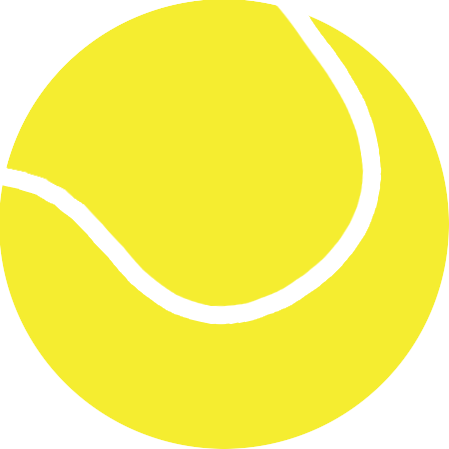
Добавление градиентов в CSS поможет добиться иллюзии объёма.
Вокруг света
Анимацию можно применять и к размещению фоновых изображений. Таким образом можно создать вращающийся глобус.
Это плоское изображение было немного вытянуто сверху и снизу чтобы его можно было использовать как фоновое.

С помощью теней и анимации можно создать 3D-глобус. Кликните по Result в этом демо с codepen.io чтобы увидеть глобус в движении. Я установил отображение HTML по умолчанию, так как воспроизведение этого примера сильно влияет на производительность, в результате чего вентилятор на моём рабочем ноутбуке отбросил коньки.
Приметка: Большое спасибо Сидорук Сергею (@Sidoruk_SV) за улучшение этого глобуса. Теперь он выглядит потрясающе.
border-radius
border-radius — это CSS-свойство, позволяющее разработчикам определять, как скругляются границы блока. Закруглённость каждого угла определяется с помощью одного или двух радиусов, определяя его форму: круг или эллипс.
Интерактивный пример
Скругление применяется ко всему background , даже если элемент не имеет границ, точное положение отсечения определяется свойством background-clip .
Свойство border-radius не применяется к элементам таблицы, когда свойство border-collapse (en-US) имеет значение collapse .
Примечание: Как и с любым другим сокращённым свойством, отдельные подсвойства не могут наследоваться. Например, как в border-radius:0 0 inherit inherit , что будет частично переопределять существующие определения. Вместо этого должны использоваться отдельные длинные свойства.
Синтаксис
/* Такой синтаксис позволяет указать всего одно значение, вместе четырёх */ /* Скругление применяется ко всем четырём углам */ border-radius: 10px; /* top-left-and-bottom-right | top-right-and-bottom-left */ border-radius: 10px 5%; /* top-left | top-right-and-bottom-left | bottom-right */ border-radius: 2px 4px 2px; /* top-left | top-right | bottom-right | bottom-left */ border-radius: 1px 0 3px 4px; /* Синтаксис из двух радиусов также может применяться ко всем четырём углам */ /* (первые значения радиуса) /радиус */ border-radius: 10px 5% / 20px; /* (первые значения радиуса) / top-left-and-bottom-right | top-right-and-bottom-left */ border-radius: 10px 5% / 20px 30px; /* (первые значения радиуса) / top-left | top-right-and-bottom-left | bottom-right */ border-radius: 10px 5px 2em / 20px 25px 30%; /* (первые значения радиуса) / top-left | top-right | bottom-right | bottom-left */ border-radius: 10px 5% / 20px 25em 30px 35em; /* Глобальные значения */ border-radius: inherit; border-radius: initial; border-radius: unset;
Свойство border-radius может быть задано как:
- одно, два, три или четыре значения или . Используется для задания обычного радиуса углов.
- одна, две, три или четыре пары значений or , разделённые «/». Используется для задания эллиптического скругления.
Значения
| radius |
 |
или устанавливает радиус скругления для всех углов элемента. Может быть указано только одно значение (или одна пара). |
| top-left-and-bottom-right |
 |
или устанавливает радиус для верхнего левого и нижнего правого угла элемента. Следует использовать синтаксис с двумя значениями. |
| top-right-and-bottom-left |
 |
или устанавливает радиус для верхнего правого и нижнего левого угла элемента. Можно использовать синтаксис с двумя или тремя значениями. |
| top-left |
 |
или устанавливает радиус для левого верхнего угла элемента. Можно использовать синтаксис с тремя и четырьмя значениями. |
| top-right |
 |
или устанавливает радиус для верхнего правого угла элемента. Следует использовать синтаксис с четырьмя значениями. |
| bottom-right |
 |
или устанавливает радиус для нижнего правого угла элемента. Можно использовать синтаксис с тремя и четырьмя значениями. |
| bottom-left |
 |
или устанавливает радиус для нижнего левого угла элемента. Следует использовать синтаксис с четырьмя значениями. |
Обозначает размер радиуса окружности или две полуоси эллипса. Может быть выражена в любых единицах CSS. Отрицательные значения не принимаются.
Обозначает размер радиуса окружности, или две полуоси эллипса. Проценты по горизонтальной оси относятся к ширине элемента, проценты по вертикальной оси к высоте. Отрицательные значения недействительны.
border-radius: 1em/5em; /* . эквивалентно этому: */ border-top-left-radius: 1em 5em; border-top-right-radius: 1em 5em; border-bottom-right-radius: 1em 5em; border-bottom-left-radius: 1em 5em;
border-radius: 4px 3px 6px / 2px 4px; /* . эквивалентно этому: */ border-top-left-radius: 4px 2px; border-top-right-radius: 3px 4px; border-bottom-right-radius: 6px 2px; border-bottom-left-radius: 3px 4px;
Формальный синтаксис
border-radius =
(en-US) (en-US) [ (en-US) / (en-US) (en-US) ] (en-US) ? (en-US)
=
| (en-US)
Примеры
pre id="example-1"> border: solid 10px; border-radius: 10px 40px 40px 10px; pre > pre id="example-2"> border: groove 1em red; border-radius: 2em; pre > pre id="example-3"> background: gold; border: ridge gold; border-radius: 13em/3em; pre > pre id="example-4"> border: none; border-radius: 40px 10px; background: gold; pre > pre id="example-5"> border: none; border-radius: 50%; background: burlywood; pre > pre id="example-6"> border: dotted; border-width: 10px 4px; border-radius: 10px 40px; pre > pre id="example-7"> border: dashed; border-width: 2px 4px; border-radius: 40px; pre >
pre margin: 20px; padding: 20px; width: 80%; height: 80px; > pre#example-1 border: solid 10px; border-radius: 10px 40px 40px 10px; > pre#example-2 border: groove 1em red; border-radius: 2em; > pre#example-3 background: gold; border: ridge gold; border-radius: 13em/3em; > pre#example-4 border: none; border-radius: 40px 10px; background: gold; > pre#example-5 border: none; border-radius: 50%; background: burlywood; > pre#example-6 border: dotted; border-width: 10px 4px; border-radius: 10px 40px; > pre#example-7 border: dashed; border-width: 2px 4px; border-radius: 40px; >
Живые примеры
- Пример 1: http://jsfiddle.net/Tripad/qnGKj/2/
- Пример 2: http://jsfiddle.net/Tripad/qnGKj/3/
- Пример 3: http://jsfiddle.net/Tripad/qnGKj/4/
- Пример 4: http://jsfiddle.net/Tripad/qnGKj/5/
- Пример 5: http://jsfiddle.net/Tripad/qnGKj/6/
Спецификации
| Specification |
CSS Backgrounds and Borders Module Level 3
# border-radius |
- border-top-left-radius (en-US): 0
- border-top-right-radius (en-US): 0
- border-bottom-right-radius (en-US): 0
- border-bottom-left-radius (en-US): 0
- border-bottom-left-radius (en-US): две абсолютных length или percentage
- border-bottom-right-radius (en-US): две абсолютных length или percentage
- border-top-left-radius (en-US): две абсолютных length или percentage
- border-top-right-radius (en-US): две абсолютных length или percentage
- border-top-left-radius (en-US): длина, проценты или calc();
- border-top-right-radius (en-US): длина, проценты или calc();
- border-bottom-right-radius (en-US): длина, проценты или calc();
- border-bottom-left-radius (en-US): длина, проценты или calc();
Совместимость с браузерами
BCD tables only load in the browser
Смотрите также
- Относящиеся к Border-radius CSS-свойства: border-top-left-radius (en-US), border-top-right-radius (en-US), border-bottom-right-radius (en-US), border-bottom-left-radius (en-US)
Found a content problem with this page?
- Edit the page on GitHub.
- Report the content issue.
- View the source on GitHub.
This page was last modified on 11 окт. 2023 г. by MDN contributors.
Your blueprint for a better internet.
MDN
Support
- Product help
- Report an issue
Our communities
Developers
- Web Technologies
- Learn Web Development
- MDN Plus
- Hacks Blog
- Website Privacy Notice
- Cookies
- Legal
- Community Participation Guidelines
Visit Mozilla Corporation’s not-for-profit parent, the Mozilla Foundation.
Portions of this content are ©1998– 2023 by individual mozilla.org contributors. Content available under a Creative Commons license.