margin-right
Устанавливает величину отступа от правого края элемента. Отступом является расстояние от внешнего края правой границы текущего элемента до внутренней границы его родительского элемента (рис. 1).
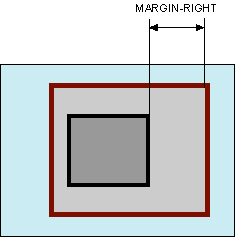
Рис. 1. Отступ от правого края элемента
Синтаксис
margin-right: значение | auto | inherit
Значения
Величину правого отступа можно указывать в пикселах (px), процентах (%) или других допустимых для CSS единицах. Значение может быть как положительным, так и отрицательным числом.
auto Указывает, что размер отступов будет автоматически рассчитан браузером. inherit Наследует значение родителя.
HTML5 CSS2.1 IE Cr Op Sa Fx
margin-right
Результат данного примера показан на рис. 2.
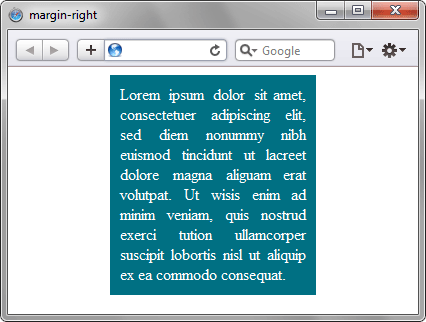
Рис. 2. Применение свойства margin-right
Объектная модель
[window.]document.getElementById(» elementID «).style.marginRight
Браузеры
Браузер Internet Explorer 6 удваивает значение левого или правого отступа для плавающих элементов, вложенных в родительские элементы. Удваивается тот отступ, который прилегает к стороне родителя. Проблема обычно решается добавлением display: inline для плавающего элемента.
Internet Explorer до версии 7.0 включительно не поддерживает значение inherit .
margin-right
CSS свойство margin-right устанавливает внешний отступ справа элемента. Отступом является расстояние от внешнего края правой границы текущего элемента до внутренней границы его родительского элемента либо до границы элемента, расположенного справа от него. Обратите внимание, для строчных элементов (display : inline; ) могут быть установлены только внешние отступы с левой и с правой стороны.

Размер внешнего правого отступа можно указывать в пикселях (px), процентах (%) или в других единицах измерения CSS. Значение может быть как положительным, так и отрицательным.
Примечание: левый или правый внешний отступ дочернего элемента никак не влияет на общую ширину родительского элемента, так как если у родительского элемента не задана фиксированная ширина, то он будет занимать всю свободную ширину.
Значение по умолчанию:
0
Применяется:
ко всем элементам, за исключением элементов, которые относятся к типу display: table-*, кроме table-caption, table и inline-table.
Анимируется:
да
Наследуется:
нет
Версия:
CSS1
Синтаксис JavaScript:
object.style.marginRight=»10px»
Синтаксис
margin-right: величина|auto|inherit;
Значения свойства
Значение
Описание
auto
Автоматическое вычисление размера поля браузером.
величина
Указывает размер поля в единицах измерения, используемых в CSS.
%
Величина, указанная в процентах, вычисляется в зависимости от ширины области содержимого родительского элемента.
inherit
Указывает, что значение наследуется от родительского элемента.
Управление отступами в html на css
С появлением свойств управления отступами на css у web разработчиков появились огромные возможности по управлению интерфейсом и дизайном страниц сайтов. До этого отступами управляли при помощи таблиц, что являлось значительно более сложным и объемным.
Рассмотрим основные свойства управления отсутпами.
Управление внешними отсупами в HTML на CSS при помощи свойства margin
Свойство css margin позволяет управлять именно внешними отступами. Допустим имеется изображение, для которого нужно указать внешние отсупы: 30 пикселей сверху, 20 слева, 10 справа и 5 снизу.
Для задания отсупа сверху мы пропишем: margin-top: 30px
Для задания отступа слева: margin-left: 30px
Отступ справа: margin-right: 10px
И снизу: margin-bottom: 5px
Можно все объединить, прописав следующее: margin: 30px 10px 5px 20px;
Например зададим эти отступы для изображения. Получаем следующий html код:

На видно как изображение сместилось относительно родительского элемента.
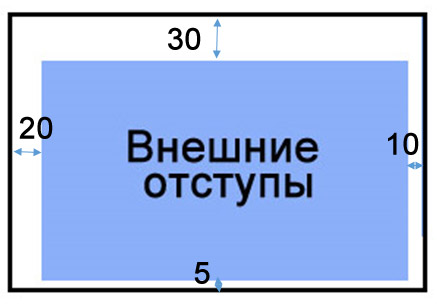
Если же прописать margin: 30px, то отступы css будут одинаковые со всех четырех сторон и будут равны 30 пикселям.
Есть варианты указания двух и трех значений в спецификации: margin:10px 20px;. Данный параметр сделает так, что появятся внешние отступы на css сверху и снизу 10px, слева и справа 20px;
Три значения: margin:10px 20px; 30px;. Здесь сверху будет отступ 10 точек, слева и справа по 20, а снизу 30.
Часто для начинающих верстальщиков не всегда получается сразу запомнить все возможные комбинации, поэтому на начальных этапах можно использовать параметры: margin-top, margin-right, margin-left и margin-bottom. Top — вверх, right-право, left-лево, bottom-снизу.

Также можно прописать значение auto. Здесь внешний отступ будет рассчитан браузером автоматически.
Еще одно значение inherit. Здесь параметры дублируются из родительского (вышестоящего по структуре) элемента.
Управление внутренними отступами в HTML на CSS при помощи свойства padding
Ситуация с параметром padding аналогична предыдущей (margin). Единственное и главное отличие в том, что здесь отступы задаются внутри элемента.
Например вам нужно задать внутренний отступ в ячейке таблицы. Нужно будет прописать следующее:
Таким образом вокруг слова «Текст» появятся внутренние отступы в 5 точек со все четырех сторон.

Итак, за внешний отступ на CSS отвечает параметр margin, за внутренний отступ CSS — параметр padding.
Как сделать внутренний и внешний отступ у элементов в HTML-разметке на CSS?
Сегодня мы поговорим с вами немного о принципах верстки, а именно – о способах организации отступа на вашем сайте у определенных элементов.
В качестве рассматриваемого элемента, у которого необходимо сделать отступ, может быть текст, изображение, таблица или любой другой HTML-элемент. Главное – это следовать некоторым важным правилам, о которых я сейчас расскажу.
Если вы еще только создаете свой сайт, то я рекомендую вам в верх вашего главного файла стилей вставить следующие свойства:
* { -webkit-box-sizing: border-box; -moz-box-sizing: border-box; box-sizing: border-box; > *:before, *:after { box-sizing: inherit; >
Зачем это нужно, спросите вы? Отвечаю на ваш вопрос наглядным примером.
Допустим, у вас есть такой элемент верстки:
Hello, world!
Так будет выглядеть вариант без использования описанных выше свойств (верхний элемент) и с их использованием (нижний элемент):
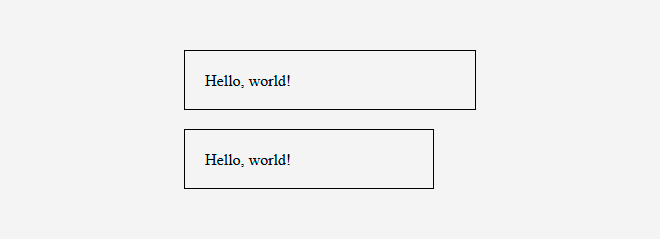
Что здесь видно? Что ширина элемента в первом варианте (без использования свойств) стала больше указанной за счет добавленных отступов, что является не совсем удобным и правильным в плане верстки.
Вариант со свойствами куда более эстетичнее, но использовать его стоить осознанно, ведь при добавлении их в уже готовый сайт вы рискуете получить поехавший дизайн и «головную боль» в виде приведения всего этого в должный вид. Все проекты, которые мне довелось вести с нуля, не обошлись без этих свойств.
А теперь, собственно, поговорим о вариантах организации отступов у элементов на вашем сайте с наглядными примерами.
Внутренний отступ с помощью CSS-свойства «padding»
Чтобы вы понимали всю логику вещей, возьмем для примера следующий фрагмент верстки:
со своими стилями:
.test_div { width: 250px; border: 1px solid; >
Визуальный вариант получается таким:

Что из себя представляет свойство «padding»? Оно помогает организовать внутренний отступ в указанных элементах. Добавим к нашей верстке внутренний отступ, равный 10px:
.test_div { width: 250px; border: 1px solid; padding: 10px; // Внутренний отступ 10px >
Визуально это получается так:

Число 10 в свойстве говорит о том, что внутри указанных элементов с каждой из их четырех сторон необходимо добавить отступ, равный 10px. Пиксели (px) могут быть заменены на проценты или другую поддерживаемую в CSS величину.
Всего существует два варианта указания сторон, с которых необходимо сделать отступы.
Первый – это с явным указанием сторон:
padding-top: 10px; // Внутренний отступ 10px сверху padding-right: 10px; // Внутренний отступ 10px справа padding-bottom: 10px; // Внутренний отступ 10px снизу padding-left: 10px; // Внутренний отступ 10px слева
В таком случае для каждой стороны используется свое свойство. И второй:
padding: 10px 0 0 0; // Внутренний отступ 10px сверху, все остальное - 0px padding: 10px 0; // Внутренний отступ 10px сверху и снизу, а по бокам - 0px padding: 0 10px; // Внутренний отступ 0px сверху и сниз, а по бокам - 10px
Здесь идет простое перечисление значений, каждое из которых соответствует своей стороне. Стороны задаются так: первое значение – верх, второе – право, третье – низ и четвертое – лево, то есть все по часовой стрелке.
Если значения два (верх и право), то это значит, что зеркально эти же значения уходят вниз и влево и только так. Вроде бы все понятно. Если для какой-то из сторон вам не нужно задавать отступ – значение для этой стороны выставляете «0». Этот вариант мне нравится больше, так как он более компактный, но в своих начинаниях я использовал именно первый вариант.
Этот тип отступов хорошо подходит для разделения текста, содержания ячеек таблиц и прочей текстовой информации. Для разделения же самих элементов, подобных тем, что в примере выше, существует другое свойство.
Внешний отступ с помощью CSS-свойства «margin»
Отличительная особенность свойства «margin» – это то, что отступ добавляется вне элемента, то есть внешний.
Вариантов добавления здесь также два.
Первый – с явным указанием стороны:
margin-top: 10px; // Внешний отступ 10px сверху margin-right: 10px; // Внешний отступ 10px справа margin-bottom: 10px; // Внешний отступ 10px снизу margin-left: 10px; // Внешний отступ 10px слева
Второй – с перечислением значений, каждое из которых соответствует своей стороне:
margin: 10px 0 0 0; // Внешний отступ 10px сверху, все остальное - 0px margin: 10px 0; // Внешний отступ 10px сверху и снизу, а по бокам - 0px margin: 0 10px; // Внешний отступ 0px сверху и сниз, а по бокам - 10px
Здесь описывать все нюансы работы с правилами я не буду, все так же, как и о свойстве «padding», о нем написано выше.
Используем margin со следующим значением:
.test_div { width: 250px; border: 1px solid; margin: 10px; // Внешний отступ 10px >
Визуально это будет выглядеть так:

Как видно из примера, в таком случае добавляется внешний отступ, разделяющий между собой указанные элементы.
Важная особенность: если вы внимательно смотрели на результат, то могли заметить, что соседние отступы у элементов не суммируются. То есть если первый элемент имеет внешний нижний отступ, равный 10px, а второй – внешний верхний отступ с этим же значением, то общее расстояние между ними будет равно также 10px. Если 10 и 15 соответственно, то общее – 15 и так далее.
Этот вариант отступов часто используется в тексте, а именно в оформлении параграфов, а также в элементах, которые имеют видимые границы.
Но оба свойства не ограничиваются лишь этими элементами. Варианты их использования вы выбираете сами, я лишь постарался преподнести вам основу о них.