Быстрый туториал: как создать собственные пресеты для Adobe Lightroom
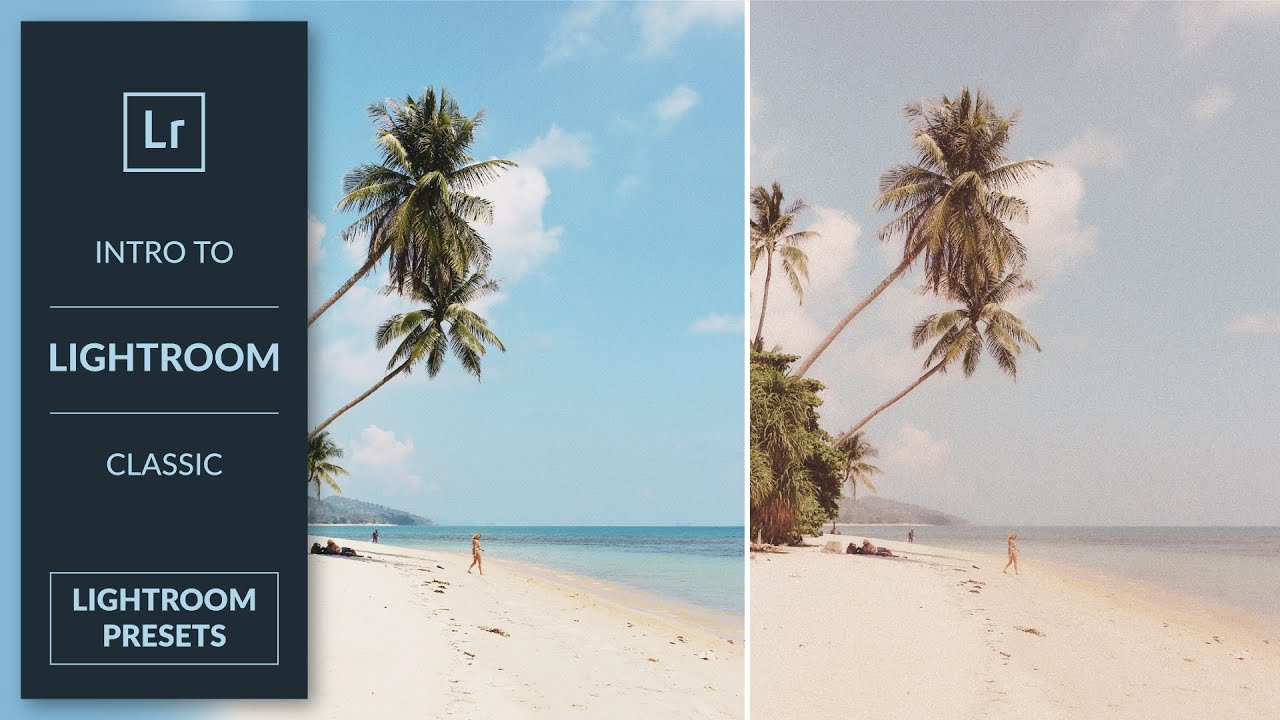
Пресеты – отличный способ сохранить постоянство обработки фотографий и эстетики в Instagram. Есть хорошая новость для тех, кто не нашел подходящий пресет в Adobe Lightroom. Аарон Нейс из PHLEARN снял короткий и емкий туториал. После его просмотра вы узнаете, как создавать фильтры для Adobe Lightroom, которые активируются в один клик и экономят ваше время.
Итак, вкладка Develop – ваш лучший друг в этом процессе. Именно здесь вы настраиваете основу для пресета: цвет, осещение, контраст и другие характеристики для будущих фотографий.
После того, как вы добились нужного результата, щелкните значок плюса в меню Presets слева и выберите Create Preset. Вы увидите окно с полями и флажками, соответствующие настройкам. Просто назовите свой пресет и отметьте настройки, которые вы изменили ранее.
Новый пресет появится в меню – отсюда вы сможете моментально применить их к любой фотографии по вашему выбору. Кроме того, в ролике вас научат экспортировать свои пресеты или импортировать новые. А в описании ролика есть ссылки на готовые пресеты PHLEARN, которые можно скачать бесплатно.
Как создавать пресеты в Lightroom

Каждый хочет тратить как можно меньше времени на постобработку фотографий. В этом уроке мы покажем, как пользоваться пресетами в Lightroom и ускорять процесс обработки.

Если вы работаете в программе Lightroom, то у вас есть возможность не выполнять одну и ту же задачу постоянно, достаточно сделать это один раз.
С этой программой вам и правда не придется повторно проходить все ступени обработки для достижения конкретного эффекта. Хотите небольшую виньетку или холодную тоновую коррекцию? Проделайте шаг за шагом работу, запишите ее в виде пресета и в дальнейшем применяйте этот пресет к другим фотографиям.
Создание пресетов очень упростит для вас процесс коррекции и ретуши.
В этом уроке мы будем рассматривать пресеты, которые существенно сэкономят ваше время. Сначала мы рассмотрим уже имеющиеся в программе пресеты, а затем научимся создавать собственные.
Также расскажем о том, как создавать виртуальные копии, чтобы экспериментировать с разными эффектами и как придать фотографии модный винтажный вид.
Кроме того, из урока вы узнаете, как устанавливать уже готовые пресеты, скаченные вами из интернета.
Спустя некоторое время в вашем распоряжении будет целая библиотека эффектов, применить каждый из которых вы сможете в один клик мышки.
1. Импортируйте и экспериментируйте

Загружайте стартовый файл и следуйте указаниям! Перетащите файл presets_before.dng в модуль Library и нажмите Import. Выберете изображение и перейдите в раздел Develop. Наведите курсор на встроенные пресеты в панели Presets. Окно навигатора позволяет вам увидеть превью каждого из них. В нашем случае пресет Cold Tone из предложенных пресетов подходит лучше всего.
2. Создание виртуальной копии

Если вы хотите поэкспериментировать с изображением и опробовать различные эффекты, то вам пригодится виртуальная копия. В нижней панели щелкаем по нашей фотографии правой кнопкой мыши и выбираем Create Virtual Copy (Создать Виртуальную Копию). В панели Presets найдите ‘Zeroed’ в нижней части ‘Lightroom General Presets’.
3. Создание ретро эффекта
Перейдите в панель Split Toning (Раздельное Тонирование). Установите следующие значения: Highlights Hue 50, Saturation 40, Shadows Hue 231, Saturation 40, Balance +22. Перейдите в панель Tone Curve (Тоновая Кривая). Ближе к низу кривой установите точку, затем наведите курсор на нижнюю точку (нижний левый угол) и переместите ее чуть вверх.
4. Создание пресета

На панели с пресетами (Presets) щелкните по иконке с плюсом. Создайте новую папку пресета: перейдите в ниспадающее меню Folder (Папка) и выберете New Folder (Новая Папка). Назовите ее ‘Colour effects’, затем нажмите Create. Затем выберете настройки, которые необходимо сохранить: кликните ‘Check None’, а затем выберете Tone Curve и Split Toning. Назовите пресет ‘retro’ и нажмите на кнопку Create.
5. Примените пресеты при импорте

Создайте еще одну виртуальную копию и выберете ‘Zeroed’. Перейдите в панель Camera Calibration (Калибровка Камеры). Опробуйте разные варианты. В нашем случае подходит Camera Vivid. Сохраняем эту настройку в качестве пресета. В следующий раз, когда вы будете загружать сразу несколько фотографий, вы сможете применить этот пресет сразу ко всем файлам, воспользовавшись функцией ‘Apply During Import’.
6. Скачивайте бесплатные пресеты

На просторах интернета вы найдете множество ресурсов с бесплатными готовыми пресетами, например, Preset Heaven. Просто скачайте файл с понравившимся пресетом, затем в панели Presets щелкните правой кнопкой мыши по папке, в которую вы хотите установить файл, нажмите Import и выберете файл с пресетом.
Настройки
Еще одним преимуществом пресетов является то, что вы можете выбирать отдельно взятые настройки. При сохранении пресета появляется окно со списком всех внесенных изменений.
Ставя галочку, вы тем самым сохраняете опцию. Если галочка отсутствует, значит, данное изменение не будет применено в дальнейшем к фотографиям, которые вы будете редактировать с помощью этого пресета.
Автор: jmeyer
Создание пресета в Lightroom
В программе Lightroom существует возможность сохранить набор инструкций по обработке фотографий в виде пресетов. Представьте, что вы обрабатывали фотографию и в результате получили интересный эффект, который хотели бы использовать в дальнейшем с другими изображениями. Или при обработке фотографий вы обратили внимание, что на начальном этапе обработки используете одни и те же шаги и значения. Вот, чтобы облегчить жизнь и сократить время обработки фотографии и существуют пресеты, наборы команд, которые позволяют одним кликом выполнить над фотографией несколько операций. Рассмотрим на примере как сделать пресет в Лайтрум.
Как сделать свой пресет в Лайтрум
В одном из уроков мы получили HDR-эффект на фотографии в Lightroom, процесс несложный, но не быстрый. Давайте создадим пресет “Мой HDR”.
Открываем урок по созданию HDR-эффекта, прорабатываем его на предлагаемой фотографии от начала до конца.

Когда желаемый результат достигнут выбираем в меню Develop -> New Preset.
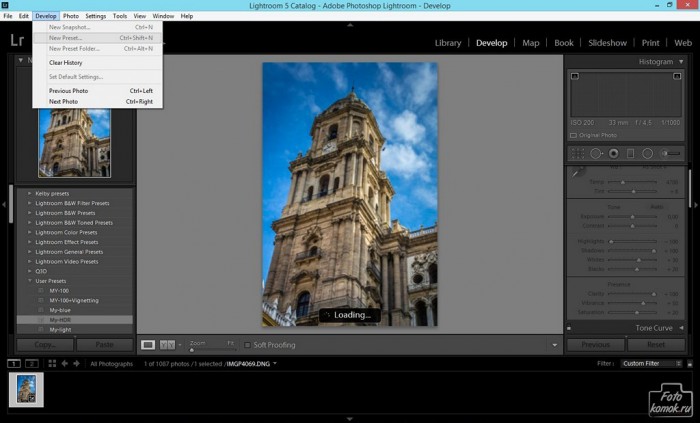
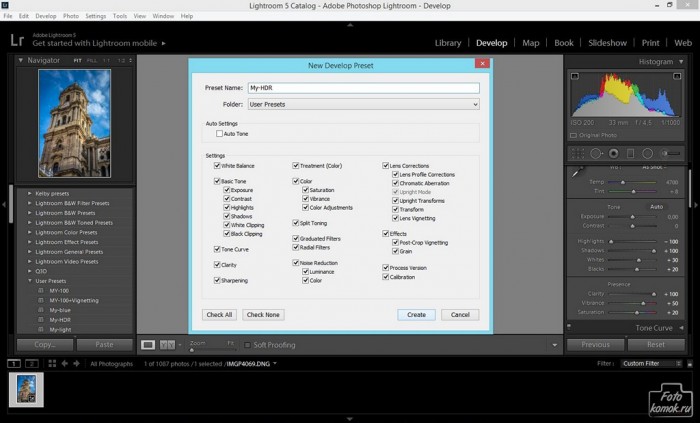
В открывшемся окне в поле Preset nаme указываем название пресета, где он будет находиться и какие параметры урока будет содержать.
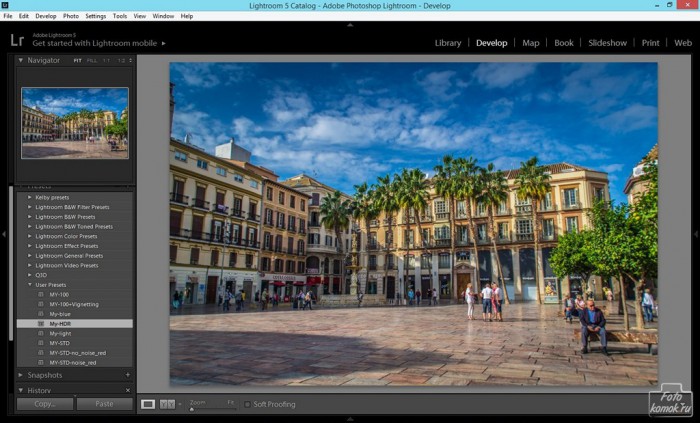
Называем пресет “My-HDR”, храниться он будет в папке пресетов пользователя “User Presets” и содержать все параметры, кроме автоматических. Нажимаем “Create”.
Пресет готов и отображается в левой панели Lightroom.
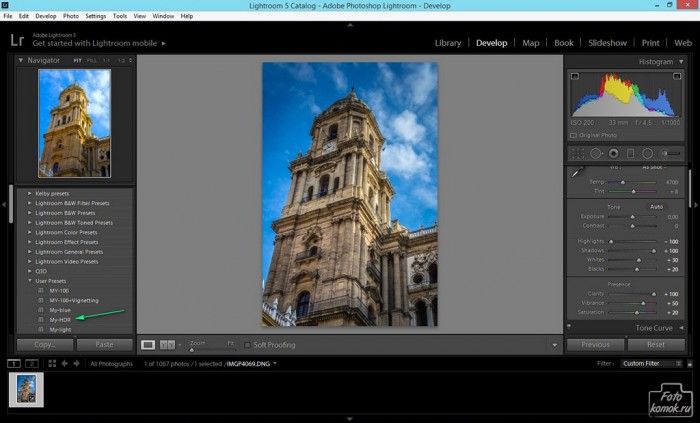
Проверяем наш пресет в действии. Импортируем новое изображение.
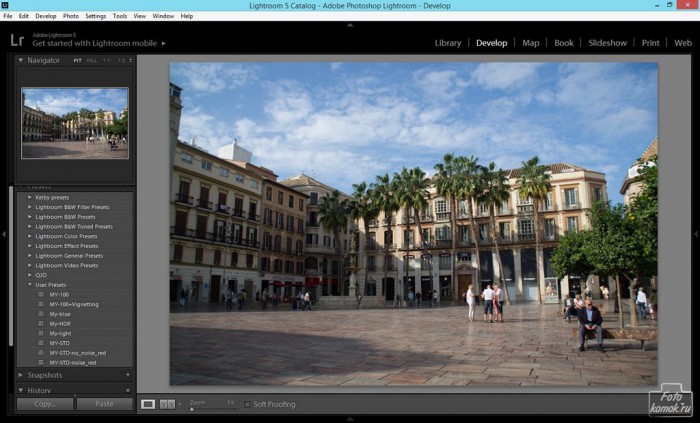
Нажимаем на My-HDR в левой колонке и любуемся результатом.
P.s. P.s. Вы скачали пресет из Интернет, но не знаете как его добавить в Lightroom, читайте как добавить новый пресет в Lightroom.
На самом деле просто:
- Кликаете правой кнопкой мышки на списке уже установленных пресетов в левой колонке рабочего пространства в режиме “Develop”;
- В открывшемся списке выбираете Import;
- Находите скачанный пресет, кликаете на нем и нажимаете “Открыть”.
Как создать пресет в Lightroom и сохранить его для дальнейшего использования
Как создать пресет в Lightroom,чтобы обрабатывать множество фотографий одинаковым способом? Не думайте, что стили – это удел профессиональных фотографов. Даже простой любитель со смартфоном может подобрать собственные параметры, создать оптимальный фильтр, а потом применять его к похожим снимкам!
На компьютере
Мы расскажем, как сохранить обработку в Лайтруме как пресет. По сути, вам достаточно просто поменять параметры одной конкретной фотографии, обработать ее, а затем сохранить для дальнейшего использования!
Перед тем, как сохранить пресет в Лайтруме на компьютер, отметим – пользоваться одинаковой обработкой лучше всего для снимков, сделанных в одинаковых условиях. Учитывайте освещение, общую тональность фотографии.

Одни и те же параметры не подходят для обработки фото вечерней улицы или солнечного дня на море.
Попробуем создать и сохранить свой пресет в Lightroom на компьютере. Процесс очень простой, самое сложное здесь – подобрать оптимальные параметры обработки и их соотношение.
- Откройте программу и загрузите фотографию, которую будете обрабатывать;
- теперь перейдите в режим «Обработка» или «Develop» (вкладка находится наверху справа).
Сейчас начнётся самое интересное – на панели справа находятся ползунки настройки, которыми вы можете пользоваться. Поменяйте кривые, баланс белого, выставьте яркость и убавьте насыщенность… В общем, поменяйте фотографию так, как вам хочется.

После этого можно переходить к сохранению.
- В окне слева вы увидите окно с нужным вам названием – там хранятся дефолтные и загруженные фильтры;
- вам нужно нажать на небольшой плюсик рядом – из появившегося меню выберите параметр «Создать…» .

- откроется новое окно, где нужно, в первую очередь, задать название и выбрать группу, к которой будет принадлежать стиль;
- вы можете поставить галочку в окне «Автоматические настройки» , чтобы в дальнейшем применять обработку к любым изображениям;
- если вы хотите что-то подкорректировать, поработайте с доступными пользовательскими настройками – чтобы включить ту или иную опцию, просто отметьте ее галочкой;
- чтобы отключить параметр, галочку необходимо снять;
- когда закончите редактирование, жмите на кнопку «Создать» . Готово, вы справились!

Интересный факт – сделать пресет в Lightroom самостоятельно даже проще, чем загружать уже готовый файл с настройками! Особенно, если вы понимаете, какие именно показатели хотели бы настроить и как это сделать оптимальным образом.
Предпочитаете мобильное приложение для быстрой работы со снимками для соцсетей? Тогда возьмём в руки телефон и посмотрим, как самому создать стиль!
На смартфоне
Как мы уже упомянули, создание пресетов в Lightroom – это процесс обработки одной конкретной фотографии с последующим сохранением настроек.
Обработка
В мобильной версии вы также можете выбрать свои параметры, а затем сохранить их и применять для редактирования других снимков!
- Войдите в приложение и откройте вкладку «Библиотека» ;
- Найдите иконку «Добавить фото» и выберите вариант «Из фотоплёнки» ;
- В открывшейся галерее отыщите снимок, который будете редактировать и откройте его.

Теперь нужно «подкрутить» настройки – это уже на ваше усмотрение. Поменяйте цвет, яркость, контраст, добавьте резкость и маскирование и многое другое….

Создать пресет
После того, как закончите обработку, переходим непосредственно к тому, как создать пресет в Лайтрум.
- Нажмите на галочку наверху справа, чтобы сохранить снимок с конкретными настройками.
- Вы будете автоматически возвращены в библиотеку. Теперь находим эту фотографию на экране и снова ее открываем.
- Жмём на три точки наверху справа – появится небольшое меню.

- Выбираем пункт «Создать стиль» .
По сути, вы уже понимаете, как делать пресеты в Lightroom – осталось только сохранить набор настроек.
- Задайте название для последующего быстрого поиска;
- Ниже выберите группу стилей, если планируете распределять их по разным категориям (по умолчанию стоит «Пользовательские» );
- А теперь отметьте галочками все те настройки, которые должны быть перенесены;
- Когда закончите, кликайте по иконке наверху справа, чтобы сохранить и создать ваш пользовательский фильтр!

Вот как сделать пресет в Лайтруме – теперь вы можете пользоваться им для обработки других фотографий. Готовый набор настроек вы найдёте во вкладке «Стили» в режиме редактирования снимка.