Как сделать скриншот на телефоне Huawei Honor 8S Prime
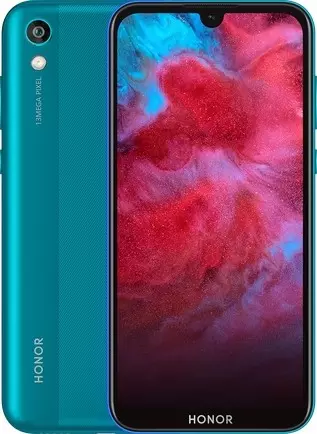
Современный смартфон обладает рядом полезных функций. Например, владелец мобильного устройства в любой момент может сделать скриншот экрана. Выполнение подобной операции поможет, когда пользователь найдет интересную информацию и захочет ее запечатлеть. В такой ситуации не придется фотографировать экран на другой девайс, поскольку достаточно будет сделать скриншот на телефоне Huawei Honor 8S Prime.
Когда можно сделать скриншот на Huawei Honor 8S Prime
Производитель телефона не ограничивает владельца вариантами создания скрина. Сделать скриншот можно в абсолютно любой момент: во время просмотра фильма, игрового процесса или переписки в мессенджере. Главное условие для получения снимка – смартфон должен быть включен и разблокирован.
Создание скриншота на Huawei Honor 8S Prime при помощи клавиш
Самый простой способ создать скрин экрана – воспользоваться определенной комбинацией клавиш:

- Открыть раздел меню, который нужно запечатлеть.
- Одновременно зажать кнопку питания и нижнюю качельку регулировки громкости.
- Дождаться появления информации о том, что картинка готова.
После выполнения указанных действий в нижней части экрана появится графическое уведомление об успешном создании скрина. Получившийся кадр можно сразу же открыть, нажав на его иконку после зажатия клавиши понижения громкости и кнопки питания.
Если снимок экрана на Huawei Honor 8S Prime сделать не получается, рекомендуется ознакомиться с альтернативными комбинациями кнопок, которые приведены в этом материале. Кроме того, существуют и другие способы создания скрина без использования клавиш телефона.
Способ создания скриншота через панель уведомлений
Этот способ будет лучшим выходом из ситуации, когда кнопки смартфона по какой-либо причине не работают, и скрин не создается. В качестве альтернативного варианта предлагается выполнить следующие действия:

- Разблокировать смартфон.
- Перейти в раздел меню, где требуется сделать скриншот.
- Опустить шторку уведомлений свайпом сверху вниз.
- Нажать на иконку «Screenshot» или «Снимок экрана».
Как и в случае со снимком через горячие клавиши, уведомление о создании скрина сразу же появится на экране смартфона Андроид. Получившийся скрин можно открыть или сделать другой кадр из этого или другого меню.
Где хранятся скриншоты
Чтобы ознакомиться с получившимся снимком экрана, достаточно открыть приложение «Галерея» и перейти в альбом «Screenshots» или «Скриншоты».

Еще один способ быстро найти скрин выглядит следующим образом:
- Запустить «Проводник» или «Диспетчер файлов».
- Открыть папку «Pictures».
- Перейти в «Screenshots».
В открывшемся разделе меню появятся скрины, которые были сделаны за все время использования смартфона.
Как удалить или передать снимок экрана
В момент, когда пользователь открывает кадр через «Галерею» или «Диспетчер файлов», перед ним появляется полный функционал взаимодействия с изображением. К примеру, владелец телефона может удалить один или сразу же несколько снимков экрана в пару кликов:

- Открыть папку, где лежит скрин.
- Удержать палец на его иконке.
- Нажать кнопку «Удалить».
Еще один способ – открыть само изображение через «Галерею» и выбрать ид доступных опций параметр «Удалить». После подтверждения операции скриншот будет удален из памяти телефона.
В случае, когда требуется передать скрин через мессенджер или другим способом, можно воспользоваться той же инструкцией. Единственное отличие заключается в том, что вместо нажатия кнопки «Удалить» нужно кликнуть на «Передать», выбрать способ отправки и координаты получателя. Таким образом, отправка скрина не отличается от передачи любого другого изображения с телефона.
Поделитесь страницей с друзьями:
Как сделать скрин на honor 8s
Huawei Honor 8
- Описание
- Отзывы (0)
- Вопросы и ответы (14)
- Обсуждение (0)
Вопросы и ответы по Huawei Honor 8
Вопрос и ответы были вам полезны?

Да

Нет
Попробуйте также:

Похожие вопросы :
- Как подключить Honor 8 к телевизору? (Ответов: 1)
- Как вставить симку в Honor 8? (Ответов: 1)
- Как разобрать Honor 8? (Ответов: 1)
- Как включить NFC у Honor 8? (Ответов: 1)
- Как сбросить настройки у Honor 8? (Ответов: 1)
- Как разблокировать экран блокировки Huawei Honor 8 если забыл пароль? Как сделать. (Ответов: 0)
- Как включить видео запись на экране HONOR 8 S? (Ответов: 0)
- Как включить запись экрана в Honor 8? (Ответов: 4)
- Как создать резервную копию данных на Honor 8? (Ответов: 1)
Как сделать скриншот на Хонор 8: инструкция
В этой статье коснемся одного из наиболее важных и полезных вопросов, касающегося применения смартфона — как сделать скриншот на Хонор 8. Сразу отметим, что процесс создания фото экрана идентичен для телефонов Honor серии 8А, 8Х, 8S, а также ряда других моделей производителя.
Особенность компании состоит в применении особого варианта Андроид, открывающего больше возможностей для владельца смартфона. Это касается многих функций, в том числе создания фотографии изображения на дисплее. Ниже рассмотрим все способы, как сделать скриншот на Хонор 8А, 8Х и 8S, приведем пошаговую инструкцию к действию и особенности каждого из методов.

Горячие клавиши
Стандартный путь создания снимка экрана — применение механических кнопок. Для получения скрина достаточно одновременно зажать клавишу Питания и Снижения громкости. Оба элемента управления базируются на правом ребре смартфона и немного выпячивают над корпусом. Главное требование — нажать кнопки одновременно, ведь в ином случае сработает только та, которая нажата раньше.

Рассмотрим подробнее, как сделать скриншот экрана на Хонор 8 Х, и где впоследствии найти готовое фото. Алгоритм такой:
- выберите изображение, которое вам необходимо зафиксировать;
- одновременно зажмите кнопку Power и рычаг громкости вниз;
- дождитесь появления щелчка, похожего на срабатывание камеры.
Если все сделано правильно, на экране Хонор 8 внизу появляется мини версия скрина. После нажатия на нее появляются дополнительные опции:
- отправка картинки другому пользователю;
- изменение изображения;
- создание длинного скриншота;
- удаление сделанной картинки.

Рассмотренный функционал можно использовать для всех встроенных способов. В дальнейшем изображение сохраняется в разделе Галерея телефона Хонор 8.
Меню режима отключения и перезагрузки
Удобный способ сделать скриншот на телефоне Хонор 8 — воспользоваться меню отключения. Здесь все просто:
- жмите и удерживайте кнопку отключения телефона;
- в появившемся меню выберите пункт Скриншот;
- дождитесь щелчка.
Как и в прошлом методе, создание скрина подтверждается легким щелчком, а готовое изображение сохраняется в Галерее с возможнос
Верхнее меню
Один из самых простых способов сделать скриншот на Honor 8A, 8X, 8S или других моделях — воспользоваться меню выпадающей «шторки». Для решения задачи сделайте следующее:
- разблокируйте экран и найдите картинку, скрин которой необходимо создать на Хонор 8;
- двумя пальцами потяните сверху вниз, чтобы получить развернутую версию верхнего меню (если потянуть одним пальцем, панель выйдет только наполовину);
- кликните на пункт с названием Скриншот (обозначен в виде ножниц).

На этом создание скрина можно считать завершенным. Для получения фото экрана достаточно только двух действий — опускания «шторки» и нажатия кнопки.
Скриншот с помощью костяшки
Многие пользователи отмечают метод, позволяющий сделать скриншот на Honor 8X жестами. Сделайте следующие шаги:
- войдите в Настройки Хонор 8;
- перейдите в раздел Управление;
- жмите на ссылку Движение, а там выберите раздел Умный скриншот;
- активируйте функцию.
Теперь можно сделать скриншот с помощью костяшки пальцев. К примеру, для получения фото достаточно просто два раза ударить костяшкой в центральной части экрана. Для создания скрина определенной области прикоснитесь к дисплею и обведите нужную область. В этом случае сохранится только та часть, которая была выделена пользователем. Еще одна опция — возможность сделать длинный скриншот на Хонор 8. Для этого нарисуйте на экране костяшкой пальца букву S.
Рассмотренные методы очень удобны и позволяют делать фотографии изображения на экране без дополнительных нажатий.
Снимок с помощью пальцев
Еще один метод, позволяющий сделать скриншот на Хонор 8 S — движение тремя пальцами сверху вниз. Для применения этой опции сделайте такие шаги:
- войдите в настроечный режим смартфона;
- перейдите в раздел Управление, а там кликните по кнопке Движение;
- выберите пункт Скриншот тремя пальцами;
- активируйте эту функцию.


После выполнения предварительных шагов вы сможете сделать скриншот экрана на Хонор 8S или другой модели тремя пальцами. Просто найдите нужную картинку, а после этого проведите по экрану сверху вниз. Правильность выполненной работы подтверждается щелчком и появлением миниатюры изображения.
С помощью приложения
Если рассмотренные выше методы не подходят или их функционала недостаточно, воспользуйтесь одной из многочисленных программ в Плей Маркете. Как вариант — применение Screenshot Touch, с помощью которой можно захватывать экран, редактировать готовый скрин, длиться им, делать пометки и т. д.
Не менее интересный вариант — программа Screenshot Quick Free. Она позволяет сделать скриншот на Хонор 8 путем одного движения или нажатия специальной созданной кнопки.

Все, что потребуется — установить программу на смартфон, войти в настройки и установить плавающую кнопку. Как вариант, можно использовать и другие программы для создания скрина, к примеру, Lightshot и другие.
С помощью компьютера
Если смартфон подключен к ПК, фотографию экрана можно сделать с помощью софта Apowersoft Android Manager. Для этого установите программу на компьютере, подключите к ПК телефон, а после выберите в интерфейсе ПО кнопку Screenshot. Жмите на нее для получения изображения. Как и прошлых способах, готовую фотографию можно найти в Галерее.
Итоги
Теперь остается выбрать подходящий для себя способ, позволяющий сделать скриншот на Хонор 8. Наиболее удобные варианты — управление тремя пальцами, костяшкой или с помощью верхнего меню. Для получения расширенного функционала можно поставить одно из приложений Плей Маркет. Если приловчиться, можно пользоваться стандартным методом — одновременным нажатием механических кнопок громкости и питания. При выборе способа нужно ориентироваться на требования к удобству, функционалу и скорости создания скрина.
А вдруг вы не знаете
- Как сделать скриншот на Хонор
- Как сделать скриншот на Хонор 7А
- Как сделать скриншот на Хонор 10i
Три простых способа сделать скриншот экрана на Huawei Honor 8
Передача данных в интернете давно уже не ограничивается текстовыми сообщениями, им на смену пришли голосовые и графические. На сегодняшний день необходимо иметь очень важное умение – обмениваться графической информацией. Конечно, под словом «графический» подразумеваются картинки, однако иногда, в тех или иных ситуациях, возникает потребность создать скриншот – сделать снимок экрана телефона или планшета. Каждое устройство имеет определённый алгоритм действий, выполнив которые можно сохранить изображение с необходимой информацией. Делается это совсем несложно. Сегодня предлагаем вам разобраться, как сделать скриншот на Хонор 8. Это одна из самых распространённых и доступных линий компании Huawei.

Как сделать скриншот на Huawei Honor 8
Сразу следует отметить, что у телефонов, которые работают на операционной системе Android, алгоритм действий для создания изображений практически идентичен. Это означает, что его можно применять не только для Honor 8, но также для 9 или 7. Есть способы, которые позволяют не просто «сфотографировать» необходимую картинку, а сделать снимок части экрана. Отдельные способы создания таких «фотографий» позволяют делать длинный скриншот. Он необходим для созданий изображений чата, интернет-страницы и другой важной информации, которая занимает больше места, чем может уместиться на одном фото. Наша статья поможет вам разобраться в том, как сделать скриншот на Huawei Honor 8.

Способы сделать скриншот
Существует три простых способа, которые позволяют быстро и без лишних хлопот сделать скриншот с телефона или планшета:
- Сочетание клавиш.
- Через меню.
- При помощи специального приложения.
Теперь давайте более детально разберёмся с тем, как сделать снимок экрана Honor 8. Чтобы получить скриншот, нужно зажать две клавиши одновременно и подержать их несколько секунд. Для телефонов Huawei необходимо одновременно зажать «Питание» и «Уменьшение громкости». Если вы всё сделали правильно, изображение, которое вы видите, будет сохранено в качестве картинки. Следует отметить, что данные действия сопровождаются звуком, характерным для щелчка фотокамеры. После того как действие будет выполнено, появится сообщение «Снимок экрана сохранён». Скриншоты обычно сохраняются в «Галерею».

С помощью кнопки управления
Ещё один способ создания снимка подразумевает использования кнопки управления. Для его осуществления необходимо нажать кнопку «Выключение» и подержать её. Через несколько секунд на экране появится меню управлением телефона Хуавей. Здесь вы сможете увидеть такие пункты, как:
- Отключить питание;
- Перезагрузка;
- Режим полёта;
- Без звука;
- Скриншот.

Выбрав необходимую строку, можно без проблем сделать снимок с необходимой информацией.
С помощью жестов
Смартфон Huawei Honor 8 популярен среди пользователей не только благодаря стильному дизайну. Многие предпочитают этот гаджет потому, что им можно управлять при помощи жестов. Так, например, чтобы получить изображение, необязательно зажимать вместе несколько клавиш, можно просто постучать костяшками пальцев по экрану. Чтобы сфотографировать весь экран необходимо два раза коснуться костяшками пальцев в центре.
У пользователей Хонор 8 есть также возможность получить снимок части экрана. Для этого необходимо коснуться костяшкой экрана, а затем, не отпуская её, обвести необходимую часть. В этом случае будет сохраняться только то, что выделил пользователь.

С использованием шторки уведомлений
Для воплощения в жизнь этого способа пользователю необходимо разблокировать телефон и опустить вниз выезжающую шторку уведомлений. Внизу на шторке можно обнаружить значок, на котором изображены ножницы. Именно с помощью этой кнопки можно сохранить изображение всего экрана. Сохранится он, как и положено, в «Галерее».

Программа Sreenshot Touch
Если предыдущие способы создания снимков вам не нравятся, или же по какой-то причине они не могут удовлетворить ваши потребности, не расстраивайтесь, ведь скриншот можно сделать при помощи специального приложения Sreenshot Touch, которое работает на системе Андроид. Скачать это приложение можно в Google play. С его помощью можно не только сохранять изображение с телефона, но также делать на них пометки, корректировать изображение и даже записывать экран в формате mp4.