3 удобных способа сделать скриншот на самсунге а11
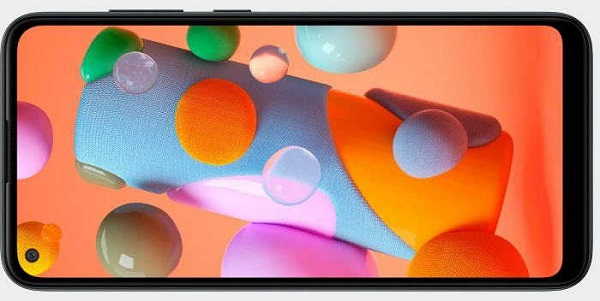
Самсунг а11 любезно нам предоставил сразу 3 способа сделать скриншот. Как будете делать каждый решит сам.
Это зависит от ловкости рук и как часто он вам понадобится. Мне, например нравится один вариант, а жене второй, а детям третий.
Каждый из них имеет право на «жизнь». Есть правда еще несколько трюков, но для этого понадобятся посторонние приложения.
В вашем телефоне самсунг галакси А11, также есть замечательная возможность делать скриншоты голосом. Рекомендую — просто, быстро, эфективно. Можно знакомых удивить — вот инструкция.
Думаю, с вас хватит трех, поэтому в дальнейшем упоминать о них не будем, а сосредоточимся на трех встроенных.
Первый способ сделать скриншот на самсунге а11
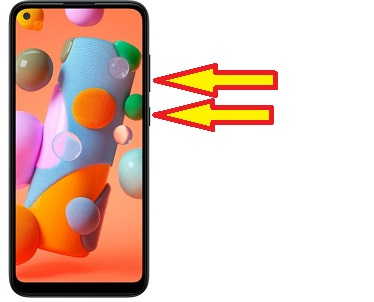
Первый описываемый скриншот на самсунге а11 можно назвать классическим и самым распространенным. Этот способ основан сугубо на кнопках.
Надеюсь, с ними у вас все в порядке. Для этого достаточно резко нажать и отпустить Питание и сделать тише.
Повторю еще раз делать нужно быстро иначе не получится. Большинство привыкло делать это в развалку как было раньше.
Теперь так не прокатит. Тогда запустятся опции выключить и перезагрузить, чего вам естественно этого никак не нужно.
Второй способ делать скрин
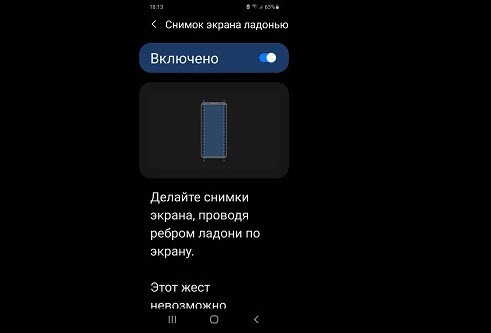
Этот вариант сделать скриншот на самсунге а11 требует некоторой ловкости рук и большинству не подходит. Я это знаю точно, но молодое поколение от него в захвате.
Он заключается в проведении ребром ладошки по экрану. Учтите с первого раза вас скорее всего постигнет неудача.
Движения должны быть быстрыми и ребро качаться от начала края боковой части до конца и без разницы с какой стороны начинать.
Можно вести с право налево, а можно левой стороны двинуть ладошкой вправо. Я делаю так – вначале с правой стороны и если не получилось, что сразу заметно, то не отходя двигаю в обратном направлении.
Третий способ для самсунга а11
Третий способ как на самсунге делать скриншот, я в последний момент решил не описывать, а показать на видео ниже.
В названии видео написано что на а51, но это все точь-в-точь как на а11 – все идентично. Там вам не понадобятся кнопки и ладонь, а всего лишь прикоснуться пальцем к кнопочке. Успехов.
Как сделать скрин на samsung a11

Обсуждение Samsung SM-A115F Galaxy A11
Samsung SM-A115F Galaxy A11
Описание | Обсуждение » | FAQ »
Технические характеристики
Тип: смартфон
Операционная система: Android 10 (32-битный)
Тип корпуса: классический
Количество SIM-карт: 2
Тип SIM-карты: nano SIM
Вес: 177 г
Размеры (ВxШxГ): 161.4×76.3×8.0 мм
-Экран-
Тип экрана: TFT IPS, 16 млн цветов, сенсорный
Тип сенсорного экрана: мультитач, емкостный
Диагональ: 6.4 дюйм
Размер изображения: 1560×720 (HD+)
Автоматический поворот экрана: есть
-Мультимедийные возможности-
Количество основных (тыловых) камер: 3
Разрешение основных (тыловых) камер: 13.0+2.0+5.0 МП
Диафрагма основных (тыловых) камер: F/1.8+F/2.4+F/2.2
Количество фронтальных камер: 1
Разрешение фронтальной камеры: 8.0 МП
Диафрагма фронтальной камеры: F/2.0
Запись видеороликов: есть
Макс. разрешение видео: 1920×1080
Макс. частота кадров видео: 30 кадров/с
Аудио: MP3, AAC, WAV, WMA
Разъем для наушников: 3.5 мм
-Связь-
Стандарт: GSM 850/900/1800/1900, 3G WCDMA, 4G LTE
Поддержка диапазонов 3G: UMTS: band 1, 2, 5, 8
Поддержка диапазонов 4G: LTE FDD LTE: band 1, 2, 3, 5, 7, 8, 20, 28; TDD LTE: band 38, 40, 41
Интерфейсы: Wi-Fi 802.11b/g/n, Wi-Fi Direct, Bluetooth 4.2, NFC
Спутниковая навигация: GPS/ГЛОНАСС/BeiDou/Galileo
-Память и процессор-
Тип процессора: Qualcomm Snapdragon 450
Количество ядер процессора: 8
Максимальная частота процессора: 1,8 ГГц
Объем встроенной памяти: 32 Гб
Объем доступной пользователю памяти: 21.60 Гб
Объем оперативной памяти: 2 Гб
Слот для карт памяти: есть, объемом до 512 Гб, отдельный
-Питание-
Емкость аккумулятора: 4000 мА⋅ч
Аккумулятор: несъемный
Тип разъема для зарядки: USB 2.0 Type-C
-Другие функции-
Управление: голосовой набор, голосовое управление
Режим полета: есть
Датчики: акселерометр, сканер отпечатка пальца, датчик освещенности, датчик присутствия
Фонарик: есть
Фотографии


В теме нет куратора. По вопросам наполнения шапки обращайтесь к модераторам раздела через кнопку под сообщениями, на которые необходимо добавить ссылки.
Сообщение отредактировал draiv88 — 05.10.23, 21:10
Причина редактирования: Как прошить наш девайс на GSI прошивку
Скрыть шапку
18.04.22, 12:35 | #2162
●
Постоянный
Реп: ( 2 )
Если сравнивать с Samsung A10 который не так давно продал и кстати который был на Exynos процессоре то разница конечно же заметна.
Во первых Самсунг А10 быстро разряжался, грелся нередко. В Samsung А11 относительно всё улучшено и процессор справляется несомненно с задачами отлично.
18.04.22, 12:52 | #2163
●
Постоянный
Реп: ( 0 )
foxrozwell, как сделать подмену озу с помощью micro SD? Было бы неплохо
18.04.22, 15:07 | #2164
●
Постоянный
Реп: ( 265 )
Всем привет. Случилось следующее, попала мобильная связь. В системе симки видны, а вот в шторке вместо сети перечеркнутый кружок. Что это может быть? Может кто-то сталкивался и есть решения? Заранее благодарен
Скрин
Как сделать снимок экрана на Samsung Galaxy M13
Как сделать скриншот на самсунг м13?, Скриншот на самсунг м13? Как сделать скриншот на Samsung M13? Как сделать скриншот на Samsung M13 без кнопки питания, как сделать длинный скриншот на Samsung M13?
Вот как сделать снимок экрана на Samsung Galaxy M13 с кнопкой питания или без нее.
Делаем скриншот на Samsung Galaxy M13
Шаг 1: Первый шаг здесь — найти экран, который вы хотите захватить.
Читайте также Как активировать и отключить Bixby на Samsung Galaxy F23
Шаг 2: Здесь вам нужно будет сделать снимок экрана. Первый — это собственный метод Android, при котором одновременно нажимаются обе кнопки. кнопка питания Клавиша регулировки громкости.
Другой метод — через систему Samsung: для этого нужно провести ладонью по экрану справа налево. устройство.
Этот метод недоступен на некоторых телефонах Samsung. Это будет зависеть от версии, которую вы используете. Теперь, чтобы сделать снимок экрана с помощью этого жеста, вам нужно активировать его в настройках.
Просто зайдите в настройки, нажмите «Расширенные функции» и активируйте опцию «Переместите ладонь, чтобы захватить».
Читайте также Как восстановить приложение на iPhone
Шаг 3: После этого вы увидите захваченное изображение, автоматически сохраненное в галерее вашего фото-приложения.
Шаг 4: Вы сделали сейчас. Чтобы отправить захваченное изображение, нажмите на него, а затем вы сможете отправить его кому угодно либо через свой контакт, либо через другие приложения для обмена сообщениями, такие как WhatsApp и другие.
Сделайте снимок экрана на Samsung M13 через настройки экрана
Этот способ подойдет для одноручного. Вы можете легко сделать скриншот вашего Samsung Galaxy M13 с помощью приложения настроек.
Шаг 1: Перейдите к экрану, который вы хотите захватить в своем аппарат самсунг.
Читайте также Как активировать и отключить Bixby на Samsung Galaxy A10 / A11 / A12
Шаг 2: Теперь откройте панель уведомлений и выберите «захват
Шаг 3: Готово. Захваченное изображение будет сохранено в приложении фотогалереи.
Как сделать длинный скриншот на Samsung M13
Шаг 1: Удерживайте кнопку «Уменьшение громкости» и кнопку «Питание» вместе.
Шаг 2: Теперь удерживайте «Прокрутить захват», чтобы сделать снимок экрана.
Шаг 3: Продолжайте повторять шаг 2, пока страница не перестанет прокручиваться вниз.
О Samsung Galaxy M13
Так, Samsung Galaxy M13 бюджетный и приятный смартфон с диагональю экрана 6.6 дюйма и диагональю 105.2 см. 2 (соотношение экрана к корпусу ~82.7%) под PLS LCD, 90 Гц, разрешение 720 x 1600 пикселей, соотношение 20:9 (плотность ~266 PPI). Смартфон также оснащен чипсетом Exynos 850 (8 нм) со встроенной памятью 64 ГБ 4 ГБ ОЗУ, 128 ГБ 4 ГБ ОЗУ и работает под управлением ОС Android 12. Есть тройная задняя камера 50 МП + 5 МП + 2 МП и фронтальная камера 8 МП.
опубликовано 31 мая 2022
Зайцы ФПС бот без телеграмма на Android, iOS и ПК
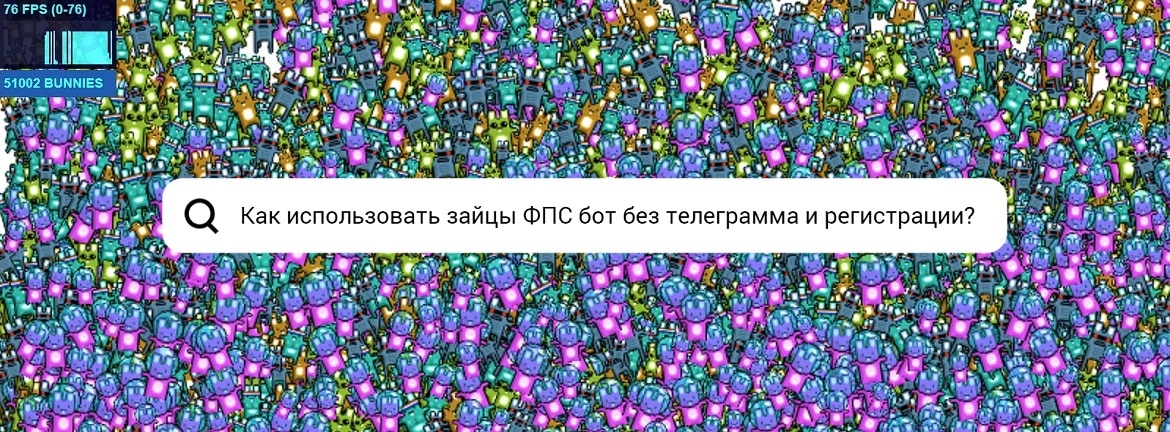
Благодаря блогерам Tik Tok, которые в своих видео предлагали сыграть в зайцев, «Зайцы ФПС Бот» из изначально довольно простого бенчмарка производительности смартфонов вырос в популярное у многих развлечение. «Зайцы ФПС Бот» позиционирует как игра, как инструмент проверки мощности вашего смартфона и даже как способ реального заработка. Смысл «зайцев» в том, что пользователи соревнуются, чей смартфон способен выдержать большее количество анимированных зайцев.
Запуск программы осуществляется с использованием специального бота в Telergam @BunnyFPSBot. При этом, чтобы запустить бот, по условиям его создателя, нужно подписаться на список Telegram-каналов, содержание которых, возможно, интересно не всей аудитории (хотя список каналов периодически меняется).
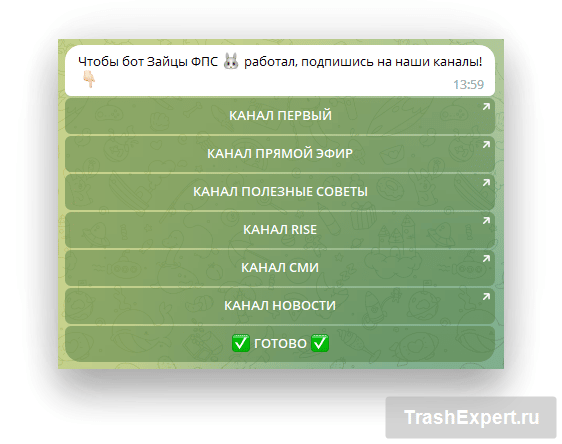
В этой инструкции мы расскажем, как запустить «Зайцы ФПС» (bunnymark) на Android, iOS и ПК без подписки на каналы.
Запуск без Telegram
Тест можно запустить без использования Telegram и подписок. Для этого просто перейдите на сайт официального разработчика ФПС зайцев:
Запуск возможен в любом современном браузере, операционная система и тип устройства (смартфон, ПК) не имеют значения. Сразу после перехода на сайт вы увидите привычный тест и двух прыгающих зайцев на экране.
101969508795
Если сделать тап по экрану (коснуться его) или кликнуть на десктопе, число зайцев начнёт стремительно увеличиваться. И каждое последующее касание экрана будет увеличивать их количество и соответственно нагрузку на устройство. Одновременно с этим в левом верхнем углу располагается счётчик FPS (Frames per second или количество кадров в секунду на экране) и индикатор количества прыгающих зайцев.
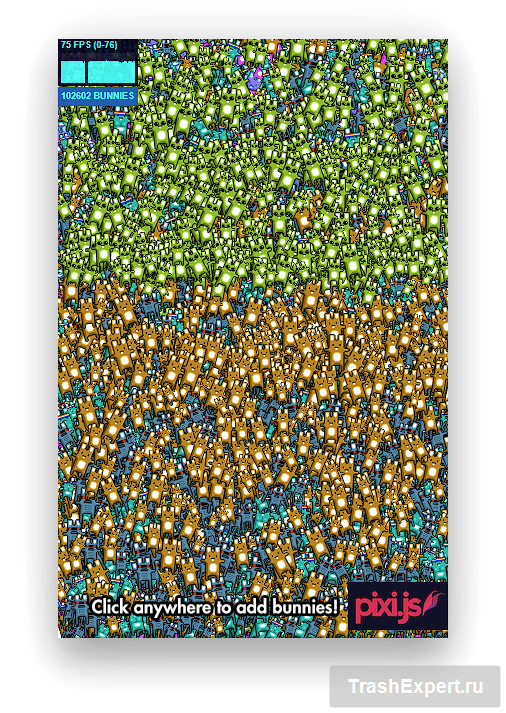
Спустя пару тапов…
В типовых условиях увеличение количества зайцев ведёт к уменьшению FPS. Однако при использовании теста без телеграма у вас не будет турниров, соревнований, а также возможности получить деньги за всё это. Но если вам этого и не нужно, то без труда можно натапать N-количество раз, сделать скрин, отправить его товарищу – наверняка подобный вызов не останется без внимания.
Но если вам всё же важно иметь возможность монетезировать ваши результаты, либо вы хотите попасть в топ-100 лучших – придётся подписаться на все указанные каналы.
Наши обзоры и новости в Telegram