Как создать скриншот на телефонах Нокиа Люмия
Большинство владельцев Windows Phone смартфонов, а особенно новички рано или поздно сталкиваются с тем, что им нужно сделать screenshot (снимок экрана). Однако как сделать это они не знают. Но ничего страшного, ведь из этой статьи каждый узнает: как сделать скриншот на Nokia Lumia.
Сразу же хотелось бы сказать о том, что лучше всего внимательно прочесть и запомнить эту инструкцию, которая сегодня может вам и не нужна, а вот завтра она вам понадобится.
В принципе, в этом процессе нет ничего сложного, более того, он не отнимает у вас много времени, ведь делается все это нажатием всего на всего двух кнопок.

Первым делом нужно перейти туда, что вы хотите запечатлеть. После этого необходимо одновременно зажать кнопочку Windows и кнопку блокировки/выключения смартфона (смотрите на рисунке ниже).
В том случае, если все прошло успешно – вы услышите затвор камеры, и сверху будет написано: Сохраняется в разделе Снимки экрана. Эта папка находится в фотографиях.
После всего этого вы можете передать созданные вами изображения по Bluetooth, загрузить в SkyDrive, перекинуть на компьютер и так далее.
Как сделать скриншот на телефоне Nokia Lumia 925 (White)

Современный смартфон обладает рядом полезных функций. Например, владелец мобильного устройства в любой момент может сделать скриншот экрана. Выполнение подобной операции поможет, когда пользователь найдет интересную информацию и захочет ее запечатлеть. В такой ситуации не придется фотографировать экран на другой девайс, поскольку достаточно будет сделать скриншот на телефоне Nokia Lumia 925 (White).
Когда можно сделать скриншот на Nokia Lumia 925 (White)
Производитель телефона не ограничивает владельца вариантами создания скрина. Сделать скриншот можно в абсолютно любой момент: во время просмотра фильма, игрового процесса или переписки в мессенджере. Главное условие для получения снимка – смартфон должен быть включен и разблокирован.
Создание скриншота на Nokia Lumia 925 (White) при помощи клавиш
Самый простой способ создать скрин экрана – воспользоваться определенной комбинацией клавиш:

- Открыть раздел меню, который нужно запечатлеть.
- Одновременно зажать кнопку питания и нижнюю качельку регулировки громкости.
- Дождаться появления информации о том, что картинка готова.
После выполнения указанных действий в нижней части экрана появится графическое уведомление об успешном создании скрина. Получившийся кадр можно сразу же открыть, нажав на его иконку после зажатия клавиши понижения громкости и кнопки питания.
Если снимок экрана на Nokia Lumia 925 (White) сделать не получается, рекомендуется ознакомиться с альтернативными комбинациями кнопок, которые приведены в этом материале. Кроме того, существуют и другие способы создания скрина без использования клавиш телефона.
Способ создания скриншота через панель уведомлений
Этот способ будет лучшим выходом из ситуации, когда кнопки смартфона по какой-либо причине не работают, и скрин не создается. В качестве альтернативного варианта предлагается выполнить следующие действия:

- Разблокировать смартфон.
- Перейти в раздел меню, где требуется сделать скриншот.
- Опустить шторку уведомлений свайпом сверху вниз.
- Нажать на иконку «Screenshot» или «Снимок экрана».
Как и в случае со снимком через горячие клавиши, уведомление о создании скрина сразу же появится на экране смартфона Андроид. Получившийся скрин можно открыть или сделать другой кадр из этого или другого меню.
Где хранятся скриншоты
Чтобы ознакомиться с получившимся снимком экрана, достаточно открыть приложение «Галерея» и перейти в альбом «Screenshots» или «Скриншоты».

Еще один способ быстро найти скрин выглядит следующим образом:
- Запустить «Проводник» или «Диспетчер файлов».
- Открыть папку «Pictures».
- Перейти в «Screenshots».
В открывшемся разделе меню появятся скрины, которые были сделаны за все время использования смартфона.
Как удалить или передать снимок экрана
В момент, когда пользователь открывает кадр через «Галерею» или «Диспетчер файлов», перед ним появляется полный функционал взаимодействия с изображением. К примеру, владелец телефона может удалить один или сразу же несколько снимков экрана в пару кликов:

- Открыть папку, где лежит скрин.
- Удержать палец на его иконке.
- Нажать кнопку «Удалить».
Еще один способ – открыть само изображение через «Галерею» и выбрать ид доступных опций параметр «Удалить». После подтверждения операции скриншот будет удален из памяти телефона.
В случае, когда требуется передать скрин через мессенджер или другим способом, можно воспользоваться той же инструкцией. Единственное отличие заключается в том, что вместо нажатия кнопки «Удалить» нужно кликнуть на «Передать», выбрать способ отправки и координаты получателя. Таким образом, отправка скрина не отличается от передачи любого другого изображения с телефона.
Поделитесь страницей с друзьями:
Способы создания скриншотов на Nokia Lumia

Способы снятия скриншота разнятся в зависимости от марки и модели гаджета. Рассмотрим данную опцию на телефонах Nokia Lumia .
Отличия в версиях windows phone
Возможность и способы создания снимков зависят от версии операционной системы на виндовс фоне, которая разработана компанией Microsoft. Методы описаны ниже в убывающем порядке.
Как создать скриншот на смартфоне с ОС 10?
Сделать скриншот экрана в Nokia Lumia можно, удерживая в течение нескольких секунд клавишу блокировки и повышения громкости.
Захват изображения на OS 8.1

Описанным методом получится сделать скриншот на Нокиа Люмия 630, X, XL и др. На таких устройствах следует выполнить последовательность действий:
- Удерживать кнопку включения телефона и увеличения громкости.
- В случае успешного создания скрина пользователь будет уведомлен при помощи системного сообщения.
Как сделать скриншот на нокиа люмиа с ОС Windows Phone 8?

Чтобы на смартфонах с операционной системой версии 8 создать снимок дисплея, нужно:
- Найти интересующий фрагмент на экране.
- Нажать одновременно кнопку блокировки и клавишу Windows.
- Если слышен звук затвора камеры – снимок готов.
Как делать скрины на смартфоне с WP 7.5 – 7.8?
Скриншот на Windows Phone от 7.5 и до 7.8 не может быть создан. При необходимости владельцы таких смартфонов устанавливают скриншотеры.
Скриншот нажатием клавиш
Снимок можно сделать при помощи двух кнопок. Алгоритм действий включает в себя следующие шаги:
- Зафиксировать на экране информацию, которая будет отображена на скрине.
- Удерживать клавишу выключения и кнопку Windows на телефоне (подробнее – на иллюстрации ниже).
- В случае успешного создания изображения пользователь услышит звук затвора камеры.

Изображение готово, теперь можно всячески взаимодействовать с ним: передать на другое устройство при помощи Bluetooth, перенести на компьютер, или, при необходимости, загрузить в облачное хранилище.
Возможные ошибки и пути их решения
Иногда при создании скриншотов возникают проблемы (в т.ч. полное отсутствие реакции со стороны ОС), но почти у всех имеется метод исправления. Рассмотрим распространенные неполадки и варианты их устранения.
- Не получается создать скриншот ни одним из возможных способов.

На ранних версиях операционной системы не предусмотрена возможность создания скриншотов. В таком случае можно воспользоваться сторонними приложениями (подразумеваются неофициальные, т.е. не от компании Майкрософт), которые помогут сделать снимок экрана.
Подробное решение проблемы находится в следующем разделе.
- При создании произошла ошибка «Не удается создать снимок экрана».

Если появилось данное системное сообщение, то можно попробовать сделать следующее:
- Удерживать около 10 секунд клавиши «повышение громкости», «уменьшение звука» и кнопку разблокировки.
- В случае успеха произойдет автоматическая перезагрузка. После этого можно попробовать сделать скриншот.
Нередко такая ошибка происходит, если система не может найти папку, в которую сохраняются скриншоты. Сбой решается перезагрузкой.
С помощью приложения

На версиях WP 7.5-7.8 возможность создания скринов не предусмотрена. Поэтому нужно воспользоваться сторонними приложениями.
Этот вариант создания скринов может быть реализован и на более поздних версиях ОС – все зависит от предпочтений пользователя.
Рекомендуется использовать утилиту Homebrew Screen Capturer, разработанную участниками сообщества XDA-Developers, которое насчитывает свыше 5000000 пользователей по всему миру.
Найти программу можно запросом «[XAP] Screen Capturer v3» в поисковике. Если выполнить поиск не удается, нужно воспользоваться прямой ссылкой на файл .
Установка стандартная, ресурс распространяется с расширением .xap.
Где найти сделанный скриншот

Созданный снимок дает о себе знать звуком затвора, оповещением и миганием экрана. Если не удается получить изображение, то возможны 2 варианта: либо выводится предупреждающая надпись, либо оповещение отсутствует.
После того, как был сделан скриншот на виндовс фоне, он сохраняется по такому пути: «Фотографии» -> «Альбомы»-> «Снимки экрана». Это стандартная директория для хранения захваченных фрагментов.
Таким образом, создать скрин на смартфоне Нокия Люмия нетрудно. Нужно запомнить комбинацию клавиш, актуальную для той или иной версии ОС, или прибегнуть к помощи программы-скриншотера.
Как сделать скриншот на Нокиа
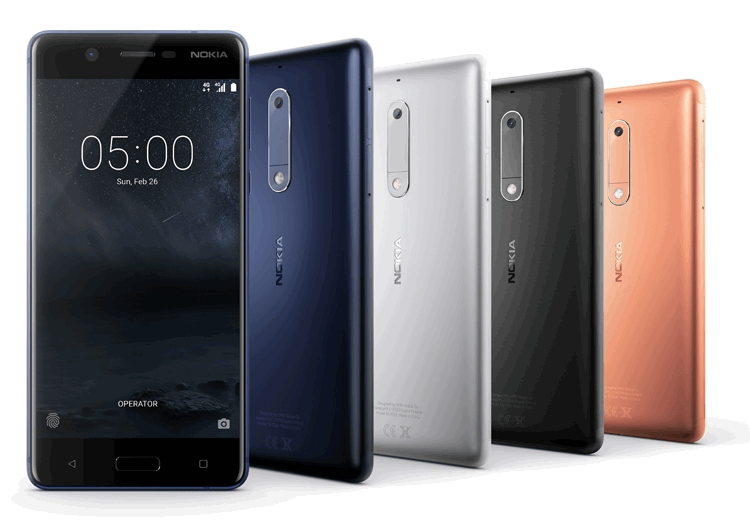
Для каждой модели Nokia Lumia производитель сделал как минимум два рабочих способа, чтобы создать скрин экрана. Они стандартны для большинства производителей. Полученные изображения всегда сохраняются в папке «Фото» или «Галерея», вне зависимости от типа смартфона.
Создание скриншота на Nokia 3
Способы создания скринов были позаимствованы у Samsung, производитель начал встраивать функцию снимка экрана прямо в оболочку системы, что позволяет использовать комбинации горячих клавиш для создания скриншотов. С первого раза выполнить комбинацию может не получиться — потребуется несколько попыток. Альтернативно можно использовать сторонние приложения.
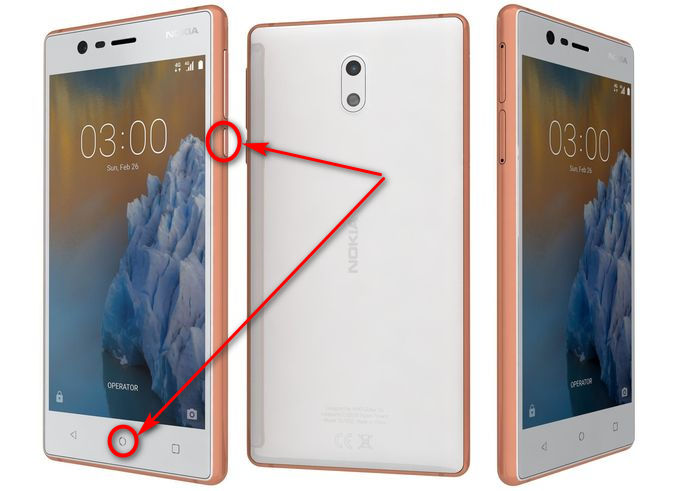
Способ 1: Кнопка «Домой» и уменьшение громкости
Скрин данным способом делается следующим образом:
- Зажать кнопку «Домой».
- Следом начать удерживать качельку уменьшения громкости в течение 1-2 секунд.
- Звук затвора камеры обозначит, что скриншот сохранен.
Внимание! Сделанный скриншот может быть отправлен в облачное хранилище, или скопирован на компьютер.
Способ 2: Кнопка включения и уменьшение громкости
Как и в первом случае, пользователю потребуется зажать две кнопки, но на этот раз это будет кнопка включения питания. Этот способ поддерживается на Windows Phone 8, 8.1 и Андроид 7.0.
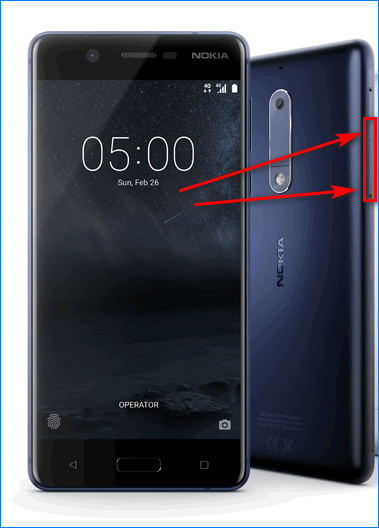
Примечание! Способ подходит для модели Нокиа 3, работающей на Андроид.
Создание скриншота экрана на Нокиа 5
У данной модели может сработать как стандартный способ, так и альтернативный. В ОС Windows Phone введена функция создания скрина через панель уведомлений, вызываемой свайпом вниз по центру экрана.
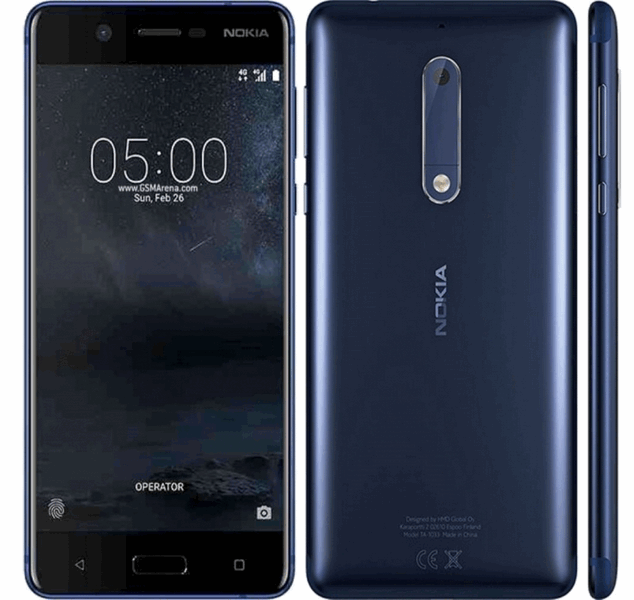
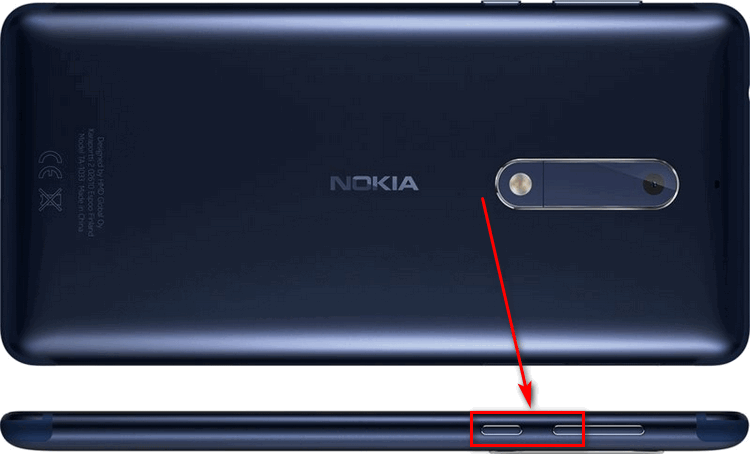
Способ 1: кнопка включения + уменьшение громкости
Способ полностью аналогичен Nokia 3. Надо удерживать клавиши примерно 1-2 секунды, затем раздастся щелчок затвора камеры. После этого изображение можно найти по следующему пути: «Фотографии», далее «Альбомы» и «Снимки экрана».
Способ 2: Панель уведомлений
Чтобы открыть панель уведомлений для создания скрина, надо:
- Перейти к контенту, который требуется сохранить (открыть игру, картинку или запустить программу).
- Сделать свайп сверху вниз по центру экрана, чтобы открыть меню.
- Выбрать опцию «Скриншот».
- Сохранить результат.
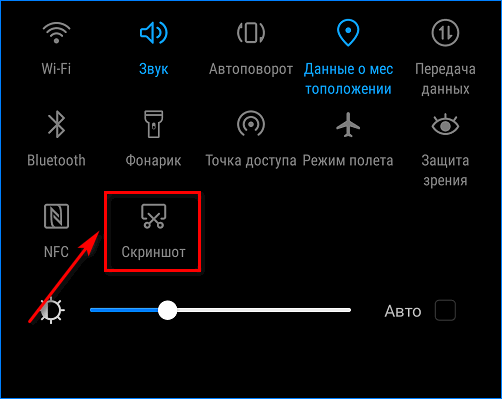
Изображение будет сохранено в галерею.
Создание скриншота экрана на Нокиа 6
В плане создания скринов эта модель ничем не отличается от «собратьев», описанных ранее.
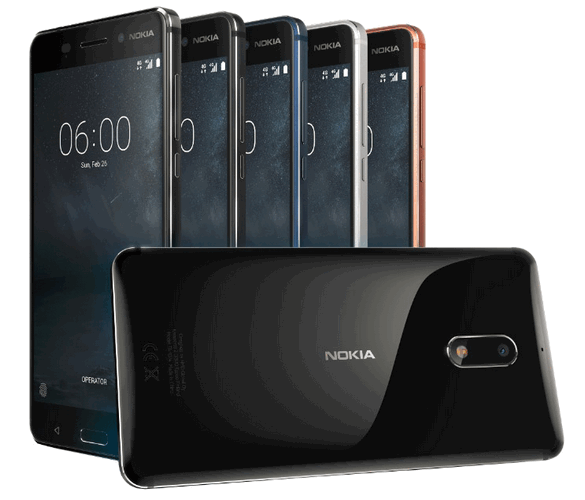
Способ 1: Кнопка включения и кнопка громкости вниз
Удерживать кнопку включения и уменьшения громкости в течение пары секунд достаточно для того, чтобы создать скрин на телефоне . В этот момент телефон издаст характерный звук, а затем сохранит изображение в галерее, где его и можно будет найти.
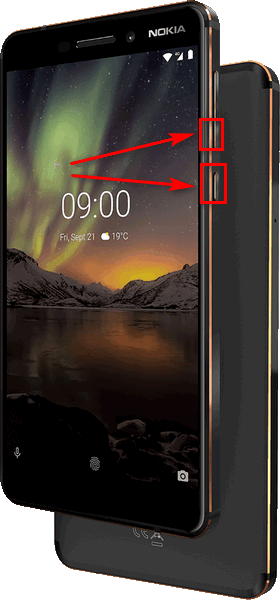
Внимание! Если картинку надо перенести на ПК, то ее можно найти в папке “Screenshots”
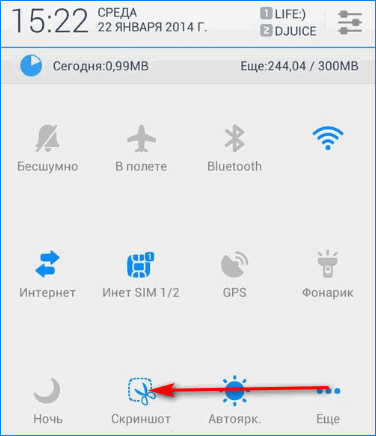
Способ 2: Панель уведомлений
Свайпом сверху вниз вызывается меню уведомлений, где включается функция «Скриншот». По умолчанию он будет загружен в галерею.
Приложения для создания скриншотов
Если к телефону не подходит ни одна из возможных комбинаций, можно использовать сторонний софт.
Screen Master
Помимо создания скриншотов, Скрин Мастер способно изменять масштабирование изображения, добавлять цветной текст, размытие, аннотации. После установки и запуска на экране телефона появится небольшая плавающая кнопка — нажатие на нее создает снимок экрана .
Touchshot
Touchshot предоставляет широкие возможности в плане создания и редактирования скриншотов, также реализована функция запуска видеозаписи. При запуске открывается небольшое окно со справкой.
Полезно! Главная особенность — функция сохранения снимка экрана встряхиванием. Доступен виджет для рабочего стола.
Screenshot Capture
Небольшая программа для снятия скриншотов. Поддерживает создание скринов при встряхивании или же при нажатии на комбинацию кнопок. Также добавляется кнопка в меню уведомлений. Внутренний редактор беднее, если сравнивать его с аналогами. Пользователь может сделать обрезку изображения, наложить различные фигуры и пару десятков фильтров.
Заключение
Это основные способы, позволяющие сделать скрин на телефоне. Рекомендуется использовать сторонние утилиты, поскольку они включают в себя больший функционал.