Как сделать снимок экрана на смартфоне и планшете Alcatel
«Я все еще использую Alcatel One Touch и хочу сделать снимок экрана с моим устройством, но я не могу найти руководство в своем руководстве, как это сделать?» Alcatel — это бренд мобильных устройств, выпущенный Alcatel-Lucent и TCL Communication.
Согласно нашему исследованию, это не так просто сделать снимок экрана на Alcatel устройства, отчасти потому, что пользователи получают меньше информации.
Возможно, поэтому вам следует внимательно прочитать это руководство, изучив несколько способов создания скриншотов на Alcatel.
Как сделать скриншот на Alcatel
- Часть 1: Как сделать скриншот на Alcatel с помощью жестов
- Часть 2: Как сделать скриншот на Alcatel с помощью кнопок
- Часть 3: Скриншот на Alcatel со сторонними приложениями
- Часть 4: часто задаваемые вопросы о скриншоте на Alcatel
Часть 1: Как сделать скриншот на Alcatel с помощью жестов
Большинство смартфонов и планшетов позволяют управлять экраном с помощью жестов и движений. Как и устройства Alcatel. Самый простой способ сделать скриншот на Alcatel One Touch — это жесты, но они требуют настройки.
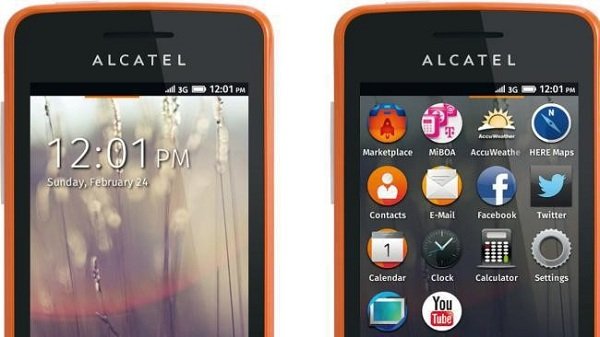
Шаг 1 Откройте приложение «Настройки» на телефоне Alcatel и откройте Жесты or Жесты и Движения .
Шаг 2 : Обязательно включите Специальная техника движения сделать скриншоты на вашем устройстве.
Шаг 3 Теперь перейдите к экрану, на котором вы хотите сделать снимок экрана, и просто следуйте жесту, который вы сделали, чтобы захватить его.
Внимание : Если на вашем телефоне Alcatel установлены новейшие системы Android, вы можете найти Скриншот вариант в панели уведомлений в верхней части экрана.
Часть 2: Как сделать скриншот на Alcatel с помощью кнопок
По умолчанию вы можете сделать скриншот на Alcatel с комбинациями кнопок. Тем не менее, дизайн немного отличается на разных моделях устройств.
Как сделать скриншот на Alcatel One Touch
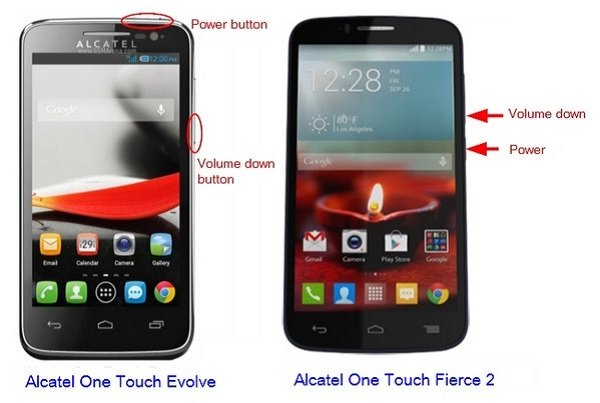
Шаг 1 : Когда вы дойдете до экрана, который хотите записать на телефон Alcatel.
Шаг 2 : Нажмите Уменьшение громкости и Питания Одновременно нажмите и удерживайте не менее 2 секунд. Затем вы можете перейти в свою фотогалерею, чтобы просмотреть скриншот.
Как сделать длинный скриншот на Alcatel PIXI 4
Шаг 1 : Перейдите на экран или веб-страницу, которую вы хотите сделать как длинный скриншот или частичный скриншот.
Шаг 2 : Нажмите Увеличение громкости и Питания кнопки вместе в течение 2 секунд. Затем просмотрите галерею и найдите последний скриншот на Alcatel.
Внимание : Убедитесь, что на Android 7 Nougat сделан длинный скриншот. В противном случае вам придется ждать обновления.
Часть 3: Скриншот на Alcatel со сторонними приложениями
Если стандартные методы снимка экрана на телефоне Alcatel не работают для вашего устройства, вам нужно использовать стороннее приложение. Вот три скриншота приложений, доступных для телефонов Alcatel.
Как сделать скриншот на Alcatel со Screenshot
Есть приложение под названием Скриншот в Play Store, который может делать скриншоты на любых телефонах Alcatel с комбинациями кнопок.
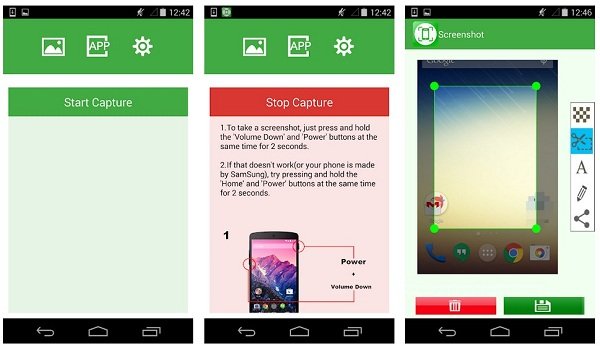
Шаг 1 : Установите приложение на свой телефон. Вы можете просматривать объявления, чтобы обменять их бесплатно.
Шаг 2 : Удерживайте Питания + Уменьшение громкости время от времени, пока по краям не начнет мигать вспышка.
Шаг 3 Затем перейдите в приложение «Галерея» и снимок экрана сохранится в Скриншоты папку.
Как сделать скриншот на Alcatel без скриншота Root It
Как видно из названия, это приложение для скриншотов Alcatel не требует root-доступа. Он работает на всех телефонах Alcatel под управлением Android 1.5 и выше.
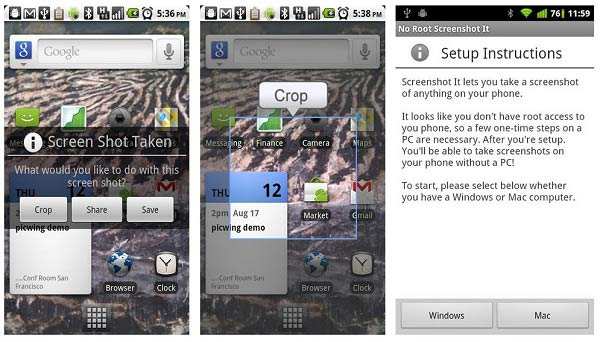
Шаг 1 : Установите настольное приложение на свой ПК или Mac. Затем подключите телефон к компьютеру, запустите приложение на рабочем столе и выберите Включить скриншот .
Шаг 2 : После завершения настройки отключите телефон и сделайте снимок экрана, когда вам нужно.
Внимание : Это скриншот приложение работает на фоне Alcatel. Каждый раз, когда вы перезагружаете свой телефон, вы должны подключиться к компьютеру и снова установить приложение.
Как сделать скриншоты на Alcatel используя Screenshot Easy
Screenshot Easy — еще одно бесплатное приложение для Alcatel. Требуется Android 4.1 и выше. Как только вы установите его на свой телефон, он добавит значок в панели уведомлений и виджет на вашем экране. Кроме того, вы можете установить собственные ярлыки в приложении.
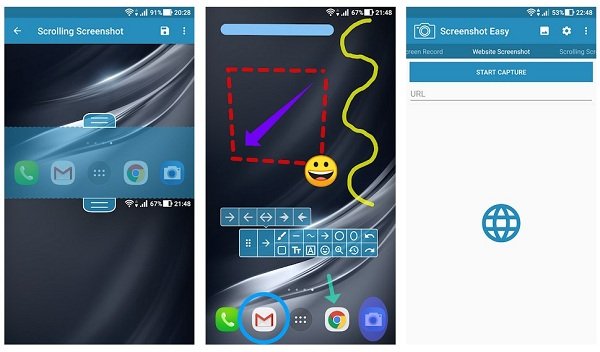
Шаг 1 : Если вы хотите сделать снимок экрана на телефоне Alcatel, проведите вниз от верхней части экрана.
Шаг 2 : Выберите значок скриншота и сразу сделайте скриншот. Или используйте ярлык для скриншота на Alcatel.
Рекомендую: Лучший скриншот Maker для ПК
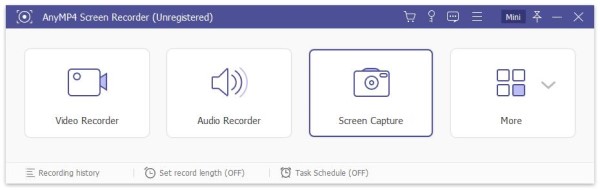
В дополнение к сторонним приложениям для создания скриншотов для Alcatel, вы можете делать скриншоты на телефоне Alcatel после того, как вы отразите экран на компьютере. AnyMP4 Screen Recorder это лучший вариант сделать скриншоты на компьютере.
Основные характеристики лучшего создателя скриншотов
- 1. Снимок экрана на весь экран или частично на компьютере.
- 2. Добавить текст, рисунки или формы на скриншот напрямую.
- 3. Сохраняйте скриншоты в высококачественных изображениях автоматически.
Как сделать скриншот на телефоне Alcatel OT-890
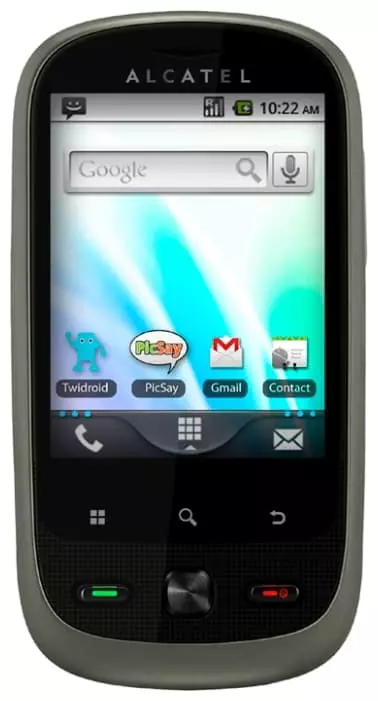
Современный смартфон обладает рядом полезных функций. Например, владелец мобильного устройства в любой момент может сделать скриншот экрана. Выполнение подобной операции поможет, когда пользователь найдет интересную информацию и захочет ее запечатлеть. В такой ситуации не придется фотографировать экран на другой девайс, поскольку достаточно будет сделать скриншот на телефоне Alcatel OT-890.
Когда можно сделать скриншот на Alcatel OT-890
Производитель телефона не ограничивает владельца вариантами создания скрина. Сделать скриншот можно в абсолютно любой момент: во время просмотра фильма, игрового процесса или переписки в мессенджере. Главное условие для получения снимка – смартфон должен быть включен и разблокирован.
Создание скриншота на Alcatel OT-890 при помощи клавиш
Самый простой способ создать скрин экрана – воспользоваться определенной комбинацией клавиш:

- Открыть раздел меню, который нужно запечатлеть.
- Одновременно зажать кнопку питания и нижнюю качельку регулировки громкости.
- Дождаться появления информации о том, что картинка готова.
После выполнения указанных действий в нижней части экрана появится графическое уведомление об успешном создании скрина. Получившийся кадр можно сразу же открыть, нажав на его иконку после зажатия клавиши понижения громкости и кнопки питания.
Если снимок экрана на Alcatel OT-890 сделать не получается, рекомендуется ознакомиться с альтернативными комбинациями кнопок, которые приведены в этом материале. Кроме того, существуют и другие способы создания скрина без использования клавиш телефона.
Способ создания скриншота через панель уведомлений
Этот способ будет лучшим выходом из ситуации, когда кнопки смартфона по какой-либо причине не работают, и скрин не создается. В качестве альтернативного варианта предлагается выполнить следующие действия:

- Разблокировать смартфон.
- Перейти в раздел меню, где требуется сделать скриншот.
- Опустить шторку уведомлений свайпом сверху вниз.
- Нажать на иконку «Screenshot» или «Снимок экрана».
Как и в случае со снимком через горячие клавиши, уведомление о создании скрина сразу же появится на экране смартфона Андроид. Получившийся скрин можно открыть или сделать другой кадр из этого или другого меню.
Где хранятся скриншоты
Чтобы ознакомиться с получившимся снимком экрана, достаточно открыть приложение «Галерея» и перейти в альбом «Screenshots» или «Скриншоты».

Еще один способ быстро найти скрин выглядит следующим образом:
- Запустить «Проводник» или «Диспетчер файлов».
- Открыть папку «Pictures».
- Перейти в «Screenshots».
В открывшемся разделе меню появятся скрины, которые были сделаны за все время использования смартфона.
Как удалить или передать снимок экрана
В момент, когда пользователь открывает кадр через «Галерею» или «Диспетчер файлов», перед ним появляется полный функционал взаимодействия с изображением. К примеру, владелец телефона может удалить один или сразу же несколько снимков экрана в пару кликов:

- Открыть папку, где лежит скрин.
- Удержать палец на его иконке.
- Нажать кнопку «Удалить».
Еще один способ – открыть само изображение через «Галерею» и выбрать ид доступных опций параметр «Удалить». После подтверждения операции скриншот будет удален из памяти телефона.
В случае, когда требуется передать скрин через мессенджер или другим способом, можно воспользоваться той же инструкцией. Единственное отличие заключается в том, что вместо нажатия кнопки «Удалить» нужно кликнуть на «Передать», выбрать способ отправки и координаты получателя. Таким образом, отправка скрина не отличается от передачи любого другого изображения с телефона.
Поделитесь страницей с друзьями:
[Способы 8] Как сделать снимок экрана на Alcatel One Touch

Есть много похожих вопросов о как сделать скриншот на Alcatel One Touch и другие модели.
Более того, некоторые люди жалуются на проблемы со скриншотами Alcatel One Touch по разным причинам.
Основываясь на различных требованиях, в этой статье показаны решения для снимков экрана на телефоне Alcatel. Вы можете шаг за шагом узнать, как сделать снимок экрана на Alcatel One Touch, здесь. Более того, вы также можете получить 7 альтернативных приложений для создания снимков экрана.
- Часть 1: Как сделать снимок экрана Alcatel по умолчанию
- Часть 2: Методы 7 для скриншота Alcatel
Часть 1 : Как сделать снимок экрана Alcatel по умолчанию
Да, вы можете нажать определенные комбинации клавиш, чтобы сделать снимок экрана Alcatel. В этой статье в качестве примера будет взят Alcatel One Touch. Это довольно легко сделать снимок экрана на вашем смартфоне Alcatel. Просто читай и следуй.
Шаг 1 : Удерживайте и одновременно нажмите клавиши «Питание» и «Уменьшение громкости».
Шаг 2 : Когда вы видите белую вспышку на экране, это означает, что сделан снимок экрана One Touch.
Шаг 3 : Откройте приложение «Галерея», чтобы увидеть снимок экрана Alcatel One Touch.
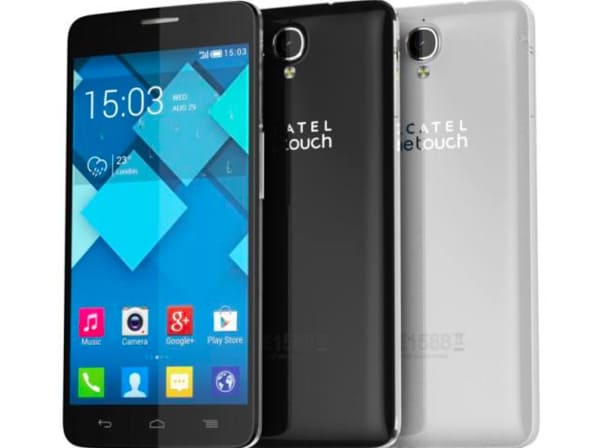
Ну и место кнопки «Power» может поменяться. Вы можете найти «Power» на верхней или правой стороне устройства Alcatel.
К сожалению, для пользователей нет прямой иконки для редактирования или публикации скриншота.
Так что вам нужно открыть другие приложения для редактирования фотографий, чтобы применять просто фотоэффекты.
Часть 2 : Методы 7 для скриншота Alcatel
Из-за ограничений на снимки экрана Alcatel вы можете использовать другие приложения для захвата экрана Alcatel с улучшенными функциями. Ниже приведены хорошие варианты 7 для скриншота на планшете Alcatel и других моделях.
1. Экранный диктофон AZ
AZ Screen Recorder — это не только экранный видеорегистратор, но и приложение для захвата экрана. Его простой пользовательский интерфейс позволяет легко записывать и делать снимки на Alcatel и других смартфонах.
- Позволяет приостановить и возобновить процесс записи экрана на устройствах Alcatel.
- Рисуйте на экране и применяйте другие эффекты на скриншоте.
- Без водяных знаков, без рута, без ограничения по времени, без рекламы.
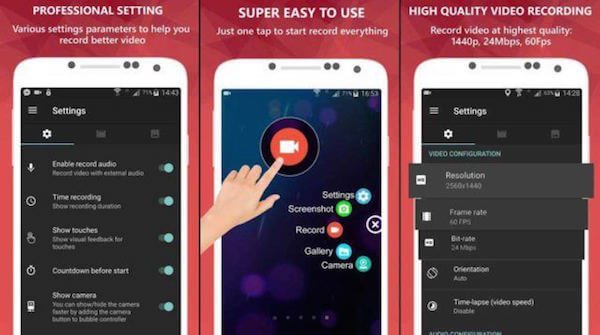
- Предлагайте покупки в приложении.
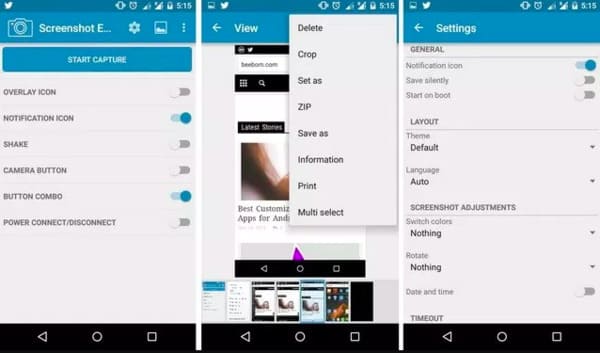
2. Снимок экрана
Как видно из названия, Screenshot Touch больше фокусируется на скриншотах. Вы можете получить больше возможностей для скриншота на Alcatel One Touch. Кроме того, приложение Screenshot Touch предлагает встроенные средства обрезки изображений и просмотра фотографий.
- Скриншот веб-страницы с функцией захвата всего прокрутки.
- Захват экрана Alcatel на ощупь, включая область уведомлений, значок наложения и многое другое.
- Поделитесь URL-адресом в веб-браузере, чтобы сделать снимок экрана на Alcatel.
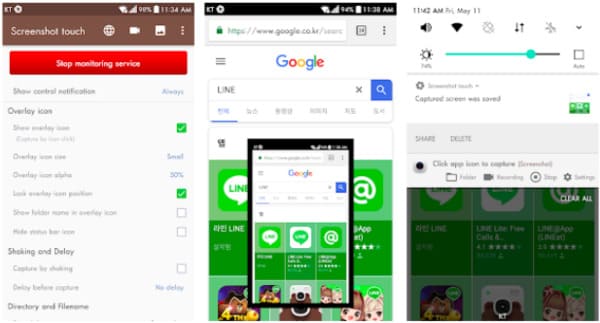
- Содержит рекламу.
- Есть покупки в приложении.
3. Мастер экрана
Используя Screen Master, вы можете снимать скриншоты на Alcatel, встряхивая телефон или выбирая плавающую кнопку. Кроме того, приложение захвата экрана Alcatel предоставляет множество функций аннотации. Поэтому вы можете редактировать свой скриншот Alcatel непосредственно в Screen Master.
- Предложите два способа сделать снимок экрана для Alcatel One Touch Pixi и других моделей.
- Предлагайте различные функции аннотации изображений, такие как обрезка, добавление текста, рисование стрелок и т. Д.
- Поддержка сохранения скриншотов на внешнюю SD-карту.
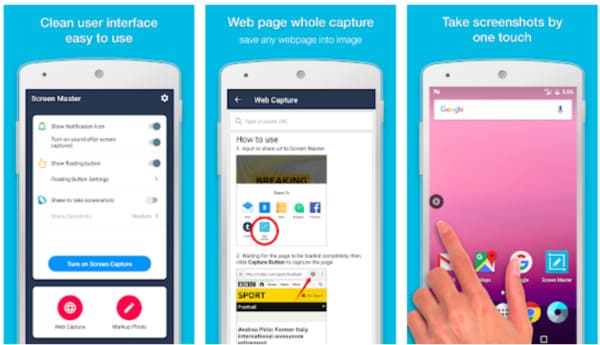
- Необходимо приобрести, чтобы получить доступ ко всем функциям скриншота.
4. Скриншот Легко
Screenshot Easy позволяет пользователям легко делать скриншоты на телефонах Alcatel. Более того, вы можете просматривать, редактировать и делиться скриншотами Alcatel напрямую, используя приложение Screenshot Easy.
- Используйте значок скриншота или поделитесь своим смартфоном, чтобы сделать скриншот на Alcatel.
- Предлагайте оборудование для поиска по длинному клику и другие функции.
- Пользовательский ярлык со встроенными инструментами.
- Скриншот Easy работает только с рутом и некоторыми некорневыми устройствами.
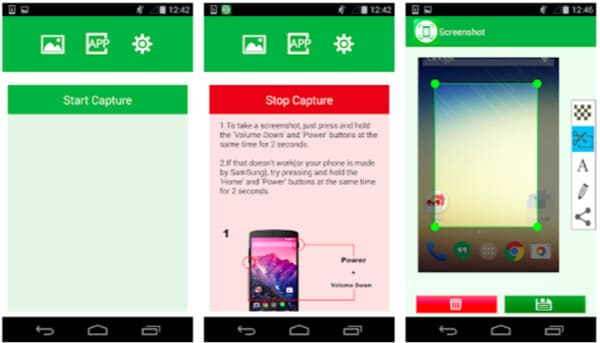
5. Скриншот
Просто найдите снимок экрана в магазине Google Play, чтобы получить приложение для снимков экрана Alcatel One Touch. Более того, вы можете получить больше возможностей для управления с помощью снимков экрана Alcatel.
- Поделитесь снимком экрана или задайте путь для быстрого сохранения снимка экрана Alcatel One Touch.
- Добавляйте текст, добавляйте мозаику, обрезайте, рисуйте и делайте другие изменения на своих скриншотах.
- Просматривайте и редактируйте все скриншоты истории свободно.
- Содержит рекламу.
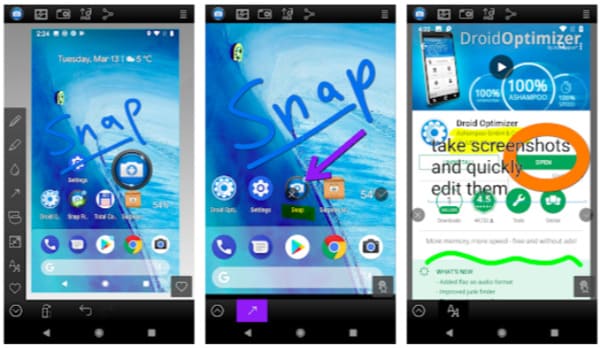
6. Скриншот Snap Free
Ну, Screenshot Snap Free позволяет пользователям делать скриншоты на Alcatel One Touch бесплатно, как видно из названия. Вы можете запустить это бесплатное приложение для создания скриншотов, чтобы снимать, редактировать и делиться скриншотами на ходу, однако вам нужно перейти на платную версию, чтобы получить масштабирование изображения и другие расширенные функции.
- Предоставьте опцию «Открыть с помощью Snap», чтобы делать и изменять снимки с камеры.
- Нарисуйте и напишите на экране захвата содержимого.
- Поделитесь своим снимком экрана с помощью любого установленного приложения, такого как электронная почта, Picasa, Google + и т. Д.
- Скриншот Snap бесплатная версия содержит рекламу.
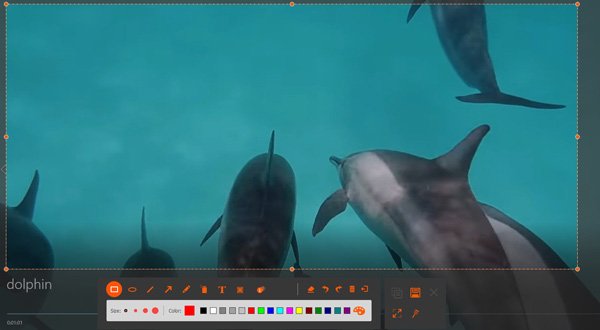
7. Apeaksoft Screen Recorder
Если вы хотите получить лучшие инструменты для редактирования скриншотов, то Apeaksoft Screen Recorder может быть вашим разумным выбором. Вы можете подключить Alcatel к компьютеру под управлением Windows или Mac через молниеносный USB-кабель. Позже, просто запустите Screen Recorder, чтобы сделать снимок экрана на Alcatel One Touch и других телефонах и планшетах с Android бесплатно и легко.
- Запись видео на экране со звуком и экспорт в выбираемые форматы.
- Сделайте скриншот в высоком разрешении во время записи видео.
- Используйте комбинации горячих клавиш для мгновенной записи / записи или завершения проекта.
- Пометьте свой скриншот с помощью текстового поля, стрелки, выделения, инструментов шага, сменных курсоров и многих других инструментов рисования.
- Простой, чистый и удобный интерфейс.
- Это не легкое приложение для записи экрана для Alcatel One Touch в некоторых градусах.
Ну, это ваши 8 разные способы сделать скриншот на Alcatel. Вы можете получить все виды функций для настройки скриншотов на разных уровнях. Все еще есть проблемы при съемке скриншота Alcatel? Хотите порекомендовать другие хорошие приложения для скриншота на Alcatel One Touch?
Просто оставляйте сообщения в комментариях или свяжитесь с нами. Мы рады помочь вам, когда вам нужно.
- Запись видео / аудио
- 9 лучших программ для записи Minecraft, которые нельзя пропустить
- Является ли Screencast O Matic безопасным для записи экрана компьютера?
- Как записывать Viber-звонки на Android и iPhone
- 3 проверенных метода записи геймплея на Nintendo Switch
- [Решено] Как восстановить удаленные скриншоты на Mac
- Лучшие способы 5 для конвертации HEIC в JPG / PNG онлайн и через приложения
- Как загрузить длинные видео на Snapchat без потери качества
- Самый простой способ удалить жестко закодированные субтитры из MKV MP4 Video
- Обзор 5 лучших плееров M4A для ПК с Android и Windows 2023 года
- Что такое Снайпинг для Mac? Вот инструменты 5 для захвата экрана Mac
- [Обновление 2023] Как записать собрание Zoom без разрешения организатора
- Как использовать iMac в качестве внешнего монитора для ПК / Mac / iPhone / iPad
- Как сделать GIF на вашем iPhone с помощью 3 приложений GIF Creator
- Лучшее программное обеспечение для потоковой передачи/зеркального отображения Airplay для Windows 11/10/8/7
- Как эффективно исправить неработающую проблему захвата изображений
- Как записать собрание Zoom без / с разрешением на рабочем столе / iPhone / Android

- Определенно, вы можете записать совещание WebEx в качестве участника
- Лучший диктофон 2023 года для лекций
- Центр загрузок
- Апексофт Магазин
- Компания
- О Нас
- Свяжитесь с нами
- Пользовательское соглашение
- Персональные данные
- Лицензионное соглашение
- Продукт
- Восстановление данных iPhone
- Android Восстановление данных
- Передача iPhone
- iPhone Eraser
- Восстановление данных
- Поддержка
- Центр поддержки
- Решения
- Карта сайта
- FAQ
Сделать скриншот на Alcatel One Touch 5044D U5 White.
Самый простой способ сделать снимок экрана — одновременно нажать клавиши Уменьшения громкости и Питание на пару секунд.
Скриншот будет помещен в Галлерею.
Вопросы по созданию скриншота Alcatel One Touch 5044D U5 White
Задать вопрос или оставить комментарий о Alcatel One Touch 5044D U5 White