Как создать замедленное видео с помощью видеоредактора Movavi?
Интересно, как сделать видео в замедленном режиме? Здесь мы будем выделять ключевые шаги для выполнения замедленного видео с помощью Movavi и Movavi alternative.

Мария Матвеева
Время обновления: 23 Mar 2023 г.
Вы, вероятно, слышали о термине «замедленное движение» или более известном как «slow-mo». Это в основном означает видео, которое было сделано так, чтобы двигаться медленно, вероятно, чтобы позволить человеку, который смотрит, поймать что-то, что могло бы быть пропущено, если бы видео было на нормальной скорости. Кроме этого, замедленное движение также может быть использовано для добавления некоторых эмоций к видео или фильму. Если вы смотрели какую-либо часть трилогии «Матрица» и другие боевики, вы определенно понимаете, что мы имеем в виду. Хорошая новость заключается в том, что с вашим компьютером вы можете добавить этот эффект самостоятельно, и это так же просто, как просто прочитать это «как сделать», где мы будем выделять ключевые шаги для выполнения замедленного видео.
Как создать замедленное видео в видеоредакторе Movavi?
1. Создайте свой проект
Откройте приложение и создайте новый проект, выбрав “создать проект в полнофункциональном режиме”. Это проект, который будет содержать все файлы и настройки для вашей работы. Это позволяет вам сохранить и возобновить работу именно там, где вы ее оставили, в любое время.
2. Добавление ваших видеофайлов
Следующим шагом будет добавление видеофайла, над которым вы собираетесь работать. Вы делаете это, нажав кнопку “Добавить медиафайл”, которая откроет диалоговое окно с предложением выбрать файл, который вы хотите добавить. Добавленный файл появится на панели временной шкалы в нижней части окна приложения.
3. Примените эффект замедленного движения
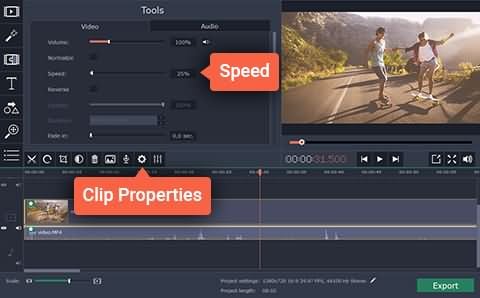
После добавления файлов, над которыми вы хотите работать, пришло время “замедлить” ваши видео. Нажмите на кнопку «Свойства клипа», а затем, перемещая слайд скорости, уменьшите скорость вашего видео до желаемой скорости.
4. Отключение звука
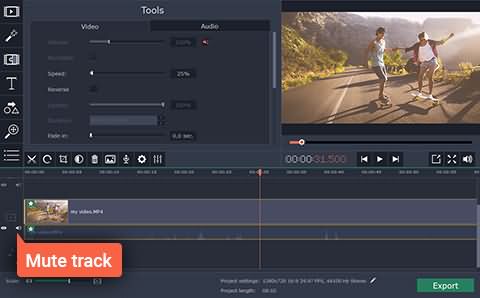
Один из недостатков замедленного видео, который вы, возможно, уже заметили, заключается в том, что замедляется не только видео, но и звуковая дорожка. Звуковая дорожка может звучать плохо. Чтобы устранить эти проблемы, вы можете отключить замедленный звук и добавить новую звуковую дорожку или даже добавить дорожку из оригинального видео. Вы делаете это, снова добавляя исходное видео на временную шкалу, а затем щелкая на аудио, прикрепленном к видеоклипу, и перетаскивая его на звуковую дорожку под первым видео. Когда вы закончите, удалите видео, которое вы добавили во второй раз, потому что оно вам больше не нужно.
5. Сохранение и экспорт файлов
Чтобы сохранить внесенные изменения и эффект, экспортируйте свой проект в новый видеофайл, нажав кнопку “Экспорт”, затем выберите соответствующую вкладку в появившемся окне и заполните настройки, например имя файла, качество и т.д. Наконец, нажмите кнопку «Пуск», и все готово.
В следующей части я покажу вам, как сделать медленное движение или быструю перемотку вперед, или стоп-кадр видео с Movavi video editor альтернативой. Просто сначала посмотрите видео ниже.
Windows 11 и ниже
Безопасная загрузка
macOS 10.14 — macOS 13
Безопасная загрузка
Wondershare Filmora является альтернативой Movavi и даже может быть лучшим вариантом из-за нескольких других функций, которые он добавляет. Эти функции включают в себя:
1. Быть проще в использовании:
По сравнению со многими другими видеоредакторами, Filmora проще и интуитивно понятнее в использовании. Вы, вероятно, будете быстрее работать с Filmora, чем с любым другим редактором, и даже без какого-либо пошагового руководства вы сможете выяснить почти все, что вам нужно
2. Доступность настраиваемые скорости в один клик:
В отличие от использования ползунка для изменения скорости, Filmora предлагает возможность одним щелчком мыши установить желаемую скорость со скоростью 1-это исходная скорость, 0,5-это половина скорости, а 2-это вдвое больше скорости. Другие доступные скорости 0.1, 0.2, 0.25, 0.33, 3, 4, 5, 10 и т.д. Как только вы узнаете скорость, которую хотите, вы можете очень легко применить ее к любому из видео, которые вам нравятся.
3. Пользовательская длительность изображения:
Точно так же, как вы можете добавлять видеофайлы, вы также можете добавлять изображения на свою временную шкалу видео. Эти изображения будут воспроизводиться в течение 5 секунд по умолчанию, но вы можете настроить продолжительность на все, что хотите, дважды щелкнув изображение на временной шкале и введя нужную продолжительность. Вы также можете применить эту длительность ко всем вашим изображениям, нажав кнопку “Применить ко всем”.
На рынке есть несколько видеоредакторов, но мало кто делает свою работу достаточно хорошо, а некоторые слишком продвинуты, чтобы начать работу за один день. Если вам нужны базовые и расширенные функции редактирования видео достаточно легко, чтобы быть в курсе в течение дня, то Filmora, вероятно, ваш лучший выбор, это легко, хорошо делает свою работу и какие дополнительные функции, такие как вращение, реверс, манипулирование ключами и многое другое. Они все для вас, чтобы исследовать с легкостью. Изучите Filmora в течение нескольких минут из видео ниже.
Как сделать слоумо в movavi
Step 4. Export your video
When you are happy with the result, click the Export button. In the new window that opens, enter the file name, then select the quality, format, and output folder. Finally, click Start. You will find the video in the specified folder.
As you can see, video-editing in Slow Motion or making a clip faster is comfortable with Movavi. There are lots of effects, presets, and stickers, too. Just give it a try!
Way #2 – How to slow down or speed up a video online
Want to process a clip without installing a special slow-down or speed-up video editor on your computer? Do it online with Fastreel. It’s a free service that you can use to change the speed in short videos (smaller than 500 MB). It’s best if your file is already in the MP4 format; otherwise, you’ll have to convert it first.
Here is how to speed up a video online or make it slower with Fastreel.
- Go to the Fastreel by Movavi service.
Visit the Fastreel website - Upload your video by clicking on the Add Your File button.
- In the Video Speed section in the left part of the screen, select the appropriate speed. You will be able to see the results in the preview window.
- Mute the video if necessary by clicking the corresponding icon in the Audio section.
- Save your video by clicking the Export Results button.
Way #3 – How to change video speed on a phone (Android & iPhone)
There are several options you can choose from to decrease or increase the speed of a video on an iPhone. Choose the appropriate one by clicking on one of the links below.
- Movavi Clips for Android
- iMovie for iPhone
- Photos app for iPhone
- Movavi Clips for iPhone
1. Movavi Clips for Android
If you are an Android user, we suggest you try Movavi Clips, a great video slower and accelerator for mobile devices. Here is how to put a video in Slow Motion or speed it up in Movavi Clips.
-
Follow the link below to download the app on your phone.
Download Movavi Clips on Google Play
2. iMovie for iPhone
If you’re an iPhone user, you have access to one of the best free video editors on the market – iMovie. Many social media influencers admit to using it at the start of their career. The app is pre-installed on many devices. However, if you don’t have it on your iPhone, click the link below to get the application. Then, follow these instructions to change the speed of your video.
- Touch the Plus sign to create a new project. Add the desired video to the app.
- Select the video on the Timeline. Then tap the Speed icon to demonstrate the yellow Speed slider.
- Drag the slider to the left to slow the video down and to the right to speed it up.
- You can increase or decrease the speed of just a segment of the clip, and not the entire video. To do this, split the video into pieces by tapping the Timeline, then Split. Then select the part that you want to modify and change its speed as described above.
- Tap Done when you’ve finished editing the clip.
Another default iPhone app for slow-motion editing is Photos. However, keep in mind that it can only edit videos shot in the Slo-Mo mode. This mode shoots the video in more frames per second than the regular Video mode. This makes the video take up more space on your device, but the main benefit is that you get a high-quality slow-motion video without buying a professional camera. One more intricacy with the Slo-Mo mode is that the default shooting pattern often makes the slow-motion start or end too early or too late, which spoils the effect. To change the speed settings and make the video perfect, follow thу instructions below:
- Launch the Photos app and find the slo-mo video you want to edit.
- Tap the Edit button at the top of the screen. On the Timeline, you’ll see the markers denoting the start and the end of the Slo-Mo effect. Drag them left or right to achieve the desired result.
- When you’re satisfied with the result, tap Done.
4. Movavi Clips for iPhone
Movavi Clips, a great fast-forward and slow-motion video app for iPhone, will allow you to easily tweak the speed of your clip. Just follow these steps.
-
Follow the link below to get the speed-up and slow-motion video maker app.
Download Movavi Clips on the App Store
Movavi Video Editor
Сreate awesome videos easily
Frequently asked questions
How to fast-forward a video or slow it down on Android?
There’s plenty of Android apps to change the speed of your video. Here are some of the most widely used:
How to make your video slow motion or speed it up on an iPhone?
iPhone has some default apps to make slow-motion videos. There’s also an extensive range of apps by other developers. Here are some of the apps you can use for making slow-motion videos:
How to bring a slow-motion video back to normal?
If you simply want to restore a slow-motion video’s speed to normal using your iPhone, you won’t need an additional video accelerator. For a video recorded with the native Slo-Mo effect in your Camera, just use the Photos app. Here’s a short guide on how to fast-forward a video using the app pre-installed on every iPhone (and iPad).
- Launch the Photos app and select Albums at the bottom of the screen.
- Tap Slo-Mo to reveal the list of videos shot with this effect and select a video to speed up.
- Tap Edit at the top of the screen. On the Timeline, you will see the range of the video shot in Slow Motion. You can identify the Slow Motion section by large drag bars at either end.
- To make the speed normal again, drag the bar on the left to the right all the way to the end of the clip. This will make the Slow Motion range disappear.
- Finally, tap Done.
The speed of your video is now back to normal. If you change your mind, you can restore the Slow Motion effect in the video by putting the drag bars back.
How to create a slow or fast-motion video on an iPhone?
Slow-motion videos are easy to restore, but how do you speed up a video that wasn’t previously shot in the Slo-Mo effect in your Camera? And how do you make a normal video slow? Luckily for iPhone owners, they can use Apple’s free iMovie video editor to speed up videos or slow them down.
- Create a new project by touching the Plus sign and adding your video to the app.
- When the clip is imported, tap it on the Timeline. Then tap the Speed icon. You will see a yellow bar appear below the video.
- Drag the speed slider to the left to slow the video down and to the right to speed it up.
- When everything’s ready, tap Done.
iMovie is an excellent slow-down and speed-up video app, but there is another option you should consider.
How do you change the speed of a video on Windows Media Player?
Windows Media Player can change the playback speed of the video. Keep in mind that you won’t be able to save these changes in the video file, and if you decide to watch the same video on a different device or with another player app, the speed of the video will be the same.
- Launch Windows Media Player and start viewing the video.
- Right-click the main area of the app, choose Enhancements, then click Play speed settings.
- In the window that appears, select one of the three speed presets: Low, Normal, or Fast. Alternatively, drag the speed slider to the desired position.
- Relaunch the playback to watch the video at the desired speed.
How do I change the speed of a video in Windows 10?
If you want to change the playback speed of your video, use Windows Media Player. It’s the default player for Windows 10, so you don’t have to install anything additionally.
- Launch Windows Media Player.
- Open the video you want to play.
- Right-click the app’s playback area, choose Enhancements → Play speed settings.
- Drag the speed slider to the desired position.
- Start playing the video again.
If you want to create a slow-motion effect on your video, use the Photos app. It’s also pre-installed. The app cannot make the video faster; its only speed-changing feature is slo-mo.
- Right-click the video you want to edit, choose Open with → Photos.
- Click Edit & Create → Add slo-mo.
- Select the speed of the slow-motion with the slider at the top of the window.
- Drag the blue mark (or parks, if you choose a faster speed) to the points you want the slo-mo to start and finish.
- Click Save the copy to create a new video file with all the implemented changes.
How do you change the speed of a video in Safari?
Safari is a default browser for Apple devices. It lets you change the playback speed of your videos in just a couple of taps:
- Launch the video.
- Tap the screen to see the timeline and other settings.
- Touch the Cogwheel icon at the bottom of the screen.
- Tap Speed and select the desired speed value.
- Relaunch the video playback.
How do I play a video in slow motion?
Instructions on playing a video in slow motion depend on the device you’re using. In general, look for a settings menu, find a speed-related setting, and then either click a Slow option or select a value that’s lower than 1 on the speed scale.
If you’re using a Windows 10 PC, you can use Windows Media Player. For example, here’s how to watch a video in slow motion in this player:
- Launch Windows Media Player.
- Open the video you want to play.
- Right-click the app’s playback area, choose Enhancements → Play speed settings.
- Drag the speed slider to the desired position.
- Start playing the video again.
How can I increase video speed in VLC?
To change the playback speed in VLC, follow the instructions below:
- Launch the VLC media player.
- Open the video you want to play.
- Right-click the app’s playback area, choose Playback → Speed, then select an appropriate option: Faster to increase the video speed or Slower to decrease it.
- Relaunch the playback to see the change.
10 лучших программ для создания эффекта slow motion
Slow motion – эффект замедления времени в видеосъемке, который достигается за счет увеличения количества кадров в секунду. Помните момент в «Матрице», где Нео уклоняется от пуль? Это именно про слоу мо. Для создания эффекта может использоваться как камера с соответствующим режимом съемки, так и программа для редактирования видео.
И если качественно «прокачать» гаджеты практически невозможно, то установка софта в среднем занимает 5-10 минут. Поэтому рассмотрим 10 лучших программ для создания эффекта slow motion на ПК и мобильных устройствах.
Программа
Цена
Что умеет?
Особенности
Замедлять и ускорять видео, сохранять его во всех популярных форматах и накладывать титры, фильтры и переходы.
Обладает интуитивно понятным интерфейсом на русском языке и множеством инструментов для редактирования видео – от наложения звуков до создания спецэффектов.
Работать с видео, графикой и анимацией. Замедлять видеоролики. Добавлять титры и переходы, накладывать фильтры.
Программа позиционируется как профессиональная, а потому придется потратить время на изучение опций. Язык интерфейса по умолчанию – английский.
Замедлять и ускорять видео, сохранять ролики в нескольких форматах.
Это специализированная программа с ограниченным функционалом. Предназначена для ускорения и замедления видео с применением технологии компенсации движения.
Редактировать видео, обрабатывать звук и накладывать различные эффекты, в частности замедлять и ускорять видео, а также создавать спецэффекты.
Версии с расширенным функционалом позиционируются как софт для профессионального использования. Соответственно в возможностях программы придется разбираться: здесь много опций и сложных инструментов для редактирования видео.
Редактировать видео, корректировать цвета, накладывать фильтры и визуальные эффекты.
В базовой версии пользовательский интерфейс представлен на английском языке. Программа с объемным профессиональным функционалом.
Быстро редактировать, ускорять и замедлять видео, добавлять эффекты, фильтры, маски и переходы, сохранять ролик в любом популярном формате и сразу отправлять его в соцсети.
Программа обладает интуитивно понятным пользовательским интерфейсом на русском языке. В приложении заложен широкий функционал для профессионального редактирования видео, однако разобраться в нем с легкостью смогут даже новички.
Редактировать видео и звук, менять скорость за счет увеличения количества кадров в секунду.
Приложение характеризует объемный функционал, из-за чего интерфейс может оказаться сложным для новичков. Также предусмотрен показ рекламы в бесплатной версии.
Вырезать фрагменты из видео, ускорять и замедлять их, накладывать визуальные эффекты, а также сохранять в популярных форматах.
Программу отличает базовый функционал для редактирования видео. Она имеет англоязычный интерфейс.
Менять скорость видео. Может замедлить или ускорить ролик целиком, либо его фрагмент.
Специализированное приложение для изменения скорости видео. Имеет простой интерфейс на английском языке.
Замедлять и ускорять видео во всех популярных форматах, в частности в 4K и HD.
Приложение создано специально для добавления эффекта slow motion. Язык интерфейса – английский.
Показать больше
Команда Movavi стремится предоставлять только актуальную и проверенную информацию. Вот что мы делаем для этого:
- Изучили спрос и популярность программ и сервисов, упомянутых в данной статье.
- Все продукты в этой статье протестированы командой Movavi.
- При тестировании мы сравниваем ключевые параметры, включая обрезку видео и аудио, визуальные эффекты, стабилизацию, настройку качества видео, сохранение видео и другие важные характеристики.
- Изучили отзывы пользователей на популярных платформах и учли эту информацию при написании обзоров.
- Собрали отзывы пользователей и учли их мнение о программах Movavi, а также о продуктах других компаний.
Программы для создания эффекта слоу мо на компьютере
Программа для редактирования видео, которая также позволяет добавлять звуки, переходы, фильтры и титры. С ее помощью можно анимировать объекты, сохранять видео в любом популярном формате. Не знаете, какое разрешение нужно для вашего гаджета или видеохостинга? Просто выберите модель или ресурс, система сама определит подходящий формат для сохранения видео.
интуитивно понятный интерфейс;
быстрое и простое добавление эффекта slow motion;
множество дополнительных инструментов для редактирования;
сохранение видео во всех популярных форматах.
для добавления эффекта slow motion нужно предварительно вырезать фрагмент из общего видеоряда, но это не займет более 1-2 минут;
несмотря на удобный пользовательский интерфейс, нужно разобраться в алгоритме редактирования видео – рекомендуем следовать инструкции.
Как добавить эффект slow motion в Movavi Video Editor
Включить режим добавления эффектов можно в 5 простых шагов:
Скачать установочный файл для Windows или macOS с официального сайта.
Установить Movavi Video Editor, следуя инструкции.
Добавить видео – запустите программу и нажмите на кнопку Добавить файлы и выберите нужное видео.
Выбрать видео целиком, если необходимо замедлить весь ролик, либо вырезать необходимый фрагмент. В последнем случае нужно поставить красный маркер на момент, с которого вы хотите начать и нажать на кнопку Разрезать. После этого поставьте тот же маркер на окончание нужного фрагмента и вновь нажмите на кнопку Разрезать.
Применить эффект замедленного движения (slow motion) – для этого выберите Другие инструменты и затем – Изменение видео. Найдите здесь опцию Замедленное движение, после чего перемещайте бегунок, чтобы установить степень замедления.
При необходимости вы также можете добавить к замедленному фрагменту и всему видеоролику аудиодорожку, титры, фильтры и спецэффекты. После завершения работы нажмите на кнопку Сохранить, выберите нужный формат или модель устройства, на котором хотите воспроизводить видео, после чего нажмите на кнопку Старт. Готово! Эффект slow motion добавлен.
Как замедлить видео
Замедленное видео – один из долгоиграющих трендов социальных сетей. Эффект slow motion обыгрывают самыми разными способами: показывают, как эффектно разлетаются брызги воды, или растягивают во времени эпичные моменты юмористических роликов. Почувствовать себя «повелителем времени» на этапе монтажа поможет программа, приложение или онлайн-сервис, который может замедлить видео. В статье мы рассматриваем 15 способов того, как замедлить видео на компьютере или смартфоне, с пошаговыми инструкциями. Попробуйте, это проще, чем вы думаете.
Программа
ОС
Цена
Ключевые особенности
1 589 Kč , бесплатная пробная версия
Интуитивный интерфейс;
Замедление всего видео или фрагмента;
Много инструментов редактирования
Программа для профи;
Замедление и другие эффекты