При запуске появляется «Ошибка подключения к БД». Что делать?
Если при запуске ПК Интеллект отображается ошибка подключения к БД, необходимо проверить следующее:
-
Запустить утилиту Обновления базы данных idb.exe (из меню Пуск — Интеллект — Утилиты или из папки \Tools). Выполнить обновление базы данных.
Полная статья: Утилита конвертирования, выбора шаблона и создания резервных копий баз данных idb.exe
- Нет меток
Инструменты контента
Предыдущая страница Следующая страница
- На платформе Atlassian Confluence 8.6.1
- Напечатано компанией Atlassian Confluence 8.6.1
- Сообщить об ошибке
- Новости Atlassian
Перевод «SQL Studio» на русский
SQL Studio unites the must-have MySQL tools in one powerful and easy-to-use environment that will make you more productive than ever before!
SQL Studio объединяет все эти средства администрирования MySQL в единую мощную и удобную рабочую среду, которая сделает Вашу работу продуктивной как никогда ранее!
Whether you are a database or application developer, DBA or business analyst, SQL Studio for MySQL offers all essential MySQL tools to make you more productive than ever before!
Являетесь ли Вы разработчиком приложений или баз данных, администратором или аналитиком, SQL Studio for MySQL обеспечит вас всеми необходимыми программами для сервера MySQL, чтобы сделать Вашу работу продуктивной как никогда ранее!
SQL Studio allows to easily launch database utilities and provides rich customization abilities for their execution.
Позволяет осуществлять быстрый запуск утилит и предоставляет широкие возможности настройки параметров их запуска.
Предложить пример
Другие результаты
EMS SQL Management Studio for SQL Server is a complete solution for Microsoft SQL Server database administration and development.
EMS SQL Management Studio for SQL Server — это комплексное решение для разработки и администрирования баз данных в Microsoft SQL Server.
Read more about SQL Server Management Studio here.
Подробнее про «SQL Server Management Studio» можете прочитать здесь.
Buying a SQL Management Studio 2010 for PostgreSQL is the best option because it unites all must-have tools in one work environment and SAVES you a lot of MONEY.
Приобретение SQL Management Studio 2010 for PostgreSQL — это наилучший вариант, так как данный продукт объединяет все необходимые инструменты в одной оболочке, более того, в этом случае Вы ЭКОНОМИТЕ значительные ДЕНЕЖНЫЕ СРЕДСТВА.
These steps require you to have Microsoft SQL Server Management Studio installed on your computer.
Все что потребуется, это установка Microsoft SQL Server Management Studio на вашем компьютере.
The administrator’s primary tool for interacting with the system is SQL Server Management Studio.
Основным инструментом администратора для работы с системой является SQL Server Management Studio.
I spend a lot of my time in SQL Server Management Studio.
Кроме того, много времени я провожу в среде SQL Server Management Studio.
Sybase announces the release of SQL Anywhere Studio.
ASA поставляется в составе пакета Sybase SQL Anywhere Studio
1Microsoft Internet Explorer 6.0 SP1 or later is required for SQL Server Management Studio, Business Intelligence Development Studio, and the Report Designer component of Reporting Services.
1Для сред SQL Server Management Studio, Business Intelligence Development Studio требуется обозреватель Microsoft Internet Explorer 6.0 с пакетом обновления 1 (SP1) или более поздняя версия, а также конструктор отчетов, являющийся компонентом служб Reporting Services.
For more information about creating stored procedures, see How to: Create a Stored Procedure (SQL Server Management Studio) at.
Дополнительные сведения о создании хранимых процедур см. раздел «Как создать хранимую процедуру (среда SQL Server Management Studio)»().
SQL Server Management Studio Basic — visual database management tool for creating, editing and managing databases
среда SQL Server Management Studio Basic: визуальное средство для создания, редактирования и управления базами данных
SQL Server 2008 Management Studio has autocomplete for the SQL syntax.
SQL Server 2008 Management Studio включает автодополнение для SQL синтаксиса.
This release of Microsoft SQL Server Management Studio continues to build upon previous releases and can also be installed side-by-side with previous versions of 16.x releases of Microsoft SQL Server Management Studio as well as with Microsoft SQL Server 2014 Management Studio.
Данный выпуск Microsoft SQL Server Management Studio представляет собой дальнейшее развитие преды-дущих выпусков и может быть установлен параллельно с версиями 16.x, а также с Microsoft SQL Server 2014 Management Studio.
The skills and code you develop with WebMatrix transition seamlessly to Visual Studio and SQL Server.
Навыки и код, разработанный на WebMatrix легко перенести на Visual Studio и SQL Server.
This topic describes how to attach a database in SQL Server 2017 by using SQL Server Management Studio or Transact-SQL.
В данном разделе содержатся инструкции по восстановлению базы данных на определенный момент времени в SQL Server 2017 SQL Server 2017 при помощи Среда SQL Server Management Studio SQL Server Management Studio или Transact-SQL Transact-SQL.
SQL commands are not validated by Configuration Manager 2007 for syntax. Before you schedule a custom maintenance task, ensure that the SQL command is valid by testing it in SQL Server Management Studio.
Configuration Manager 2007 не проверяет синтаксис команд SQL. Перед планированием пользовательской задачи обслуживания убедитесь в допустимости команды SQL, протестировав ее в среде SQL Server Management Studio.
It also supports most of the T-SQL language, along with SQL Server tools such as SQL Server Management Studio.
Также поддерживается большая часть языка T-SQL, а также инструменты SQL Server, такие как среда SQL Server Management Studio.
Возможно неприемлемое содержание
Примеры предназначены только для помощи в переводе искомых слов и выражений в различных контекстах. Мы не выбираем и не утверждаем примеры, и они могут содержать неприемлемые слова или идеи. Пожалуйста, сообщайте нам о примерах, которые, на Ваш взгляд, необходимо исправить или удалить. Грубые или разговорные переводы обычно отмечены красным или оранжевым цветом.
Зарегистрируйтесь, чтобы увидеть больше примеров. Это просто и бесплатно
Ничего не найдено для этого значения.
Больше примеров
Новое: Reverso для Windows
Переводите текст из любого приложения одним щелчком мыши .
Скачать бесплатно
Перевод голосом, функции оффлайн, синонимы, спряжение, обучающие игры
Результатов: 89 . Точных совпадений: 4 . Затраченное время: 197 мс
Помогаем миллионам людей и компаний общаться более эффективно на всех языках.
Как сделать sql server на русском
Инструкция с картинками по внедрению filestream на созданной ранее базе данных без использования SQL-скриптов через диалоговые окна визуального интерфейса MS SQL Server Management Studio
Пошаговая инструкция с картинками по созданию простого сайта ASP.NET с авторизацией на формах с помощью SQL Server 2008 и Visual Studio 2010
Способ реализации SQL запроса «WHERE IN (Value1,Value2)» в LINQ или как сделать выборку по вхождению в множество (по нескольким значениям)
Инструкция по устранению ошибки при работе с SQL запросом — «The text, ntext, and image data types cannot be compared or sorted, except when using IS NULL or LIKE operator», если в запросе присутствует сортировка (ORDER BY) или группировка (GROUP BY)
Причина ошибки — Пока вы правили эту запись, она была изменена другим пользователем. — при работе со связанными таблицами SQL Server и Access при редактировании записей.
Настройка системы KooBoo на хранение данных о пользователях в базе данных SQL Server. По умолчанию они хранятся в XML файлах.
Настройка KooBoo на хранение контента сайта в базе данных Microsoft SQL Server или MongoDB
Пошаговая инструкция по созданию базы данных в MS SQL Server 2008 R2 и пользователя с соответствующими правами для хранения контента CMS KooBoo
Как установить и использовать MySQL Workbench
При помощи SQL-скриптов довольно просто создать базу данных из нескольких таблиц. В ней легко ориентироваться и всю схему можно держать в голове. Такие БД встречаются только в небольших или учебных проектах.
В реальных системах базы данных содержат десятки и сотни таблиц, процедур, представлений и триггеров. Невозможно удержать все эти объекты и связи между ними в голове. И когда в такую схему нужно добавить новую таблицу или разобраться в существующей структуре, хочется увидеть все таблицы перед глазами.
С этим может помочь инструмент MySQL Workbench. Он упрощает многие аспекты работы с БД: создание таблиц и связей между ними, создание триггеров и процедур, визуальное представление схемы, настройка БД и создание резервных копий.
В статье мы покажем, как работать с MySQL Workbench. Мы создадим кластер СУБД MySQL, установим Workbench и подключимся к кластеру. Затем попробуем разные способы создания таблиц и работы с данными. Также создадим бекап базы данных и восстановим его. Все это на пошаговых примерах с описанием и скриншотами.
Что такое MySQL Workbench
MySQL Workbench — универсальный инструмент для работы и управления базами данных. С его помощью можно создавать и редактировать таблицы и другие объекты, управлять доступом пользователей и полноценно администрировать БД. Workbench может пригодиться разработчикам, администраторам БД и архитекторам систем.
Несмотря на название, он может работать не только с MySQL, но и с другими СУБД: Oracle Database, Microsoft SQL Server, PostgreSQL и другими.
Одна из главных особенностей Workbench — визуальное моделирование. Оно позволяет увидеть все таблицы и связи между ними в наглядном виде. Это намного упрощает проектирование базы данных.
Перейдем к практике.
Создать облачную СУБД MySQL
Перед началом работы с Workbench нужно установить и запустить MySQL. Мы создадим кластер на платформе Selectel, это позволит быстро развернуть БД и не заниматься установкой и настройкой сервера.
Облачные базы данных
Готовые к работе управляемые базы данных MySQL
В панели управления заходим в раздел «Облачная платформа» — «Базы данных», нажимаем кнопку «Создать кластер».

На экране создания кластера выбираем параметры. Мы покажем лишь некоторые параметры, остальные можно оставить по умолчанию. Выбираем «СУБД» — MySQL 8, «Конфигурация нод» — «Фиксированная», 2 vCPU, 4 ГБ оперативной памяти и 32 ГБ места на диске. В разделе «Сеть» нужно выбрать публичную подсеть, чтобы к кластеру можно было подключаться из интернета.
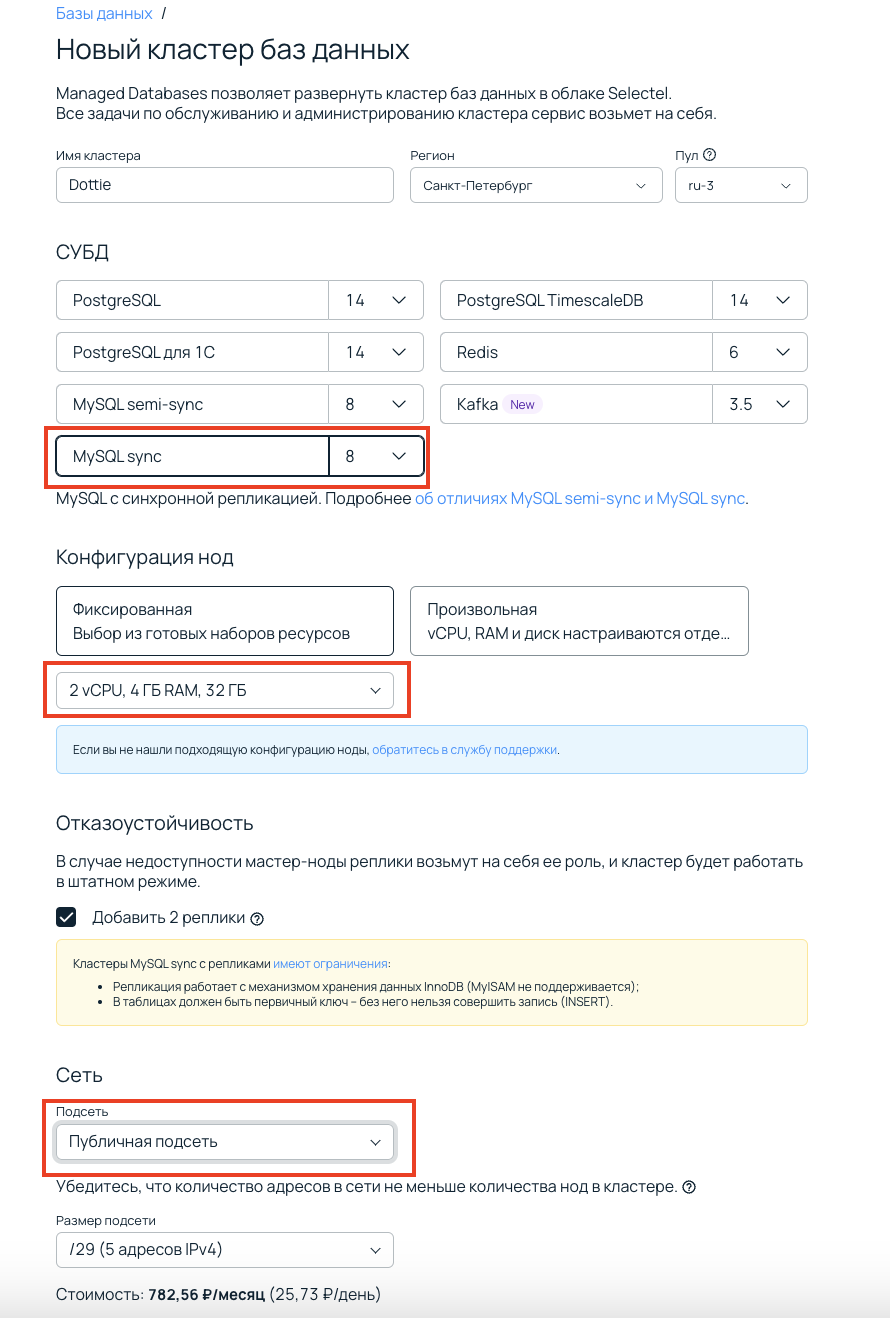
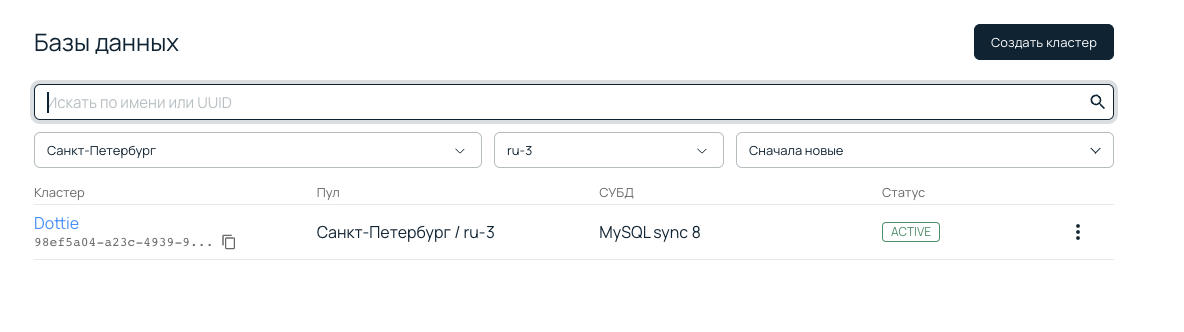
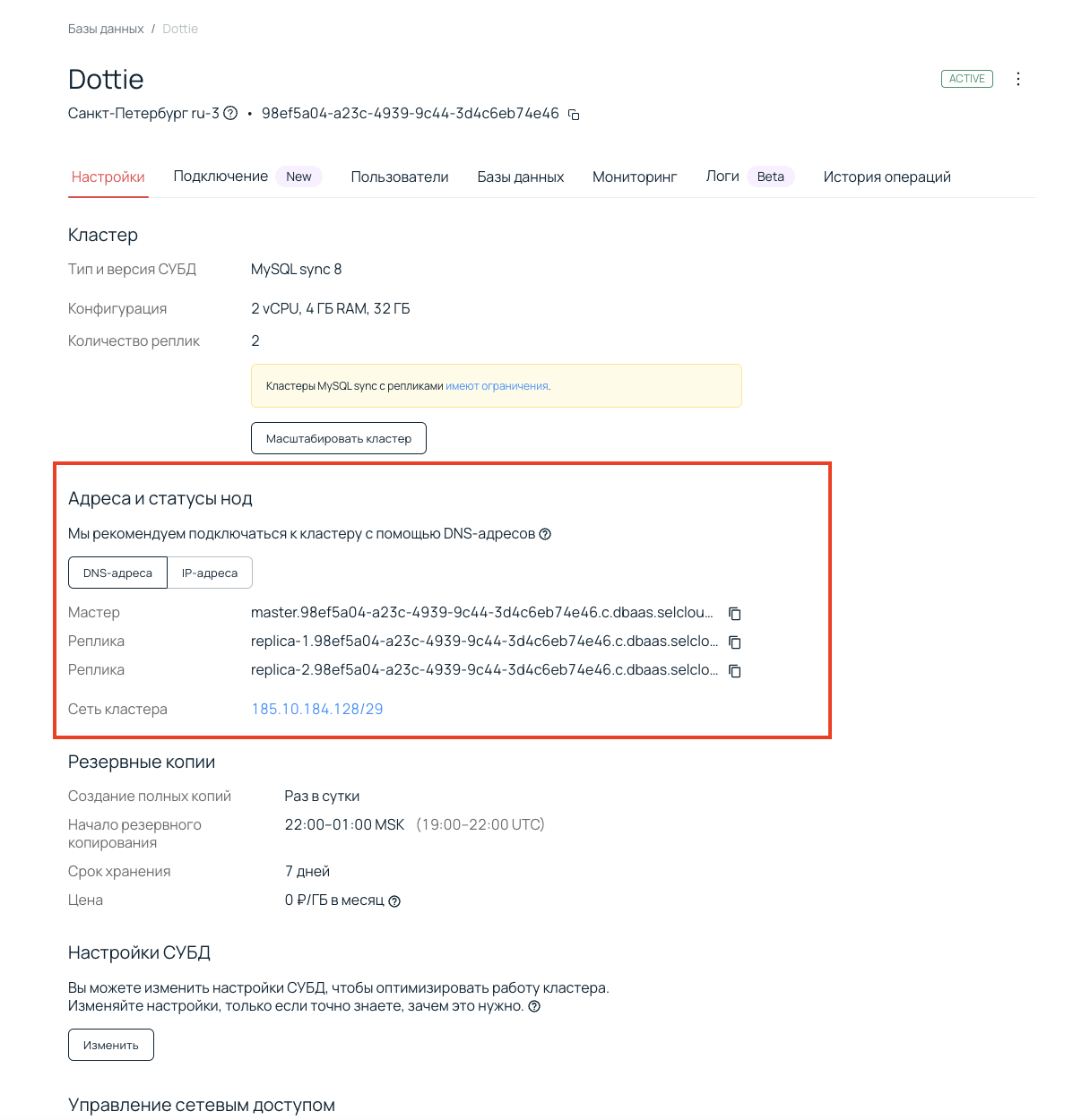
После этого внизу страницы нажимаем кнопку «Создать кластер». Кластер будет создаваться несколько минут, и после того, как он перейдет в статус ACTIVE, можно продолжать настройку. Нажимаем на имя кластера.
К кластеру облачных баз данных MySQL sync можно подключиться по DNS-адресу.
Если кластер подключен к приватной подсети и вы хотите работать с ним через DNS, подключите к подсети кластера облачный роутер с доступом во внешнюю сеть.
Затем переходим на вкладку «Пользователи». Нужно создать нового пользователя, для этого нажимаем на соответствующую кнопку.
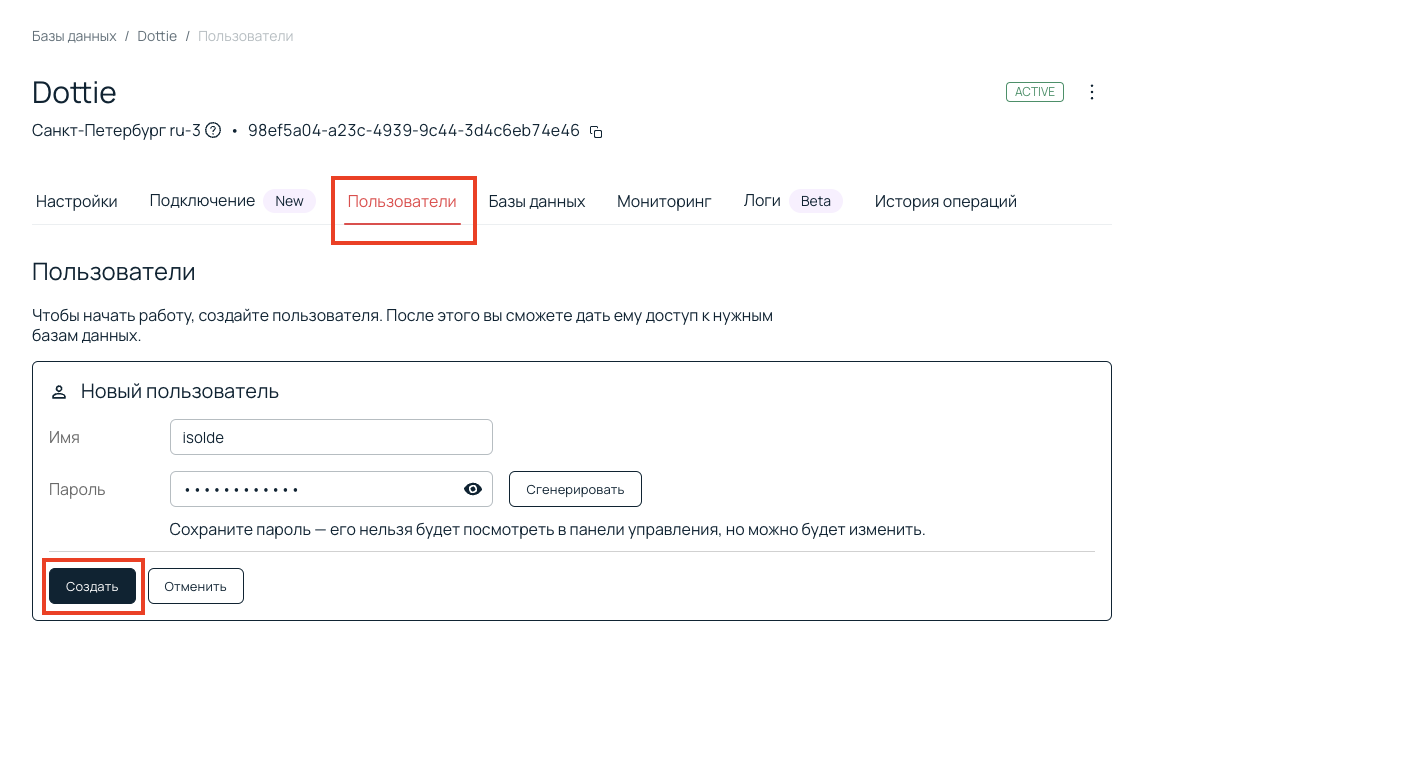
Интерфейс платформы автоматически предложит имя пользователя и пароль. Не забудьте сохранить пароль, потому что его нельзя восстановить и можно только поменять.
Далее создадим базу данных, в которой мы потом будем создавать таблицы. Перейдите на вкладку «Базы данных», нажмите кнопку «Создать базу данных» и укажите имя.
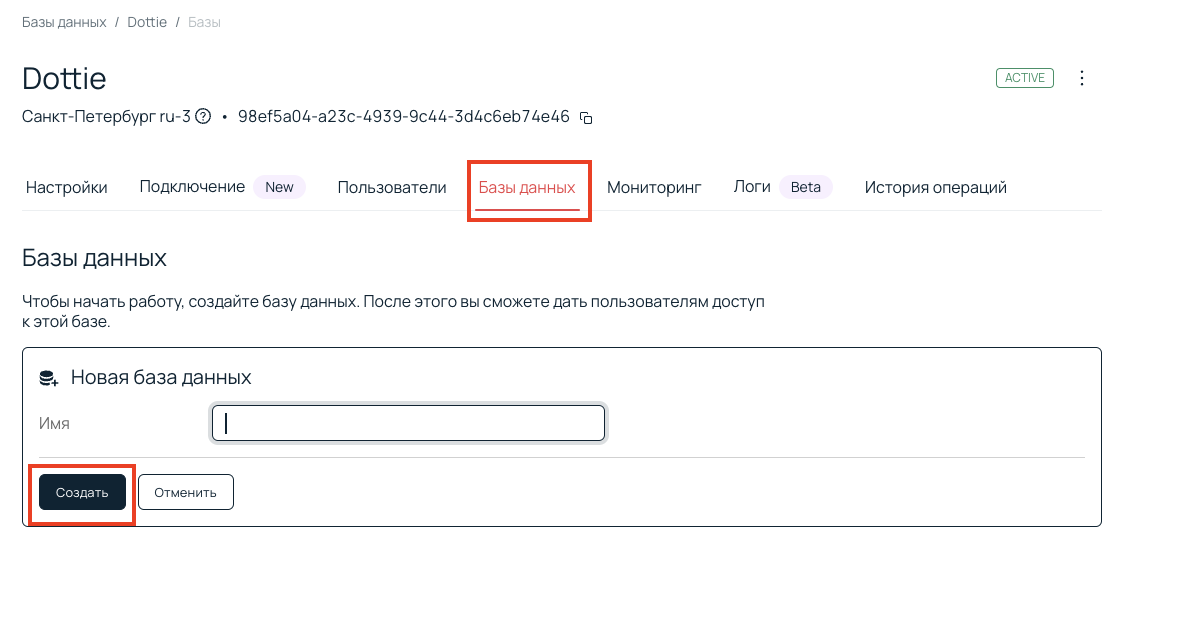
Все, наш удаленный сервер MySQL готов к работе.
Установить MySQL Workbench и подключиться к кластеру
Теперь установим MySQL Workbench и подключимся к созданному кластеру. Перейдите на страницу загрузки, выберите вашу операционную систему. Мы покажем, как установить MySQL Workbench на примере Windows. Если у вас Linux или MacOS, то после выбора ОС из списка появятся соответствующие инструкции, воспользуйтесь ими.
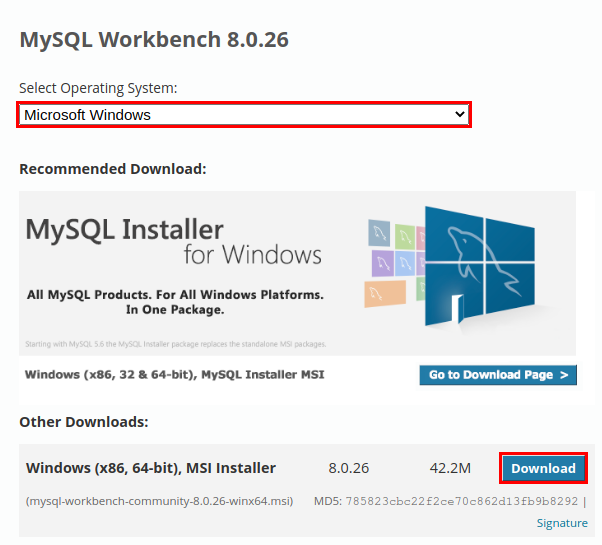
Нажимаем кнопку Download, и на следующем экране нам предложат войти в аккаунт Oracle или создать его. Отказываемся, нажимаем кнопку No thanks, just start my download, и просто скачиваем установщик.
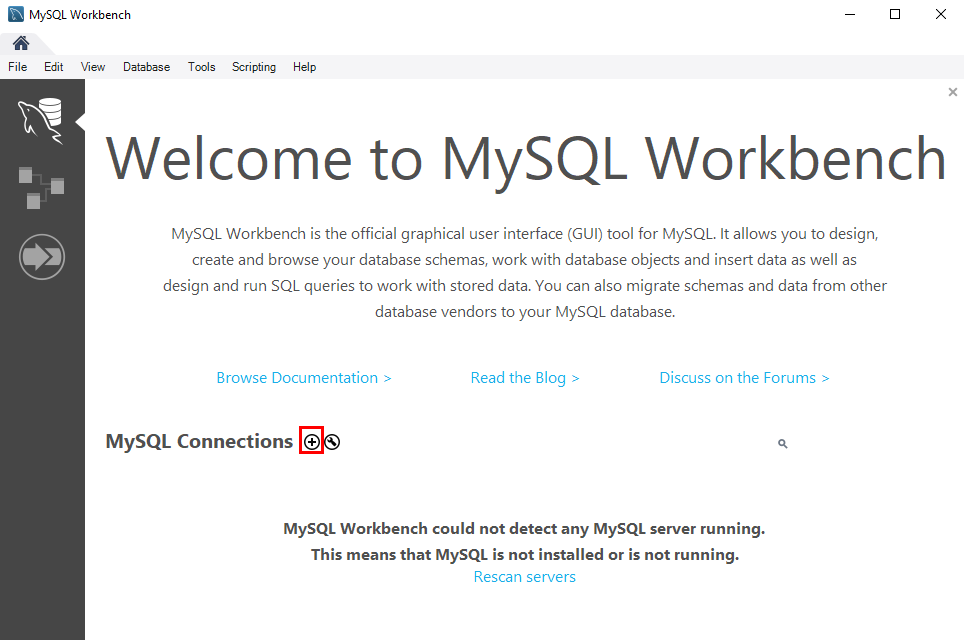
Запускаем скачанный файл, во всех диалоговых окнах оставляем значения по умолчанию. После установки запускаем MySQL Workbench. При первом запуске нас встретит приветственное окно. Для начала нужно добавить подключение к нашему кластеру. Для этого нажимаем на кнопку «+», рядом с текстом MySQL Connections.
Откроется экран настройки.
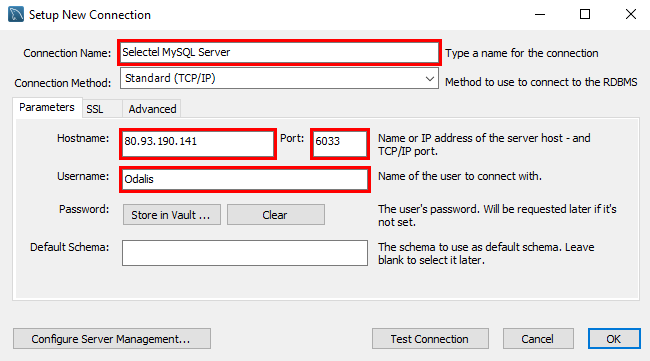
- Указываем имя соединения — это позволит различать подключения, если вы работаете с несколькими серверами.
- Указываем IP-адрес кластера и порт. Обратите внимание, что по умолчанию в Workbench указан порт 3306. Нам нужно указать 6033, как указано в параметрах подключения на платформе Selectel.
- Указываем имя пользователя.
Эти настройки сохранятся и в дальнейшем их не нужно будет вводить заново. Нажимаем кнопку OK и в следующем диалоговом окне вводим пароль.
Мы подключились к кластеру MySQL. В левой части экрана перейдя на вкладку Schemas, вы увидите БД, которую мы создавали ранее в интерфейсе Selectel. Обратите внимание, что в интерфейсе Workbench это называется «схема», но это одно и то же.
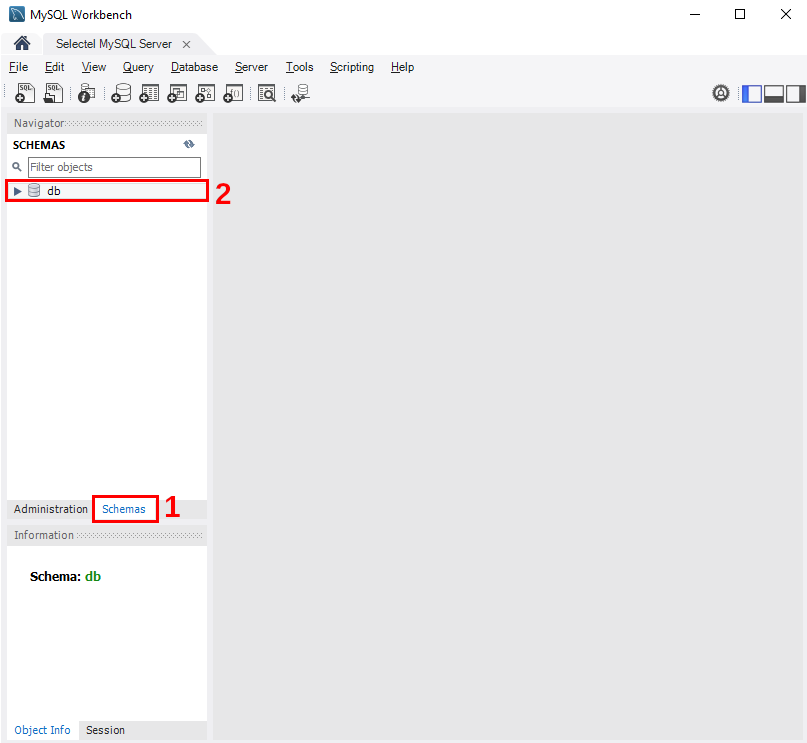
Создать таблицы
Мы покажем два разных способа, как это сделать. Сначала создадим две таблицы справочников:
- Справочник товаров.
- Справочник магазинов.
Затем создадим еще одну таблицу, в ней будет храниться связь: в каких магазинах какие товары продаются.
Дважды кликнем на названии схемы, чтобы она выделилась жирным шрифтом. Это означает, что теперь все действия по умолчанию мы выполняем в этой схеме. Затем в панели инструментов нажимаем на иконку создания новой таблицы.
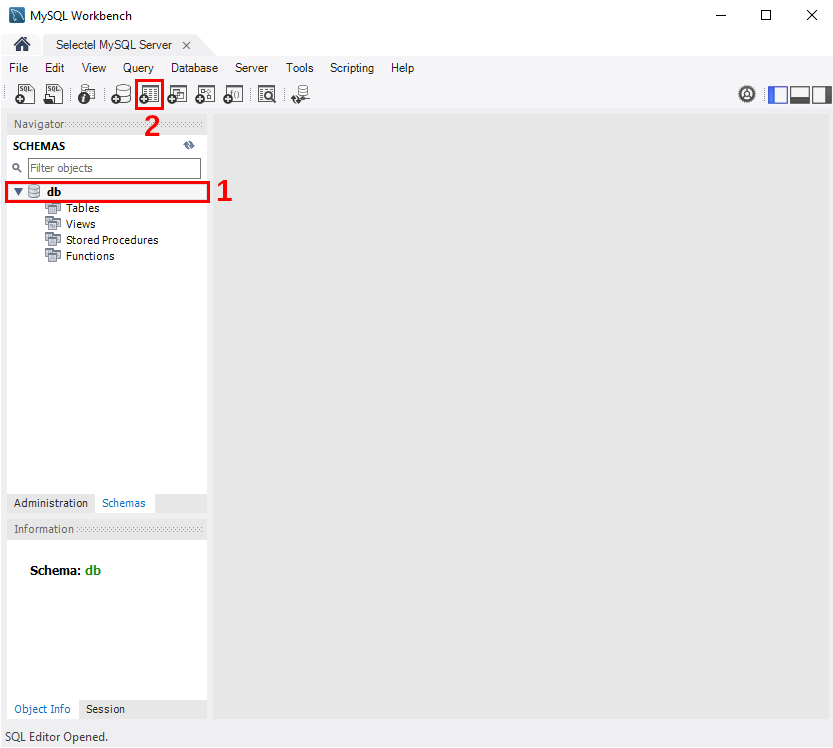
Откроется окно создания новой таблицы. Нужно заполнить несколько полей:
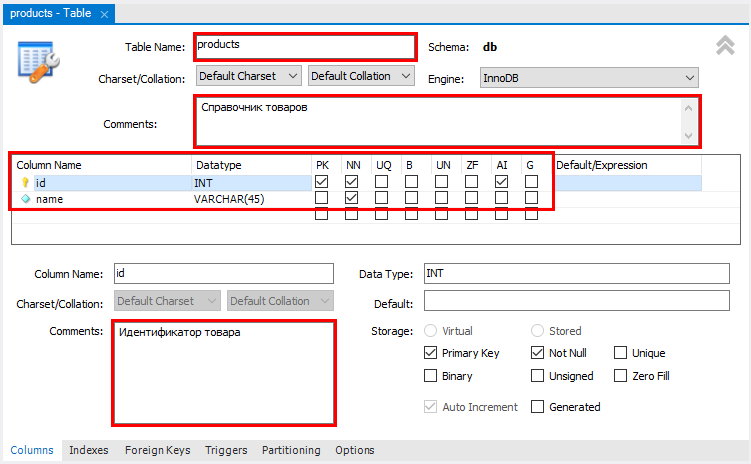
- Название таблицы: products.
- Комментарий. Указывать не обязательно, но желательно. Наша схема будет состоять всего из трех таблиц, в ней не запутаешься. Но когда базы данных разрастаются до больших размеров, комментарии помогают ориентироваться в таблицах.
- Поля. Мы создадим два поля. Первое — id, идентификатор товара. Выбираем тип INT, отмечаем галочки PK (Primary Key), NN (Not Null) и AI (Auto Increment). Тем самым мы указали, что это поле — первичный ключ, его значение не может быть пустым и должно генерироваться автоматически. Второе поле — name, название товара. Выбираем тип VARCHAR, длина 45 символов, и отмечаем галочку NN, чтобы у всех товаров было название.
- Комментарии для полей. Рекомендуем заполнять их, как комментарий ко всей таблице.
Далее нажимаем кнопку Apply. Workbench отобразит скрипт, который он сгенерировал для создания этой таблицы. Перед применением скрипт можно проверить или изменить.
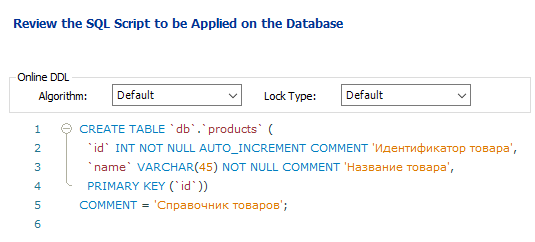
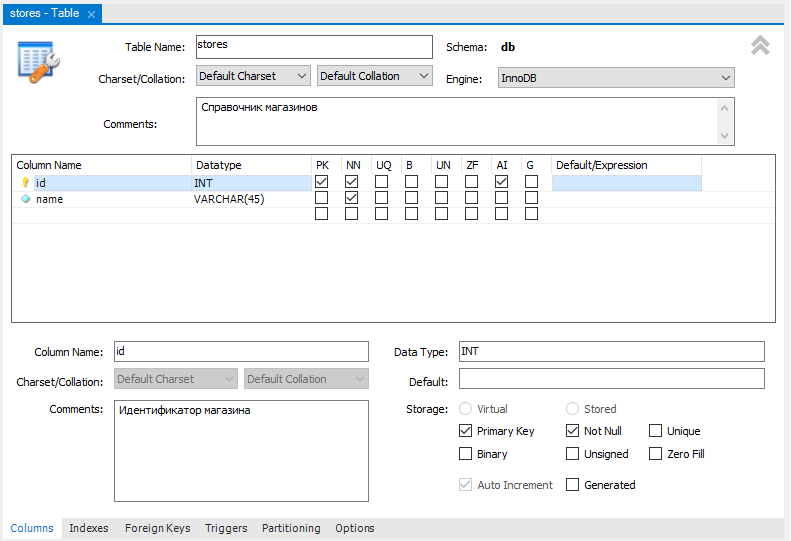
Затем по такому же принципу создаем вторую таблицу — справочник магазинов.
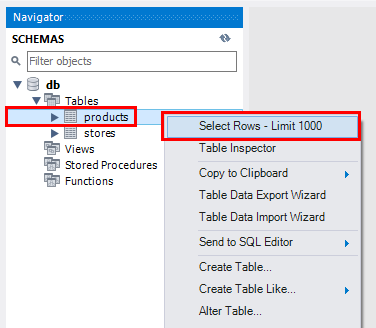
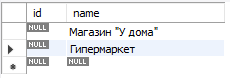
Теперь наполним справочники данными. Нажмите правой кнопкой мыши на таблице products и выберите пункт Select Rows.
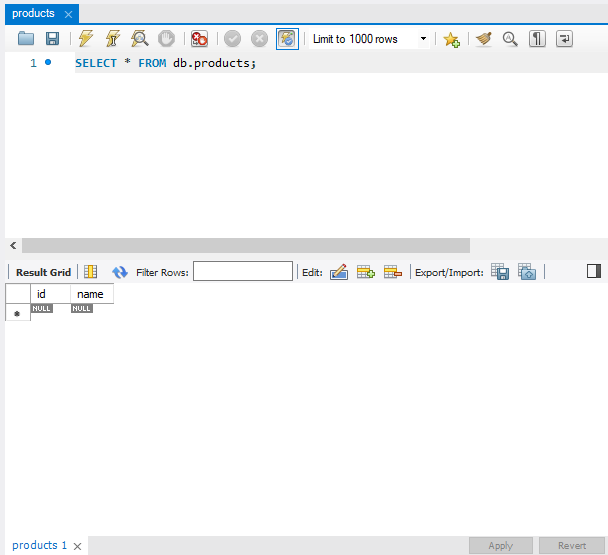
Откроется окно, в верхней части которого можно писать SQL-запрос, а в нижней отобразится результат. Добавлять новые записи в таблицу можно как при помощи SQL, так и графического представления.
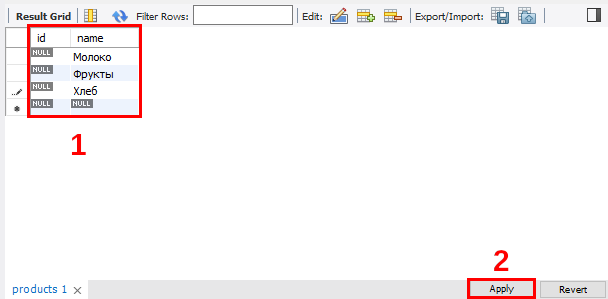
Мы воспользуемся графическим интерфейсом: в нижней части окна создадим несколько строк. Достаточно указать названия товаров, а идентификатор заполнится автоматически. Затем нажмем кнопку Apply.
Workbench снова покажет скрипт перед тем, как применить действия. Его можно проверить или изменить.
Точно также добавим несколько записей в таблицу stores.
Создать модель
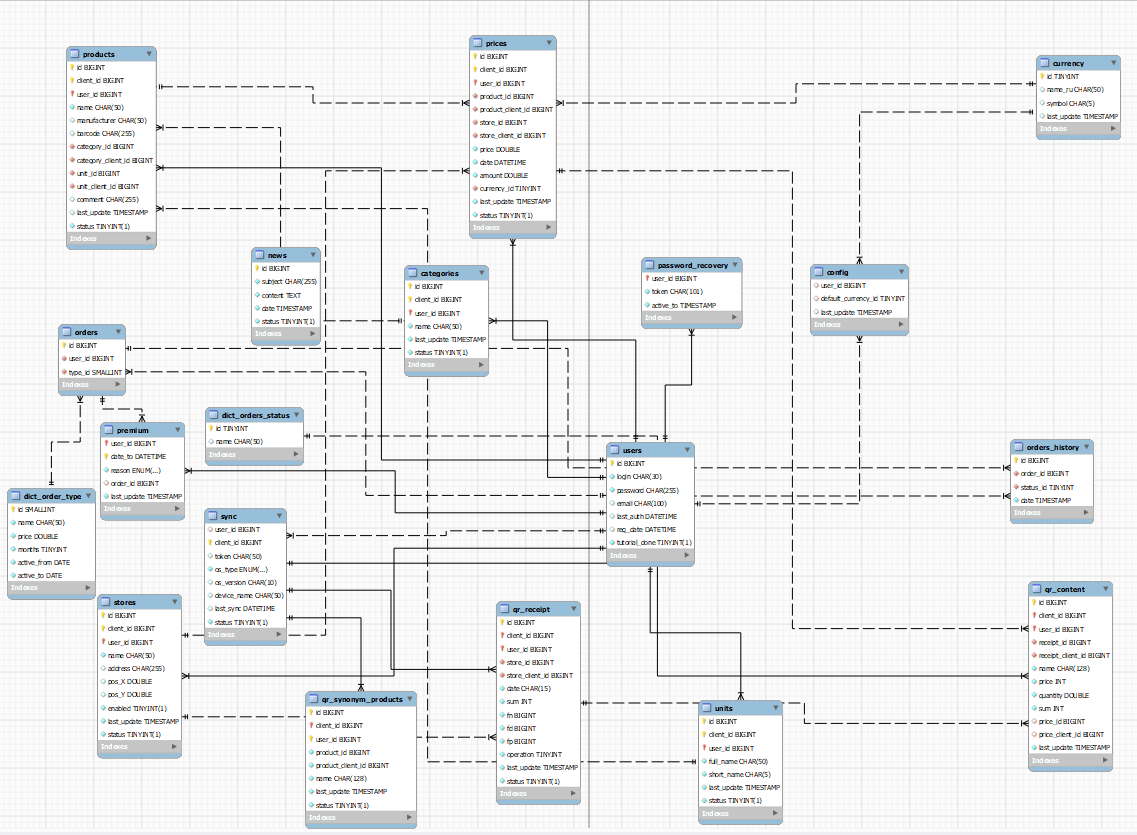
Теперь перейдем к другому, более наглядному способу работы с БД — моделям. Модель — это способ графического представления таблиц и связей между ними. В этом режиме все таблицы будто нарисованы на листе бумаги, а стрелки между ними показывают взаимосвязи. Но в отличие от листа бумаги, таблицы можно легко добавлять, изменять, удалять и перемещать.
Например, вот схема небольшого, но реального проекта. В крупных проектах схемы БД могут быть во много раз больше.
Модель можно создать несколькими способами.
- Создать новую модель с нуля. Это подходит для случаев, когда Workbench используется с самого старта проекта. Тогда все таблицы можно создавать и изменять в модели.
- Создать из существующей схемы или скрипта. Это подходит для случаев, когда БД уже создана, и теперь нужно перевести ее в графический вид.
Мы воспользуемся вторым способом: импортируем наши таблицы, а затем в одну из них добавим новое поле и создадим еще одну таблицу для связи.
В главном меню Workbench выбираем Database — Reverse Engineer. Дальше — выберем созданное ранее подключение и в следующем окне отметим, что нужно импортировать нашу схему.
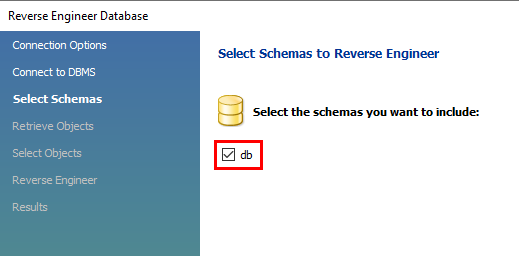
Во всех последующих окнах оставляем значения по умолчанию, нажимая кнопку Next.
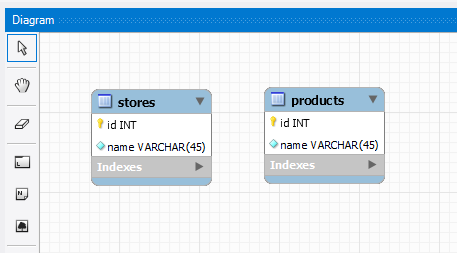
В результате появится модель с нашими таблицами. На ней отображается название таблиц, поля и их типы.
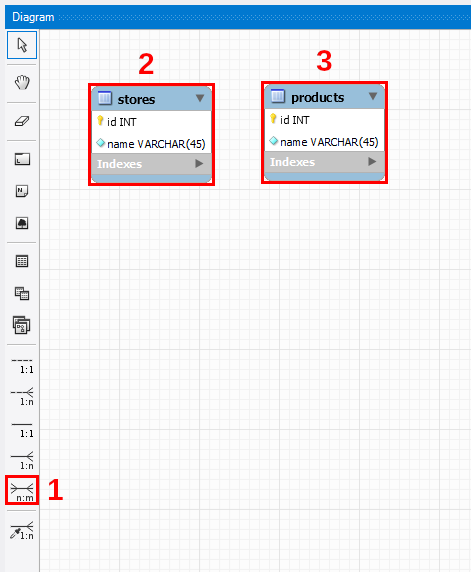
Мы уже знаем, как самим создавать таблицу в MySQL Workbench. А теперь посмотрим, как это можно сделать автоматически. Нам нужна еще одна таблица, в которой будет храниться связь: какой товар в каком магазине продается. Самый простой способ это сделать — использовать инструмент n:m Relationship. Выбираем его на панели инструментов, а потом по очереди кликнем на каждую таблицу.
MySQL Workbench сам создаст новую таблицу, даст ей имя и добавит в нее поля.
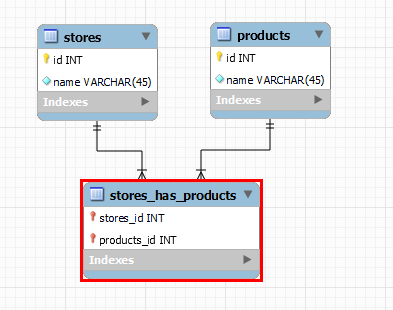
Обратите внимание, что поля stores_id и products_id являются одновременно и первичными (primary key), и вторичными ключами (foreign key). Это означает, что в эту таблицу можно будет добавить только те товары и магазины, которые есть в справочниках. К тому же, в таблице нельзя будет создать две одинаковые записи. Это как раз то, что нам нужно.
Теперь добавим в справочник магазинов поле с адресом. Для этого два раза кликнем на таблице Stores, и в нижней части окна появится область для редактирования полей. Эта область аналогична той, с которой мы работали при создании первых двух таблиц. Создадим новое поле Address.
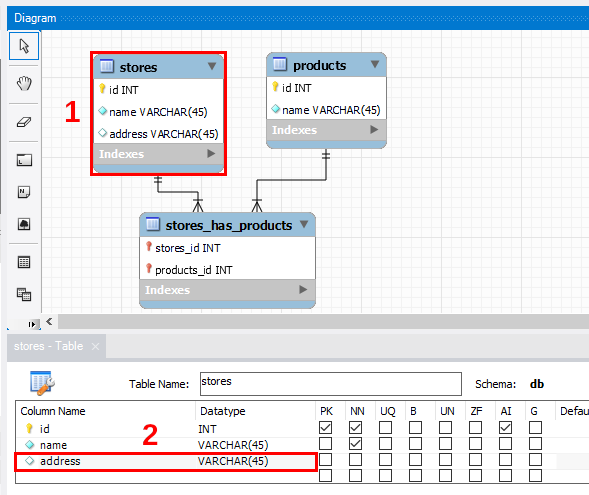
Мы внесли изменения, которые хотели. Но если сейчас посмотреть на схему, то мы увидим, что на самом деле в таблицах ничего не поменялось. Нет ни новой таблицы, ни нового поля. Это потому, что модель не связана с БД явно. В процессе импорта мы создали модель на основе существующей схемы, но они никак между собой не связаны. Схема может жить своей жизнью, а модель — своей. Чтобы перенести изменения из модели в схему, нужно сделать это явно.
Для этого в главном меню Workbench выбираем пункт Database — Synchronize Model, в открывшемся окне выбираем соединение. Далее во всех окнах оставляем значения по умолчанию и нажимаем кнопку Next.
Затем Workbench проанализирует различия в модели и схеме и сгенерирует скрипты для обновления схемы. На скриншоте видно, что создастся одна новая таблица, и в существующую таблицу добавится новое поле.
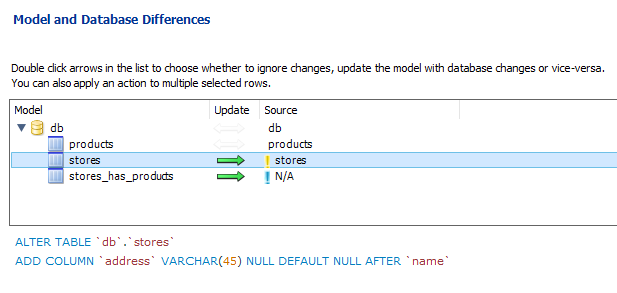
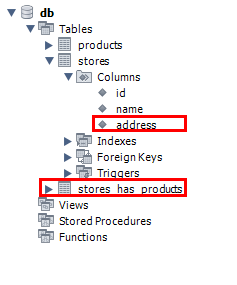
Применим этот скрипт. Чтобы проверить, что все получилось, возвращаемся в схему и видим, что в ней появились наши изменения.
Импорт и экспорт данных
Рассмотрим еще две полезные функции MySQL Workbench — экспорт и импорт. Они позволяют экспортировать схему со всеми таблицами и данными, и затем импортировать в новую БД. Это может быть полезно для создания резервных копий или переноса БД на другой сервер.
Сначала мы экспортируем схему, потом удалим все таблицы в ней и затем восстановим таблицы из бекапа.
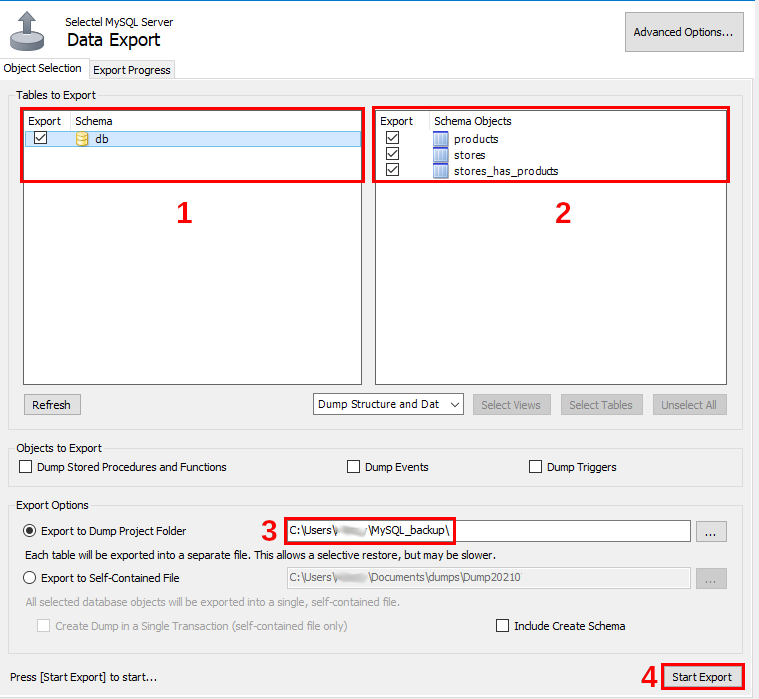
В главном меню Workbench выберем пункт Server — Data Export. В открывшемся окне выберите схему и все таблицы в ней. Затем укажите путь, куда сохранить файлы и нажмите кнопку Start Export. В окне есть и другие дополнительные опции, но для нашего примера достаточно значений по умолчанию.
Чтобы показать процесс восстановления, мы удалим все существующие таблицы. Для этого выделите их и в контекстном меню нажмите Drop 3 Tables.
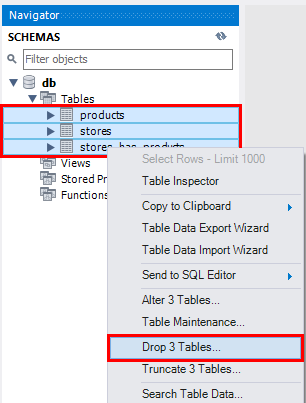
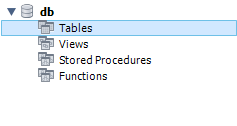
В открывшемся диалоговом окне выберите вариант Drop Now. Теперь у нас снова пустая схема, как было в самом начале.
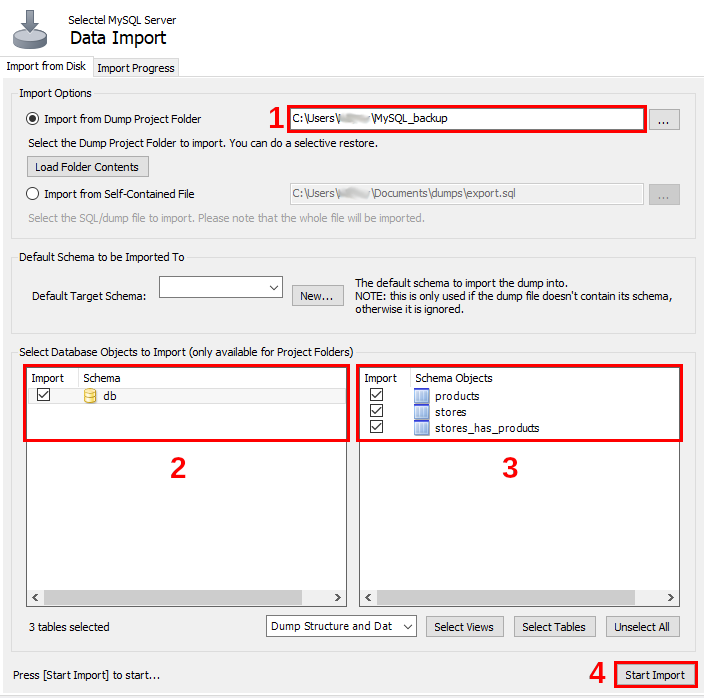
Теперь будем восстанавливать данные. Зайдем в главное меню Workbench, Server — Data Import. Выбираем директорию, где мы сохранили дамп, отмечаем схему и все таблицы. Затем нажимаем кнопку Start Import.
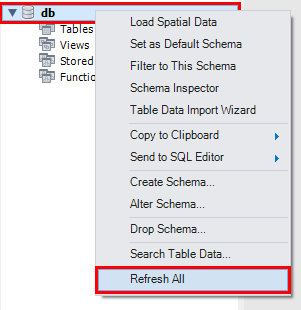
Сразу после окончания импорта мы не увидим таблицы, сначала нужно обновить схему. Для этого в контекстном меню выбираем пункт Refresh All.
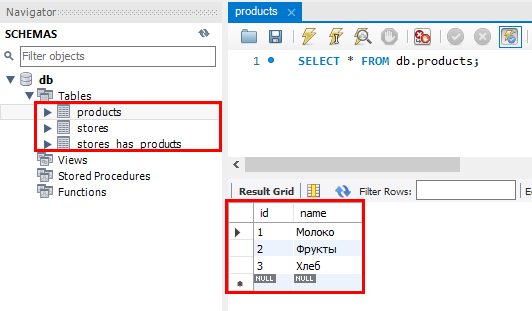
Видим, что все таблицы восстановились. Проверим данные в них — все на месте. Значит импорт прошел успешно.
Этот сценарий может использоваться для создания резервных копий и их восстановления.
Но так как мы пользуемся управляемой СУБД на платформе Selectel, нам не нужно заботиться о создании бэкапов, это делается автоматически.
Заключение
Мы познакомились с инструментом MySQL Workbench и узнали, для чего он используется. Научились создавать таблицы, добавлять в них поля и указывать их свойства. Также поработали со схемами — удобным графическим способом представления таблиц. Напоследок узнали, как с помощью MySQL Workbench экспортировать базу данных, и затем восстановить ее.
Теперь вы можете подключаться к своим рабочим проектам или создавать новую архитектуру БД с нуля.
Работа с командой UPDATE — как обновить данные в таблице MySQL