Как наложить звуковые эффекты на видео в Movavi Clips
Хотите сделать видео более выразительным и интересным? Добавьте к нему звуковые эффекты! Шутки будут забавнее, если наложить закадровый смех. А ролик со дня рождения станет более праздничным, если добавить соответствующую музыку. Рассказываем, как все это сделать на смартфоне с помощью Movavi Clips.
Обратите внимание, что эта инструкция написана на примере iOS; для системы Android есть некоторые расхождения в наборе инструментов, их названии и очередности кнопок. Если не видите нужную кнопку – пролистайте экран влево.
Откройте приложение Movavi Clips и загрузите видео и фото, с которыми хотите работать. Для этого нажмите знак + в нижней части экрана и выберите файлы в галерее.
1. Громкость видео
Во вкладке Аудио вы можете настроить громкость вашего видео – то есть звука, который записался при съемке. По умолчанию громкость стоит на 100%, но с помощью ползунка можно сделать больше или меньше. Если вы не хотите, чтобы записанный в видеоролике звук был слышен, установите ползунок на 0%.
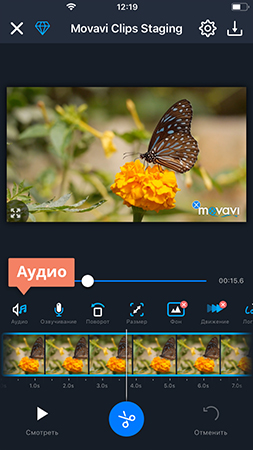
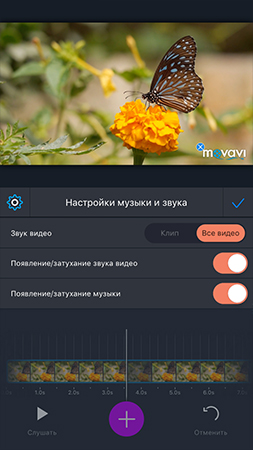
На каждом из клипов можно установить разную громкость. Если нужно, чтобы на всех видеофрагментах громкость была одинаковая, нажмите значок шестеренки и установите переключатель Звук видео на показатель Все видео.
2. Аудиоэффекты
Здесь же, во вкладке Настройки музыки и звука, вы можете поставить эффект постепенного увеличения громкости в начале видео и уменьшения в конце. Для этого нажмите на переключатель Появление/затухание звука видео.
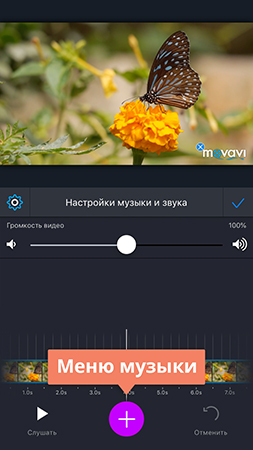
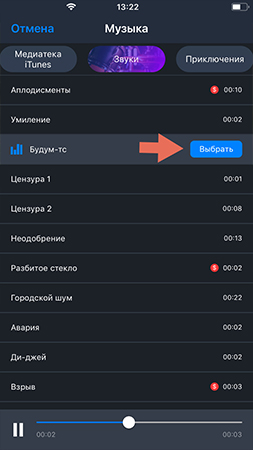
Чтобы наложить дополнительные звуковые эффекты, во вкладке Аудио нажмите знак + в нижней части экрана. Откроется меню музыки, где собраны ваши треки из библиотеки iTunes, записи с диктофона и встроенные в программу мелодии, которые можно использовать, не переживая об авторском праве.
В библиотеке звуков есть еще и забавные эффекты, которые можно наложить на видео – во вкладке Звуки. Так, аплодисменты подойдут, если в видео произошло что-то эпичное, а возглас умиления – если монтируете ролик про котиков. Найдите подходящий эффект из 25 представленных и нажмите кнопку Выбрать – он добавится на аудиодорожку.
3. Редактирование аудиоклипов
Чтобы переместить аудиоклип на дорожке, зажмите его пальцем и двигайте влево и вправо. Вы можете разрезать любой аудиоклип: наведите ползунок на нужное место и нажмите на значок ножниц. Чтобы удалить аудиоклип, нажмите на значок корзины рядом с ним или просто смахните его.
Чтобы отрегулировать громкость наложенных звуковых эффектов, двигайте ползунок Громкость музыки.
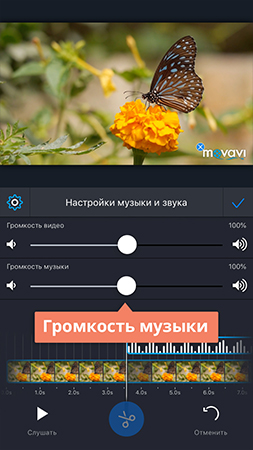
Когда вы закончите работать со звуковыми эффектами, нажмите на галочку в правой части экрана.
Готово! Теперь ваши видео звучат как надо!
Как редактировать музыку онлайн, на компьютере и с телефона?
Просто скачайте программу и следуйте инструкции ниже!
Нажимая на кнопку, вы скачиваете бесплатную версию программы.*
- Центр поддержки
- Инструкции
- Как редактировать музыку
30 октября 2023 г.
Редактировать музыку теперь может каждый – для этого не обязательно долго учиться и осваивать сложные программы. Вы сможете нарезать и склеивать треки, работать над их качеством и добавляют впечатляющие звуковые эффекты несколькими кликами компьютерной мыши. Достаточно лишь понять, как изменить музыку при помощи программ с интуитивно понятным интерфейсом – ознакомиться с их функционалом можно всего за несколько минут. Собственно, этим мы сейчас и займемся. Поговорим о том, как редактировать музыку при помощи онлайн-сервисов, мобильных приложений и компьютерных программ.
Как изменить музыку при помощи компьютерных программ
Редактор обладает удобным пользовательским интерфейсом на русском языке и широким функционалом для редактирования аудиодорожек. С его помощью можно нарезать и склеить фрагменты трека, использовать возможности эквалайзера, поработать с качеством записи, наложить звуковые эффекты и использовать красивые переходы. Программа подходит для компьютеров и ноутбуков на базе Windows или MacOS.
Как провести редактирование музыки в Movavi Video Editor:
- Скачать и установить программу с официального сайта – обычно это занимает всего 1-2 минуты.
- Нажать на кнопку Добавить файлы, либо использовать комбинацию клавиш Ctrl+O, чтобы загрузить треки, с которыми вы планируете работать. Их также можно перетащить в окно программы, удерживая файл левой кнопкой мыши.
- Отредактируйте аудиозапись. Например, ее можно обрезать – для этого начните воспроизведение трека, остановите его в нужном месте, кликните правой кнопкой на таймлайн и выберите пункт Разрезать клип или одновременно нажмите клавиши Ctrl+B. Чтобы использовать другие возможности редактора, вновь кликните правой кнопкой мыши на таймлайн, в появившемся меню нажмите на пункт Инструменты и выберите нужную опцию – можно применить эквалайзер, добавить эффекты, устранить шумы и так далее. Нарезанные фрагменты можно дублировать, склеивать и обрезать по своему усмотрению.
- При необходимости наложите эффекты и примените переходы – кликните правой кнопкой на таймлайн, в меню Инструменты выберите пункт Аудиоэффекты и примените ко всему треку или его фрагментам любые звуковые эффекты из перечня – например, Эхо или Затухание.
- Как только все будет готово – сохраните аудио. Для этого справа над таймлайном найдите кнопку Сохранить и нажмите на нее, выберите нужный формат и укажите папку, в которой будет сохранен отредактированный трек.
Обратите внимание: вы можете монтировать музыку или обрабатывать звук из видео, отделять аудиодорожки от видеозаписей и сохранять их во всех популярных форматах. Если вам нужно еще больше классных эффектов и переходов, то их можно найти в библиотеке Movavi Video Editor.
Adobe ® Audition ®
Программа позволяет одновременно редактировать несколько звуковых дорожек, отображает формы волны на таймлайне и помогает микшировать, редактировать и восстанавливать частично поврежденные аудиозаписи.
Как изменить песню в Adobe ® Audition ® :
- Скачайте программу с официального сайта и установите ее.
- Запустите рабочую панель и дождитесь завершения ее загрузки. После этого создайте новый проект и добавьте аудиозаписи – одну или несколько.
- Нажмите на кнопку Правка, выберите в выпадающем меню пункт Редактировать, а далее Клип или Эпизод в зависимости от того, что именно хотите изменить.
- Нарежьте аудио или склейте фрагменты, примените звуковые эффекты, измените настройки и параметры качества.
- Как только вы завершите монтаж музыки, нажмите на кнопку Сохранить, выберите подходящий формат аудио из числа предложенных и кликните на ОК.
Не забудьте указать путь для сохранения трека. По умолчанию он сохраняется в папке Adobe ® Audition ® , которая создается после установки программы.
Как изменить песню онлайн без установки программ и приложений
Sodaphonic
Онлайн-сервис с англоязычным интерфейсом, который позволяет провести базовое редактирование музыки или записанного аудио, а также добавить несложные звуковые эффекты.
Как редактировать музыку с помощью Sodaphonic:
- Перейдите на официальный сайт сервиса и нажмите на кнопку Start new project в центральной части экрана.
- Если вы хотите отредактировать готовый трек – нажмите на кнопку Open, если звук необходимо предварительно записать – кликните на кнопку Record.
- Выберите нужный фрагмент или всю запись целиком, после чего нажмите на кнопку Edit, чтобы провести редактирование музыки, либо на кнопку Effects, чтобы добавить аудиоэффекты.
- Как только вы завершите редактирование музыки, жмите на кнопку File и выбирайте в выпадающем меню Export, чтобы скачать трек, либо нажимайте на Share, чтобы получить ссылку на аудио и поделиться ей.
Обратите внимание: для скачивания трека и получения ссылки необходимо зарегистрироваться и авторизоваться на сайте.
TwistedWave
Онлайн-сервис помогает редактировать музыку в браузере и накладывать несложные звуковые эффекты без загрузки и установки программного обеспечения.
Как изменить аудиозапись при помощи TwistedWave:
- Перейдите на официальный сайт сервиса и откройте страницу с онлайн-редактором.
- Перетащите аудиозапись в поле Drop a file или нажмите на кнопку Upload a file, после чего укажите путь к треку. Вы также можете загрузить аудио из поддерживаемых облачных сервисов – для этого нажмите на соответствующие кнопки.
- Во всплывающем окне проведите редактирование музыки, используя инструменты из вкладки Edit.
- При необходимости добавьте звуковые эффекты и переходы – они доступны на вкладке Effects.
- После завершения редактирования нажмите на кнопку File и выберите пункт Download, чтобы сохранить аудиозапись.
Перед сохранением трека зарегистрируйтесь и авторизуйтесь на сайте сервиса. Войти также необходимо перед тем, как загрузить аудиозапись, чтобы поделиться ссылкой на нее.
Как редактировать музыку на телефоне
Бесплатное приложение, которое помогает редактировать видео, музыку и фото на телефоне. Обладает интуитивно понятным интерфейсом на русском языке, позволяет быстро обрезать и склеивать фрагменты аудио, работать над качеством записи, добавлять десятки звуковых эффектов и переходов всего за несколько минут. Это мощный инструмент для творчества, который помогает создавать собственную музыку или работать с уже готовыми произведениями, экспортируя и сохраняя их в максимальном качестве или с предварительным сжатием.
Как редактировать музыку в Movavi Clips:
- Скачайте и установите приложение, согласившись со стандартными условиями.
- Перейдите на вкладку Аудио, а затем нажмите на знак +, чтобы загрузить музыку из памяти телефона или из облака.
- Отредактируйте аудиозапись. Чтобы обрезать ее, выберите нужный момент на таймлайне и нажмите на значок ножниц, после этого перетащите маркер на завершение фрагмента и сделайте то же самое.
- При необходимости задайте настройки, примените эквалайзер и наложите звуковые эффекты. Последние можно выбрать в библиотеке или загрузить дополнительно.
- Сохраните результат в памяти телефона, отправьте трек в облачное хранилище или поделитесь им с друзьями.
Приложение доступно для телефонов на базе iOS и Android. Оно предельно простое и не требует специального обучения: для того, чтобы разобраться в основных опциях и качественного отредактировать музыку понадобится всего несколько минут.
Монтаж музыки
Приложение для устройств на базе операционной системы iOS, с помощью которого можно отредактировать музыку, провести микширование аудио, добавить эффекты и поработать с качеством. По мнению экспертов, программа имеет сложный функционал. Тем не менее, в нем можно разобраться, если уделить этому некоторое время. По отзывам пользователей, сложность заключается только в переводе программы на русский язык, который выполнен не совсем корректно – понимание некоторых терминов из-за этого может быть затруднено.
Как отредактировать аудиозапись в приложении:
- Скачайте и установите его, прочитайте условия разработчиков и согласитесь с ними.
- Нажмите на кнопку Добавить, чтобы загрузить треки из облака или собственной памяти телефона.
- Проведите необходимое редактирование – например, обрежьте трек. Для этого начните его проигрывание и остановите воспроизведение в нужном моменте. После этого установите маркер и продолжите воспроизведение до завершения фрагмента и установите второй маркер. Нажмите на кнопку Обрезать. Вы также можете использовать другие инструменты для микширования, изменения качества звука и настроек его воспроизведения.
- Добавьте звуковые эффекты из соответствующего раздела – например, эхо или затухание.
- Как только вы завершите редактирование, нажмите на кнопку Сохранить. Аудиозапись будет помещена в папку, которую вы предварительно указали в настройках, либо в разделе, который был установлен для сохранения файлов по умолчанию.
Обратите внимание: некоторый функционал приложения может быть доступен только после оформления подписки. Это же касается эффектов, которые сильно ограничены в бесплатной библиотеке приложения.
MP3 Cutter
Приложение для устройств на базе операционной системы Android, которое преимущественно используется для нарезки аудиозаписей. С его помощью можно обрабатывать файлы практически во всех популярных форматах, в частности в MP3, WAV, ACC, WMA и FLAC. Основной недостаток софта – ограниченный выбор инструментов и отсутствие профессиональных звуковых эффектов. Помимо этого, разработчики не представили приложение с интерфейсом на русском языке.
Как отредактировать аудио при помощи MP3 Cutter:
- Скачайте и установите приложение, предоставьте ему доступ к файлам на телефоне и согласитесь с правилами использования софта.
- Запустите приложение и нажмите на значок плюса, чтобы добавить файлы для редактирования. Выбрать аудиозаписи для обработки можно как из памяти телефона, так и с дополнительно установленной карты памяти.
- Отредактируйте трек. Основным инструментом является обрезка. Чтобы нарезать аудио, установите маркер на начало и завершение нужного фрагмента – это можно сделать как по ходу проигрывания песни, так без воспроизведения. Как только маркеры будут установлены, нажмите на символ Cut.
- Сохраните результат нажатием на символ загрузки. При необходимости измените путь к папке, в которую приложение сохранит запись после завершения редактирования.
Обратите внимание: приложение имеет ограниченный функционал и преимущественно используется для нарезки и склеивания фрагментов аудио. Если вам нужно больше инструментов и звуковых эффектов – используйте альтернативные решения. Сложности также может вызвать отсутствие русскоязычной версии, однако после обработки нескольких треков можно запомнить расположение и назначение кнопок на рабочей панели.
Лучшие программы для обрезки музыки
Программа, в которой можно обрезать песню на рингтон или для наложения на видео для YouTube – незаменимый инструмент для каждого, кто занимается созданием контента. Читайте ниже наш обзор лучших инструментов.
Программа
ОС
Плюсы
Минусы
Интуитивный интерфейс на русском; большой набор функций; простая нарезка и обработка аудио
Ограничения пробной версии
Русский язык; нетребователен к ресурсам
Ограничения пробной версии; не очень логичный алгоритм обрезки
Windows, macOS, Linux
Большой набор функций; встроенный конвертер
Английский язык интерфейса; высокие требования к ресурсам
Русский язык; большой набор функций
Голосовой логотип на файле, сохраненном в пробной версии; высокие требования к ресурсам
Простой интерфейс; нетребователен к ресурсам
Узкий набор возможностей; непритязательный внешний вид
Обрезка аудио в любом формате; простота использования
Более 35 файлов в сутки – только по платной подписке
Русский язык; простота использования
Возможны зависания; для безлимитного использования нужна платная подписка
Русский язык; наличие инструкций
Много форматов; удобный интерфейс
Медленная обработка; ограничения по объему
Не нужна регистрация; Можно сделать плавное нарастание и затухание звука
Нестабильное качество звука после обрезки
Много инструментов и аудиоформатов
Много рекламы; автоматическое взимание платы, если не отключить пробную подписку
Только обрезка; из форматов – только MP3
Много инструментов; стабильная работа
Большой набор возможностей
Много форматов; сохранение в высоком качестве
Простая и эффективная
Бывают проблемы связи с папками музыки в iTunes
Показать больше
Команда Movavi стремится предоставлять только актуальную и проверенную информацию. Вот что мы делаем для этого:
- Изучили спрос и популярность программ и сервисов, упомянутых в данной статье.
- Все продукты в этой статье протестированы командой Movavi.
- При тестировании мы сравниваем ключевые параметры, включая обрезку видео и аудио, визуальные эффекты, стабилизацию, настройку качества видео, сохранение видео и другие важные характеристики.
- Изучили отзывы пользователей на популярных платформах и учли эту информацию при написании обзоров.
- Собрали отзывы пользователей и учли их мнение о программах Movavi, а также о продуктах других компаний.
Обычно на то, чтобы самостоятельно обрезать аудио, уходит гораздо меньше времени, чем на поиски готового отрывка в Интернете, еще и в нужном формате и высоком качестве. В этой статье мы собрали ссылки на лучшие программы, сервисы и приложения для нарезки MP3. А для тех, кто раньше подобным не занимался, добавили универсальную пошаговую инструкцию на примере Movavi Video Editor – в других программах порядок действий примерно тот же, и если будет желание, разобраться труда не составит.
В какой программе можно обрезать песню на компьютере
Профессионалы предпочитают работать с аудио на компьютере в основном потому, что у десктопных программ обычно больше возможностей для обработки файлов, чем у мобильных и реализованных в виде онлайн-сервисов. Поэтому начнем рассмотрение инструментов с топа программ, в которых обрезка музыки – не единственная функция, но при этом одна из ключевых или максимально удобно реализованных. В обзор попали топовые инструменты, которые одновременно подходят и новичкам-любителям, и профессиональным контент-мейкерам.
ОС: Windows, macOS
Многофункциональный аудио- и видеоредактор, при помощи которого можно буквально за пару минут превратить любимую песню в мелодию на звонок или обрезать музыкальный трек для наложения на клип для TikTok.
Как обрезать музыку в Movavi Video Editor:
- Скачайте и установите программу.
- Нажмите Создать проект → Добавить файлы, чтобы загрузить в рабочую область нужный аудиофайл.
- На таймлайне со звуковой дорожкой кликните левой кнопкой мыши в точке начала куска, который вы хотите вырезать, и нажмите на кнопку Разрезать со значком в виде ножниц.
- Таким же образом обрежьте ненужную вам концовку аудио.
- Выделите обрезанные фрагменты и кликните на кнопку со значком корзины, чтобы удалить их.
- Сдвиньте вырезанный фрагмент из середины в начальную точку таймлайна.
- Нажмите Сохранить, установите параметры сохранения, запустите процесс кликом на кнопку Старт.
Плюсы:
- Интуитивно-понятный интерфейс на русском языке
- Инструменты обработки аудио
- Работает на любом современном компьютере без зависаний и вылетов
- Есть детальная справка по всем возможностям, включая работу с аудио
Минусы:
- Для полноценной работы в редакторе нужно купить полную версию
ОС: Windows
Программа для домашней звукозаписи и базовой обработки музыки с неплохо реализованными функциями обрезки и склейки файлов в популярных аудиоформатах. Возможности можно изучить в пробной версии, но чтобы пользоваться нужна лицензия.
- Скачать и попробовать редактор можно бесплатно
- Меню и элементы управления качественно русифицированы, что упрощает освоение программы
- Низкие требования к железу компьютера – будет плавно работать даже на стареньком ноутбуке с 1 ГБ оперативной памяти
- Весьма ограниченная пробная версия, для полноценного использования обязательно покупать лицензию
- Не совсем логично реализована обрезка – нужно читать справку
ОС: Windows, macOS, Linux
Многофункциональный аудиоредактор, на базе которого можно собрать универсальную домашнюю звукозаписывающую студию, а также заняться полупрофессиональным сведением и мастерингом, разумеется, с нарезкой и склейкой звуковых дорожек.
- Огромный набор возможностей, среди которых скромно затесались функции нарезки и склейки аудио в любом формате
- Поддержка звуковых файлов в любом качестве, битрейте, формате
- Интегрированный конвертер, также используемый для сжатия обрезанных песен
- Поддержка версий для всех популярных десктопных операционных систем
- Англоязычный интерфейс и справка – без знания языка разобраться непросто
- Для того, чтобы резать аудио без подвисаний и с точностью до доли секунды нужен достаточно мощный процессор, на слабом программа работает нестабильно
ОС: Windows
Программный комплекс для записи аудио с микрофона и других устройств для захвата звука со встроенным редактором, поддерживающим функцию обрезки/склейки музыки в пару кликов. Плавно работает на мощных компьютерах, но на «старичках» может выдавать ошибки сохранения и ощутимо тормозить.
- Универсальность – программа пригодится не только для нарезки треков, а и для их обработки, наложения эффектов, конвертации и пр.
- Русскоязычный интерфейс и справка упрощают знакомство с программой и изучение ее возможностей
- Относительно высокие системные требования, из-за которых на слабом компьютере редактор тормозит и глючит
- На сохраненный через неактивированную версию редактора аудиофайл накладывается голосовой логотип
ОС: Windows
Неплохая бесплатная мини-программа для обрезки музыки, от описанных выше редакторов эту отличает узкая специализация и скромные системные требования – запустится даже на Windows XP.
- Программа способна работать на любом ПК, даже на очень старом
- Интерфейс в инструкциях не нуждается – ножницы для резки, кнопки для прослушивания результата и опция сохранения
- Выглядит примитивно и совершенно не адаптирована к экранам, поэтому для гибридных ноутбуков с touch screen лучше подобрать что-то другое
- Поддерживает не все форматы, может вылетать с ошибкой при попытке нарезать несжатый WAV или просто большой MP3 с высоким битрейтом
- Минимальный запас возможностей, для обработки обрезанного аудио придется искать другую программу, что не всегда удобно и целесообразно
Как обрезать аудио онлайн
На случай, когда не будет доступа к своему компьютеру и возможности скачать и установить программное обеспечение на компьютер, пригодится иметь в закладках сервисы для обрезки аудио в режиме онлайн – в браузере любого устройства.
Один из популярных русскоязычных браузерных каттеров – онлайн-сервисов для обрезки аудио, которым можно воспользоваться быстро и без изучения запутанных инструкций.
- Позволяет в несколько кликов мышкой обрезать песню в практически любом формате
- Работает в любом браузере, включая мобильные
- Не нуждается в инструкции – все делается пошагово с поясняющими комментариями на экране
- Для работы с сервисом нужен стабильный доступ к Интернету
- За массовую обрезку – больше 35 файлов в сутки – нужно оплатить подписку
Похожий на предыдущий сервис с аналогичной функциональностью, при этом он русскоязычный, не требует обязательной регистрации и с менее дорогой подпиской на безлимитное использование.
- Многоязычный интерфейс, представленный также на русском языке
- Интуитивно-понятная система управления процессом резки аудио
- Два режима резки: выделением нужного фрагмента или удалением ненужных кусков аудиофайла
- За безлимитное использование придется заплатить
- Редактор не всегда работает плавно, особенно в мобильных браузерах
Браузерный сервис, в котором можно обрезать mp3, m4r(Alac), flac, wav, aac на рингтон или для установки в качестве фоновой музыки для влога,TikTok, семейного памятного видео или презентации из фотографий.
- Разобраться с интерфейсом – дело пары минут, все отлично разжевано в текстовой и видеоинструкции на странице.
- Меню и кнопки на русском языке
- Обработка происходит на скоростном сервере – скачать вырезанный фрагмент можно буквально в течение минуты
- Страница перегружена информацией и при медленном соединении с Интернетом будет загружаться медленно
- Не лучшим образом работает в мобильных браузерах – иногда не получается скачать готовый файл по ссылке
Простой онлайн-инструмент для обрезки песен онлайн – без скачивания и установки программ на компьютер – с дружественным русскоязычным интерфейсом. Каких-то особых возможностей от него ожидать не приходится, зато нет лимитов на количество обработанных песен за день.
- Большое разнообразие поддерживаемых форматов. включая несжатые аудиофайлы в высоком качестве
- Продуманный русскоязычный интерфейс, в котором нет ничего лишнего и все логично
- Максимальный размер файла для обрезки бесплатно – 100 МБ, для аудио это много, если вы не собираетесь нарезать многочасовой диджейский сет на отдельные треки
- Обработка, даже небольших файлов, занимает ощутимо больше времени, чем при использовании других сервисов из обзора
Многофункциональный сервис для работы со звуком, в котором обрезка песен – одна из многочисленных доступных бесплатно функций. Все остальные также могут пригодиться, особенно конвертер и диктофон для записи без установки дополнительных программ на устройство – из браузера.
- Поддерживает обработку музыкальных треков в разных форматах
- На одной странице собрано много полезных инструментов
- Пользоваться сервисом каждый может без обязательной регистрации
- Можно сделать плавное вступление и затухание
- Нестабильно работает в мобильной версии
- Нет справки и информации о том, в каком качестве сохраняются файлы, но качество некоторых ощутимо падает после обрезки
Мобильные приложения для обрезки музыки
Многие создатели контента вообще обходятся без компьютера, даже когда им нужно обрезать песню или сделать со звуком что-то посложнее. Для iPhone и смартфонов под управлением операционной системы Android существует множество приложений с набором инструментов простого, но вполне функционального десктопного аудиоредактора. Рассмотрим самые популярные из них.
Android
ОС: Android
Мобильный аудиоредактор, преимущественно использующийся многими владельцами андроид-устройств для создания уникальных рингтонов на звонок и мелодий будильника.
- Много возможностей, включая режимы нарезки мелодий и песен на отдельные куски с их последующей склейкой в любом порядке, если нужно
- Открывает практически все популярные звуковые файлы, независимо от размера и качества
- Много рекламы
- В отзывах пользователи пишут о том, что деньги за подписку на платную версию списывают без их согласия – если забыть отключить пробную подписку вовремя
ОС: Android
Приложение с единственной возможностью – вырезать нужный для каких-то целей кусок из песни, например, чтобы сменить надоевший звук на звонке или наложить его в качестве фонового звука на очередной трендовый TikTok.
- Редактор максимально простой, точнее просто каттер, потому что ничего другого в нем нет
- Выглядит неброско, зато приложение достаточно хорошо оптимизировано, чтобы не тормозить, даже на бюджетных смартфонах на старом Android
- Рекламы очень много. Этим грешит каждая вторая программа для Android из числа бесплатных
- Ограниченная функциональность
- Единственный корректно поддерживаемый формат – MP3, с остальными проблемы
ОС: Android
Многофункциональный конвертер мультимедийных файлов, в числе возможностей которого есть обрезка музыки и видео, вырезание нужных кусков и сохранение их в нескольких популярных форматах в сжатом и неизменном виде.
- Многофункциональность – одно приложение и для нарезки аудио, и для отрезания всего ненужного из видео с последующей успешной склейкой кусочков в целый трек или клип
- Стабильная работа на бюджетных устройствах – на дешевом планшете из первых поколений наладонников на Android – работает практически плавно
- Ожидаемое обилие рекламы и бесконечно повторяющиеся предложения купить платную подписку, чтобы стать премиум и перестать с нетерпением ждать окончания очередного промо
iOS
Приложение для нарезки музыки на iPhone и iPad, которое с заложенными в него функциями неплохо справляется, но пробную подписку стоит оформлять внимательнее.
- Практически полноценный аудиоредактор в вашем мобильном или на планшете
- Предлагает большой выбор возможностей, которые доступны без платной расширенной подписки
- Изобилие рекламы вкупе с предложением отключить ее и добавить несколько функций к арсеналу программы за символическую сумму за месяц пользования – около 500 рублей
- При случайной подписке на пробную версию отключить согласие на списание оплаты с карты будет непросто, в комментариях много недовольных
Редактор, судя по описанию в магазине приложений – ориентированный больше на нарезку треков, чем на другие функции обработки аудио, при этом в его репутации есть небольшие дыры.
- Поддерживает много форматов, не нужно предварительно конвертировать песню, чтобы вырезать из нее припев на рингтон
- Сохраняет обрезанные треки в высоком битрейте
- Позволяет в режиме одного окна основательно поработать с аудио, если не лень разбираться в многочисленных меню и кнопках
- В бесплатной версии реклама и ограничения, из-за чего без подписки сделать что-то стоящее не получится
- Пользователи, скачавшие каттер, в комментариях пишут о списании денег за подписку уже после удаления программы и отписки. Будьте внимательны
Небольшое полезное приложение для каждого, кто на досуге любит побаловаться с созданием собственных рингтонов на iPhone из любимых песен и острых фраз из популярных сериалов – это сейчас модно.
- С заявленными функциями программа отлично справляется, рейтинг показывает, что скачавшие его пользователи в основном довольны
- Интерфейс реализован просто и незамысловато, вполне реально разобраться. не пользуясь справкой и инструкциями из Интернета
- Выделение делать легко – все плавно, без скачков, можно сдвигать линию реза буквально по миллиметрам в поисках «того самого» момента
- Пользователи пишут о проблемах связи с папками музыки в iTunes
- Иногда, хоть и редко, после сохранения вместо рингтона в память записывается совершенно пустой файл – без звука
Когда-то уникальные рингтоны из любимых песен уже были на пике популярности. Мода повторяется, сейчас припевы и острые фразочки вместо стандартной мелодии смартфона снова стали признаком крутости. Кроме этого, возможность вырезать кусок из музыкального трека или аудиодорожки сериала невероятно популярна среди влогеров, тиктокеров и других создателей мультимедийного контента.
Никому не помешает собрать свой уникальный набор из хорошего музыкального или многофункционального видеоредактора, мобильного приложения – всегда под рукой – и сервиса для обрезки треков – на всякий случай. Никто не знает, когда придет вдохновение и попадется та самая музыка, под которую захочется просыпаться по будильнику и бежать к телефону – по звонку. Мы проверили все инструменты, описанные в статье, они работают, вам осталось только выбрать подходящие и можно заняться созданием коллекции рингтонов для себя и для друзей.