Смещение таблицы
Поскольку первые шесть строк рабочего листа мы выделили под область ввода, нам нужно сдвинуть созданную ранее таблицу вниз на это количество строк. Мы опишем разные методы решения этой задачи.
Добавление ячеек
Самый трудоемкий метод — это смещение области таблицы вниз с добавлением ячеек в верхнюю часть рабочего листа. Реализуется он следующим образом:
- Выделите ячейки А1:К6 (диапазон, отвечающий области ввода).
- Нажмите правую кнопку мыши и в контекстном меню активизируйте команду Добавить ячейки.
- В открывшемся диалоговом окне Добавление ячеек (рис. 3.9) выберите переключатель ячейки, со сдвигом вниз и нажмите кнопку ОК.
Данное диалоговое окно также вызывается посредством команды Вставка/ Ячейки.
Вставка строк
Второй способ (менее трудоемкий) — это добавление шести строк сверху:
- Выделите мышью строки 1-6.
- Нажмите правую кнопку мыши и в контекстном меню выберите команду Добавить ячейки.
Рис. 3.9. Диалоговое окно Добавление ячеек.
Перетягивание таблицы
Третий, самый простой способ, заключается в том, чтобы выделить всю таблицу и перетянуть ее вниз. Эту операцию можно сравнить с вырезанием диапазона ячеек и вставкой его в новое место. Выделите диапазон ячеек, где расположена таблица. Подведите курсор к краю диапазона и, когда курсор примет форму стрелки, перетяните таблицу вниз, удерживая нажатой левую кнопку мыши.
Как сдвинуть ячейки в excel вниз
Сообщений: 14577 Регистрация: 01.01.1970
20.10.2017 17:07:36
нет такой формулы.
формула записывает результат вычислений «себя самой» в ячейку, в которой она написана. при вычислениях может быть использовано содержимое других ячеек.
использовано — это только прочитано, формула не может не удалять не изменять значения других ячеек.
Программисты — это люди, решающие проблемы, о существовании которых Вы не подозревали, методами, которых Вы не понимаете!
покупка
Как сдвинуть ячейки вниз и вставить скопированные значения в Excel?

В Excel функция копирования и вставки обычно может использоваться в повседневной работе, как и операция вставки пустых строк. Но если вы хотите скопировать и вставить ячейки выше определенного диапазона, как показано на скриншоте ниже, вам может потребоваться сначала вставить пустые строки, а затем скопировать и вставить ячейки в целом, что может быть немного проблематичным. В этой статье я расскажу вам, как быстро сдвинуть ячейки вниз и напрямую вставить значение.
Сдвинуть ячейки вниз и скопировать
Вот функция под названием Insert Скопированные ячейки в Excel, который может быстро вставить скопированные значения над выбранной ячейкой.

1. Выберите значения ячеек, которые вы хотите скопировать и вставить над другими ячейками, и нажмите Ctrl + C скопировать это. Смотрите скриншот:
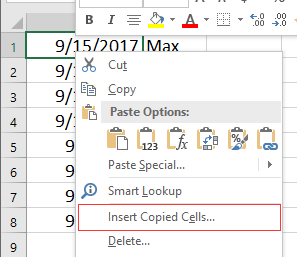
2. Затем перейдите к первой ячейке диапазона, в который вы хотите вставить скопированные значения выше, щелкните правой кнопкой мыши, чтобы отобразить контекстное меню, и выберите «Вставить». Скопированные ячейки. Смотрите скриншот:

3. Затем проверьте Сдвинуть ячейки вниз вариант в Вставить Вставить диалоговое окно (Если вы хотите вставить скопированные значения в левую часть диапазона, отметьте Сдвинуть ячейки вправо вариант) и щелкните OK. Смотрите скриншот:
Теперь скопированные значения вставлены.
Лучшие инструменты для офисной работы
Усовершенствуйте свои навыки работы с Excel с помощью Kutools for Excelи испытайте эффективность, как никогда раньше. Kutools for Excel Предлагает более 300 расширенных функций для повышения производительности и экономии времени. Нажмите здесь, чтобы получить функцию, которая вам нужна больше всего.
Office Tab Добавляет в Office интерфейс с вкладками и значительно упрощает вашу работу
- Включение редактирования и чтения с вкладками в Word, Excel, PowerPoint , Издатель, доступ, Visio и проект.
- Открывайте и создавайте несколько документов на новых вкладках одного окна, а не в новых окнах.
- Повышает вашу продуктивность на 50% и сокращает количество щелчков мышью на сотни каждый день!
Сдвинуть значения ячеек в столбце на одну позицию вверх?
Как сдвинуть все значения в столбце B на одну позицию вверх, кроме первой строки разумеется? Допустим значение стоит на b2, сдвинуть его на b1 и так все значения в столбце, сортировка не подходит, важен порядок следования значений (числа) да и данные из столбца подключаются из текстового файла.
Отслеживать
2,307 6 6 золотых знаков 22 22 серебряных знака 34 34 бронзовых знака
задан 20 окт 2017 в 8:12
Aleksey Nikolaev Aleksey Nikolaev
97 2 2 серебряных знака 11 11 бронзовых знаков
Тупо удалить B1 со сдвигом вверх. Или Cut-Paste.
20 окт 2017 в 8:31
Копировать диапазон, вставить на строку выше, удалить нижнее знчение. Вы бы пример показали. Возможно, есть какие-то ограничения. Обязательно макросом? Не стесняйтесь описыватьзадачу полнее.