Как синхронизировать наушники между собой — подключить оба

Разберёмся как синхронизировать наушники между собой, чтобы были подключены оба, левый и правый. Эта инструкция отвечает на вопрос, что делать если один из TWS наушников перестал подключаться ко второму или к телефону? Три шага ниже помогут подключить оба наушника к смартфону или компьютеру. Синхронизация двух наушников займёт 3 минуты.
Инструкция актуальная для наушников Airpods, Самсунг, Redmi Airpods, Хонор и других TWS моделей.
⭐ Лучшие беспроводные TWS наушники (2023):
- Убираем наушники в кейс.
- Отменяем сопряжение наушников со всеми ближайшими устройствами.
- Сбрасываем наушники до заводских настроек.
- Если вам нужно не восстановить сопряжение наушников между собой, а хотите узнать как правильно подключить наушники к телефону, прочитайте нашу специальную инструкцию.
- Если же вас интересует именно то, как подключить второй наушник, прежде всего убедитесь, что он заряжен и работает в принципе – посмотрите на индикацию на нём.
- А если вы просто хотите отдельно подключить левый наушник, переходите сразу ниже.
Как подключить 2 наушника (синхронизировать) — видео
�� 1. Убираем наушники в кейс

Почему наушник не подключается к наушнику (не работает один наушник)? Причин может быть несколько. Но, как говорится, семь бед – один reset. Для начала пробуем простой вариант. Суть в том, чтобы выключить оба наушника и поставить их на зарядку.
- Убираем наушники в кейс. Они должны выключиться.
- Некоторые китайские наушники не выключаются автоматически, когда находятся в кейсе, поэтому их нужно выключить нажав (зажав) кнопки (сенсоры) на них. И после этого убрать в кейс.
- В кейсе наушники должны начать заряжаться. Некоторые, опять же, китайские бюджетные модели не «встают на зарядку» автоматически. Для этого нужно нажать кнопку на кейсе.
- Если сомневаетесь, выключите наушники принудительно. Как это сделать, написано в инструкции для конкретной модели. Чаще всего для этого нужно зажать на 3-5 секунд кнопки\сенсоры на обоих наушниках.
Как подключить наушники друг к другу, если они рассинхронизировались? Просто уберите в кейс \ выключите их. После включения (когда достаём из кейса) они уже нормально связываются друг с другом. Если не помогло, переходим ко второму шагу.
�� 2. Отменяем сопряжение наушников со всеми ближайшими устройствами

На телефоне это в «шторке»: удерживаем значок Bluetooth и переходим в настройки. Либо открываем настройки – Bluetooth. Находим там свои наушники, нажимаем «шестерёнку» и внизу – отменить сопряжение.
На iOS примерно так же: выбираем свои наушники в устройствах Bluetooth и нажимаем «забыть это устройство». На компьютере аналогично: настройки, устройства Bluetooth – удалить устройство.
Отменяем сопряжение наушников на всех устройствах вокруг (к которым они могут подключиться автоматически). И делаем это для всех устройств в списке с названием вашей модели с любыми дополнительными пометками (L, R и т.п.).
Возможно, что вы увидите в списке устройств 2 названия ваших наушников с приставками L и R. Например, Mifo O5_L и Mifo O5_R. Это значит, с телефоном синхронизированы оба наушника по-отдельности. А большинство современных TWS, особенно бюджетных, связываются с источником последовательно: телефон подключается к главному наушнику, а он уже ко второму. И если случилось так, что есть отдельное соединение для второго наушника, это может быть причиной проблемы. Он подключается к телефону, но не может создать в таком состоянии пару с главным.
После этого сопрягаем наушники с телефоном заново, как это сделать – написано в нашей подробной инструкции. Если это не решило проблему, переходим к следующему шагу.
Подключение наушников Redmi AirDots 2
Прежде чем использовать устройство, необходимо снять защитную пленку с контактных поверхностей наушников, поместить их в кейс и зарядить. Во время зарядки индикатор светится красным. При полной зарядке его цвет становится белым, а спустя 1-минуту гаснет.
Для подключения необходим смартфон с включенным Bluetooth и наушники Redmi AirDots. Включение наушников происходит автоматически при извлечении из кейса.
Подключение двух наушников к смартфону
- достаньте оба наушника из зарядного чехла и подождите 2 секунды пока они не включатся.
- после включения левый наушник автоматически подключается к правому, индикатор которого начинает мигать белым цветом.

Переходим к смартфону: в меню Bluetooth выполните поиск доступных устройств.

В списке доступных устройств находим Redmi AirDots_L. Это левый наушник. Нажимаете на данное название и принимаете запрос на сопряжение, в котором можно разрешить обмен контактами. В зависимости от версии наушников: Redmi AirDots или Mi True Wireless Earbuds Basic, название в списке доступных устройств может отличаться. Если у вас версия наушников Mi True Wireless Earbuds Basic*, то в списке они будут называться как Mi True Wireless EBs Basic_L.
* Разница версий лишь в том, что одна произведена для внутреннего рынка Китая, а вторая для Глобального рынка. На функционал и работу это никак не влияет. Комплектация и характеристики идентичны. А вот цена может отличаться.

После успешного соединения в меню сопряженных устройств появится информация о статусе устройства и уровне его заряда. Наушники подключены и готовы к работе.

Теперь после первого успешного сопряжения Redmi AirDots будут автоматически подключаться к сопряженному ранее устройству, если на нем включена функция Bluetooth.
Если по каким-либо причинам вам не удается выполнить сопряжение с наушниками, выньте наушники из зарядного чехла и убедитесь, что они отключены. Нажмите и удерживайте кнопки на обоих наушниках в течение 15 секунд. После того как индикатор попеременно мигнет красным и белым три раза (затем снова мигнет), отпустите кнопки и верните наушники в зарядный чехол. Удалите Redmi AirDots из списка сопряженных устройств на смартфоне, если они там есть. Затем снова выполните сопряжение.
Подключение одного наушника.
Также имеется возможность использования наушников по одиночке в качестве Bluetooth-гарнитуры.
Алгоритм сопряжения точно такой же:
- достаньте любой один наушник из кейса, и дождитесь автоматического включения;
- индикатор наушника сначала быстро, а затем медленно начнет мигать белым цветом;
- выполняете поиск доступных устройств в меню Bluetooth;
- в зависимости от выбранного вами наушника устройство будет называться Redmi AirDots_L или Redmi AirDots_R;
- осталось нажать на название устройства и принять запрос на сопряжение.
Что делать когда наушники не сопрягаются между собой?
Связь между наушниками можно наладить путем сброса настроек Bluetooth-модулей.
- отсоедините оба наушника — нажмите и удерживайте кнопки до включения красных индикаторов;
- теперь зажмите кнопки снова на 30-50 секунд, подождите, пока наушники включаться — должен появиться белый индикатор, далее еще через 10-20 секунд индикаторы загорятся и дважды мигнут белым и красным (нажатие не отпускайте) и потом мигнут еще дважды и погаснут;
- вложите оба наушника в кейс;
- теперь извлеките их из кейса, дождитесь завершения процедуры синхронизации и переподключите наушники к смартфону.
Если после сброса смартфон начал видеть левый и правый наушники по отдельности, нужно подключить к телефону только правый, а когда он начнет воспроизводить звук, потребуется нажать кнопку включения на левом — он должен подключиться к правому.
Если с первого раза не получилось, попробуйте выполнить сброс еще раз. Также, в крайнем случае, не помешает очистка данных приложения «Bluetooth» на вашем устройстве.
Инструкция по эксплуатации RedMi Airedots 2
Перед началом эксплуатации, пожалуйста, внимательно ознакомьтесь с настоящим руководством.
Обзор продукта


Наушники поставляются с насадками размера M. Если этот размер вам не подходит, вы можете установить насадки размера S или L.

Аккуратно вставьте наушник в ушной канал и убедитесь в его устойчивом положении. При покачивании головой наушник должен оставаться в исходном положении.
Убедитесь в том, что отверстие микрофона не заблокировано. Во время разговора поверните наушник в такое положение, которое обеспечивает наилучшую слышимость и передачу голоса.
Примечание: Использование наушников может ограничить восприятие внешних звуков. Не используйте наушники в небезопасных местах. Рекомендуем использовать на улице только один наушник.

Прежде чем использовать устройство, снимите защитную пленку с контактных поверхностей наушников, чтобы полностью зарядить их и зарядный чехол.


Используйте USB-кабель для зарядки зарядного чехла.
При извлечении наушников из зарядного кейса, они автоматически включаются.
Если наушники выключены, нажмите и удерживайте многофункциональную кнопку в течение 1 секунды, пока цвет индикатора не станет белым.

Выключение

При установке наушников в зарядный кейс, они автоматически выключаются.
Если наушники включены, нажмите и удерживайте многофункциональную кнопку в течение 5 секунды, пока цвет индикатора не станет красным.
Использование двух наушников
Автоматическое подключение
Одновременно выньте оба наушника из зарядного чехла и подождите 2–3 секунды, пока они не включатся автоматически. Когда индикатор на правом наушнике начнет медленно мигать белым цветом, вы можете найти “Redmi AirDots 2” в настройках Bluetooth на своем устройстве. Если вам не удается выполнить сопряжение с наушниками, верните их в чехол и повторите предыдущие действия.
Подключение вручную
Если наушники отключены, вручную включите оба наушника. Оба индикатора кратко мигнут белым цветом, а индикатор на правом наушнике начнет медленно мигать белым цветом после установки соединения между наушниками. Включите Bluetooth на своем устройстве, а затем установите соединение или выполните сопряжение между устройством и наушниками.
Примечание: настройки всех наушников изначально сброшены (указаны заводские), и для них можно выполнить прямое сопряжение с устройством.
Обзор функций
Принятие и завершение вызовов
Слегка коснитесь одного из наушников, чтобы принять или завершить вызов.
Отклонение вызовов
Нажмите и удерживайте сенсорную панель в течение 1 секунды, чтобы отклонить вызов.
Пауза и воспроизведение музыки
В режиме ожидания слегка коснитесь сенсорной панели, чтобы начать или приостановить воспроизведение музыки. Примечание: музыкальный проигрыватель должен работать в фоновом режиме.
Принятие второго входящего вызова и переключение между разговорами
При поступлении входящего вызова слегка коснитесь одного из наушников, чтобы принять вызов. Во время разговора слегка коснитесь одного из наушников, чтобы принять второй входящий вызов. Слегка коснитесь одного из наушников дважды, чтобы переключаться между двумя разговорами.
Переключение между наушниками и устройством
Во время разговора нажмите и удерживайте сенсорную панель в течение 1 секунды, чтобы переключаться между наушниками и телефоном.
Отключение и включение микрофона
Во время разговора слегка коснитесь сенсорной панели дважды, чтобы отключить или включить микрофон.
Меры безопасности
1. Не разбирайте, не ремонтируйте и не модифицируйте изделие, так как это может привести к возгоранию или даже полной поломке изделия.
2. Не подвергайте изделие воздействию очень низких или очень высоких температур (ниже 0 °C или выше 45 °C).
3. Держите индикатор изделия вдали от глаз детей или животных во время его использования.
4. Не используйте данное изделие во время грозы. Это может привести к неисправности изделия и повысить риск поражения электрическим током.
5. Не протирайте изделие спиртом и другими летучими жидкостями. Не допускайте попадания воды на изделие.
6. Чрезмерное звуковое давление, вызванное наушниками, может привести к потере слуха
7. Если изделие не использовалось в течение более 2 недель, рекомендуется зарядить его перед использованием.
8. Используйте только сертифицированные зарядные устройства, поставляемые производителями изделий надлежащего качества
Технические характеристики
Модель: TWSEJ06LS
Зарядный чехол
Габариты: 62 х 40 х 27.2 мм
Параметры входа: 5V/0.5A
Параметры выхода: 5V/0.15A
Объем аккумулятора: 300 мАч
Время зарядки: ~2 часа
Наушники
Габариты: 26.65 х 16.4 х 21.6 мм
Вес: 4.1 г
Объем аккумулятора: 43 мАч
Параметры входа: 5V/0.1A
Время зарядки: ~1.5 часа
Время работы в режиме разговора: ~4 часа
Время работы в режиме ожидания: 150 часов
Тип подключения: Bluetooth 5.0
Дальность подключения: до 10 м
Поддерживаемые профили: HFP, A2DP, HSP, AVRCP Температура Хранения: от 0 °C до 45 °C
Рабочая температура: от 0 °C до 45 °C
Инструкция: как синхронизировать Bluetooth-наушники между собой

Прежде чем подключать беспроводные наушники к основному устройству, крайне важно синхронизировать их друг с другом. Шаги, необходимые для сопряжения устройств, различаются в зависимости от встроенного программного обеспечения для аудио. Бренды используют множество аудиочипсетов, для которых требуются разные инструкции по эксплуатации.
Однако большинство производителей как ПО, так и самих аудиоустройств, хотят, чтобы процедура сопряжения Bluetooth-наушников был как можно более простым и понятным для пользователей, делая его плюс-минус однотипным. Поэтому инструкцию, приведённую ниже, можно считать универсальной.
Как синхронизировать блютуз-наушники между собой
После того, как вы достанете гарнитуру из чехла для зарядки, оба наушника обычно автоматически включаются, и происходит сопряжение без вмешательства пользователя. Для этого их просто нужно одновременно достать из зарядного кейса и подождать буквально пару-тройку секунд. Если сопряжения не произошло, верните устройства обратно в футляр и установите соединение вручную, сделать это можно двумя способами: одновременным или поочерёдным включением.
Вам будет интересно почитать здесь: почему один наушник airpods играет тише

Рассмотрим оба подхода подробно:
- До того как пытаться синхронизировать оба наушника, удостоверьтесь, что они изначально выключены. Если нет, включите их вручную. Выньте гарнитуру из зарядного кейса. Одномоментно зажмите сенсорную область или клавишу управления, удерживайте её примерно 3-5 секунд или до момента, когда увидите мигающий светодиод. Сначала вы заметите, что индикаторы (белый/красный/зелёный в зависимости от марки) мигают на обоих наушниках, а затем медленно мигают только на правом устройстве. Это момент, сигнализирующий, что беспроводные девайсы синхронизировались между собой. Теперь можно включить Bluetooth на своём устройстве и подключить гарнитуру.

- Если метод, упомянутый выше, не работает, выключите гарнитуру, поместите наушники обратно в зарядный футляр. Подождите порядка 10-15 секунд. Затем первым извлеките правый девайс и включите его вручную. Повторите те же действия с левым наушником.


Юрий Попов
Звукоинженер, в профессии более 10 лет
Задать вопрос
Перед тем как синхронизировать между собой беспроводные наушники брендов JBL, TWS, Xiaomi или аналогичные модели других производителей, убедитесь, что устройства полностью заряжены.
Работает только один наушник — что делать
Появление Bluetooth-наушников вызвало новый феномен: пользователь может корректно выполнить сопряжение, но звук будет слышен только в одном наушнике.
Вам будет интересно почитать здесь: i12 tws инструкция на русском

Проблему можно попробовать исправить следующими способами:
- Снова синхронизировать девайсы друг с другом. Для этого поместите их в кейс, плотно закрыв крышку (если она есть). Ждите 10 секунд. Затем достаньте два наушника из футляра, одновременно зажмите клавишу (сенсор) управления на устройствах, держите секунд пять. Нужно дождаться, пока замигает белый (цветной) светодиод сразу на двух наушниках, а потом останется только на одном.
Юрий Попов
Звукоинженер, в профессии более 10 лет
Задать вопрос
Выключение и повторное включение даёт беспроводным наушникам возможность снова «найти» друг друга и восстановить синхронизацию.
- Проверьте звуковые настройки. Гарнитуры могут звучать только в одно ухо, если это задано в ваших настройках звука. Убедитесь, что функция моно отключена, зайдя в свойства звука на своём устройстве.
- Возврат к заводским настройкам. Для этого нажмите кнопку питания вашей гарнитуры. Продолжайте удерживать её, пока индикатор не начнёт мигать синим или красным. Включите устройства, а затем повторите действия из первого пункта.
Популярный контент: как убрать наушники с экрана
Юрий Попов
Звукоинженер, в профессии более 10 лет
Задать вопрос
Возврат к заводским настройкам Bluetooth-наушников обычно приводит к отключению их от вашего устройства. После сброса настроек вам необходимо снова осуществить сопряжение гарнитуры со смартфоном (компьютером).
Если не получается синхронизировать наушники всеми перечисленными способами, стоит обратиться в службу поддержки их производителя.
Популярный контент: как правильно вставлять наушники в уши
Полезный материал здесь: почему телефон перестал видеть наушники
Надеемся, что наш материал о том, как синхронизировать блютуз-наушники между собой, был вам полезен. Если у вас есть какой-либо другой испытанный метод, поделитесь им в комментариях.
Полезный материал здесь: как подключить колонку к айфону
Удалось ли Вам найти необходимую информацию в статье?
Да, полностью
Частично, информация поверхностная
Вообще не нашел то, что искал
Предыдущая статья Топ-7 лучших игровых микрофонов 2022 года
Следующая статья Инструкция: как включить микрофон на ноутбуке с Windows 10, 8 или 7
ПОХОЖИЕ СТАТЬИ
��1 din магнитола: выбираем за 7 минут, без ущерба для бюджета
��Как выбрать студийные наушники подходящие именно вам из ТОП 18
�� Советы эксперта по выбору подходящего студийного микрофона
4 КОММЕНТАРИИ
- Ирина 29 сентября, 2022 At 11:33 пп
Приветствую всех. Просто, понятно. Попробовала на только что купленной аппаратуре, все быстро синхронизировалось. Возникла лишь проблема с быстрым переключением на другое устройство, а именно: решила переподключиться к другому устройству, второе устройство не нашло наушники, просто крутится колесико поиска и все…
- Владислав 29 сентября, 2022 At 11:40 пп
Добрый день. Рады, что у вас все получилось. Ваша проблема решается просто: отключите систему Bluetooth на первом устройстве и попробуйте снова подключиться ко второму устройству.
Надеюсь наша помощь своевременна и полезна. С уважением, Владислав
У меня наушники Redmi AirDots, с Iphone они работают нормально без каких либо проблем, но с Samsung (android) не синхронизируются �� Все время работает только 1 наушник. Что можно попробовать сделать?
- Денис 10 ноября, 2022 At 6:56 пп
Инга, попробуйте еще раз по следующей инструкции (раз на одном телефоне они работают, значит с наушниками все в порядке):
Требуется зажать кнопки на наушниках на 30-50 секунд. В процессе удерживания кнопок они издадут сигнал, нужно чтобы сигнал прозвучал два раза.
Если после сброса телефон начал видеть левый и правый наушники по отдельности, нужно подключить к телефону только правый, а когда он начнет воспроизводить звук, потребуется нажать кнопку включения на левом — он должен подключиться к правому.
Наушники Redmi Buds 3 работают по отдельности (Решение проблемы)
Решил выложить способы решения данной проблемы. Может кому-то это поможет.
В чём суть проблемы:
Есть наушники Redmi Buds 3 Youth Edition. Через какое-то время, наушники стали работать по отдельности. К каждому наушнику можно подключиться по отдельности, и соответственно звук идёт только в том наушнике к которому подключились.
Это проблема называется «рассинхронизация наушников», т.е. соединение между наушники пропало. Такая проблема также встречается довольно часто с другими брендами и моделями.
Вот так это выглядело на моём iPhone’е:
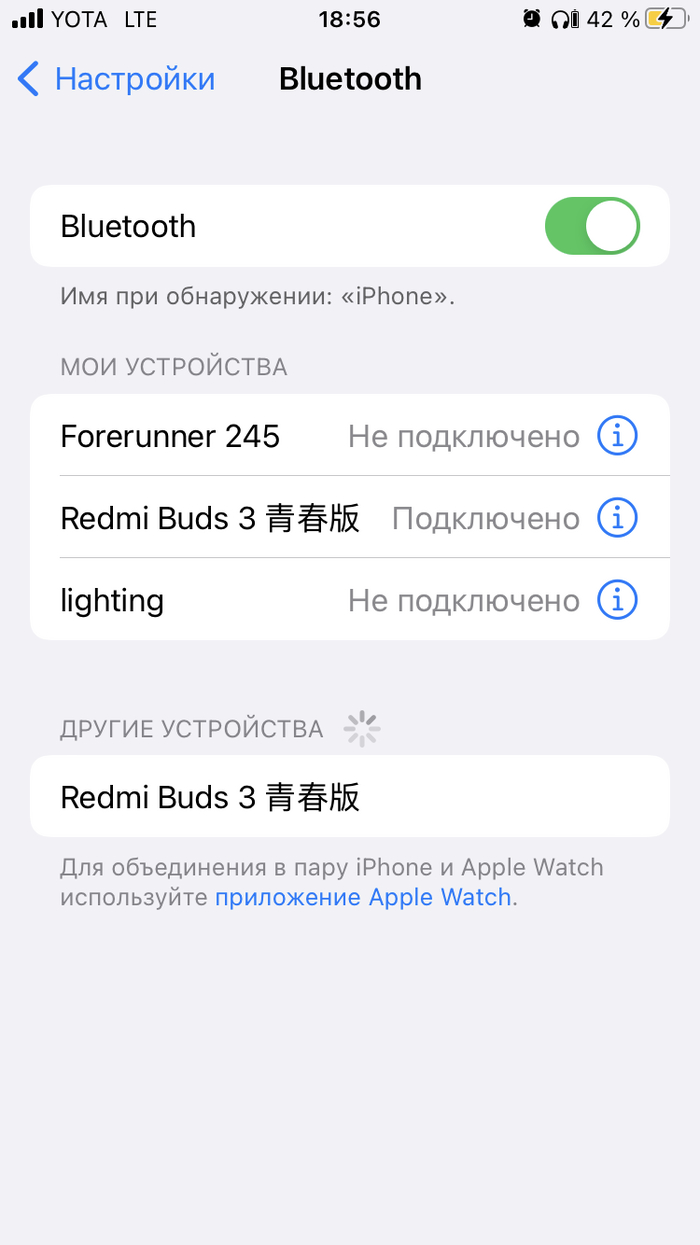
Как видно на скриншоте, отображаются два наушника — правый и левый. Слушать моно звук как-то не очень, мне это идея особо не зашла. Поэтому, я вышел в интернет с таким вопросом.

Быстрый поиск выдал что нужно сделать так называемый Хард ресет (Hard reset). Делается он так:
1) Отвязываем наушники от телефона (Заходим в Настройки -> Bluetooth -> Кликаем по каждому наушнику нажимаем «Забыть это устройство» или «Отключить», если первого нет);
2) Кладём наушники в кейс;
3) Открываем кейс и нажимаем на сенсорные кнопки на наушниках и ждём не менее 5 секунд.; Потом отпускаем. У вас должно оба наушника заморгать примерно 5 раз.

Есть ещё метод похожий:
Также как и в первом способе, нажимаем на сенсорные кнопки и ждём секунд 15, пока оба наушника не поморгают примерно 5 раз.
После этого наушники будут сброшены до заводских настроек. Лично мне эти методы не помогли. Но кому-то помогло. Поэтому выложил их в посте тоже.
В итоге я наткнулся на комментарий, где человек, также как и я, мучается с этим вопросом. Он нашёл способ который помог мне:
1) Отвязываем наушники от телефона (Заходим в Настройки -> Bluetooth -> Кликаем по каждому наушнику нажимаем «Забыть это устройство» или «Отключить», если первого нет);
2) Кладём наушники в кейс;
3) После того, как загорелась лампочка, вынимаем наушники из кейса;
4) Нажимаем быстро и одновременно на сенсорные кнопки примерно 15 раз. Через какое-то время лампочки станут моргать синхронно. Это значит что у вас всё получилось и наушники сделали сопряжения между собой;
Теперь подключаемся к наушникам как обычно. Радуемся результатом.

4 месяца назад
Это же дотсы а не бадсы. Исправь описание
раскрыть ветку
7 месяцев назад
Спасибо большое 3 способ помог ,я уже думал что надо покупать новые
2 месяца назад
От души, 3-й способ помог. Уже 1 час как ебусь с этими наушниками, и натыкаюсь на этот замечательный пост. Спасибо тебе больше
3 месяца назад
Ни один из способов не помог с Redmi Buds 4 Pro. Есть ещё варианты?
3 месяца назад
Спасибо. 3-й вариант очень помог! здоровья и светлого вам ума!
Похожие посты
5 дней назад

9 лучших камерофонов до 30000 руб. Ноябрь 2023
Samsung Galaxy A34 5G 6/128 ГБ

Samsung Galaxy A34 5G представляет собой яркое свидетельство того, что в среднем ценовом сегменте можно найти смартфон с характеристиками флагмана. Этот аппарат поражает своими возможностями, начиная с экрана и заканчивая производительностью.
Сначала об экране: Super AMOLED-дисплей с диагональю 6.6 дюйма выдает разрешение в 2340×1080 пикселей. Частота обновления 120 Гц обеспечивает плавное и четкое изображение, что делает процесс просмотра контента и игр настолько комфортным, насколько это возможно. Уровень яркости в адаптивном режиме достигает 1000 нит. От повреждений экран защищает закаленное стекло Corning Gorilla Glass 5.
Что касается «сердца» устройства, то здесь стоит уделить внимание процессору. Платформа MediaTek Dimensity 1080 – это впечатляющая мощь, работающая на частоте 2600 МГц и имеющая восемь ядер, распределенных на 2 кластера Cortex-A78 (2600 MHz) и Cortex-A55 (2000 MHz). Вкупе с видеопроцессором Mali-G68 MC4 он обеспечивает отличную обработку графики и высокую производительность. Подтверждением этому служит результат в AnTuTu, который достигает 538000 баллов. Троттлинг держится в пределах 10%, что также позволит насладиться более «тяжелыми» играми вроде PUBG или Genshin Impact.
Хранение данных обеспечивается благодаря встроенной памяти в 128 Гб, а для быстрой и эффективной работы устройства используется 6 Гб оперативной памяти. Этого более чем достаточно для большинства задач.
Литий-полимерный аккумулятор на 5000 мАч позволяет длительное время работать в режиме активного использования, и, учитывая современные стандарты связи, такие как 5G и 4G LTE, этот смартфон готов держать связь в любых условиях. Поддерживается ЗУ мощностью до 25 Вт с которым можно восстановить заряд примерно за 1,5 часа. Но вот штатный адаптер корейцы в комплект положить не решились.
Для любителей фотографии предоставлены основные камеры на 48 (f/1.8, PDAF, OIS), 8 (апертура f/2.2) и 5 (f/2.4) Мп, а также фронтальная на 13 Мп. Оптическая стабилизация определенно сыграет на руку непрофессиональным фотографам, позволяя получать более четкие снимки.
Гаджет получил класс защиты IP67, что делает устройство устойчивым к воде и пыли. Его размеры 78.1×161.3×8.2 мм и вес в 199 граммов делают удобным для повседневного использования
Где купить: на Яндекс Маркете, на Алике, на Озоне. Видеообзор:
Xiaomi Redmi Note 12 Pro 4G 8/256 ГБ

Мобильный рынок продолжает удивлять своими новинками, и среди всех этих инноваций Xiaomi Redmi Note 12 Pro 4G занимает особое место. Сразу бросается в глаза экран: 6.67-дюймовый AMOLED с разрешением 2400×1080 пикселей. С частотой обновления в 120 Гц, этот дисплей предоставляет яркую и насыщенную картинку, которая радует глаз. Уровень яркости экрана может достигать 1000 кд/м 2 в автоматическом режиме и до 700 кд/м 2 в ручном. Для защиты от повреждений нанесено стекло Corning Gorilla Glass 5-го поколения, а поверх него защитная пленка, наклеенная еще на заводе.
Под «капотом» устройства находится процессор Qualcomm Snapdragon 732G, выполненный по 8-нм техпроцессу. Здесь применяется восьмиядерный чип, работающий на частоте до 2300 МГц. Кластер ядер включает в себя 2 ядра Kryo 470 Gold и 6 ядер Kryo 470 Silver, что гарантирует оптимальное сочетание производительности и эффективности энергопотребления. Видеопроцессор Adreno 618 обеспечивает плавную графику, что особенно актуально для любителей мобильных игр. Хорошая производительность подтверждается результатами в AnTuTu, достигающими 336000 баллов. С таким показателем девайс может с легкостью справляться с многозадачностью и требовательными приложениями.
Устройство оборудовано 8 Гб ОЗУ и встроенной памятью на 256 Гб, что, безусловно, порадует любителей хранить множество файлов и приложений на своем смартфоне. А аккумулятор на 5000 мАч гарантирует долгое время работы без необходимости постоянной подзарядки. Кстати о зарядке, в комплекте идет адаптер на 67 Вт, позволяющая запитать АКБ с 0 до 100% всего за 45 минут. В тестах на автономность результаты получились такие: игры до 8 часов, просмотр видео до 18 часов.
Для тех, кто ценит фотографию, основная камера в 108 Мп (диафрагма f/1.89) с дополнительными Samsung ISOCELL 4H7 на 8 Мп (f/2.2), макро 2 Мп и датчиком глубины на 2 Мп откроют простор для творчества. Плюсом является и наличие 3,5 мм разъема для наушников, который так редко встречается в современных моделях.
В мире, где связь играет ключевую роль, Redmi Note 12 Pro 4G предлагает широкий спектр навигационных систем, включая A-GPS, BeiDou, GPS, Galileo, QZSS, iBeacon и ГЛОНАСС. Поддерживается стандарт связи 4G LTE, а также 3G и 2G. 5G отсутствует, но вряд ли это проблема, ведь пока для большей части нашей необъятной он все равно не актуален. Что касается беспроводных интерфейсов, пользователи найдут Bluetooth 5.0, NFC, Wi-Fi 802.11ac и даже инфракрасный порт. Весь этот функционал умещен в корпусе с габаритами 76.1×164.2×8.12 мм и весом всего 201.8 грамма.
Где купить: на Яндекс Маркете, на Алике, на Озоне. Видеообзор:
HUAWEI nova Y91 8/256 Гб

Новинка среднего бюджета от HUAWEI – Nova Y91, смартфон, демонстрирующий интересный баланс между ценой и функциональностью, а также наделенный высочайшей автономностью.
Гаджет работает на базе восьмиядерного процессора Qualcomm Snapdragon 680 с максимальной частотой 2400 МГц. Эта платформа разработана по 4-нм техпроцессу и включает в себя два кластера ядер: один Kryo 265 Gold с четырьмя высокопроизводительными ядрами и другой Kryo 265 Silver (1900 МГц) с четырьмя энергоэффективными, позволяющими оптимизировать потребление энергии. Троттлинг чипсета не превышает 10%, что является отличным показателем.
В тесте AnTuTu мобильник набрал 261000 баллов, что свидетельствует о достойной производительности аппарата на фоне конкурентов. Дополнительную «скорость» устройству придает 8 Гб оперативной памяти типа LPDDR4X, а для хранения данных предусмотрен накопитель на 256 Гб.
Еще одним преимуществом телефона является экран с диагональю 6,95 дюйма, выполненный по технологии IPS. Разрешение панели составляет 2376×1080 пикселей, а частота обновления — 90 Гц, что обеспечивает плавность работы анимаций и интерфейса. Яркость заявлена производителем на уровне 350 кд/м 2 , чего конечно маловато, т.к. в солнечный день дисплей сильно тускнеет, но в помещении или тени проблем не возникнет. Вероятно, это было сделано ввиду большой диагонали, с целью продлить до максимума жизнь устройства на одном заряде.
Касательно камер, основной модуль предлагает двойную камеру с датчиками на 50 Мп (апертура f/1.8) для съемки и 2 Мп (f/2.0) для расчета глубины сцены, в то время как фронтальная камера имеет разрешение 8 мегапикселей. Как и большинства конкурентов в данном сегменте, качество снимков вполне достойное с хорошей детализацией и резкостью, но только в дневное время суток. В сумерках проявляет себя «мыло», да и цветопередача заметно страдает.
Одним из аспектов, который не может не радовать, является аккумулятор емкостью 7000 мАч. Он состоит из двух ячеек, что реализовано для ускорения зарядки. В синтетических тестах на длительность работы показатели, следующие: игры до 8 часов, цикличный просмотр видео до 15 часов. В повседневном режиме батарея держится 2-3 дня. Скорость восстановления заряда с 0 до 100% штатным ЗУ составляет порядка 2 часов.
При габаритах девайса в 79,9×171,6×8,9 мм, вес аппарата составляет 214 граммов.
Где купить: на Яндекс Маркете, на Алике, на Озоне. Видеообзор:
HONOR X9A 6/128 ГБ

Дебют HONOR X9A произвел шум в мире мобильных гаджетов, и это не удивительно. С такими техническими характеристиками и интересным дизайном этот телефон заслуживает особого внимания.
За вычислительную мощность устройства отвечает процессор Qualcomm Snapdragon 695. Работает он на частоте 2200 МГц и включает в себя 8 ядер. Это не просто цифры. Это залог высокой производительности при разнообразных задачах, будь то игры, многозадачность или просмотр видео. Нельзя не упомянуть видеопроцессор Adreno 619, благодаря которому графика в играх может выводится на очень высоком уровне. Результаты тестирования в AnTuTu подтверждают мощь девайса – 425000 баллов.
Дислей смартфона – это AMOLED-матрица диагональю 6.67 дюйма с разрешением 2400×1080 пикселей. Частоты обновления и считывания касаний составляют 120 и 300 Гц соответственно. Яркость достигает 800 кд/м 2 , что хоть и не самый рекордный показатель, но все равно очень высокий. Проблем с использованием экрана на улице точно не возникнет. Привычный функционал Always on Display для отображения различной информации тоже присутствует.
Фотографические возможности также на высоте. Тыльная фотосистема представлена тремя модулями: основной сенсор на 64 Мп (светочувствительность f/1.8, PDAF), ультраширокоугольный на 5 Мп (f/2.2) и макро на 2 Мп (f/2.4). Фронтальный объектив на 16 Мп (f/2.45) аккуратно убран в «глазок» в верхней части экрана. Долгое время автономной работы обеспечивает литий-полимерный аккумулятор емкостью 5100 мАч. Путешествия, длительные разговоры или игры – этот мобильник не подведет. Время зарядки до 100% штатным ЗУ занимает примерно 70 минут.
Тем не менее, устройство имеет и свои особенности: отсутствие 3,5 мм разъема и защиты от воды. Но при габаритах 73.9×161.6×7.9 мм и весе всего 175 г – это маленькая жертва ради стильного и компактного дизайна.
Где купить: на Яндекс Маркете, на Алике, на Озоне. Видеообзор:
Realme 11 Pro 5G 8/128 Гб

Realme 11 Pro 5G позиционируется на рынке как топовый и самый привлекательный представитель среднего сегмента мобильных устройств.
Одним из ключевых преимуществ данного мобильника стал чипсет MediaTek Dimensity 7050, частота которого достигает 2600 МГц. Этот 8-ядерный процессор разработан по 6-нанометровому техпроцессу. В его архитектуре предусмотрены два кластера ядер: первый включает два производительных ядра Cortex-A78, второй – шесть энергоэффективных ядер Cortex-A55 с частотой 2000 МГц. Телефон может похвастаться впечатляющим баллом в AnTuTu, достигающим 530000, что отражает его высокую производительность в различных задачах.
Экран устройства представляет собой 6.7-дюймовый AMOLED-дисплей с разрешением 2412×1080 пикселей. Скорость обновления экрана 120 Гц делает изображение более плавным, что особенно заметно при просмотре видео и в играх. Уровень яркости достигает 480 и 790 кд/м 2 , в ручном и адаптивном режиме соответственно. Селфи объектив спрятан в «глазок» в верхней части дисплея.
Особое внимание инженеры уделили камерам устройства. Основной модуль состоит из двух объективов: главный OmniVision OVA0B40 с разрешением 100 Мп (апертура f/1.8, OIS) и дополнительный сенсор для расчета глубины на 2 Мп (f/2.4). Вместе они выдают высококачественные снимки, конечно не флагманского уровня, но очень близкие к нему.
Аккумулятор емкостью 5000 мАч обеспечивает длительное время работы без подзарядки (1-2 дня). В среднем при цикличном просмотре видео АКБ удается продержаться до 18,5 часов. Штатным ЗУ восстановить энергию можно всего за 45 минут.
В заключение, несмотря на компактные габариты (73.9×161.7×8.8 мм) и легкий вес (189 г), данный мобильник предлагает внушительный набор характеристик и функций, делая его привлекательным выбором в своем ценовом диапазоне.
Где купить: на Яндекс Маркете, на Алике, на Озоне. Видеообзор:
Xiaomi POCO X5 Pro 5G 6/128 ГБ

POCO X5 Pro доступен в трех цветовых решениях – желтый, синий и черный. Задник получил матовое покрытие и практически не собирает на себе отпечатки пальцев. Камерный модуль расположен на панели выполненной из стекла. Клавиши управления гаджетом расположены на левой грани, причем кнопка включения окрашена в основной цвет и выделяется на грани. Сверху находится «миниджек», динамик, микрофоны и ИК-порт. На нижнем торце присутствует сим-лоток, второй динамик для создания стереоэффекта, разговорный микрофон и порт для зарядки.
Дисплей на 6,67 дюйма разработан на базе AMOLED матрицы с Full HD разрешением и частотой обновления в 120 Гц. Частота считывания касаний составляет 240 Гц, это стандартный параметр. Уровни яркости достигают 500 и 900 кд/м 2 в ручном и адаптивном режиме соответственно. В наличии функционал Always On Display для вывода различных уведомлений.
Система камер представлена следующими объективами: главный Samsung S5KHM2 (108 Мп, диафрагма f/1.9), широкоугольный Samsung S5K4H7 (8 Мп, f/2.2) и макро Omnivision OV02B10 (2 Мп, f/2.4). Кадры, полученные на основной сенсор, отличаются живыми цветами, вполне достойным динамическим диапазоном и отсутствием шумов.
В смартфоне установлен восьмиядерный чипсет Snapdragon 778G 5G. Он изготавливается по 6-нанометровой технорме и включает в себя три кластера ядер: 1*Kryo 670 Prime с тактовой частотой до 2,4 ГГц, 3*Kryo 670 Gold на 2,2 ГГц и 4*Kryo 670 Silver на 1,9 ГГц. В бенчмарке AnTuTu мобильник набирает порядка 535000 баллов. Очень порадовал тест на троттлинг, в котором его уровень не превышал 10%. Что означает стабильную работу даже под серьезной нагрузкой.
АКБ емкостью 5000 mAh обеспечивает высокую автономность девайса. Батарея поддерживает технологию быстрой зарядки, позволяющей восстанавливать заряд с 0 до 100% всего за 50 минут.
Где купить: на Яндекс Маркете, на Алике, на Озоне. Видеообзор:
Xiaomi 12 Lite 8/128 Гб

Устройство доступно в трех цветовых решениях – светло-розовый, черный и светло-зеленый. Задняя панель смартфона изготовлена из стекла с матовой поверхностью, а рамки из пластика. Отпечатков практически не остается, да и в руке аппарат лежит надежно. На верхней грани находится микрофон, динамик и ИК-датчик. Кнопка для управления питанием и «качелька» громкости привычно расположены на левой грани. Снизу имеем второй динамик, микрофон и порт для зарядки.
Дисплей построен по технологии AMOLED. Его диагональ 6,55 дюйма, а разрешение Full HD+. Частоты обновления и дискретизации сенсорного слоя равны 120 и 240 Гц соответственно. Пиковая яркость в ручном режиме достигает 720 кд/м 2 , а в автоматическом 690 кд/м 2 . Оба показателя высокие, проблем с читаемостью под солнцем точно не возникнет. Присутствует и режим Always on Display, правда он ограничен по времени работы. Защитным стеклом выступает Corning Gorilla Glass 5. Фронтальная камера представляет собой небольшую точку в центре верхней области экрана.
Тыльная фотосистема состоит из трех объективов: основной Samsung S5KHM2 (108 Мп, светочувствительность f/1.79), широкоугольный (8 Мп, f/2.2) и макро (2 Мп, f/2.4). Несмотря на приставку Lite фотографии выходят отличные, с широким динамическим диапазоном и насыщенными цветами. Если качество снимков для вас важный фактор – берите на заметку.
В Xiaomi 12 Lite использован восьмиядерный чипсет Qualcomm Snapdragon 778G. Он производится по 6-нанометровой технорме и включает в себя три кластера ядер: 1*Kryo 670 Prime с тактовой частотой до 2,4 ГГц, 3*Kryo 670 Gold на 2,2 ГГц и 4*Kryo 670 Silver на 1,9 ГГц. В AnTuTu мобильнику удается выбить чуть более 520000 баллов. Этого с головой хватит для любых пользовательских задач, в том числе и игр.
АКБ смартфона получил емкость 4300 mAh. В тестах на автономность имеем следующие результаты: цикличное воспроизведение видео до 13 часов, игры до 5 часов. Батарея поддерживает технологию быстрой зарядки с помощью которой восстановить энергию можно всего за 50 минут.
Где купить: на Яндекс Маркете, на Алике, на Озоне. Видеообзор:
HONOR 90 Lite 8/256 Гб

В основе устройства – процессор MediaTek Dimensity 6020. Этот чип представлен восемью ядрами разделенные на два кластера: 2*Cortex-A76 на 2200 МГц и 6*Cortex-A55 с тактовой частотой 2000 МГц. В AnTuTu индекс производительности смартфона составляет 320000 баллов. Это достойный результат, но далеко не рекордный для своего сегмента. Учитывая такие спецификации, можно сказать, что девайс оптимизирован для средних нагрузок. Также отмечу, что троттлинг обычно находится в пределах 5–10%, это позволяет использовать почти всю доступную мощность.
HONOR 90 Lite использует LTPS-экран с диагональю 6,7 дюйма. Экран обладает разрешением 2388×1080 пикселей, что обеспечивает четкость и детализацию изображения. Параметр частоты обновления экрана равен 90 Гц, что делает анимацию более плавной и уменьшает задержку отклика при взаимодействии.
Встроенная память телефона составляет 256 Гб, что дает пользователям много пространства для хранения файлов, приложений и прочего медиаконтента. Дополняет систему ОЗУ размером 8 Гб, выполненное по технологии LPDDR4X, что гарантирует быструю работу и эффективное переключение между приложениями.
Тыльная система для создания фото- и видеоконтента включает в себя три датчика: главный с разрешением 100 Мп (светочувствительность f/1.9), сверхширокоугольный на 5 Мп (f/2.2) и макрообъектив на 2 мегапикселя (f/2.4) соответственно. Снимки, сделанные при дневном освещении на удивление хороши, т.к. не сказать, что камера обладает выдающимися характеристиками.
Касательно аккумулятора его емкость достигает 4500 мАч. Этот параметр аналогичен тому, что имеется и у старшей версии. В повседневном режиме использования батареи стабильно хватает на день работы. Штатным ЗУ восстановить заряд можно примерно за час.
Габариты смартфона составляют 74.5×162.9×7.48 мм, а его вес равен 179 граммам.
Где купить: на Яндекс Маркете, на Алике, на Озоне. Видеообзор:
OPPO Reno8 T 5G 8/256 ГБ

В OPPO Reno8 T 5G, новинке китайского бренда, установлен восьмиядерный процессор Qualcomm Snapdragon 695 с тактовой частотой 2200 МГц. ЦПУ основан на 6-нанометровом техпроцессе и разбит на два кластера: шесть энергоэффективных ядер Kryo 660 Silver (1800 МГц) и два высокопроизводительных ядра Kryo 660 Gold (2200 МГц). Такая архитектура обеспечивает высокую производительность и эффективность, что подтверждается высоким показателем в AnTuTu — 405 000 баллов.
Экран устройства обладает следующими характеристиками: 6.7-дюймовая OLED-панель с разрешением 2412×1080 пикселей (Full HD). Частота обновления составляет 120 Гц, а считывания касаний 360 Гц. В адаптивном режиме работы, уровень яркости достигает 800 кд/м 2 , показатель отличный, проблем с работой в солнечную погоду точно не возникнет. Always On Display имеется и никак не ограничен, кроме того доступно множество опций для кастомизации его внешнего вида.
На борту устройства предусмотрено 256 Гб встроенной памяти, что более чем достаточно для хранения мультимедийных файлов и приложений. ОЗУ размером 8 Гб класса LPDDR4X обеспечивает быстродействие системы и возможность плавной работы в многозадачном сценарии.
Аккумулятор смартфона представляет собой литий-полимерную батарею емкостью 4800 мАч и способен обеспечить длительное время автономной работы (1-2 дня в зависимости от сценария использования). Эффективная система быстрой зарядки сокращает время простоя мобильника возле розетки до 44 минут.
Фотографические возможности тыльного модуля представлены тремя объективами: Samsung HM6 108 Мп (диафрагма f/1.7), микроскоп на 2 Мп (f/3.3) и датчик глубины на 2 Мп (f/2.4). В условиях идеального дневного освещения получаются красивые, яркие и детализированные снимки, правда придется постараться чтобы их получить. Ночные фото вполне достойные, но для них придется потратить еще больше времени на фокусировку камеры и выбор верного ракурса, иначе часто на снимках проявляется «мыло».
Следует отметить компактные габариты: размеры составляют 74.3×162.3×7.7 мм, а вес — всего 171 грамм. Это делает OPPO Reno8 T 5G одним из самых легких мобильников в своем классе.
Где купить: на Яндекс Маркете, на Алике, на Озоне. Видеообзор:
Итоговый рейтинг:

Показать полностью 9 9
8 дней назад
Всё для смартфонов, приблуды, которые находил для пикабушников в комментах
1. Бред или надо? Универсальный кронштейн для планшета за 4500 рублей. Ссылка на Алик.
3. Контроллер, который позволяет играть на телефоне с помощью мыши и клавы за 1750 рублей. Ссылка на Алик, , на Озон. Рейтинг 4.8 (106 отзывов)
4. Стабилизация на высоте) Электронный стабилизатор за 92000 рублей. Ссылка на Алик, на Яндекс Маркет, на Озон. Рейтинг 4.8 (125 отзывов) 186 купили
5. Наушники Xiaomi Redmi Buds 4 (Harry Potter Version) за 4400 рублей. Ссылка на Алик, на Яндекс Маркет, на Озон. Рейтинг 4.8 (226 отзывов) 275 купили
6. Защищенный смартфон с проектором и камерой ночного видения за 32000 рублей. Ссылка на Алик, на Яндекс Маркет, на Озон. Рейтинг 4.9 (43 отзыва) 125 купили
7. Зарядное устройство 7 в 1 за 750 рублей.
3 розетки переменного тока + 3 порта USB + 1 порт Type-C. Ссылка на Алик, на Озон. Рейтинг 4.9 (5564 отзыва) 14336 купили
8. Настенный водонепроницаемый чехол для телефона за 506 рублей. Ссылка на Алик, на Яндекс Маркет, на Озон. Рейтинг 4.7 (129 отзывов) 182 купили
Ранее опубликованные обзоры
- Рейтинг лучших камерофонов 2023. Топ-20 камер телефонов по тестам Dxomark
- Золотая середина: Выбираем лучшие смартфоны до 30 000 рублей.
- Зачем переплачивать? Смартфона и до 20 000 рублей
- Бюджетные смартфоны до 17 000 рублей
- Хорошие телефоны до 10 000 рублей существуют.
- Лучшие компьютерные кресла с АлиЭкспресс
- ТОП-10 лучших мониторов для ПК 144 Гц | Рейтинг 2023
- Всякое для компа, которое находил для пикабушников в комментах
- ТОП15 игровых мониторов 2023 года
- Топ лучших повербанков для айфона и Android-смартфонов
- Отзывы на товары по акции «Всё по 185 рублей»
- ТОП недорогих и ТОП компактных пауэрбанков | 2023
- 10 лучших умных часов с функцией разговора | 2023
- Конструкторы LEGO, которые находил для пикабушников
- Выбираем лучшую видеокарту на октябрь 2023 года
- Лучшие видеорегистраторы в виде зеркала заднего вида. Часть 1
- Прикольные костюмы, которые находил для пикабушников
- Для домашних животных. Всё, что искал для пикабушников
- Лучшие видеорегистраторы с детектором радаров 2023
- Лучшие видеорегистраторы без собственного экрана 2023
- ТОП-10 беспроводных игровых наушников 2023
- Лучшие полноразмерные беспроводные наушники с Али 2023
- Лучшие беспроводные TWS наушники с Алиэкспресс
- Рейтинг блютуз-наушников с микрофоном для разговора 2023
- 9 лучших умных чайников 2023 года
- Всё для кухни, чтобы облегчить труд хозяйки. Часть 3
- Игрушки, в том числе и на радиоуправлении
- Лучше игровые смартфоны 2023 до 22 000 рублей
- Самые большие мониторы для компьютера 2023
- Всё для любимой рыбалки. Интересные приблуды. Часть 2
- Всё для любимого автомобиля и комфорта в нём. Часть 3
- Лучше игровые смартфоны 2023 за 16000 рублей
- ТОП лучших компактных смартфонов 5-6 дюймов 2023
- Всё для любимого автомобиля и комфорта в нём. Часть 2
- Рейтинг бюджетных смартфонов до 13 000 рублей 2023
- Всё для любимой рыбалки. Интересные приблуды
- Лучшие смартфоны Xiaomi 2023
- Лучшие SSD накопители 2023 года
- Всё для любимого автомобиля и комфорта в нём
- 5 лучших Wi-Fi роутеров Keenetic
- Всё для кухни, чтобы облегчить труд хозяйки. Часть 2
- Всё для кухни, чтобы облегчить труд хозяйки
- Лучшие наборы роботов Arduino для начинающих
- Инструменты с Алиэкспресс. Часть 2
- Подборка радиаторов на M.2 SSD
- Лучшие электронные конструкторы 2023 года
- ТОП-10 самых больших конструкторов LEGO 2023
- 5 лучших Wi-Fi роутеров TP-Link 2023 года
- 15 лучших офисных кресел
- Лучшие игровые кресла бюджетного, среднего и премиум сегмента
- ТОП детских смарт-часов 2023
- 10 лучших мониторов на 27 дюймов 2023 года
- Лучшие игровые компьютерные мыши 2023
- 10 лучших мониторов на 27 дюймов 2023 года
- Качественные недорогие инструменты с Али
- Собираемся в поход: 10 товаров
- Интересная складная мебель с Алика
- Телефоны без камеры: ТОП8 лучших моделей
- 10 лучших бюджетных проекторов для домашнего кинотеатра 2023
- Лучшие роботы-пылесосы с лидаром, ТОП-10 рейтинг 20
Показать полностью 7
13 дней назад

Приключения Китайца в России
Лэй Цзюнь с детства был верен своему делу. Утром он делал зарядки, а после школы шёл собирать то что можно было этими зарядками зарядить. Шли годы. Его мастерство росло — все квадратные грани становились закруглёнными, а шероховатости превращались в зеркальную поверхность. Наступил 2021 год, дядюшка Лэй представил всему миру вершину своего творчества — XIAOMI 11 PRO —

Идеальный кусок железа со стеклом. Его сразу же захотели все кто о нём прознал.
«Нет времени объяснять! Мне нужен этот шедевр!» — подумал Влад и тут же отправил 45000 рублей вышеупомянутому дяде Лэй в поднебесную. Дни тянулись, словно кто-то сел на стрелку мировых часов, не давая ей крутиться в привычном темпе.
В одно прекрасное, субботнее утро Влада разбудила смс с текстом — «Ваша посылка доставлена в пункт выдачи.»
Радость от обладания венцом творения китайского мастера быстро сменилась разочарованием. Флагман не знал русского языка и свободно общаться было проблематично.
«Надо привить ему русскую культуру, научить понимать меня!» произнёс вслух Владислав и открыл поиск в браузере. Необходимая информация » по окультуриванию» была найдена практически в первой ссылке. Руки дрожали от нетерпения и наш герой, не мешкая, сразу же приступил к действию. Чётко следуя инструкции — он скачал все необходимые драйвера, программы и конечно же прошивку для нашего, родного русского региона.
Всё подготовлено и установлено, прошивка загружена — 3. 2. 1. Старт!
Слова на экране — flash done / success (прошивка прошла успешно) вызвали резкий прилив дофамина.

Получилось! От осознания своей победы — по спине пробежали мурашки.
Телефон слегка завибрировал и показал логотип компании дяди Лэй Цзюнь.
Первая загрузка всегда долгая, ждём. Минута, две, вечность. Не загружается. Спустя некоторое время на экране высветилась красная надпись «FASTBOOT»
«Не та прошивка? Что то упустил?» Эти мысли проносились в голове Влада вызывая приступ паники. Из-за желания поскорее научить свой гаджет общаться на одинаковом с тобой языке он пропустил последний в инструкции, но не по значимости пункт:

Очистить и заблокировать. Одна маленькая галочка, которая может заставить закрыться в себе ваш телефон.
Дальнейшие поиски по устранению этой критической ошибки привели Влада в сервисный центр. Те мастера в китайский не умели и испробовав все попытки без разбора вожделенного гаджета — подписали акт капитуляции.
«Сила пикабу. Сила пикабу. » — проговаривал он эти слова будто заклинание. Удача в тот день, хоть и не полностью, но была на стороне уже отчаявшегося Владислава.
Сёрфинг постов ремонтников быстро навёл его на пост Кирпич Lenovo за 50000 рублей
Согласование деталей заняло менее 30 минут и полный решимости, он выдвинулся на почту.
Самое худшее, когда нужно ждать и не можешь ничего сделать. Это сводит с ума.
Именно поэтому, спустя два дня после отправки и десять минут спустя смс-оповещения от почты — я забрал того самого измученного китайца.
Медлить не будем и сразу приступаем! Во первых это делается быстро, во вторых я понимал сколько всего пришлось претерпеть отправителю 🙂
Сепаратор — пару минут на 75 градусов для лучшего снятия задней крышки

Пару капель спирта и NO PROBLEM! Задняя крышка — стекло.

Пока аппарат был в пути — я немного накопал информации по нему и подготовился.
Загуглил где находятся контакты test-point для ввода в EDL режим и скачал прошивку. Но каково же было моё удивление когда после вскрытия я не увидел в том месте, те самые точки, которые были показаны на фото. Названия телефонов для разных рынков и регионов — разные, платы тоже.
Не беда. Берём схему и ищем на ней точки boot. На этой модели они располагаются точно над коннектором дисплея


Замыкаем эти самые точки пинцетом и вставляем кабель, желательно оригинальный. Слышим самый приятный звук (помимо хруста купюр��) для ушей мастера — «ТУДУМ» и видим в диспетчере устройств надпись Qualcomm hs-usb QDloader 9008 (COM. )
И вроде бы всё на этом — выбирай в программе Mi Flash прошивку и прошивай, но не так быстро.
На этом этапе нам потребуется авторизованный аккаунт Xiaomi — их есть у меня 🙂 А нужен он для прошивки и восстановления всех актуальных устройств Xiaomi и Redmi (все модели, новее Xiaomi Redmi Note 5 включительно) в режиме EDL (тест-поинт) или MTK USB (SP Flash Tool). Он не нужен для прошивки в режиме fastboot (если загрузчик разблокирован) или Recovery.
И только после всех манипуляций с авторизацией — я могу со спокойной душой жмякать по кнопке FLASH! Поехали! В процессе прошивки — какого то х*я отвалился type С и денюшки, а каждая авторизация стоит денех, уплыли. Пришлось авторизоваться и платить повторно.

Восемь минут и готово! А крику то было 🙂
Переподключаем коннекторы аккумулятора, коих тут аж две штуки и включаем. Пропускаем первоначальные настройки и грузимся в систему. Красотааа! ��

Пытался успеть сделать и отправить одним днём, но тесты и хорошую проклейку никто не отменял.
Опять же не медлим — собираем, подчищаем, проверяем и делаем хорошего такого, грозного паука для лучшего склеивания крышки с корпусом.

Утром была почта, обрадованный Владислав ну и конечно же множество других приключений ожидающих меня в сервисе! 🙂
Выполняем ремонт любой сложности Ваших мобильных устройств.
Делаем разблокировки любых аккаунтов — Samsung, Huawei, Oppo, Google и всех всех всех!
По всем вопросам касающимся ремонта, прошивок или профилактики мобильной техники — можно писать по ссылке в профиле, в сервисную телегу или whatsapp.
Не скучайте и увидимся! 🙂
Показать полностью 10
Поддержать
16 дней назад
Убираем рекламу в Xiaomi для любой версии MIUI. Инструкция
Были вопросы, как убрать всю рекламу в Xiaomi. Приступим.
1. Настройки телефона – Пароли и безопасность – Доступ к личным данным – Отключаем ползунок у служб msa и MIUI Daemon. Так же можно смело отключить еще Отчет и Безопасность.
2. Настройки телефона – Пароли и безопасность – Конфиденциальность – Рекламные службы – Отключаем ползунок Персонализированная реклама.
3. . Настройки телефона – Конфиденциальность – Реклама – Отключаем персонализированную рекламу, отключаем и удаляем рекламный идентификатор.
4. Настройки телефона – Рабочий стол – отключаем ползунок Показывать предложения.
5. Приложение «Безопасность» — настройки – Отключаем ползунок Получать рекомендации
6. Приложение «Безопасность» — Очистка — Отключаем ползунок Получать рекомендации
7. Приложение «Загрузки» — нажимаем на три точки в правом верхнем углу – настройки — Отключаем ползунок Получать рекомендации.
8. Приложение «Тема» — нажимаем профиль – настройки – Отключаем ползунки Персональные рекомендации и показывать рекламу.
9. Приложение «Проводник» — нажимаем меню в левом верхнем углу – настройки – информация – Отключаем ползунок Получать рекомендации.
10.Приложение «Mi Video» — Профиль – настройки – Отключаем ползунок Персональные рекомендации.
11. Приложение «Музыка» — нажимаем меню в левом верхнем углу – настройки – расширенные настройки — Отключаем ползунок Показывать рекламу и можно тоже отключить Показывать рекомендации при запуске.
12. Если у вас есть папки, то открываем ее – нажимаем на название папки – Отключаем ползунок Рекомендуемое сегодня.
13. Приложение магазина Mi Picks – нажимаем меню в правом верхнем углу – настройки – конфиденциальность — Отключаем ползунок Получать рекомендации.
14. При установки приложений, когда идет проверка – нажимаем на шестеренку в правом верхнем углу — Отключаем ползунок Получать рекомендации.
15. Приложение Google Play – нажимаем на профиль – Play защита – нажимаем на шестеренку в правом верхнем углу – отключаем ползунки «Сканирование приложений с помощью защиты» и « Помочь улучшить защиту».
16. Настройки телефона – Уведомления и центр управления – Уведомления приложений – Отключаем уведомления всех ненужных приложений (на ваш выбор)
17. Настройки телефона – Уведомления и центр управления – Дополнительные карточки – отключаем ползунок «Умный дом»
18. Настройки телефона – Пароли и безопасность – Конфиденциальность – Найти устройство – отключаем ползунок сервиса Найти устройство (по вашему желанию)
19. Настройки телефона – Пароли и безопасность – Конфиденциальность – отключаем ползунок Участвовать в программе улучшения качества. Идем ниже – Использование и диагностика – отключаем ползунок Использование и диагностика.
20. . Настройки телефона – Приложения – Все приложения – удаляем все ненужные приложения. Если приложение ненужное, но удалить нельзя, то заходим в само приложение – контроль активности – ставим Жесткий режим, чтобы оно никак не функционировало, можно еще отключить и Мобильный интернет с Wi-Fi.
21. Если нет блокировщика рекламы в интернете и не хочется заниматься установкой, то скачиваем Google Play браузеры Brave или Vivaldi, в них встроены собственные мощные блокировщики рекламы. Либо можно скачать оттуда же браузер Kiwi и установить любые расширения из магазина Google, как на ПК. Или устанавливаем приложение Adguard, но тут придется немного поковыряться в настройках при установке.
Наслаждаемся телефоном без рекламы.
Показать полностью
18 дней назад
И у него даже нет айфона


Показать полностью 3 1
21 день назад
Просмотр HEIC средствами Windows
Сам впервые столкнулся с проблемой. При перекидывании фоток с айфона на ПК, оказалось, что ни встроеный в проводник просмотрщик, ни даже Total Commander со встроенным IrfanView просматривать файлы не дают. Тупо не открываются файлы HEIC.
Решения есть такие:
1. Установить кодеки HEVC Video Extensions и HEIF Image Extensions — у меня он оказался платным. Сумма небольшая, но у меня оплатить с русской карты не получилось.
2. Установить бесплатные кодеки с гитхаб HEIC Codec.
3. Установить бесплатную прогу CopyTrans HEIC Codec.
Скажу сразу — мне пункты 2 и 3 не помогли.
Решение нашлось на «ремонтке»:
1. Тыркаем ссылку.
2. Вставляем туда ссылку и нажимаем единственную кнопку (если не получается, то вторую).
https://www.microsoft.com/ru-ru/p/hevc-video-extensions-from.
https://apps.microsoft.com/store/detail/hevc-video-extension.
3. Когда сайт подумает и выдаст список файлов, выбираем тот, который с расширением .appxbundle и правой клавишой мыши — «Сохранить ссылку как…». Схороняем куда-нибудь.
4. В месте сохранения появляется файл — правой клавишей на нем и выбираем «Установить».
5. Теперь всё работает! Просто порадуйся за себя, ведь ты красавчик — легко решил свою проблему!

Телеги не будет, потому что я не пидр.
Показать полностью 1
1 месяц назад
Ремонт дисплея IPhone 13 Pro
Здрасьте, сегодня будем починять варварски убиенный дисплей.
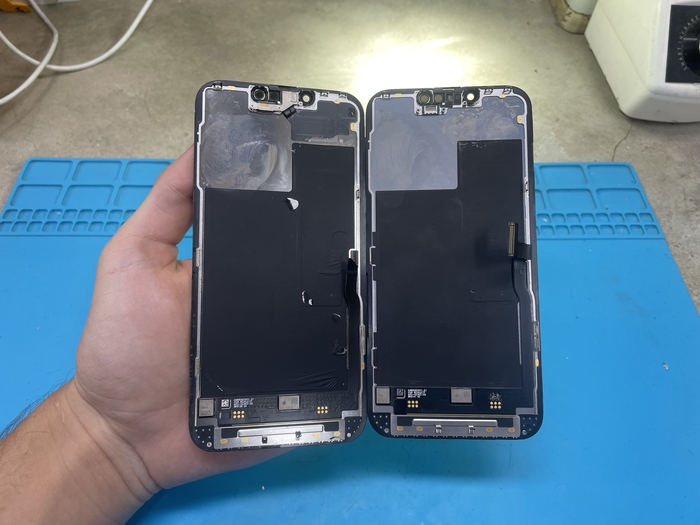
В данном случае ремонт подразумевает отчекрыживание пятислойного шлейфа с донора и присандаливание его к пациенту. Для этого один сначала правильно подготовить обе части к пайке, для этого послойно ступеньками счищаем лишнее.
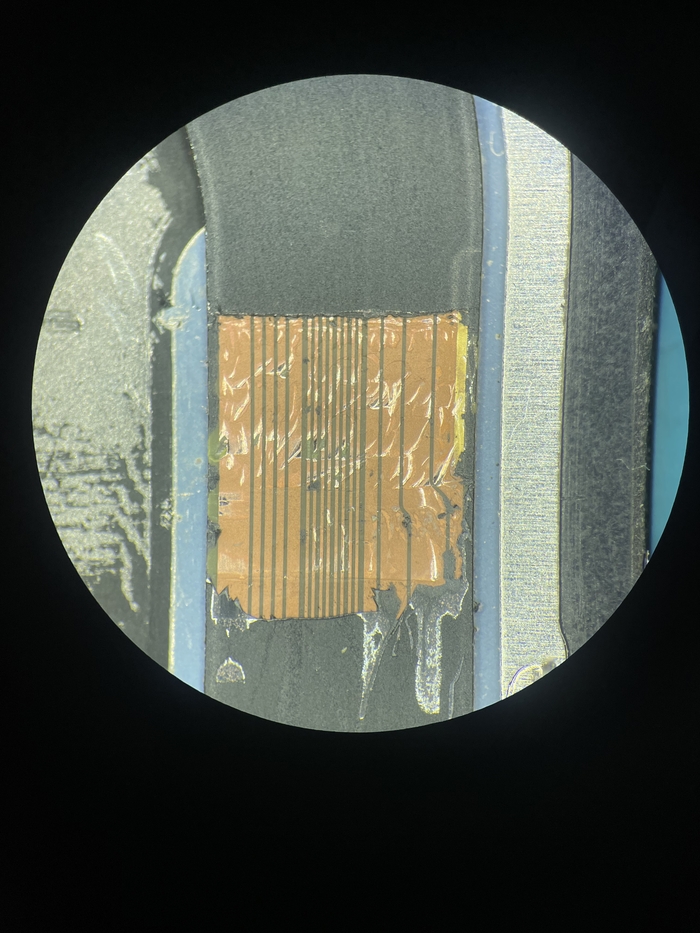
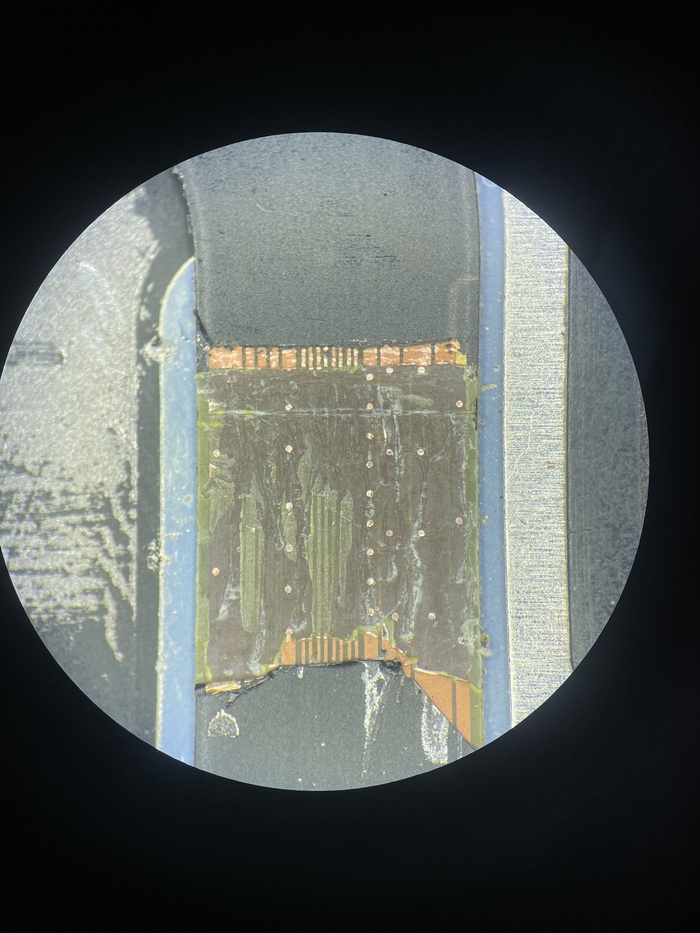
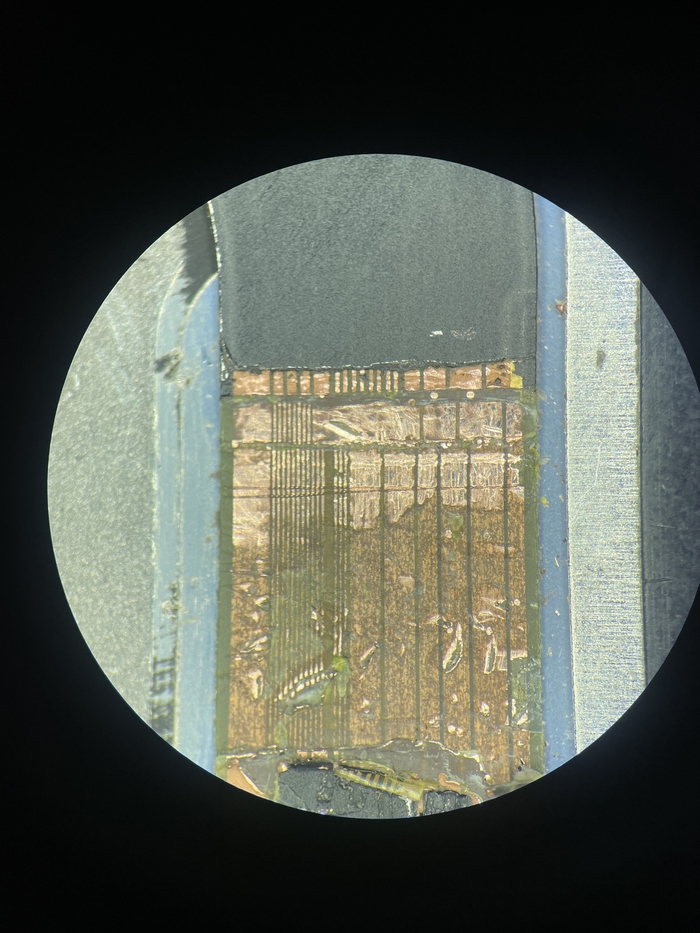
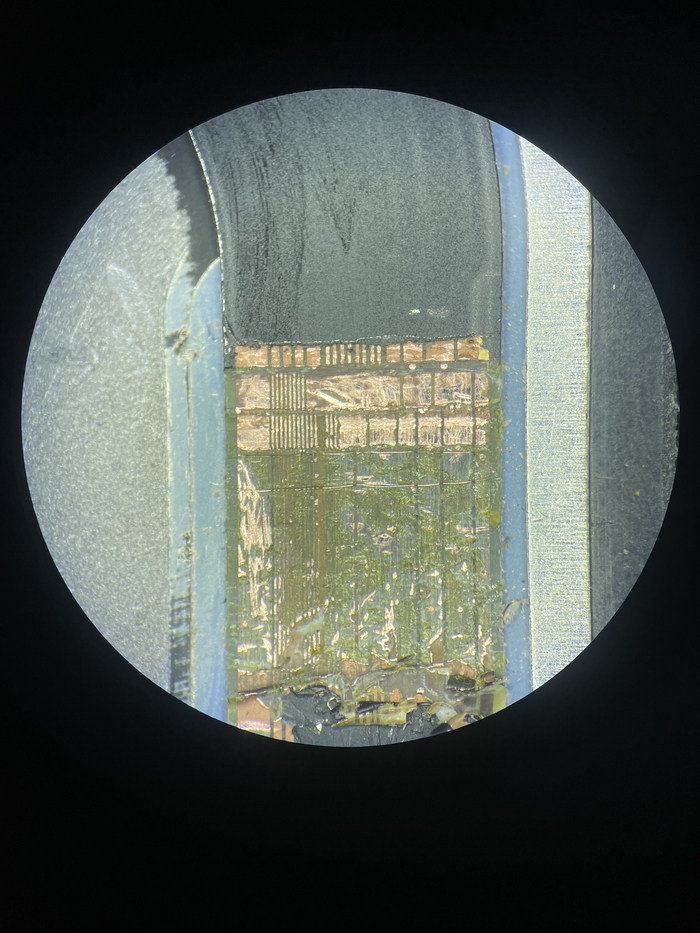
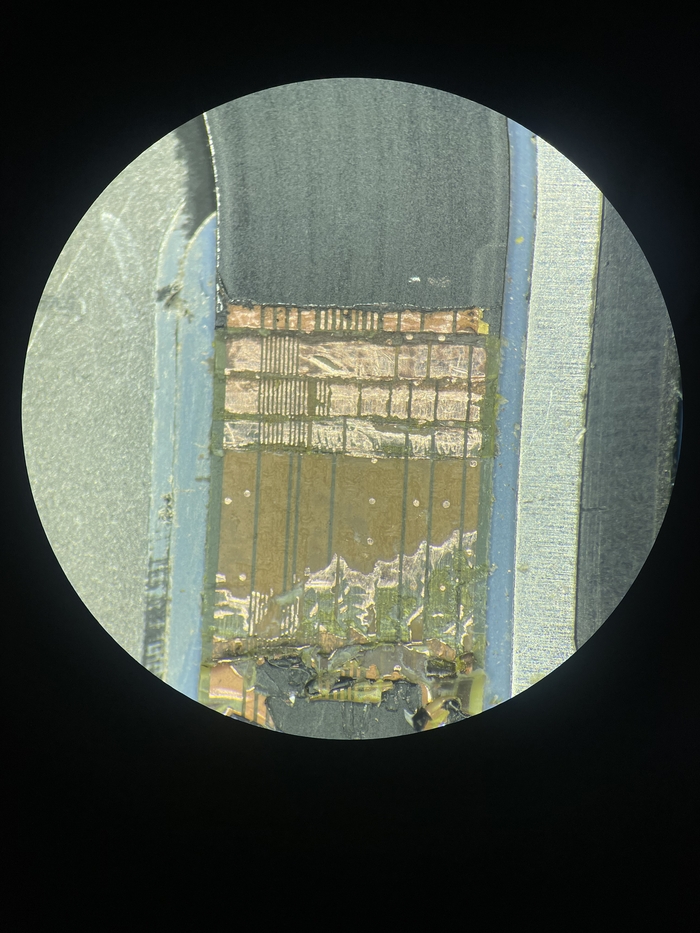
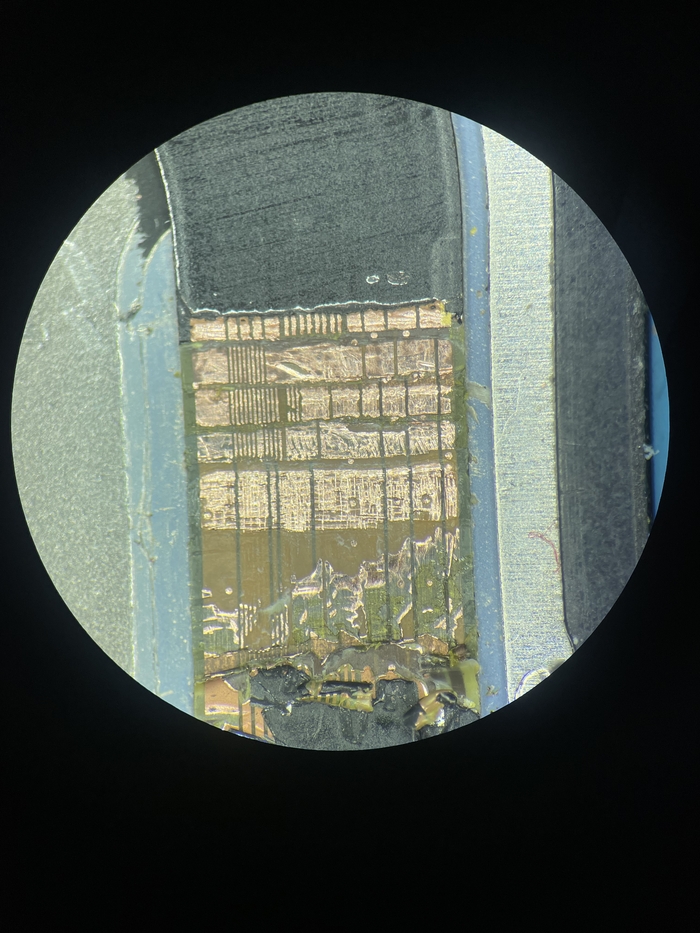
Те же манипуляции проделываем со шлейфом пациента и приклеиваем шлейфа к дисплею.
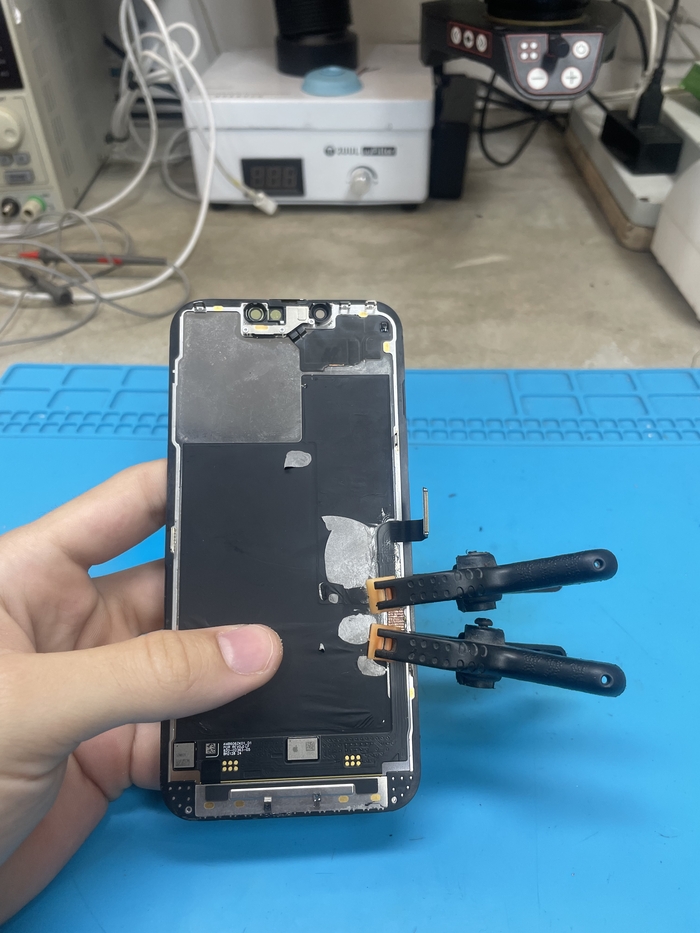
Остается самое простое, накидать перемычек начиная с самого нижнего слоя.
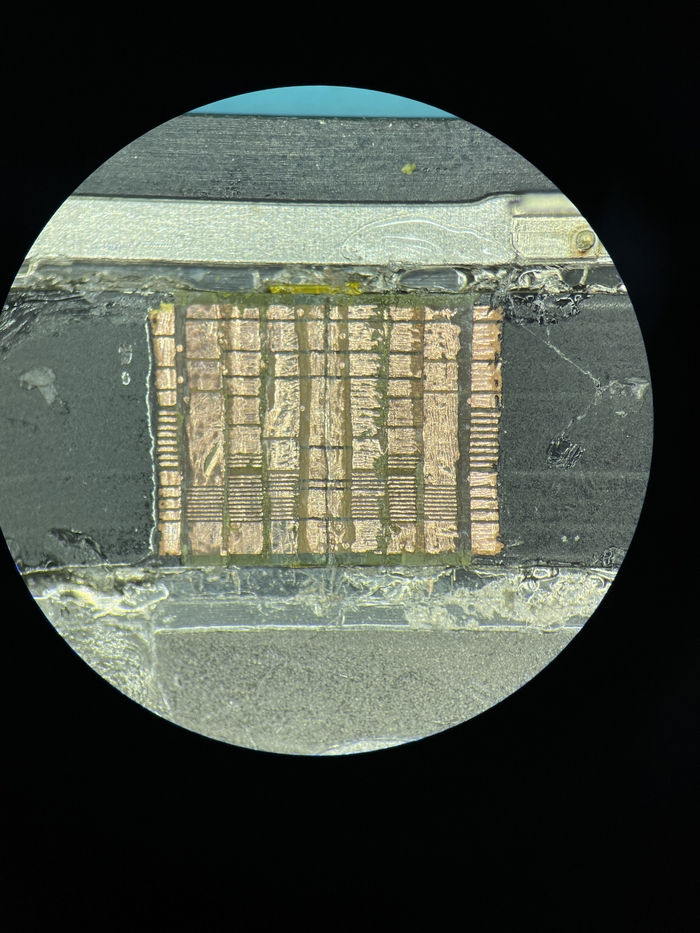
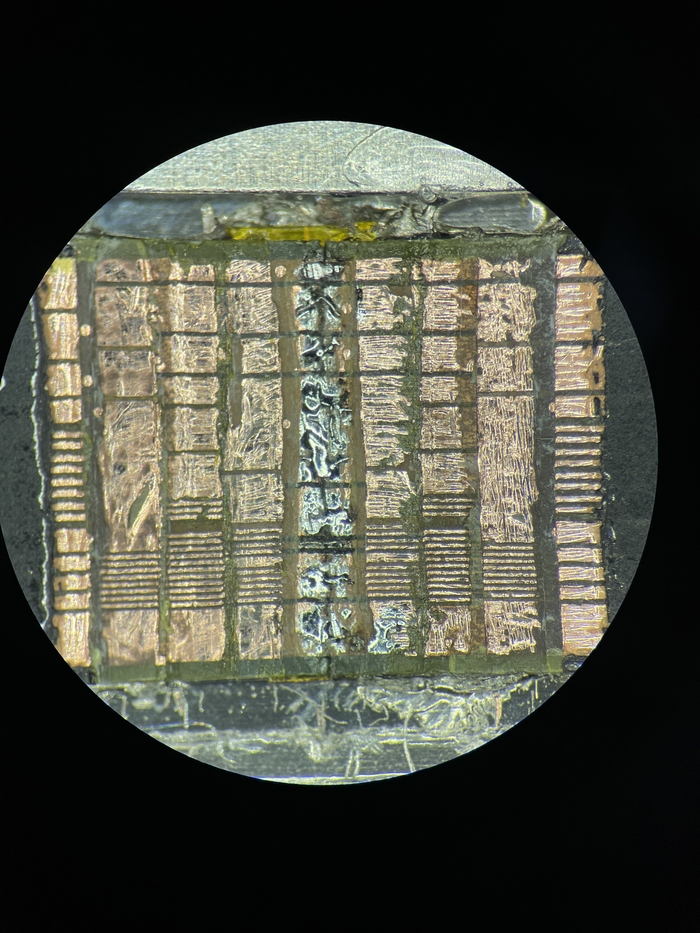
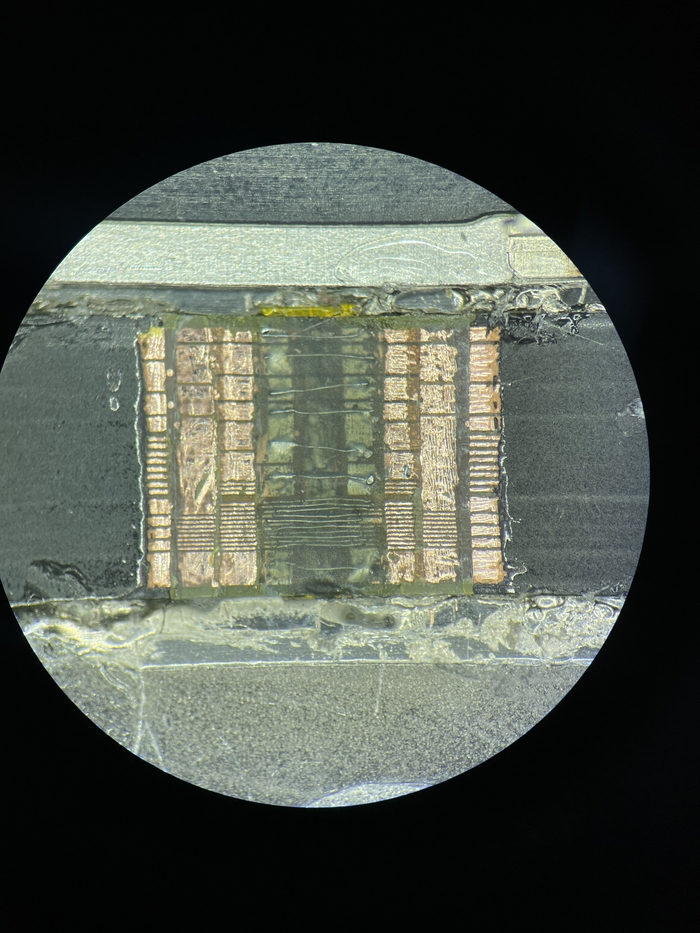
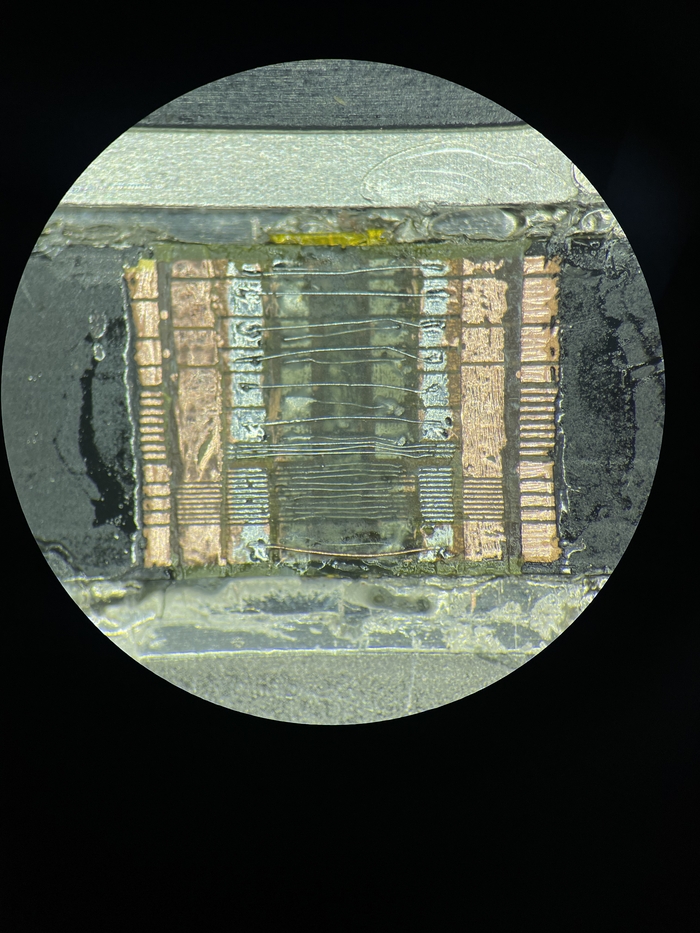
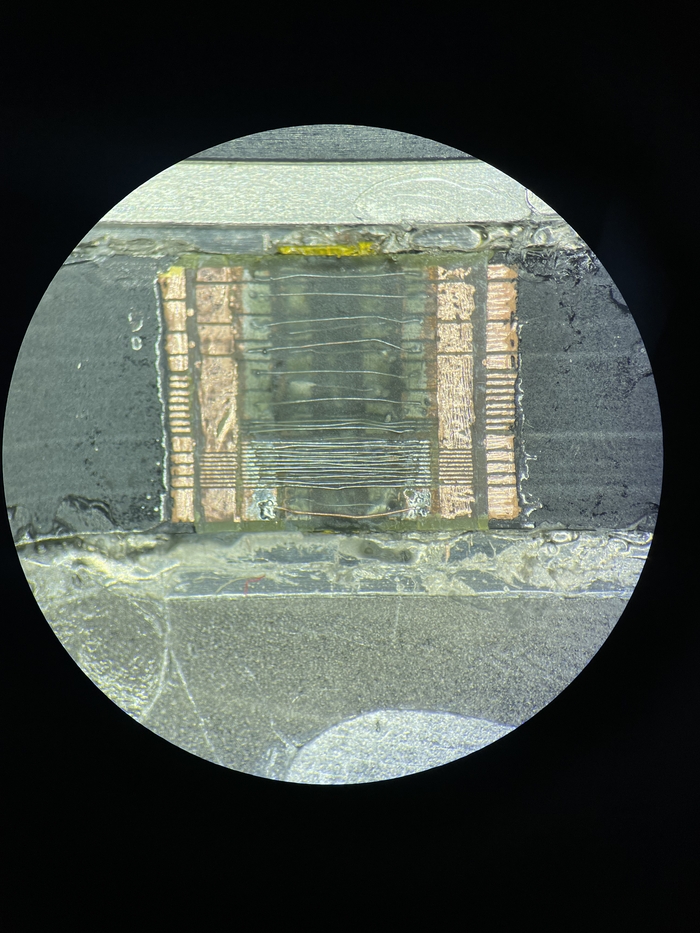
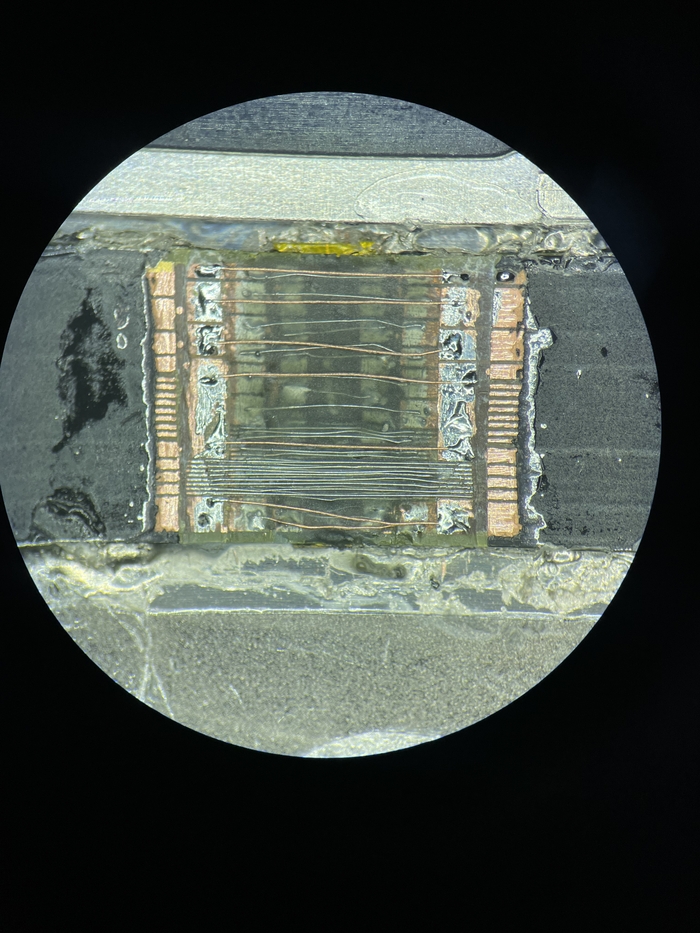
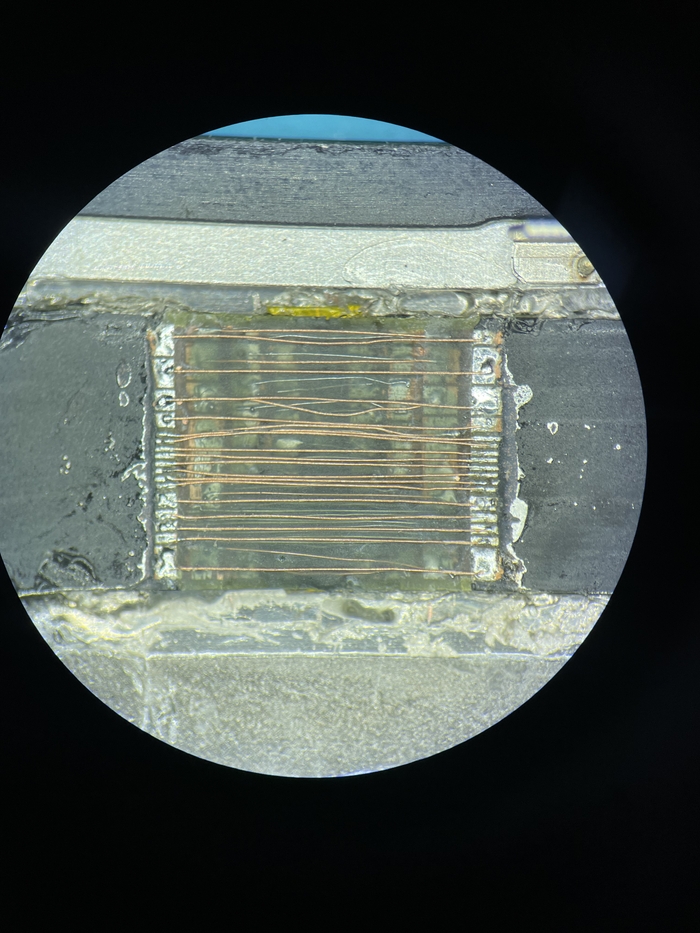
И самый волнительный момент это проверка т.к. работоспособность дисплея была под большим вопросом.
Дисплей и тачскрин работают, но телефон показывает уведомление о том, что не удалось определить подлинность дисплея. Экран точно от этого устройства, а значит я где-то накосячил.
Прежде чем показать где была проблема я предлагаю всем внимательным читателям самим попытаться отыскать дефект на предыдущих фотографиях. Кто нашел тот большой молодец и может написать об этом в комментариях.
.
.
.
.
.
.
.
.
.
.
.
.
.
.
.
.
.
А для всех остальных:
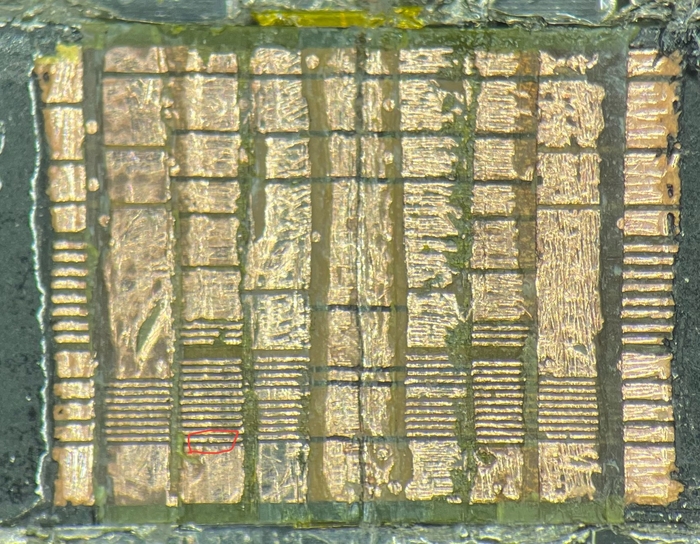
Восстанавливаем поврежденную дорогу, возвращаем остальные перемычки и замазываем все маской.
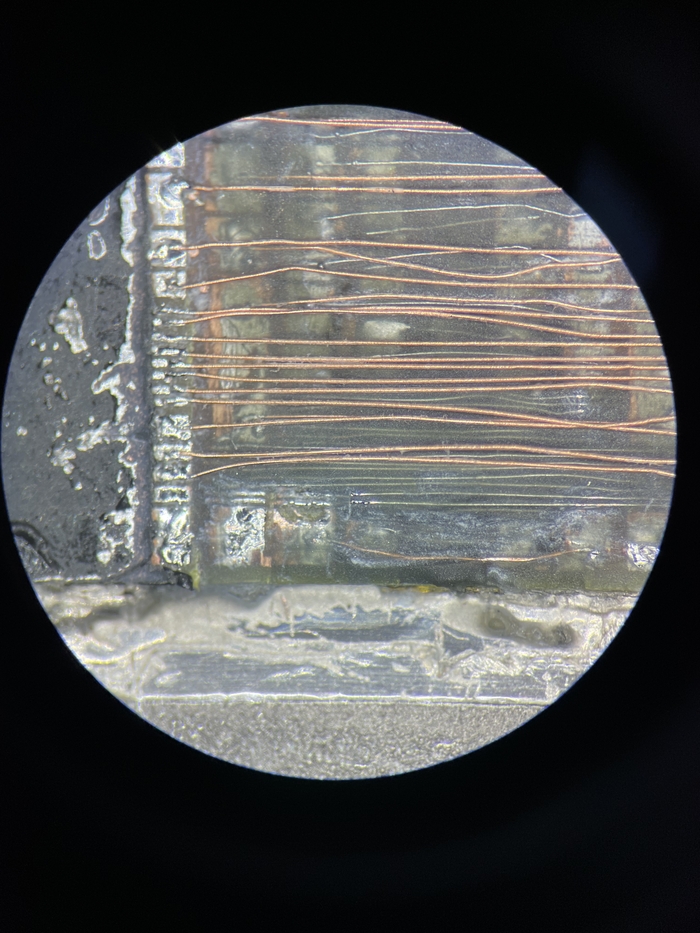

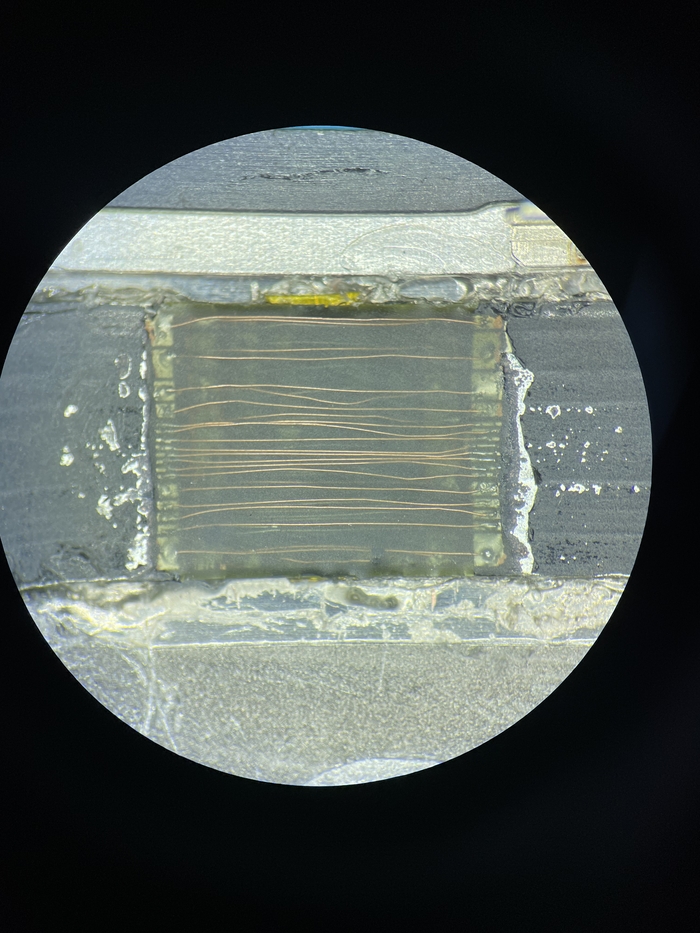
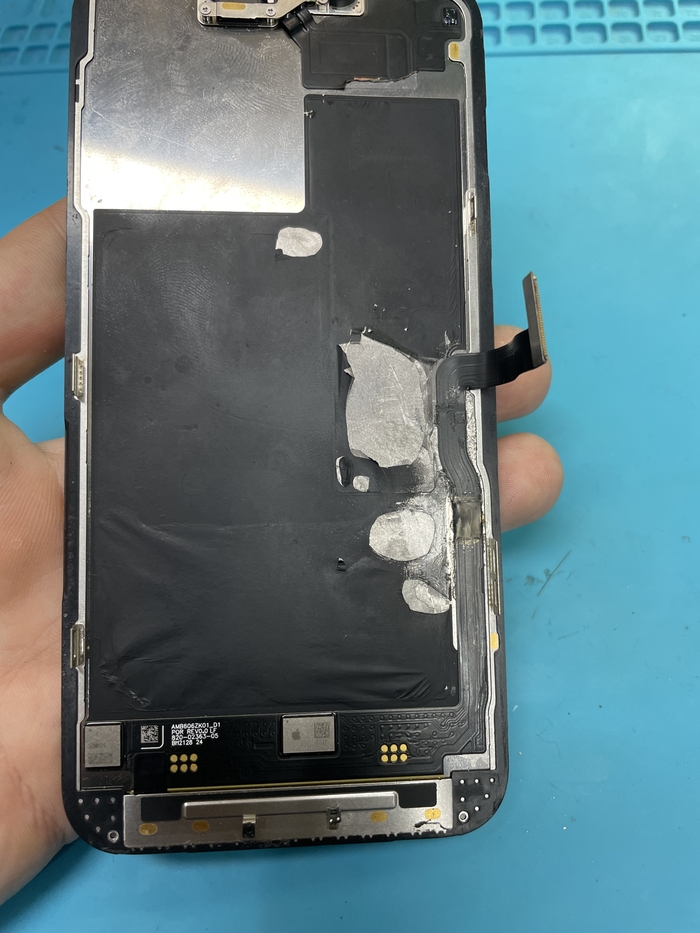
На этом все, товарищи из лиги упоротых расчетов могут сосчитать какое количество бедных комаров было кастрировано ради этого айфона.
До новых встреч.
Показать полностью 20 1
1 месяц назад
Поднимите в топ.ищу хозяина телефона. коммент для минусов и описание внутри

Показать полностью 1
1 месяц назад
Последний надежный корпус. Замена задней крышки на Iphone 14 Pro Max
Сегодня я расскажу как Apple в угоду ремонтопригодности забыла о прочности и надежности своих устройств. А так же покажу как много нюансов есть при замене заднего стекла)

Но для начала окунемся в историю.
Apple на протяжении всей истории выпуска айфонов не могла определиться какую крышку делать для своих устройств. Сначала была пластиковая в 2G-3GS, затем стеклянная в 4-4S. Потом решили покурить бамбука и поставить металлическую в 5-7 айфонах. И все это время до 8 айфона это было исключительно косметическое решение ради «дорохо-бохато» и никакого функционала не несло.
Затем купертиновские любители бургеров завезли беспроводную зарядку в 8 айфон и модели 8/8+/X/XR/XS/XS Max/11/11 Pro/11 Pro Max/12/12 Mini/ 12 Pro/ 12 Pro max/13/13 Mini/13 Pro /13 Pro Max/14/14 Plus/14 Pro/14 Pro Max получили кстеклянные крышки. Но начиная именно с восьмерки стеклянный корпус перестал быть только косметическим и стал больше практическим решением, тк беспроводную зарядку под металлическую крышку уже не засунешь, тк неё итак низкий КПД(коэфициент полезного действия) и из-за этого сильный нагрев, а с металлической крышкой КПД вообще опустится до нуля и просто будет в лучшем случае греть телефон без зарядки. Поэтому по-любому нужно только стекло и о металлических крышках можно забыть.

А чтобы это стекло не рассыпалось от воздуха крышку приклеили полностью к корпусу на жесточайший клей. Поэтому с одной стороны вроде стекло легче разбить. А с другой можно его разбить и ходить дальше, потому что под чехлом не видно. Так что менять стекло или нет это больше вопрос эстетики. Функционал телефона от битой крышки не теряется в большинстве случаев. (Если конечно не отбиввается материнская плата, которая напрямую к этой крышке прикручена)
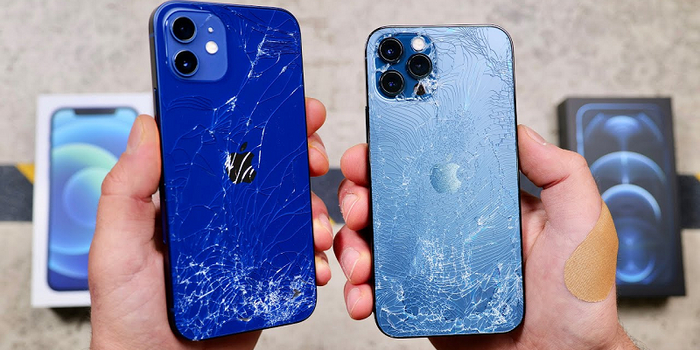
Выглядело это примерно так. Даже в мясо битыми аппаратами можно пользоваться, если надеть чехол)
А вот в обычных 14 / 14 Plus и во всей 15 серии ребята из яблока обкурившись калифорнийской травой решили все крышки крепить на защелки как в древнем айфоне 4s. Якобы чтобы проще было чинить.
И знаете как теперь бьются крышки на 15 серии? Вот так)
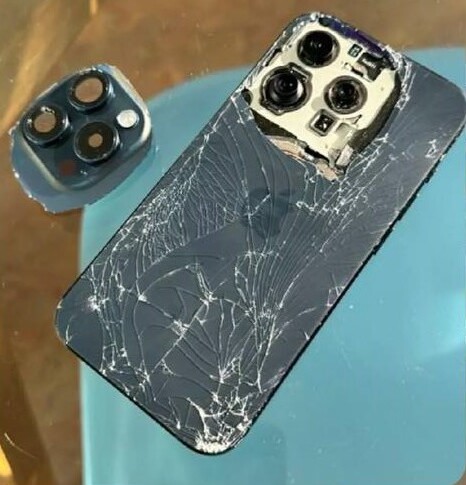
Отлетает нахер весь блок камер. Такое уже за чехлом не скроешь. после такого линзы камеры засрутся за 2 секунды и придется ещё и камеры менять. А как известно заменишь камеру — получишь ошибку что камера менялась.
То есть помимо того что крышку теперь можно сломать руками, как парень из этого видео (начиная с 7:18), так её ещё и разносит так, что потом хрен соберешь)

Так что 14 Pro / 14 pro max по сути последние модели с надежным корпусом, который можно разбить и ходить дальше без проблем.
Но это все оступление. А мы сюда пришли на работу посмотреть. Приступим.
Принесли мне Iphone 14 Pro Max с битой крышкой цвета грифеля от карандаша)
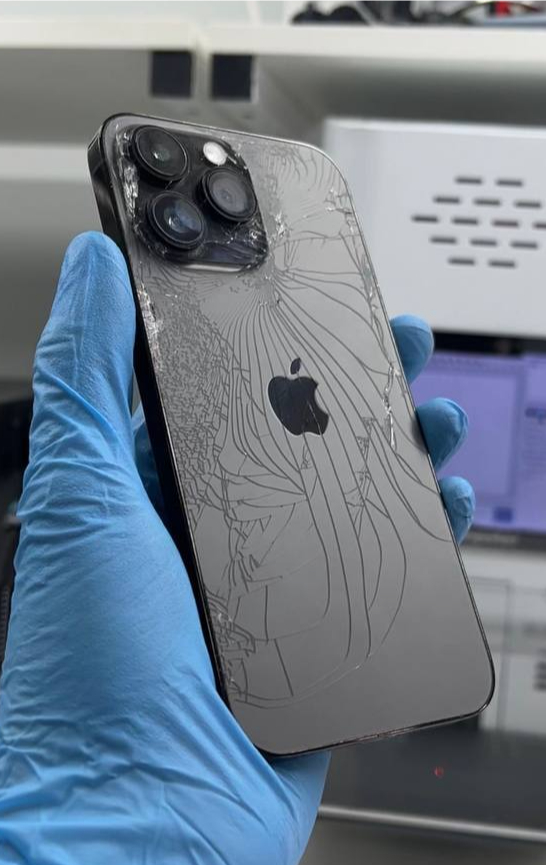
До этого клиенту на другом 14 про максе тоже меняли стекло в другом сервисе, после чего он остался недоволен проделанной работой, а исправлять эту жесть ребята из предыдущего сервиса отказались.
Поэтому уже другой 14 про макс попал ко мне в руки, в надежде что у меня такого колхоза не получится. Оправдал ли я надежды клиента узнаете в конце поста)
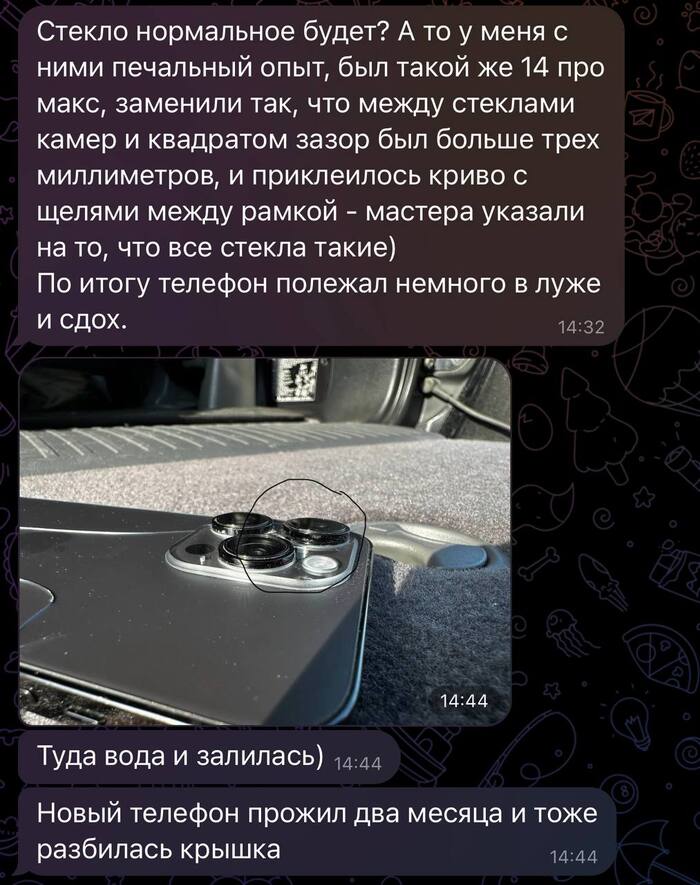
Что сделали не так ребята из предыдущего сервиса? Для начала само стекло прям совсем дешман, потому что крышка на фото состоит из двух кусков: основного куска и куска с квадратом камер, которые тупо склеили между собой супер клеем. Это самое дешевое стекло на рынке и выглядит телефон после него максимально колхозно.
А второе это щели между ободком камеры и крышкой. В ориге их нет потому что стекло находится под ободками. Но при замене крышки пилить ободки это опасный и долгий процесс, поэтому большинство мастеров ставят стекла с широкими глазками. Но проблема не в щелях, а в том что ребята их даже ничем не загерметизировали чтобы не попала вода и выглядело все красиво.
Поэтому покажу эту же работу делаю я)
Снимать крышку будем на лазере, поэтому для начала полностью раскручиваем телефон осталяя только шлейфа кнопок, пару антенн и нижний шлейф.
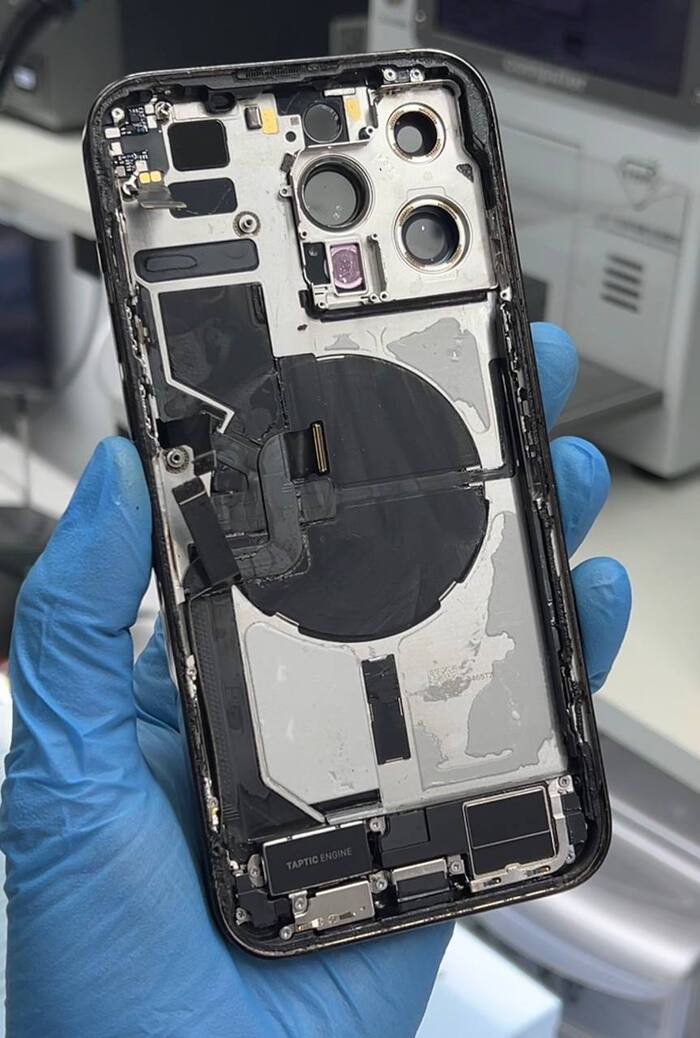
Далее нужно защитить аллюминиевым скотчем все участки, по которым может пройтись лазер, в основном это линзы камер.
Да, есть специальные формы типа на фото ниже, которые закрывают все антенны и шлейфа. И я их даже заказал, но Почта России проебантусы. Особенно в СПБ, потому что все посылки застревают в одном сортировочном центре на херову гору лет и получить посылку можно только если написать заявку на розыск. А все потому что из этого сортировочного центра в спб уволился одномоментно весь персонал. Такие дела)

Ищем шаблоны на 14 серию. Подгоняем их под размер рамки и запускаем лазер на прожиг краски на крышке)
Вот так выглядит крышка после 3 проходов лазера. Вся краска отвалилась от стекла)
Далее снимаем крышку спомощью фена и сепаратора, сохряняя все магниты Magomedsafe.
Далее прожигаем на лезере всю сажу, остатки краски, наносим по периметру дорогущий темоклей и собираем все магниты обратно на каптоновый скотч для беспроводной зарядки.
А теперь вот как должно выглядеть нормальное стекло. Один большой кусок без склеек. Сразу чувствуется разница со стеклом из предыдущего севиса)
Затем собираем все обратно и клеим новую влагозащитую проклейку)
И заполняем все щели на ободках полиуретановым герметиком.
Готово. Телефон теперь выглядит как новый)
И глазки без щелей. Как и хотел клиент)
Выдаем потерпевшего обратно владельцу обменивая его на деньги)
И получаем заслуженный отзыв на яндекс картах за проделанную работу)
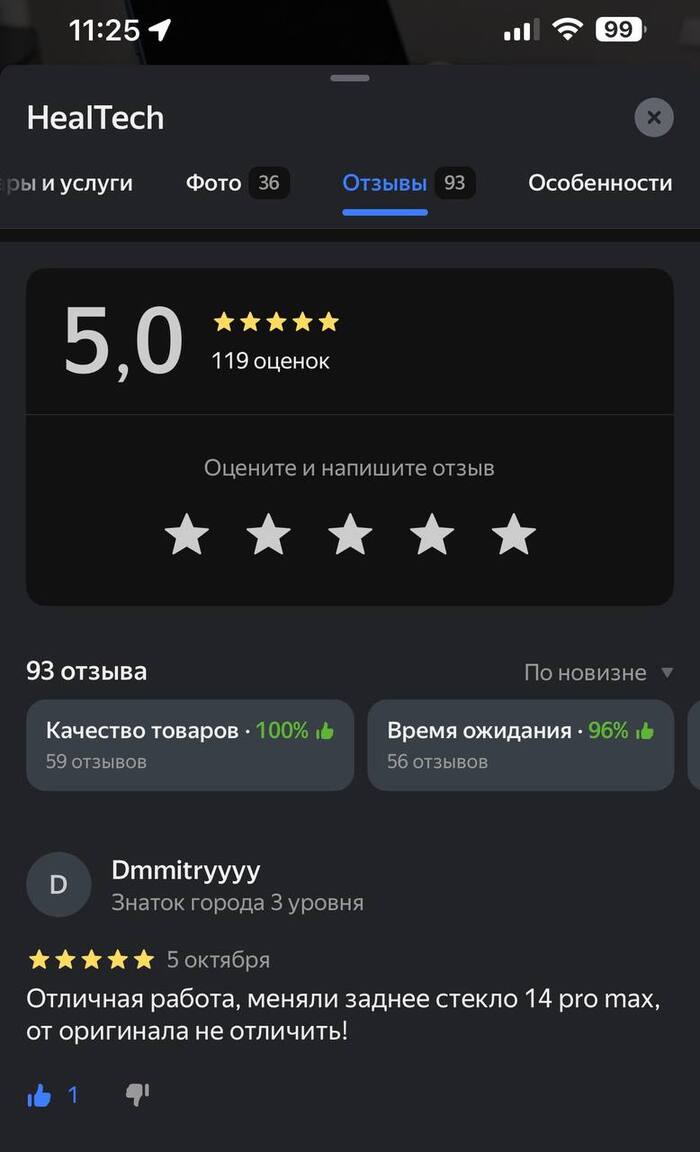
По цене вышло 10000р
Отправить мне вашего потерпевшего можно Сдеком.
Всем удачных ремонтов.
Интересные посты (Осторожно! Много букв):
А так же приглашаю всех желающих в комменты для совместного веселья)
Ну а тем, кто напишет, что пост реклама — пришлю мемы со стеклом. Всем Добра)

Показать полностью 11 10
1 месяц назад
TWS наушники как альтернатива слуховым аппаратам?
Купил себе TWS затычки на днях и после покупки ковырял тему на 4pda по ним. И наткнулся на отзыв на другую модель, который мне показался довольно интересным. Не реклама.
У меня тугоухость 3й степени, ношу слуховые аппараты phonak virto v. Без аппаратов могу слышать знакомую речь на близком расстоянии, от 3х метров уже сложно разобрать речь.
Не так давно приобрел наушники Китайское достижение ПРО ради режима «звукопроницаемость», но оказалось что усиление звука для меня недостаточная, хуже слышу. Написал в Китайское представительство Китайское достижение письмо о просьбе добавить режим слухового аппарата, потенциал в наушниках есть, ибо пробовал усиливать через телефон, но была огромная задержка.
Китайцы прислушались и сегодня наконец-то вышла прошивка с данной функцией! 390
В настройках проводится аудирование для составления аудиограммы, всё как у сурдолога, звучит определенная частота, нужно нажимать слышишь или нет, до тех пор пока звук не исчезнет. Карта аудиограммы совпадает!
Так вот, звук идеальный! Даже лучше чем на слуховом аппарате, усиление идеальное, не тихо и не громко! Задержи нет!
Дело в том что моим аппаратам уже 4й год, их пора менять, новые подобного класса обойдутся 150т.р + дорогие батарейки, их надо менять каждую неделю + фильтры.
А эти наушники обошлись мне 10т.р! Они заряжаются! Заряда хватает на 7 часов, заряжаются в кейсе за 30 минут! Не нужно носить «петлю» на шее чтобы послушать музыку по bluetooth, да и качество музыки на слуховых аппаратах паршивое.
Дело в том, что я сам на днях проходил обследование и получил диагноз Нейросенсорная потеря слуха aka тугоухость 1 степени. Жизни пока особо не мешает, разве что задолбал всех тем, что часто переспрашиваю что мне сказали. Но если бы наткнулся на эту информацию на пару дней раньше, то купил бы другие наушники) Получить частотную корректировку под каждое ухо было бы великолепно.
И вот когда я сидел в очереди, там было дофига людей которые пришли поднастроить свой аппарат слуховой или купить батарейки, которые стоят дохера. Батарейки, Карл! Эти слуховые аппараты не заряжаются! И производители гребут бабло на расходниках.
Да даже если вы слышите хорошо. Представьте что с помощью наушников вы можете поднять чувствительность когда вам необходимо. Это как бинокль для глаз! А если сюда подмешать нейросеть то можно фильтровать входящий аудиопоток (что уже делается при аудиозвонках). А можно закинуть слепок голоса того, кого не хотите слышать и отправить в мьют! Жену, например :В
В общем, мне кажется эта информация может очень сильно пригодится тем кто слабо слышит и сэкономить мешок деняк.
Показать полностью
1 месяц назад

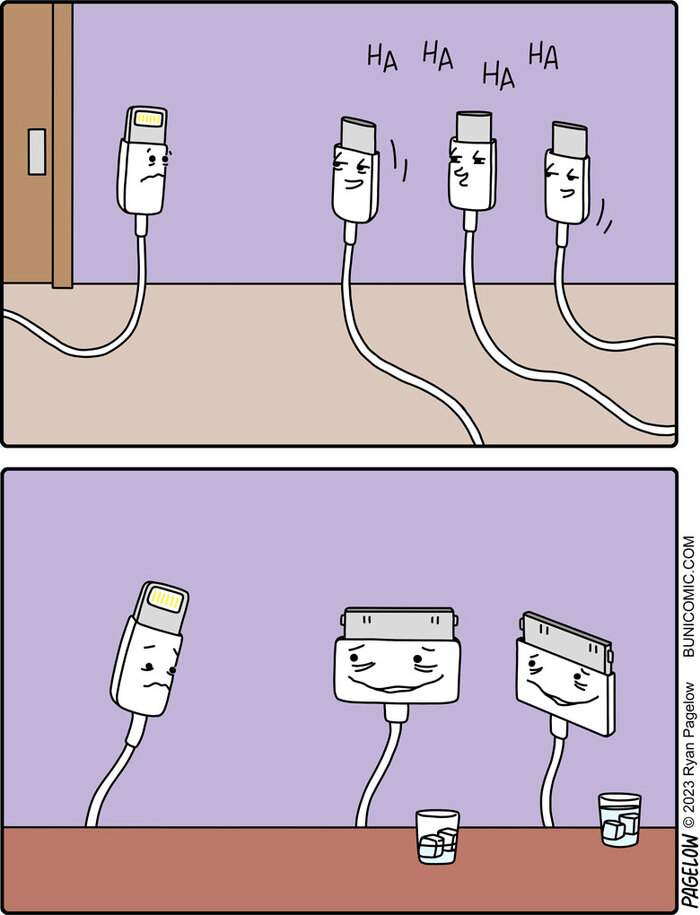
Пока Lightning
Показать полностью 1
1 месяц назад
Реклама наушников
Я думаю что нужна хорошая реклама наушников. На радио, на телевидении, на билбордах, в автобусах, короче везде. Что б эта реклама лезла из каждого утюга.
Сейчас ехала в автобусе на дачу. На свою беду забыла свои «ушки’ дома. Всю поездку слушала как сзади гости из южных районов сначала смотрели ролики, потом разговаривали с родственниками по громкой связи, потом опять ролики и все это на своем «бырды-мерды».
И вообще постоянно с этим сталкиваюсь в магазине, в транспорте, на работе.
За»бали
Поддержать
2 месяца назад

Друзья! Ищем ништяки для контента, снова! 🙂 Китайские мобилки — сюда
Привет! Вероятно, половина обитателей Пикабу так или иначе уже видели и читали мои статьи — я пишу о подручном ремонте, моддинге, программировании и использовании гаджетов прошлых лет. Довольно большого количества статей возможно и не вышло бы без вашей помощи — именно читатели помогают мне найти некоторые достаточно экзотические гаджеты, про которые я готовлю подробный материал.
Прямо сейчас я составил небольшой список девайсов, которые могут быть вам не нужны, но которые были бы интересны для оживления и будущего контента. не стесняйтесь писать в комментах, если у вас есть что-то подобное, а то часто бывает что начинаю искать какой-то гаджет, а люди пишут «где ж ты был месяц назад! Я целый грузовик их выкинул!» 🙁
Китайские реплики флагманских и дорогих смартфонов начала 2010х годов. Сюда относятся китайские айфоны 4/4s/5/5s/5c/6/6s, galaxy s2/s3/s4/s5/mega/note, htc one x, подделки на Lumia и.т.п. Работали эти реплики на подрисованном в эппловскую систему Android’е и обычно не очень шустро.
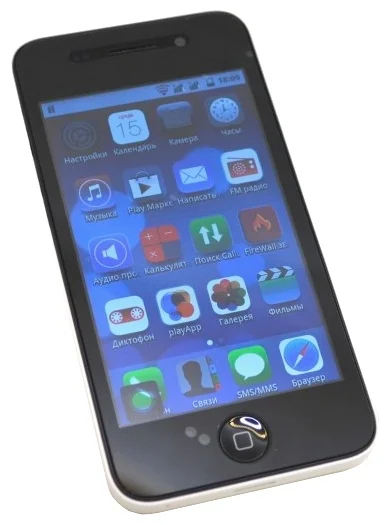
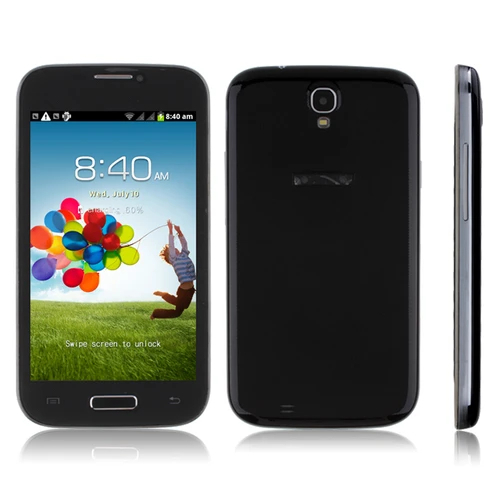
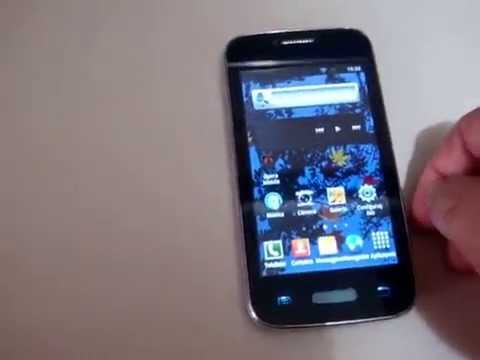
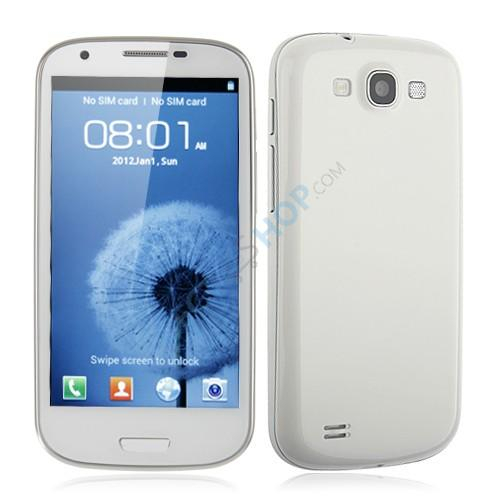
Если у кого-то хорошая память на бренды, то вот известные китайцы: ORRO (именно так, не OPPO), SciPhone, Feiteng, HTM, Vinko, BML. Если ваш друг или знакомый когда-то торговал подобными гаджетами (почти в каждом городе были рынки с такими «серыми» телефонами) и ему приносили бракованные подобные девайсы — тоже можно скинуть контакт, поговорить, возможно куплю болячки там обычно не существенные.
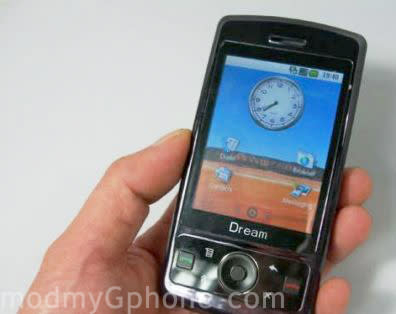
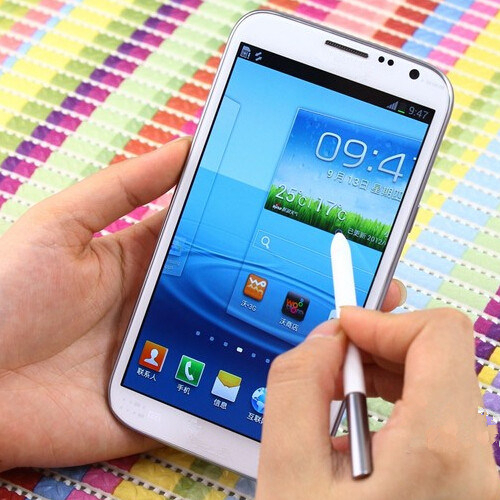
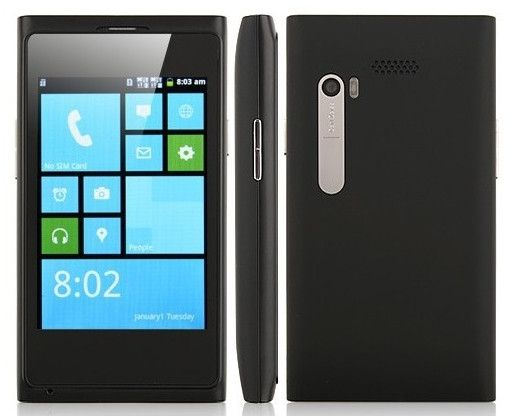
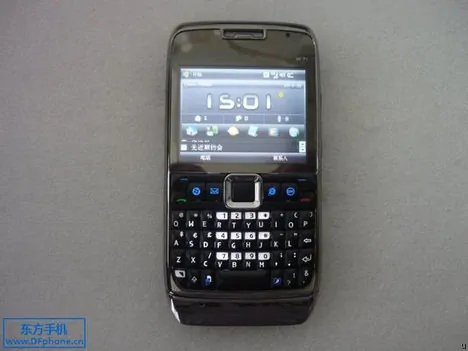
Довольно ранние реплики на винде и самых первых андроидах (1.5-1.6). Про них большинство забыли за давностью лет:
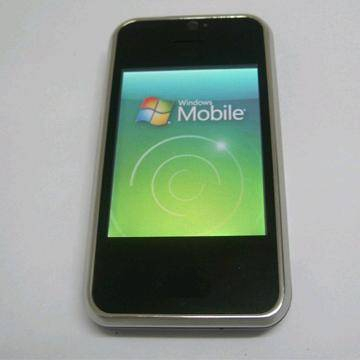
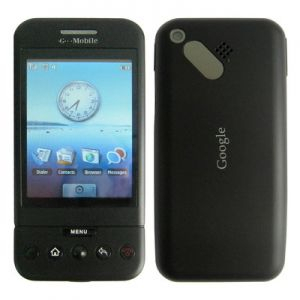
И максимальная дичь — реплики айпадов, макбуков и прочей техники Apple. Да, я люблю подобные девайсы собирать в эдаку экосистему))
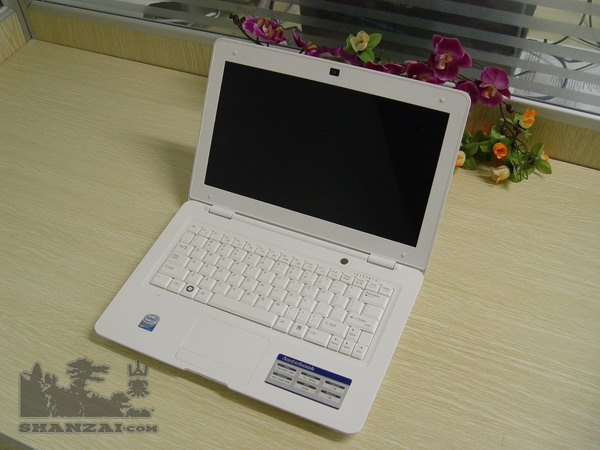
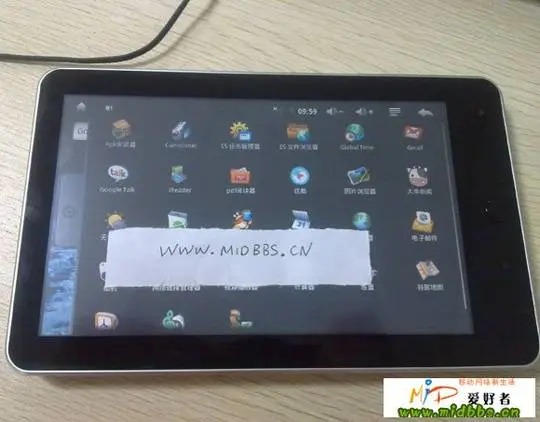
Показать полностью 13
Поддержать
Кинопересказы, неправота, человеческие слабости, отцовство, хорошие комментарии и поменьше убеждений
Подписаться
2 месяца назад
Смотри на Эпл Воч как Тим Кук на Айфон
Посмотрел презентацию Эпл, чтобы вам не пришлось, и альтернативно пересказываю за шесть минут. Смешного не будет, наверное, ибо грешно смеяться над Айфоном.

Начинается всё с дня рождения. У нескольких людей из разных стран наступает день рождения, хотя они и не чаяли его увидеть. А всё потому, что в нужный момент они носили Эпл Воч. И Эпл Воч говорил им: кажется, у тебя сердце не бьется, давай в больничку, а? Другому говорил: кажется, ты только что разбился на машине в лепёшку, я слышал какой-то грохот, звоню спасателям.
Ну и так далее, но все очень благодарны Эпл Вочам за жизнь.
Мы переносимся в штаб-квартиру Эпл — огромное здание в форме кольца с парком внутри. В парке стоит Тим Кук.
Тим Кук — это главный в Эпл, если вы не знали. У них там всё так лаконично: Тим Кук, Эпл Воч, Ай-фон, Стив Джобс. Если вас зовут Константин, например, или Джорджианна — шансы на трудоустройство стремительно падают. Буквально с каждым слогом.
Но вернемся к Тим Куку. Тим Кук, пребывая в страшной экзальтации, говорит, что мы сейчас увидим что-то невероятное, потрясающее и даже лучше, чем могли бы предположить. И это будут Эпл Воч и Айфон. Ну да, опять, а что. Прошлые пятнадцать лет работало ведь?
Мы верим Тим Куку, потому что именно за этим мы и пришли. Чтобы верить.
Но перед Эпл Вочем и Айфоном Тим Кук быстро, за полторы минуты, говорит, что вообще они ещё сделали новый могучий Мак Про, новый могучий Мак Студио и новый 15-дюймовый Тимкук, то есть, простите, Макбук.
И все восхищены. Все. И Тим Кук. Все.
И ещё сделали очки Вижн Про, и в них всё выглядит лучше, чем без них.
И все восхищены. Все. И Тим Кук. Поистине удивительно. Невероятно. Невозможно. А всё ж таки!
Слово передается Джеффу. Джефф говорит, как он возбуждён, и передает слово Дейдре. Дейдра говорит, что новый Эпл Воч — это самые быстрые часы, и о том, как стремительно они перебирают на бегу своими 5,6 миллиардами транзисторов.
А ещё они могут работать целый день. Как мы. Но главное, конечно, здоровье, поэтому пока мы с часами целый день работаем, можно спрашивать у часов, ну как там мы? Как вес? Как рост? Калории есть? А месячные? А давление? А таблетки мы съели? А теперь как давление? А ночью мы спали? А сколько? А с кем? А дышали во сне или не дышали?
И ещё два человека могут прильнуть друг к другу Эпл Вочами и обменяться контактами. Это специально для тех, у кого ностальгия по инфракрасному порту в кнопочной трубке.
Но мы помним, что Эпл Воч про здоровье, поэтому если давление и вес у вас в порядке, а вот с памятью проблемы, то часы покажут, куда вы положили Айфон. На экране натурально появляется радар и он показывает направление и дальность до Айфона. Если вы вдруг окажетесь на полутёмном космическом корабле, а Айфон проглотит Чужой, то получится, что вы можете на радаре следить за Чужим. По-моему, очень круто. Прямо вот превосходя ожидания, как и говорил Тим Кук.
Для тех, у кого плохо не только с памятью, но и с глазами, дисплей Эпл Воч светится на 2000 нит. Ночью на экран такой яркости можно посмотреть только дважды — левым глазом и правым. После чего вы ослепнете навсегда, Эпл Воч зафиксирует у вас повышенное сердцебиение от ужаса и немедленно вызовет помощь.
Дейдра возвращает слово Джеффу и тот рассказывает о самой главной функции новых Эпл Воч. Нужно делать большим и указательным пальцем пыч-пыч! Просто пыч-пыч.
Эпл Воч сразу поймет, чего вы хотите — ответить или сбросить звонок, отключить будильник, поставить на паузу музыку. Только одно не поймёт — если вы просто так хотели сделать пальцами пыч-пыч без всякой цели.
Функция нужна для тех, у кого вторая рука занята жизнью. Нам как раз показываю ролик про тех, у кого вторая рука занята — люди одной рукой лезут на скалу, чистят зубы, спят, идут на свидание, готовят оладушки. А им постоянно кто-то звонит, пишет и напоминает о себе. И они разбираются с этим одним легким пыч-пычем.
Дальше Джефф говорит, как он сильно хочет, чтобы все поскорее смогли делать пыч-пыч. Но тут Джеффа сменяет следующий ролик.
Всё руководство Эпл собралось в переговорке за столом. Все заметно нервничают и даже Тим Кук немного вибрирует. У всех Эпл Вочи показывают ускоренное сердцебиение и порываются вызвать помощь.
Тут в переговорку врывается ветерок и во главе стола материализуется Мать-Природа. Она выглядит как афроамериканка средних лет, не веганского телосложения и со взглядом яростным, как у Сэмюэла Джексона.
Мать-Природа пришла спросить с Эпл за экологию. Но Эпл держит удар и говорит, что они уменьшили вообще всё: углеродные выбросы уменьшили, потребление электричества уменьшили, вред от транспортировки уменьшили, даже воду лишний раз не пьют, терпят.
Только мангровые леса не уменьшили, а наоборот, увеличили. И засадили всю Кению травой в три слоя. А к 2030 году, говорят, Эпл вообще будет оказывать нулевое воздействие на климат. Айфоны и Эпл Вочи будут природными, как бамбук или как хомяк.
И смотрят все на Мать-Природу честными глазами размером с Эпл Воч. А она такая: «Нууууу. окей! Увидимся в следующем году». И ушла.
Слово передается Джеффу только затем, чтобы он передал слово Лизе.
Лиза стоит на холме и говорит с холма, что новые Эпл Воч сделаны на сто процентов из всякого старья: алюминий старый, пластик попользованный, золото, медь и вольфрам — с помойки, даже кобальт для батарейки — и тот уже был когда другой ооо-оо-ия-ийё-ё-ё ба-атарейкой.
Далее слово передаётся обратно Джеффу и он десять минут рассказывает о невероятных, модных и разнообразных ремешках для Эпл Воч, сделанных мировыми брендами из ошметков полиэтилена, старых калош, волосяных комков из душевых сливов и прочего разноцветного мусора.
Как будто одного мало, Джефф теперь представляет второй Эпл Воч — Ультра. Это Эпл Воч для тех, кто предпочитает вызывать помощь туда, куда спасателям без вертолета не добраться. В Эпл Воч Ультра есть всё то же самое, что в простом Эпл Воч, плюс экран побольше, батарейка пожирнее и корпус покрепче. Ну и дисплей светится на 3000 нит — достаточно, чтобы отпугивать акул световыми волнами на глубине в три километра.
Кажется, снова пришло время для небольшого Тим Кука.
Тим Кук говорит, что Эпл Воч ему очень нравятся, просто вот очень, и это беспристрастная оценка, но сейчас будет Айфон и вы тут все просто поляжете. На экране происходит невероятной красоты розовый спецэффект.
Спецэффект превращается в розовый айфон. Рядом с ним в воздухе висят еще желтенький, зелененький, голубенький и черненький. От них веет экологичной технологичностью, они бархатисто щекочут нам взгляд, как будто смотришь на тростниковую рощу, в которой играют две панды и японский кулик.
Слово берёт женщина Кайен и рассказывает нам про главную интерфейсную фишку — они это называют «динамический островок». Это такой черный пузырик в верхней части экрана, который делает бульк-бульк и меняет размер в зависимости от того, о чем сейчас думает Айфон. Если Айфон думает про наушники, пузырик маленький с иконочкой наушников. Если Айфон думает про билеты на самолёт, пузырик делает бульк и увеличивается на время вылета, гейт и места у окошка. Пузырик беспокойно пульсирует, спеша показать владельцу то одно, то другое, и покоряя его сердце своим трудолюбием и скругленными уголками.
Мы с трудом отрываемся от пузырика. Кайен говорит, что Айфоны есть размером 6,1 и 6,7 дюйма. И ещё говорит, что преимущество большого Айфона в том, что на экран в 6,7 дюйма поместится больше букв, если вы читаете статьи. Это, черт возьми, просто невероятно. Тим Кук был прав.
Само собой, новые Айфоны улучшают экологию и сделаны наполовину из компоста, наполовину из старых Айфонов. Если вы сажали морковь и Айфон случайно выпал из нагрудного кармана на грядку — пиши-пропало, урожайность просто превысит все ожидания.
Мы переходим к камере. Камера в новых Айфонах 48-мегапиксельная, а вместе с нейронным процессором и новым пятикратным зумом не то что делает фотографии, а просто вырывает из реальности огромные куски и сохраняет в облаке. Ещё никогда ваши фотки водомерных счетчиков не были настолько чёткими. Широчайший динамический диапазон и продвинутый режим ночной съемки покажут как все шероховатости счетчика, так и переплетения труб водопровода и канализации до третьего этажа. А если вы отправите педиатру фотографию сыпи на попе ребенка — тот сможет не только диагностировать по ней атопический дерматит, но и вылечить его.
Кайен пальцами показывается, какие в камеру Айфона помещаются пиксели: не эти ваши мелкие, блёклые, а вот такенные, сочные, с кулак! На любой фотографии вы будете выглядеть как мулатка с атласной кожей, с дредами и в желтом платье на фоне драматически синего неба. Ну в крайнем случае в розовом платье на фоне морских брызг!
Ещё камера распознает собачек и кошечек и на них тоже переходит в портретный режим. Хотя это непонятно, зачем, потому что собачки и кошечки и без этого на всех фотографиях получаются идеальными. Уж так они созданы.
И Айфон всё еще работает целый день! От батареи! Целый день!
А на случай, если за этот день вы успели забраться со своим Айфоном черт знает куда — ну или вы владелец Эпл Воч Ультра, которые сами за руку тянут вас то под воду, то в безлюдную пустыню, то в горы, как Высоцкий — Айфон может вызвать вам помощь через спутник. После чего вы можете посветить в небо экраном яркостью на 2000 нит — по световому столбу вас и найдут спасатели.
Когда вас спасут (то есть доставят туда, где есть розетка), вы сможете зарядить ваш Айфон, Тимкук, Айпад, Эйрподс и Эпл Воч с помощью прорывного кабеля USB-С. Или вообще зарядить Эйрподс и Эпл Воч от Айфона, чтобы потом слушать музыку, пока заряжается Айфон, чтобы потом сёрфить в интернете и смотреть на часы, пока заряжаются Эпл Воч, чтобы.
В общем Айфон невероятный, но тут нам начинают показывать Айфон Про, сделанный из. из. кажется, он сделан из тормозного диска для автомобиля. нет. Это титан.
В лучших традициях Эпл новый Айфон сделан не из простого банального титана, а из самого титанового титана. Буквально тот титан, который не поместился в конструкцию марсохода, пустили на Айфоны.
Титановый Айфон очень лёгкий. Очень лёгкий. Если одновременно уронить птичье перо и Айфон Про, то. нет, конечно, Айфон Про упадёт на землю первым. А вот Айфон Про Макс — нет, потому что у него больше экран, а значит, и парусность.
А ещё в Айфон Про есть новая титановая кнопка! Раньше был рычажок для отключения звука, а теперь сотрудники Эпл переосмыслили всё, что знали раньше, и там просто кнопка. Но не просто кнопка. Она программируемая, ей можно включать камеру, диктофон или сделать скриншот. Вот такая вот кнопка. Из марсоходного титана.
Кроме этого, Айфон можно повернуть боком и повесить на специальную настольную вешалку для Айфонов и он будет крупно показывать часы! Как будто это настольные часы!
Дальше слово передается Шри. Шри пятнадцать минут рассказывает про 19 миллиардов транзисторов и 35 триллионов операций в секунду внутри каждого Айфона. И прочие технические детали. А потом передает слово Джозу и Джоз констатирует, что теперь на Айфоне можно играть во все-е-е игрушки вообще!
Ещё в Айфоне Про есть камера, и она ещё круче, чем просто в Айфоне, потому что может снимать с фокусным расстоянием 120 мм. Это значит, что вы можете сфотографировать неприятного вам человека, не приближаясь к нему. Для приятных людей есть режим макросъемки.
В камере предусмотрена беспрецедентная стабилизация изображения — снимок будет чёткий, даже если вы вот только что купили новый Айфон Про Макс и у вас ещё не прошёл сильнейший тремор от покупки, известный как «дрожь яблочника».
Если вы ещё помните историю про связь имен сотрудников Эпл с их трудоустройством и считаете, что это ерунда, напоминаю: про Айфон нам попеременно рассказывали Тим, Кайен, Шри, Миша, Дэнис и Грег по кличке Джоз. Правда, была ещё Изабель, но у неё фамилия Янг, её взяли по фамилии.
Что ж, пришло время финального Тим Кука.
Тим Кук говорит, что он очень рад. Очень рад. И желает всем прекрасного дня, потому что ну какой после такого ещё может быть день.
Презентация просмотрена с телефона на Андроиде.