Все о Яндекс Навигаторе: где скачать и как работать с Андроид-приложением
Илья – главный редактор сайта softdroid.net. Является автором нескольких сотен руководств и статей по настройке Android. Около 15 лет занимается ремонтом техники и решением технических проблем iOS и Android. Имел дело практически со всеми более-менее популярными марками мобильных смартфонов и планшетов Samsung, HTC, Xiaomi и др. Для тестирования используется iPhone 12 и Samsung Galaxy S21 с последней версией прошивки.
Яндекс Навигатор будет крайне полезен автомобилистам. Приложение выбирает оптимальные маршруты для езды на карте, информирует о местах с затрудненным движением (пробках), чутко реагирует на голосовые команды водителя и дает ценные указания по передвижению. В статье пойдет речь о версии Яндекс Навигатора для Android. Внимательно исследуем основные функции, настройки и попутно расскажем, как запустить на телефоне и пользоваться этим gps-приложением.
Основные возможности программы Яндекс Навигатор
Программа Яндекс.Навигатор поможет вам:
- спланировать маршрут передвижения по городу и дорогам страны,
- сэкономить на бензине и времени, рассчитав оптимальное движение
- подобрать самый лучший маршрут передвижения из нескольких вариантов, предлагая кратчайшие пути, по возможности избегая платных дорог
- отслеживать навигацию по указанной траектории в реальном времени
- сверять информацию на карте с текущей автомобильной обстановкой
- руководствоваться советами и подсказками помощника. Если вы слабо ориентируетесь по городу, навигатор подскажет, где повернуть, напомнит о скоростных ограничениях,
- объехать аварии на дороге, избежать пробок
- найти парковки в городе. Яндекс.Навигатор хорошо ориентируется по стоянкам в Москве. Для других крупных городов также есть отметки на картах Яндекса.
- выполнять поиск голосом
- искать в заданных координатах и нужные объекты на Яндекс Картах
- сохранять полезные места на картах и добавлять в избранное для быстрого доступа
- быстро оплачивать штрафы в ГАИ
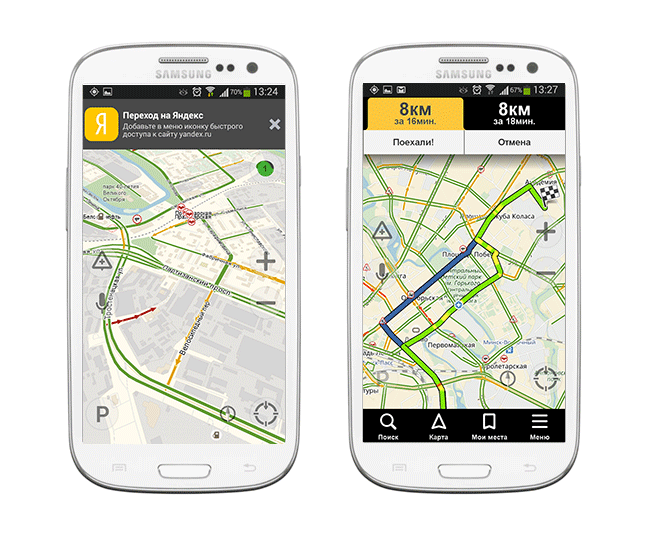
Для каких стран есть карты
Программа Яндекс.Навигатор — хороший помощник при езде по городу, за городом, по незнакомым городам и странам ближнего зарубежья, поскольку карты отлично детализированы и содержат необходимую информацию. Яндекс Карты доступны для следующих стран:
- Россия
- Украина
- Беларусь
- Абхазия
- Азербайджан
- Армения
- Грузия
- Казахстан
- Киргизстан
- Молдова
- Таджикистан
- Турция
- Узбекистан
Одно из главных достоинств этого gps-навигатора — бесплатность и доступность карт. Для сравнения, если вы установили Navitel Навигатор, в дополнение вам нужно будет купить карты для отдельных городов или карт. А это дополнительные затраты до $50. Яндекс Навигатор, в отличие от Навитела, работает в связке с Яндекс.Картами. Детализация у карт хорошая, информация корректна и регулярно обновляется.
Правда, после установки нужно загрузить соответствующие карты на телефон, если вы хотели бы пользоваться ими не только онлайн, но и без Интернет-подключения. Как это сделать, мы расскажем далее.
Где и как скачать Яндекс Навигатор на телефон
Скачать Яндекс Навигатор бесплатно вы можете в Google Play, Яндекс.Store и через официальную страницу приложения на Яндексе. Кроме того, удобно скачать apk яндекс навигатора с трэшбокса, напрямую. На форуме 4pda Яндекс Навигатора пока нет. Мы советуем использовать проверенный метод — скачать приложение на телефон через Google Play. Во-первых, там всегда доступна последняя версия навигатора, во-вторых, можно ознакомиться с отзывами пользователей, чтобы понять, есть ли смысл обновлять существующую версию.
Размер apk-файла программы составляет около 50 Мб. Последняя версия Яндекс Навигатора — 2.32.
Версии навигатора и системные требования для Андроид
На страничке Яндекса можно найти две версии Яндекс.Навигатора — для iOS и Android. Другие мобильные платформы не поддерживаются. Поскольку мы рассматриваем редакцию приложения Яндекс Навигатор для Андроид, остановимся на системных требованиях.
Для установки и корректной работы навигатора потребуется Android 4.0 и выше. Конечно, можно скачать приложение Яндекс Навигатор на более старую версию Андроида (или долгое время не обновлять имеющуюся версию), но вряд ли у вас получится что-то путное.
Как установить Яндекс Навигатор и обновить программу
Чтобы установить приложение на телефон, нужно запустить apk-файл Яндекс навигатора на телефоне. Включается Яндекс Навигатор традиционно — нажатием на значок домашнего экрана.
Как включить навигацию
Перед началом движения нужно включить на телефоне функцию GPS. Зайдите в раздел «Местоположение» через главные настройки Андроида и активируйте опцию «Использовать GPS». Эти же действия можно выполнить быстрее, активировав gps через виджет на домашнем экране (как правило, он присутствует по умолчанию). После этого можно запустить навигатор.
Поиск маршрута на карте
Чтобы проложить маршрут в Яндекс Навигаторе, воспользуйтесь поиском. В строку «Поиск места или адреса» введите название улицы, номер дома или наименование объекта на карте, к которому вы хотели бы добраться. Через историю можно открыть ранее введенные места. Помимо избранного, можно сохранять адреса в разделе «Мои места», добавлять категории.
В программе Яндекс Навигатор есть различные заготовленные категории (рестораны, автозаправки, аптеки и прочее), по которым также можно быстро сориентироваться в городе.
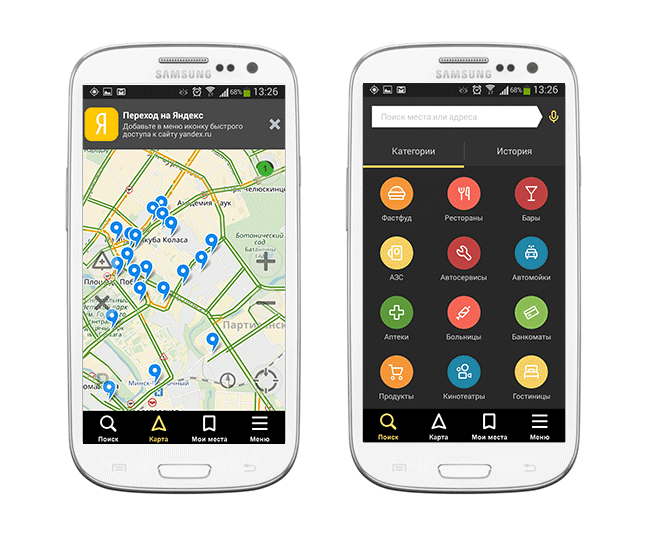
Еще одно из несомненных удобств gps-навигации — голосовой ввод запроса. Вы можете нажать на микрофон и произнести поисковую фразу. Навигатор предложит варианты и проложит маршрут к произнесенному объекту. Кстати, он хорошо распознает речь, даже в достаточно шумных условиях чутко реагирует на команды.
В общем, механизм поиска в приложении Яндекс Навигатор реализован удачно, работает безошибочно.
Настройки Яндекс Навигатора
Через настройки советуем выбрать подходящее отображение карты. Аналогично Яндекс Картам, можно выбрать вид — Схему или спутник. Также имеется 3d-режим показа карт с автомасштабированием.
Для каждого города можете бесплатно скачать или обновить карты. Найти карту для скачивания можно через удобную поисковую строку в настройках навигатора. Занимают оффлайн-карты не так уж много места на телефоне: например, карта Минска «весит» чуть более 10 Мб.
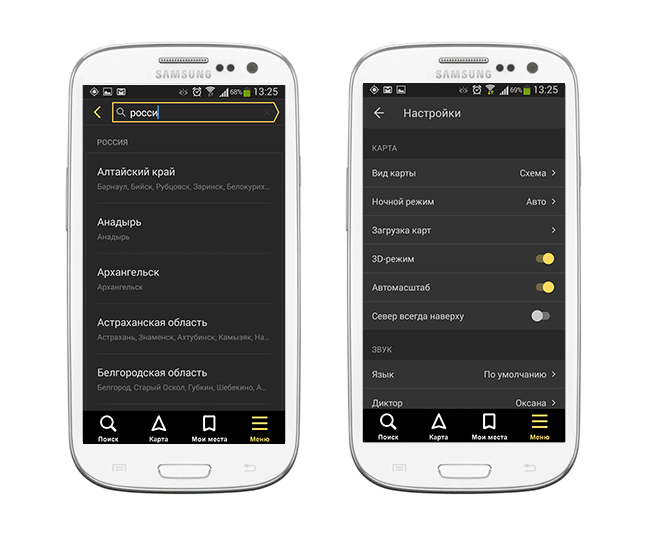
Присутствует множество звуковых настроек — можете выбрать язык для подсказок и диктора — мужской или женский голос. Если уведомления не нужны, легко отключить их через соответствующие настройки навигатора.
Резюме. Достоинства и недостатки «Яндекс Навигатора»
Сильные стороны Яндекс Навигатора:
- Это хороший навигатор для автомобиля
- приложение работает быстро
- Яндекс Карты информативны
- бесплатность
- без Интернета приложение бесполезно
- привязка к ближнему зарубежью, нельзя скачать карты для других стран
Таким образом, за время тестирования мы выявили больше положительных моментов, чем недостатков. Мы советуем вам загрузить Яндекс Навигатор, протестировать его в дороге и отправить нам отзыв: что вам понравилось, а с чем не согласны. Также советуем ознакомиться с другими бесплатными gps-навигаторами в нашем обзоре. Кстати, в дальнейшем тема gps-навигации будет подниматься неоднократно.
Настройка gps на Андроид: как включить на телефоне
Что делать, если не работает gps на телефоне и вы не знаете, как включить эту функцию на вашем мобильном устройстве?
Решается проблема весьма просто. Откройте панель уведомлений и нажмите на значок GPS в виджете.
Настройки — Опции — Местоположение — Доступ к данным о моем устройстве. Опция «Использовать GPS» дублируется в виджете, так что включать ее через настройки нет смысла, если только в панели уведомлений отсутствует упомянутый выше пункт.
GPS достаточно быстро разряжает батарею, однако работает по мере надобности. Поэтому, если вы активно пользуетесь gps-навигатором, не нужно каждый раз включать/отключать функцию поиска местоположения, поскольку это делается в автоматическом режиме. Так что можете спокойно включить Яндекс Навигатор и пользоваться им по мере надобности.
FAQ по работе Яндекс Навигатора
Почему не работает Яндекс Навигатор, что делать?
Ответ. Соответствует ли ваш телефон системным требованиям gps-навигатора? Если да — сообщите о проблеме разработчикам, обычно Яндекс быстро реагирует на технические проблемы.
Яндекс Навигатор не определяет местоположение и часто глючит.
Ответ. Вообще говоря, у всех навигаторов есть такая проблемы с определением местоположения. Это связано со сбоями систем позиционирования. Сделать с этим ничего нельзя. Поэтому, если яндекс навигатор не показывает стрелку и не ведет по маршруту, подождите некоторое время или смените координаты и искать стабильное соединение со спутниками или wifi-точками.
Есть ли версия Яндекс навигатора оффлайн?
Ответ. К сожалению, навигатор работает только при наличии интернет-соединения. Несмотря на то, что данные для навигации приложение берет от спутника, используются также сотовые вышки и точки wifi. То есть, Яндекс навигатор без интернета не работает.
На настройках и поиске не могу найти карту Узбекистана. Где можно скачать карту Узбекистана на Яндекс навигатор для Андроида.
Ответ. Карты Узбекистана не включены в состав навигатора, их нужно скачать через настройки. Если через поиск это сделать не удается, проверьте, есть ли подключение к интернету. Попробуйте ввести название города в поиск. Кстати, вам нужно использовать поиск не с главной страницы навигатора, а именно в настройках. После того, как вы скачаете карту нужной области, локации будут доступны через главную страницу приложения Яндекс.Навигатор.
Яндекс Навигатор

Яндекс Навигатор – это полезное приложение на Андроид, которое будет крайне полезно тем, кто отправляется в дорогу. Оно прокладывает самые оптимальные маршруты на автомобиле по GPS, подсказывая голосом нужные маневры. У нас можно бесплатно скачать последнюю версию навигатора без регистрации.
Скриншоты Яндекс Навигатор
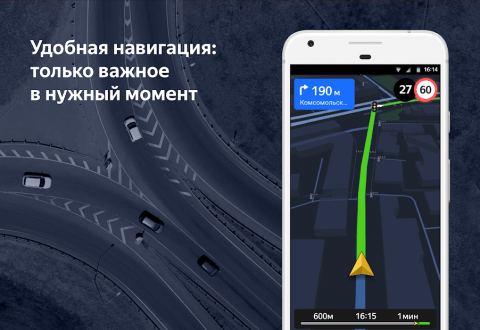
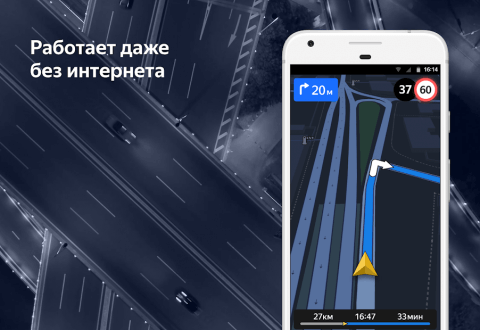
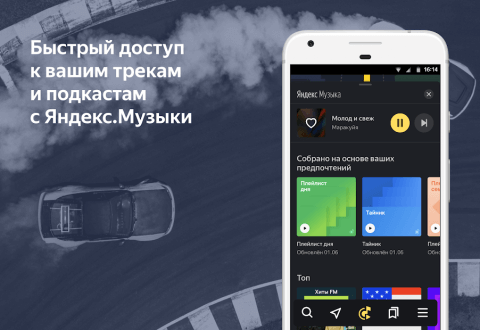
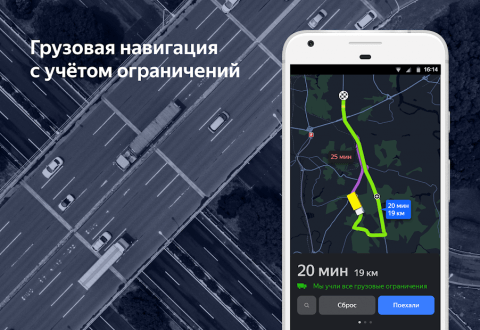
Яндекс Навигатор для Android поможет вам не стоять в пробках, потому что он составляет маршруты с учетом ситуации на дорогах, поэтому вы будете наслаждаться поездкой без опасений пропустить необходимый поворот, либо заблудиться в пути.
Место, куда вы хотите поехать, можно задать несколькими способами: отметить точку на карте навигатора, либо зайдя в категории организаций (супермаркеты, аптеки и т.д.), выбрав там место назначения. Еще один способ – с помощью голосовой команды. Достаточно сказать «Слушай, Яндекс» и после звукового сигнала отдать команду.
Чтобы скачать Яндекс Навигатор в оригинальной официальной версии, используйте ссылку ниже. Для установки не забудьте разрешить действия для сторонних приложений в настройках Андроид.
Возможности Андроид приложения
Если вы за рулем, приложение заранее сообщит о предстоящих маневрах (поворотах и перестроениях), чтобы у водителя не возникали внештатные ситуации, которые чреваты стрессом и столкновением с другими машинами или препятствиями. Возможность выбора голоса звуковых оповещений осуществляется в настройках Андроид. Кроме этого вам предоставляется возможность скачать оффлайн карты на Яндекс Навигатор, о том как это сделать мы расскажем чуть ниже.
Особенности последних версий
- Предоставление актуальных сведений о ДТП, пробках и других событиях на дорогах.
- Приложение само переходит в ночной режим, снижая нагрузку на глаза водителя.
- Проложить маршрут можно и при отсутствии подключения к интернету. Работа в таком режиме возможна, если предварительно загрузить карту города или региона на свое мобильное устройство.
- Система предупреждает водителя в случае превышения им скоростного режима на определенном участке дороги.
- Поиск и оплата парковок.
- Ориентация на местности. Если в дороге вы захотите поесть, достаточно спросить у Яндекс «Где рядом аптека?». Система определит ваше положение и выдаст ближайшие к вам варианты.
- Оплата бензина на заправке даже не выходя из автомобиля.
- Помощник в поездках за городом. В базе есть карты дорог в России, Армении, Казахстане, Турции и других странах.
- Система прокладывает несколько вариантов маршрута, предлагая тот, который наиболее оптимален. Такая навигация позволит вам добраться из одной точки в другую за минимальное количество времени.
На постоянно обновляемых картах обозначают рестораны, магазины, кафе и другие объекты. Находите самый быстрый путь до нужного вам места при помощи навигатора от Яндекс, а также сохраняйте историю своих путешествий в своем смартфоне.
Как загрузить карты в Яндекс Навигатор?
На нашем сайте доступна последняя официальная версия приложения. Чтобы навигация работала при отсутствии мобильных сетей, нужно загрузить карты в ваш телефон или планшет заблаговременно. Они сохраняются на внутренней памяти смартфона и используются при составлении маршрута с помощью GPS.
Чтобы загрузить карты в Яндекс Навигатор, зайдите в приложение и нажмите на нижний правый значок, расположенный на нижней панели. В открывшемся меню выбрать строку «Загрузка карт». В строке поиска или при помощи списка скроллинга выбираем город. Система покажет, какой объем свободного места потребуется для скачивания. Жмем «Скачать» и дожидаемся окончания.
На нашем сайте размещена актуальная версия данного андроид приложения. Файл APK можно загрузить бесплатно на свой смартфон. Чтобы в нем отображались все необходимые обновленные данные, важно скачать именно последнюю версию Яндекс Навигатора.
Почему не скачивается яндекс навигатор
«Яндекс навигатор» — это отличное приложение, детище поискового гиганта Яндекс. Выпущен несколько лет назад достаточно сырым, в итоге получив огромное количество не очень положительных отзывов. В данный момент многие ошибки исправлены и количество скачиваний, как и пользователей стремительно растет, только с Google Play уже более 10 миллионов скачиваний.
С этой короткой публикации вы поймете:
- Как скачать установить и пользоваться бесплатным приложением Яндекс навигатор.
- Сможете понять как решить ту или иную проблему.
- Ознакомитесь с отзывами потребителей продукта.
Как установить Яндекс навигатор
Навигатор можно установить на девайсы:
Для установки самой свежей версии навигатора проще всего обратиться к странице официального сайта или непосредственно к загрузчику приложений вашего смартфона или планшета.
Официальная страница Яндекс навигатора, поможет выбрать вам способ для скачивания и даст ссылки на Google Play (для Android 3.0 и выше), App Store (для IOS 7.0 и выше), Windows Phone Store (для Windows Phone 8 и выше).
По словам разработчиков Яндекс навигатор должен нормально работать в таких странах:
- Украине;
- России;
- Абхазии;
- Азербайджане;
- Армении;
- Беларуси;
- Грузии;
- Казахстане;
- Киргизстане;
- Молдове;
- Таджикистане;
- Турции;
- Узбекистане.
Скачать Яндекс Навигатор можно на андроид, на iPhone, windows Phone можно по ссылкам с картинок ниже:



Для примера покажу как установить Яндекс Навигатор на Android:
Для начала нужно посетить Google Play по указанной выше ссылке и нажать на кнопку «Установить», принять условия приложения и дожидаться окончания загрузки.
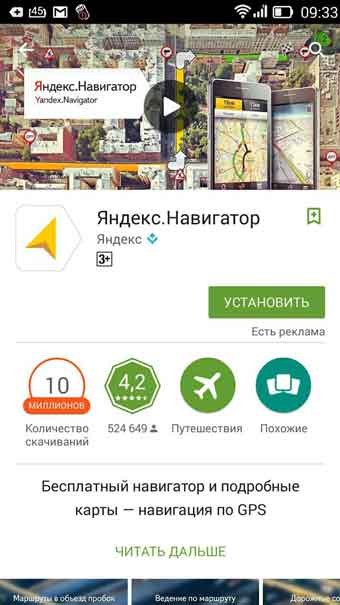
После окончания загрузки, приложение будет устанавливаться на смартфон. По окончанию появиться кнопка «Открыть», жмем на нее. Белый фон презентация Яндекс Навигатора, затем мне сразу предложили озвучку «Василия Уткина», можете включить или же нажать на крестик сверху.

На этом установка Яндекс навигатора завершена, можно приступать к знакомству и настройкам.
Яндекс навигатор инструкция пользователя
Как в яндекс навигаторе ввести координаты
Если вы знаете координаты своей конечной точки прибытия вы можете вбить их в поиск, как это сделать. На компьютере это сделать проще, копируете координаты и вставляете, на смартфоне в принципи тоже можно так сделать, хотя давайте я вам покажу сразу несколько вариантов как забить координаты в Яндекс навигатор:
Яндекс Навигатор будет крайне полезен автомобилистам. Приложение выбирает оптимальные маршруты для езды на карте, информирует о местах с затрудненным движением (пробках), чутко реагирует на голосовые команды водителя и дает ценные указания по передвижению. В статье пойдет речь о версии Яндекс Навигатора для Android. Внимательно исследуем основные функции, настройки и попутно расскажем, как запустить на телефоне и пользоваться этим gps-приложением.
Основные возможности программы Яндекс Навигатор
Программа Яндекс.Навигатор поможет вам:
- спланировать маршрут передвижения по городу и дорогам страны,
- сэкономить на бензине и времени, рассчитав оптимальное движение
- подобрать самый лучший маршрут передвижения из нескольких вариантов, предлагая кратчайшие пути, по возможности избегая платных дорог
- отслеживать навигацию по указанной траектории в реальном времени
- сверять информацию на карте с текущей автомобильной обстановкой
- руководствоваться советами и подсказками помощника. Если вы слабо ориентируетесь по городу, навигатор подскажет, где повернуть, напомнит о скоростных ограничениях,
- объехать аварии на дороге, избежать пробок
- найти парковки в городе. Яндекс.Навигатор хорошо ориентируется по стоянкам в Москве. Для других крупных городов также есть отметки на картах Яндекса.
- выполнять поиск голосом
- искать в заданных координатах и нужные объекты на Яндекс Картах
- сохранять полезные места на картах и добавлять в избранное для быстрого доступа
- быстро оплачивать штрафы в ГАИ
Для каких стран есть карты
Программа Яндекс.Навигатор — хороший помощник при езде по городу, за городом, по незнакомым городам и странам ближнего зарубежья, поскольку карты отлично детализированы и содержат необходимую информацию. Яндекс Карты доступны для следующих стран:
- Россия
- Украина
- Беларусь
- Абхазия
- Азербайджан
- Армения
- Грузия
- Казахстан
- Киргизстан
- Молдова
- Таджикистан
- Турция
- Узбекистан
Одно из главных достоинств этого gps-навигатора — бесплатность и доступность карт. Для сравнения, если вы установили Navitel Навигатор, в дополнение вам нужно будет купить карты для отдельных городов или карт. А это дополнительные затраты до $50. Яндекс Навигатор, в отличие от Навитела, работает в связке с Яндекс.Картами. Детализация у карт хорошая, информация корректна и регулярно обновляется.
Правда, после установки нужно загрузить соответствующие карты на телефон, если вы хотели бы пользоваться ими не только онлайн, но и без Интернет-подключения. Как это сделать, мы расскажем далее.
Где и как скачать Яндекс Навигатор на телефон
Скачать Яндекс Навигатор бесплатно вы можете в Google Play, Яндекс.Store и через официальную страницу приложения на Яндексе. Кроме того, удобно скачать apk яндекс навигатора с трэшбокса, напрямую. На форуме 4pda Яндекс Навигатора пока нет. Мы советуем использовать проверенный метод — скачать приложение на телефон через Google Play. Во-первых, там всегда доступна последняя версия навигатора, во-вторых, можно ознакомиться с отзывами пользователей, чтобы понять, есть ли смысл обновлять существующую версию.
Размер apk-файла программы составляет около 50 Мб. Последняя версия Яндекс Навигатора — 2.32.
Версии навигатора и системные требования для Андроид
На страничке Яндекса можно найти две версии Яндекс.Навигатора — для iOS и Android. Другие мобильные платформы не поддерживаются. Поскольку мы рассматриваем редакцию приложения Яндекс Навигатор для Андроид, остановимся на системных требованиях.
Для установки и корректной работы навигатора потребуется Android 4.0 и выше. Конечно, можно скачать приложение Яндекс Навигатор на более старую версию Андроида (или долгое время не обновлять имеющуюся версию), но вряд ли у вас получится что-то путное.
Как установить Яндекс Навигатор и обновить программу
Чтобы установить приложение на телефон, нужно запустить apk-файл Яндекс навигатора на телефоне. Включается Яндекс Навигатор традиционно — нажатием на значок домашнего экрана.
Как включить навигацию
Перед началом движения нужно включить на телефоне функцию GPS. Зайдите в раздел «Местоположение» через главные настройки Андроида и активируйте опцию «Использовать GPS». Эти же действия можно выполнить быстрее, активировав gps через виджет на домашнем экране (как правило, он присутствует по умолчанию). После этого можно запустить навигатор.
Поиск маршрута на карте
Чтобы проложить маршрут в Яндекс Навигаторе, воспользуйтесь поиском. В строку «Поиск места или адреса» введите название улицы, номер дома или наименование объекта на карте, к которому вы хотели бы добраться. Через историю можно открыть ранее введенные места. Помимо избранного, можно сохранять адреса в разделе «Мои места», добавлять категории.
В программе Яндекс Навигатор есть различные заготовленные категории (рестораны, автозаправки, аптеки и прочее), по которым также можно быстро сориентироваться в городе.
Еще одно из несомненных удобств gps-навигации — голосовой ввод запроса. Вы можете нажать на микрофон и произнести поисковую фразу. Навигатор предложит варианты и проложит маршрут к произнесенному объекту. Кстати, он хорошо распознает речь, даже в достаточно шумных условиях чутко реагирует на команды.
В общем, механизм поиска в приложении Яндекс Навигатор реализован удачно, работает безошибочно.
Настройки Яндекс Навигатора
Через настройки советуем выбрать подходящее отображение карты. Аналогично Яндекс Картам, можно выбрать вид — Схему или спутник. Также имеется 3d-режим показа карт с автомасштабированием.
Для каждого города можете бесплатно скачать или обновить карты. Найти карту для скачивания можно через удобную поисковую строку в настройках навигатора. Занимают оффлайн-карты не так уж много места на телефоне: например, карта Минска «весит» чуть более 10 Мб.
Присутствует множество звуковых настроек — можете выбрать язык для подсказок и диктора — мужской или женский голос. Если уведомления не нужны, легко отключить их через соответствующие настройки навигатора.
Резюме. Достоинства и недостатки «Яндекс Навигатора»
Сильные стороны Яндекс Навигатора:
- Это хороший навигатор для автомобиля
- приложение работает быстро
- Яндекс Карты информативны
- бесплатность
- без Интернета приложение бесполезно
- привязка к ближнему зарубежью, нельзя скачать карты для других стран
Таким образом, за время тестирования мы выявили больше положительных моментов, чем недостатков. Мы советуем вам загрузить Яндекс Навигатор, протестировать его в дороге и отправить нам отзыв: что вам понравилось, а с чем не согласны. Также советуем ознакомиться с другими бесплатными gps-навигаторами в нашем обзоре. Кстати, в дальнейшем тема gps-навигации будет подниматься неоднократно.
Настройка gps на Андроид: как включить на телефоне
Что делать, если не работает gps на телефоне и вы не знаете, как включить эту функцию на вашем мобильном устройстве?
Решается проблема весьма просто. Откройте панель уведомлений и нажмите на значок GPS в виджете.
Настройки — Опции — Местоположение — Доступ к данным о моем устройстве. Опция «Использовать GPS» дублируется в виджете, так что включать ее через настройки нет смысла, если только в панели уведомлений отсутствует упомянутый выше пункт.
GPS достаточно быстро разряжает батарею, однако работает по мере надобности. Поэтому, если вы активно пользуетесь gps-навигатором, не нужно каждый раз включать/отключать функцию поиска местоположения, поскольку это делается в автоматическом режиме. Так что можете спокойно включить Яндекс Навигатор и пользоваться им по мере надобности.
FAQ по работе Яндекс Навигатора
Почему не работает Яндекс Навигатор, что делать?
Ответ. Соответствует ли ваш телефон системным требованиям gps-навигатора? Если да — сообщите о проблеме разработчикам, обычно Яндекс быстро реагирует на технические проблемы.
Яндекс Навигатор не определяет местоположение и часто глючит.
Ответ. Вообще говоря, у всех навигаторов есть такая проблемы с определением местоположения. Это связано со сбоями систем позиционирования. Сделать с этим ничего нельзя. Поэтому, если яндекс навигатор не показывает стрелку и не ведет по маршруту, подождите некоторое время или смените координаты и искать стабильное соединение со спутниками или wifi-точками.
Есть ли версия Яндекс навигатора оффлайн?
Ответ. К сожалению, навигатор работает только при наличии интернет-соединения. Несмотря на то, что данные для навигации приложение берет от спутника, используются также сотовые вышки и точки wifi. То есть, Яндекс навигатор без интернета не работает.
На настройках и поиске не могу найти карту Узбекистана. Где можно скачать карту Узбекистана на Яндекс навигатор для Андроида.
Ответ. Карты Узбекистана не включены в состав навигатора, их нужно скачать через настройки. Если через поиск это сделать не удается, проверьте, есть ли подключение к интернету. Попробуйте ввести название города в поиск. Кстати, вам нужно использовать поиск не с главной страницы навигатора, а именно в настройках. После того, как вы скачаете карту нужной области, локации будут доступны через главную страницу приложения Яндекс.Навигатор.

Не устанавливаються приложения Яндекс(почта, навигатор и т.д.), ошибка 505, любые другие приложения скачиваються и устанавливаються без проблем. Очистить кэш, удалить обновления Google Play и другие советы не помогают.
Проблема решилась удалением всех приложений Яндекс предустановленных на устройстве — Яндекс браузер, Яндекс карты и т.д. все что связанно с Яндексом, после удаления можно вновь установить приложения Яндекса без проблем.
Почему не скачивается яндекс навигатор. Яндекс Навигатор, как установить и пользоваться. Отзывы, решение проблем
Яндекс Навигатор уверенно входит в лидеры рейтинга навигационных приложений для мобильных устройств. Побочный эффект этой популярности – большое количество затруднений при использовании. Разберем наиболее частые жалобы и попробуем исправить их.
К сожалению, это очень размытая информация, под которую можно подогнать десятки причин, включая неспособность пользователя запустить программу и реально существующие сбои геолокации на некоторых территориях. Поэтому рассмотрим ситуацию более детально, чтобы выделить различные аспекты проблемы, а не тривиальное отсутствие знаний о работе смартфона.
В данном материале мы ограничимся трудностями, которые случаются при применении навигации от Яндекс.
Навигатор не может корректно запуститься
Приложение было корректно установлено, но даже не запускается: показывает сообщения с ошибками и в аварийном порядке завершается непосредственно после старта. Причина может быть в сбоях при установке программы на смартфон.
По системным требованиям почти любой современный аппарат поддерживает Яндекс Навигатор, поэтому вариант с нехваткой ресурсов встречается крайне редко. Указывать на него могут постоянные зависания и большие паузы даже перед элементарными действиями.
Смартфон может не справляться с работой приложения, если в нем установлено менее половины гигабайта ОЗУ. Например, 256 МБ по современным меркам – очень мало.
Что же касается первого случая, то нужно удалить программу через настройки телефона, а затем повторно его. Так, в ОС Android можно использовать Play Маркет. Если сбой возникал из-за ошибки во время установки, то переустановка устранит проблему.
Почему программе нужно подключение к интернету?
Яндекс Навигатор может работать и , если предварительно подготовить программу к такому режиму. В частности, нужно загрузить в смартфон те самые карты, которые будут использоваться для отображения местоположения без доступа к интернету. Сделать это можно из самого приложения. Откройте раздел «Загрузка карт» в меню, далее укажите необходимый город. Если повезло и карта есть, загрузите ее.
Стоит отметить, что карты Яндекса на территории РФ, Украины и многих других государств имеют весьма приличное покрытие, так что с большой вероятностью трудностей на этом этапе не возникнет.
- Перед загрузкой переключитесь на Wi-Fi , поскольку некоторые карты имеют большой размер.
- Правда, полностью убрать привязку к интернету все же не получится, так что формально Яндекс Навигатор действительно работает только онлайн.
Дело в том, что хотя карты и хранятся в смартфоне, но для прокладывания маршрута и поиска в ближайшей окрестности все равно нужно подключение. В какой-то мере спасает предварительный расчет маршрута – тогда двигаться по нему можно и без связи. Так или иначе, обмен через интернет существенно сократится, да и скорость работы программы вырастет.

Конечно, без подключения к интернету у Навигатора не будет возможности загружать полезные сведения, вроде информации о пробках . На всякий случай проверьте: если они не отображаются, возможно, изображение светофора в углу сейчас серое. Если так, нажмите на него – светофор активируется и станет цветом отображать ситуацию с движением. А для показа загруженности дорожных путей используется цифровая индикация от 0 до 10 .
Маршрут есть, но Навигатор не отслеживает перемещение по нему
- Сначала нужно убедиться, что включено получение геоданных.
- Затем проверить подключение к интернету и его скорость (например, откройте в браузере сайт-другой).
- Если активирован, интернет подключен, но программа отказывается отображать перемещение, попробуйте выйти из приложения и повторно войти в него.
- Если не сработает, принудительно остановите специальной кнопкой из раздела настроек, где показываются приложения (порядок действий практически аналогичен для Android и iOS). Еще раз запустите Навигатор.
Если он снова отказывается вести, перезагрузите смартфон. Перепробовали все, но безуспешно? Переустановите программу. Хотя обычно до этого не доходит, все же программисты Яндекса написали хорошее приложение.
Представим, что и такие серьезные меры не помогли. В таком случае остается сложный способ – перестать применять Яндекс Навигатор именно на этом смартфоне. Раз уж не судьба им сработаться, используйте аналоги.
Сбоит голосовой поиск
Здесь есть несколько вариантов:
- Возможно, сломался микрофон.
- Или скорости подключения к интернету недостаточно.
- А может, кругом недостаточно тихо – шумит улица или грохочет музыка.
- Лучше не пользоваться голосовым поиском в шумной обстановке.
Ну а еще иногда Навигатор, подобно другим программам, может отказаться функционировать без какой-либо видимой причины. Подождите, он одумается и заработает. Или же выполните рекомендации из прошлого пункта.
Apple CarPlay Yandex Навигатор. Решение проблемы со звуком.
Если Яндекс Навигатор не работает в Uber / Убер, видео
Что еще может привести к сбоям в работе Яндекс Навигатора
Если текущее положение не отображается или резко изменяется, выйдите из приложения и зайдите снова. К сожалению, такие сбои возможны.
При пропаже стрелки, указывающей направление, или при длительном поиске спутников и периодической неспособности поддерживать связь с ними (особенно на протяженном маршруте) проверьте настройки времени, выставьте верный часовой пояс.
Для геолокации со спутников передается еще и время, и если оно сильно расходится с системным – ошибки неизбежны.
Изредка программа отказывается проложить маршрут, ссылаясь на полное отсутствие пути между точками – при том, что дорога есть и по ней можно проехать. Чаще это бывает за рубежом. Увы, программа не всеведуща, соответственно, и маршруты прокладываются не везде.
Обращайтесь к разработчикам, помогайте совершенствовать полезный софт —
А иногда встречаются причины, которые никоим образом не относятся к Навигатору или спутникам. В центре Москвы есть несколько зон (в частности, около Кремля), где приложение не работает. Но это не ошибка, а предусмотрительность служб безопасности: специальные передатчики для защиты стратегических объектов перебивают спутниковый сигнал, выдавая заведомо неверные данные.
Заключение
В статье мы разобрались с основными причинами, которые могут привести к сбоям Яндекс Навигатора, будь то на ОС Android или в другой системе.
Добавляйте свои вопросы и замечания по программе, обсудим особенности ее работы всем миром. Удачи на дороге.
Чтобы всегда легко находить верную дорогу в любом городе и в любом месте, большинство людей используют GPS навигаторы, однако технологии не стоят на месте: теперь вы можете иметь удобный и быстрый навигатор прямо в своем смартфоне. Сервис Яндекс предоставляет своим пользователям бесплатное приложение “Яндекс.Навигатор”, которое призвано доставить вас в любую точку города самым коротким путем. Приложение снабжено дикторами, комментариями от других пользователей, актуальными данными о трафике на дорогах, пробках и ремонтных работах. Скачайте себе данную программу и научитесь ею пользоваться с помощью данной статьи.
Скачивание Яндекс.Навигатор и указание пути
- Скачать Навигатор от Яндекса вы легко можете в Play Market либо AppStore. Нажмите “Установить”, после того как нашли приложение и подождите несколько секунд.
- Теперь войдите в приложение. Чтобы найти себя на карте вам нужно включить геоданные на телефоне. Откройте трей устройства, проведя по экрану сверху вниз пальцем, нажмите на иконку “Геоданные” и дождитесь, пока она поменяет цвет.

/>
- Теперь ваше текущее местоположение моментально определится.
- Обратите внимание на самую нижнюю панель в программе: здесь расположены все необходимые инструменты для работы с навигатором. Самое основное – поиск маршрута. Попробуйте проложить свой первый путь прямо сейчас. Автоматически ваше местоположение определено, как пункт “А”. Найдите пункт назначения на карте и нажмите на это место.

/>
- Если вы не знаете, где искомое место находится, то просто нажмите на иконку “Поиск”. В данном меню вы можете либо ввести адрес или название места, либо поискать его в категориях.
- Как только система определит доступный список мест, нажмите на нужное.

/>
- Теперь вы видите возможные варианты точки “Б” на карте.
- Нажмите на одну из них, а затем выберете поле “Поехали!”.
- Вот и всё. Путь автоматически задан. Если у вас есть несколько вариантов маршрута, то сверху будет указано время и километры для каждого из них. Система также оповестит вас о пробках и ремонте.

/>
- Следите за своим путем на панели сверху. Данные инструменты очень пригодятся вам, чтобы быстро сориентироваться на дороге.

/>
Как добавить избранные места в Яндекс.Навигатор
Чтобы прокладывать путь всего за пару секунд, вы можете добавить наиболее часто посещаемые места в специальный список.
- Откройте пункт “Мои места”.

/>
- Здесь вы увидите удобные закладки, вроде “Дом” и “Работа”. Добавьте в них адреса или точки на карте.
- В разделе “Недавние” вам доступны все адреса, на которые вы не так давно ездили.

/>
Как авторизоваться в Яндекс.Навигаторе
Авторизованные в системе пользователи могут синхронизировать все параметры на устройствах. Это очень удобно, если у вас несколько телефонов либо, если вы вдруг заблудитесь с другом, у которого есть такое приложение.
- Снова нажмите “Меню”, а затем на кнопку “Войти”.

/>
- Удобство системы в том, что вы можете использовать не только учетную запись Яндекс для авторизации, но и любую социальную сеть.
- Как только вы выполните вход и дадите приложению доступ – авторизация закончена.

/>
Как настроить Яндекс.Навигатор
Приложение имеет удобный интерфейс и множество гибких настроек. Выбрав пункт “Настройки” в меню вам становятся доступны такие параметры:
- Вид карты со спутника или схематичный.
- Расположение севера.

/>
Есть и второстепенные интересные пункты:
- Голос диктора. Здесь есть даже Оптимус Прайм.
- Настройка обращения к Яндексу по команде “Слушай, Яндекс”.
Выполните настройку приложения под свои запросы и вкусы.

/>
Инструменты Яндекс.Навигатора
В меню есть отдельный пункт “Инструменты”. Вам стоит знать, зачем он нужен.
Здесь вы можете помечать свои штрафы, чтобы всегда о них помнить, хранить историю поездки, быстро находить поблизости фирмы по эвакуации автотранспорта, комиссаров. Не забывайте добавлять штрафы, чтобы приложение напоминало о них.
Как добавить отметку на карте в Яндекс.Навигаторе
Если вы стали свидетелем ДТП либо увидели ремонтные работы на дороге, то вы можете оповестить об этом других водителей.
- Нажмите на то место на карте, где произошел затор. Выберите иконку треугольного дорожного знака слева.
- Теперь отметьте, что именно произошло на дороге и выберете ряд при необходимости. Также можно просто оставить комментарий к этому месту, нажав на серую иконку.
- Так просто вы можете иметь связь с другими водителями прямо в своем навигаторе.

/>
В ряде статей на нашем ресурсе уже подробно рассмотрены основные противостояния в сфере навигационных приложений. В частности, мы уже сравнили Яндекс и Гугл Навигаторы, а также программы от Навител. Большинству читателей сайта материал пришёлся по душе, в связи с чем многие из них предложили отдельные темы для обзора.
Чаще всего автомобилисты просили сравнить Карты и Навигатор от Яндекс. Мы решили пойти ещё глубже и провели детальное сравнение не только данных программ, но и их основных аналогов. Что из этого получилось, смотрите ниже.
Карты или Навигатор
Начнём сегодняшнюю статью с основного сравнения и постараемся ответить на интересующий многих вопрос — «Что лучше: Яндекс Карты или Яндекс Навигатор?». В первую очередь определим, что, вообще, представляют собой данные программы. Начнём, пожалуй, с Карт.

Итак, Яндекс Карты — это навигационная и информационная программа от одноимённого бренда. Она выпускается на русском языке для абсолютно любой операционной системы среди тех, что применяются на смартфонах или иных цифровых устройствах. По своей сути — это программа, позволяющая в режиме реального времени просмотреть карты более 350 городов и мелких населённых пунктов , которые расположены на территории постсоветского пространства. Основные функции данного приложения таковы:
- ранее упомянутый — просмотр карт, а также их закачка на устройство для постоянного доступа;
- возможность построения оптимального маршрута как для личного транспорта, так и для общественного;
- поиск данных о наиболее интересных местах на карте;
- предоставление Народной карты (схем, снимков и иной информации о населённых пунктах, которая выложена пользователями).
В целом Карты — это некоторая смесь обычного менеджера карт и типичного навигатора. Подобная организация программы имеет наибольшее удобство не для автомобилистов, а для путешественников по незнакомым местам. Почему дела обстоят так, узнаете после более детального рассмотрения приложения Яндекс Навигатор.

Яндекс Навигатор — узкоспециализированное приложение, представляющее собой сделанную на базе Яндекс Карт программу. То есть, данная программа, как понятно по её названию, направлена для удобного использования в качестве навигационного помощника. Наиболее чётко это прослеживается в основных функциях, а точнее:
- возможность построения наиболее оптимального маршрута как для личного транспорта, так и для общественного;
- указание информации о наличии аварий и пробок на дороге;
- голосовое сопровождение движения по заданному маршруту;
- наличие разных режимов отображения карт (3D, 2D и т. п.);
- более тонкая настройка навигационных параметров.
При этом в Навигаторе нельзя узнать об интересных местах по пути движения и использовать подобные функции, представленные в Картах. Такая организация работы более удобна уже не для путешественников по незнакомым местам, а именно для автомобилистов.
Важно! Получается, что для качественной и удобной навигации лучше использовать Навигатор, а при поездках в незнакомые места с целью путешествия — Карты.
2ГИС или программы от Яндекс
Теперь, когда по основному вопросу сегодняшней статьи ответ дан, нелишним будет обратить внимание на сравнение приложений от Яндекс с их аналогами, может быть — конкурентами. Естественно, ранее рассмотренные противостояния указаны не будут. В первую очередь сравним приложение известного справочного сервиса — 2ГИС, с Картами и Навигатором.

Сразу отметим, в вопросе — «Что лучше: 2ГИС или Яндекс навигатор?», ответ крайне прост: конечно, последний. Детально рассматривать это сравнение не будем, ибо 2ГИС особой навигационной направленности не имеет, поэтому использовать для получения качественной навигации лучше Яндекс Навигатор , который именно для этого и создавался. А вот сравнить 2ГИС и Карты довольно-таки интересно.
Первоочередно условимся, что на данный момент 2 ГИС — это картографический сервис с информационным уклоном. Это значит то, что в данном приложении удобнее искать информацию о различных объектах, нежели получать полноценные карты. В частности, 2ГИС имеет одну из лучших детализаций в городах присутствия, вплоть до отображения некрупных муниципальных образований и подробной информации о них (часы работы, отзывы и т.п.). Однако в остальных параметрах 2ГИС явно уступает Яндекс Картам, ведь у него:
- менее точная и полная система отображения местности;
- есть только возможность рассматривать карту, то есть 3D и 2D режимы недоступны;
- мало информации о ситуации на дорогах (пробки, аварии и т. п.);
- нет голосовых функций;
- в целом небольшой функционал.
Подытоживая сравнение, стоит констатировать: 2ГИС — это то приложение, которое удобнее использовать для получения информации об организациях города или о его карте при присутствии в самом населённом пункте. Формировать же маршрут и проводить аналогичные операции, связанные с картографическим планированием, намного лучше в Яндекс Картах.
СитиГид или программы от Яндекс
В завершение сегодняшнего материала рассмотрим также довольно интересный вопрос, а именно — «СитиГид или Яндекс Навигатор более удобен для использования?». Сразу отметим, что сравнивать данное приложение с Картами достаточно нерационально, ведь его направленность полностью аналогична Яндекс Навигатору и заключается в организации пользователю удобной навигации.

В целом особых сравнительных прений два приложения не имеют. Оба выполнены достаточно качественно, но относительно Яндекс Навигатора СитиГид имеет как свои преимущества, так и недостатки. Давайте рассмотрим каждый из них. Итак, плюсы СитиГид:
- более быстрое реагирование на дорожную ситуацию;
- более чёткое, своевременное и удобное построение актуального маршрута;
- слегка лучше организованные навигационные функции.
Недостатки у программ следующие:
- необходимость приобретения платной версии для получения всего функционала приложения;
- ужасный дизайн (примитивный, некрасивый и т. п.);
- в плане информационной составляющей также уступает.
В остальном же и СитиГид, и Яндекс Навигатор — схожие программы, выбирать из которых стоит исходя из ваших потребностей и с учётом представленных выше особенностей.
На этом, пожалуй, сегодняшний материал подходит к концу. Надеемся, статья была для вас полезна и дала ответы на интересующие вас вопросы. Удачи на дорогах!
Видеообзор лучших навигационных программ современности:
Яндекс.Навигатор является одним из самых распространённых навигаторов для OS Android в России. Приложение может похвастаться богатым функционалом, интерфейсом полностью на русском языке и отсутствием навязчивой рекламы. Также бесспорным плюсом можно назвать и то, что оно абсолютно бесплатно. Далее в статье будет рассказано, как пользоваться Яндекс.Навигатором на вашем смартфоне.
Ознакомившись с материалом ниже, вы узнаете, как настраивать навигатор, прокладывать маршруты в онлайн и оффлайн-режиме и использовать его дополнительные инструменты в непредвиденных ситуациях на дороге.
Шаг 1: Установка приложения
Чтобы скачать Яндекс.Навигатор на Android смартфон, перейдите по ссылке указанной ниже, нажмите на кнопку «Установить» и дождитесь окончания загрузки приложения на смартфон.

Шаг 2: Настройка
- Для того чтобы навигатором было удобно пользоваться, его нужно настроить под себя. Поэтому после установки зайдите в Яндекс.Навигатор, нажав на иконку приложения на рабочем столе своего смартфона.


После того как вы подтвердите разрешения, открывается карта, на которой появится значок в виде стрелки, указывающей ваше местоположение.


Чтобы выбрать интересующий вас язык, на котором навигатор будет указывать вам маршрут и другую информацию о дороге, перейдите в соответствующую вкладку и нажмите на один из предложенных языков. Затем, для возврата в настройки, нажмите на стрелочку в левом верхнем углу.


На этом основные настройки для удобства пользования навигатором заканчиваются. Внизу списка параметров будет еще несколько пунктов, но они не столь значительны, чтобы заострять на них внимание.
Шаг 3: Использование навигатора


После этого вам остается ехать по указаниям диктора. Но не стоит забывать, что это техника, которая может иногда ошибаться. Внимательно следите за дорогой и дорожными знаками.
Яндекс.Навигатор также может показывать загруженность дорог, чтобы не попасть в пробку. Для активации данной функции в правом верхнем углу нажмите на значок светофора. После этого дороги города станут разноцветными, что указывает на их загруженность в данный момент. Дороги бывают зеленого, желтого, оранжевого и красного цветов – градация идет от свободной дороги до долгосрочной пробки.

Для удобства пользователя разработчики Яндекс.Навигатора добавили функцию указания комментариев к дорожным событиям, которые доступны любому водителю или неравнодушному к происшествиям пешеходу. Если вы захотите добавить событие нажмите на значок треугольника с плюсом внутри.

Вверху экрана тут же откроется список указателей, которые вы можете установить на карте с любым комментарием. Будь то авария, ремонт дороги, камеры или любое другое происшествие, выберите нужный знак, напишете комментарий, наведите указателем на нужное место и жмите «Установить» .

Затем на карте в этом месте будет виден маленький указатель. Нажмите на него и вы увидите информацию от пользователя.

Недавно в Яндекс.Навигаторе появилась функция отображения парковок. Для ее активации нажмите в левом нижнем углу на кнопку в виде английской буквы «P» .

Теперь на карте вы увидите все парковочные места, доступные в том населенном пункте, где вы находитесь. Они будут выделены синими полосами.

На этом шаге основная работа с навигатором заканчиваются. Далее будут рассмотрены дополнительные возможности.
Шаг 4: Работа в оффлайн режиме
Если у вас нет интернета под рукой, но есть работающий смартфон с GPS приемником, то Яндекс.Навигатор и в этом случае поможет добраться в нужную точку. Но только при условии, что на смартфон уже загружены карты вашей местности либо сохранен заранее построенный вами маршрут.
При имеющихся картах алгоритм построения маршрута будет аналогичным онлайн-режиму. А для того, чтобы сохранить требуемый маршрут заранее, нажмите на кнопку «Мои места» .

Следующим действием укажите ваш домашний и рабочий адрес, а в строку «Избранное» добавьте те адреса, куда часто направляетесь.

Теперь для того чтобы использовать приложение в оффлайн режиме с предварительно загруженными картами, произнесите голосовую команду «Слушай, Яндекс» и укажите или выберите вручную то место, куда необходимо проложить маршрут.
Шаг 5: Работа с инструментами
В меню есть группа вкладок, называемых «Инструменты» , и несколько из них могут быть вам полезны. Работают они только при активном интернет соединении на вашем Андроид смартфоне.


На этом наша инструкция по работе с приложением заканчивается. Есть много интересных и давно существующих решений подобного рода, но Яндекс.Навигатор смело держится среди них на хорошем счету у многих пользователей. Поэтому смело устанавливайте его на свое устройство и пользуйтесь в удовольствие.
Яндекс Навигатор — это программа для навигации, продукт компании Яндекс. При своем появлении несколько лет тому назад он имел массу недостатков, получил множество неблагозвучных отзывов. Но разработчики в компании Яндекс, не удовлетворились «сырым» результатом и, продолжив разработку, создали современный навигатор, работающий на базе операционной системы Андроид. Программа получилась простой и привлекательной: с интуитивно понятным интерфейсом, имеющая много полезных функций, к тому же совершенно бесплатная, пользующаяся неимоверным успехом у уже успевших оценить ее пользователей. Ошибки предыдущих версий исправлены, хотя и имеются некоторые недоработки. Тем не менее количество бесплатных скачиваний взлетает, по результатам статистики эпизоды загрузок с Google Play уже превысили 10 миллионов!
Яндекс Навигатор для ОС Андроид используется как GPS-навигатор на автомобиле или в пеших путешествиях. Приложение имеет русский интерфейс, многофункциональное, является передовым воплощением последних разработок компании Яндекс. В режиме онлайн, используя функции приемника GPS, самоопределяется в положении на местности. Используя Яндекс-карты (со спутников видно всё: местность, дороги на ней, состояние дорог, дорожные ситуации, населенные пункты, улицы, дома, отдельные здания и другие ориентиры), пролагает маршруты с учётом дорожных событий по России, Беларуси, Украине, странам бывшего СССР (кроме прибалтийских) и Турции. Для водителей, курьеров, путешественников, которые устремляются в неизвестность, это верный друг и уникальный помощник в пути. А управлять Навигатором можно с помощью голосовых команд, не отвлекаясь от дороги на манипуляции с программой.
Видео «Современная автомобильная навигация» можно посмотреть, пройдя по ссылке:
Существуют и другие бесплатные программы навигации. Они уступают Яндекс Навигатору в удобстве интерфейса, функциональности и отличаются более высокими аппаратными требованиями. Яндекс Карты, которыми пользуется приложение Яндекс Навигатор, отличаются деталировкой и многообразием POI-объектов. Загруженная в это навигационное приложение карта вверху справа имеет значок «светофор». Кликнув на него можно получить исчерпывающую информацию о загруженности дорог и автомагистралей, о событиях на дорогах. Это знание нелишнее для участников автомобильного движения. Если голосовой поиск был недоступен более ранним навигаторам от Яндекс и свойствен только продуктам от Google, то теперь голосом легко отдавать команды и Яндекс Навигатору. Он функционален и в качестве GPS-навигатора без интернета, что было присуще только Гугл Картам. Скачав Яндекс карты на мобильные девайсы — смартфон или планшет, удобно знакомится с местностью в режиме оффлайн, экономя, таким образом, мобильный трафик.
Ознакомившись с процессом создания, по ходу посетить другие интересные вкладки, например, промо-сайт «Яндекс-навигатора», с нее можно перейти на официальный сайт, кликнув по кнопке скачать Яндекс навигатор для Android бесплатно на телефон или планшет. Правда, сделать это можно после ввода номера телефона и получения SMS. Там же есть возможность перейти в Google Play и скачать там.
Если нет желания регистрироваться и «делиться» своим телефоном для получения SMS, то есть несколько сайтов, где закачка возможна и без этого.
Яндекс Навигатор для Андроида: где скачать, как установить и пользоваться
Яндекс карты и Яндекс навигатор — два сервиса компании яндекс. Загрузка карт для бесплатного Яндекс Навигатора возможна из приложения. Работая в режиме онлайн, навигатор по необходимости скачивает карты, заданные в поиске, для построения маршрута, но только частично. Остальные, недостающие, имеющие обновления фрагменты, подгружаются в кэш приложения по мере необходимости в пути. Однако, можно скачивать карты отдельно в память телефона или планшета. Если скачать некоторые часто используемые или необходимые для новых планов карты заранее, то навигатор будет работать, минимально расходуя интернет-трафик, а по картам можно будет ориентироваться без подключения к сети. Вызывает сожаление лишь то, что есть карты только крупных городов. В остальном возникает необходимость подключаться к интернет-серверу, и скачивать карты для других мест.
Как скачать Яндекс Навигатор для ОС Андроид бесплатно
Приложение Яндекс Навигатор может работать только с устройствами на платформе iOS или Android. Следовательно, скачать его можно с сайтов App Store или Play Market.
Прежде всего нужно подключить смартфон или планшет к интернету. Не заходя в Play Market, загрузить страничку, где предлагается без оплаты скачать программы для ОС Андроид.Загрузив первую страницу этого сайта, выбрать в меню слева строку «навигаторы», перейти на страницу. Вверху, посередине, есть маленькое окно (или строка) выбора версии ОС Андроид. Исходя из того, какая ОС Андроид установлена на устройстве, которое предполагается использовать для установки навигатора (телефон, планшет), нужно выбрать такую же версию. После выбора версии содержимое страницы изменится, и ниже уже можно будет увидеть приложения, которые устанавливаются на этот Андроид. В их числе Яндекс Навигатор и Яндекс-карты. Получить тот же результат можно, если воспользоваться поиском на странице «навигаторы», введя в поиск название «Яндекс Навигатор».
Важно! Реально ли инсталлировать Яндекс-Навигатор на Андроид 2.2? Версия ОС Андроид должна быть не ниже 4.03! А это значит, что на 2.2 он не инсталлируется.
Чтобы убедиться, что на Андроид 2.2 Яндекс Навигатор не установится, можно проделать следующие действия: Так же, как рекомендовано на странице «навигаторы» выбрать версию 2.2 и просмотреть программы, устанавливаемые на Андроид. Среди них нет Яндекс навигатора. Если к этой же версии воспользоваться поиском, то в списке будет первым Яндекс Навигатор 2.35. Но! Под кнопкой «Скачать. » отображена информация, где указано, что версия ОС Андроид должна быть не ниже 4.03! А это значит, что на 2.2 он не инсталлируется.
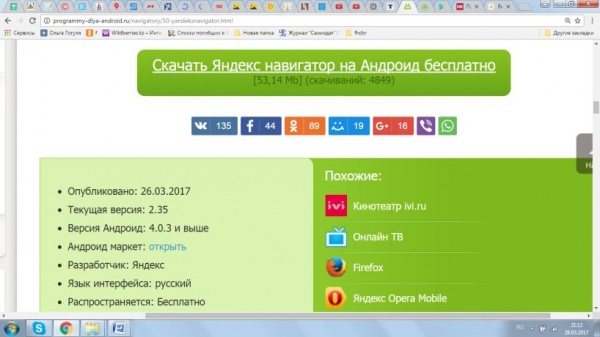
Скачать последнюю версию Яндекс Навигатора для Андроида доступно, кликнув по кнопке «Скачать Яндекс Навигатор на Андроид бесплатно», что дает прямую ссылку на бесплатное приложение на русском языке для установки на операционную систему Android 4.0.3+ с архитектурой процессора ARMv7).
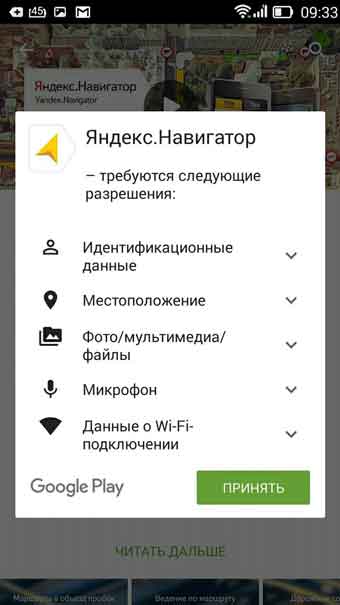
Скачивается и устанавливается Яндекс Навигатор обычно с сайта Google Play. После скачивания навигатор, Google Play запрашивает согласие на разрешение. Права доступа к функциям и данным объединены в группы разрешений. Показывается, какие именно разрешения требуются. Что за разрешения, можно видеть на странице загрузки приложения. Ознакомившись с ними, можно отказаться от установки программы, но, если программа все-таки необходима, с разрешениями лучше согласиться.
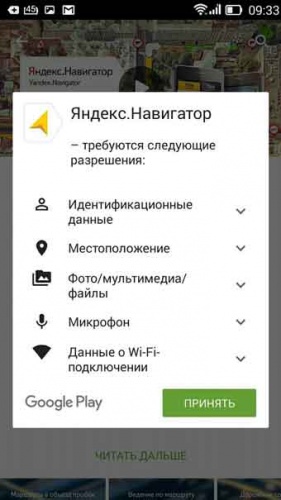
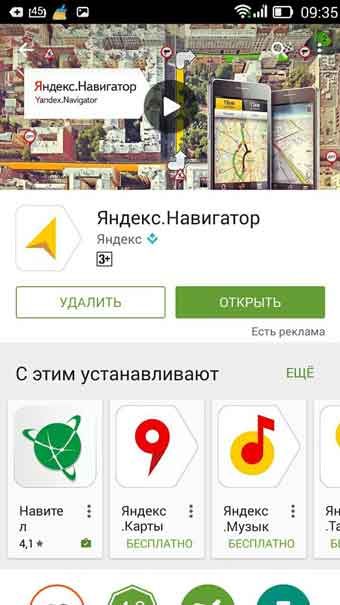
После соглашения с разрешениями приложение будет установлено на девайс. Начнет устанавливаться сразу после окончания загрузки.
Видеообзор Яндекс Навигатора:
Как скачать Яндекс-карты для Андроид
С того же сайта, о котором шла речь выше в разделе «Как скачать Яндекс Навигатор для ОС Андроид бесплатно», при желании можно бесплатно скачать еще одно самостоятельное приложение — Яндекс карты 6.2. Алгоритм «Как скачать» идентичен с закачкой навигатора.
Яндекс карты — это приложение, устанавливаемое на девайсы с платформой Андроид. Они дают возможность свободно ориентироваться в незнакомой местности и находить адреса и сервисные объекты в городах, прокладывать к ним оптимальные автомобильные и пешие маршруты, а также использовать любой сложности схемы перемещения на общественном транспорте. Эти карты дают возможность знакомиться с местностью, обращаясь к спутниковым видам онлайн в реальном времени, обозревать 3D панорамы, находить любые интересующие объекты, определять свое местоположение и использовать навигацию, никогда не теряясь в незнакомых местах.
Яндекс карты — Работают как в режиме онлайн, так и в оффлайн. Карту можно загрузить онлайн и пользоваться оффлайн. В онлайн доступны текущее состояние дорог — загруженность, пробки, ремонтные работы, ДТП, а также самая «вкусная» функция — панорама в 3D. Отображаются в режиме «атлас», больше подходят для пешеходов. Карта показывает карту города и текущее местоположение пешехода.Важной функцией Яндекс карт является возможность их использования для последующего просмотра в режиме оффлайн.
Внимание! Если навигатор предлагает поворот в «никуда», это говорит о не обновленных своевременно картах.
Карты обновляются при каждой новой закачке. Видео о Яндекс картах и Яндекс Навигаторе можно посмотреть, пройдя по ссылке:
Как установить Яндекс Навигатор
Яндекс Навигатор и Яндекс карты, как и любое другое приложение для ОС Андроид, скомпилированы и упакованы в файлы формата apk. APK (Android Package) — архивные zip-файлы. Содержат в себе управляющие файлы ОС Android, исполняемые файлы для Андроид, архивы, исходные коды, ресурсы, файл manifest. В общем, apk-расширение присуще пользовательским приложениям для ОС Андроид.
Если Яндекс Навигатор не устанавливается, то, скорее всего, версия Яндекс Навигатора, выбранного для установки, разработана не для данной версии ОС Андроид, или устройство, на которое пытаются установить приложение, вообще, не причастно к этой операционной системе.
Как пользоваться Яндекс Навигатором
Яндекс Навигатор и Яндекс карты имеют одинаковые функции, кроме панорамирования и голосовой. Карты имеют полный вид и им не надо «подгружаться» по частям, у карт нет голоса, им это тоже не надо, а у навигатора нет спутниковой панорамы. Карты, которые грузятся в навигатор при его работе онлайн, более «сухие», ничего лишнего, чтобы не отвлекать внимание водителя. Пользование Яндекс Навигатором не затруднительно, эффективно, вызывает чувство удовольствия.
Навигатор имеет множество разнообразных функций, которые можно успешно применять по необходимости при движении по дорогам. Функции Яндекс Навигатора дают следующие возможности:
- Построение маршрутов междугородних и по городам России, Это способствует преодолению расстояния от «точки А» до «точки В» быстрее. Яндекс Навигатор предлагает до трех вариантов преодоления расстояния до цели прибытия.


- Индикация загруженности дорог.
- Вывод на карту и голосовое сопровождение всех текущих событий на дороге: пробки, ДТП, ремонт дороги, камеры слежения, «лежачие полицейские», разведение мостов, сообщения и комментарии других владельцев Яндекс Навигатора и многое другое. Возможна настройка типов событий, присутствующих или отсутствующих в сообщениях навигатора.
- Имеется возможность предварительно создать и сохранить на карте маршрут , а потом загрузить эту карту, чтобы воспользоваться ею оффлайн при попадании в зону отсутствия связи.
- Визуальная информация о расстоянии и времени до объекта.
- Загрузка в режиме онлайн прилегающих участков карты по мере следования по маршруту.
- Оперативное изменение маршрута при поступлении новой информации о дорогах и дорожных событиях.
- Задание конечной или промежуточной точки маршрута по названию , адресу, а если это предприятие или организация — по роду деятельности;
- Просмотр информации о любом объекте на карте.
- Сохранение в «Избранное» избранных маршрутов.
- Имеет интеллектуальное автопереключение дневного и ночного отображения карт и меняет его в зависимости от времени суток. «День» и «Ночь» можно переключать вручную.
- Автомасштабирование карты во время движения в соответствии со скоростью, а также Zoom для просмотра карт. При использовании Zoom для уменьшения карты, проекция превращается в вид сверху, становясь плоской. При увеличении — вид сверху постепенно переходит в почти фронтальную проекцию. Приближаясь, объекты вырастают за счет вытягивания слоя, становятся объемными, детализируются.
- Сообщение голосовых подсказок от навигатора при движении по маршруту.
- К возможностям можно отнести и выбор голоса: «Дима», «Оксана» или «Василий Уткин» — это уж как понравится.
- Получение в подсказках информации об ориентирах. В навигации иногда случаются неопределенности в подсказках. Например, Яндекс Навигатор подсказывает поворот налево через 250 метров, а поворотов влево там два — какой верный? В старой версии приходилось сверяться с картой маршрута на дисплее. Новый Яндекс Навигатор научился сообщать подсказки по ориентирам — отдельным объектам по пути следования. Теперь злополучный «поворот налево» получает новый признак — «у тополя на Плющихе» или рядом с «мужиком у фонтана, а рядом дерево — во!» Ориентиром может быть столб, телефонная будка, поворот во двор, мостик, бетонная плита. Ориентиры озвучиваются, только когда подсказка неоднозначна, и требуется дополнительная информация. Голосовая функция не односторонняя, навигатор не только говорит мужским или женским голосом, но и «слушает», внемлет, когда его имя звучит не всуе, а конкретно: «Слушай, Яндекс»!
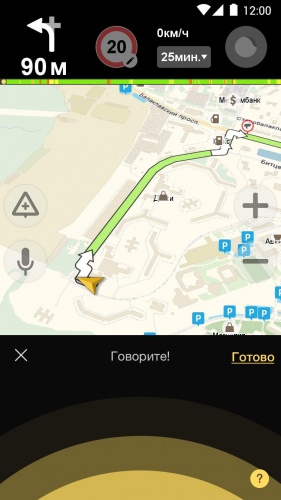
- Предупреждение — также очень важная функция. Карта местности изменчива, как сердце в мае. Функция предупреждения здесь очень кстати: при любой непредвиденном событии на дороге моментально сработает голосовое предупреждение и вывод перемены на дисплей. Зная, например, о препятствии на пути, легче принять решение о действиях. «Предупрежден — значит, вооружен». В случае если маршрут пролегает по платной дороге, навигатор предупредит и об этом.
- Управление навигатором в поездке своим голосом;
- Сохранить маршрут, присвоив ему название, произнесенное внятно, четко без помех. Голосовой командой, сказав, например, «домой» или «на работу», активировать его.
- Задать конечную точку при построении маршрута, произнеся адрес или название POI объекта, например: обратиться к навигатору и, получив ответный звуковой сигнал, заказать маршрут, отдав, к примеру, команду: «Слушай, Яндекс! Поехали на речной вокзал!».
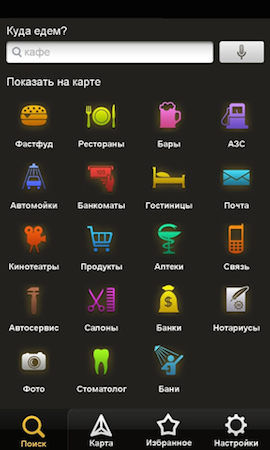

- Изменить маршрут, назвав дополнительную точку, если решили заехать еще куда-нибудь, например: «Добавить автозаправку «Гелиос»».
- добавить на маршруте во время движения случай на дороге, вроде «Средний ряд, авария».
- Сохранение карты региона в памяти девайса для минимизации трафика.
- Корректировка дорожной обстановки. Во время прохождения маршрута водитель может оставлять на карте метки, свои комментарии о новых событиях и объектах — знаках, ДТП, дорожных работах, камерах и т. д. и т. п. Может сообщать об этом речью, информацию Яндекс донесет до всех пользователей этой картой через спутниковую связь GPS. Эти изменения и дополнения станут доступными всему сообществу пользователей Яндекс Навигатором.
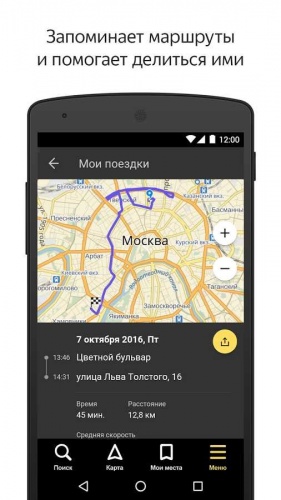
Активно используется интуитивно понятный интерфейс навигатора. При включении Яндекс Навигатора, коснувшись дисплея, можно увидеть значки:
- «Поиск» — задает поиск адреса или нужного объекта по выбору из меню сервисных объектов для планировки маршрута Ввести адрес или название можно с виртуальной клавиатуры и голосом. Голосовой поиск удобен за рулем, когда руки заняты.
- «Карта» — грузит карту, которая может выглядеть как:
- схема;
- народная;
- спутник — перевод карты в режим «Спутник» в навигаторе имеет вид как в яндекс картах.
Изображение карт по-разному — отличительная от других навигационных приложений черта, присущая Яндекс Навигатору и Яндекс-картам.
- «Избранное» — для сохранения и запоминания адресов, чтобы не вводить их каждый раз письменно. В Избранное сохраняют наиболее посещаемые места.
- Вкладка «Настройки» — содержит в себе меню настроек.
На карте изображены прозрачного вида значки-кнопки:
- «Светофор» вверху справа на карте покажет текущее состояние местности со всеми дорожными событиями.
- Для изменения масштаба карты:
- «+» — увеличение;
- «-» — уменьшение.
- «Ориентир» — в режиме онлайн определяет текущее местоположение объекта движения (автомобиля, пешехода).
- «Компас» — для калибровки компаса.
- Индикатор интенсивности движения на дорогах дает оценку в баллах. Придавив на индикатор, можно отключить информацию о «пробках».
Алгоритм начала работы
Начинается работа с карты на дисплее — изометрическая проекция Яндекс карты с 3D объектами.
Алгоритм действий для начала работы с Яндекс Навигатором предельно прост. Для запуска программы навигатора достаточно выполнить несколько действий:
- Открыть и выбрать карту кнопкой «карта»;
- Самоопределиться кнопкой справа внизу, увидеть на карте, где находится машина в данный момент;
- Ввести адрес, куда ехать, кнопкой «поиск», написав его с клавиатуры или четко проговорив. Программа Яндекс Навигатор находит адресный объект — появляется его отметка на карте.
- Нажатием на виртуальную клавишу «Поехали» проложены варианты оптимальных маршрутов и показаны:
- Километраж;
- Время преодоления оставшегося расстояния.
После выбора одного из них, снова клик на кнопку «Поехали». Не следует забывать, что построение маршрута в навигаторе не может обойтись без передачи сетевых данных, то есть, необходимо наличие Wi-Fi или GPS.
ПоехалиПосле начала движения голос Яндекса говорит: «Через сто метров направо». Однако, там одностороннее движение, поворот возможен только влево. Ошибка! Налево не надо, машина продолжает движение прямо, отклонившись от маршрута. Яндекс Навигатор перестраивает маршрут заново с учетом отклонения (как бы подстраиваясь) и показывает новую схему пути, следуя по которой успешно приводит к цели.
Внимание! Яндекс Навигатор при голосовом сопровождении маршрута может путать «право» и «лево», поэтому нужно быть бдительным при движении и учитывать знаки.
Кроме ошибок, Яндекс Навигатор имеет некоторые «минусы»:
- Навигатор полнофункционально работает только в сети, необходим Wi-Fi интернет или мобильный с использованием GPS связи. Иначе есть риск попасть в «штиль» и заблудиться без этого проводника.
- При продолжительной поездке батарея телефона «садится», поэтому необходимо иметь шнур для зарядки блока питания и постоянно в автомобиле пользоваться им.
Ошибки, конечно, случаются, когда карты не успевают обновляться. Попадают на это все навигаторы. В целом же, приложение Яндекс Навигатор — это полноценная программная замена аппаратному навигатору.Здесь можно посмотреть видео «Обзор Яндекс Навигатора для Android-гаджетов»:
Обновление навигатора и загрузка карты
Обновляется Яндекс Навигатор при новом скачивании и установке на носитель ОС Андроид. Карты в навигаторе обновляются после установки и при новых загрузках этих же карт во время его работы.
Загружают карту в Яндекс Навигатор следующим образом: в настройках выбрать «Скачать карты», затем набрать в поиске интересующий регион или выбрать его из списка, затем скачать карту на телефон.
Уточнение маршрута и сохранение
Чтобы задать промежуточную точку нужно прижать точку на карте пальцем и в появившемся меню указать на «Через». Или подать аналогичную команду голосом, если включена эта функция.
Для создания маршрута промежуточная точка может выбираться из сохраненных ранее мест.
Для сохранения придавить пальцем на нужный маршрут и в появившемся контекстном меню указать на «В мои места», определить категорию, в которой будет теперь храниться место и его название.
Скачивание карт для пользования оффлайн
Для экономии трафика мобильного интернета и ускорения процесса подзакачки карты в пути по маршруту необходимо иметь скачанную и сохраненную в памяти девайса карту города или местности, по которой планируется перемещение.
Закачивается карта так:
- Открыть «Меню»;
- Ввести в поиск город или область;
- Скачать.
Распакованные карты будут доступны для пользования автономно.
Выбор голоса диктора
Приложение Яндекс Навигатор предлагает пользователям следующие голоса:
- Мужской голос «Дима»;
- Женский — «Оксана»;
- Голос известного футбольного комментатора — «Василий Уткин».
В меню навигатора следует выбрать «Звуки», в звуках кликнуть на «Диктор», и, наконец, кликнуть голос.
Там же выбирается:
- Язык;
- Предупреждать о событиях;
- Сообщение о превышении;
- Включить/отключить голосовое сопровождение;
- Голосовая активация.
Яндекс Навигатор оффлайн
Новый Яндекс Навигатор имеет функцию скачивания Яндекс-карт в кэш приложения. Кэш — это часть оперативной памяти процессора или специально отведенное место на физическом запоминающем устройстве, например, на флешке. Информация, записанная в кэш, быстрее извлекается, чем, если бы ее пришлось выбирать из основной памяти носителя информации или из интернета. Так как объем КЭШа небольшой, то карты грузятся не целиком, а фрагментами, необходимыми для прохождения маршрута. Таким образом, навигатор подгружает карты постоянно, по мере следования, используя мобильный интернет. Если сеть теряется, то продолжать движение по предначертанному маршруту можно, пока двигающийся автомобиль находится в пределах загруженной до этого карты. Ошибки в работе проводника начинаются, когда происходит отклонение от маршрута, и нет возможности проложить новый из-за отсутствия обновления и дополнения карты региона. К тому же при дальней поездке, постоянная загрузка карт в зоне действия роуминга — дорогое удовольствие. Однако, есть возможность изменить ситуацию.
Конечно, совсем без интернета навигатор ни свое местонахождение определить не сможет, ни маршрута проложить, ни параметры пути рассчитать, не говоря уж о подсказках и контроле на дороге. Но если карты местности скачать заранее, когда есть интернет, например, дома или в любом месте по пути в зоне действия Wi-Fi, и сохранить их в памяти девайса, то появится возможность воспользоваться навигацией и во время отсутствия связи со спутником, к тому же станет заметной экономия средств мобильной связи. Правда, маршрут прокладывать тоже придется заранее, в интернете, или подключаться в пути. GPS-модуль аппарата, используемого для навигации, поможет определить, где автомобиль или пешеход сейчас находится, узнать направление движения.
Получается вот такое полуавтономное использование Яндекс Навигатора в режиме оффлайн.
За время разрыва между выбором траектории движения и его началом могут произойти изменения на местности и в дорожных ситуациях. Поэтому во время следования по такому предварительному маршруту водителю нужно быть внимательным, если местность мало известна, и продвигаться с учетом реально имеющихся обстоятельств, когда совсем нет возможности воспользоваться мобильным интернетом в пути.
Для того чтобы приложение было подготовлено для работы вне сети, нужно при наличии интернета произвести следующие действия:
- Зайти в меню Яндекс Навигатора, инсталлированного на Андроид девайса;
- Кликнуть на виртуальную кнопку «Загрузка карт»;
- В списке регионов или по поиску выбрать нужный;
- Выбрать обзорную или полную закачку;
- Скачать.
Сохраненные в памяти мобильного устройства Яндекс-карты могут оказать помощь в режиме оффлайн и спасти заблудившегося водителя от бедственной ситуации на недоступной для мобильных операторов местности и без Wi-Fi.
Положительные и отрицательные стороны оффлайн-навигации
Положительные моменты от способности нового Яндекс Навигатора закачивать и сохранять навигационные Яндекс-карты:
- Сохранение на скачанной карте проложенного заранее маршрута.
- Возможность просмотра скачанной карты в автономном режиме, а в случае работы GPS, получить на ней отметку своего местонахождения.
- В векторном формате они имеют более качественное изображение, чем в растровом. Весят эти карты меньше, занимают места в КЭШе тоже меньше.
К отрицательным относится неспособность оффлайн построения нового маршрута и, при отклонении от него, корректировки старого.
Почем навигатор не работает
Если он установлен на Андроид девайсе, он должен работать, но бывает, что не работает. Что случилось? Первое, что нужно сделать — попробовать переустановить. Ведь даже в процессе установки, если сеть плохая, файлы дистрибутива могут оказаться испорченными. Установка произошла, но работать не может… Если скачали снова, а картина та же, то виновата не сеть в момент установки, а негодный дистрибутив этого приложения на ресурсе. Тогда нужно попробовать скачать с другого ресурса.
А если Яндекс Навигатор установлен давно, нормально работал, а потом перестал, то, может быть, накопились ошибки в программе. Ведь и операционную систему компьютера приходится переустанавливать, не говоря уж о приложениях, потому что накапливаются ошибки, и она начинает «глючить». То же самое происходит и с телефоном, ведь это тот же компьютер, и помочь может переустановка приложения, которое вдруг перестает работать. Но сначала нужно проверить наличие сети. Главная причина когда Яндекс Навигатор не работает и не будет работать — отсутствие интернета и карт, загруженных в приложение заранее. Ведь работа навигатора начинается с вывода карты на дисплей.
Почему навигатор не определяет местоположение
У всех навигаторов есть проблемы с определением местоположения при включении навигатора, с потерей курсора во время поездки. Происходит это потому, что дают сбои системы позиционирования. Что делать! Значит, если на экране нет стрелки, которая ведет по маршруту, то остается только ждать, когда сигналы от спутников дойдут пешком до интернет-серверов или прямо до телефона… Когда нет времени ждать, нужно искать, нет ли где более стабильной связи.
Важно! Одной из причин может быть то, что отключен в телефоне приемник GPS или мобильный интернет.
Мобильные телефона обычно используют не полноценный GPS-приём, а пользуются A-GPS, когда GPS-приемник ориентирован на получение данных не со спутников, а с интернет-серверов. GPS-приемник определяет координаты, используя данные из специального файла. Информационный файл о местонахождении спутников на околоземных орбитах скачивается в мобильное устройство первым. Получив эту информацию, GPS начинает считывать информацию со спутников для определения местоположения мобильника. Этот процесс может занимать много времени — минуты или десятки минут.
Учитывая то, что мобильные устройства имеют доступ к всемирной паутине, разработчики укоротили путь к этому специальному файлу. Он скачивается на серверы интернета, а оттуда мобильные устройства скачивают его за секунды себе и с его помощью черпают информацию для определения своего местоположения. Таким образом, сеть необходима для определения текущего местоположения. Самоопределиться мобильному устройству с A-GPS не удастся, если доступ к мобильному интернету отсутствует.
За границей приходится каждый раз загружать данные для системы A-GPS. Объем небольшой, но ощутимо по стоимости с учетом трафика и стоимости его в роуминге. Плюс — трафик подкачки карт из сети для прохождения маршрута.
Узнать, какие могут быть проблемы с GPS, поможет видео:
Почему навигатор не запускается, тормозит
Часто говорят, что Яндекс Навигатор «тормозит», «тупит», «зависает» и много еще чего и много еще чего… И для этих «глюков» можно найти объяснение:
- Тормозит, если мобильное устройство устарело и не «тянет», оперативной памяти не хватает.
- Возможно, плохая связь с интернетом, нестабильное соединение, плохая работа GPS, вот и «зависает».
И не запускаться может по той же причине. Или по причине отсутствия карт.
Плохо работает… а что понимать под плохой работой? Если в общем плохо — это плохая, нестабильная связь с интернетом. Навигатор без него нежилец. А если по отдельным пунктам меню плохо работает — нужно разбираться. Например, плохо работает при голосовом управлении. Если общаться с Яндекс Навигатором, имея при этом плохую дикцию или недостаточно громко, или когда есть достаточно ощутимые фоновые помехи, и навигатор не понимает речи, не знает, чего от него хотят, тогда и его реакция, то есть работа, будет плохая, некорректная. Навигатор будет «глючить».
А когда Яндекс Навигатор не работает, не запускается, «вылетает». Конечно, если нет интернета, а модуль GPS-приемника постепенно стареет и выходит из строя, его антенна подустала от нагрузки, то — не Яндекс Навигатор виноват, а аппараты, которые не могут обеспечить навигацию. Перепрошить модуль или поменять девайс на новый — это может быть решением всех проблем. «Глючить» и вылетать может не Яндекс Навигатор, а само мобильное устройство. Нужно решиться и выкинуть старый мобильник или планшет, обзавестись новым и тогда все будет ОК!
Не скачивается яндекс навигатор на планшет причины. Не работает яндекс навигатор
Яндекс.Навигатор является одним из самых распространённых навигаторов для OS Android в России. Приложение может похвастаться богатым функционалом, интерфейсом полностью на русском языке и отсутствием навязчивой рекламы. Также бесспорным плюсом можно назвать и то, что оно абсолютно бесплатно. Далее в статье будет рассказано, как пользоваться Яндекс.Навигатором на вашем смартфоне.
Ознакомившись с материалом ниже, вы узнаете, как настраивать навигатор, прокладывать маршруты в онлайн и оффлайн-режиме и использовать его дополнительные инструменты в непредвиденных ситуациях на дороге.
Шаг 1: Установка приложения
Чтобы скачать Яндекс.Навигатор на Android смартфон, перейдите по ссылке указанной ниже, нажмите на кнопку «Установить» и дождитесь окончания загрузки приложения на смартфон.

Шаг 2: Настройка
- Для того чтобы навигатором было удобно пользоваться, его нужно настроить под себя. Поэтому после установки зайдите в Яндекс.Навигатор, нажав на иконку приложения на рабочем столе своего смартфона.

После того как вы подтвердите разрешения, открывается карта, на которой появится значок в виде стрелки, указывающей ваше местоположение.


Чтобы выбрать интересующий вас язык, на котором навигатор будет указывать вам маршрут и другую информацию о дороге, перейдите в соответствующую вкладку и нажмите на один из предложенных языков. Затем, для возврата в настройки, нажмите на стрелочку в левом верхнем углу.


На этом основные настройки для удобства пользования навигатором заканчиваются. Внизу списка параметров будет еще несколько пунктов, но они не столь значительны, чтобы заострять на них внимание.
Шаг 3: Использование навигатора


После этого вам остается ехать по указаниям диктора. Но не стоит забывать, что это техника, которая может иногда ошибаться. Внимательно следите за дорогой и дорожными знаками.
Яндекс.Навигатор также может показывать загруженность дорог, чтобы не попасть в пробку. Для активации данной функции в правом верхнем углу нажмите на значок светофора. После этого дороги города станут разноцветными, что указывает на их загруженность в данный момент. Дороги бывают зеленого, желтого, оранжевого и красного цветов – градация идет от свободной дороги до долгосрочной пробки.
Для удобства пользователя разработчики Яндекс.Навигатора добавили функцию указания комментариев к дорожным событиям, которые доступны любому водителю или неравнодушному к происшествиям пешеходу. Если вы захотите добавить событие нажмите на значок треугольника с плюсом внутри.
Вверху экрана тут же откроется список указателей, которые вы можете установить на карте с любым комментарием. Будь то авария, ремонт дороги, камеры или любое другое происшествие, выберите нужный знак, напишете комментарий, наведите указателем на нужное место и жмите «Установить» .
Затем на карте в этом месте будет виден маленький указатель. Нажмите на него и вы увидите информацию от пользователя.

Недавно в Яндекс.Навигаторе появилась функция отображения парковок. Для ее активации нажмите в левом нижнем углу на кнопку в виде английской буквы «P» .
Теперь на карте вы увидите все парковочные места, доступные в том населенном пункте, где вы находитесь. Они будут выделены синими полосами.
На этом шаге основная работа с навигатором заканчиваются. Далее будут рассмотрены дополнительные возможности.
Шаг 4: Работа в оффлайн режиме
Если у вас нет интернета под рукой, но есть работающий смартфон с GPS приемником, то Яндекс.Навигатор и в этом случае поможет добраться в нужную точку. Но только при условии, что на смартфон уже загружены карты вашей местности либо сохранен заранее построенный вами маршрут.
При имеющихся картах алгоритм построения маршрута будет аналогичным онлайн-режиму. А для того, чтобы сохранить требуемый маршрут заранее, нажмите на кнопку «Мои места» .

Следующим действием укажите ваш домашний и рабочий адрес, а в строку «Избранное» добавьте те адреса, куда часто направляетесь.

Теперь для того чтобы использовать приложение в оффлайн режиме с предварительно загруженными картами, произнесите голосовую команду «Слушай, Яндекс» и укажите или выберите вручную то место, куда необходимо проложить маршрут.
Шаг 5: Работа с инструментами
В меню есть группа вкладок, называемых «Инструменты» , и несколько из них могут быть вам полезны. Работают они только при активном интернет соединении на вашем Андроид смартфоне.


На этом наша инструкция по работе с приложением заканчивается. Есть много интересных и давно существующих решений подобного рода, но Яндекс.Навигатор смело держится среди них на хорошем счету у многих пользователей. Поэтому смело устанавливайте его на свое устройство и пользуйтесь в удовольствие.
Уже из названия программы можно догадаться о ее назначении. Суть функционирования утилиты заключается в определении текущих координат пользователя по сигналам спутников всемирной системы гео-позиционирования (GPS) и вышек-«сот» мобильной сети. Читателю будут представлены инструкции по скачиванию, инсталляции и первичным настройкам приложения-навигатора. Также подробно описан процесс ввода данных для маршрута и следования по нему.
Краткое историческое отступление
Вообще, идея использования прибора, помогающего водителю автомобиля определить свое местоположение, далеко не нова. Первый предшественник современных электронных навигационных устройств появился еще в 1920 году в Великобритании.
Английский вариант имел вид наручных часов. В них вставлялись специальные мини-рулончики с напечатанными картами местности, прокрутка которых осуществлялась вручную.
В 1930 году был представлен механический навигатор для использования в автомобиле. Прогресс не стоял на месте: в новом устройстве прокрутка бумажных карт происходила автоматически. Отдельно надо отметить тот факт, что интенсивность прокрутки напрямую зависела от текущей скорости автомобиля.
Конечно же, ни о каких спутниках в то время речь не шла. Если водитель поворачивал на новую дорогу, ему надо было вручную производить замену одной карты на другую.
Идея об использовании спутниковой навигации для определения местоположения появилась благодаря запуску первого советского спутника в 1957 году. Выяснилось, что можно использовать отраженный от аппарата сигнал для определения координат и скорости объекта.
В 1974 году в США был запущен первый спутник GPS, положивший начало созданию глобальной системы позиционирования.
Общее описание «Яндекс.Навигатора»
«Яндекс.Навигатор» — это бесплатное приложение, значительно упрощающее жизнь автолюбителю, попавшему в незнакомую местность. Чуть ниже будет приведена инструкция, как пользоваться «Яндекс.Навигатором».
Основные возможности программы следующие:
- Прокладка маршрута от текущей точки до заданного места назначения.
- Голосовые подсказки во время движения.
- Построение наилучшего маршрута между двумя точками на карте.
- Просмотр карты в режиме оффлайн.
- Поиск парковок на стоянках в крупных городах.
- Отображение информации о пробках на пути следования.
- Функция голосового поиска.
Пользовательский интерфейс программы-навигатора прост. Освоить его нетрудно даже неискушенному пользователю.
Системные требования
Перед тем как пользоваться «Яндекс.Навигатором» на телефоне, необходимо выяснить соответствие устройства минимальным системным требованиям. Они достаточно демократичны. Для комфортной работы навигационного приложения достаточно использования мобильного устройства со следующими параметрами:
- Процессор с тактовой частотой от 1000 МГц.
- Дисплей диагональю от 4 дюймов (можно и меньше, но будет трудно что-либо разглядеть).
- Наличие модулей Wi-Fi и GPS.
- Операционная система — Android версии 4 и выше (также есть вариант программы для использования с iOS).
Установка на смартфон с операционной системой Android

Для того чтобы установить «Яндекс.Навигатор» на смартфон, надо выполнить следующий перечень манипуляций:
- Запустить магазин приложений Google Play Market.
- Написать в строке поиска название программы (в нашем случае — это «Яндекс.Навигатор»).
- Нажать иконку с лупой.
- Тапнуть по кнопке «Установить».
- Подтвердить разрешения для навигационной программы.
- Дождаться окончания процесса инсталляции.

Чтобы начать работу с установленным приложением «Яндекс.Навигатора», надо перейти к домашнему экрану системы Android, найти требуемую иконку и тапнуть по ней для запуска программы.
Прокладка маршрута и другие базовые функции
Так как же пользоваться «Яндекс.Навигатором» на «Андроид»? Ниже приведены краткие инструкции по использованию функционала приложения-навигатора.
Чтобы начать работать с программой и сделать первоначальные настройки, необходимо выполнить следующее:
- Запустить навигационную программу.
- Подождать, пока модуль GPS закончит процедуру определения собственных координат.
- Коснуться нижней части дисплея смартфона.
- Появится строка меню. Для поиска нажать иконку с лупой.
- Задать параметры поиска, найти нужный адрес (или координаты).
- Нажать кнопку «Поехали» для начала движения по заданному маршруту. Чтобы изменить масштаб, достаточно коснуться наэкранных пиктограмм с плюсом или минусом.
- Цвет линии проложенного маршрута может меняться от зеленого до красного, в зависимости от интенсивности пробок по пути следования автомобиля.

Также в настройках можно выбрать тип отображения карты. Существует три варианта:
- Схема. Отображаются карты, составленные специалистами по картографии. Есть подписи улиц и номера домов. Также помечены различные организации.
- Спутник. В этом случае фоном для карты служит спутниковая фотография местности. Иногда по фотографии проще сориентироваться в незнакомом населенном пункте.
- Народная. К этой категории относятся любительские карты, созданные пользователями сети Интернет. Их использование актуально при отсутствии официальных версий карт по нужному населенному пункту.
Другие настройки навигационного приложения:
- Выбор вида отображения интерфейса (дневной или ночной). Во втором случае экранные цвета инвертируются для лучшего восприятия информации в темноте.
- Выбор голосового сопровождения. Можно выбрать один из трех вариантов: без голоса, женский, мужской.
Использование карт оффлайн
У многих людей, работающих с приложением, возникает вопрос, как пользоваться «Яндекс.Навигатором» без Интернета. Без доступа к сети можно пользоваться картами, скачанными заранее из сети. Чтобы загрузить их на устройство, необходимо сделать следующее:
- Активировать на мобильном устройстве интернет-подключение.
- Запустить приложение «Яндекс.Навигатор».
- Войти в главное меню программы.
- Далее потребуется ввести название города и скачать предложенный файл карты.

После загрузки карта станет доступной для просмотра даже без подключения к сети.
Функционал, доступный без интернет-подключения
И все-таки надо окончательно внести ясность, можно ли пользоваться «Яндекс.Навигатором» без Интернета. Однозначный ответ на этот вопрос дать сложно. Несмотря на использование сигналов со спутника, позиционирование осуществляется также с участием сети Интернет и точек доступа Wi-Fi. Иначе говоря, без активного подключения к сетям 3G/4G навигационная программа полноценно функционировать не будет.
В такой ситуации пользователю доступен только просмотр загруженных ранее карт определенных населенных пунктов, активная же навигация и ведение по маршруту в оффлайн-режиме недоступны.
С начала декабря 2017 года в сервисах «Яндекс.Навигатор» и «Яндекс.Карты» появилась возможность прокладывать маршруты даже при отсутствии интернет-подключения. Этого нововведения многие пользователи ждали уже несколько лет.
Наверняка Вы сталкивались с такой ситуацией, когда навигационное приложение скачивая карты пожирало весь мобильный трафик и заводила «в огромные минуса».
Кроме того, очень неудобно, находясь на подземной парковке, не знать, куда ехать лишь потому, что под землей не ловит интернет. Еще хуже, если подключение к Сети вдруг исчезает, пока вы находитесь в дороге. Куда ехать дальше – одному богу известно… Теперь, к счастью, о подобных проблемах можно забыть.
Навигационный и картографический сервисы «Яндекса» способны подсказывать маршрут, даже если ваше устройство не подключено к интернету. Более того, если вы вдруг пропустите поворот, навигатор проложит новый маршрут. В офлайн-режиме вы также сможете искать нужные организации и заведения.
Для того чтобы исключить работу навигационного сервиса Яндекса от мобильного интернета (не Wi-Fi), необходимо выключить передачу данных для приложения в Настройках iOS. Для этого:
1. Откройте Настройки iOS и перейдите в раздел Сотовая связь ;
2. Отыщите приложение Навигатор (или Карты) и установите переключатель в положение Выключено .

После этой процедуры «Яндекс.Навигатор» или «Яндекс.Карты» смогут скачивать контент только в зоне Wi-Fi.
Вы по-прежнему сможете полноценно пользоваться маршрутом, голосовыми подсказками и знать об ограничениях скорости, однако о пробках на дорогах сервис предупреждать больше не будет. Эта опция работает только через Интернет.
Если вы хотите, чтобы «Яндекс.Навигатор» и «Яндекс.Карты» для Android и iOS могли работать и в отсутствие подключения, сначала надо загрузить на телефон посредством Wi-Fi карты местности, где вы обычно ездите или куда собираетесь поехать. Для этого:
1. Запустите приложение и перейдите в Меню , где нажмите на раздел .

2. По умолчанию вам будет предложено скачать карты местности, в которой вы находитесь прямо сейчас.

Карты загружаются регионами (областями). Для удобства можно воспользоваться поиском. Если ваше путешествие предполагает пересечение, скажем, нескольких областей, нужно загрузить карты их всех. То же самое касается стран. Карты могут оказаться довольно объемными, поэтому лучше заранее освободить место на телефоне и загрузить их через Wi-Fi, чтоб не тратить драгоценные мегабайты мобильного интернета.

3. Все! После загрузки необходимых карт приложение Яндекс.Навигатор сможет построить маршрут следования даже в Авиарежиме.

Вам не нужно беспокоиться о включении офлайн-режима в «Яндекс.Навигаторе» и «Яндекс.Картах»– он активируется автоматически при исчезновении подключения к интернету или слабом сигнале.
Компания «Яндекс» приготовила для своих пользователей новое приложение, которое способно быстро привести человека в нужное место. Карты разработаны для всех городов на территории Украины и России. Навигатор подходит для любой машины. Он позволяет комфортно ездить как днем, так и в темное время суток, благодаря ночному режиму работы.
Какие особенности приготовил «Яндекс» своим пользователям? Наверное, главное — это то, что навигатор способен предупредить человека о дорожных работах и камерах видеонаблюдения, но для этого понадобится Интернет. Другие функции также добавляют комфорта при езде. «Яндекс Навигатор» способен запоминать маршруты и сохранять их; если есть необходимость, можно найти дополнительную информацию о каком-либо здании. Удобный поиск позволяет отыскать нужное место всего за минуту, для этого необходимо написать адрес или название организации. Навигатор способен построить комфортный маршрут, исходя из пробок и дорожного покрытия, а сама поездка сопровождается голосовыми подсказками.
Как вводить координаты в «Яндекс Навигатор»
Многие автомобилисты пользуются навигатором. Конечно, покупать отдельное устройство будет довольно дорого, но сейчас появилось новое решение. Вы можете установить «Яндекс или телефона под управлением ОС Android или IOS. Это очень удобно. На телефон можно установить программу, настроить ее и спокойно ехать до нужного места. Кажется, что настроить приложение просто, но у многих пользователей возникают проблемы. Давайте рассмотрим это и ответим на главный вопрос: как вводить координаты в «Яндекс Навигатор»?

Зачем указывать месторасположение объекта? В контактах у многих компаний можно найти адрес или их координаты. Чтобы точнее указать навигатору место, куда необходимо двигаться, в программу вносят географическое месторасположение. «Яндекс Навигатор» не стал исключением, благодаря этой функции можно в несколько кликов найти нужное место.
Что означают цифры в координатах
Чтобы узнать, как вводить координаты в «Яндекс Навигатор», необходимо рассмотреть, что обозначают указанные в Сети цифры. В этой программе географические месторасположение нужно вводить в градусах, которые будут представлены в виде Но в мире также принято использовать другой формат записи. Координату в этом случае записывают так: градусы, минуты и секунды.
В «Яндекс Навигаторе» первая цифра указывает на широту, это направление, которое идет вверх от нужного объекта. Принято использовать такие указатели: N — указывает на северную широту, а S — южную.
Вторая цифра обозначает долготу, то есть линию, которая проходит горизонтально к необходимому месту. Долготу также разделяют: буква E указывает на восток, а W — на запад.

Ввод координат на «Яндекс Картах»
Мы узнали, что обозначают цифры в координатах, теперь можем перейти к главному вопросу: как вводить координаты в «Яндекс Навигатор»?
Сначала необходимо открыть приложение на своем девайсе. Чтобы найти нужное место, нужно узнать его Если вы ищете какую-либо компанию, то такие данные должны быть на сайте.
Итак, вы нашли координаты, что делать дальше? В адресной строке введите данные в «Яндекс Навигатор». Маршрут будет проложен только после того, как вы нажмете на кнопку «Найти». Как правильно ввести координаты? Они записываются в адресной строке без пробелов. Если координата содержит дробную часть, то ее необходимо отделить точкой. Также широту и долготу необходимо отделить запятой, но без пробелов.
Если вы правильно ввели данные, то навигатор быстро проложит маршрут. Главное — посмотрите правильность ввода месторасположения и пользуйтесь приложенными правилами ввода координат.
«Яндекс Навигатор» для Windows, Windows Phone, IOS или Android имеет один и тот же алгоритм работы, поэтому ввод данных будет осуществляться одинаково. Эта программа способна перевести координаты в другую систему, которая покажет данные в таком виде: градусы, минуты и секунды.
Если вы неправильно введете координаты, то навигатор укажет не то место, которое вам необходимо найти. В этой программе есть кнопка «Поменять местами». Так вы быстро сможете поменять долготу и широту местами, в том случае, если введете координаты неправильно.

Как пользоваться навигатором офлайн
Как правило, многие люди стремятся установить навигатор без Интернета, так как на него уходит лишний трафик и, вообще, мобильный Интернет довольно долго грузит страницы. В «Яндекс Навигаторе» предусмотрена такая возможность. Чтобы использовать программу без Интернета, необходимо скачать карты. Как это сделать?
- Заходим в меню, где выбираем пункт «Загрузка карт». Вы можете скачать сведения для определенного города или всей страны.
- В поиске нужно ввести название города или страны и нажать «Скачать». Как правило, размер карты указывают внизу.
На этом все. Как только карта загрузится, вы сможете ее использовать. Главное — включить GPS и подождать, пока программа подключится к спутникам.
Вывод
Навигатор — это отличная программа для автомобилистов. Она не требует никаких затрат, все, что нужно — это современный телефон. «Яндекс Навигатор» пользуется большой популярностью. Это и не удивительно, так как в нем приятный интерфейс и, что самое главное, встроено множество полезных функций. Можно использовать «Яндекс Навигатор» для Windows, Windows Phone, IOS и Android.
«Яндекс навигатор» — это отличное приложение, детище поискового гиганта Яндекс. Выпущен несколько лет назад достаточно сырым, в итоге получив огромное количество не очень положительных отзывов. В данный момент многие ошибки исправлены и количество скачиваний, как и пользователей стремительно растет, только с Google Play уже более 10 миллионов скачиваний.
С этой короткой публикации вы поймете:
- Как скачать установить и пользоваться бесплатным приложением Яндекс навигатор .
- Сможете понять как решить ту или иную проблему.
- Ознакомитесь с отзывами потребителей продукта.
Навигатор можно установить на :
- Android;
- iPhone;
- Windows Phone.
Для установки самой свежей версии навигатора проще всего обратиться к странице официального сайта или непосредственно к загрузчику приложений вашего смартфона или планшета.
Для примера покажу как установить Яндекс Навигатор на Android:
Для начала нужно посетить Google Play по указанной выше ссылке и нажать на кнопку «Установить», принять условия приложения и дожидаться окончания загрузки.


После окончания загрузки, приложение будет устанавливаться на смартфон. По окончанию появиться кнопка «Открыть», жмем на нее. Белый фон презентация Яндекс Навигатора, затем мне сразу предложили озвучку «Василия Уткина», можете включить или же нажать на крестик сверху.


На этом установка Яндекс навигатора завершена, можно приступать к знакомству и настройкам.
Яндекс навигатор инструкция пользователя
Как в яндекс навигаторе ввести координаты
Если вы знаете координаты своей конечной точки прибытия вы можете вбить их в поиск, как это сделать. На компьютере это сделать проще, копируете координаты и вставляете, на смартфоне в принципи тоже можно так сделать, хотя давайте я вам покажу сразу несколько вариантов как забить координаты в Яндекс навигатор:
- В первый раз я нашел нужные мне координаты и переслал их себе с компьютера сообщением через Вконтакте. Затем зашел со смартфона в ВК и скопировал координаты. Потом вставил их в строчку поиска в навигаторе, все работает отлично, место определилось моментально.
- Тоже самое можно сделать через СМС.
- Потом я начал искать эти верхние нолики и кавычки на клавиатуре и немного покопавшись, таки их нашел. У меня этот верхний нолик (знак градусов) был в символах «?1:-)», а от туда еще нужно перейти в «=\ Последние
Почему яндекс навигатор не скачивается. Настроить приложение
- — автобусы;
- — троллейбусы;
- — трамваи;
- — маршрутные такси.
Ночной режим — это цветовая схема для использования в темное время суток (экран становится темнее и не слепит водителя).
Чтобы включить или выключить ночной режим:
Нажмите кнопку Меню.
Выберите пункт Ночной режим.
Ночной режим можно включать автоматически или вручную:
Авто — режим включается с заходом солнца (время захода рассчитывается по вашему местоположению);
Включить или Выключить — переключение режима вручную.
Чтобы выбрать единицы измерения расстояний и скорости:
Нажмите кнопку Меню.
Выберите пункт Настройки → Основные.
Выберите пункт Единицы измерения.
Выберите единицы измерения: километры или мили.
Нажмите кнопку Меню.
Выберите пункт Настройки → Основные.
См. раздел Дорожные события.
Чтобы показать или скрыть на карте кнопки изменения масштаба:
Нажмите кнопку Меню.
Включите или выключите опцию Кнопки масштаба.
Чтобы показать или скрыть на карте масштабную линейку:
Нажмите кнопку Меню.
Выберите пункт Настройки → Карты.
Включите или выключите опцию Масштабная линейка.
Чтобы включить или выключить возможность вращать карту (поворачивая изображение двумя пальцами):
Нажмите кнопку Меню.
Выберите пункт Настройки → Карты.
Включите или выключите опцию Вращение карты.
Если включить вращение карты и повернуть ее, то на карте отобразится кнопка Компас со стрелкой, сориентированной красным концом на север (подробнее см. раздел Изменить ориентацию карты).
Эта настройка доступна только в устройствах с ОС Android. Включите опцию, чтобы масштаб карты можно было менять клавишами громкости.
Чтобы включить или выключить показ уведомлений о камерах видеонаблюдения, расположенных по маршруту:
Нажмите кнопку Меню.
Выберите пункт Настройки → Маршруты → Камеры.
Включите или выключите опцию Показывать уведомления.
Если опция Показывать уведомления включена, включите опции показа камер нужного типа:
камер контроля скорости;
камер контроля полосы;
камер контроля на посту ДПС.
Чтобы включить или выключить звуковое сопровождение (голосовые уведомления) при движении по маршруту:
Нажмите кнопку Меню.
Выберите пункт Настройки → Маршруты → Звук.
Включите или выключите опцию Проигрывать уведомления.
Если опция Проигрывать уведомления включена, включите опции озвучивания уведомлений:
Язык аннотаций ─ выберите нужный язык.
О дорожных событиях ─ выберите нужные типы (камеры видеонаблюдения, ДТП, дорожные работы).
О предстоящих маневрах.
Об ограничении скорости на маршруте.
Если опция Ограничения скорости включена, передвигая ползунок выберите желаемую величину превышения (от 0 до 40 км/час) вашей скорости над разрешенной скоростью движения, при котором прозвучат уведомления об ограничениях и о камерах контроля скорости.
Чтобы включить или выключить автоматическое масштабирование карты при движении по маршруту:
Нажмите кнопку Меню.
Выберите пункт Настройки → Маршруты.
Включите или выключите опцию Автомасштабирование.
Чтобы включить или выключить автоматическое избегание платных дорог при построении маршрутов:
Нажмите кнопку Меню.
Выберите пункт Настройки → Маршруты
Включите или выключите опцию Избегать платных дорог.
Была ли статья полезна?
Как пользоваться «Яндекс Навигатор» и «Яндекс Карты» без подключения к интернету
Российская компания «Яндекс» очень сильно порадовала всех автомобилистов в России, осуществив их десятилетнюю мечту – теперь фирменными приложениями «Яндекс Навигатор» и «Яндекс Карты» можно пользоваться без подключения к сети Интернет. Такую возможность принес вместе с собой крупный апдейт, который стал доступен для загрузки и установки на iPhone, iPad и Android-устройства еще 1 декабря 2017 года. Обновленные версии приложений можно загрузить из магазинов App Store и Google Play совершенно бесплатно.
У очень многих россиян возникает простой вопрос – как использовать сервисы «Яндекс Навигатор» и «Яндекс Карты» без подключения к интернету, чтобы не расходовать мобильный интернет-трафик при поездках по городу или во время путешествий. На самом деле, все невероятно просто и удобно, однако стоит заметить, что постоянное использование офлайн-режима навигации не очень рационально, поскольку в таком случае информацию о ситуации на дорогах (пробках, авариях, перекрытиях и т.д.) узнавать не получится, а навигационное ПО будет строить маршрут без учета заторов на дорогах.


Чтобы приложения «Яндекс Навигатор» и «Яндекс Карты» работали без подключения к интернету необходимо обновить их до последней версии из магазина Google Play (Android) или App Store (iOS), после чего запустить в перейти в раздел «Меню», а затем выбрать вариант «Офлайн-карты». В списке следует выбрать нужный регион, после чего загрузить карту во встроенную память. Все, больше делать ничего не нужно.


Теперь для использования приложения в офлайне достаточно просто отключить мобильный интернет или Wi-Fi, после чего построить свой маршрут и следовать по нему. Для удобства и экономии трафика можно отключить мобильный интернет-трафик только для приложений «Яндекс Навигатор» и «Яндекс Карты». Соответствующие настройки есть в iPhone, iPad и Android-устройствах. Впрочем, если карты загружены в память устройства, то во время навигации с подключением к сети будет осуществляться загрузка информации только о ситуации на дорогах – это сильно экономит интернет-трафик.


Отметил, что компания «Яндекс», несмотря на внедрение офлайн-режима, рекомендует хотя бы один раз в месяц проверять карты на предмет обновлений, поскольку в российских городах часто открываются новые дороги, либо же меняются правила, поэтому со временем карта может стать неактуальной. Чтобы не попасть в неприятную ситуацию ее следует регулярно обновлять.
До 20 мая включительно у жителей России есть уникальная возможность получить портативный аккумулятор Xiaomi Mi Power Bank 2 с двумя USB-портами бесплатно, потратив на это всего 1-2 минуты своего личного времени.
Присоединяйтесь к нам в Twitter, Facebook, ВКонтакте, YouTube, Google+ и RSS чтобы быть в курсе последних новостей из мира технологий будущего.
Почему Яндекс карты так удобны для андроид устройств?
Небольшой пост про Яндекс карты для андроид предлагаю я вам. Они всегда были у меня установлены, но я ими никогда не пользуюсь. По большому счету это некая кастрированная версия Яндекс Навигатора, о котором я писал раньше. Но давайте немного посмотрим и на них.
Те, кто видел Яндекс Карты в интернете, едва ли найдет для себя в этом приложении что-то новое. Та же схематическая карта, возможность масштабирования улиц. Имеется возможность создавать закладки на чатсо посещаемые места, или проложить маршрут туда, куда вам нужно.
Карта легко масштабируется
Приложение может показывать пробки. Имеется возможность голосового поиска объектов. Как видите, я ищу Площадь Ленина, и Яндекс Карты для Андроид ее вполне находят.Если у вас все нормально с дикцией, то вполне себе удобная функция.
Вообщем, все просто как пять копеек. Как всегда, данный продукт абсолютно бесплатный. Скачать карты для андроид бесплатно вы можете с Гугл Плэя. Несмотря на свою простоту, эти карты могут здорово пригодиться путешественникам или автомобилистам.
Выберите нужный пункт
Если вы ищете карты для android, то Яндекс Карты, пожалуй, лучшее решение.
А еще у нас есть множество статей про Android:
Как пользоваться яндекс навигатором на Android?
Активные люди заинтересованы в разнообразных навигационных программах, позволяющих успешно прокладывать маршруты к любым интересующим объектам. Yandex представляет специальную картографическую службу под названием Яндекс Карты. Удобный интерфейс, актуальные сведения, высокий уровень функциональности – основные преимущества программы. На что можно рассчитывать, внимательно изучая предлагаемый вариант приложения?
Особенности Яндекс Навигатора
Яндекс Навигатор – популярное навигационное приложение для Android устройств, которое можно без каких-либо проблем загрузить с Android Market абсолютно бесплатно. Объем дистрибутива составляет около 12 мегабайтов.

Основная задача – загрузка Яндекс Навигатора. Отдельно карты не нужно скачивать, потому что они доступны в интернете и могут кэшироваться в смартфоне. В то же время отсутствует возможность полностью выкачать карту.
Только последние версии приложения позволяют в off-line режиме прокладывать разнообразные маршруты для успешного поиска объекта. Если вас не устраивает чем-то данное приложение, то можете попробовать установить одно из вот этих.
Автомобилисты могут еще больше оценить Яндекс Навигатор: линия проложенного маршрута окрашивается в разные цвета, которые зависят от интенсивности движения транспорта. Таким образом, даже автомобильные пробки перестают быть опасными, ведь их во многих ситуациях удается успешно миновать.
Особенности работы в Яндекс Навигаторе
Итак, как пользоваться яндекс навигатором на андроид? На самом деле приложение отличается максимально простой схемой использования. Основная задача – прокладывание маршрута.

Водитель должен указать начальный и конечный пункт, после чего – ознакомиться с вариантами проезда. Путь может быть самым быстрым или коротким. Вверху публикуется информация о длине и времени проезда, которая дополняет проложенные маршруты.
Важное требование – правильная настройка отображаемых карт. Доступна возможность для использования 3D режима, ночного видения, автоматического масштаба или фиксации по принципу «север всегда наверху».
Как пользоваться Яндекс Навигатором в off-line режиме?
Для решения поставленной задачи требуется пройти четыре этапа. Однако общий процесс потребует минимум времени.
- Нужно зайти в Яндекс Навигатор на Android устройстве.
- Перейти в Меню.
- Теперь следует загрузить карты региона.
- Закачка может быть Обзорной или Полной.
Загруженные карты позволяют использовать Яндекс Навигатор в любых условиях.
Яндекс Навигатор – это главная навигационная разработка компании «Яндекс», ведущего русскоязычного поисковика. Приложение абсолютно бесплатно, и скачивается на любой смартфон под управлением различных операционных систем, включая iPhone (iOs 8 +) и Android (3.0 +). На сегодняшний день это одна из самых популярных навигационных программ у пользователей смартфонов, и, разумеется, множество людей сталкивается с теми или иными особенностями и проблемами в использовании данного софта. Рассмотрим наиболее популярные из них, и попытаемся дать решения.
Итак, у вас по каким-то причинам не работает яндекс навигатор .
Разумеется, под словом «не работает» можно понимать десятки ситуаций – от невозможности включить приложение до каких-то трудностей в геолокации в определенных регионах. Попытаемся подробнее осветить все моменты, в том числе связанные со слабым знанием устройства телефона. Если вы – не новичок, то можете читать по диагонали:)
В этой статье мы поговорим исключительно о решении проблем, которые могут возникнуть при использовании Яндекс Навигатора. Инструкции и «лайфхаки» по его использованию читайте в наших других статьях рубрики «Навигация».
Яндекс Навигатор не работает с самого начала
Программа у вас установлена, но не открывается, выдает разнообразные ошибки, «вылетает» сразу же после включения. Вполне возможно, что она изначально неправильно «поставилась» на ваш смартфон.
На сегодняшний день практически 100% смартфонов могут работать с данным приложением, поэтому практически исключен вариант, что ваш телефон «слаб», недостаточно памяти и т.д. Единственное исключение – если навигатор «зависает», либо работает с огромными задержками. В данном случае можно действительно говорить о том, что смартфон «не тянет». Как правило, это случается с аппаратами с оперативной памятью менее 512 мб (256 мб, например). Это действительно мало.
Но вернемся к первому случаю. Вам нужно просто переустановить программу на телефон. В настройках смартфона удаляете приложение, идете снова в то место, где его скачивали (например, для смартфонов на Андроиде это Гугл Маркет), и скачиваете, а затем устанавливаете заново. Если проблема была в некорректной установке, то она исчезнет.
Включаете программу, но она не определяет ваше местоположение. Соответственно, невозможно ни проложить маршрут, ни выполнить какие-либо действия, связанные с навигацией. Проверьте, что у вас на телефоне включен GPS. После этого подойдите к окну или выйдите на улицу, и дождитесь, пока ваш телефон определит спутники, а по ним – уже ваше местоположение.
Яндекс Навигатор – это программа, предназначенная для установки на смартфоны. Это значит, что она работает по системе A-GPS. Это значит, что ваше местоположение может определяться не только по спутникам, но и по вышкам сотовой связи. Т.е. в условиях города вы фактически можете не включать GPS-модуль, но это вызывет определенные неудобства при работе с интерфейсом навигатора (например, вокруг вашего местоположения на карте будет огромный зеленый круг, который будет мешать прочитыванию информации), и точность позиционирования немного снизится.
Почему Яндекс Навигатор не работает без интернета
На самом деле Яндекс Навигатор работает без интернета, но для этого нужно совершить некоторые предварительные действия. Прежде всего – скачать непосредственно на свой телефон карты, по которым программа будет вас вести в отсутствие интернета. Как это сделать? Входите в приложение, выбираете пункт «Меню», далее «Загрузка карт», вбиваете свой город, и, если для него существует карта, скачиваете ее. Надо сказать, что Яндекс Навигатор очень хорошо покрывает пространство России, Украины и многих других стран, поэтому проблем с поиском своего региона быть не должно.
При скачивании карт используйте вай-фай, так как их размер может быть очень значительным.
Однако полностью свободным от интернета вы все-таки не станете с данной программой, так что в каком-то смысле действительно яндекс навигатор без интернета не работает. Карты у вас будут в телефоне, но для построения маршрута или поиска по местности вам все равно потребуется сетевое подключение. Выходом из этой ситуации можно назвать прокладку маршрута заранее, и потом уже быть действительно свободным от интернета, перемещаясь по этому маршруту. В любом случае, вы значительно сократите объем интернет-трафика и увеличите скорость работы навигатора.
Разумеется, в отсутствие интернета Яндекс Навигатор не сможет донести до вас другую информацию, которая может быть полезной. Например, о пробках. Кстати, если у вас не показывается ситуация с пробками на дороге, вам нужно нажать на значок светофора в углу навигатора (в данное время он у вас серый). После этого он загорится одним из цветов, в зависимости оттого, какие по силе пробки в вашем городе. Степень загруженности дорог отображается цифрой от 0 до 10.
Навигатор не ведет по маршруту
Опять-таки вам нужно в первую очередь проверить, включена ли у вас передача геоданных. После этого проверьте интернет-соединение, в том числе и его скорость (используйте встроенный браузер в телефоне, загрузите пару сайтов). Если активен и GPS-модуль, и интернет-соединение, но яндекс навигатор плохо работает и не ведет по маршруту, то вам нужно закрыть программу и войти в нее снова. Не помогло – идете в настройки и принудительно завершаете ее работу, нажав «Остановить» (для Андроида; на iOs алгоритм схож), после чего опять заходите в программу. Не помогло – перезагрузите телефон. Не помогло – удалите навигационную программу и заново ее скачайте (но, как правило, до этого пункта мало когда доходит, все-таки Яндекс Навигатор – достаточно устойчивая неглючная программа). Но, допустим, не помогло даже это действие. Тогда вам надо принять трудное решение и отказаться от использования данного приложения на нынешнем телефоне. Ну не смогли они подружиться. У вас есть выбор хороших аналогов.
Не работает голосовой поиск
Здесь проблема может заключаться либо в поломке микрофона вашего телефона, либо в отсутствии интернет-соединения. Также возможной причиной может быть зашумленность окружающего пространства – например, на оживленной улице или при громко звучащей музыке. Позаботьтесь о том, чтобы голосовые команды отдавались в относительной тишине. Кроме того, Яндекс Навигатор, как и любая программа, может иногда заупрямиться и без всякой причины не работать. У него это пройдет, так что будьте терпеливы, и при необходимости совершайте действия из прошлого абзаца.
Другие причины, почему плохо работает Яндекс Навигатор

Если у вас иногда пропадает или изменяется точка местонахождения, то просто перезайдите в Яндекс Навигатор. Такое иногда случается, так работает нынешняя программа.
Если у вас пропадает стрелка направления пути, либо телефон очень долго ищет спутники и периодически их теряет, особенно если вы в дальней дороге, то проверьте точность времени на своем телефоне, а также правильность часового пояса. При определении местоположения телефон постоянно принимает сигналы со спутников, в том числе данные о времени. Время должно быть синхронизировано.
Иногда Навигатор выдает сообщение о том, что маршрут не может быть построен, так как нельзя проехать. В основном, заграницей. Это несовершенство самой программы, не обо всех путях приложение осведомлено. Сообщайте о таких случаях разработчикам, так мы вместе будем делать полезную для всех нас программу. Прокладка маршрута доступна не во всех местах.
Существуют и курьезные причины. Например, навигатор не работает у Кремля и в некоторых других местах центра Москвы. Вызвано это мерами безопасности, а точнее – работой специального передатчика, который подменяет собой сигналы реальных спутников.
Итак, мы выяснили основные причины, почему не работает яндекс навигатор на андроиде и других популярных операционных системах. Любые вопросы и комментарии приветствуются, будем вместе обсуждать это полезное приложение. Ну и, конечно, следите и читайте наши другие материалы в рубрике «Навигация».
Каждый автомобилист, планирующий самостоятельные поездки, заинтересован в успешном использовании навигационных программ. Yandex предлагает одни из самых лучших приложений, которые в последнее время доступны не только со стабильным подключением к всемирной сети. Выбирая Яндекс Навигатор, можно по достоинству оценить высокий уровень функциональности программного обеспечения даже без интернета. Самое важное — это правильное использование навигационной программы и понимание всех ее функций. Если автолюбитель внимательно изучит руководство пользователя Яндекс Навигатор, он непременно оценит по достоинству предложенную программу и поймет, почему ее популярность в последнее время только растет.
Краткий обзор программы Яндекс Навигатор
Яндекс Навигатор — это настоящий прорыв среди навигационных приложений . Каждый автолюбитель получает возможность в минимальные сроки добраться из одного пункта в другой. При этом предоставляется возможность успешного прокладывания маршрута с целью сэкономить время.
Программа Яндекс Навигатор успешно справится со следующими задачами:
- подсчет времени, которое потребуется для того, чтобы доехать до любого нужного пункта;
- учет пробок и потенциальных ДТП, аварий, ремонта дорог;
- оценка состояния дорожного перекрытия и его влияние на возможности в минимальные сроки преодолеть интересующее расстояние.
Интересуясь, как пользоваться Яндекс Навигатором, важно обратить внимание на следующее преимущество программы: каждый водитель получает до трех вариантов преодоления определенного отрезка пути. При этом в списке первым доступен самый быстрый вариант. Если среди предложенных вариантов будет маршрут, связанный с платной дорогой, автолюбитель обязательно получит соответствующее оповещение об этом.
Внимание! Тогда, когда водитель находится в движении на своей машине, на экране используемого мобильного устройства будет отображаться остаток пути. Измерения всегда предоставляются в километрах и минутах, благодаря чему можно приблизительно ориентироваться во времени и существующих планах.
Яндекс Навигатор обладает простым и интуитивно понятным пользовательским интерфейсом, основанным на трех вкладках:
Для максимального удобства на карте присутствуют полупрозрачные кнопки, позволяющие увеличивать и уменьшать масштаб, внимательно следить за положением автомобиля.
Еще одна положительная грань приложения — это разноцветная раскраска линии отмеченного маршрута. Выбор цвета (красный — зеленый) зависит от интенсивности транспортного движения на определенном участке дороги.
Перед тем как выполнить настройку и приступить к использованию Яндекс Навигатора, рекомендуется обратить повышенное внимание на следующие функции приложения:
- построение маршрутов на карте с детальным отображением координат; , с помощью которого можно своевременно узнать о ДТП, ремонте дорог, камерах слежения;
- выполнение голосовых команд, данных водителем: прокладывание маршрутов или нанесение специальных отметок;
- возможность загрузки карт;
- использование загруженных карт без доступа к интернету.
Яндекс Навигатор — функциональная программа, для которой не требуется постоянный доступ в интернет.
Без интернета

Каждый активный автолюбитель должен знать, как пользоваться без интернета Яндекс Навигатором. Даже если подключение к всемирной сети в дороге затруднительно найти, можно успешно выйти из сложившейся ситуации:
- В самом начале пользователь заходит в приложение Яндекс Навигатор.
- После этого следует перейти в Меню.
- Поможет кнопка «Загрузка карт» с выбором интересующего региона с учетом запланированного маршрута поездки.
- Затем нужно выбрать вариант закачки (обзорная или полная карта).
- Перед поездкой по вышеописанной схеме можно заранее загрузить карты. В результате даже если интернет будет отсутствовать, нужные карты будут предоставлены для их успешного использования. Если устройство обладает GPS модулем, можно увидеть актуальное месторасположение и понять, как следует продолжать путь.
Важно! Актуальная версия программы гарантирует возможность использовать навигационное приложение на мобильных устройствах, работающих на операционных системах Android, IOS. Доступ без интернета становится доступным для смартфонов, планшетов и iPad. Самое важное — это включить функцию.
Понимая, как использовать Яндекс Навигатором без интернета, лучше всего заранее позаботиться о наличии необходимых скачанных карт. Это обуславливается следующим аспектом: приложение не является полностью автономным и без предварительной загрузки наличие стабильного интернета становится обязательным.
На планшете
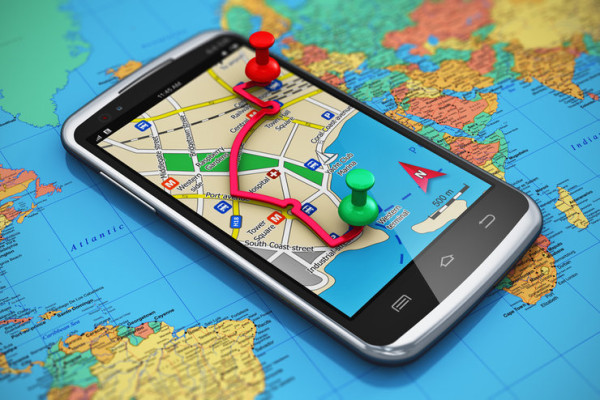
Многие люди интересуются, как пользоваться Навигатором Яндекс на планшете. Использование программы обещает быть таким же легким, как и на обычном смартфоне.
При включении навигатор сразу же определит точное месторасположение и предоставит большой масштаб с отображением радиуса около 700 метров. Затем можно проводить настройку карт с учетом личных предпочтений.
Важно помнить! для поиска лесов и рек желательно использовать режим «Спутник», а для поиска объектов в городе и на трассах — «Схема».
Яндекс Навигатор — универсальная программа, поэтому четкое понимание особенностей использования карт и возможностей функционирования позволит успешно отправляться в любую поездку.
Современная инфраструктура дорог и различных развязок регулярно усовершенствуется и модернизируется. Появляются новые более короткие дороги между населенными пунктами. Уследить за этими изменениями можно только с помощью цифровых мобильных технологий. Нелишним в этой ситуации для водителя будет знать, как пользоваться Яндекс навигатором, ведь уже даже бюджетные смартфоны имеют опции в виде спутниковой навигации.
Картографическая служба российской компании существует уже достаточно давно. Несколько лет назад руководство Яндекса занялось реализацией собственной навигационной службы. Сервис постоянно совершенствуется, поэтому регулярно выходят программные обновления и различные дополнения. Это позволяет успешно конкурировать с иностранными аналогами.
Перед тем как пользоваться навигатором в машине, понадобится его загрузить в свой смартфон или планшет. В устройствах должна быть установлена актуальная версия операционной системы Android или IOS. Загрузка осуществляется через легальные магазины программных продуктов. Даже со средней скоростью интернета это занимает считанные секунды.
Чтобы пользоваться Яндекс навигатором на андроид, нет необходимости в предварительном скачивании карт. Их подгрузка в процессе работы осуществляется через интернет по мере надобности. После этого на некоторое время участки карты сохраняются в памяти (кэшируются). Скачать полную версию всех яндексовских карт не удастся ни одному пользователю.
В сложных настройках программа не нуждается. Она рассчитана на пользователей, имеющих даже небольшие познания в эксплуатации похожей электроники. Расположение устройства и его владельца определяется при помощи разработанной системы Location API. Она задействует в работе не только международную навигацию GPS, но и вычисляет положение, опираясь на расположение базовых станций либо точек беспроводного интернета. Все эти настройки легко отрегулировать в соответствующих пунктах операционного меню.
Рабочий интерфейс
Для тех, кто желает пользоваться навигатором в телефоне, важным будет клиентский интерфейс. В Яндекс.Навигаторе инженеры во время разработки уделили ему достаточное количество внимания. Он получил основные вкладки в следующем виде:
Масштабирование карты выполняется полупрозрачными кнопками, установленными в правой части дисплея «+» и «-». Если аппарат поддерживает multitouch-жесты, то можно просто раздвигать изображение и этим способом.

Рабочее окно оснащено компасом высокой точности, а также есть возможность быстрого показа текущего положения в пространстве. В мегаполисах пользоваться автомобильным навигатором от Яндекса станет удобно тем, кто часто спешит и не любит стоять в пробках, ведь эти данные программа передает в реальном времени. Загруженность дорог дифференцируется в бальной системе.
Во время прокладывания маршрута его участки раскрашиваются в несколько цветов, сигнализируя об интенсивности загруженности дороги по выделенным участкам. Дополнительно интенсивность отмечена в верхней части дисплея в образе цветной линии.
Информация о скорости и примерном оставшемся времени до конечной точки выделена также в верхней зоне дисплея. Это упрощает быстроту ее нахождения, что обеспечивает минимальное время на получение данных водителю.
Поисковые функции
Программа имеет легкий поиск нужного объекта. В ней отсутствует фиксированный перечень, из которого нужно выбирать необходимый пункт. Достаточно прописать в поисковую строку географическое название, реальный адрес либо организацию, система сразу же определить ее расположение.
Сложный запрос в виде перекрестка улиц либо знакового места пока не введен. Взамен этого присутствуют ключевые категории, поделенные на два десятка тематик от АЗС, баров и автомоек до банков и даже нотариусов. Позиции скрыты в настройках под разными полупрозрачными иконками. Если нажать на одну из них, то на карте отобразятся ближайшие общественно значимые точки. По ним легче ориентироваться и визуально прокладывать маршрут.

Понравившееся место легко заносится в «Избранное». Также из этих пунктов формируются шаблоны, с присвоенными к ним иконками.
Прокладка маршрута в сервисе
Подбирая наиболее удобный путь, пользователю предоставляется два варианта на выбор: кратчайший и самый быстрый. Параметры обоих маршрутов (километраж и время) указываются в верхней части дисплея. Также видны змейки обоих путей на карте.
Когда пользователь во время движения будет отклоняться от проложенного курса, то рассчитанный путь не будет самостоятельно перестраиваться. Прокладка обновленного пути для пользователя выполнится лишь после его нового запроса с введением обновленных параметров.
Встречаются определенные проблемы с указанием голосовых подсказок. Можно попасть на то, что правильный курс по карте указан влево, а голос предлагает повернуть вправо. Не всегда актуальные региональные карты могут прокладывать маршрут по дороге, которая отсутствует в реальности или поменяла разметку, а может и стала с односторонним движением.
Полностью полагаться на программы навигатора водитель не должен, необходимо оценивать дорожную ситуацию самостоятельно по реальным обстоятельствам.
Дополнительные сервисы
Компания Яндекс содержит центр для анализа дорожных пробок. Он компилирует данные от различных участников движения и сопутствующих источников, которые включают камеры наружного наблюдения, он-лайн сервисы и т.д.

Уровень достоверности получаемых результатов достаточно высок. Также через сервис пробок поступает информация о каких-то ДТП на дороге, которые могут быть прокомментированы участниками или очевидцами событий. Для Питера актуальной является информация о разведенных мостах. Остальные города могут сообщать о ремонте дорог либо иных ситуациях на трассе. Пользователи также могут опровергать какие-то сообщения, оставленные своими коллегами о текущих событиях, заменив данные на более актуальные.
Степень загруженности дорог градуируется по собственной шкале от 1 до 10 баллов. Пути с максимальными показателями в 9 или 10 пунктов желательно объезжать с помощью подземного транспорта или выбирая иные способы доступа.
В настройках есть функция автоматического перехода в ночной режим, выбор одного из встроенных голосов (женский или мужской). Пользователю доступен просмотр памяти, используемый программой, чтобы кэшировать скачанные участки карты. В любой момент кэш возможно почистить.
Российская и международная картография
В популярном отечественном навигаторе присутствует подробная детализация домов, строений и зданий, которые располагаются в большинстве крупных и средних российских городов. В некоторых населенных пунктах актуальными окажутся так называемые «Народные карты», сформированные частными пользователями без привлечения каких-то профессионалов-картографов.

Для отдельных участков доступны не только схематические указатели, но и реальные фото со спутников. Хотя такой формат повышает «прожорливый» интернет-трафик и при слабой сети долго грузится, но с высокоскоростным интернетом владельцу смартфона или планшета становится доступна большая реалистичность.
Кроме нашей страны, владельцы Яндекс навигатора могут путешествовать по разным странам мира. Хорошая детализация в ближнем русскоязычном зарубежье.
С такой системой удастся найти наиболее комфортную дорогу в России, а вот в дальнем зарубежье доступен лишь встроенный поиск. Там пока свою эффективность доказывают штатные или профессиональные приборы. Однако, развитие нашего продукта продолжается.
К недостаткам относится зависимость от интернета. Хотя продукт является бесплатным, но его эффективность с отсутствием безлимитных тарифов окажется слишком дорогой, как бы это парадоксально ни звучало.
Вы можете настроить интерфейс и функциональность карты — выбрать (включить):
Тип карты
Чтобы выбрать тип (внешний вид) карты:
Нажмите кнопку Меню , а затем нужную кнопку ( Схема/Спутник/Гибрид ).
Эта настройка позволяет задать особенности отображения на карте пробок, парковок, панорам и движущегося транспорта.
Чтобы задать значение настройки:
Ночной режим
Ночной режим — это цветовая схема для использования в темное время суток (экран становится темнее и не слепит водителя).
Чтобы включить или выключить ночной режим:
Единицы измерения
Чтобы выбрать единицы измерения расстояний и скорости:
Язык голосового ввода
Определять, кто звонит
Включите эту опцию, и при звонке с неизвестного номера Карты покажут, какой организации принадлежит этот номер (если он принадлежит организации, которая есть на Яндекс.картах).
Дорожные события
Кнопки масштаба
Чтобы показать или скрыть на карте кнопки изменения масштаба:
Масштабная линейка
Чтобы показать или скрыть на карте масштабную линейку:
Вращение карты
Чтобы включить или выключить возможность вращать карту (поворачивая изображение двумя пальцами):
Клавиши громкости
Эта настройка доступна только в устройствах с ОС Android. Включите опцию, чтобы масштаб карты можно было менять клавишами громкости.
Настройки интерфейса при движении по маршруту
Камеры видеонаблюдения
Чтобы включить или выключить показ уведомлений о камерах видеонаблюдения, расположенных по маршруту:
Чтобы включить или выключить звуковое сопровождение (голосовые уведомления) при движении по маршруту:
Фоновое ведение
Чтобы включить или выключить сопровождение при движении по маршруту при свернутом приложении или при выключенном экране (фоновое сопровождение).
В процессе эксплуатации роутера Smart-Box у пользователей возникает необходимость в перенастройке оборудования, для которой требуется ввести индивидуальные логин и пароль. Но что делать, если пароль от роутера безвозвратно забыт или потерян и не.
Интернет уже давно и прочно вошел в жизнь каждого современного человека. Пользователи интернета уже по заслугам оценили возможность совершать покупки, заказывать билеты, еду и оплачивать услуги не выходя из дома. А с недавнего времени и все.
Пользователи беспроводных сетей могут столкнуться с проблемой падения скорости интернета или высокого расхода трафика. В большинстве случаев это означает, что к вай-фаю подключился сторонний абонент — либо подобрал пароль, либо взломал защиту.
Похожие публикации:
- Как в яндекс почте найти письмо за определенную дату
- Как вернуть дизлайки на ютубе в яндексе
- Как включить webgl в яндекс браузере
- Как включить ретро интерфейс в яндекс такси
Обзор GPS-карт для автомагнитолы


Навигаторы
Автор fast12v0_gpscool На чтение 9 мин. Просмотров 33.8k. Опубликовано 13.04.2021
Владельцы автомобилей регулярно интересуются тем, как установить GPS-навигатор на автомагнитолу. Такой вопрос появляется, если купленное устройство не имеет программы для навигации или же ПО не отвечает требованиям человека. Чтобы решить задачу, нужно узнать, какие GPS-карты популярны, ознакомиться с инструкцией по их установке.
Установка GPS-навигатора на магнитолу
Если навигатор не предустановлен на автомагнитоле, скачать его можно самостоятельно. Для устройств с ОС Android и подключением к Интернету специальные программы доступны на Google Play. Если загрузить навигатор онлайн нельзя, нужно скачать на компьютер установочный файл, а затем перенести его в память автомагнитолы или на флешку, выполнить инсталляцию.
Первый способ загрузки навигационных программ удобнее, т.к. при постоянном доступе к Интернету пользователь сможет регулярно обновлять ПО и получать последние версии карт. Во втором случае эти манипуляции придется проводить вручную, аналогично первоначальной процедуре установки.
Карты навигации для автомагнитол с GPS
Программы для навигации в автомобилях, будь то «Тойота» или другая марка, выпускают отечественные и зарубежные разработчики. Чтобы выбрать подходящий продукт, рекомендуется ознакомиться с лучшими картами.
City Guide
Российская GPS-карта для автомагнитолы. Проста в управлении, пользоваться навигатором легко и комфортно. На сайте разработчика доступны карты всех городов РФ, но бесплатными являются только варианты для Москвы и области, а также Санкт-Петербурга.
Важное достоинство программы – это функция отображения пробок с учетом рабочих и выходных дней, времени суток. Навигатор показывает занятые полосы, среднюю скорость потока и предлагает оптимальный маршрут объезда. Эта опция работает только при условии постоянного доступа к Интернету.

Navitel
Мультиязычный и кроссплатформенный навигатор, устанавливаемый по умолчанию производителями на большинство магнитол, поставляемых в Россию. Имеет широкий функционал, удобный и настраиваемый интерфейс. Отображение карты меняется исходя из потребностей. Также, изучив инструкцию, можно узнать о других возможностях устройства, в том числе о том, как удалить путевые точки в «Навител».

Внимание! «Навител» – самое популярное и часто скачиваемое навигационное ПО в России.
«Прогород»
Платная программа от отечественных разработчиков. Содержит подробные карты России и свыше 60 стран мира. Постоянное наличие Интернета для стабильной работы не требуется (достаточно подключить его для установки обновлений или для отслеживания пробок).
Приложение имеет голосовое сопровождение и опцию «Пробки», оповещающую о заторах на дорогах и объездных маршрутах. «Антирадар» предупреждает о камерах наблюдения за скоростным режимом и «лежачих полицейских». Интерфейс удобный, перекрестки и развязки выполнены детально, что упрощает передвижение в больших населенных пунктах.
IGO
Навигатор от венгерских программистов предлагает качественно прорисованные 3D-карты России и свыше 70 стран мира. Оснащен голосовым управлением. Работает на iOS, Android, Windows CE, Windows 10. Есть отдельная версия – IGO Primo Truck для грузового автотранспорта.
«Яндекс.Навигатор»
Бесплатное ПО, доступное для загрузки в Google Play, App Store или Windows Phone Store. Работает в России и большинстве стран бывшего СССР. Программа уведомляет о платных участках на трассе и предлагает их варианты объезда. Есть голосовое управление, интерфейс простой и удобный.

Важно! Главный недостаток приложения – ограниченные возможности при отсутствии выхода в Интернет.
Google Maps
Навигатор от Google предлагает карты России и свыше 220 стран мира. Строит маршруты для передвижения на машине, пешком и на общественном транспорте. Использует GPS для определения местоположения пользователя. Сообщает информацию о степени загруженности дорог, наличии пробок. Карты простые, понятные, интерфейс минималистический, в меню нет лишних функций.
Приложение не предупреждает о камерах фиксации, нарушении скоростного режима и будет полезно в первую очередь пешеходам или людям, пользующимся общественным транспортом. С его помощью можно найти объект на карте, посмотреть его фото, выбрать оптимальный маршрут. Для передвижения на автомобиле программа также подходит, но это не ее основная задача.
WAZE
Бесплатный навигатор для Android, iPad и iOS. Оснащен голосовым сопровождением, в режиме реального времени показывает загруженность дорог, пробки, посты ГАИ, подбирает альтернативные варианты объезда. Данные добавляют сами водители: передвигаясь по городу, они могут сообщать об авариях, опасностях, пробках или указывать другую полезную информацию, вплоть до цен на бензин на заправках.

Приложение запоминает часто посещаемые места, продолжительность поездок и автоматически предлагает построить маршрут при включении. Поддерживается отображение объектов POI. Карты городов и дорог актуальные, постоянно редактируемые сообществом WAZE.
На подобные устройства можно установить современное профессиональное приложение Sygic GPS Navigation Maps, которое отличается большим количеством функций и регулярными обновлениями.
Во избежание ошибок в работе, а также для корректной передачи данных, необходимо разобраться с тем, как обновить GPS навигатор.
Программа «Навител»
Программа «Навител» наиболее популярна в России. Выбирая, какая GPS-карта для автомагнитолы лучше, стоит остановить внимание именно на этом ПО. Навигатор предлагает подробные, постоянно обновляемые карты РФ и других стран, имеет широкие функциональные возможности. Чаще всего именно его стремятся скачать автовладельцы.
| Особенности навигационной программы Navitel | ||
| Поддерживаемые платформы | Карты | Возможности |
| iOS, Android, Windows SE | Россия, страны СНГ, Европы, Азии, Южной и Северной Америки | Сервисы «Навител.Пробки», «Навител.Друзья», «Навител.События», «Навител.Погода», динамические POI, предупреждения SpeedCam, трехмерные карты, многоуровневые развязки в 3D-режиме. Есть расчет маршрута с учетом количества полос, голосовые подсказки, бортовой компьютер, возможность добавления множества точек, персонализация интерфейса, масштабирование и поворот карты с помощью мультисенсорного ввода. |
Важно! Приложение устанавливается только на технику (обычно формата 2-din) с собственным или подсоединенным экраном. Во время инсталляции выполняется автоматическая подстройка параметров ПО под магнитолу.
Дистрибутив программы и процесс закачивания незначительно отличаются и зависят от операционной системы устройства. Модели, на которые устанавливается Navitel, работают на Android, реже – на Windows CE. Также есть устройства с собственным программным обеспечением, которые также позволяют устанавливать «Навител».Например, GPS навигатор Shturmann Link 300.
Обновление нужно скачать именно под ту ОС, на которой работает техника. Загрузить его можно с официального сайта разработчика программного обеспечения, но для работы навигатора потребуется платный код активации.
Обратите внимание на то, что если у «Навител» нет соединения с GPS приемником, в работе устройства могут возникнуть проблемы.
Пошаговая установка
Установка на магнитолы с ОС Android отличается в зависимости от наличия Google Play. Если Play Market доступен, нужно найти через поиск приложение и скачать, а затем активировать пробную версию или ввести ключ.
Если магазином для Android воспользоваться нельзя, действия следующие:
- Перейти на сайт разработчика в раздел «Скачать» по ссылке https://navitel.ru/ru/downloads.
- Выбрать APK-файл с учетом разрешения экрана устройства, нажать «Скачать» для сохранения дистрибутива на ПК.
- Подключить автомагнитолу или карту памяти к ПК и перенести на нее загруженный файл.
- Через диспетчер файлов найти дистрибутив, нажать и действовать согласно руководству на экране.
- Запустить приложение.
- Активировать пробную версию или ввести ключ.
Инструкция для инсталляции Navitel на Windows SE:
- Перейти на сайт разработчика по ссылке https://navitel.ru/ru/downloads.
- Скачать архив с учетом разрешения экрана.
- Подсоединить к компьютеру устройство или SD (micro SD) флэшку.
- Извлечь из архива папку «Navitel» на карту памяти или в саму магнитолу.
- Выполнить активацию на сайте или через меню программы, если есть подключение к Интернету.
Если пользователь не желает устанавливать лицензионную версию, он может скачать через торрент контрафактные версии программы и установить их, руководствуясь инструкциями выше.
Важно! Нужно быть осторожным – файлы, загруженные из ненадежных источников, могут нанести вред автомагнитоле или компьютеру.
Платная активация или контрафактная версия
Разработчики предлагают установить «Навител» бесплатно, проверить в работе, а затем приобрести код активации. В Интернете доступны контрафактные версии Navitel. Используя их, человек нарушает закон и лишает себя установки обновлений.
Также он получает сложности в использовании многих онлайн-функций, например, опции «Навител Друзья». Проще и лучше купить лицензионную программу и пользоваться ей, не усложняя себе жизнь.
Обновление карт на автомагнитоле
Инсталляция последних версий карт выполняется разными способами. Выбор метода зависит от наличия подключения к Интернету.
Руководство по онлайн-инсталляции новых карт:
- Открыть меню, последовательно нажать «Мой Навител» – «Обновления».
- Кликнуть «Обновить все». Просмотреть описание карт в окне «Информация».
- Нажать «Обновить» и подтвердить скачивание.
Инструкция для загрузки новых карт в режиме офлайн:
- Через ПК авторизоваться на сайте Navitel, в категории «Мои устройства» в столбце «Обновить» выбрать «Доступные обновления».
- В перечне ПО, доступного для скачивания, выбрать карты.
- Кликнуть «Скачать», сохранить файл «.nm7» на ПК.
- Подсоединить устройство или флэш-накопитель к компьютеру, открыть каталог с картами (по умолчанию NavitelContent/Maps) и стереть все файлы. Это необходимо, потому что старые и актуальные версии могут конфликтовать между собой, что станет причиной перебоев в работе программы.
- В очищенную папку отправить сохраненный файл.
- Отключить магнитолу от ПК (или отсоединить флешку от ПК и установить в устройство).
- Запустить Navitel. Программа обнаружит обновление и автоматически его установит.
Если человек желает скачать GPS-карту на автомагнитолу, ему нужно выбрать Navitel. Это многофункциональный навигатор, пользующийся большой популярностью в РФ. Программа предлагает подробные карты городов России и иных стран мира, имеет простой и удобный интерфейс.
Установить «Навител» GPS карты можно из Google Play или в режиме офлайн. Рекомендуется не пользоваться контрафактными версиями, а купить лицензионный ключ. Такое решение упростит применение навигатора, откроет доступ ко многим функциям, а также позволит своевременно скачивать новые версии карт и обновлять само приложение.
Очень часто пользователи устанавливают магнитолы самостоятельно, исходя из своих запросов. Так, многим важен качественный звук, возможность управления со смартфона и качественный дисплей. Большинство автовладельцев привлекает магнитола с GPS навигатором 2 DIN. Российские компании также представлены на рынке. Популярной моделью отечественного производства является автомагнитола Cyclon MP 7015 GPS.