Карты Google оффлайн — как скачать и дополнительные возможности

Карты Google — удобный инструмент навигации, поиска маршрутов и определения своего местоположения для устройств Android и iPhone. При необходимости вы можете скачать карты выбранной вами местности для оффлайн использования без доступа в Интернет, там, где это либо слишком дорого, либо сеть просто недоступна.
В этой простой инструкции о загрузке оффлайн карт Google на устройство, а также об одном дополнительном методе использования карт (тоже от Google) без Интернета, о котором мало кто знает.
Важное примечание: просматриваемые области карты и без каких-либо действий кэшируются на вашем устройстве, однако, если вы используете какие-либо утилиты для «Очистки памяти», они могут стирать эту информацию, а возможно и другие полезные данные.
Как скачать карты Google для оффлайн использования
Порядок загрузки карт Google на Android телефон или планшет, iPhone или iPad очень прост и состоит из следующих шагов:
- В приложении «Карты» от Google откройте меню и выберите пункт «Оффлайн-карты».
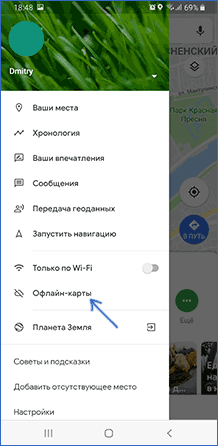
- Нажмите «Выбрать карту».

- Выберите область на карте (можно увеличивать и уменьшать её), которую нужно скачать для оффлайн использования и нажмите кнопку «Скачать».
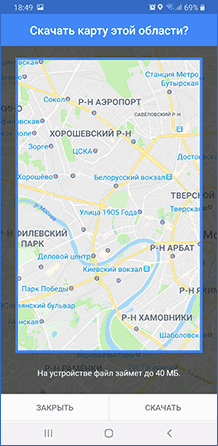
- Дождитесь завершения загрузки.
- Если нужная вам область карты слишком велика для помещения в оффлайн карты, просто повторите те же шаги с другими частями необходимой вам области.
На этом готово: карта загружена и хранится на вашем мобильном устройстве и её можно будет просматривать и использовать в том числе и без подключения к Интернету.
Обратите внимание: для оффлайн карт доступны не все функции — маршруты прокладываются только для автомобилей (если выбрать общественный транспорт, велосипед или пеший маршрут, он проложен не будет), а сохраняемый вид — только обычная карта (вид со спутника можно добавить в кэш, если им воспользоваться на этом участке местности при наличии доступа в Интернет).
Приложение «Мои карты» от Google
Не все знают, но у Google есть ещё одно полезное официальное приложение, доступное в Play Маркет — «Мои карты». С помощью него вы можете создавать собственные карты на основе карт Google, отмечая на них важные для вас места, рисуя маршруты, выбирая предпочитаемый вид (Карта, Спутник, Рельеф).

Несмотря на то, что скачивание оффлайн карт в приложении не заявлено, участки карты с вашими отметками и примечаниями, а также с окружающей территорией, хранятся на вашем устройстве (при условии, что вы не очищаете память), т.е. доступны для использования и без подключения к Интернету.
В некоторых случаях, когда речь идет не о путешествиях в другие страны и поиске магазинов и ресторанов, а о туристических походах, такой вариант карт, учитывая возможность создания своих объектов, может оказаться более удобным.
Ну и, конечно, существуют другие приложения навигации, не на базе Google Карт, «заточенные» именно под оффлайн-использование.
А вдруг и это будет интересно:
- Лучшие бесплатные программы для Windows
- Как сделать, чтобы ноутбук не выключался при закрытии крышки в Windows 11
- Как переименовать Bluetooth устройство в Windows
- Как отключить ускорение мыши в Windows 11 и 10
- Как добавить пункт «Завершить задачу» в панели задач Windows 11
- Как узнать UEFI или Legacy Windows на компьютере
- Windows 11
- Windows 10
- Android
- Загрузочная флешка
- Лечение вирусов
- Восстановление данных
- Установка с флешки
- Настройка роутера
- Всё про Windows
- В контакте
- Одноклассники
-
Lecron 09.04.2019 в 09:08
- Александр 02.07.2019 в 17:47
Как сохранить карту яндекс на компьютер
В прошлой статье мы с вами разобрались как сохранить карту из Google Maps. 1 и 3 способы — универсальны и отлично работают для сохранения карт Яндекса. Здесь расскажу еще один способ.
Как сохранить большую карту Яндекса без программ
За этот способ спасибо Ивану Титову. Расскажу как я буду его использовать. Нам понадобиться:
- Браузер (буду использовать Google Chrome);
- Расширение для создания скриншотов (Nimbus Screenshot);
- Yamap.zip — [458 байт], который нужно будет настроить под себя.
Запускаем Goolge Chrome, устанавливаем расширение Nimbus Screenshot и скачиваем Yamap.zip. Распаковываем архив и открываем файл с помощью блокнота или Notepad++. Содержимое HTML файла выглядит следующим образом. Стрелочками показаны места где нужна настройка.
center: [49.34601652, 23.52472478], zoom: 17
Нужно взять отсюда — https://dimik.github.io/ymaps/examples/location-tool/
Выбираем центр той местности, которая нам нужна и копируем значение «Центр карты» в center: [49.34601652, 23.52472478]. Выбираем масштаб и устанавливаем значение — zoom.
задаем размер. То есть изменяем значение width и height чтобы поместилось вся нужная территория.
Сохраняем файл Yamap.html и открываем в Google Chrome.
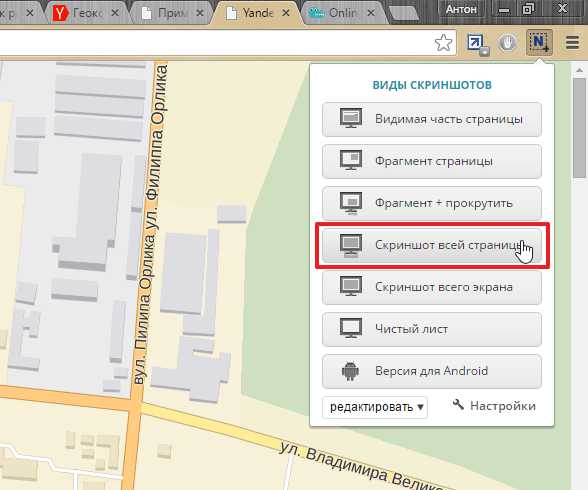
Сохраняем скриншот всей страницы и жмем «Готово» в правом верхнем углу.
Сохраняем получившееся изображение в компьютер или сразу распечатываем.
- Как распечатать PDF файл.
- Как распечатать страницу из интернета.
Печатайте с удовольствием.
Сохранение карты с сервисов Yandex или Google в файл с заданным размером.
Сохранение карты с сервисов Yandex или Google в файл с заданным размером.r_v_fMay 25th, 2012Многие пользуются картами Google или Yandex, однако не все знают, что карту можно сохранить на диск не только утомительным методом PrintScreen + последующая склейка фрагментов.
Есть и менее затратный метод. Для этих целей воспользуемся бесплатной программой url2bmp, которую можно скачать отсюда.
Рассмотрим, как с помощью любого браузера и программы url2bmp скачать большую карту с maps.yandex.ru (скачивание карты с maps.google.com ничем принципиальным не отличается).
1. Открываем с помощью браузера веб-страницу Yandex-карты и в окне поиска вводим названием населенного пункта, для которого необходимо получить карту (в нашем примере, это Москва, Вы можете выбрать свой город), после чего нажимаем кнопку «Найти».
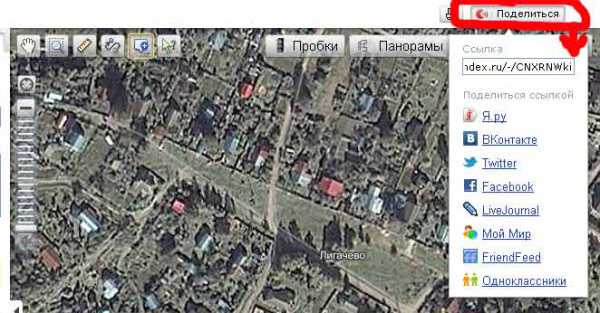
2. На открывшейся карте заданного населенного пункта при необходимости выбираем масштаб с помощью ползунка (он находится в левой части карты), после чего кликаем в правом верхнем углу карты на кнопку «Поделиться» и в открывшемся меню копируем ссылку из окошка под надписью «Ссылка» (В окне выделяем с помощью мыши ссылку, , после чего нажимаем комбинацию клавиш Ctrl+C для копирования выделенной ссылки в буфер обмена.) Для карт Google — это значок «цепочки» (ссылки) рядом со значком принтера в середине панели над картой3. Переходим в окно программы url2bmp и кликаем по полю «URL», после чего нажимаем комбинацию клавиш Ctrl+V для вставки в него скопированной с Яндекс.Карт ссылки. Кроме этого, при необходимости указываем следующие параметры: — в полях «Image size» указываем в пикселах размеры (ширина и высота) полученной большой карты; — в поле «Output image» задаем имя требуемого графического файла (он будет создан в той папке компьютера, откуда была запущена программа url2bmp) с большой картой, а также выбираем его формат (BMP, PNG, JPEG, TIFF). Обратите внимание, что от выбранного формата зависит размер полученного графического файла. По окончанию настроек нажимаем кнопку «GO» для начала скачивания и сохранения в файл большой карты заданной территории.4. Начинается процесс загрузки карты и формирование заданного графического файла. Его продолжительность зависит от скорости Вашего интернет-соединения и быстродействия компьютера. По окончанию создания файла заголовок окна программы изменится на «File written with no error — ready». 5. Затем в каталоге программы появляется файл с заданным в шаге 4 именем и расширением, содержащий карту выбранного в шаге 1 населенного пункта с заданным в шаге 2 масштабом. Дважды кликаем по этому файлу для его открытия.
ВНИМАНИЕ! При работе постарайтесь закрыть все остальные программы, т.к. при сохранении используется оперативная память и ее нужно много. У меня спокойно далет карту с максимально мелким масштабом размером 7000*7000 пикселей.
Желаю все успехов.
SAS.Планета или как скачать карту Google, Yandex в высоком разрешении
Нередко в качестве подложки хочется использовать спутниковые снимки или карты с сервиса Google Maps/Яндекс карт/ OpenStreetMap… При этом одним скриншотом здесь не обойтись-качество будет не то и придется склеивать несколько изображений.
Чтобы автоматически выкачивать карты с популярных сервисов создана программа SAS.Планета. Можно выбрать любой сервис, любое качество и любую область, даже полностью город. Программа бесплатна и доступна на русском языке.
Доступны карты Google Earth, Google Maps, Bing Maps, DigitalGlobe, “Космоснимки“, Яндекс.карты, Yahoo! Maps, VirtualEarth, Gurtam, OpenStreetMap,eAtlas, iPhone maps, карты Генштаба и др. Причем можно выбрать как спутниковые снимки так и графические карты.
Итак, по порядку
1. Установка программы
2. Настройка программы
- Запускаем файл SASPlanet.exe
- Выбираем в качестве источника карт «Интернет и кеш».
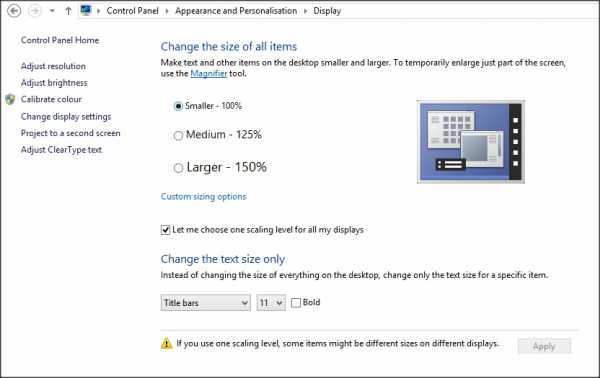
- Если кнопки не нажимаются, измените в настройках Windows масштаб отображения на 100%
3.Выбор нужной области
- Выбираем нужную графическую или спутниковую карту . Если Спутник (Google) не работает, попробуйте Спутник (Яндекс).
- При необходимости подключаем дополнительные слои, например, пробки.
- Найдя нужное место на карте выделяем область, которую хотим скачать
4.Скачивание карты
- В открывшемся окошке убеждаемся в правильных настройках и жмем Начать. По завершении жмем «Выход». Масштаб карты можно увидеть слева наверху. Чем больше масштаб, тем дольше будет загружатся и склеиваться изображение.
5. Сохранение карты
- Теперь нам надо склеить и сохранить загруженные тайлы. Для этого выбираем «Предыдущее выделение»
- На вкладке склеить указываем формат, путь сохранения и масштаб в котором вы скачивали тайлы, начать…
Теги: tip, генплан, программа, работа с картой
Конструктор Яндекс.Карт: Печать в высоком разрешении — Клуб API Карт
Сегодня мы выпустили обновление Конструктора Яндекс.Карт.
В новой версии появилась возможность сохранить карту в высоком разрешении для полиграфической печати или использования на веб-сайте.
При печати карты сохраняются все добавленные объекты. Также, вы можете распечатать карту с включенными пробками.
При сохранении карты для печати вы можете настроить качество изображения (96 или 300 DPI), размер до 1500х1500 px и выбрать один из растровых форматов: png или jpg. Файл с картой будет сохранен на ваш Яндекс.Диск в отдельную папку.
Обратите внимание, что при сохранении карты для печати есть ряд ограничений, например, функционал доступен не во всех браузерах, а распечатать можно только слой схемы. Подробнее с ограничениями можно ознакомиться в соответствующем разделе Помощи.

Google Map Saver — сохраняет карты на компьютер
Google Maps — удобная штука. Однако карты, которые выдает этот сервис, доступны только в интернете, а зачастую именно они нужны бывают тогда, когда интернета под рукой нет. Для того, чтобы нужные вам карты можно было сохранить себе на компьютер, можно воспользоваться удобной утилитой — Google Map Saver.
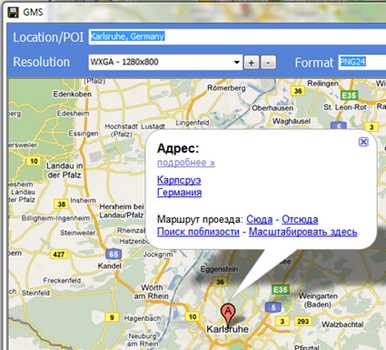
Например, вы хотите попутешествовать на машине, и понятно, что интернета может и не быть. Google Map Saver поможет заранее подготовить карты, сохранив их в нужном вам формате и с нужным разрешением, которые потом можно будет просмотреть на мобильном телефоне или распечатать на принтере. Программа сохраняет карты в PNG (8-бит и 24-бит), JPG (низкого, среднего и высокого качества), BMP и TGA. Но самое интересное — это размеры сохраняемых карт. Они адаптированы не только под обычные мониторы и экраны огромных разрешений (вплоть до 12000X12000), но и под разные экраны мобильных гаджетов (QVGA, VGA, iPhone).

Программа очень маленькая и портабельная, но работу свою выполняет на все 100% — она умеет все, что умеет сервис Google Maps: определять координаты, показывать карты схематично, как обычно, с рельефом местности, в виде фотографий, карты можно увеличивать в широких масштабах.
Скачать Google Map Saver: https://www.codres.de/google-map-saver.
P.S. Утилита волшебным образом убирает водяные знаки с карт.
Как выгрузить карту из яндекса. Скачивание карт и навигация офлайн. Сохранение карты с сервисов Yandex или Google в файл с заданным размером
В предыдущей заметке я рассказал, как захватить большое изображение (карту) по частям при помощи скриншотов и Фотошопа. Однако если есть средства для управления картой (API), то можно лёгким движением получить карту любого размера:
Зачем вообще такая большая карта? Неужели нельзя проматывать её на экране, или купить карту нужной области, повесить на стенку и втыкать в неё флажки?
С помощью инструментов Яндекс.Карт на карте можно расположить «умные» метки (например, разноцветные), маршруты и любую другую информацию. Эти операции можно выполнить вручную или автоматически. Потом карта с информацией печатается, вешается на стенку: это удобно, потому что видно сразу всю карту, а не только её часть. После распечатывания остаётся возможность порисовать на готовой карте.
Или вот ещё идея: распечатать карту с крестиками, а в них воткнуть настоящие флажки. Если объектов сотня, экономится немало времени.
Захват карты в 2 шага
Нам нужно:
1) отобразить карту необходимого масштаба и размера в браузере,
2) сохранить всю страницу в виде картинки (в том числе фрагменты, выходящие за область экрана).
Шаг 1. Отображаем большую карту в браузере
Сохраняем страницу в виде html-файла у себя на компьютере (Файл/Сохранить), затем правим блокнотом нужные параметры и запускаем этот html-файл.
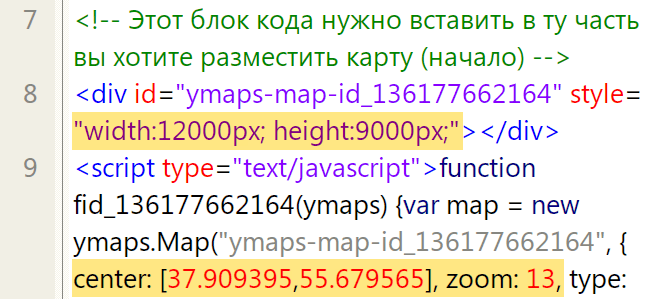
Код вставки меняется от версии к версии, но в нём без проблем находятся нужные цифры, которые нужно заменить. В примере выше заданы такие параметры:
— размер 12000×9000 (это примерно 100×75 см),
— центр в точке и масштаб (zoom: 13).
Если Вам понадобилось сохранить карту, спутниковые снимки местности из таких сервисов как google или yandex — вас наверняка мучает вопрос как это сделать? Или какой программой можно сохранить спутниковую фотографию, например с Google Map? Многие задают такие вопросы, потому что при сохранении интернет эксплорером изображение целиком не сохраняется, можно только маленькими кусочками 256*256. А старим добрым обходным способом типа Alt+PrnScr очень долго и не качественно. В этой статье поговорим о том, как сохранить карту google удобным способом и без потери качества.
Задача поставлена. Нужно сделать карту города на основе google maps. Как это реализовать? Как уже упоминалось ранее, карты храниться на серверах таких сервисов как google или yandex в виде маленьких изображений. Когда ми ищем определенную территорию, наш браузер скачивает картинки с сервера отвечающие координатам местности и склеивает их в одно сплошное изображение. Чтобы сохранить карту местности у себя на компьютере нам понадобиться программа, которая работает по такому же принципу — скачивает картинки и складывает с них карту, которую в последствии можно сохранить в таких форматах как *.jpg и *.png.
На просторах интернет можно найти много программ, которые могут справиться с поставленной задачей. Но есть одно «Но». Карты google и yandex довольно часто обновляются, и меняет настройки ссылок, по которым закачиваются фрагменты карт. И множество программам, которые можно скачать в сети интернет, уже не могут получать изображения. Для корректной работы им постоянно нужно указывать актуальные на данный момент версии карт.
В этой статье подробно рассмотрим программу, которая сохраняет карты с таких сервисов как google или yandex и уже не имеет проблем с обновлениями версий карт. Эта программа SAS.Планета. В ней разработчики реализовали множество полезных функций, которые помогут вам быстро и без проблем сохранить карту с google, yandex и т.д. Скачать программу для сохранения карт можно внизу.
Помимо просмотра и загрузки в программе реализованы следующие полезные функции:
Работа с GPS-приемником;
Прокладка маршрутов;
Измерение расстояний;
Отображение файлов KML;
Поддержка сервиса Panoramio;
Формирование карты заполнения слоя — эта функция позволит посмотреть области на карте, которые вы уже загрузили в кэш или, наоборот, которые у вас отсутствуют;
Сохранение части карты в одно изображение, которое вы можете просмотреть и обработать в любом графическом редакторе, а также использовать в других ГИС-приложениях, например, OziExplorer (для которого программа создаст файл привязки);
Вы можете сохранять интересные вам места и впоследствии без проблем их отыскивать, а также сделать так, чтобы они всегда отображались на карте;
Карта обзора — поможет вам легко узнать о местоположении того места, которое вы сейчас просматриваете, а также быстро перейти к любому другому месту на карте;
Просмотр карты в полноэкранном режиме — что особенно удобно при невысоком разрешении экрана;
Конвертация из одного слоя всех предыдущих — позволит существенно сократить ваш интернет-трафик, например, вы можете скачать ваш город только на 18 масштабе, а все предыдущие сформировать на его основе;
Возможность экспорта карт в формат, поддерживаемый iPhone maps;
Возможность экспорта карт в формат, поддерживаемый мобильными Яндекс.Картами 3-й версии;
Загрузка и отображение объектов Wikimapia;
Поиск мест средствами Google и Яндекс;
Добавление пользовательских карт.
Сайт программы sasgis
Как сохранить карту — практика
Скачиваем, распаковываем и запускаем программу.

Это выбор источника, из которого программа будет брать карты. Имеется введу из сети интернет или из кеша.

Выбираем — из интернета. Иначе программа не будет работать. Разве что Вы уже заходили на то место, с которого нужно сделать карту, и оно сохранилось в кеше.

После переключения программа сразу же начинает обновлять изображения.


Для примера Я сделаю прямоугольное выделение окраины города.

После двойного нажатия мышкой попадаем в меню операций с выделенной областью.

Переходим во вкладку «Склеить». Тут нужно будет указать место, где нужно сохранить и имя будущей карты, а также формат, в котором нужно сохранить.

Если хотите сделать карту всего поселка, можете уменьшить приближения так, чтобы можно было выделить всю область. А уже во вкладке «Склеить» можете просто поставить больший масштаб, и карта будет с большим разрешением.

Жмем начать, и через некоторые время программа сохранит уже готовую карту. В программе есть еще много полезных настроек, можете изучить и использовать их. И если можете вкратце опешите неупомянутые в статье полезные приемы и функции доступные в программе. Может, кому то это пригодиться!
Случалось ли вам заблудиться во время путешествия? А насколько хорошо вы умеете ориентироваться по карте? С развитием техники эти вопросы все больше теряют свою актуальность.
В наши дни практически все современные телефоны оборудованы датчиками gps и поддерживают сервисы Яндекс Карты и Google Maps . Используя такой телефон как навигатор, вы можете не бояться заблудиться и всегда достигните конечного пункта назначения, выбрав при этом оптимальный маршрут. Но эта функция телефона предполагает использование мобильного интернета. А за использование мобильного интернета в роуминге за пределами своей страны придется заплатить немалые деньги. Но разработчики Google Maps придумали, как сэкономить наши деньги в путешествии, не дав нам заблудиться. Теперь нужный участок карты можно сохранить для просмотра в режиме офлайн (без соединения с интернетом). То есть, вы сможете сориентироваться на местности не подключаясь к интернету, а лишь используя датчик gps.
Итак, небольшой мастер-класс по использованию приложения Google maps:
—
—
1. Найдите нужный участок карты.
2. В поисковую строку введите команду «ok maps » и нажмите кнопку поиска.
3. Дождитесь завершения процесса сохранения карты.
Сейчас, к сожалению, некоторые участки карты нельзя сохранять для просмотра офлайн. А иногда на офлайн-картах не показываются разного рода известные объекты и названия дорог. Но мы надеемся, что команда Google будет исправлять ошибки и совершенствовать данную, весьма полезную для путешественников, функцию.
Количество и размер сохраненных участков карт зависит от объема памяти вашего телефона. Если памяти недостаточно, сохранение нового участка карты может привести к удалению сохраненных ранее участков.
Как проверить сохраненную карту?
Просто включите на телефоне режим полета, запустите приложение Google Maps и переместите карту на нужный участок.
Обратите внимание: все сохраненные участки карт будут удалены в том случае, если вы очистите память приложения или не сможете подключиться к сети в течение двух недель.

PS:
Путешественники, не бойтесь заблудиться, ведь это означает, что вы будете свободны! Кто знает, возможно, вы обнаружите скрытые от глаз туристов достопримечательности.
Приятного путешествия!
Полезные советы для путешественников:
Теперь, чтобы открыть сохраненную область, нужно:
Каждый из вас сталкивался с проблемой, когда доступ в Интернет отсутствует, а очень нужно открыть карту на своём устройстве и детально её изучить для уточнения маршрута или просто для показа ближайшей местности своим друзьям и знакомым. В этом случае существует большое количество сторонних карт в Google Play, которые имеют функцию офлайн-скачивания территорий, однако зачем далеко идти, когда почти всё то же самое нам могут дать стоковые карты от Google с и интуитивным интерфейсом?
Google Карты встроены во все Android-устройства, оснащенные пакетом сервисов Google (GMS), впрочем, Nokia X2 хоть и не имеет сервисов Cиликоновой долины, но включает в себя фирменные карты от экс-финского производителя Nokia Here Maps или нечто подобное, если речь идет о другом производителе, будь то карты компании Yandex, что решила помериться силами с Google, однако не будем уходить от темы. Для того чтобы скачать карты в память устройства, нужно:
- С помощью поиска найти нужный район или зажать пальцем место, тем самым обозначив его на карте;
- Нажать на нижний бар с названием улицы, города, страны;
- Тапнуть по кнопке меню (три точки), которая находится рядом с «Поиском», в случае если имеется лишь кнопка лупы, данная территория не поддерживается картами для офлайн-использования;
- Далее выбрать «Сохранить офлайн-карту».
- Свайпнуть вправо для открытия главного меню;
- Выбрать «Ваши места»;
- Пролистать страницу до самого конца и тапнуть по вашей карте или открыть настройку офлайн-карт, откуда вы можете сохранить новую карту, переименовать, обновить или удалить старую.
- Браузер (буду использовать Google Chrome);
- Расширение для создания скриншотов (Nimbus Screenshot);
- Yamap.zip — , который нужно будет настроить под себя.
- Как распечатать PDF файл.
- Как распечатать страницу из интернета.
- Запускаем файл SASPlanet.exe
- Выбираем в качестве источника карт «Интернет и кеш».
- Если кнопки не нажимаются, измените в настройках Windows масштаб отображения на 100%
- Выбираем нужную графическую или спутниковую карту. Если Спутник (Google) не работает, попробуйте Спутник (Яндекс).
- При необходимости подключаем дополнительные слои, например, пробки.
- Найдя нужное место на карте выделяем область, которую хотим скачать
- В открывшемся окошке убеждаемся в правильных настройках и жмем Начать. По завершении жмем «Выход». Масштаб карты можно увидеть слева наверху. Чем больше масштаб, тем дольше будет загружатся и склеиваться изображение.
- Теперь нам надо склеить и сохранить загруженные тайлы. Для этого выбираем «Предыдущее выделение»
- На вкладке склеить указываем формат, путь сохранения и масштаб в котором вы скачивали тайлы, начать…


Данная функция появилась не так давно, и для её полной работоспособности нужно время. Так, сегодня доступны не все территории, а лишь самые популярные, например, территория России пока «в пролете», впрочем, как и территория Литвы и прочих европейских стран, не говоря уже об Африке. Однако это лишь дело времени, в ближайшее время наша страна обязательно станет частью системы офлайн-карт.
Следующим недостатком можно назвать временное ограничение в 30 дней, после которого сохраненные карты будут автоматически очищены с памяти устройства.
Отдельно отметим: это не просто сохранение определенной области, региона, нет, Google Карты сохраняют только ту область, которую вы просматриваете и на которой были ранее, это удобно, если, например, ежедневно использовать навигацию на одних и тех же маршрутах, звучит нелепо, но другого объяснения применению данной функции у нас нет. Более того, Картами сохраняются не все уровни прорисовки территории по мере приближения/отдаления, а именно те уровни, на которых вы просматривали местность, если смотреть ближе, карта просто не будет прорисовываться, демонстрируя лишь текстуры низкого разрешения.
Выводы. Полезно? Безусловно, но смотря для кого: если вы водитель автобуса или таксист, который желает получше узнать дороги города, то эта функция непременно поможет девайсу не тратить большое количество ресурсов, однако если вы желаете использовать навигацию в долгосрочной перспективе, лучше кинуть взор в сторону настоящих офлайн-карт, которых в Google Play опять же немалое множество.
Делаем скриншот карты Яндекс (нажмите для увеличения)
В прошлой статье мы с вами разобрались как сохранить карту из Google Maps. 1 и 3 способы — универсальны и отлично работают для сохранения карт Яндекса. Здесь расскажу еще один способ.
Как сохранить большую карту Яндекса без программ
За этот способ спасибо Ивану Титову. Расскажу как я буду его использовать. Нам понадобиться:
Запускаем Goolge Chrome, устанавливаем расширение Nimbus Screenshot и скачиваем Yamap.zip. Распаковываем архив и открываем файл с помощью блокнота или Notepad++. Содержимое HTML файла выглядит следующим образом. Стрелочками показаны места где нужна настройка.
center: , zoom: 17
Нужно взять отсюда — http://dimik.github.io/ymaps/examples/location-tool/
Выбираем центр той местности, которая нам нужна и копируем значение «Центр карты» в center: . Выбираем масштаб и устанавливаем значение — zoom.
задаем размер. То есть изменяем значение width и height чтобы поместилось вся нужная территория.
Сохраняем файл Yamap.html и открываем в Google Chrome.
Сохраняем скриншот всей страницы и жмем «Готово» в правом верхнем углу.
Сохраняем получившееся изображение в компьютер или сразу распечатываем.
Печатайте с удовольствием.
Сохранение карты с сервисов Yandex или Google в файл с заданным размером.
Сохранение карты с сервисов Yandex или Google в файл с заданным размером.r_v_fMay 25th, 2012Многие пользуются картами Google или Yandex, однако не все знают, что карту можно сохранить на диск не только утомительным методом PrintScreen + последующая склейка фрагментов.
Есть и менее затратный метод. Для этих целей воспользуемся бесплатной программой url2bmp, которую можно скачать отсюда.
Рассмотрим, как с помощью любого браузера и программы url2bmp скачать большую карту с maps.yandex.ru (скачивание карты с maps.google.com ничем принципиальным не отличается).
1. Открываем с помощью браузера веб-страницу Yandex-карты и в окне поиска вводим названием населенного пункта, для которого необходимо получить карту (в нашем примере, это Москва, Вы можете выбрать свой город), после чего нажимаем кнопку «Найти».
ВНИМАНИЕ! При работе постарайтесь закрыть все остальные программы, т.к. при сохранении используется оперативная память и ее нужно много. У меня спокойно далет карту с максимально мелким масштабом размером 7000*7000 пикселей.
Желаю все успехов.
SAS.Планета или как скачать карту Google, Yandex в высоком разрешении
Нередко в качестве подложки хочется использовать спутниковые снимки или карты с сервиса Google Maps/Яндекс карт/ OpenStreetMap… При этом одним скриншотом здесь не обойтись-качество будет не то и придется склеивать несколько изображений.
Чтобы автоматически выкачивать карты с популярных сервисов создана программа SAS.Планета. Можно выбрать любой сервис, любое качество и любую область, даже полностью город. Программа бесплатна и доступна на русском языке.
Доступны карты Google Earth, Google Maps, Bing Maps, DigitalGlobe, “Космоснимки“, Яндекс.карты, Yahoo! Maps, VirtualEarth, Gurtam, OpenStreetMap,eAtlas, iPhone maps, карты Генштаба и др. Причем можно выбрать как спутниковые снимки так и графические карты.
Итак, по порядку
1. Установка программы
2. Настройка программы

3.Выбор нужной области
4.Скачивание карты
5. Сохранение карты
Теги: tip, генплан, программа, работа с картой
Конструктор Яндекс.Карт: Печать в высоком разрешении — Клуб API Карт
Сегодня мы выпустили обновление Конструктора Яндекс.Карт.
При печати карты сохраняются все добавленные объекты. Также, вы можете распечатать карту с включенными пробками.
При сохранении карты для печати вы можете настроить качество изображения (96 или 300 DPI), размер до 1500х1500 px и выбрать один из растровых форматов: png или jpg. Файл с картой будет сохранен на ваш Яндекс.Диск в отдельную папку.
Обратите внимание, что при сохранении карты для печати есть ряд ограничений, например, функционал доступен не во всех браузерах, а распечатать можно только слой схемы. Подробнее с ограничениями можно ознакомиться в соответствующем разделе Помощи.

Google Map Saver — сохраняет карты на компьютер
Google Maps — удобная штука. Однако карты, которые выдает этот сервис, доступны только в интернете, а зачастую именно они нужны бывают тогда, когда интернета под рукой нет. Для того, чтобы нужные вам карты можно было сохранить себе на компьютер, можно воспользоваться удобной утилитой — Google Map Saver.

Например, вы хотите попутешествовать на машине, и понятно, что интернета может и не быть. Google Map Saver поможет заранее подготовить карты, сохранив их в нужном вам формате и с нужным разрешением, которые потом можно будет просмотреть на мобильном телефоне или распечатать на принтере. Программа сохраняет карты в PNG (8-бит и 24-бит), JPG (низкого, среднего и высокого качества), BMP и TGA. Но самое интересное — это размеры сохраняемых карт. Они адаптированы не только под обычные мониторы и экраны огромных разрешений (вплоть до 12000X12000), но и под разные экраны мобильных гаджетов (QVGA, VGA, iPhone).

Программа очень маленькая и портабельная, но работу свою выполняет на все 100% — она умеет все, что умеет сервис Google Maps: определять координаты, показывать карты схематично, как обычно, с рельефом местности, в виде фотографий, карты можно увеличивать в широких масштабах.
Скачать Google Map Saver: http://www.codres.de/google-map-saver.
P.S. Утилита волшебным образом убирает водяные знаки с карт.
Названия в Гугл-картах
Цель данной карты — показать наглядно большое количество уникальных объектов и артефактов планеты.
2. Карта «Звездных» крепостей. Города звёзды / Крепости звёзды / Звёздные города
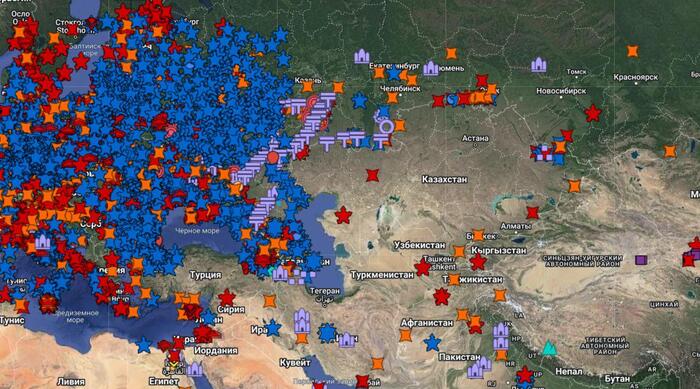
КРАСНЫМ ЦВЕТОМ — обозначены города звёзды, которые видны на карте целиком или только их фрагменты.
СИНИМ ЦВЕТОМ — города звёзды стёртые с лица Земли, но упоминания о которых есть на старых картах и гравюрах.
ОРАНЖЕВЫМ ЦВЕТОМ — выделены крепости, города и другие места, где возможно были города звезды, но свидетельств нет.
Другими цветами обозначены интересные объекты, такие как Змиевы Валы, воронки от взрывов и др.
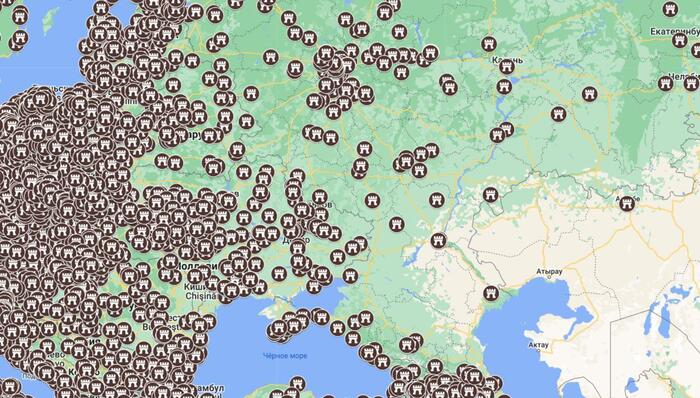
3. Карта замков, фортов и прочее.
Показать полностью 2
6 месяцев назад

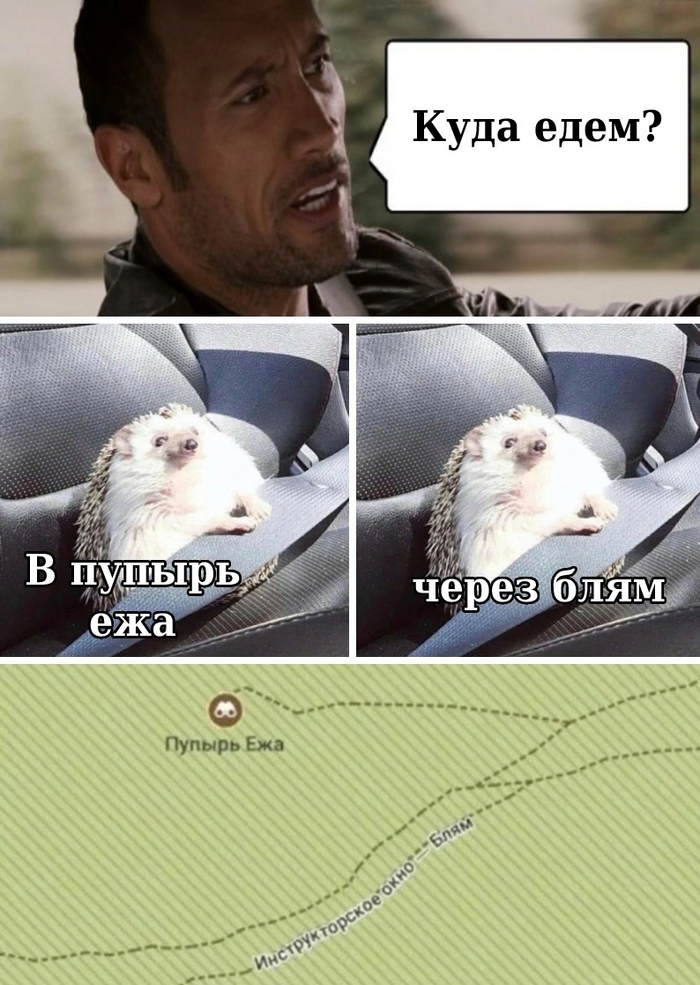
Хорошо, поехали
Показать полностью 1
Проверяем информацию, разоблачаем фейки, разбираемся со сложными историями
Подписаться
6 месяцев назад
Правда ли, что на Google Earth можно увидеть потерпевшие крушение и затонувшие самолёты?
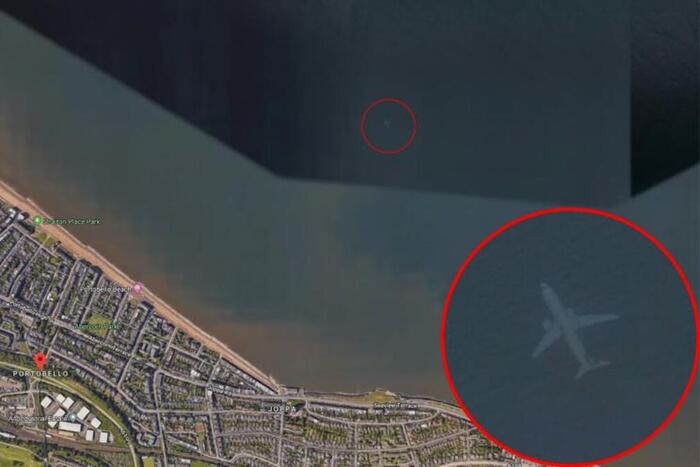
В интернете популярны записи о якобы затонувших самолётах, которые каждый может найти в приложении Google Earth. Мы проверили достоверность этих публикаций.
Спойлер для ЛЛ: технология Google Earth объединяет несколько спутниковых снимков, чтобы сделать составное изображение. Кажется, что самолёты находятся под водой, но на самом деле они лишь пролетали над поверхностью.
Информация о запечатлённом с помощью спутника затонувшем самолёте вблизи Шотландии была опубликована британской газетой The Mirror в 2018 году — о своей аномальной находке изданию рассказал пользователь сервиса Роберт Мортон. Новость быстро обрела популярность, о ней написали и российские издания, например «Комсомольская правда» и Russia Today. В сентябре 2022 года на популярном сайте Reddit пользователь обнаружил ещё один «подводный» самолёт, только уже рядом с Багамскими островами. Некоторые, в том числе автор заметки на сайте «Московского комсомольца», предположили, что вблизи архипелага лежит малазийский Boeing рейса 370, пропавший в 2014 году. Другие же начали задаваться вопросами, действительно ли спутник снял такие шокирующие кадры или же это некий сбой. Посвящённый этому открытию видеоролик в TikTok, опубликованный 20 сентября 2022 года, набрал почти 13 млн просмотров.
Начнём с того, что эти скриншоты карты и видеозаписи не фейки и не имеют следов внутрикадрового монтажа. В этом легко убедиться, если самостоятельно пройти по координатам эдинбургского (55.957469, -3.088825) или багамского (22.6783072, –73.8283369) лайнера. Однако это ещё не значит, что перед нами действительно изображения затонувших самолётов. В справке Google Earth указано, что изображения могут быть собраны из снимков, полученных в течение нескольких дней или даже месяцев. Изображения накладываются друг на друга, и то, что видит пользователь, — это послойное наложение нескольких картинок.
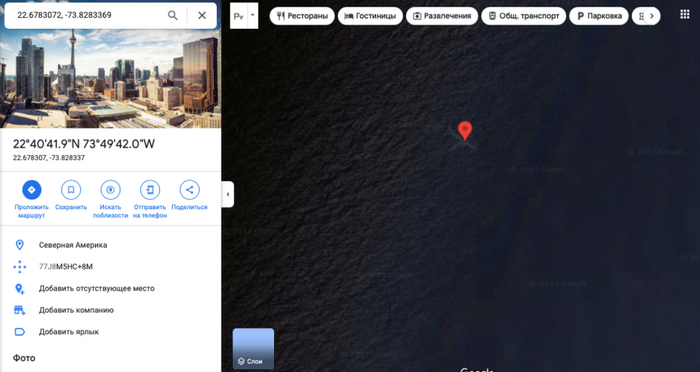
Багамский лайнер, скриншот с карт Google
Багамский и эдинбургский лайнеры — не единственные самолёты, утонувшие в слоях. СМИ писали о таких же находках в озере Барлоу в Мичигане, озере Харриет в Миннеаполисе и в Атлантическом океане недалеко от Нью-Йорка.
Рассмотрим, почему так происходит, на примере якобы затонувшего рядом с Нью-Йорком самолёта (40.563114, –73.833850).
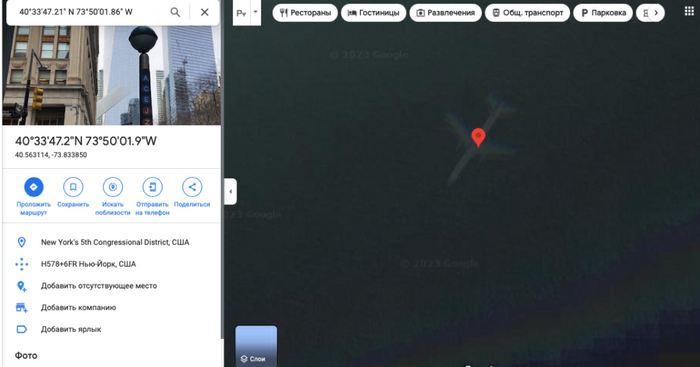
Нью-йорский лайнер. Скриншот с карт Google
На карте отчётливо виден самолёт, но узнать, из каких снимков был получен результат, в веб-версии Google Earth нельзя. Зато в приложении можно посмотреть каждую из вариаций фотографии с указанием месяца и года. На снимке ноября 2017 года облачно, поверхность воды и вовсе не видно, фото 2018 года было сделано ночью, а вот на изображении от июня 2019-го мы можем увидеть пролетающий самолёт и отследить его перемещение. То есть самолёт вовсе не лежал под водой, а двигался над её поверхностью ровно в тот момент, когда над ним пролетал спутник, а затем благополучно достиг своего пункта прибытия.
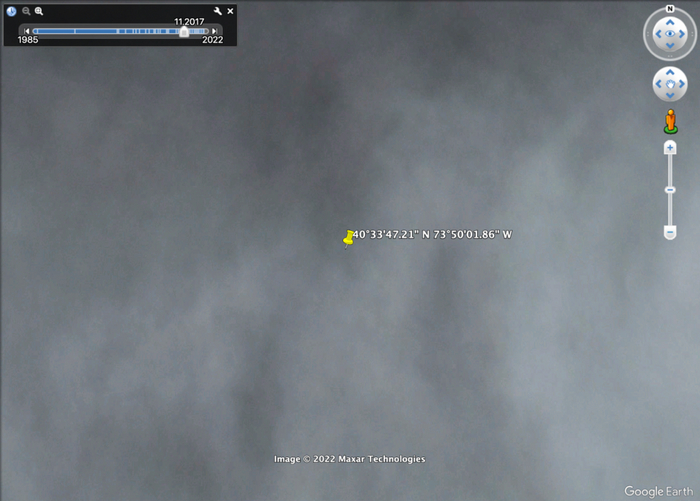
Скриншот из приложения Google Earth, показывающий вид со спутника в ноябре 2017 года
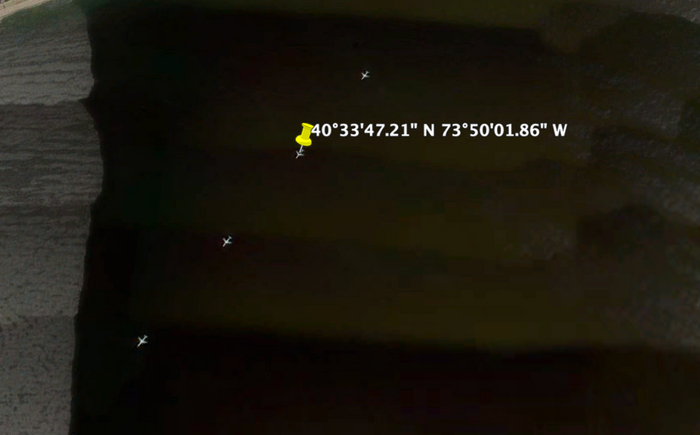
Скриншот из приложения Google Earth, показывающий вид со спутника в ноябре 2017 года
При этом в современной веб-версии Google эдинбургского лайнера нет. Эту местность спутник переснял в 2018 году, во время съёмки ни один самолёт не пролетал над указанным местом. Функция просмотра одной и той же местности в разные годы позволяет увидеть, что в 2016 году никакого самолёта на дне нет, в 2017-м он возникает, а на снимке от 2018 года перед нами снова чистое водное пространство.
Скринкаст приложения Google Earth, показывающий виды со спутника в 2016, 2017 и 2018 годах
Как видно из этого примера, технология Google Earth действительно объединяет несколько спутниковых снимков, чтобы сделать составное изображение. А пользователям, незнакомым с принципом работы системы, кажется, что самолёты находятся под водой. Однако они не потерпели крушение, а лишь пролетали над поверхностью.

Наш вердикт: заблуждение
В сообществах отсутствуют спам, реклама и пропаганда чего-либо (за исключением здравого смысла)
Аудиоверсии проверок в виде подкастов c «Коммерсантъ FM» доступны в «Яндекс.Подкасты», Apple Podcasts, «ЛитРес», Soundstream и Google.Подкасты