Как скачать файл и документы на iPhone — cамые простые способы
Для пользователей, которые привыкли к смартфонам Android, после перехода на iOS, многие действия кажутся неочевидными. К примеру, вопрос загрузки и сохранения файлов не имеет значение при работе на компьютере или Андроиде, но на Айфоне это часто становится настоящей проблемой. Поэтому далее рассмотрим наиболее простые способы как скачать файл файл на Айфон, чтобы впоследствии его можно было открыть.

На iPhone можно загрузить любой файл из интернета или мессенджера
Как скачать файл на Айфон с интернета
Главной проблемой для пользователей iPhone, особенно новичков, является отсутствие привычной файловой системы, которая позволяет работать с файлами локально. Это сделано вовсе не для того, чтобы усложнить жизнь пользователям, а в целях повышения безопасности.
Однако в новых версиях iOS имеются приложение “Файлы”, которое значительно упрощают задачу. Поэтому работать с файлами стало гораздо проще. К примеру, рассмотрим как скачать песню на Айфон. Для этого вам нужно выполнить такие действия:
- Откройте браузер Сафари и зайдите на сайт, откуда можно сказать интересующий вас файл;
- Нажмите на кнопку “Скачать” или “Загрузить”.
- Если открылось диалоговое окно, подтвердите загрузку.
- Если открылось окно с файлом, тапните по кнопке “Поделиться” и выберите “Сохранить в «Файлы».
- Откройте приложение “Файлы”, перейдите в папку “Загрузки”, выберите файл и коснитесь “Поделиться”, после чего передайте его в приложение, в котором хотите его открыть.
Надо сказать, что в штатном проигрывателе музыка воспроизведется даже без ее передачи в проигрыватель. Достаточно просто открыть приложение “Файлы”, найти загруженный файл и коснуться его.

Загруженные файлы можно найти в приложении «Файлы»
Ранее мы также рассказывали, как скачать с Ютуба на Айфон видео. Принцип тот же самый, однако вам понадобится дополнительный онлайн сервис, который позволяет загружать видео по ссылке.
Как скачать документ на iPhone
В новых версиях iOS процесс загрузки документов тоже упростился. Для этого необходимо выполнить лишь несколько действий:
- Откройте в браузере сайт, с которого хотите загрузить документ.
- Коснитесь ссылки с документом и удерживайте ее.
- В появившемся меню выберите вариант “загрузить по ссылке”.
- После этого точно так же зайдите в приложение “Файл”, откройте раздел “Загрузки” и передайте файл в нужное приложение.
Если же у вас старый Айфон, вы можете установить вместо приложения “Файлы” файловый менеджер от стороннего разработчика, к примеру, можно воспользоваться приложением Documents: File Manager & Docs.

Скачать файлы из мессенджеров, как и интернета можно через меню «Поделиться»
Как скачать файл на Айфон с Viber, Telegram
Если в хотите скачать на свой смартфон файл с WhatsApp, Telegram или, например, Viber то вам нужно выполнить такие действия:
- Дождитесь пока в мессенджере загрузится файл, который вам прислали.
- Тапните по файлу в окне чата.
- Нажмите значок «Поделиться» в верхнем правом углу.
- В окне файла коснитесь значка поделиться в правом верхнем углу.
- Выберите из открывшегося списка “Сохранить в файлы”.
- Укажите папку, в которую хотите сохранить файл.
Напоследок напомним, что вы можете загружать файлы на в память Айфона, а в облако. Для этого нужно нажать значок “Поделиться” и выбрать привязанное к смартфону облачное хранилище.
Читайте также:

4 июня 2023
iBooks является штатным и бесплатным приложением iOS для чтения книг. Кроме того, как показывает практике, это еще и одно из самых удобных приложений. Поэтому искать в Apple Store альтернативы просто .

16 октября 2021
После покупки нового iPhone его нужно зарядить. Казалось бы, все просто, но у многих пользователей возникает вопрос — как правильно заряжать новый Айфон, чтобы батарея долго служила и хорошо держала .

7 июня 2023
Многие пользователи продолжают использовать старые iPhone, не смотря на то, что их прошивка давно перестала обновляться. В связи с этим многие приложения невозможно установить, так как они требуют .
Как устанавливать приложения на iPhone, которых нет в App Store. Например, торрент-клиент

В закладки
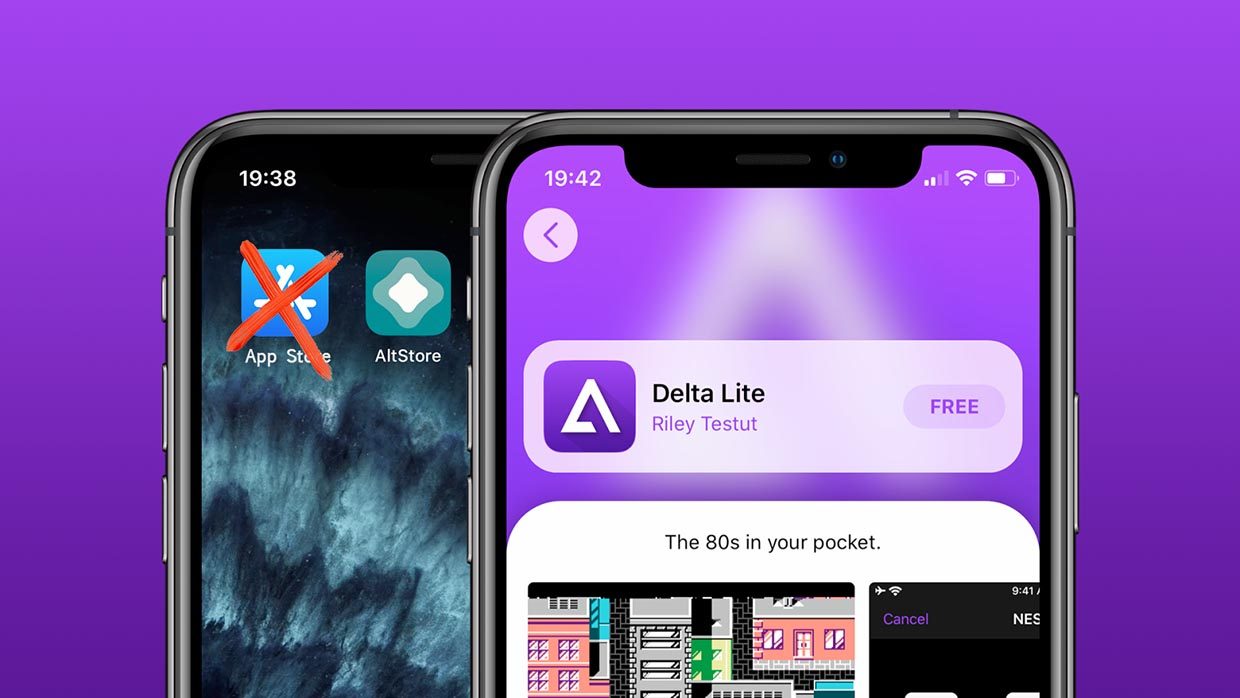
Все знают, что устанавливать приложения на iPhone или iPad можно исключительно через магазин Apple. Другие варианты ассоциируются только с джейлбрейком или дикими костылями.
Существует еще один вполне легальный вариант – подпись и установка программ через Xcode. Так разработчики приложений могут тестировать написанные ими игры или программы на iPhone.
Разработчик Райл Тестут придумал довольно оригинальный способ установки приложений под названием AltStore. Утилита симулирует работу Xcode и iOS будет думать, что вы разработчик тестирующий свои утилиты на смартфоне. Данный способ позволяет устанавливать практически любые программы и игры в обход App Store с небольшими ограничениями.
Утилита используется в некоторых инструкциях по установке джейлбрейка, но нужна она исключительно для загрузки программ на iPhone, которые в свою очередь производят взлом системы.
В последнем обновлении утилиты появилась поддержка iOS 14. Воспользоваться сервисом можно на любом актуальном смартфоне, даже на новых iPhone 12 после их старта продаж.
Зачем нужен AltStore
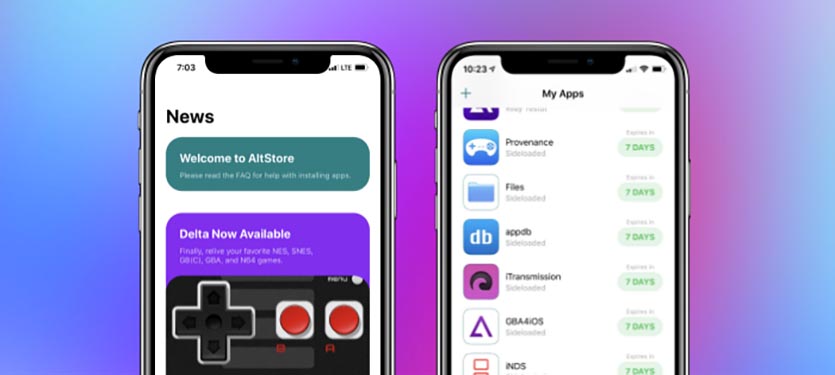
Данный сервис позволяет установить на смартфон практически любое приложение, которого по каким-либо причинам нет в App Store. Устанавливаемая программа или игра должна иметь поддержку текущей версии iOS, но в большинстве случаев получится запустить даже приложения, разработку которых забросили еще во времена iOS 9-10.
Так можно загрузить на iPhone, например, качалку торрентов iTransmission, чтобы загружать любые файлы из сети без использования компьютера. Те, кто хочет записывать телефонные разговоры, могут скачать Call Recorder или его аналог Audio Recorder.
Подойдут многие программы из мира джейлбрейка, которые работают как самостоятельное приложение и не меняют системные файлы. Разработчики AltStore сами предлагают установить полезные и необычные программы. Например, сейчас доступен продвинутый буфер обмена на iOS с историей скопированного и быстрой вставкой данных.
Можете при желании установить на iPhone старую любимую игру, которой уже нет в магазине Apple вроде Flappy Bird, Colin McRae Rally, Contra, Ultimate Mortal Kombat 3, Dead Space, Plants vs Zombie без доната, Prince of Persia: Warrior Within или даже легендарных Героев.
У многих с такой возможностью отпадут самые веские причины делать джейлбрейк на устройстве.
Работает все это стабильно и четко даже на самой актуальной версии iOS.
Как установить AltStore на iPhone
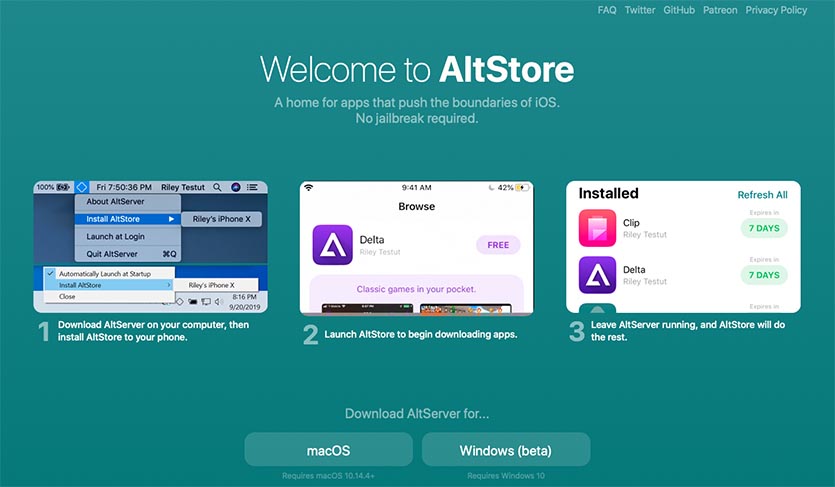
Процедура довольно простая и безопасная, но мы вас предупредим, по традиции:
Редакция не несет ответственности за работоспособность ваших iOS-устройств. Все описанные действия вы делаете на свой страх и риск.
1. Скачайте AltServer для macOS или Windows c официального сайта утилиты.
2. Установите приложение в Windows или переместите его в папку Программы в macOS.
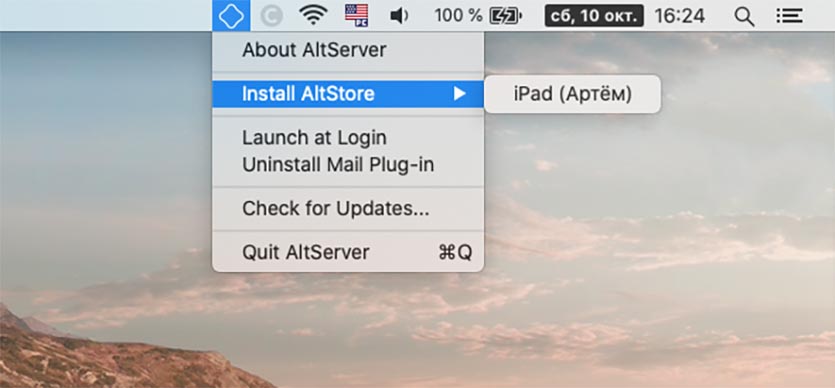
3. После запуска утилиты на компьютере увидите иконку в статус-баре или строке меню.
4. Подключите iPhone к компьютеру при помощи кабеля, разблокируйте смартфон и при необходимости выдайте доверительное разрешение.
5. В iTunes или Finder (в macOS Catalina и новее) разрешите подключение к iPhone по Wi-Fi, это пригодится в дальнейшем.
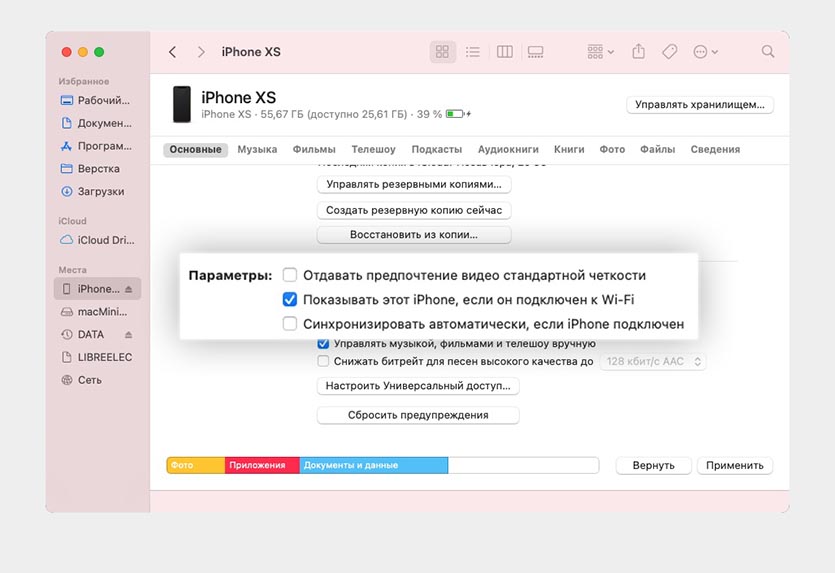
6. Для первоначальной установки потребуется установить специальный плагин для почтового клиента macOS (инструкция по установке и ссылка есть на сайте разработчиков).
7. В меню приложения на компьютере выберите раздел Install AltStore и выберите подключенный смартфон.
8. Введите Apple ID и пароль для своей учётной записи Apple.
Не переживайте, данные никуда не отправляются и используются исключительно для подписи устанавливаемого приложения на iPhone. В любом случае для защиты учетной записи используется двухфакторная аутентификация. Можете и вовсе завести новую учетную запись Apple ID, чтобы точно спать спокойно после проделанных манипуляций.
9. Через пару минут увидите новую иконку на рабочем столе iPhone.
10. На смартфоне перейдите в Настройки – Основные – Управление устройством, здесь увидите сертификат своей учетной записи Apple ID. Выдайте ему доверительные разрешения, чтобы приложение запустилось.
11. Откройте программу и дождитесь окончания загрузки необходимых данных.
Все! Только что вы установили на свой смартфон альтернативный установщик приложений, который позволяет развернуть любой *.ipa файл на iPhone. Для решения возникших проблем ознакомьтесь с FAQ на сайте разработчиков.
Что делать дальше
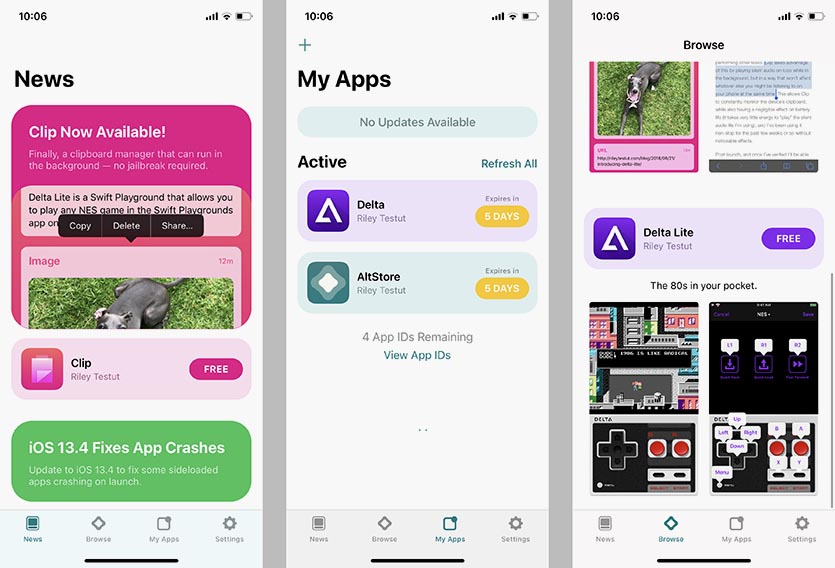
Все, что остается сделать, это найти необходимую программу в формате ipa и скачать ее на iPhone.
Установочный файл будет сохранен в приложении Файлы, а через меню Поделиться его получится передать в AltStore. Утилита самостоятельно произведет установку приложения.
Есть определенные ограничения на устанавливаемые программы.
Во-первых, можно одновременно устанавливать приложения с одним Apple ID только на одно устройство. При установке программ на другом устройстве, приложения на первом перестанут работать.
Во-вторых, существует лимит на установку всего двух приложений через AltStore. Чтобы установить третье, придется удалить первое или второе.
В-третьих, сертификат действует всего 7 дней, после чего программы потребуется переподписать.
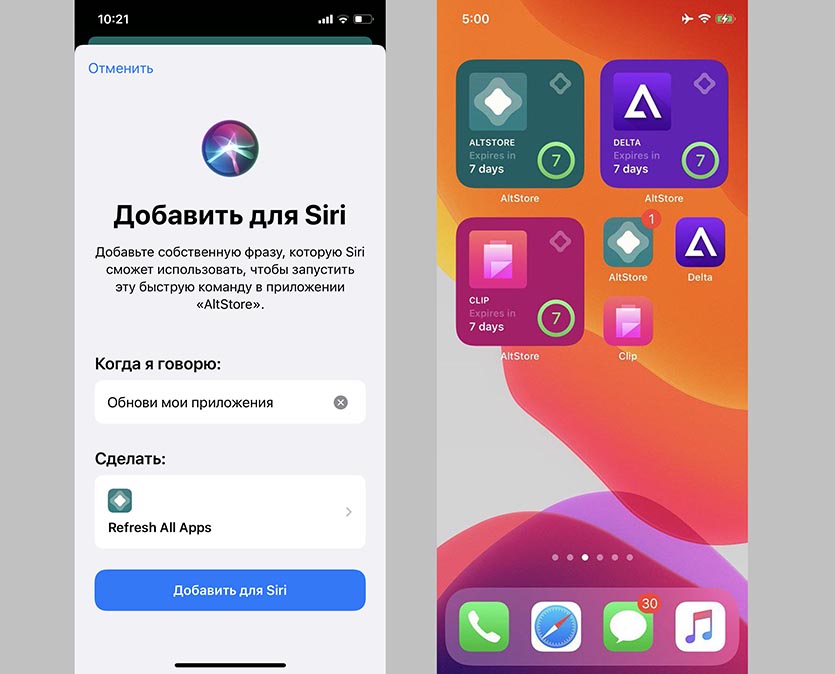
Однако, ничего страшного в этом нет. AltStore умеет самостоятельно переподписывать приложения без необходимости подключать смартфон к компьютеру.
Для этого ему и нужен наш Apple ID/пароль. Утилита может напоминать о необходимости переподписать программу через неделю, есть возможность создать быструю команду, которая одним нажатием обновит подпись или даже вывести виджет на рабочий стол с количеством дней до окончания действия сертификата.
Разработчики мобильных приложений Apple, которые имеют действующий сертификат, могут устанавливать до 10 приложений, а переподписывать каждые 7 дней программы не придется.
Процедура установки выглядит следующим образом:
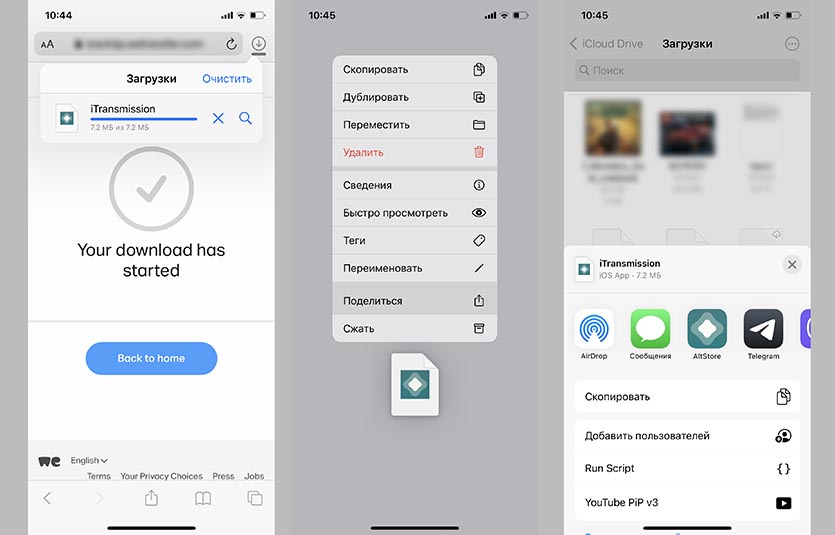
1. Скачиваем любой ipa файл на iPhone. Можно найти и скачать прямо в Safari или передать на устройство по AirDrop.
2. Через меню Поделиться открываем программу в AltStore.
3. Соглашаемся на установку приложения и ждем пару минут.
Для установки программы iPhone должен находиться в одной сети с компьютером, на котором запущен AltServer. Именно для этого мы и разрешали подключение к смартфону по Wi-Fi.
Удаляются все установленные приложения стандартным способом, для окончательного удаления не забудьте почистить сертификат по пути Настройки – Основные – Управление устройством.
Краткий итог для тех, кто сразу бежит строчить комменты

Вот основные итоги, которые следует знать перед установкой AltStore на свой девайс или перед написанием комментариев:
▸ AltStore — вполне легальный способ устанавливать приложения на iPhone, он симулирует работу Xcode, который позволяет устанавливать приложения на iPhone для тестирования. Таким же способом можно подписать и установить приложения через Xcode, но для этого нужен Mac и сам Xcode.
▸ Работа AltStore не имеет ничего общего с джейлбрейком и взломом устройства, она не нарушает целостность системы и не устанавливает вредоносный код. Загруженные таким способом приложения работают нормально, без глюков и проблем.
▸ Во время установки потребуется ввод Apple ID и пароля, эти данные нужны для подписи приложения на смартфоне и никуда отправляться не будут. Если переживаете, можете создать новую учётку для этого.
▸ Если у вас нет аккаунта разработчика, получится установить не более двух приложений одновременно, их нужно будет переподписывать каждые 7 дней.
▸ Нужно один раз установить AltStore на iPhone через компьютер, затем приложение может самостоятельно переподписывать загруженные программы.
▸ Таким способом можно установить старые игры, которые пропали из App Store, качалку торрентов, программу для записи звонков и тому подобное в формате ipa.
Как скачать файл с интернета на iPhone
Многие пользователи iPhone и iPad ошибочно полагают, что на их мобильные устройства нельзя загружать файлы из интернета. На самом же деле, способов загрузки любых типов файлов из Сети на iPhone и iPad большое количество. О самом удобном и простом из них мы рассказали в этой инструкции. Сразу оговоримся, что ни джейлбрейка, ни финансовых затрат данный способ не требует.
Для загрузки файлов с интернета на iPhone вам понадобится файловый менеджер. В App Store их представлено великое множество, но наиболее удачными признаны три средства — « Загрузчик», Documents и File Manager. Каждое из этих приложений работает по одному и тому же принципу, однако, наш окончательный выбор пал именно на Documents. Основных причин две — дополнительные функции и отсутствие встроенных покупок.
Пользоваться любым файл-менеджером для загрузки файлов различных типов из интернета на iPhone или iPad крайне просто.
Как скачать файл с интернета на iPhone
Шаг 1. Запустите браузер Safari, перейдите на страницу, с которой вы хотите загрузить файл и нажмите на ссылку загрузки.
Примечание: в указанных нами файловых менеджерах имеются встроенные браузеры. При желании вы можете пользоваться и ими.
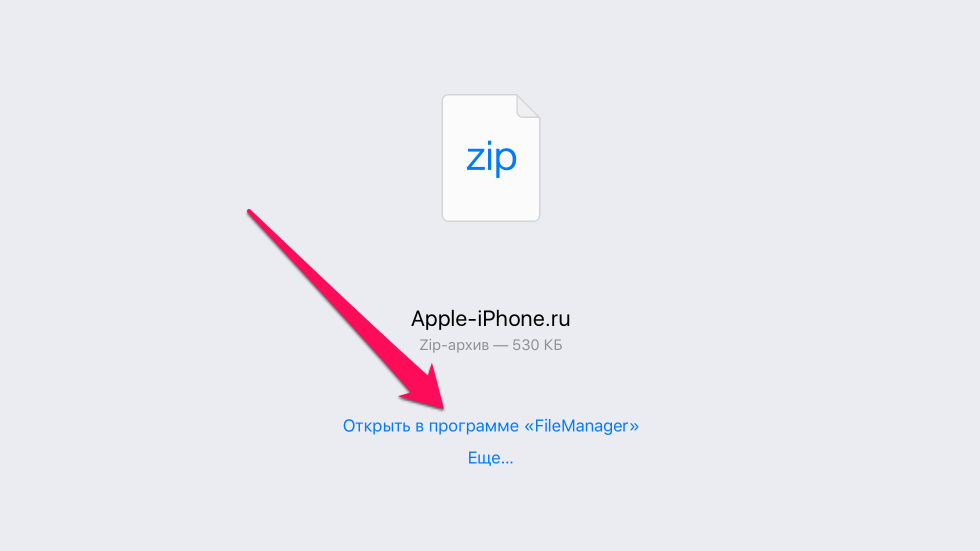
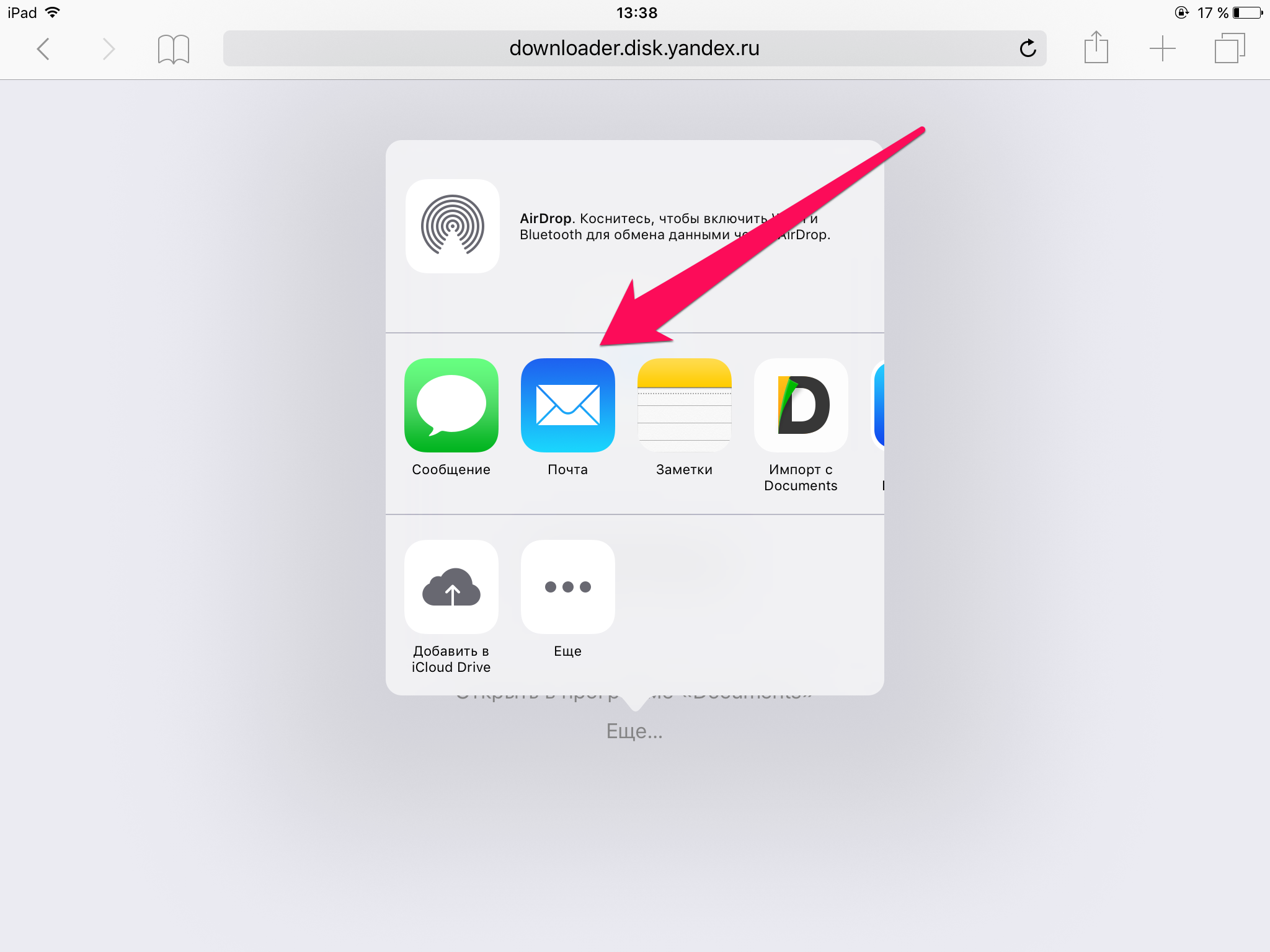
Шаг 2. На открывшейся странице нажмите «Открыть в программе [Название_файлового_менеджера]».
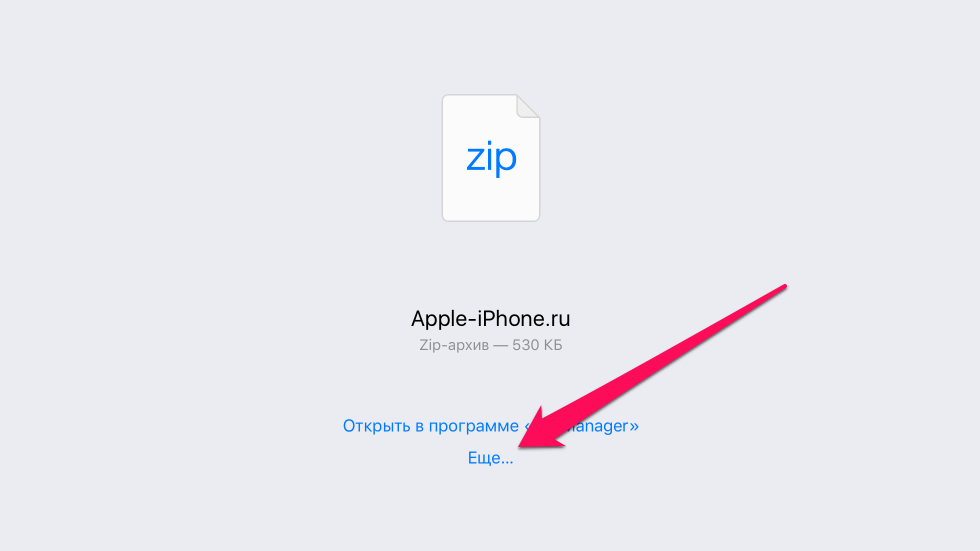
Если в качестве приложения для сохранения Safari предлагает вам другое средство, нажмите «Еще» и выберите ваш файловый менеджер.
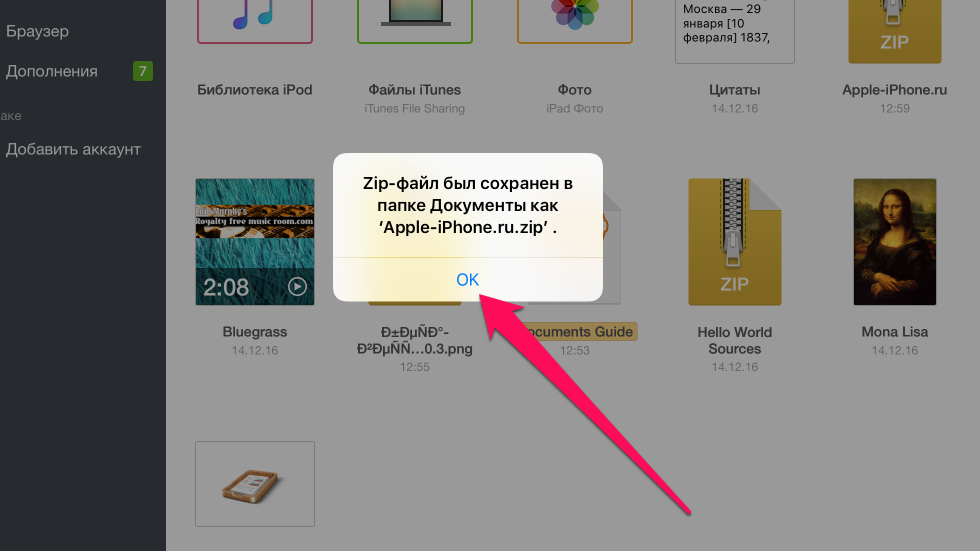
Шаг 3. После осуществления запроса начнется загрузка файла в указанный файловый менеджер. Когда она закончится (время зависит от размера файла и скорости подключения к Сети), приложение файлового менеджера откроется. Большинство менеджеров объявляют о том, какой файл и в какую директорию был сохранен.
Вот таким простым образом выполняется загрузка файлов на iPhone и iPad. Но что с ними делать дальше? Они так и будут лежать в памяти мертвым грузом?
К счастью, нет. Файловые менеджеры, из списка перечисленных нами, позволяют выполнять различные операции с файлами, включая распаковку архивов, просмотр видео, фото, документов, а также их дальнейшую отправку другим людям, либо в установленные на iPhone и iPad приложения.
Как скачать файл сразу в нужное приложение
Во многих случаях нужный файл из интернета необходимо загрузить сразу в приложение для последующей работы с ним. В таком случае использовать файловый менеджер необязательно.
Примечание: помните, что приложение, в которое вы хотите загрузить файл должно его поддерживать и уметь с ним работать.
Шаг 1. Запустите браузер Safari, перейдите на страницу, с которой вы хотите загрузить файл и нажмите на ссылку загрузки.
Шаг 2. На открывшейся странице нажмите «Еще» и выберите приложение, в которое требуется поместить файл.
Шаг 3. Начнется загрузка файла из интернета в указанное вами приложение на iPhone или iPad.
Как скачать видео с YouTube на iPhone и iPad
Способ загрузки видео с YouTube на мобильные устройства Apple требует отдельного упоминания. Дело вовсе не в его сложности, а в особенности загрузки. Как и прежде, поможет справиться с задачей файловый менеджер.
Шаг 2. При помощи встроенного в приложение браузера перейдите на YouTube и найдите видео, которое вы хотите скачать на свой iPhone или iPad.
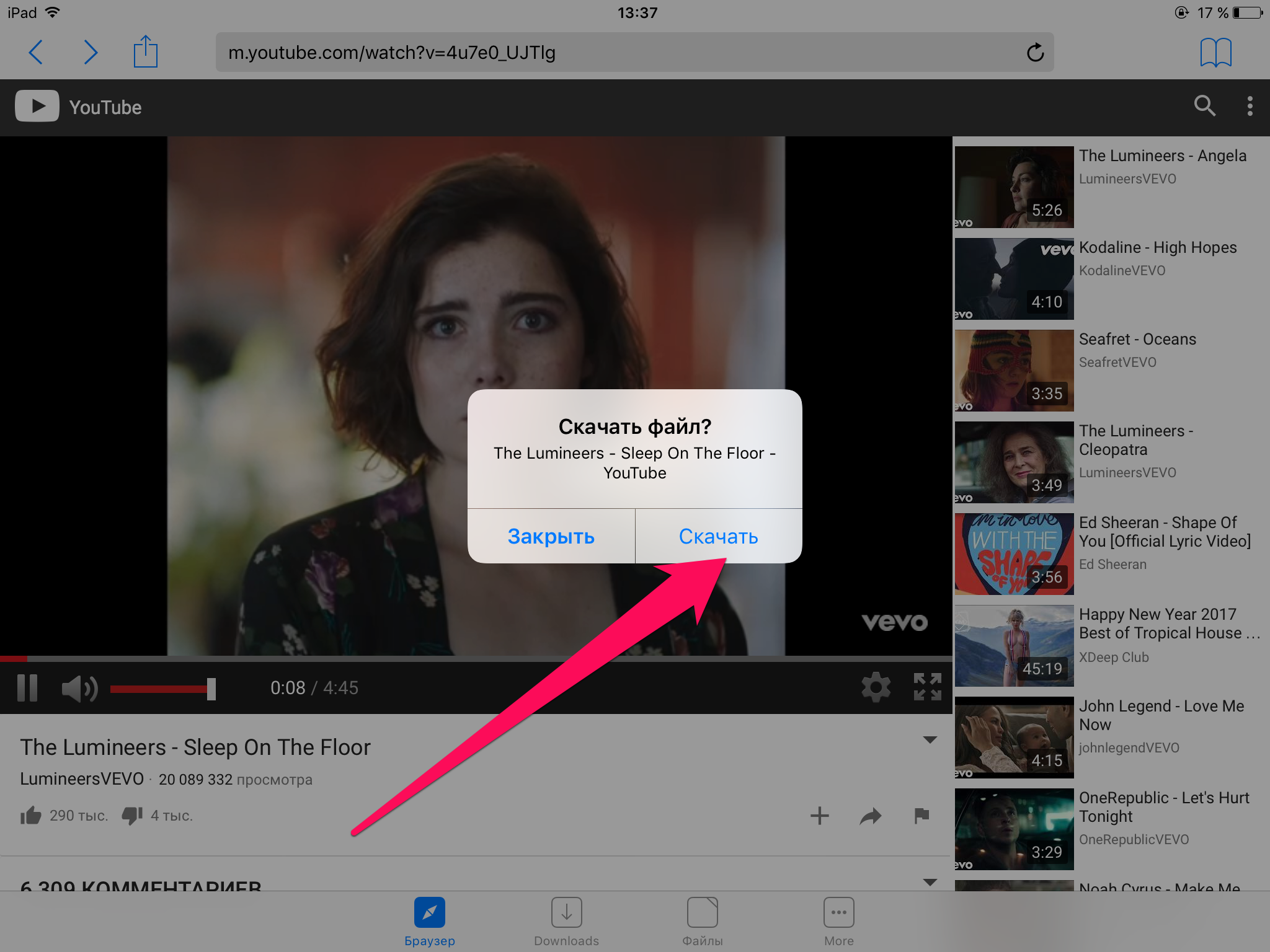
Шаг 3. Как только начнется воспроизведение видео, приложение предложит скачать его на устройство. Нажмите «Скачать».
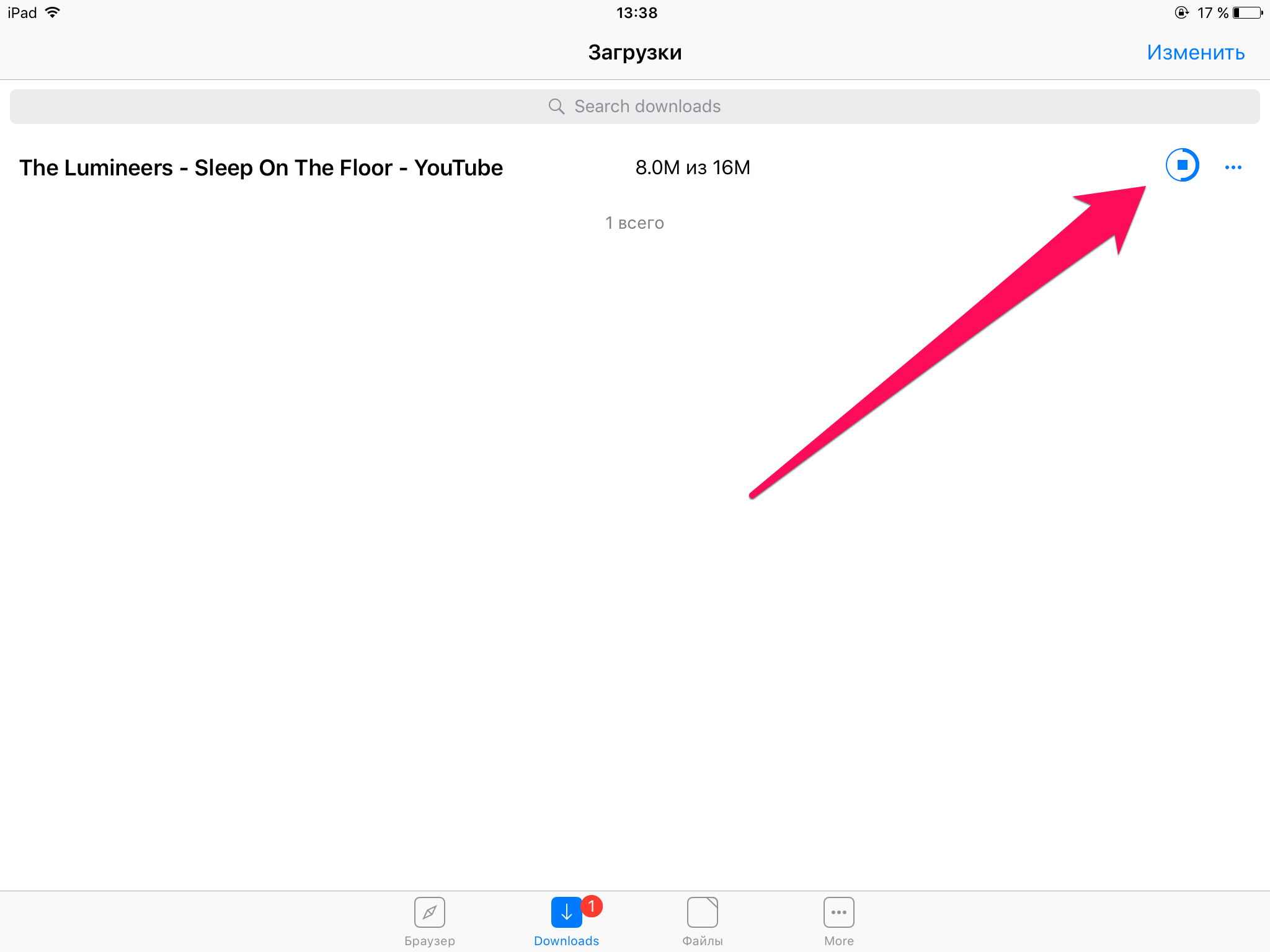
Шаг 4. За процессом загрузки вы можете наблюдать на вкладке Downloads.
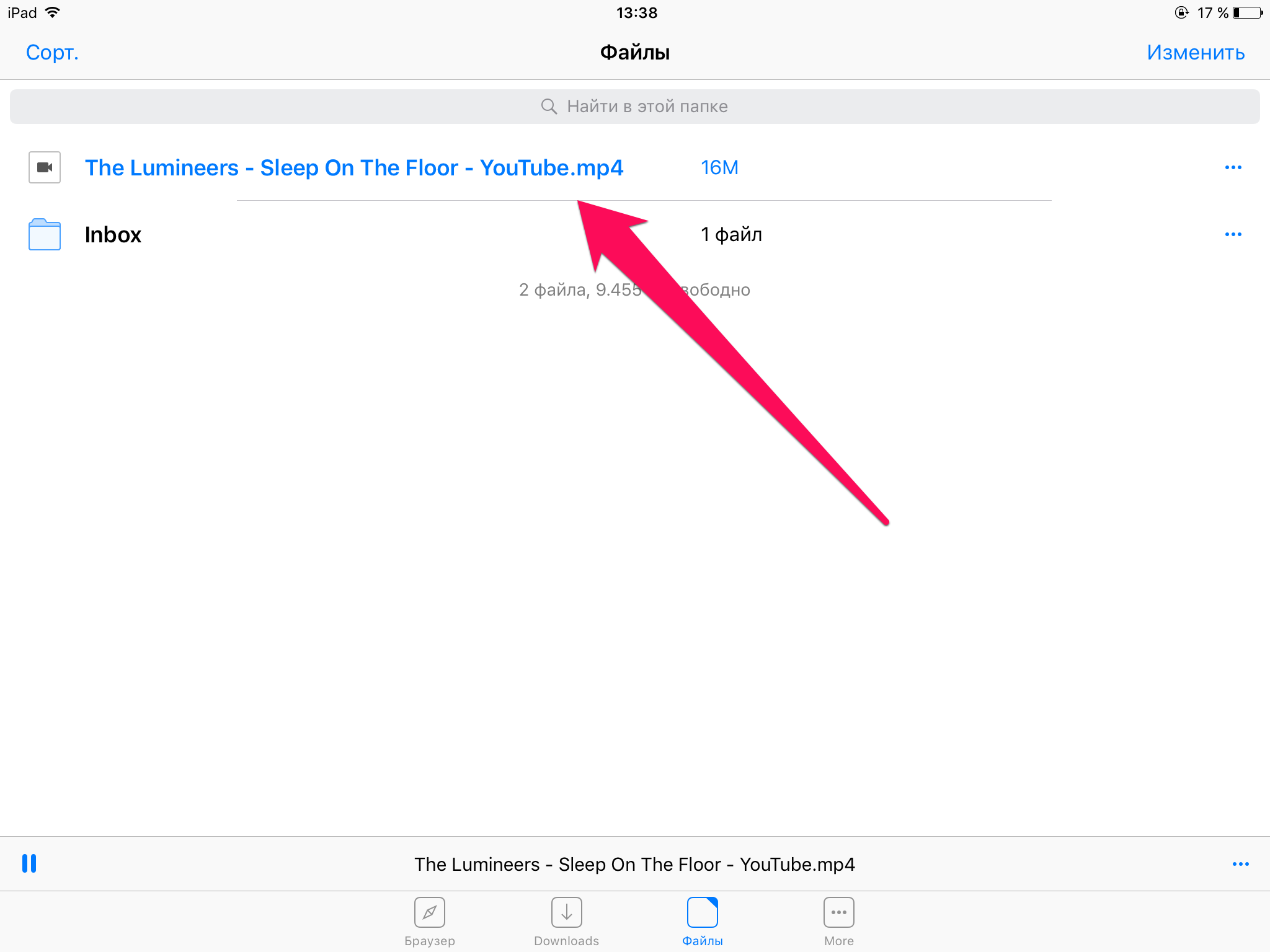
После того как загрузка завершится, открыть видео, уже без доступа к Сети, можно на вкладке «Файлы».
- Как освободить память на iPhone и iPad (45 способов)
- Как освободить до 2 ГБ в памяти iPhone и iPad
- Как скачать фото с iPhone на компьютер (самый простой способ)
Как скачивать на Айфон приложения, которых нет в App Store?
Купил новый Айфон. Как мне загрузить в него приложения, которые были удалены из App Store? Пользоваться помощью сторонних лиц я не хочу. Может быть, есть способ скачать эти программы самому?

хранит приложения на сберегательной книжке
Из-за санкций с февраля 2022 года Apple удаляет из официального магазина App Store приложения российских разработчиков. Сильнее всего эта проблема затронула банковский сектор. Из магазина пропали приложения всех крупнейших банков, в том числе Тинькофф. Apple удаляет сервисы и других компаний, например «Аэрофлота» и «Матч ТВ».
В отличие от Android, где проблема решается путем прямой установки APK-файла, экосистема Apple была и остается закрытой. Раньше для обхода запретов пользователи прибегали к джейлбрейку — фактически взламывали свои телефоны. Но в 2023 году есть более удобные способы.
Оговорюсь, что многие способы, которые я перечисляю ниже, неофициальные. Поэтому помните, что на телефон нужно скачивать только приложения проверенных разработчиков.
УЧЕБНИК Т—Ж
Курс: как справляться со стрессом
Бесплатный курс поможет чувствовать себя лучше даже в трудные времена

Изучить программу
Можно ли официально скачать приложение в обход App Store
Сейчас на Айфон нельзя официально установить приложения не из App Store. Но ситуация постепенно меняется.
В 2022 году Европейский парламент принял закон, по которому Apple и Google должны разрешить пользователям устанавливать приложения из сторонних магазинов. Требования Европарламента вступят в силу в 2024 году. За неоднократное нарушение закона компаниям грозит штраф в размере до 20% годового глобального дохода.
Инсайдер Марк Гурман из агентства Bloomberg сообщил, что Apple будет соблюдать новые требования Европарламента и планирует разрешить установку приложений из сторонних магазинов уже в 2023 году с релизом iOS 17. Правда, только в странах Евросоюза. Сама Apple пока не объявляла о таких планах.
Профильное издание 9to5Mac также сообщает, что Apple тестирует службу, которая отвечает за блокировку функций и приложений в зависимости от местоположения пользователя. Так компания сможет соблюдать законы конкретной страны, не распространяя изменения на всех пользователей. Это значит, что, скорее всего, для пользователей из России ничего не изменится — скачивать приложения в обход App Store им все еще будет запрещено.
Какие приложения можно восстановить после их удаления из App Store
Есть два вида удаления из магазина приложений:
- Глобальное, когда приложение удаляется вообще из всего App Store. Такие сервисы в официальном магазине восстановить не получится. Так происходит с удалением российских приложений из-за санкций.
- Локальное, когда приложение удаляют только для конкретного региона, а в других регионах оно остается доступным. Так часто бывает, когда иностранный разработчик приложения уходит из России.
Во втором случае остаются возможности восстановить приложение через App Store. Расскажу о них.
Если приложение уже когда-то было установлено, оно остается в памяти Apple ID. Чтобы вновь его загрузить, нажмите на иконку Apple ID в App Store, которая находится в правом верхнем углу, а затем — «Покупки» → «Все». Найдите удаленные приложения и нажмите на значок облака рядом с названием.
Так можно вернуть, например, удаленные из российского магазина, но ранее установленные Spotify или Netflix.
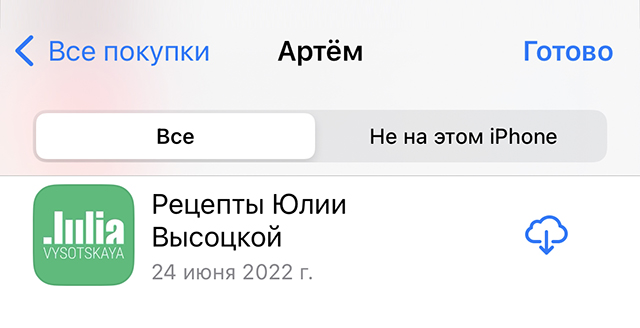
Если приложение когда-то было установлено, его можно сразу же установить обратно
Если у вас никогда не было нужного приложения, придется завести иностранный Apple ID. Вот как это сделать:
- Выйдите из своего Apple ID. Для этого нажмите на свой профиль в настройках Айфона → кнопка «Выйти».
- Создайте новый Apple ID. Откройте App Store и нажмите на аватарку в правом верхнем углу. Это настройки учетной записи, где можно создать новый Apple ID. Заполните поля с почтой и паролем. Главное — не забудьте поменять страну. Например, на США.
- Если приложение можно скачать бесплатно, платежные данные заполнять не нужно. Тем более что российские карты в App Store больше не принимают.
- При создании Apple ID потребуется указать адрес, включая улицу, город, штат и почтовый индекс. Есть два основных способа получить американский адрес. Можно воспользоваться генератором, который выдает случайный адрес в США, — сайтов для этого достаточно. Или самому выбрать адрес, например американского отеля, на «Гугл-картах».
- Не забудьте про номер телефона для подтверждения регистрации — даже к американскому аккаунту можно привязать российский номер.
Иностранный Apple ID можно использовать как запасной. И периодически включать его, чтобы скачать то или иное приложение.
Как скачать удаленные приложения через утилиту iMazing
iMazing — аналог iTunes от стороннего разработчика. Программа позволяет в том числе управлять резервными копиями Айфона, просматривать файлы, переустанавливать операционную систему и переносить данные на другое устройство. Как и iTunes, это десктопная программа, поэтому для ее использования нужен компьютер или ноутбук.
Через iMazing можно скачать только те приложения, что уже установлены на другое устройство с текущим Apple ID. Например, вы купили новый Айфон и хотите перенести туда приложения, удаленные из App Store. Если у вас нет другого устройства с установленными приложениями, восстановить их не получится.
Утилита позволяет установить на другое устройство ту же самую программу от того же разработчика. Способ можно считать безопасным, потому что в приложение не могли внести никаких изменений. Поэтому именно его обычно используют российские компании, приложения которых пропали из App Store.
iMazing можно загрузить с официального сайта разработчика для Windows или MacOS. Достаточно бесплатной версии.
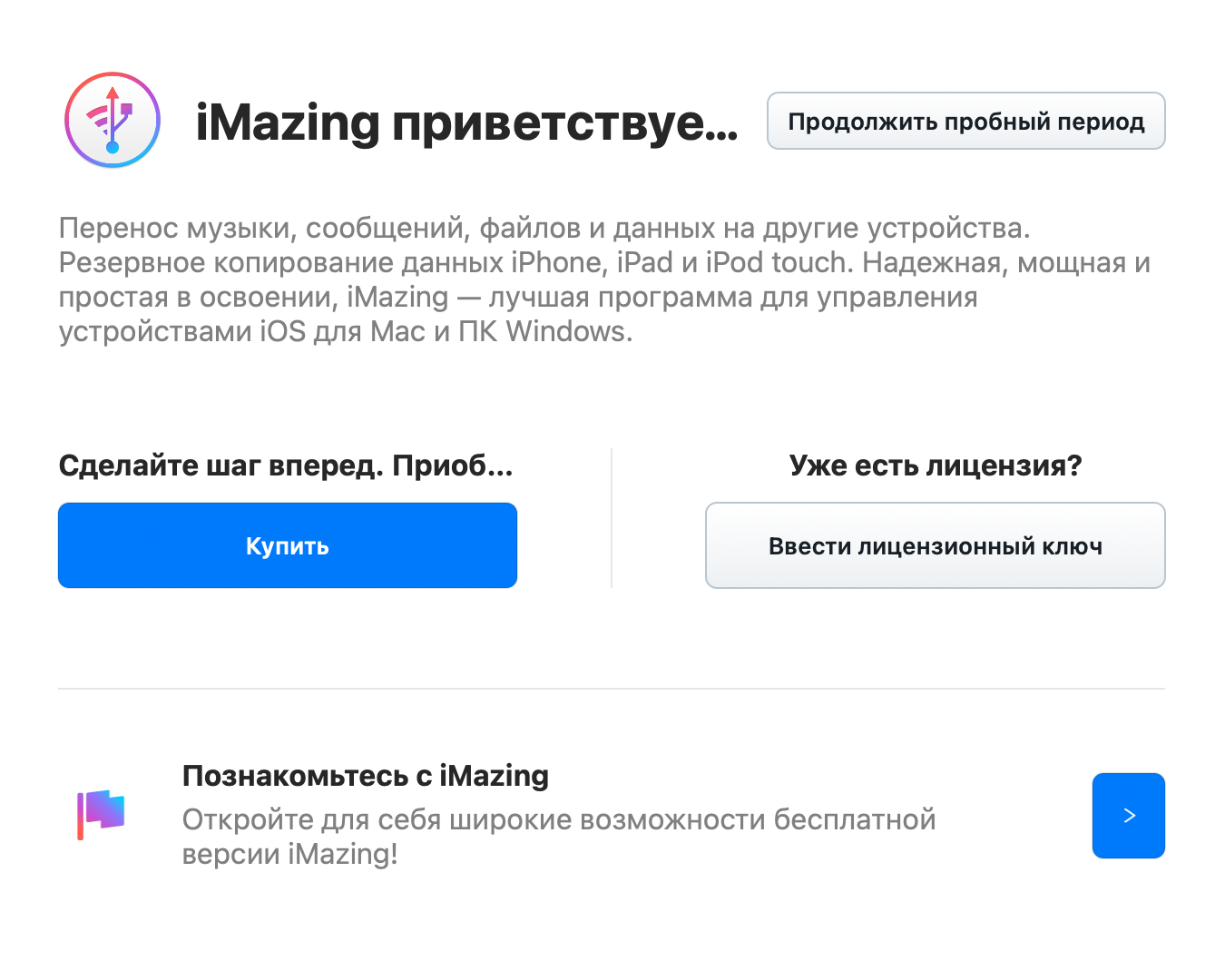
Возможностей бесплатной версии хватит для восстановления удаленных приложений
Вот как пользоваться iMazing:
- Установите утилиту.
- Подключите Айфон к компьютеру через кабель.
- Откройте iMazing и выберите «Продолжить пробный период», чтобы воспользоваться бесплатной версией.
- В меню справа выберите пункт «Управление приложениями».
- Выберите вкладку «Медиатека».
- Авторизуйтесь под своим Apple ID, если программа попросит это сделать. Я был автоматически авторизован уже после первого открытия приложения.
- Найдите через поиск приложение, которое снова нужно установить на Айфон, и нажмите кнопку загрузки.
- После того как приложение загрузится, установите его.
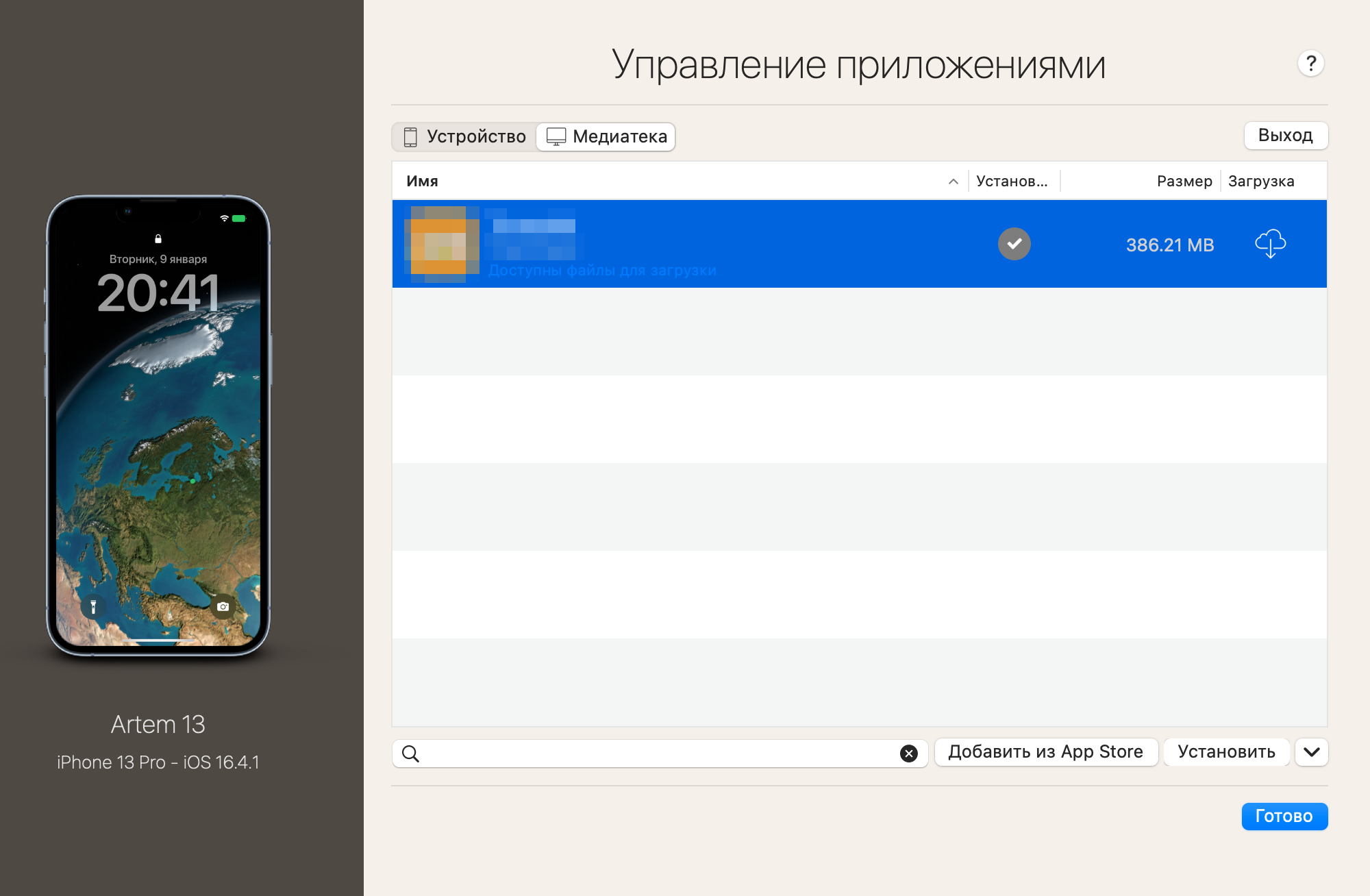
Вот как выглядит окно поиска приложений, которые можно загрузить на Айфон
Если удаленное из App Store приложение никогда не устанавливалось на устройство с текущим Apple ID, придется воспользоваться другой учетной записью — по инструкции Apple. Попросить нужный Apple ID можно у друзей и знакомых. А сменить его на телефоне нужно перед тем, как подключать его к компьютеру. После установки нужного приложения можно авторизоваться уже под своей учетной записью.
iMazing также позволяет выгружать со смартфона установленное приложение в виде IPA-файла. Потом этот файл можно будет использовать для установки на другое устройство.
Как скачать приложения на Айфон через альтстор
Несмотря на формальный запрет и закрытость iOS, существуют способы устанавливать приложения через альтернативные магазины. Для этого не нужно взламывать телефон — альтсторы используют инструменты режима разработчика для загрузки сервисов в формате *.ipa.
Альтсторы — не аналог App Store со своим каталогом приложений. Пользователю нужно самому искать и скачивать IPA-файлы. Также, в отличие от App Store, при использовании этого способа высок риск столкнуться с вирусами и мошенниками. Поэтому напомню, что устанавливать на устройство непроверенные приложения небезопасно.
Самый популярный сервис AltStore работает с 2019 года, его исходный код опубликован в общем доступе. Для установки приложений AltStore использует легальный способ, который позволяет разработчикам тестировать свои приложения до загрузки App Store — через личные сертификаты пользователей.
Apple разрешает устанавливать таким способом до десяти приложений на устройство. Каждые семь дней нужно заново переподписывать сертификат, но можно настроить автоматическое продление — нужно выбрать пункт Background refresh в AltStore.
Из-за ограничений Apple только три из десяти приложений могут быть активны одновременно. Можно выбирать, какие приложения сделать неактивными, — тогда ими нельзя будет пользоваться до повторной активации.
Чтобы установить AltStore на Айфон, сначала нужно скачать на компьютер утилиту AltServer. Инструкции по установке приложения есть на сайте разработчика: для MacOS и Windows.
Расскажу, как установить утилиту с помощью Макбука:
- Скачайте утилиту для MacOS.
- Подключите Айфон к ноутбуку через кабель.
- Запустите AltServer.
- Откройте стандартное приложение «Почта». Откройте настройки → «Основные» → «Управлять плагинами». Поставьте галочку напротив AltPlugin.mailbundle.
- В верхней строке MacOS нажмите на появившийся значок AltServer, выберите в пункте Install AltStore и кликните на название Айфона, который подключен к ноутбуку.
- Введите данные Apple ID.
- На Айфоне откройте настройки, в разделе «Конфиденциальность и безопасность» включите «Режим разработчика». После этого смартфон перезагрузится.
- Снова откройте настройки, в разделе «Основные» откройте «VPN и управление устройствами», выберите сертификат с вашим адресом Apple ID и нажмите «Доверять».
- Отсоедините Айфон от ноутбука.
- Запустите на смартфоне приложение AltStore.
- Авторизуйтесь в приложении с данными от Apple ID.