МБОУ ООШ №20 г. Канска
Загрузите приложение на смартфон или планшет с Android из магазина Google Play или скачайте файл zoom.apk с нашего сайта и запустите инсталлятор. Читайте пошаговое руководство для обоих способов.
Загрузка приложения из Google Play Store
1. Откройте магазин Google «Play Маркет».
2. В поисковую строку введите «zoom» и щелкните по первой подсказке.

3. Нажмите на зеленую кнопку «Установить» вверху экрана.
4. Дождитесь, пока файлы скопируются.
5. Для запуска приложения для видеоконференций кликните «Открыть».

Вход в zoom на телефоне
Запустите программу zoom с рабочего стола.


Нажмите – “Войти в конференцию”
В первое поле введите номер конференции zoom предоставленный вам организатором (учителем).
Если у вас есть персональная ссылка, можно использовать ее.
Ниже расположено поле для ввода вашего имени. Его будут видеть все подключившиеся участники.

После ввода идентификатора и имени, нажмите — “Войти”.
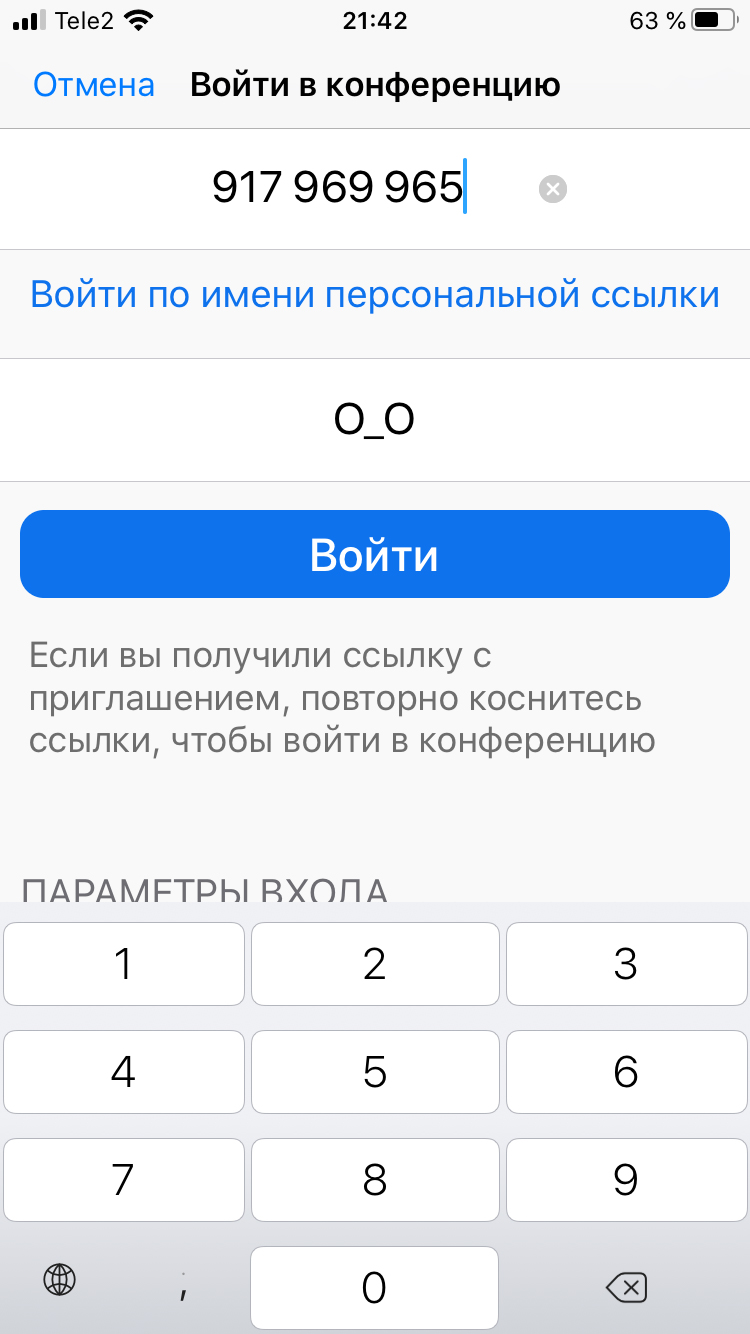


Вы вошли в зум конференцию без регистрации.
Зум на Андроид
Первый шаг для пользования Zoom — скачать бесплатно на Андроид приложение, зарегистрироваться, сделать необходимые настройки и создать конференцию (или подключиться к ней). Ниже рассмотрим нюансы скачивания приложения на смартфон с Android через компьютер и напрямую с магазина Google Play.
Как скачать Зум на Андроид
Выделяется два основных способа, как скачать Зум для Android на русском языке — через ПК или с помощью смартфона. Каждый из методов имеет особенности, на которых подробнее остановимся в инструкции.
Через телефон
Самый простой и популярный метод, позволяющий бесплатно скачать программу и пользоваться Zoom Cloud Meetings — сделать это напрямую через мобильное устройство с Андроид. Алгоритм действий такой:
- Войдите в магазин Плей Маркет на смартфоне или жмите по кнопке ниже.
- Введите в поисковой строке Zoom.
- Жмите на кнопку установки приложения.
- Дождитесь завершения загрузки на мобильное устройство.
Чтобы скачать Zoom c Плей Маркет, потребуется одна-две минуты. Все манипуляции выполняются бесплатно и не требуют дополнительных действий. При наличии такой возможности лучше использовать именно этот вариант для установки софта. Далее примите все разрешения, которые запросит программа. Также при необходимости может потребоваться обновление.
С помощью файла APK
Если нет возможности установить Zoom на телефон с Андроид непосредственно из Плей Маркет, можно сделать это при помощи отдельно скачанного файла APK.
- Скачайте файл APK на телефон с Андроид. Это можно сделать бесплатно на нашем сайте по кнопке ниже.
Обратите внимание, что в целях безопасности во многих телефонах запрещена установка файлов из неизвестных источников. Поэтому вам нужно будет разрешить такую возможность в разделе «Настройки приложений».
- Скопируйте APK-файл в одну из папок или карту памяти смартфона.
- Найдите через файловый менеджер необходимую программу.
- Запустите установочный файл и дождитесь, пока он установится на мобильное устройство.
Оба варианта позволяют бесплатно загрузить приложение Zoom Us для Андройд.
Как установить и зарегистрировать
Выше мы рассмотрели, как бесплатно скачать на Андроид Zoom для проведения конференций. Завершающим штрихом является установка и регистрация в программе. Сделайте следующие шаги:
- Найдите программу на рабочем столе смартфона с Андроид.
- Войдите в нее и жмите на кнопку Регистрация.
- Внесите в свободные поля имя и фамилию, а также дату рождения.
- Укажите почтовый ящик, к которому привязывается профиль.
- Перейдите в почтовый ящик и активируйте учетку по ссылке в письме. В качестве альтернативы используйте другие способы для входа — через почтовый ящик Гугл или с помощью CEB. В рассмотренных случаях можно авторизоваться по упрощенной форме.
На этом всё, можете начинать конференцию. Кстати, если мероприятие проводите не вы, регистрироваться в приложении необязательно, Вы можете просто нажать «Войти в конференцию» и ввести данные для входа, которые вам предоставит организатор.
Теперь вы знаете, как бесплатно скачать Zoom на устройстве с Андроид, и какие способы доступны пользователям. Лучше всего грузить приложение через Плей Маркет напрямую. В таком случае удается избежать лишних действий и уберечься от ошибок. В качестве альтернативы можно применять и другие варианты.
- ← Идентификатор конференции
- Как рисовать на демонстрации экрана →
Zoom Cloud Meetings Android
Работать удаленно становится все более распространенным явлением, но продолжение общения с командой крайне важно для улучшения бизнес-стратегии. Некоторое время назад все использовали такие системы, как Skype, но это довольно ограниченная программа, чтобы поддерживать динамичный онлайн разговор между несколькими пользователями. Вот почему появилось много альтернатив, таких как этот. Благодаря Zoom Cloud Meetings вы можете участвовать в групповых видеоконференциях и получать доступ к их упрощенной системе обмена сообщениями через любое устройство.
Видеоконференции на вашем Android-устройстве
Как только мы создали учетную запись в Zoom, мы можем виртуально участвовать в собраниях с любого устройства (будь то компьютер, планшет или смартфон). Таким образом, это приложение синхронизируется с нашим календарем и дает нам возможность поддерживать оптимизированные бизнес-видеоконференции, а также общаться через чат.
Видеоконференции, онлайн заседания и групповое общение в одном простом в использовании приложении.
Мы можем создать наше виртуальное помещение для совещаний или присоединиться к другому, добавляя уникальный идентификатор. Кроме того, мы можем активировать аудио и видео по своему усмотрению. Но какие функции предлагает нам эта платформа?
- Отправить все типы файлов через чат и даже поделиться экраном каждого пользователя.
- HD-видео и аудио с вместимостью до 1000 участников и 49 экранных видео одновременно.
- Записи собраний и стенограммы, сгенерированные системой искусственного интеллекта.
- Начало заседаний из своего календаря Gmail, Outlook или iCal.
- Групповые чаты с историей и общим доступом к файлам, которые хранятся в течение 10 лет.
- Переключаться с личных звонков между двумя пользователями на групповые звонки.
- Безопасные собрания благодаря сквозному шифрованию.
- Залы ожидания и защита паролем.
Требования и дополнительная информация:
- Требуется минимальная операционная система: Android 6.0.
Elies Guzmán
Получив специальности в области истории, а затем документации, я накопил более чем десятилетний опыт тестирования и написания приложений: обзоров, руководств, статей, новостей, трюков. бесчисленное множество, особенно для Android.
- Языки приложения