Как скрыть формулы от просмотра?
- В окне открытого листа щелкните правой кнопкой на нужной ячейке.
- В контекстном меню выберите пункт «Формат ячеек».
- В окне «Формат ячеек» на вкладке «Защита» активируйте пункт «Скрыть формулы» (рис. 4.7).
- Закройте окно кнопкой «ОК».

Рис. 4.7. Окно «Формат ячеек». Вкладке «Защита». Пункт «Скрыть формулы»
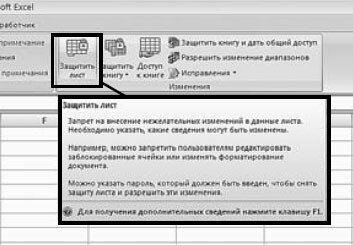
Рис. 4.8. Вкладка «Рецензирование». Кнопка «Защитить лист»

Рис. 4.9. Окно «Защита листа»
[stextbox caption=»Примечание»]Пароль препятствует снятию защиты листа посторонними пользователями, это как плата за негативное воздействие нашей забывчивости.[/stextbox]
[stextbox caption=»Примечание»]Чтобы вновь получить доступ к скрытым формулам, необходимо на вкладке «Рецензирование» отключить защиту листа.[/stextbox]
2 способ:
- В окне открытого листа выделите нужную ячейку.
- Перейдите к вкладке «Главная» и в группе «Ячейки» раскройте меню кнопки «Формат».
- В списке команд выберите пункт «Формат ячеек».
- Далее действуйте, как в первом способе данной инструкции.
Как скрыть формулы в excel от просмотра
Скройте строку формул (меню Сервис-Параметры-Вид).
Но двойной клик на ячейку покажет формулу в этой ячейке.
Обойти можно макросом. Еще вариант — над ячейкой разместить графический элемент с отображением значения ячейки.
Пользователь
Сообщений: 25 Регистрация: 01.01.1970
21.10.2010 09:56:31
Спасибо vikttur но это не то.
Надо скрывать формулы в определенных ячейках, а в других было видно.
Пользователь
Сообщений: 47199 Регистрация: 15.09.2012
21.10.2010 09:59:50
Не то — что? Предложено три варианта. Два последних под «Надо скрывать формулы в определенных ячейках, а в других было видно» подходит.
Давайте расширенную «хотелку» — для чего это нужно, возможно, есть другие пути решения.
Пользователь
Сообщений: 47199 Регистрация: 15.09.2012
21.10.2010 10:01:58
Скрывать столбцы или строки, чтобы ячейки вообще были недоступны?
Пользователь
Сообщений: 25 Регистрация: 01.01.1970
21.10.2010 11:48:19
Да нет vikttur не так.
Надо из кучи ячеек с формулами выбрать(выделить скажем) определенный диапазон и в нем чтобы не было видно самих формул, а ячейки эти стояли бы на месте (без скрытия столбцов или строк). Могу подготовить пример, но кажется и так понятно. Вообще это реально или нет?
Пользователь
Сообщений: 8839 Регистрация: 11.01.2013
21.10.2010 12:08:30
зависит от опытности юзера, от которого Вы хотите скрыть формулы.
Для совсем чайника — вынесите вычисления в скрытые ячейки этого листа.
Для чайника — вынесите вычисления на скрытый лист и установите ему свойство Visible=xlVeryHidden.
Для продвинутого — делайте вычисления в пользовательских функциях VBA.
Для эксперта — вынесите вычисления в DLL.
покупка
Как показать или скрыть формулы в ячейках указанного диапазона / активного листа / всех листов в Excel?
Иногда нам может потребоваться отображать формулы в ячейках вместо их вычисленных результатов. Здесь мы предоставим вам несколько методов для отображения формул в ячейках.
Один щелчок, чтобы показать или скрыть формулы в указанных ячейках в Excel
Получить 30 -дневная полнофункциональная бесплатная пробная версия прямо сейчас!
Отображение или скрытие формул в ячейках активного листа с помощью параметров Excel
По умолчанию результаты вычислений формул отображаются в ячейках Microsoft Excel. Мы можем просматривать формулы на панели формул только при выборе определенной ячейки. Просмотреть все формулы на всем листе непросто. Фактически, мы можем изменить настройку просмотра в Параметры Excel диалоговое окно и отобразить все формулы в ячейках:
1. Нажмите Файл > Опции в Excel 2010/2013 или щелкните Кнопка управления > Параметры Excel в Excel 2007;
2. Теперь вы попадаете в Вариант Excel диалоговое окно. Пожалуйста, выберите Фильтр в левой панели, а затем перейдите к Параметры отображения для этого рабочего листа и проверьте Показывать формулы в ячейках вместо результатов их расчета вариант. Смотрите скриншот:
Примечание. Чтобы скрыть формулы на активном листе, снимите флажок Показывать формулы в ячейках вместо результатов их расчета опцию.

3. Нажмите OK чтобы сохранить настройки.
И тогда он сразу покажет все формулы в ячейках вместо их вычисленных результатов на активном листе.
Показать формулы в ячейках всех рабочих листов или активного рабочего листа с помощью Kutools for Excel быстро
Kutools for Excel поможет нам легко переключаться между просмотром результатов вычислений формул в ячейках и отображением формул в ячейках с параметры просмотра инструмент.
Kutools for Excel — Содержит более 300 основных инструментов для Excel. Наслаждайтесь полнофункциональным 30 -дневная БЕСПЛАТНАЯ пробная версия без необходимости использования кредитной карты! Скачать сейчас!
Kutools for Excel — Combines more than 300 Advanced Functions and Tools for Microsoft Excel
1. Нажмите Кутулс > Показать / Скрыть > параметры просмотра , чтобы открыть диалоговое окно «Параметры просмотра».

2. В открывшемся диалоговом окне «Параметры просмотра» установите флажок Формулы вариант (или снимите флажок Формулы вариант для скрытия формул) сначала нажмите кнопку Применить ко всем листам кнопку и, наконец, нажмите кнопку Ok кнопка. Смотрите скриншот:
Внимание: Если вы хотите отображать (или скрывать) формулы только на активном листе, установите (или снимите) флажок Формулы и нажмите Ok кнопку.

И тогда вы увидите все формулы на всех листах (или активных листах, если вы не нажали кнопку Применить ко всем листам кнопку) отображаются автоматически.
Так, параметры просмотра полезности Kutools for Excel позволяет быстро отображать или скрывать большинство настроек Microsoft Excel, таких как внутренние вкладки, панель формул, строка состояния, окна на панели задач, линии сетки, разрывы страниц, нулевые значения, вертикальная полоса прокрутки, горизонтальная полоса прокрутки, вкладки листов и т. д. Это сэкономит ваше время на поиске этих настроек, когда вам нужно их показать или скрыть.
Kutools for Excel — Дополните Excel более чем 300 основными инструментами. Наслаждайтесь полнофункциональным 30 -дневная БЕСПЛАТНАЯ пробная версия без необходимости использования кредитной карты! Get It Now
Показать формулы в ячейках указанного диапазона с помощью Kutools for Excel
Оба вышеуказанных метода будут отображать все формулы на текущем листе и автоматически изменять ширину столбца в Excel. Но иногда вы можете просто захотеть показать формулы в указанном диапазоне. В этом состоянии можно попробовать Kutools for Excel’s Преобразовать формулу в текст утилита.
Kutools for Excel — Содержит более 300 основных инструментов для Excel. Наслаждайтесь полнофункциональным 30 -дневная БЕСПЛАТНАЯ пробная версия без необходимости использования кредитной карты! Скачать сейчас!
Kutools for Excel — Combines more than 300 Advanced Functions and Tools for Microsoft Excel
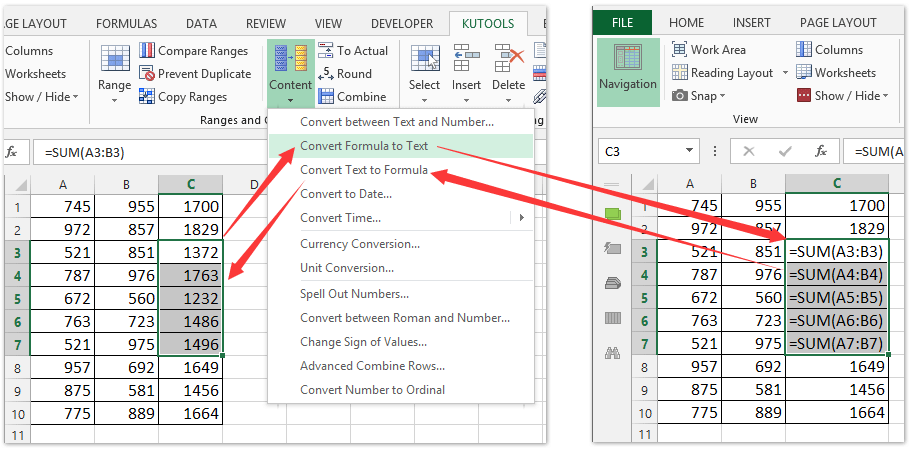
Выберите диапазон, в котором будут отображаться формулы в ячейках, и щелкните значок Кутулс > Содержание > Преобразовать формулу в текст.
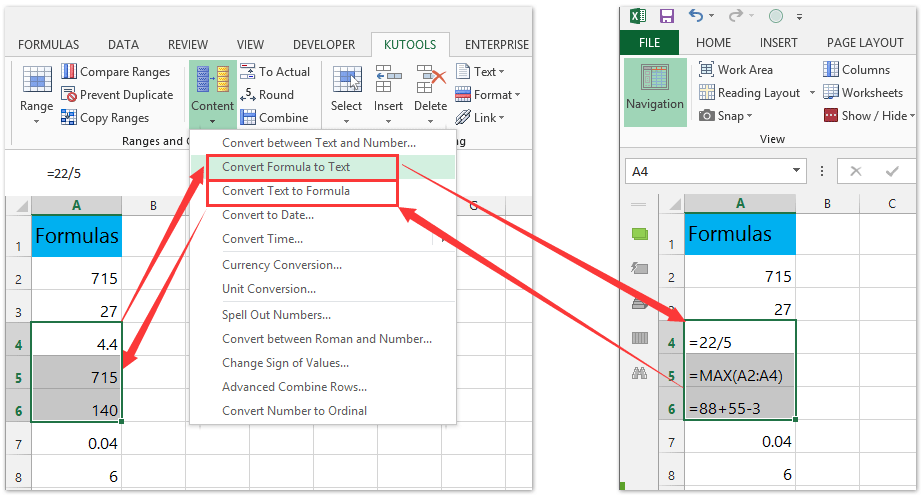
Внимание: Выделите текст формул и нажмите Кутулс > Содержание > Преобразовать текст в формулу , чтобы скрыть формулу и показать рассчитанные результаты.
Тогда вы увидите, что все формулы в выбранном диапазоне отображаются сразу.
Внимание: Если вы хотите снова отобразить вычисленные результаты вместо формул, просто выберите диапазон, который вы хотите преобразовать, а затем щелкните значок Кутулс > Содержание > Преобразовать текст в формулу.
Kutools for Excel — Дополните Excel более чем 300 основными инструментами. Наслаждайтесь полнофункциональным 30 -дневная БЕСПЛАТНАЯ пробная версия без необходимости использования кредитной карты! Get It Now
Демо: показать или скрыть формулы в ячейках указанного диапазона / активного листа / всех листов в Excel
Kutools for Excel: Более 300 удобных инструментов у вас под рукой! Начните свой 30 Бесплатная пробная версия на день без каких-либо ограничений сегодня. Скачать
Один щелчок, чтобы удалить формулы, но сохранить значения / числа из выбранных ячеек в Excel
При применении формул в Excel расчетный результат обычно отображается в ячейке, а формула отображается в строке формул. Сейчас, Kutools for Excel’s К фактическому Утилита может помочь пользователям Excel быстро удалить все формулы, но сохранить результаты вычислений из указанных ячеек Excel одним щелчком мыши.
Эксель: как спрятать формулу

Microsoft Excel — это мощное приложение, которое используется для работы с таблицами и формулами. Однако, иногда возникает необходимость скрыть формулы от посторонних глаз. Это может быть полезно, если вы хотите предоставить другим пользователям только результаты вычислений, не раскрывая детали процесса. Для этого существует несколько простых и эффективных способов скрыть формулу в программе Эксель.
Первый способ заключается в использовании функции «Скрыть формулы». Эта функция позволяет скрыть все формулы в выбранном рабочем листе. Для того чтобы воспользоваться этой функцией, необходимо перейти к разделу «Настройки» в меню «Файл». Затем выбрать «Параметры», а после этого «Расчет». В появившемся окне нужно отметить галочкой пункт «Скрыть формулы» и нажать «ОК». Теперь формулы на выбранном рабочем листе будут скрыты.
Второй способ позволяет скрыть только определенные ячейки с формулами. Для этого необходимо выделить нужные ячейки, затем нажать правую кнопку мыши и выбрать «Формат ячейки». В появившемся окне нужно перейти во вкладку «Число» и выбрать категорию «Специальные». В поле «Тип» следует ввести точку с запятой (;) и нажать «ОК». Теперь формулы в выбранных ячейках будут скрыты, а результаты вычислений останутся видимыми.
Помните! Если вы решили скрыть формулу в рабочей книге Эксель, это влияет только на отображение формулы. Оригинальные формулы все равно остаются в файле и могут быть легко найдены и просмотрены. Также следует помнить, что скрытую формулу можно легко отобразить обратно, просто отключив нужную настройку.
Используя эти простые способы, вы сможете легко скрыть формулы в программе Эксель и предоставить другим пользователям только результаты вычислений, сохраняя конфиденциальность своих данных.
Скрытие формулы в программе Эксель: полезный совет
Для скрытия формулы в программе Эксель можно использовать несколько способов:
- Можно скрыть формулу, но продолжать использовать ее для расчетов. Для этого можно выбрать ячейку с формулой, затем нажать правой кнопкой мыши и выбрать всплывающее меню «Формат ячейки». В открывшемся окне выберите вкладку «Числовой формат» и установите формат «Вид: Специальный». Теперь формула будет скрыта, но все еще будет использоваться для расчетов.
- Если вам не нужно использовать формулу для расчетов, а просто скрыть ее отображение, то можно использовать функцию «Скрыть формулу». Для этого выберите ячейку с формулой, затем перейдите на вкладку «Формулы» в верхней панели инструментов. В разделе «Формулы» найдите кнопку «Скрыть формулу» и щелкните на ней. Формула теперь будет скрыта и не будет отображаться в ячейке.
Обратите внимание, что хотя формулы будут скрыты от обычного пользователя, они все равно могут быть видимыми для тех, кто имеет доступ к настройкам программы Эксель или использует специальное программное обеспечение для просмотра формул. Поэтому, если вам требуется настоящая защита данных от посторонних глаз, рекомендуется использовать дополнительные методы шифрования и защиты файлов.
Надеемся, что эти полезные советы помогут вам успешно скрыть формулы в программе Эксель и сделать вашу таблицу более защищенной и профессиональной внешне.
Мотивация к скрытию формулы
Еще одной причиной мотивации к скрытию формулы может быть желание представить пользователю только результат расчетов или анализа, без отображения всех деталей или сложностей формулы. Это полезно в случаях, когда пользователю не требуется знать или понимать основные принципы и методы расчетов, а ему нужно только получить и использовать результаты.
Кроме того, при скрытии формулы можно создать более понятный и привлекательный пользовательский интерфейс. Вместо отображения сложных формул и уравнений можно создать простую и интуитивно понятную форму, где пользователь может легко вводить данные и получать результаты без необходимости работать с формулами напрямую.
В целом, мотивации к скрытию формулы в программах типа Эксель могут быть разными, но основная идея заключается в том, чтобы сохранить конфиденциальность своих расчетов, предоставить только результаты и/или упростить пользовательский интерфейс для более удобного использования программы.
Основные причины скрытия формулы
У программы Microsoft Excel есть функционал, позволяющий скрывать формулы от пользователей. Это может быть полезным в различных ситуациях, когда нужно сделать таблицу более удобной или защитить конфиденциальные данные.
Вот некоторые основные причины, по которым может возникнуть необходимость скрыть формулы:
- Упрощение восприятия таблицы: Если формулы сложные или длинные, их отображение может запутать пользователей. Скрытие формул позволяет сделать таблицу более понятной и легкой для восприятия.
- Защита конфиденциальных данных: Если в таблице содержатся данные, которые не должны быть видны другим пользователям, скрытие формул является одним из методов защиты. Это особенно актуально, когда таблица содержит финансовые или коммерческие данные.
- Предотвращение изменения формул: Скрытие формул позволяет предотвратить случайное или намеренное изменение формул пользователем. При этом, данные можно будет редактировать и просматривать, но формулы будут недоступны для редактирования.
При использовании скрытия формул в Excel, необходимо помнить, что это не полноценная защита, и опытные пользователи всё равно могут найти способы просмотра или отображения формул. Однако, для большинства пользователей такая защита будет достаточной для предотвращения изменения формул и защиты конфиденциальных данных.
Первый способ скрытия формулы
- Выделите ячейку, содержащую формулу.
- Нажмите правую кнопку мыши на выделенной ячейке и выберите пункт «Формат ячейки» в контекстном меню.
- В открывшемся диалоговом окне выберите вкладку «Числовой» и установите формат «Общий».
- Нажмите кнопку «ОК», чтобы сохранить изменения.
Теперь формула в данной ячейке будет скрыта, и вместо нее будет отображаться только результат расчета. Однако, при необходимости вы все еще можете просмотреть формулу, если выделите ячейку и посмотрите на панели формул.
Обратите внимание, что такой способ скрытия формулы не защищает ее от просмотра или изменения другими пользователями. Если вы хотите защитить формулу от постороннего доступа, вам потребуется использовать другие методы, такие как защита листа или книги.
Второй способ скрытия формулы
Для начала выберите ячейку или диапазон ячеек, содержащих формулу, которую вы хотите скрыть. Затем нажмите правой кнопкой мыши и выберите «Формат ячейки» из контекстного меню.
В открывшемся окне «Формат ячейки» выберите вкладку «Число». Затем выберите категорию «Специальное» в списке слева и введите в поле «Тип» следующую формулу:
Здесь [Тип] — это тип числа, который вы используете в вашей формуле. Например, если вы используете тип числа «Общий», поле должно выглядеть так: [Общий] ;;;
После этого нажмите на кнопку «ОК», чтобы применить форматирование. Теперь формула будет скрыта, и вместо нее будут отображаться только результаты вычислений.
Обратите внимание, что этот способ скрытия формулы не защищает ее от просмотра или изменения другими пользователями. Он просто делает формулу невидимой для визуального анализа. Если вам требуется дополнительная защита, следует использовать другие методы, такие как защита листа или рабочей книги паролем.
Результаты и преимущества скрытия формулы
Скрытие формулы в программе Эксель позволяет получить несколько важных преимуществ:
| 1. | Увеличение безопасности данных. |
| 2. | Защита интеллектуальной собственности. |
| 3. | Повышение профессиональной этики. |
| 4. | Улучшение внешнего вида документа. |
Скрытие формулы позволяет сохранить конфиденциальность и предотвратить возможность несанкционированного доступа к данным. Особенно это актуально, когда документы передаются или используются в коллективной работе.
Защита интеллектуальной собственности является еще одним важным преимуществом скрытия формулы. Знания, выраженные в виде формул, могут быть уникальными и являться результатом многолетнего опыта. Скрытие формулы помогает сохранить эту ценную информацию и предотвратить ее копирование или использование без разрешения автора.
Повышение профессиональной этики также достигается через скрытие формулы. Это позволяет демонстрировать результаты расчетов или анализа данных без раскрытия всех технических деталей, которые могут быть непонятными или ненужными для остальных пользователей.
Наконец, скрытие формулы способствует улучшению внешнего вида документа. Формулы могут быть достаточно сложными и занимать много места. Их скрытие позволяет сделать документ более компактным и понятным, а саму информацию более легко воспринимаемой и запоминающейся.
В целом, скрытие формулы в программе Эксель имеет множество полезных результатов и преимуществ, которые помогают улучшить безопасность данных, защитить интеллектуальную собственность, соблюсти профессиональную этику и улучшить внешний вид документа.